Среди множества приложений для бесплатного просмотра контента популярностью пользуется программа Зона. Она широко применяется на компьютерах и мобильных устройства, однако при необходимости может стать отличным подспорьем при организации просмотра на Смарт ТВ.

- Приложение Зона — что это такое
- Использование программы Зона в телевизорах со Смарт ТВ
- Подключение Zona к ТВ
- Возможные проблемы
Zona является одним из самых простейших и удобных приложений для пользователей, которые до этого никогда не сталкивались с торрент-клиентами. Помимо скачивания контента через пиринговые p2p сети, Зона также поддерживает и стриминг — проигрывание медиафайлов прямо во время скачивания, т.е. еще до завершения загрузки. Также, в базе Zona представлен огромный выбор медиаконтента, собранного из различных торрент-трекеров (фильмы, музыка, игры).
Zona — не совсем простое и, в своем роде, уникальное торрент-приложение. Помимо основных функций, имеющихся в любом торрент-клиенте, эта программа предлагает своим юзерам еще и полноценную гигантскую медиатеку (фильмы, музыка, телепередачи) с подробным описанием к контенту, а также позволяет не только , но и даже во время закачки. Т.е., все можно не дожидаясь конца загрузки! При всем этом, программка абсолютно несложна в использовании и в установке, кстати, тоже!
- Запуск инсталлятора и начало установки Zona
- Приложение Зона — что это такое
- Ошибка доступа к серверу
- Не работают ТВ-каналы
- Телевизор не «видит» Зону
- Основные возможности Зона
- Главное меню приложения содержит
- Возможности Zona
- Что такое SMART TV
- Как просматривать файлы Zona на телевизоре
- Простая инструкция
- Как подключить телевизор к DNLA – серверу
- Как обновить приложение
- Почему не работает приложение Zona
- Недостатки Zona
- Поиск в программе Zona
- Zona для Windows 11,10, 8, 7 и XP
- Преимущества Zona
- Скачивание и просмотр в Zona
- Установка Zona для Windows
- Полноэкранный режим просмотра видео в Zona
- Использование программы Зона в телевизорах со Смарт ТВ
- Порядок установки на Смарт-телевизоры Самсунг или LG
- Настройка программы Zona
- Как найти загрузки в Zona
- Подключение Zona к ТВ
- Как подключить телевизор к DLNA-серверу
- Выбор дополнительного/рекламного ПО при установке Zona
- Особенности версии для Windows 11, 10, 8, 7 и XP
- Завершение установки и запуск Zona
- Заключение
Запуск инсталлятора и начало установки Zona
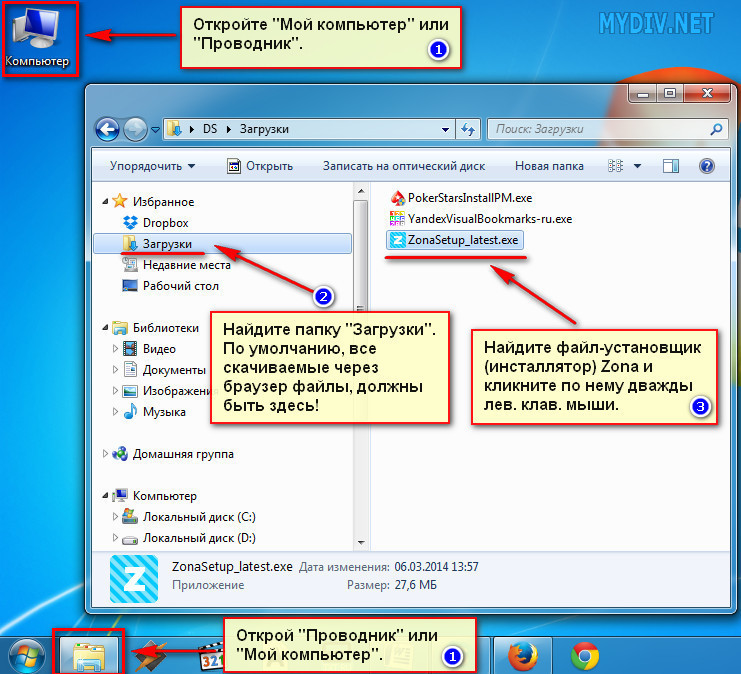
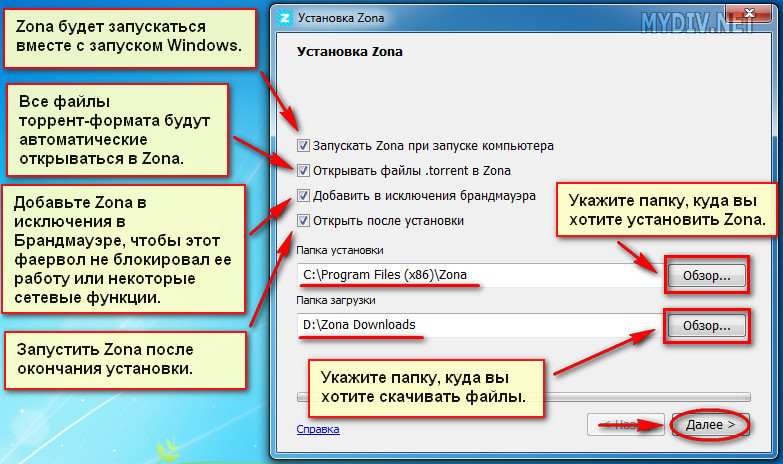
Первое, что предложит вам программа установки Зоны — выставить предварительные опции, касающиеся запуска и некоторых аспектов работы программы. Поставьте все настройки так, как считаете нужным. На скриншоте снизу вы увидите подробные разъяснения по каждой из функций.
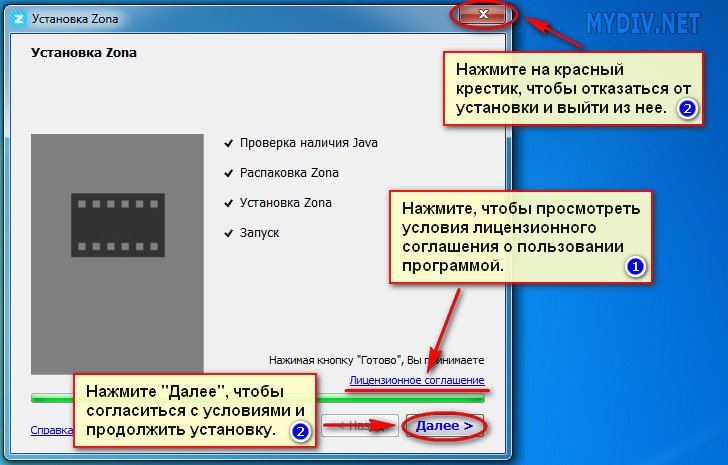
Далее, инсталлятор Зоны распакует программу, установит и подготовит ее к запуску. Так же, вас попросят принять о правилах пользования данной утилитой. Его можно прочитать, нажав на . Если со всем согласны и хотите пользоваться утилитой на своем компьютере — жмите «Далее». Если нет — кликните на в правом углу сверху, отменив все действия, выйдя из программы и прекратив установку.
Приложение Зона — что это такое
Приложение Зона представляет собой специальную программу, после установки которой, пользователю открывается доступ к широким возможностям интернета. Тут можно бесплатно смотреть фильмы и сериалы онлайн, а также скачивать их на диск. Дополнительно предусмотрена возможность прослушивания музыки из различных источников.
Тут разработана удобная сортировка фильмов и сериалов по жанрам, рейтингам и году выпуска. Возможность добавлять контент в папку «Избранное» позволяет создавать собственную библиотеку.

Помимо стандартного для подобных программ набора фильмов, тут также можно смотреть телевизионные каналы, слушать радио и находить нужные спортивные трансляции. Подобный функционал, небольшое количество рекламы и постоянные обновления делают программу одной из самых продвинутых площадок для онлайн просмотра и скачивания контента.
Обычно программа используется на компьютерах и мобильных платформах, но имеется возможность пользоваться функциями и на телевизорах. Стоит отметить, что такая возможность потребует от пользователя проведения ряда дополнительных манипуляций.
Использование программы Zona для Smart TV LG может осложниться рядом возникающих проблем. Рассмотрим самые распространенные из них.
Ошибка доступа к серверу
Обычно ошибка возникает в том случае, если какое-либо программное обеспечение компьютера не позволяет Зоне использовать все свои возможности. К таким программам относятся антивирусы и файрволы. Выходом в данном случае станет занесение Зоны в списки исключений или же полное отключение антивируса.
Также подобная ошибка возникает при нарушениях работы сети. Отсутствие подключения к интернету не позволит использовать программу. Надо проверить целостность кабеля и перезагрузить устройства.
Не работают ТВ-каналы
Ошибки в трансляции телевизионных каналов могут быть из-за смены поставщиков сигнала или же с несвоевременным обновлением программы. Единственное, что можно сделать в этом случае, это произвести обновление. Если операция не помогла, значит проблема кроется во внешнем источнике.
Телевизор не «видит» Зону
Такой исход возможен в том случае, если телевизор не имеет встроенной поддержки DLNA. Также иногда пользователи забывают поставить соответствующую галочку в настройках приложения, что и приводит к отсутствию синхронизации.
Правильная установка программы Zona открывает перед пользователями массу возможностей по использованию бесплатного медиаконтента. А с применением технологий Смарт ТВ это и вовсе становится настоящим подарком для пользователей.

Скачать ZONA
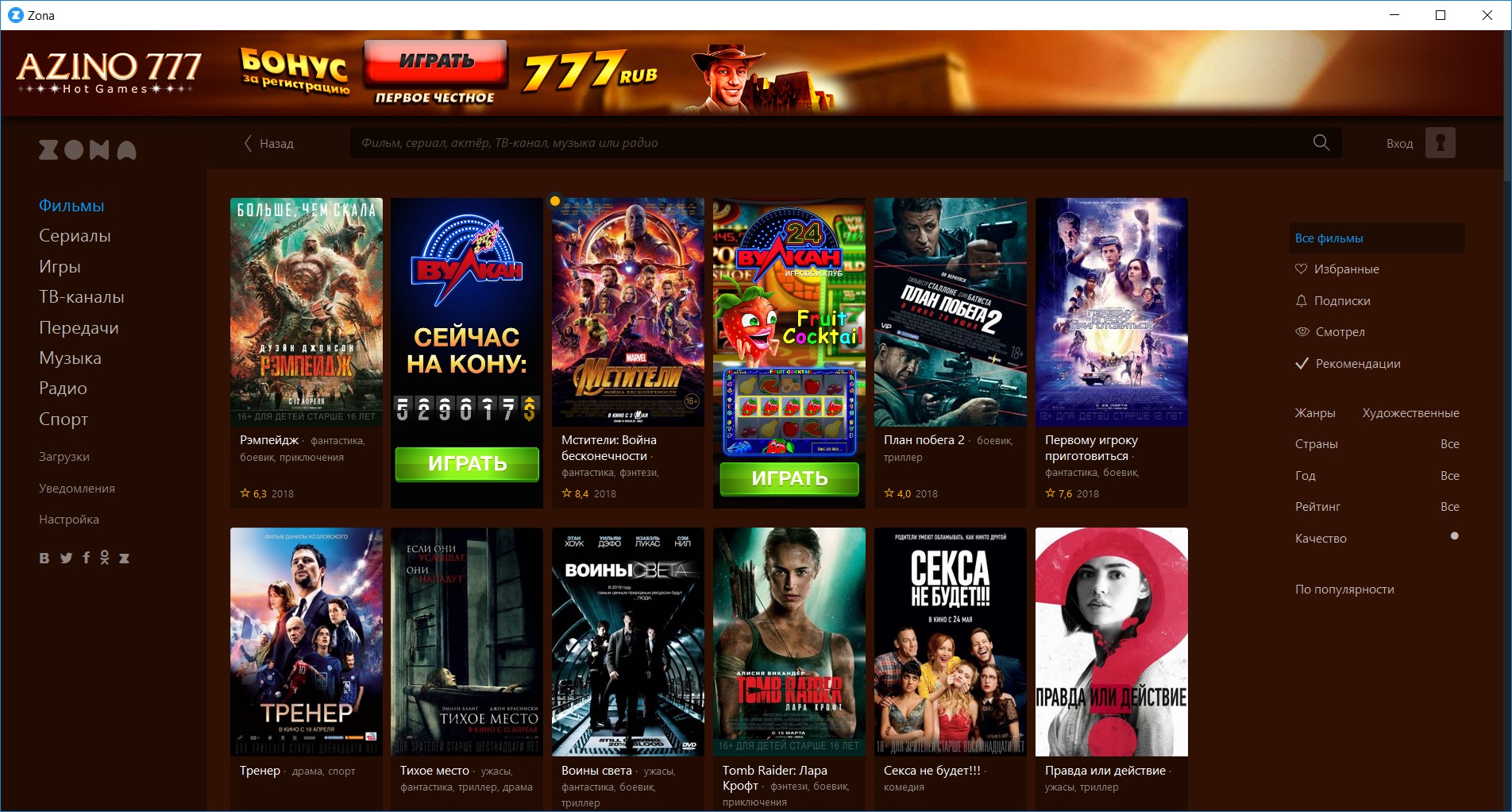
Интерфейс , настройка и управление программой ZONA (Зона) очень прост. Разобраться сможет любой пользователь, т.к. все очень продумано и интуитивно понятно. Распространяется Zona на русском языке, но при необходимости в настройках можно выбрать другой язык.
Программа фильмы Зона имеет несколько разделов:
- Фильмы Zona— один из самых популярных разделов ради которого и задумывалась эта программа. Содержит в себе этот раздел бесчисленное количество фильмов. Ежедневно в каталог добавляются новые в разном качестве. Стоит заметить что последние новинки появляются в ужасном экранном качестве, но при появлении в просторах интернета фильмов в HD качестве , сразу обновляется каталог ZONA. Вам не нужно будет часами искать и качать с подозрительных сайтов нужные фильмы. Также можно смотреть все в режиме ONLINE.
- Сериалы – их любят все у кого много свободного времени. В каталоге их более 5000 на любой вкус и возраст. Множество новинок и старых сериалов на разных языках вы сможете отсортировать с помощью удобного поиска. Остановить и продолжить онлайн просмотр можно любой момент с продолжением с тоже секунды. Программа запомнит последний сеанс просмотра.
- Игры – разработчик предлагает возможность бесплатно поиграть в разнообразные браузерные игры на любой вкус. Мало развитое данное направление говорит о том, что пользователям играть не очень интересно. Игр очень мало кто пользуется данным разделом.
- ТВ-каналы – более 150 телевизионных каналов на русском языке вы можете смотреть в режиме реального времени и абсолютно бесплатно и без каких либо подписок. Присутствует встроенная программа передач для все каналов которые разделены на разные категории интересов зрителей. Удобно смотреть , когда возникают проблемы со спутниковым или кабельным TV.
- Передачи – в данном разделе можно найти свои любимые передачи в записи. Архивы всех выпусков позволят пересмотреть старые и новые серии программ.
- Музыка – этот раздел создан для прослушивания музыки из социальной сети VK (вконтакте). Введите свой логин и пароль от своего аккаунта (ЭТО БЕЗОПАСНО) и Программа Зона позволяет одним щелчком мыши загрузить любой трек используя встроенный поиск.
- Радио – здесь можно находиться бесконечно прослушивая любимые российские и зарубежные радиостанции перелистывая более 500 станций находящихся в базе.
- Спорт – все спортивные события в онлайн режиме и в записи собранные в одном месте. Следить за любимым спортсменом (командой)и достижениями в боксе, футболе, хокке, теннисе и других популярных видах спорта. Скачать через Зону любимый матч чемпионата мира по футболу 2018 выложенных в открытый доступ архивных спортивных событий.
Видео инструкция расположенная ниже позволит более подробно познакомиться с программой ZONA для просмотра фильмов

Zona – приложение, через которое можно просматривать любые фильмы и сериалы, а также играть в игры, слушать радио и музыку через ВК. Оно довольно удобное, постоянно обновляется, имеет легкий и удобный интерфейс.
Основные возможности Зона
Приложение имеет собственный проигрыватель и не нуждается в установке другого плеера. Встроенный проигрыватель простой, но для базовых задач его довольно достаточно. Кроме стандартных функций перемотки видео, отображения общей длительности фильма и текущего просмотра, есть возможность выбрать соотношения сторон.
Главное меню приложения содержит
- Фильмы – раздел, ради которого и была создана эта программа. В нем много интересных и разноплановых фильмов. И каждый день в них добавляются новые в разном качестве. Стоит обратить внимание, что появляются новинки обычно в ужасном качестве, а потом обновляются.
- Сериалы. Раздел понравится всем любителям сериалов. Ведь в нем их более 500 и все они разные и на любой вкус. С помощью удобного поиска вы можете отсортировать те, которые вам не интересны по жанру, году выпуска и т.д. Программа запоминает ваши просмотры, и после выключения, вы сможете продолжить просмотр с последней минуты.
- Игры. В приложении можно играть в любые браузерные игры бесплатно. Направление не особо развитое, потому что пока пользуется не особой популярностью.
- Передачи. Приложение позволяет просматривать записи любых любимых ваших передач.
- Музыка. В приложении можно бесплатно прослушивать музыку из ВК, для этого необходимо ввести свой пароль и логин. Использование приложения абсолютно безопасно для вашего аккаунта в ВК.
- Радио. В приложении более 500 популярных радиостанций. Вы можете прослушивать любые и российские, и зарубежные.
- Спорт. В этом месте собраны все спортивные события в режиме онлайн и записи. Благодаря программе можно следить за успехами любимых спортсменов или команд.
Для просмотра фильмов на ТВ можно использовать специальный съемный носитель или установить программу Zona. Расскажем об этом подробнее.
Возможности Zona
- Пользователей приложения более миллиона, за счет этого скачивание фильмов и сериалов происходит быстрее
- Приложение имеет несколько разных тем оформления
- Пользование программой абсолютно бесплатно, без смс и спама
- Можно осуществить подписку на анонсы фильмов, сериалов и спортивных трансляций
- Смотреть фильмы и сериалы можно не дожидаясь полноценной загрузки
Что такое SMART TV
Благодаря технологии SMART можно выходить в интернет с помощью телевизора. В нем установлена система, аналогичная установленных на телефонах или компьютерах. Благодаря этой технологии можно просматривать фильмы, играть в игры или слушать музыку на телевизоре.
Как просматривать файлы Zona на телевизоре
- Скачиваем и устанавливаем Zona на компьютер или ноутбук.
- Загружаем понравившееся видео или сериал.
- Заходим в настройки приложения и ставим галочку н пункт « показывать скачанные фильмы на устройствах DLNA»
- После этого приложение Zona закрываем, оно больше не потребуется
- Создаем из компьютера домашний сервер с файлами, доступными для просмотра. Затем обеспечиваем подключение к одной из сети (Wi-Fi или проводное соединение)
- Настраиваем н компьютере DLNA – сервер для конкретного ТВ. После этого отправляется сигнал на телевизор и создается мини-локальная сеть.
Простая инструкция
Подключаясь с телевизора к интернету можно открыть сайт мобильной версии программы. Этого будет достаточно, чтобы просматривать фильмы без настройки удаленного доступа. Важно! Должно быть постоянное стабильное подключение к интернету.
Как подключить телевизор к DNLA – серверу
- Устанавливаем ПО Samsung AllSgare. Благодаря этой официальной программе можно создать локальную сеть из устройств в доме
- Запуск программы запустит проверку наличия второго устройства, стабильного подключения и папки «Мои документы» на компьютере
- Далее выбираем устройство, которое будем использовать для воспроизведения
- Затем подключаем телевизор и нажимаем кнопку «Завершено».
Важно! Видеофайлы загружаем в папку «Мои документы»
Как обновить приложение
В самом приложении есть кнопка «Обновить приложение». Если в вашем телевизоре и настройках нет подобного варианта, то скачиваем новый файл и устанавливаем его поверх предыдущего приложения. При этом устанавливается более новая версия. Если этого не происходит, приложение удаляем и устанвливаем заново.
Почему не работает приложение Zona
Иногда бывает так, что приложение перестает работать в этом случае необходимо
- Обновить приложение
- Установить VPN на роутере. В некоторых регионах приложение Zona не работает
- Проверит скорость интернета
Подведем итоги. Приложение Zona позволяет просматривать фильмы, сериалы, спортивные трансляции, играть в игры и слушать музыку абсолютно бесплатно и в любое время. Для этого не требуется регистрация или создание учетной записи. В приложении удобная система поиска, все фильмы и сериалы отсортированы по жанрам и годам. Благодаря приложению вы никогда не пропустите новые спортивные трансляции. А главное, все это можно делать прямо на вашем телевизоре при наличии у него ПО.
Недостатки Zona
- Новые фильмы могут появляться не сразу после выхода, а с небольшим опозданием
- Присутствует реклама, благодаря которой приложение и работает бесплатно
- Ограниченный выбор медиа
- Имеет в наличие контент низкого качества
- Не всегда работает идеально, бывают проблемы с плеером
- Редкие антивирусные программы могут воспринимать Zona как угрозу и блокировать
Поиск в программе Zona
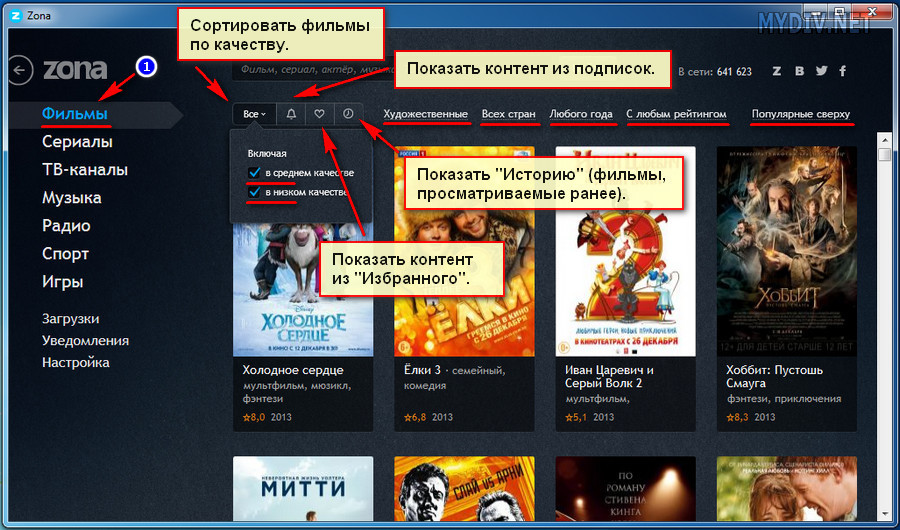
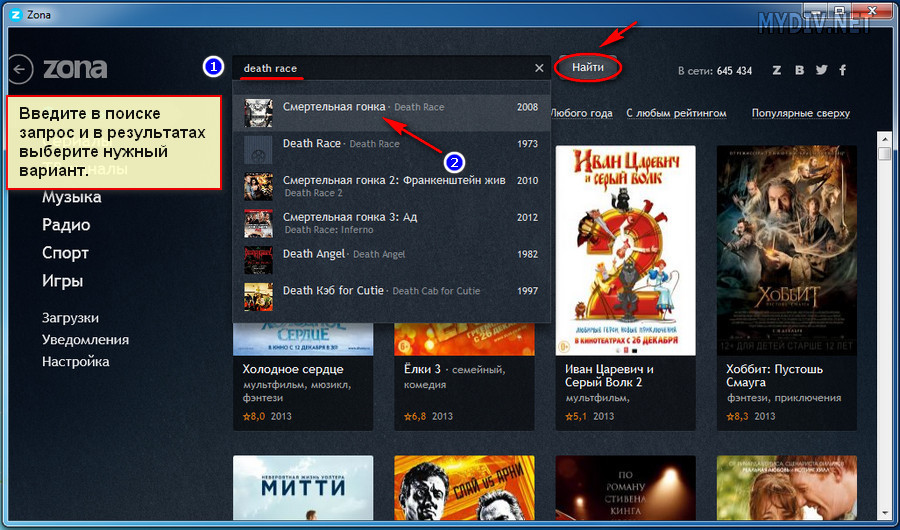
Найти нужные вам фильмы, музыку или игры в Зоне можно двумя способами.
1. Через соответствующие в левом вертикальном блоке. Выберите нужный раздел (например, «Фильмы») и воспользуйтесь для отображения контента в горизонтальном меню сверху (см. скриншот).
2. Через в верхней горизонтальной колонке. Просто введите в нее нужный запрос и в результатах поиска подберите наиболее подходящий вариант.
Zona для Windows 11,10, 8, 7 и XP
Zona – уникальная программа для работы с файлообменными сетями по протоколу BitTorrent. Она сохраняет полностью вашу анонимность. С помощью этой программы можно просматривать фильмы и сериалы, различные телеканалы, играть в игры и слушать музыку, радио.
Все вышеуказанные файлы находятся в прямом доступе в приложении. Просмотреть их можно «клацнув» левой кнопкой мышки по главному меню. Как только вы входите в меню и после выбора нужного раздела, можно выставить дополнительные фильтры. Увидеть их можно в правой части экрана. Фильтры позволят вам отсеять лишнее, и останется только то, что вам необходимо.
В этой же части программы вы можете добавлять фильмы в «Избранное» и смотреть их уже в удобное для вас время. Если вы начали смотреть сериал и не помните, на какой серии закончили, стоит обратить внимание на раздел «Смотрел». В нем отражаются все ваши просмотры. И особое внимание стоит уделить разделу «Рекомендации». В нем собраны самые популярные и интересные фильмы, сериалы.
Преимущества Zona
- Нет проблем с блокировкой антивирусами
- Программа легко устанавливается на ПК
- Имеет приятный и удобный интерфейс
- Абсолютно бесплатная
- Поддерживает сотни каналов радиостанций
- Имеет большой каталог фильмов и сериалов
- Позволяет просматривать любимые телеканалы
- Предлагает загружать любые популярные игры с предварительным просмотром трейлеров, с подробной информацией о каждой игре и скриншотами
- Есть возможность сохранения аудиозаписей и удобная навигации для их поиска
- В приложении для вас большой выбор интерфейсов на любой вкус
- Все фильмы загружаются в считанные секунды
- Легка поисковая система, с которой справится даже ребенок
- Онлайн просмотр торрентов и их поиск на самых популярных платформах
- Уведомление о поступлении новых файлов
- Фильмы, скачанные в Zona можно транслировать на компьютеры, телефон, ноутбуки и планшет
Скачивание и просмотр в Zona
Скачивание/просмотр контента в программе Зона можно осуществить также двумя способами.
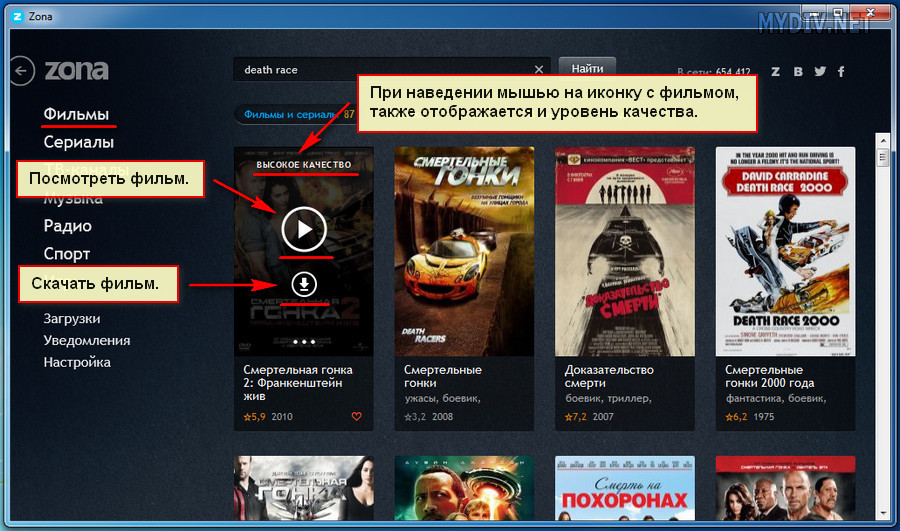
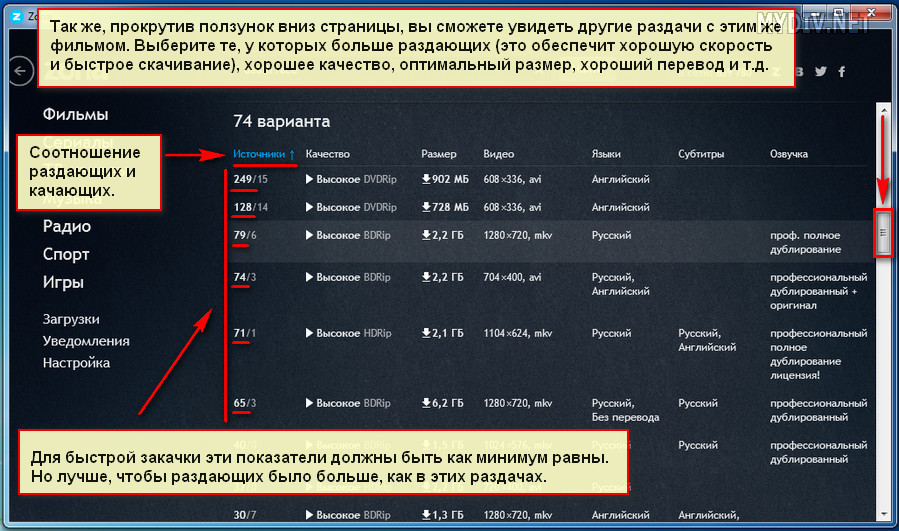
2. Кликните по на иконке с фильмом, чтобы попасть этого контента. Там, под главным скриншотом, вы также сможете выбрать любой вариант — или , а также, прокрутив ползунок вниз, посмотреть на похожие, связанные с этой картиной или рекомендуемые вместе с ней к просмотру другие фильмы.
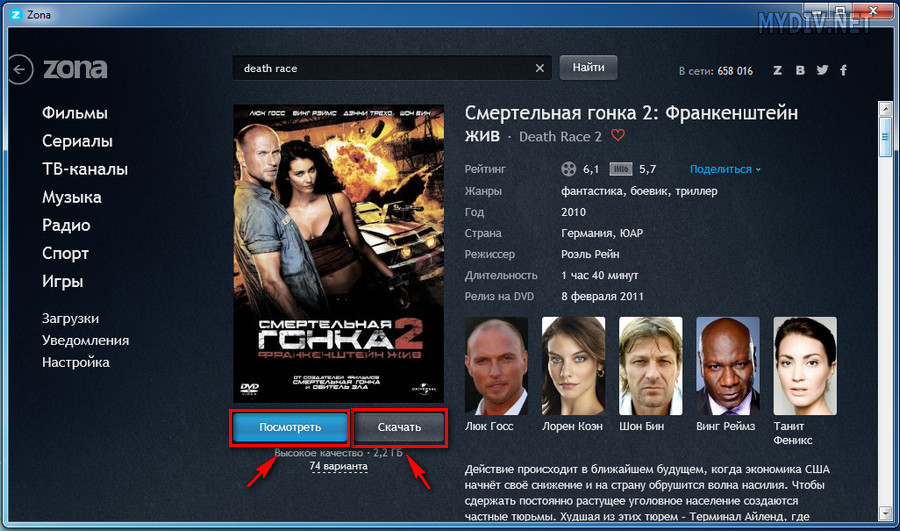
ползунок , вы сможете выбрать и с этим фильмом. Выбирайте те, у которых больше пользователей. Это обеспечит большую скорость и быструю закачку. Обращайте внимание на качество и на озвучку/перевод.
Установка Zona для Windows
Для начала необходимо загрузить установочный файл, а потом завершить его установку. Выбираем папку для установки и папку для загрузки. Затем важной определиться, хотите ли вы, чтобы Zona запускалась вместе с запуском компьютера и еще с другими элементами установки: будете ли вы открывать файлы .torrent в Zona. Важно! Необходимо добавить программу в исключения брандмаузера и открыть ее сразу же после установки. После этого необходимо нажать кнопку «Далее», а после завершения установки нажать кнопку «Готово», автоматически приняв лицензионное соглашение.
Полноэкранный режим просмотра видео в Zona
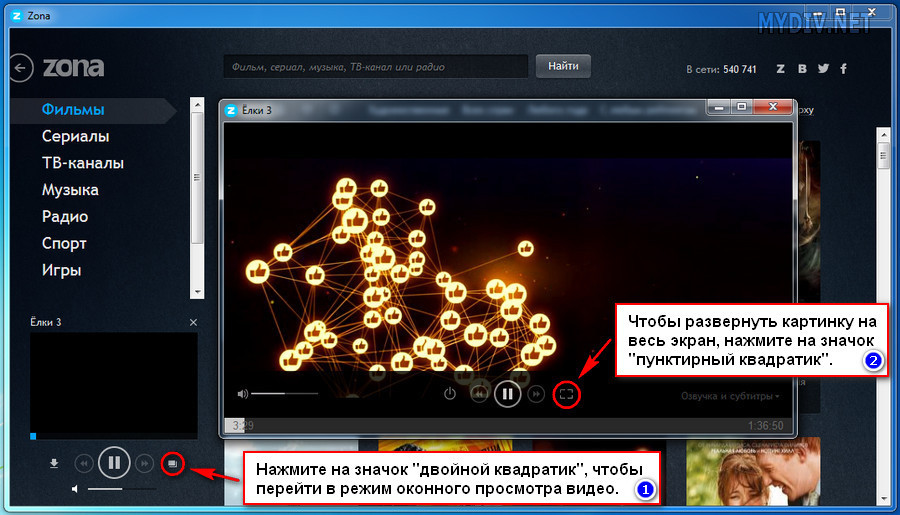
Чтобы при просмотре фильмов, развернуть картинку на весь экран, вначале, нажмите на значок в правом нижнем углу открывшегося мини-плеера. Это позволит вам перевести режим просмотра в полноценный оконный вариант. Затем, в новом открывшемся окошке плеера, нажмите на значок (крайняя правая опция), чтобы развернуть изображение на весь экран.
Использование программы Зона в телевизорах со Смарт ТВ
Программа Зона для Смарт ТВ позволяет находить нужный контент без необходимости оформления платной подписки. Практически все фильмы и сериалы доступны абсолютно бесплатно. Приложение может использоваться на любых телевизорах Смарт ТВ от компаний Самсунг, Филипс или LG.
Зона хорошо может работать даже с обычными телевизорами, у которых имеется цифровой ресивер, Blu-ray плеер, специальные приставки или небольшие компьютеры. Все это открывает доступ к соединению телевизора с компьютером, что и считается главным условием для правильного функционирования Зоны.
Порядок установки на Смарт-телевизоры Самсунг или LG
Перед началом использования всего функционала программы, необходимо сделать следующее:
- Скачать Зону на компьютер c официального сайта;
- Установить при помощи скаченного архива;
- В открывшемся каталоге фильмов выбрать нужный файл и загрузить его на компьютер;
- В настройках приложения обязательно нужно указывать возможность показа фильма на устройствах с поддержкой сервера DLNA.


Затем при воспроизведении изображение будет передаваться на телевизор посредством предварительно настроенной локальной сети.
Также можно воспользоваться мобильной версией сайта Zona. Однако для подобного просмотра нужно стабильное и высокоскоростное подключение к интернету. В этом случае нужно просто через браузер зайти на этот сайт и запустить нужный фильм.
Настройка программы Zona
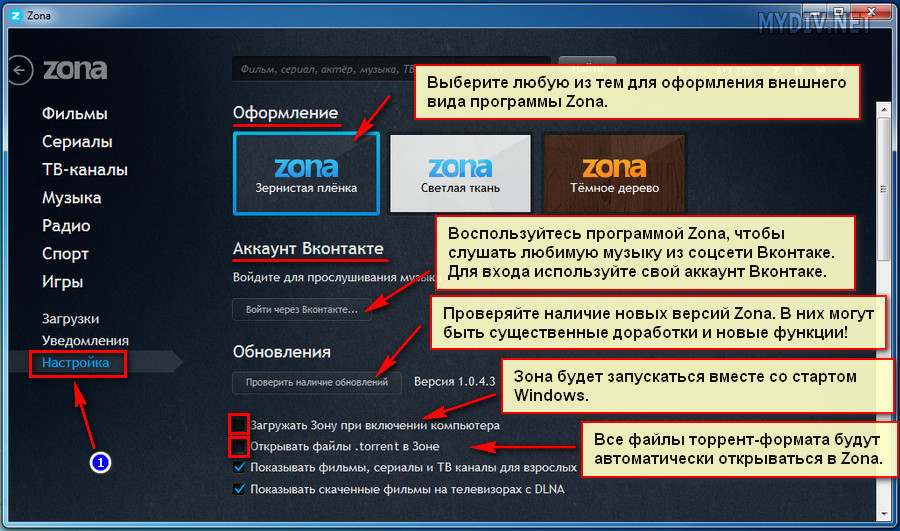
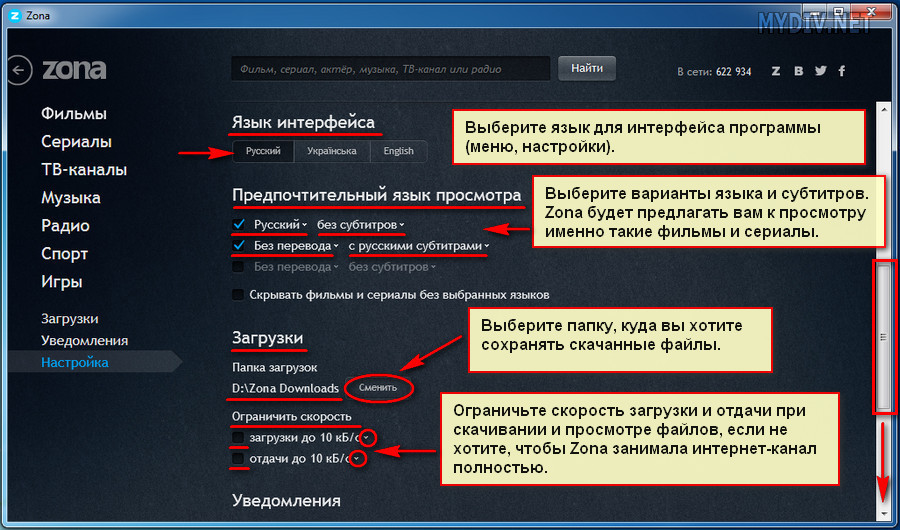
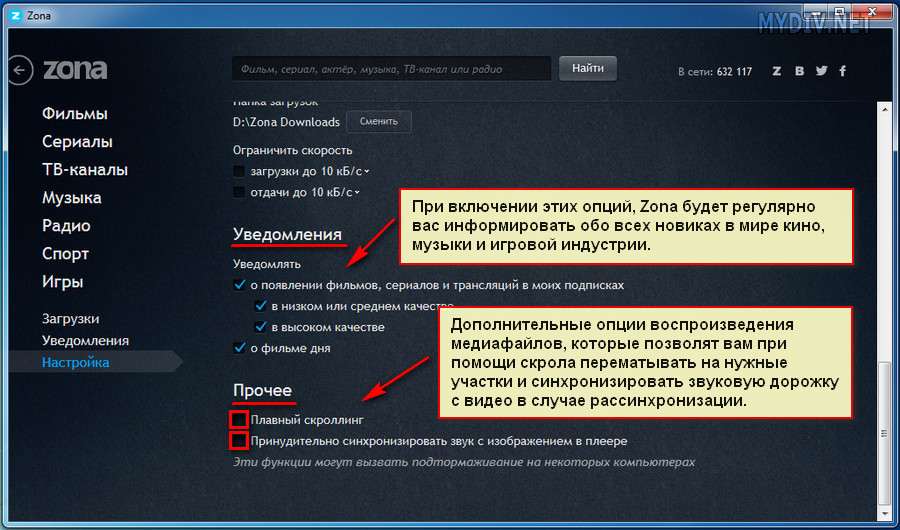
Запустите приложение на раб. столе или из меню «Пуск» и выберите опцию «Настройка» в левой вертикальной колонке. Здесь вы увидите множество опций, позволяющих менять внешний вид программы, устанавливать различные языковые настройки, выставлять уровни скорости скачивания/отдачи и т.д. Не поленитесь прокрутить/протащить ползунок вниз до конца страницы, чтобы просмотреть и выставить все настройки. Многие из них могут оказаться очень важными (см. скриншоты)!
Как найти загрузки в Zona
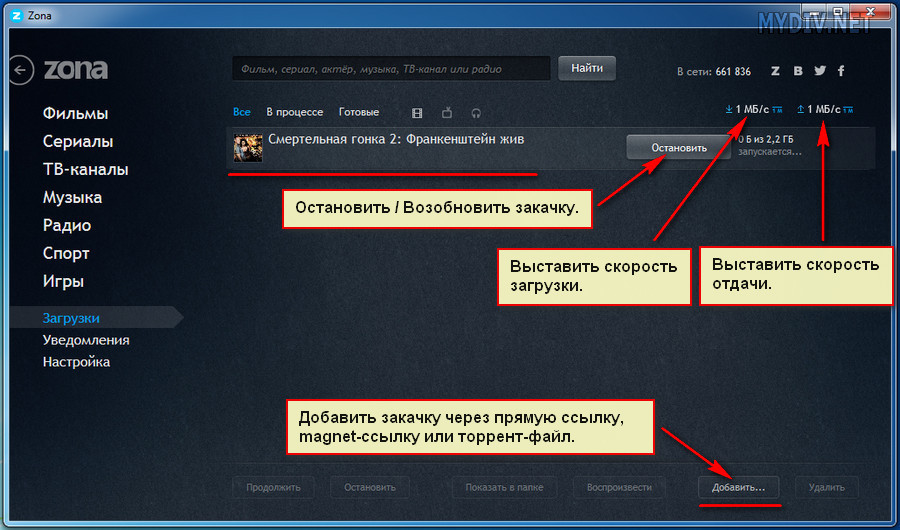
Все закачки можно просмотреть в опции «Загрузки» в меню слева. Там же, вы сможете остановить/возобновить любую из загрузок, добавить новую, выставить скорость скачивания/отдачи и т.д.
Подключение Zona к ТВ
Подключить Zona к телевизору можно посредством проводного или беспроводного соединения. Беспроводное включает в себя использование WiFi роутера.
Как подключить телевизор к DLNA-серверу
Для использования программы Zona для Смарт ТВ, необходимо предварительно создать DLNA сервер, а затем подключить к нему устройство. Для осуществления задуманного, нужно сделать следующее:
- скачать специальное ПО, позволяющее организовывать локальные сети в домашних условиях (www.homemediaserver.ru/index.htm);
- установить программу;
- запустить программу, выбрать название вашего телевизора из предложенного списка, нажать «Далее»;
- указать путь к папке на компьютере, куда вы скачали фильмы из приложения Зона. Нажать «Готово»;
- нажать «Выполнить», чтобы сохранить настройки, затем «Закрыть»;
- нажать кнопку «Запуск», чтобы запустить сервер.


Теперь на вашем телевизоре должен появиться медиа-сервер. Выбрав его, вы получите доступ к папке на компьютере, в которой хранятся фильмы из приложения Зона.

Также можно использовать в качестве источника андроид смартфоны или планшеты, на которых может быть установлена программа Зона. Но для правильной синхронизации с телевизором потребуется предварительно установить необходимое программное обеспечение.
Выбор дополнительного/рекламного ПО при установке Zona
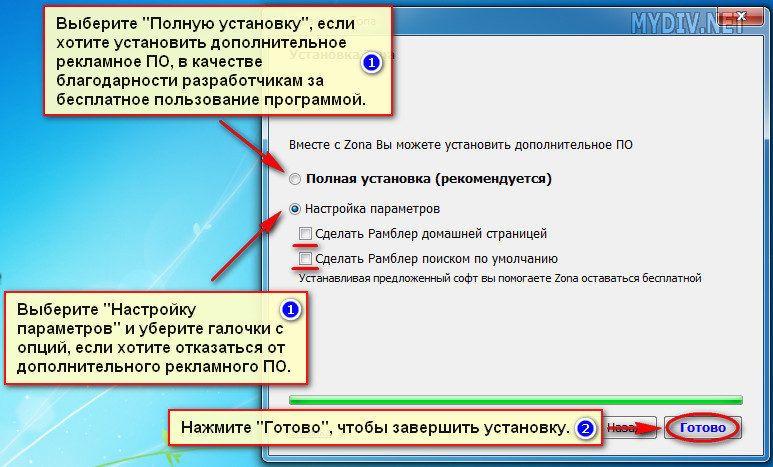
Далее, установщик Zona будет предлагать вам (разумеется, по желанию!) установить на свою машину, в качестве компенсации за бесплатное пользование программой, некоторое дополнительное рекламное ПО. Если хотите отблагодарить разработчиков Зоны — выбирайте «Полную установку». Если не хотите устанавливать в свой браузер Рамблеровский контент — выбирайте пункт «Настройка параметров», с остальных пунктов и жмите кнопку «Готово».
Особенности версии для Windows 11, 10, 8, 7 и XP
- При скачивании фильмов и игр через Программу Zona можно выбирать озвучку, субтитры и качество изображения
- Установлена функция воспроизведения фонового видео
- Большой каталог имеет разбивку по жанрам с описаниями и рейтингом
- Удобная регулировка скорость закачки и отдачи
- Все игры для браузера имеют подробные описания и скриншоты
- Собственный видеоплеер позволяет просматривать фильмы онлайн без ожидания завершения закачки
- Постоянная система уведомлений не позволит вам пропустить долгожданные новинки фильмов и спортивных трансляций
- Быстрая скорость обеспечивается благодаря большому количеству пользователей
- Некоторые каналы смотреть онлайн довольно неудобно. Программа Zona позволяет просматривать их в комфортной обстановке, в реальном времени и без использования дополнительных устройств. Есть разбивка ТВ-трансляций по категориям каналов, а также расписание на ближайшее время. Программа позволяет просматривать любые каналы без подключения к кабельному телевидению
- Программа позволяет вам загружать всю музыку из ВК на компьютер, быстро и легко
- Интерфейс имеет три вида оформления. А также имеет возможность выбора трех языков: русский, украинский и английский
- Простой просмотр прямых трансляций любимых онлайн игр. В программе заблаговременно появляются анонсы ближайших трансляций и подробное расписание
- В программе удобный поиск, есть разбивка по жанрам и рейтингу. Каждый фильм, сериал или игра имеют подробное описание
- Большое количество торрентов на популярных трекерах мира.
- Устанавливается и загружается Zona без регистрации, дополнительных затрат и смс подтверждения.
- После выключения программы и при следующем ее включении возобновляются прерванные загрузки. Если включить опцию автозапуска, то программа автоматически продолжит загрузку после включения компьютера
Завершение установки и запуск Zona
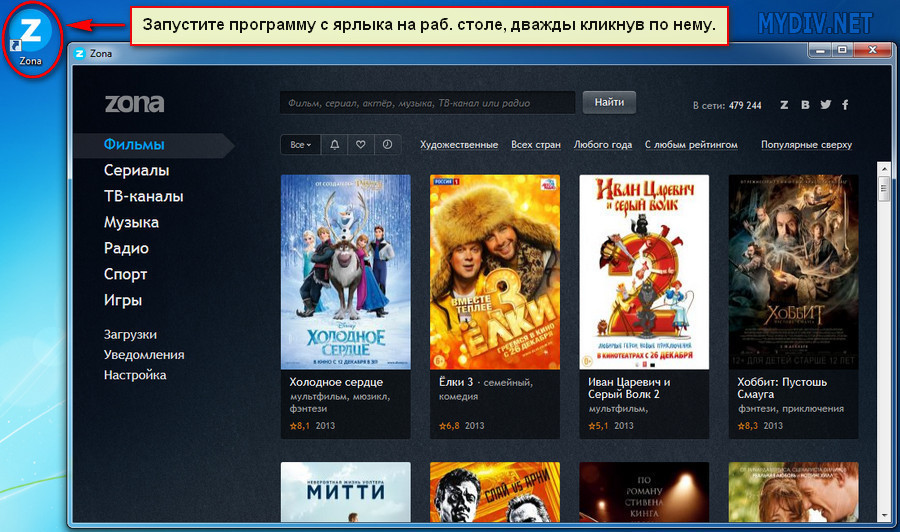
Собственно, на этом и заканчивается вся установка. Если вы в прединсталляционном меню в графе «Открыть после установки», то по ее окончанию Zona должна запуститься . Если нет, то запустить утилиту можно легко с на рабочем столе или из меню «Пуск», как показано на скриншотах.
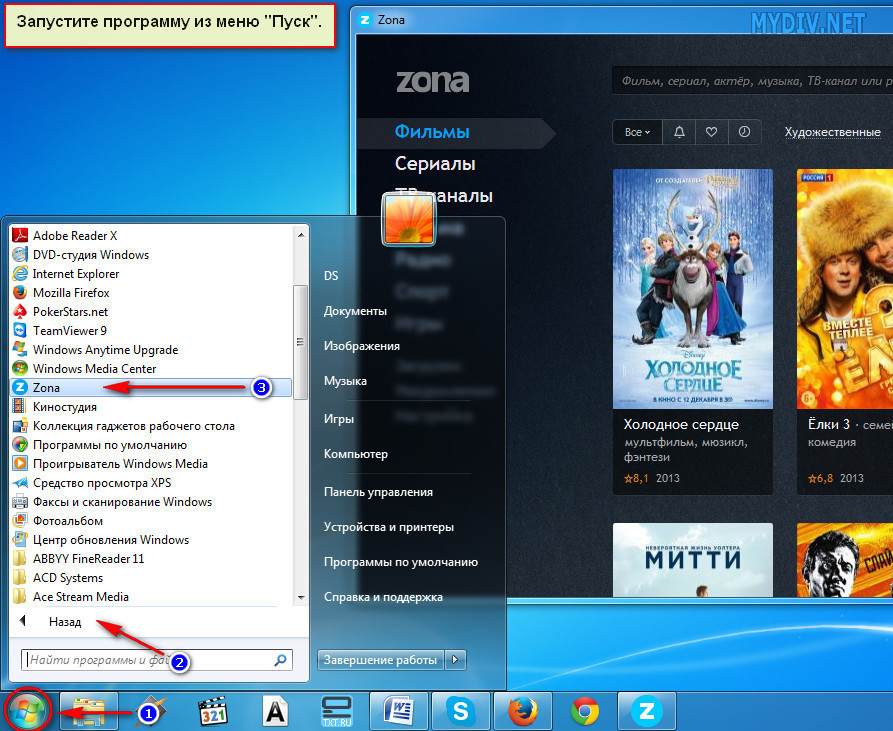
Всем, удачного и приятного пользования программой! Читайте другие интересные руководства на mydiv.net.
Заключение
Установив Zona вы получаете доступ к большому количеству развлекательного контента прямо на свой компьютер. В приложении для вашего удобства отлично систематизирован каталог фильмов, музыки, игр и сериалов. А также других полезных и интересных медиа файлов. Все это вы можете с лёгкостью не только просматривать онлайн, но и загружать на компьютер.
Скачать Zona для Windows


