
- Инструкция
- Проверьте совместимость
- Загрузить Zona APK
- Перенесите APK на телевизор
- Установите Zona
- Запустите Zona
- Использование мыши и клавиатуры (дополнительно)
- Заключение
- Т—Ж не поощряет пиратство
- Установка через USB-накопитель
- Установка через сетевой ресурс
- Установка через командную строку ADB
- Вывод
- Установка приложений на телевизоры
- Установка с USB-флешки
- Телевизор LG
- Установка ForkPlayer на телевизор LG
- Телевизор Samsung
- Как установить сторонние приложения на телевизоры Hisense
- Приложение Зона — что это такое
- Использование программы Зона в телевизорах со Смарт ТВ
- Порядок установки на Смарт-телевизоры Самсунг или LG
- Подключение Zona к ТВ
- Как подключить телевизор к DLNA-серверу
- Ошибка доступа к серверу
- Не работают ТВ-каналы
Инструкция
Zona — это популярная мультимедийная платформа, позволяющая пользователям просматривать фильмы, телепередачи и видеоролики в потоковом режиме. Хотя Zona доступна в основном для компьютеров, вы можете получить доступ к ее содержимому на Smart TV с помощью альтернативных методов. Ниже приведено пошаговое руководство по установке и использованию Zona на Smart TV:
Проверьте совместимость
Прежде чем приступить к работе, убедитесь, что ваш Smart TV поддерживает установку приложений сторонних разработчиков. Большинство современных телевизоров Smart TV поддерживают установку и запуск внешних приложений.
Поскольку Zona недоступна в официальных магазинах приложений для Smart TV, необходимо разрешить установку приложений из неизвестных источников. Эта опция обычно находится в настройках телевизора в разделе Безопасность или Конфиденциальность.
Загрузить Zona APK
На компьютере или мобильном устройстве загрузите последнюю версию APK-файла Zona.
Перенесите APK на телевизор
Перенесите загруженный файл APK на USB-накопитель. После завершения переноса безопасно извлеките флэш-накопитель из компьютера или мобильного устройства.
Установите Zona
Вставьте USB-накопитель в свободный USB-порт телевизора Smart TV. С помощью пульта дистанционного управления телевизора перейдите в Диспетчер файлов или аналогичное приложение, позволяющее просматривать внешние устройства. Найдите APK-файл Zona на USB-накопителе и выберите его.
Следуйте инструкциям на экране, чтобы установить Zona на Smart TV. После завершения установки в списке установленных приложений должен появиться значок приложения Zona.
Запустите Zona
Перейдите к приложению Zona с помощью пульта дистанционного управления телевизора и запустите его. Вы сможете просматривать и искать фильмы, телепередачи и другой контент, доступный на платформе Zona.
Использование мыши и клавиатуры (дополнительно)
Интерфейс Zona может быть не оптимизирован для экранов телевизоров, поэтому удобнее подключить к Smart TV USB-мышь и клавиатуру. Это облегчит навигацию и поиск контента.
Заключение
Хотя приложение Zona не является родным для телевизоров Smart TV, вы можете наслаждаться его содержимым, загрузив приложение с помощью APK-файла. Просто внимательно выполните все шаги, включите необходимые настройки и убедитесь в безопасности источников, с которых производится загрузка. Установив Zona на Smart TV, вы получите доступ к широкому спектру мультимедийного контента, не выходя из гостиной.
Большинство современных телевизоров и поддерживают приложения и могут показывать фильмы из интернета без дополнительного оборудования.
Но на некоторых устройствах набор приложений ограничен сильнее, чем на остальных. И даже на моделях с открытой системой Android некоторые сервисы могут оказаться недоступны — например, если разработчик официально не поддерживает их в вашем регионе.
Я расскажу, на какие устройства получится установить дополнительные приложения и как это сделать.
Т—Ж не поощряет пиратство
Установка через USB-накопитель
- Скачайте APK-файл приложения на компьютер.
- Подключите USB-накопитель к компьютеру и скопируйте файл.
- Подключите USB-накопитель к телевизору или приставке.
- Откройте файловый менеджер на Android TV и запустите файл APK.
Установка через сетевой ресурс
- Откройте встроенный браузер на телевизоре.
- Найдите страницу с приложением для загрузки APK-файла.
- Скачайте файл и запустите его.
- Следуйте инструкциям на экране для завершения установки.
Установка через командную строку ADB
- Подключите телевизор к компьютеру через USB-кабель.
- Введите команду ADB install в командной строке на компьютере, указав путь к APK-файлу.
- Дождитесь завершения установки приложения на телевизоре.
Вывод
Теперь вы знаете, как установить дополнительные приложения на смарт-телевизоры с операционной системой Android. Следуйте предложенным методам и наслаждайтесь новым функционалом на большом экране!
Установка приложений на телевизоры
Альтернативный магазин Aptoide TV предоставляет возможность устанавливать приложения, такие как эмуляторы ретроконсолей, которые обычно не доступны в Google Play Store.
Устройства от Яндекса имеют различную функциональность в зависимости от модели:
- На колонках с выходом HDMI и компактных моделях можно смотреть контент с Кинопоиска, YouTube и других источников.
- Телевизоры с операционной системой от Яндекса позволяют устанавливать приложения Android и просматривать широкий выбор контента.
Установка с USB-флешки
Для установки приложений на телевизоры, рекомендуется использовать физический носитель, так как прошивка уже содержит файловый менеджер. Процесс установки проще, чем на обычной Android приставке.
Телевизор LG
Формально на телевизорах LG нельзя устанавливать сторонние приложения, так как LG следит за контентом и не предоставляет поддержку для Android приложений. Однако магазин Content Store содержит почти все необходимые приложения, такие как российские стриминговые сервисы, YouTube и Plex для медиатрансляций.
Если вам нужны дополнительные приложения, рекомендуется приобрести внешнюю Android приставку. Это позволит автоматически запускать интерфейс Android и управлять всей системой с помощью одного пульта.
Установка ForkPlayer на телевизор LG
Телевизор Samsung
Телевизоры Samsung работают на операционной системе Tizen, для которой отсутствуют сторонние приложения. В случае, если встроенные функции телевизора вас не устраивают, рекомендуется приобрести Android приставку, что значительно расширит функциональность устройства.
В магазине Samsung Apps доступны необходимые приложения, но их наличие зависит от региона. Различия могут быть значительны в зависимости от страны, для которой производился телевизор.
Главное меню телевизоров Samsung содержит рекомендуемые фильмы из различных стриминговых сервисов, но в магазине приложений может быть невеликое количество полезных приложений.
Как установить сторонние приложения на телевизоры Hisense
На телевизорах Hisense установка сторонних приложений может быть немного сложнее, чем на других устройствах. Встроенный магазин приложений Smart TV обычно предлагает ограниченный выбор, но это не значит, что вы не можете установить нужные вам приложения.
Существует несколько способов установки сторонних приложений на телевизоры Hisense:
USB-накопитель: Загрузите приложение на USB-накопитель, подключите его к телевизору и установите приложение с помощью менеджера файлов на телевизоре.
Стороннее приложение для установки: Некоторые разработчики предлагают свои собственные приложения для установки сторонних приложений на телевизоры Hisense. Следуйте инструкциям, предоставленным разработчиком, чтобы установить необходимые приложения.
Использование альтернативных методов: Некоторые пользователями создали специальные инструкции о том, как установить сторонние приложения на телевизоры Hisense. Вы можете найти подробные инструкции на форумах или специализированных сайтах.
Не забудьте, что установка сторонних приложений может потребовать отключения некоторых ограничений безопасности на телевизоре, поэтому будьте осторожны и следуйте инструкциям внимательно.
Удачи в установке нужных вам приложений на телевизоры Hisense!
Китайский производитель Hisense выпускает удачные модели как в начальном, так и в среднем и даже топовом сегменте. Компания даже разработала собственную ОС для телевизоров — Vidaa. По функциональности она примерно сопоставима с WebOS на телевизорах .
Приложения для Android к телевизорам с Vidaa не подходят, но небольшой набор сторонних программ существует. Чтобы их установить, достаточно немного повозиться в настройках телевизора. Вот что нужно сделать:
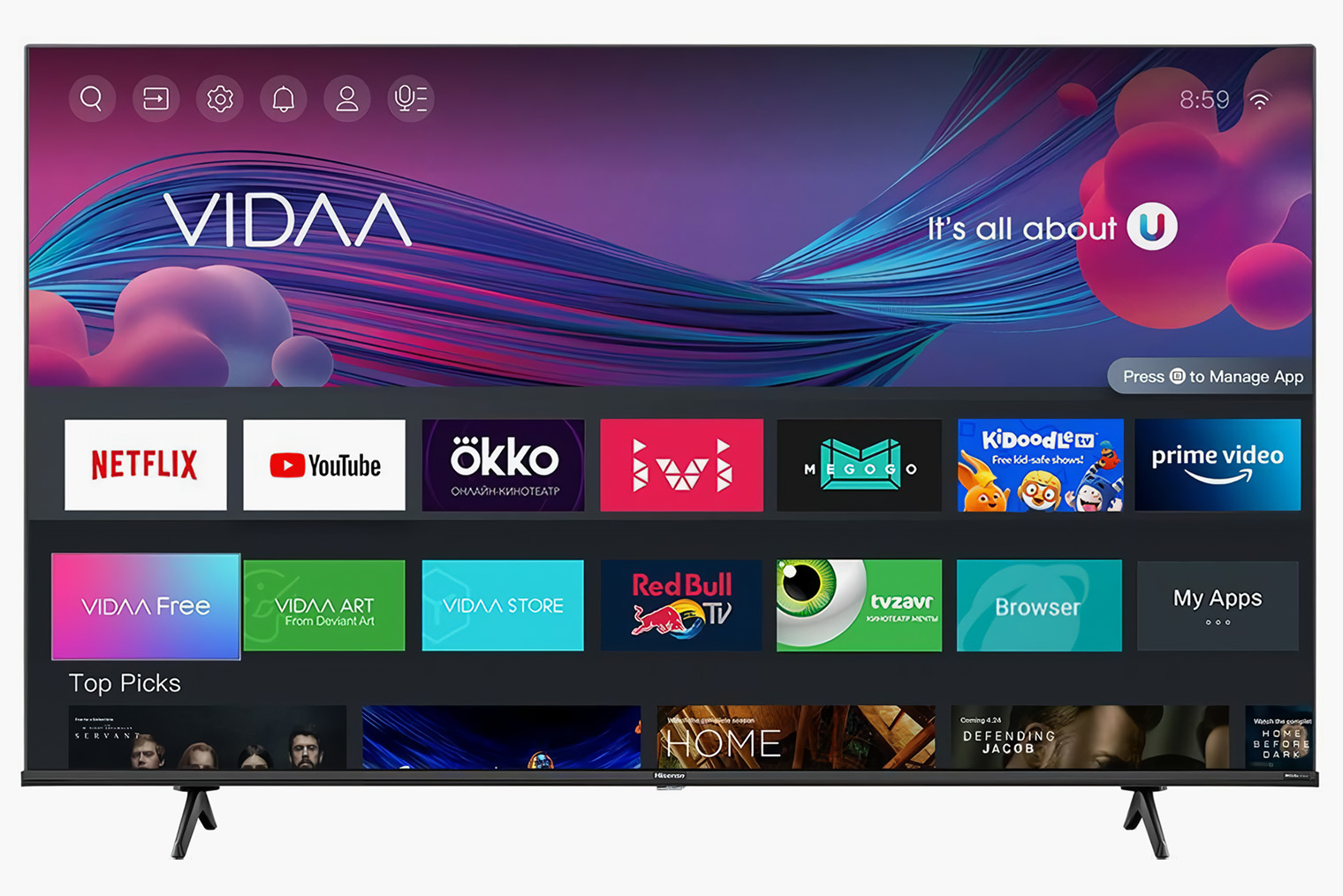
Главное меню телевизора Hisense
Zona – онлайн-кинотеатр, позволяющий бесплатно просматривать фильмы и сериалы. Работа осуществляется по файлообменным сетям через протокол BitTorrent. При загрузке контента обеспечивается полная анонимность пользователя. В приложении Зона присутствует возможность создания собственного каталога кино для дальнейшего воспроизведения. Доступна программа на мобильных устройствах, ТВ-боксах и телевизорах со Smart TV.
Приложение Zona для Андроид имеет следующие характерные особенности:
После установки apk-файла Zona на устройство пользователь получает возможность:
Пользователь может использовать приложение Zona для прослушивания музыки из ВК. Возможно применение в качестве плеера для просмотра эфиров TV-каналов.
Преимущества приложения Zona:
Среди множества приложений для бесплатного просмотра контента популярностью пользуется программа Зона. Она широко применяется на компьютерах и мобильных устройства, однако при необходимости может стать отличным подспорьем при организации просмотра на Смарт ТВ.
Приложение Зона — что это такое
Приложение Зона представляет собой специальную программу, после установки которой, пользователю открывается доступ к широким возможностям интернета. Тут можно бесплатно смотреть фильмы и сериалы онлайн, а также скачивать их на диск. Дополнительно предусмотрена возможность прослушивания музыки из различных источников.
Помимо стандартного для подобных программ набора фильмов, тут также можно смотреть телевизионные каналы, слушать радио и находить нужные спортивные трансляции. Подобный функционал, небольшое количество рекламы и постоянные обновления делают программу одной из самых продвинутых площадок для онлайн просмотра и скачивания контента.
Обычно программа используется на компьютерах и мобильных платформах, но имеется возможность пользоваться функциями и на телевизорах. Стоит отметить, что такая возможность потребует от пользователя проведения ряда дополнительных манипуляций.
Использование программы Зона в телевизорах со Смарт ТВ
Программа Зона для Смарт ТВ позволяет находить нужный контент без необходимости оформления платной подписки. Практически все фильмы и сериалы доступны абсолютно бесплатно. Приложение может использоваться на любых телевизорах Смарт ТВ от компаний Самсунг, Филипс или LG.
Зона хорошо может работать даже с обычными телевизорами, у которых имеется цифровой ресивер, Blu-ray плеер, специальные приставки или небольшие компьютеры. Все это открывает доступ к соединению телевизора с компьютером, что и считается главным условием для правильного функционирования Зоны.
Порядок установки на Смарт-телевизоры Самсунг или LG
Перед началом использования всего функционала программы, необходимо сделать следующее:
Затем при воспроизведении изображение будет передаваться на телевизор посредством предварительно настроенной локальной сети.
Также можно воспользоваться мобильной версией сайта Zona. Однако для подобного просмотра нужно стабильное и высокоскоростное подключение к интернету. В этом случае нужно просто через браузер зайти на этот сайт и запустить нужный фильм.
Подключение Zona к ТВ
Подключить Zona к телевизору можно посредством проводного или беспроводного соединения. Беспроводное включает в себя использование WiFi роутера.
Как подключить телевизор к DLNA-серверу
Для использования программы Zona для Смарт ТВ, необходимо предварительно создать DLNA сервер, а затем подключить к нему устройство. Для осуществления задуманного, нужно сделать следующее:
Теперь на вашем телевизоре должен появиться медиа-сервер. Выбрав его, вы получите доступ к папке на компьютере, в которой хранятся фильмы из приложения Зона.
Также можно использовать в качестве источника андроид смартфоны или планшеты, на которых может быть установлена программа Зона. Но для правильной синхронизации с телевизором потребуется предварительно установить необходимое программное обеспечение.
Использование программы Zona для Smart TV LG может осложниться рядом возникающих проблем. Рассмотрим самые распространенные из них.
Ошибка доступа к серверу
Обычно ошибка возникает в том случае, если какое-либо программное обеспечение компьютера не позволяет Зоне использовать все свои возможности. К таким программам относятся антивирусы и файрволы. Выходом в данном случае станет занесение Зоны в списки исключений или же полное отключение антивируса.
Также подобная ошибка возникает при нарушениях работы сети. Отсутствие подключения к интернету не позволит использовать программу. Надо проверить целостность кабеля и перезагрузить устройства.
Не работают ТВ-каналы
Ошибки в трансляции телевизионных каналов могут быть из-за смены поставщиков сигнала или же с несвоевременным обновлением программы. Единственное, что можно сделать в этом случае, это произвести обновление. Если операция не помогла, значит проблема кроется во внешнем источнике.
Такой исход возможен в том случае, если телевизор не имеет встроенной поддержки DLNA. Также иногда пользователи забывают поставить соответствующую галочку в настройках приложения, что и приводит к отсутствию синхронизации.
Правильная установка программы Zona открывает перед пользователями массу возможностей по использованию бесплатного медиаконтента. А с применением технологий Смарт ТВ это и вовсе становится настоящим подарком для пользователей.
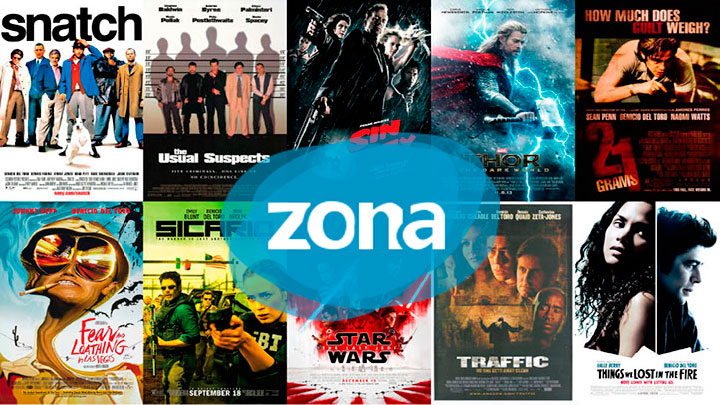
Zona — это один из самых старых онлайн-кинотеатров рунета, работающий с 2012 года. Медиатека из более чем 80.000 фильмов и сериалов.
На сегодня, бесплатный кинотеатр Zоna по всей вероятности не имеет собственных серверов, а все ссылки на контент берутся из разных балансеров. Вместе с тем, стал доступен лишь ограниченный вариант качества.
В приложении более 300 телеканалов (многие не работают без VPN, если не из России). Все они транслируются в реальном времени и разложены по категориям: от новостных и познавательных до детских и спортивных. Можно ознакомиться и с расписанием передач на ближайшее время.
Из недостатков стоит отметить вшитую в плеер рекламу онлайн-казино и отсутствие каналов для домашнего экрана Android TV. Также, в Украине, вероятно, без VPN работать не будет.
Версия 2.1.16 от 11 мая 2024
Zona.tube — это оптимизированная платформа для онлайн-кинотеатров, специально разработанная для пользователей Android, предлагающая подборку фильмов и телепередач, которые можно смотреть мгновенно, бесплатно и без необходимости какой-либо подписки. Здесь представлен разнообразный контент, включая классические фильмы, знаменитые советские киноленты, а также различные российские и зарубежные мультфильмы.
Пользователи могут наслаждаться любимым контентом непосредственно через интеграцию платформы с легальным видеоплеером YouTube, который обеспечивает надежную работу потокового вещания. Программа работает в соответствии с API Data V3 YouTube, гарантируя, что весь контент будет получен и транслироваться легально, без размещения на серверах сервиса. Если контент будет удален или перестанет функционировать на YouTube, он также станет недоступным, что позволит сохранить неприкосновенность требований правообладателей.
По любым вопросам, связанным с нарушением авторских прав, пользователям рекомендуется направлять свои запросы на YouTube для соответствующей обработки и удаления контента. Этот сервис не только предоставляет зрителям множество видео-развлечений, но и делает это при соблюдении правовых норм. Наслаждайтесь просмотром без лишних хлопот, где доступность сочетается с разнообразием — все у вас на ладони с Zona.tube.
Для Андроида программа может не работать на некоторых девайсах, висит постоянная буферизация, хотя на других может вполне нормально работать, с чем это связано не знаю, так-что разработчикам есть над чем трудиться
Сообщение отредактировал iswar — 22.09.13, 00:44
Zona – онлайн-кинотеатр, имеющий огромную базу видеоконтента, позволяющий осуществлять просмотр фильмов и сериалов с возможностью выбора озвучки. Присутствует функция скачивания кино на телефон или планшет для дальнейшего воспроизведения в офлайн-режиме. Благодаря наличию постеров и подробного описания упрощается поиск подходящей картины.


