
- Установка Zona на Smart TV
- Преимущества использования Zona
- Установка Zona на Smart TV
- Загрузите Zona APK
- Перенесите APK на телевизор
- Установите Zona
- Запустите Zona
- Использование мыши и клавиатуры (дополнительно)
- Заключение
- Т—Ж не поощряет пиратство
- Чем различаются системы смарт-ТВ
- Разнообразие устройств на Android
- Как установить дополнительные приложения обычным способом
- Как установить сторонние приложения на Android TV
- Установка через облако
- Установка через специальную программу
- Установка через альтернативный магазин
- Как установить сторонние приложения на телевизоры и приставки «Сбер»
- Как установить сторонние приложения на телевизоры Hisense
Установка Zona на Smart TV
Далее приведены общие инструкции для установки Zona на Smart TV:
- Включите ваш Smart TV и подключитесь к Интернету.
- Откройте меню приложений на вашем телевизоре.
- Найдите и откройте веб-браузер на вашем Smart TV.
- В адресной строке введите zona.ru и нажмите Ввод.
- На главной странице Zona выберите опцию для скачивания приложения под ваше устройство.
- Скачайте и установите приложение на ваш Smart TV.
- После установки откройте приложение и начните использовать Zona на вашем Smart TV.
Преимущества использования Zona
- Просмотр фильмов, телепередач и видеороликов в потоковом режиме.
- Обширная библиотека контента для развлечения.
- Простой и удобный интерфейс для пользователей.
- Возможность просмотра на большом экране Smart TV.
Следуйте этим шагам, и вы сможете наслаждаться контентом Zona на вашем Smart TV без лишних усилий и ограничений.
Установка Zona на Smart TV
Поскольку Zona недоступна в официальных магазинах приложений для Smart TV, необходимо разрешить установку приложений из неизвестных источников. Эта опция обычно находится в настройках телевизора в разделе Безопасность или Конфиденциальность.
Загрузите Zona APK
На компьютере или мобильном устройстве загрузите последнюю версию APK-файла Zona.
Перенесите APK на телевизор
Перенесите загруженный файл APK на USB-накопитель. После завершения переноса безопасно извлеките флэш-накопитель из компьютера или мобильного устройства.
Установите Zona
Вставьте USB-накопитель в свободный USB-порт телевизора Smart TV. С помощью пульта дистанционного управления телевизора перейдите в Диспетчер файлов или аналогичное приложение, позволяющее просматривать внешние устройства. Найдите APK-файл Zona на USB-накопителе и выберите его.
Следуйте инструкциям на экране, чтобы установить Zona на Smart TV. После завершения установки в списке установленных приложений должен появиться значок приложения Zona.
Запустите Zona
Перейдите к приложению Zona с помощью пульта дистанционного управления телевизора и запустите его. Вы сможете просматривать и искать фильмы, телепередачи и другой контент, доступный на платформе Zona.
Использование мыши и клавиатуры (дополнительно)
Интерфейс Zona может быть не оптимизирован для экранов телевизоров, поэтому удобнее подключить к Smart TV USB-мышь и клавиатуру. Это облегчит навигацию и поиск контента.
Заключение
Хотя приложение Zona не является родным для телевизоров Smart TV, вы можете наслаждаться его содержимым, загрузив приложение с помощью APK-файла. Просто внимательно выполните все шаги, включите необходимые настройки и убедитесь в безопасности источников, с которых производится загрузка. Установив Zona на Smart TV, вы получите доступ к широкому спектру мультимедийного контента, не выходя из гостиной.
Большинство современных телевизоров и поддерживают приложения и могут показывать фильмы из интернета без дополнительного оборудования.
Но на некоторых устройствах набор приложений ограничен сильнее, чем на остальных. И даже на моделях с открытой системой Android некоторые сервисы могут оказаться недоступны — например, если разработчик официально не поддерживает их в вашем регионе.
Я расскажу, на какие устройства получится установить дополнительные приложения и как это сделать.
Т—Ж не поощряет пиратство
Но некоторые фильмы или ролики, кроме как в интернете, больше нигде не найти, поэтому их приходится загружать с торрент-трекеров или видеоагрегаторов. Для таких случаев и приводим нашу инструкцию.
Чем различаются системы смарт-ТВ
Современные телевизоры работают на разных операционных системах — они различаются внешним видом интерфейса и числом доступных приложений.
Всего их пять основных видов:
Разнообразие устройств на Android
Среди устройств на Android больше всего разнообразия, и все устройства разные. Например, большинство телевизоров и приставок работают на специальной Android TV, но в некоторые китайские приставки устанавливают обычный Android, как в смартфонах. У них разный интерфейс и набор приложений во встроенном магазине.
Также на Android основаны устройства от Яндекса, Сбера, Amazon и других компаний, которым важно удерживать пользователя в своей экосистеме. В них ограничение на доступ к стороннему контенту бывает даже жестче, чем у Samsung и . Но иногда его можно обойти.
Как установить дополнительные приложения обычным способом
На любом телевизоре или приставке есть встроенный магазин с приложениями. Называются они , но суть одна и :
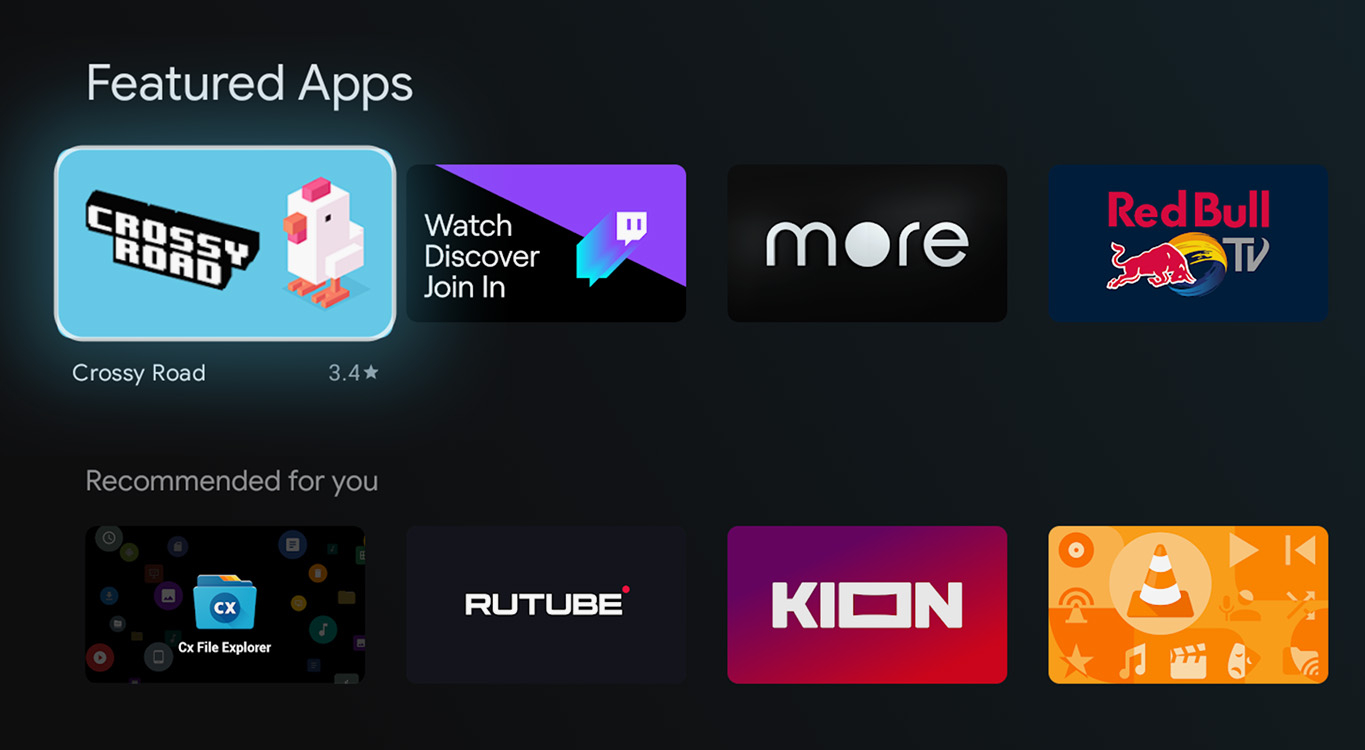
Интерфейс магазина Google Play для телевизоров: здесь доступны игры, видеоплееры, онлайн-кинотеатры и многое другое. Но выбор меньше, чем на смартфонах. На большинстве систем так можно установить все самое необходимое. В России — это YouTube и крупнейшие онлайн-кинотеатры вроде Okko, Иви, Кинопоиска.
Как установить сторонние приложения на Android TV
В этом пункте речь о чистом Android TV, без дополнительных надстроек от производителя. Например, если у вас устройство Sony, Xiaomi или TCL. Нестандартные случаи вроде устройств Яндекса и Сбера рассмотрим отдельно ниже.
В Google Play — самый широкий выбор приложений. Но на некоторых китайских приставках этого магазина нет, и иногда нужный сервис недоступен в конкретном регионе. Например, Disney Plus или HBO Max невозможно установить из России.
Есть четыре способа установить на Android TV стороннее приложение:
- Установка через облако.
- Установка через специальную программу.
- Установка через альтернативный магазин.
Рассмотрим все по очереди. В этом гайде я не буду приводить инструкции для всех возможных приложений — обозначу лишь основные принципы и приведу примеры.
Установка через облако
Установка через облако подобна установке через флешку, но можно использовать смартфон и не требуется наличие флешки. Процесс следующий:
Установка через специальную программу
Установка через специальную программу является более экзотичным, но относительно простым способом. Самое сложное в нем — найти нужное приложение.
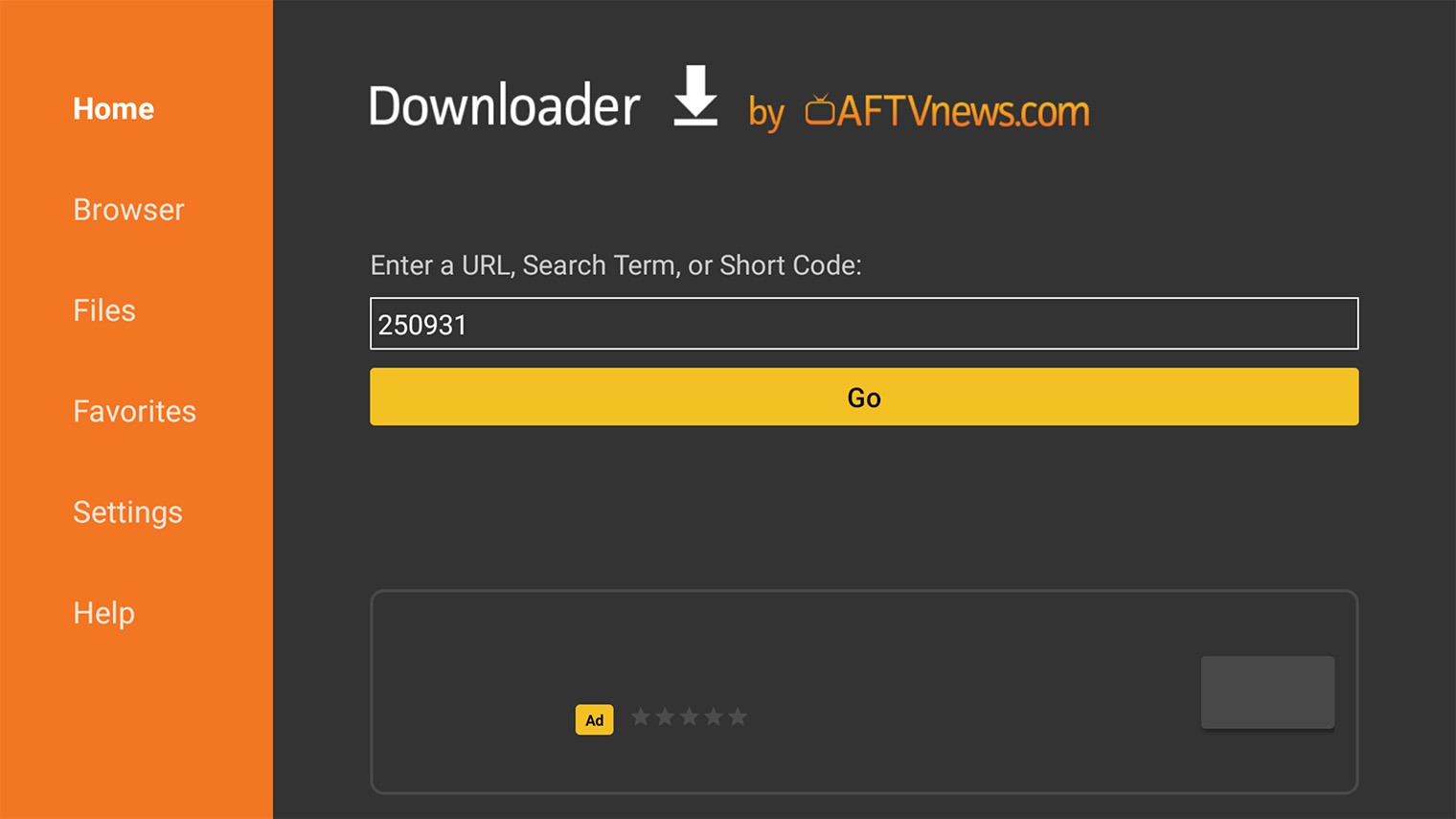
У Downloader очень простой интерфейс, запутаться трудно. Большинство нужных программ доступно по коду 250931.
Установка через альтернативный магазин
Установка через альтернативный магазин является самым сложным способом из четырех. Однако, после установки магазина, процесс почти не отличается от Google Play. При этом ассортимент приложений в альтернативных магазинах шире, чем в официальном магазине, доступны все онлайн-кинотеатры. Необходимо выполнить следующие шаги:
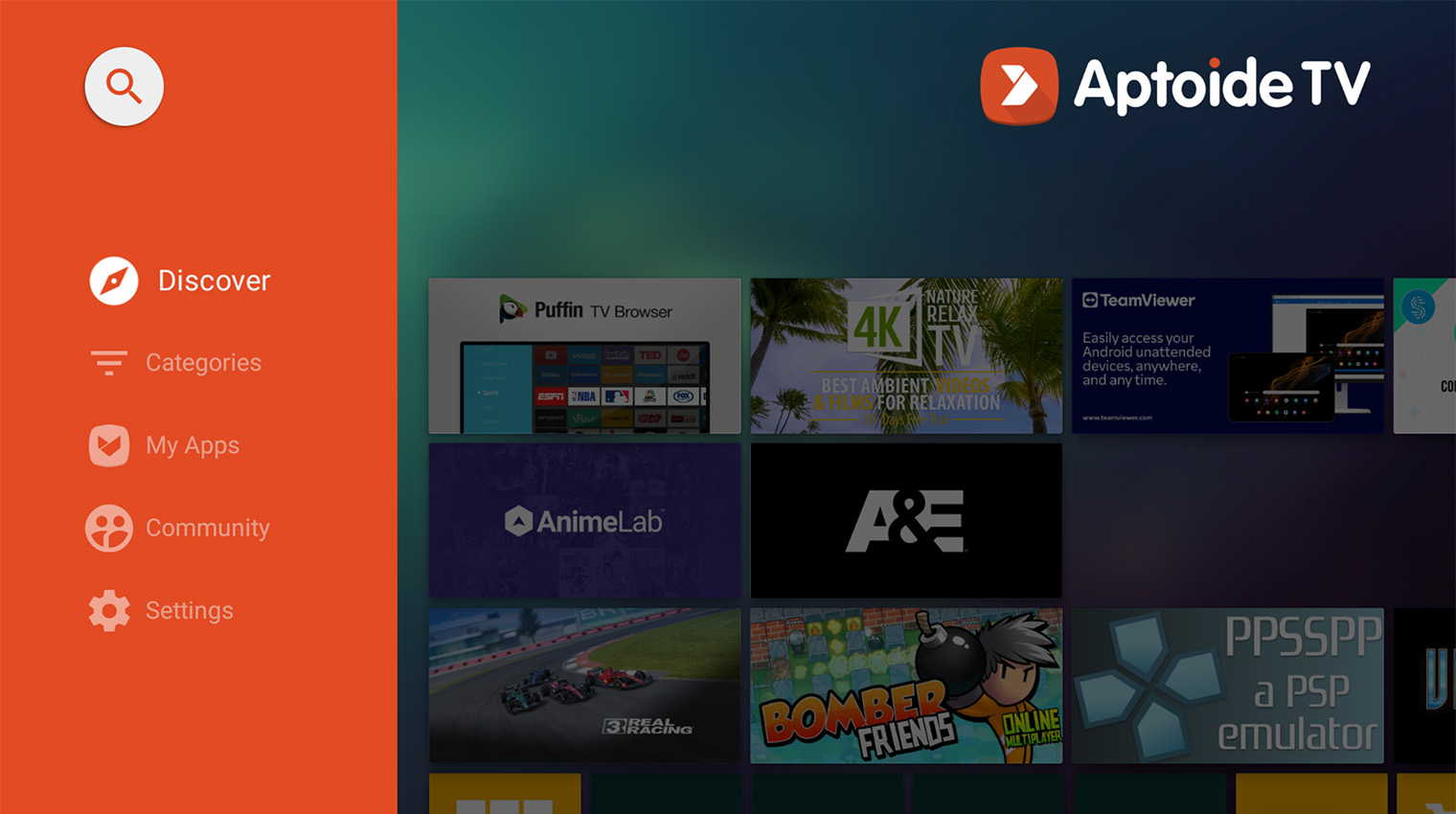
Альтернативный магазин Aptoide TV позволяет устанавливать программы вроде эмуляторов ретроконсолей, которые в Google Play обычно не пропускают.
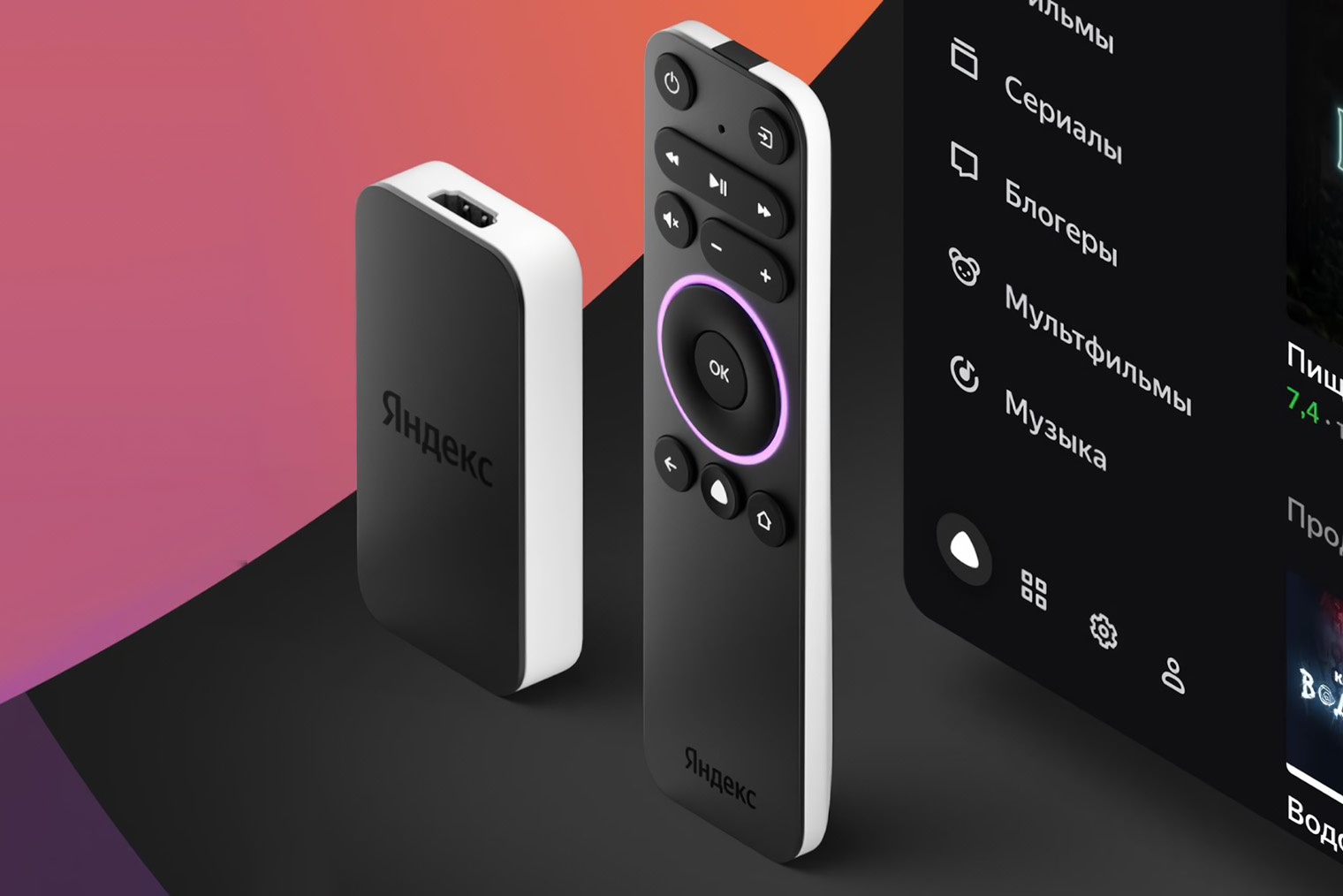
У Яндекса достаточно много устройств, интерфейс которых очень похож. Но функциональность телевизоров и сильно различается.
На колонках с выходом HDMI и компактной можно смотреть только видео с Кинопоиска, с Ютуба и из других открытых источников вроде Одноклассников. А вот на телевизоры с ОС от Яндекса легко установить Android-приложения и смотреть что захочется.
## Установка с USB-флешки
Для телевизоров рекомендуется использовать физический носитель. Тем более что в их прошивку уже заложен файловый менеджер. Все даже проще, чем с обычной приставкой на Android:
## Как установить сторонние приложения на телевизор LG
Формально — никак. строго следит за контентом на своих телевизорах и проекторах, а разработчики не создают отдельных версий для этой системы. Приложения для Android сюда не подходят. Но в магазине Content Store доступно почти все необходимое: и российские стриминги, и YouTube, и клиент Plex для трансляции файлов с домашнего ПК.
Если приложений не хватает, то самый простой способ — докупить на Android. Ее интерфейс будет автоматически запускаться при включении телевизора, а управлять всей системой можно будет одним пультом.
Также на телевизорах можно настроить альтернативный браузер ForkPlayer. В нем доступны веб-приложения большинства неофициальных онлайн-кинотеатров. Пиратство мы не поощряем и призываем уважать авторское право. Если фильм или сериал невозможно найти в легальных источниках, например старые зарубежные фильмы, то другого выхода не остается.
### Как установить ForkPlayer на телевизор LG
## Как установить сторонние приложения на телевизор Samsung
Телевизоры Samsung работают на собственной операционной системе Tizen, для которой почти не делают сторонние приложения. Поэтому, если встроенные возможности телевизора не устраивают, проще всего докупить приставку на Android — она стоит в разы дешевле телевизора и значительно расширит его возможности.
Во встроенном магазине Samsung Apps доступно все необходимое. Но только если регион правильно настроен. Набор приложений сильно различается в зависимости от страны, для которой был произведен телевизор. Например, в магазине европейского или ближневосточного устройства может не хватать большинства российских кинотеатров.
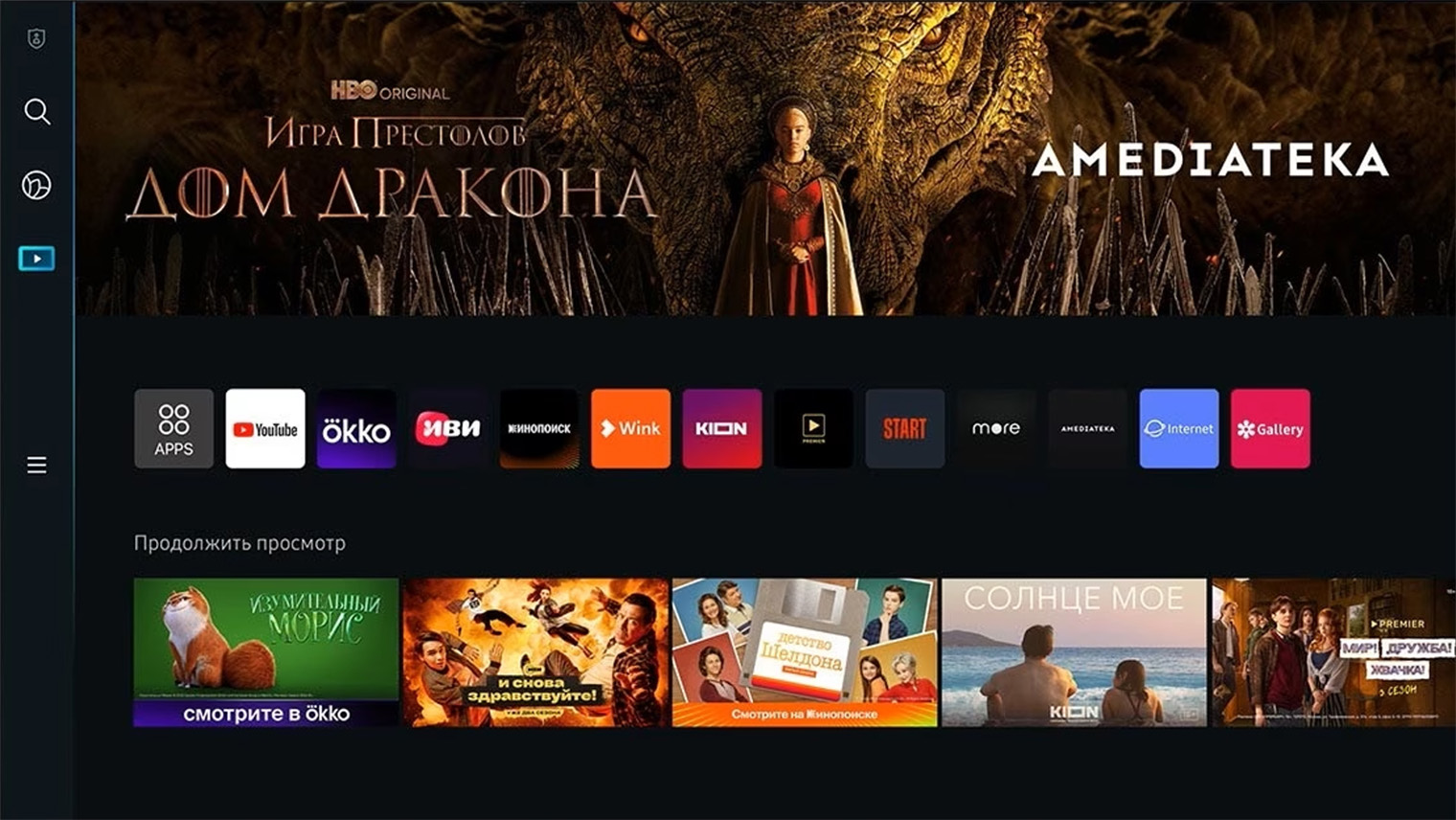
## Наличие ForkPlayer на телевизорах
В телевизорах Samsung наглядное главное меню с лентой рекомендованных фильмов на разных стриминговых сервисах. Но в магазине приложений не так уж много полезного
В настройках телевизора можно сменить язык и регион системы, но чаще всего это не поможет — придется лезть в инженерное меню, которое производитель заблокировал не просто так. Мы не приводим инструкцию по смене региона, так как эта операция сопряжена с рисками.
Для просмотра контента, который недоступен в легальных кинотеатрах, можно использовать ForkPlayer. Устанавливается он , как на телевизоры — смотрите инструкцию в пункте выше.
## Как установить сторонние приложения на Apple TV
Экосистема Apple считается закрытой, но при желании на приставку Apple TV можно установить множество приложений, которых нет в App Store. Но прежде чем идти по сложному пути, сначала поищите нужное приложение во встроенном магазине — выбор там даже шире, чем в Google Play для Android TV.
Для просмотра экзотического контента, недоступного в легальных российских кинотеатрах и на Apple TV+, можно использовать альтернативный браузер ForkPlayer. Процесс , как на телевизорах и Samsung, — через программу Media Station X в App Store. Подробные инструкции — выше.
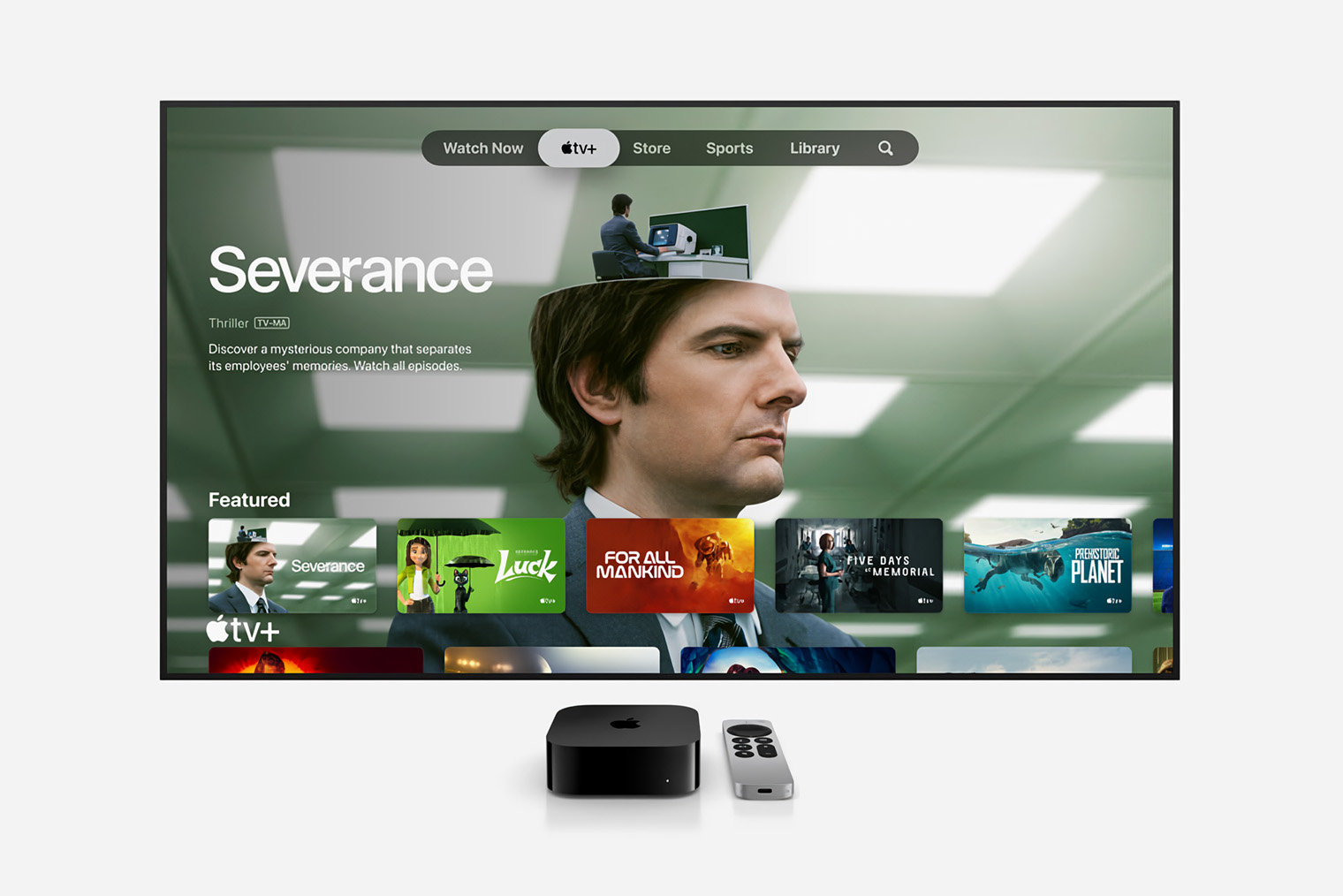
Приставка Apple TV обычно запускается сразу на экране кинотеатра Apple TV+ — но кроме него она поддерживает сотни приложений
Также у некоторых «любительских» российских онлайн-кинотеатров есть собственные приложения для Apple TV. Инструкции по установке ищите на их сайтах — обычно там все расписано достаточно понятно.
Для установки приложений, которых нет в магазине App Store, потребуется притвориться разработчиком. Например, так можно устанавливать на приставку браузеры, эмуляторы ретроигр и другие полезные программы, которые Apple не пропустит в магазин. Вот что для этого понадобится:
Я рекомендую использовать неофициальную утилиту Sideloadly, потому что она бесплатная, самая простая и доступна не только на Mac, но и на Windows. Есть более безопасный способ — через официальную утилиту XCode, но с ней процесс более запутанный. Подробный гайд доступен на сайте проекта и в видео ниже.
Видео на английском — включите русские субтитры на YouTube
Как установить сторонние приложения на телевизоры и приставки «Сбер»
Устройства «Сбера» работают на Android TV с установленной поверх оболочкой Во встроенном магазине приложений очень ограниченный выбор, но производитель не запрещает устанавливать на устройства сторонние приложения через .
Вот самый простой и быстрый способ:
Также на устройства «Сбера» с новой прошивкой можно устанавливать приложения прямо на самой приставке. Найдите нужное приложение при помощи голосовой команды и выберите приложение среди результатов поиска.
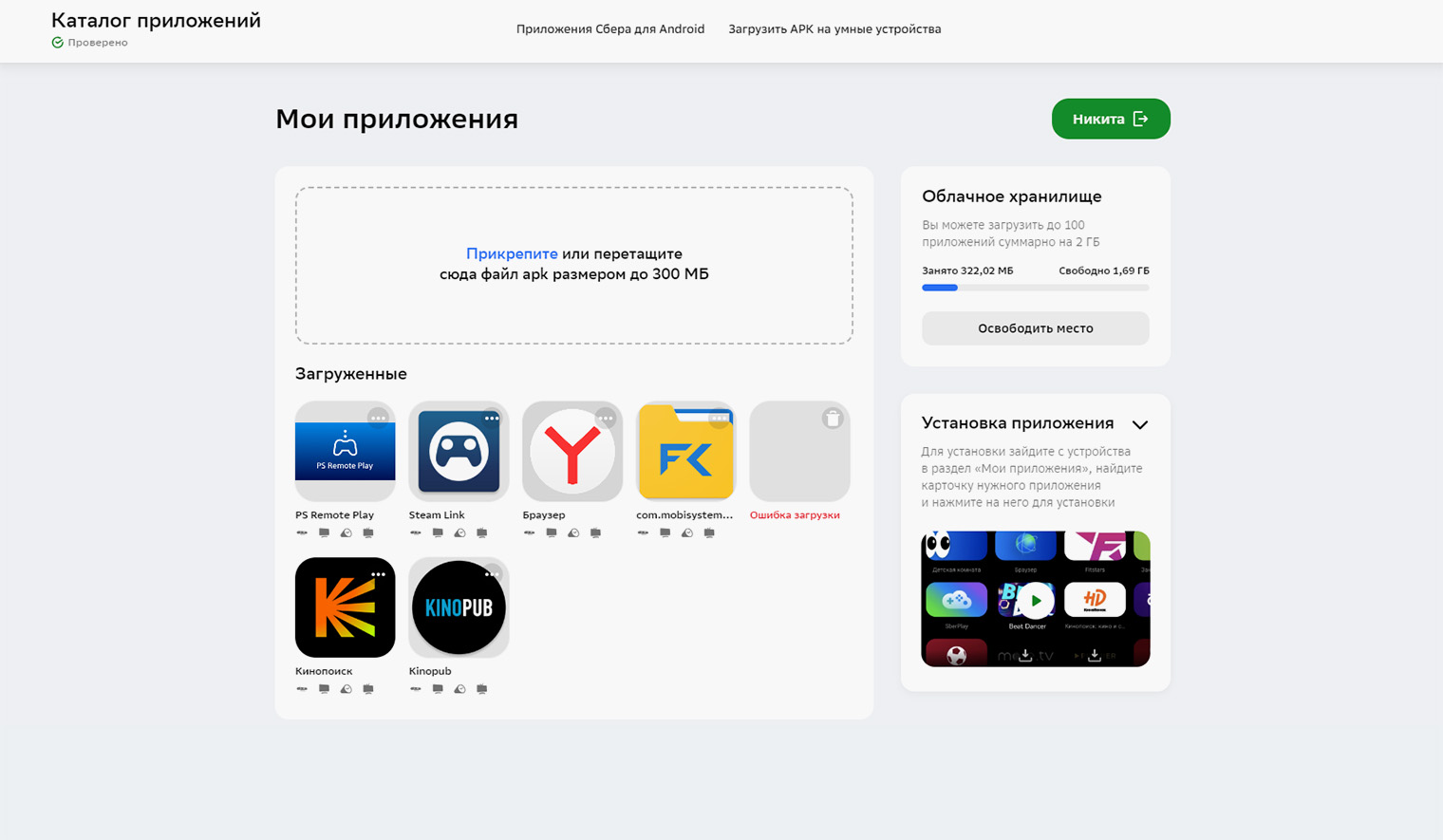
Так выглядит онлайн-кабинет для загрузки приложений на телевизор
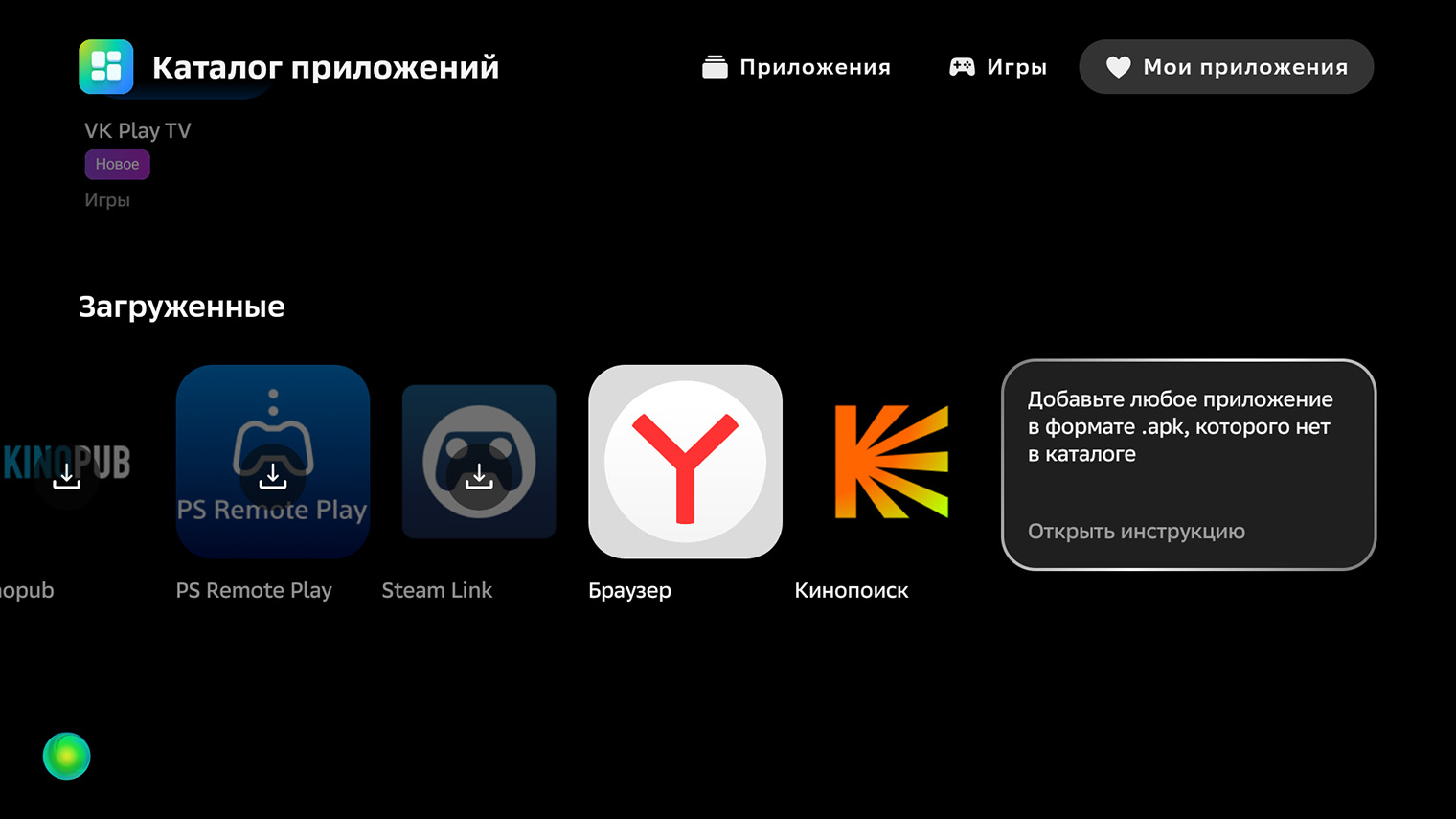
Это экран установки загруженных приложений на «Салют-ТВ»
Как установить сторонние приложения на телевизоры Hisense
Китайский производитель Hisense выпускает удачные модели как в начальном, так и в среднем и даже топовом сегменте. Компания даже разработала собственную ОС для телевизоров — Vidaa. По функциональности она примерно сопоставима с WebOS на телевизорах .
Приложения для Android к телевизорам с Vidaa не подходят, но небольшой набор сторонних программ существует. Чтобы их установить, достаточно немного повозиться в настройках телевизора. Вот что нужно сделать:
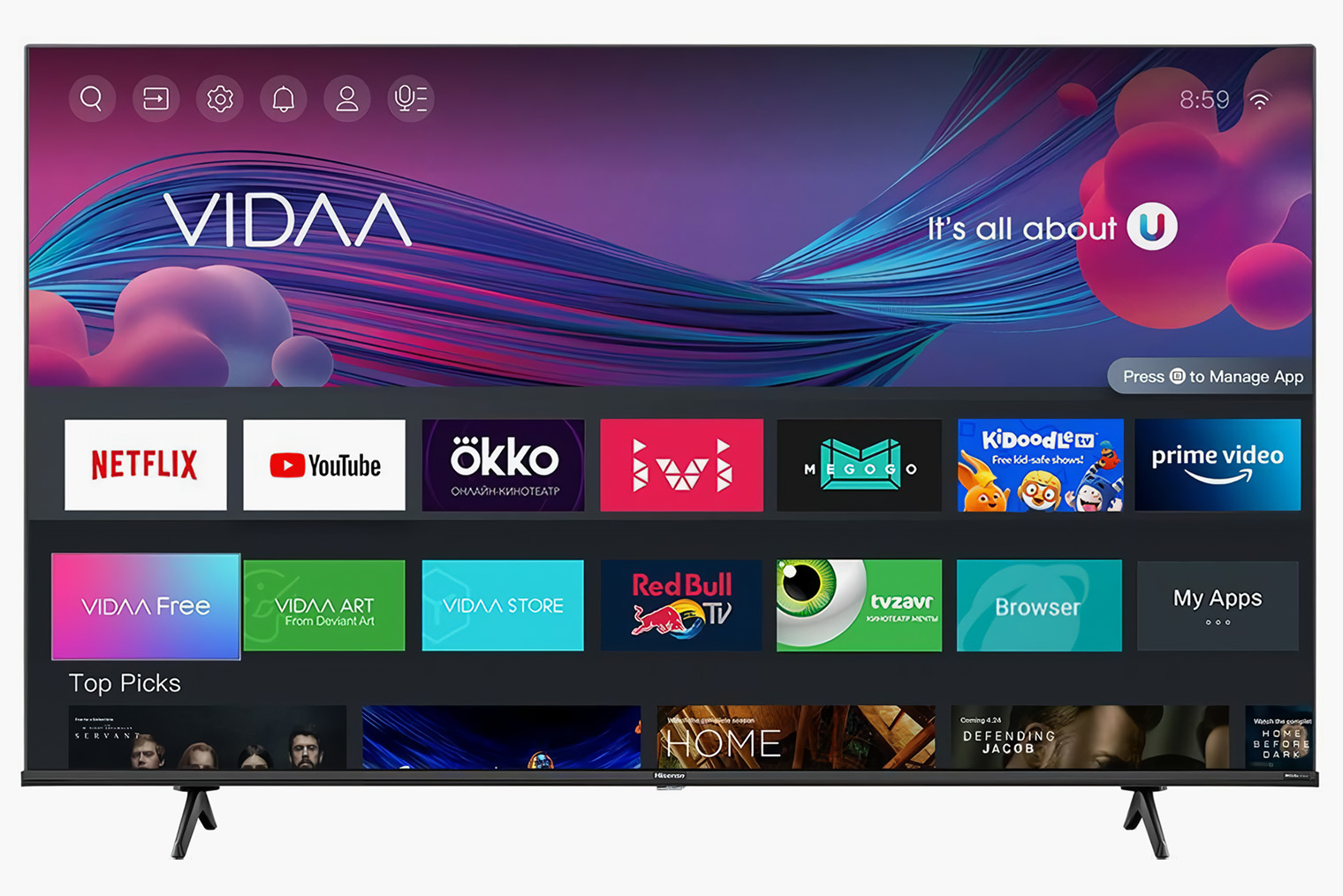
Главное меню телевизора Hisense
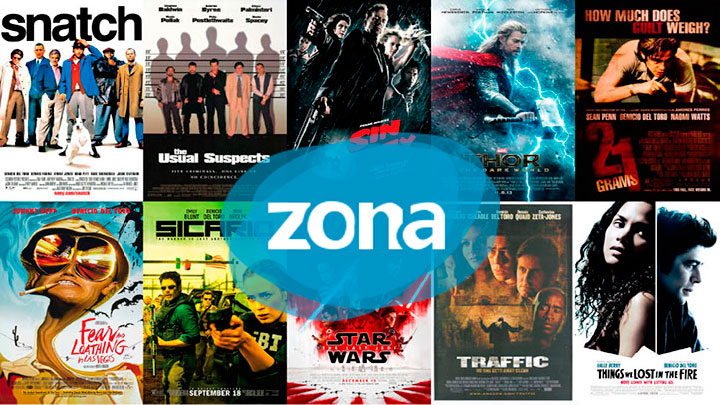
Zona — это один из самых старых онлайн-кинотеатров рунета, работающий с 2012 года. Медиатека из более чем 80.000 фильмов и сериалов.
На сегодня, бесплатный кинотеатр Zоna по всей вероятности не имеет собственных серверов, а все ссылки на контент берутся из разных балансеров. Вместе с тем, стал доступен лишь ограниченный вариант качества.
В приложении более 300 телеканалов (многие не работают без VPN, если не из России). Все они транслируются в реальном времени и разложены по категориям: от новостных и познавательных до детских и спортивных. Можно ознакомиться и с расписанием передач на ближайшее время.
Из недостатков стоит отметить вшитую в плеер рекламу онлайн-казино и отсутствие каналов для домашнего экрана Android TV. Также, в Украине, вероятно, без VPN работать не будет.
Версия 2.1.16 от 11 мая 2024


