
Иногда случается так, что шрифт и есть картинка. Удачная, казалось бы, комбинация, два в одном, но вместо счастья — скрытые смыслы и мучительный вопрос: что же это за шрифт, как он называется, где его найти и, главное, — как? Случайный фрагмент прошлогодней афиши, вывеска, флаер, скриншот, сфотографированная на смартфон обложка книги — мало ли где нас может заинтересовать текст и шрифт, которым он набран. Как, не имея специального образования и достаточного опыта, найти ключ к решению этой задачи?
При разработке сайта (или реализации иных цифровых проектов) мы можем встретить в Интернете шрифт, который по своей визуальным качествам приятно отличается от других аналогов. Желание использовать данный шрифт может быть довольно велико, но при этом мы можем не знать, что это за шрифт, и каково его название. В данном материале я постараюсь помочь таким пользователям и помогу узнать шрифт по картинке онлайн, и расскажу какие сетевые сервисы нам в этом помогут.
Рассматриваем способы определения шрифта по картинке онлайн
Шрифты преследуют нас буквально повсюду: мы видим их в логотипах, афишах и на сайтах, но далеко не каждый профессиональный дизайнер сможет сходу определить наименование шрифта на картинке.
Однако выход есть – и не один! Во-первых, можно воспользоваться онлайн-сервисами, расширениями для Chrome или мобильными приложениями. Загружаете изображение, и эти инструменты делают всю работу за вас, выдавая результаты с похожими шрифтами.
А во-вторых, можно обратиться за помощью к сообществам и дизайнерам.
В нашей статье мы подробнее рассмотрим все эти методы и инструменты, чтобы вы могли узнавать названия шрифтов и использовать их в своих проектах.
- Как определить шрифт по картинке?
- Требования к картинкам
- Процесс работы с определителями шрифтов
- WhatTheFont
- Font Identifier
- Fontspring
- IdentiFont
- WhatFontIs
- Не могу узнать шрифт. Что делать?
- Поделиться
- СВЕЖИЕ СТАТЬИ
- Другие материалы из этой рубрики
- Не пропускайте новые статьи
- Подписывайтесь на соцсети
- «Честно» — авторская рассылка от редакции Unisender
- Fontedge. matton. se – узнавание шрифта онлайн
- Изучаем фрагмент текста
- Ищем шрифт десктоп-приложениями
- Adobe Photoshop
- Font Massive
- Предварительные выводы №3
- Мобильные приложения, позволяющие определить шрифт на фото
- Ищем шрифт с нейросетями
- LikeFont
- Как определить шрифт по картинке, используя профильные сообщества в социальных сетях
- Ищем шрифт через поисковики
- Google Lens
- Яндекс Картинки
- Bing
- Предварительные выводы №1
- Ищем шрифт с веб-сервисами
- WhatFontIs
- Font Matcherator
- Font Identifier
- Лучшие сервисы для определения шрифта по изображению онлайн
- Сервис «WhatTheFont» поможет идентифицировать красивый шрифт
- Сервис «FontSquirrel» распознает буквы алфавита онлайн
- Узнать шрифт по картинке онлайн – особенности реализации
- Видео
- Как распознать текст онлайн с помощью Whatfontis. com
- «IdentiFont» сервис для поиска шрифта
- Англоязычный сервис для определения шрифтов Fontsquirrel.com
- Сервис «Fontmassive»
- Расширение «WhatFont»
- Лучшие онлайн-сервисы и расширения
- Ищем шрифт мобильными приложениями
- WhatTheFont
- Find my Font
- Adobe Capture
- Выводы, окончательные (почти)
- Предварительные выводы №2
- Вместо вывода
Как определить шрифт по картинке?
Бесплатно и онлайн. По PNG или JPG.
Если вам понравился шрифт на сайте или баннере, его можно найти и использовать. Популярные Arial или Times New Roman можно узнать и без специальных сервисов — например, по отсутствию или присутствию засечек. А более редкие и незнакомые надписи можно распознать онлайн: по картинке или скриншоту. Рассказываю, как это сделать.
Требования к картинкам
В любом из сервисов, позволяющих определить шрифт по картинке, схожие требования к загружаемым изображениям:
- Буквы чёткие и имеют различимый контур.
- Каждый символ отделён от соседних (не нарушено расстояние между буквами).
- Изображение сохранено в формате jpeg или png.
- Картинка не теряет качество при увеличении. Лучше использовать разрешение не менее 600 точек на дюйм.
Если все условия соблюдены, сервис выдаст похожий шрифт и даже предложит варианты для бесплатного использования.
Процесс работы с определителями шрифтов
Чтобы определить шрифт, подготовьте исходное изображение: сохраните картинку или скриншот на компьютер. Дальше алгоритм работы всех сервисов похожий:
- Вставьте изображение в поисковую строку программы и запустите сравнение.
- По запросу выделите область сканирования, особенно если на картинке несколько разных начертаний.
- Получите результат: обычно программа предлагает несколько вариантов, которые могут быть похожи на нужный.
- Скопируйте название шрифта, максимально похожего на искомый. Часть сервисов предлагают скачать или купить найденный образец.
Теперь разберу несколько онлайн-сервисов, которые распознают шрифт онлайн.
WhatTheFont
Язык. Английский. (Кириллицу также не распознает.)
База. 230 000+ шрифтов.
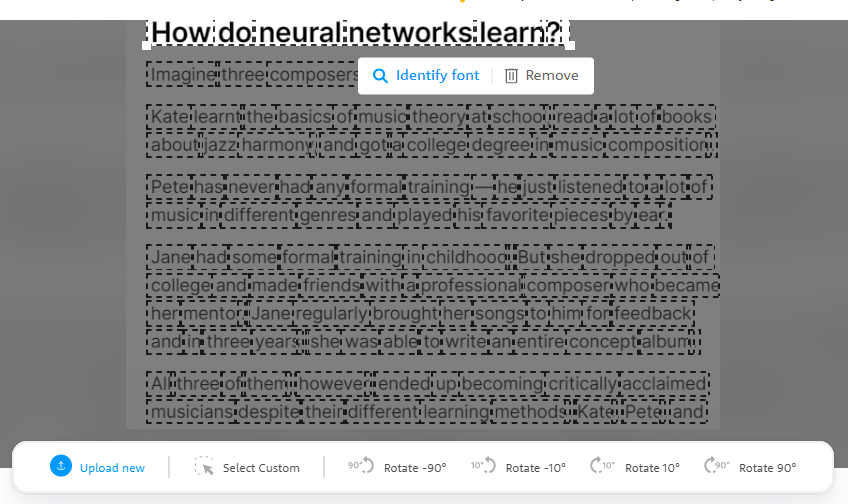
Популярная платформа для тех, кто хочет узнать шрифт. Можно загрузить файл и выбрать конкретное место на картинке. Также есть поиск по категориям.
Сервис работает быстро, большая база. Правда, в РФ будет доступен только через VPN.
Не требуется регистрация
Быстрый поиск по базе 230+ тыс. шрифтов.
Есть приложения (iOS, Android) для распознавания шрифта на смартфонах (можно просканировать с фотографии)
Не распознает кириллицу
Найденные по скриншоту шрифты предлагает купить, даже если есть бесплатный аналог
Не работает в РФ без VPN
Font Identifier
База. У самого сервиса всего несколько тысяч шрифтов, но он ищет и в других коллекциях.
Англоязычный сервис, но работает и с кириллицей. Распознает шрифт по каждой букве, поэтому результаты сканирования глубокие.
Не требуется регистрация
Распознает шрифты на десяти языках, в том числе на русском, украинском, белорусском
В поисковой выдаче есть платные и бесплатные варианты шрифтов
Много рекламы внутри платформы
Не сразу получается правильно настроить matcherator
Fontspring
База. 900 000+ шрифтов.
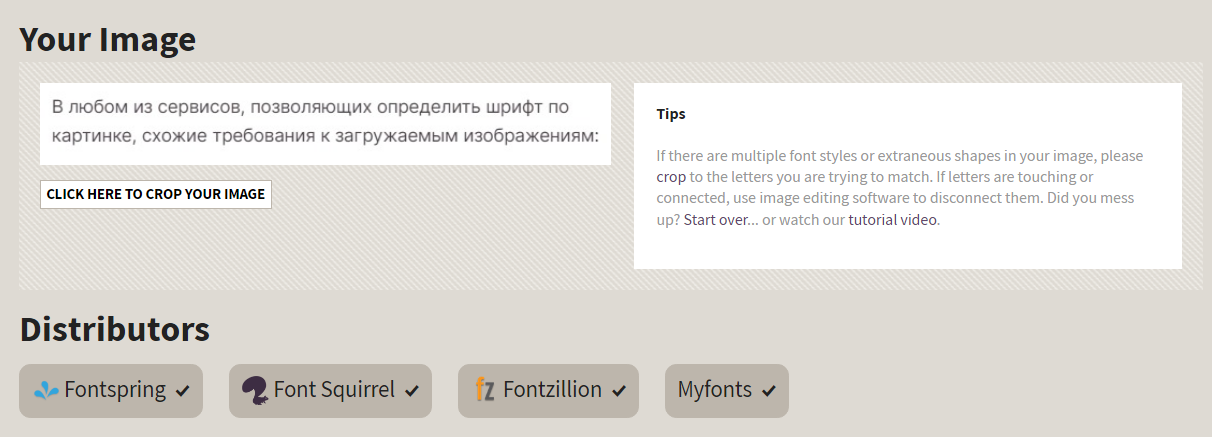
По сути аналогичен предыдущему сервису. Сразу видно, у самого определителя шрифтов и редактора картинок тот же интерфейс.
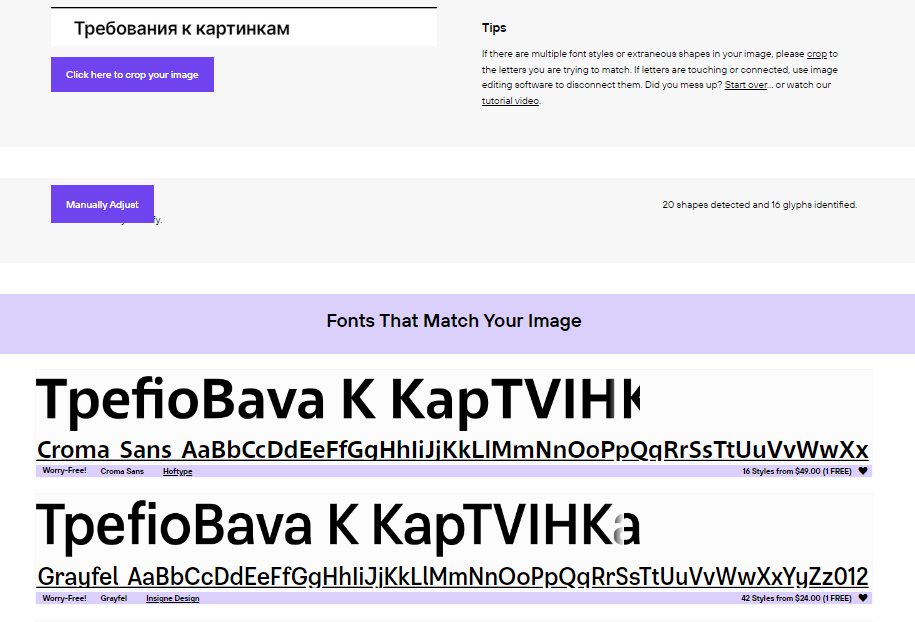
Не требуется регистрация
Есть редактор для обрезки и поворота загруженных изображений
Можно сканировать изображение по ссылке
Не очень хорошо работает с кириллицей
В основном только платные шрифты
IdentiFont
База. 150 000+ шрифтов.
Главное отличие от других сервисов по распознаванию — отсутствие автоматического поиска. Найти шрифт можно по наводящим вопросам, символу, имени дизайнера, части названия или по внешним признакам. Несмотря на устаревший дизайн, новые шрифты появляются регулярно. Ресурс позиционируется как крупнейший независимый каталог.
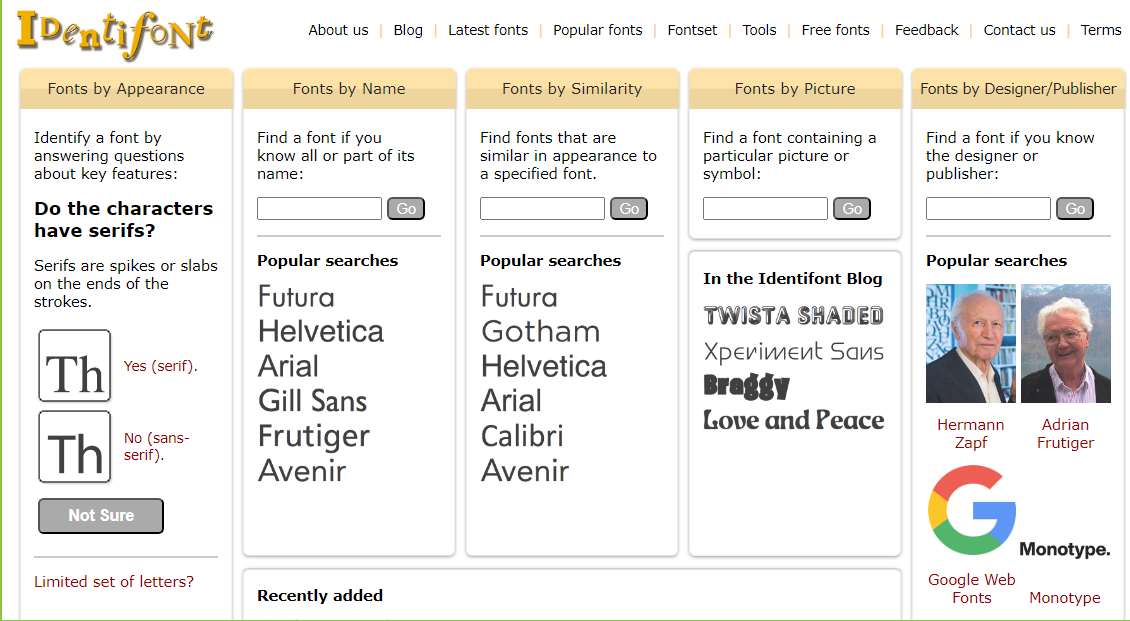
Не требуется регистрация
Постоянно пополняется база
Можно найти шрифт по названию, дизайнеру или наводящим вопросам
Нельзя определить по картинке
WhatFontIs
Стоимость. Бесплатно или дополнительные возможности поиска за $40 в год.
Язык. Английский. (Также не работает с кириллицей.)
База. 840 000+ шрифтов.
Напоминает первый сервис из нашей подборки. Помимо стандартных настроек распознавания, встроенный редактор может разделять символы — эта функция пригодится для работы с рукописными шрифтами.
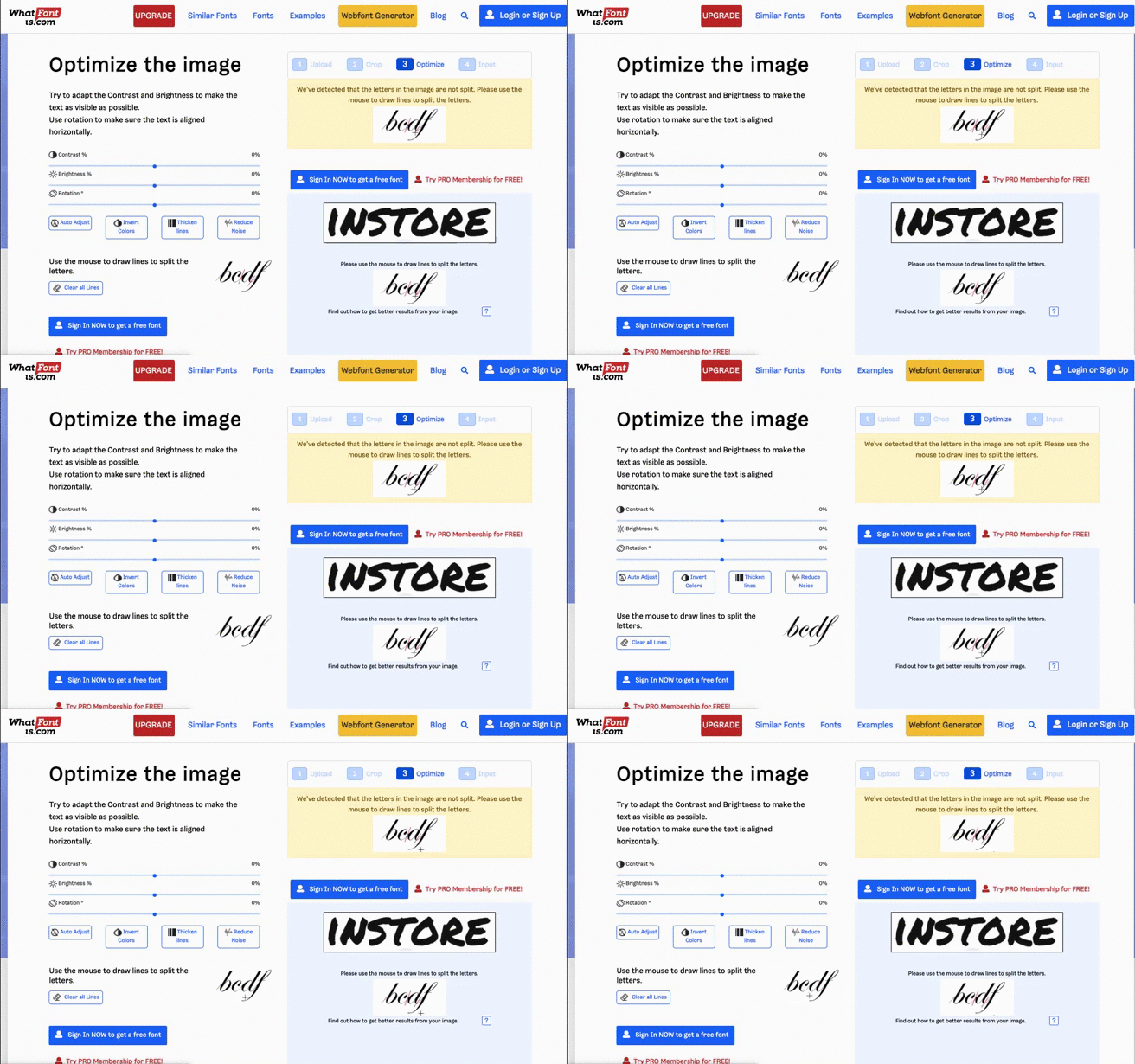
Для того, чтобы сервис верно определил шрифт, можно отделить каждый символ чертой
Можно сохранить результат сканирования (понадобится регистрация)
Если изображение не подходит, платформа поможет отредактировать его онлайн. В том числе разделить символы
Можно искать похожие варианты по фильтру «только бесплатные»
Работает только с латиницей
Не более 10 символов на исходной картинке
Не очень удобно пользоваться без регистрации и подписки
За красивыми рассылками — в Unisender
Удобный конструктор писем. В пару кликов вставляйте текст, ссылки, картинки, гифки, видео. 15 минут — и рассылка готова!

Не могу узнать шрифт. Что делать?
Иногда сервис отказывается распознавать шрифт по картинке. Что в этом случае можно сделать:
- Визуально проверьте картинку: возможно, надпись в тексте сделана из разных шрифтов. Если это так, скормите сервису только часть изображения.
- Отредактируйте изображение, чтобы надпись читалась чётче. Некоторые сервисы имеют встроенный редактор. Иногда можно найти картинку в лучшем разрешении.
- Попробуйте скормить картинку другому сервису. Возможно, он распознает образец.
- Вернитесь к распознаванию через некоторое время. Базы регулярно обновляются.
- Если шрифт кириллический, загружайте только символы одинаковые в написании на латинице и кириллице. Это буквы, а, е, с, p, y и некоторые заглавные буквы.
Также можно поискать шрифт вручную на форумах или задать вопрос там же: форум MyFonts, форум Fontmassive, форум Ruldtp.
Кстати, у FontMassive ещё есть инструмент FontDetect для определения шрифта. Это бесплатная программа под Windows, которая распознает кириллицу. Но она ищет только среди вариантов, которые установлены на компьютере.
ЭКСКЛЮЗИВЫ ⚡️
Читайте только в блоге
Unisender
Поделиться
СВЕЖИЕ СТАТЬИ
Другие материалы из этой рубрики

Не пропускайте новые статьи
Подписывайтесь на соцсети
Делимся новостями и свежими статьями, рассказываем о новинках сервиса
«Честно» — авторская рассылка от редакции Unisender
Искренние письма о работе и жизни. Свежие статьи из блога. Эксклюзивные кейсы
и интервью с экспертами диджитала.
Fontedge. matton. se – узнавание шрифта онлайн
Сервис fontedge.matton.se по своему поисковому инструментарию похож на описанные выше аналоги. При этом его функционал работает достаточно нестабильно, потому мы поместили его в конец нашего списка.
Работа с сервисом состоит примерно в следующем:
- Загрузите изображение с нужным шрифтом на ресурс;
- Кликните на букве с опознаваемого слова;
- Проверьте, правильно ли опознана нужная буква;
- Внесите букву в идентификационный список;
Функционал ресурса fontedge.matton.se - Повторите операцию для ещё нескольких различных букв;
- Заполните буквенное поле;
- Кликните на стрелку запуска идентификации;
- Просмотрите полученные результаты.
Изучаем фрагмент текста
Никто не знает, как у меня на десктопе появилось загадочное сообщение про сотрудника Егора, которое обрывалось на самом интересном месте:

Разработаем вам фирменный стиль
Быстро и красиво!

Ищем шрифт десктоп-приложениями
Adobe Photoshop
От мобильных приложений перейдем к десктопным и начнем с довольно неожиданного — Adobe Photoshop! Далеко не все знают, что возможность искать шрифт по изображению существует в фотошопе уже лет семь как. Причем эта функция не спрятана где-нибудь в недрах меню, а доступна буквально в два клика: Type > Match Font (Текст > Подбор шрифта):

Что происходит с поиском шрифтов в Adobe мы, вроде, разобрались выше, но тут все еще хуже:

Font Massive
Программа Font Massive существует только для РС, но попробовать ее все же стоит, хотя бы для того, чтобы понять, чего лишены пользователи компьютеров Apple.
Процесс, кажется, такой же как и везде, поиск шрифта по картинке разбит на несколько этапов.
- Загрузили файл с картинкой:

- Назначили символы шрифта для дальнейшего поиска:

- Назначили… папку? Так, погодите-ка, что это?

Впрочем, решение предлагает сама программа: в случае неудачного результата поиска формируется запрос в сообщество Fonts Discuss на сайте разработчика программы.
<img src="https:/texterra.ru/upload/medialibrary/ff2/970rsylyac76o8isabgy6zrsrsoj83x2/26.webp" title="Font Massive в случае неудачного результата поиска формируется запрос в сообщество Fonts Discuss на сайте разработчика программы. » alt=»Поиск шрифта по картинке с Font Massive» />
Там даже есть какая-то жизнь:

Предварительные выводы №3
С десктоп-приложениями дело обстоит, кажется, совсем неважно, и особенно сильно огорчил Adobe Photoshop — если бы такой мастеровитый продукт еще и шрифты умел искать, то, наверное, это было даже слишком хорошо (впрочем, ему и так цены нет).
Искать шрифты на своем же компьютере, навскидку, звучит какой-то глупостью (это как если бы мы собрались гуглить у себя на письменном столе вместо интернета), тем не менее, для больших локальных коллекций это вполне себе решение. Просто нам оно сейчас не подходит.
А вот обратиться за помощью к профессиональному сообществу — действительно ценный совет! Так что не поленитесь спросить про незнакомый шрифт у коллеги, друга-дизайнера, найдите профильную группу в телеграме, паблик в соцсетях — это и общение, и опыт, и кругозор. Лишним точно не будет!
Мобильные приложения, позволяющие определить шрифт на фото
5. Приложения для смартфонов WhatTheFont и Find My Font
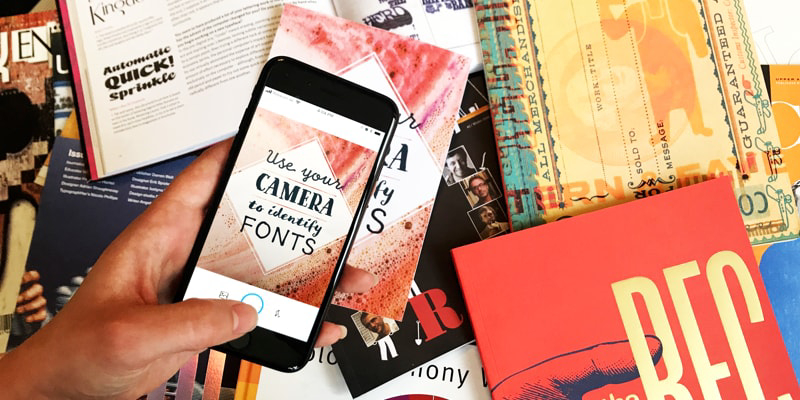
Приложения предоставляет возможность онлайн-определения шрифтов с помощью камеры на мобильных устройствах. Приложения подойдут тем, кому удобнее использовать смартфон для определения шрифта. Доступно как для устройств iOS, так и Android.
Процесс работы с приложением WhatTheFont очень прост: достаточно направить камеру устройства на изображение, и сервис автоматически распознает используемый шрифт. Как Шазам, но для шрифтов 🙂
Давайте рассмотрим пример использования:
- Скачиваем и запускаем приложение. Камера будет автоматически активирована.
- Наводим смартфон на интересующее нас изображение и фотографируем его.
- Затем приложение предложит выделить область с текстом (как и в десктопной версии). Мы выделяем область, содержащую интересующий нас шрифт, и нажимаем на соответствующую стрелку внизу экрана.
После этого WhatTheFont предоставит список похожих шрифтов. Стоит отметить, что, скорее всего, не все шрифты будут найдены, так как в приложении отображаются только те, что присутствуют в его базе данных.
Ищем шрифт с нейросетями
Рано или поздно слово «нейросети» должно было прозвучать в нашем расследовании, но, откровенно говоря, я боялся, что тогда и разговор был бы коротким, мы не познакомились бы ни с одним из приложений, не провели бы следственный эксперимент, не заучили бы мантру «загрузить картинку» и не узнали бы боль поражений, которая сделала нас сильнее.
В общем, Bing, в который так глубоко интегрирована нейросеть, я устал от картинки, просто найди мне шрифт по описанию!


Переспрошу на всякий случай:


Может, проще один раз увидеть?

Очевидно, мы имеем дело с чем-то очень серьезным. Я не припомню случая, чтобы даже нейросети-поисковику кто-то умудрился задурить голову: сначала явная ошибка, потом тот же PT Serif нейросеть предлагает еще раз, потому, дескать, что он красивый и универсальный. Но это не то, о чем мы спрашиваем!
Переведем дух, заглянем в ChatGPT:

Разговор короткий, чат сказал как отрезал. Но тут все честно: ChatGPT — не поисковик, так что он буквально не может ничего найти. Что ж, перекур окончен.
LikeFont
Честно говоря, я не очень хотел обращаться за помощью к LikeFont: я не то чтобы противник чего-то китайского, но с такого сайта сразу хочется убежать:


У сайта есть английская версия, так что понятно, что нужно делать, к тому же, алгоритм нам знаком: загрузили файл и указываем, какие на нем изображены символы

Но что это — чудо?

Это не 92,9% вероятности, шрифт Ambidexter Regular Егора Белозерова — это все 100!

Как определить шрифт по картинке, используя профильные сообщества в социальных сетях
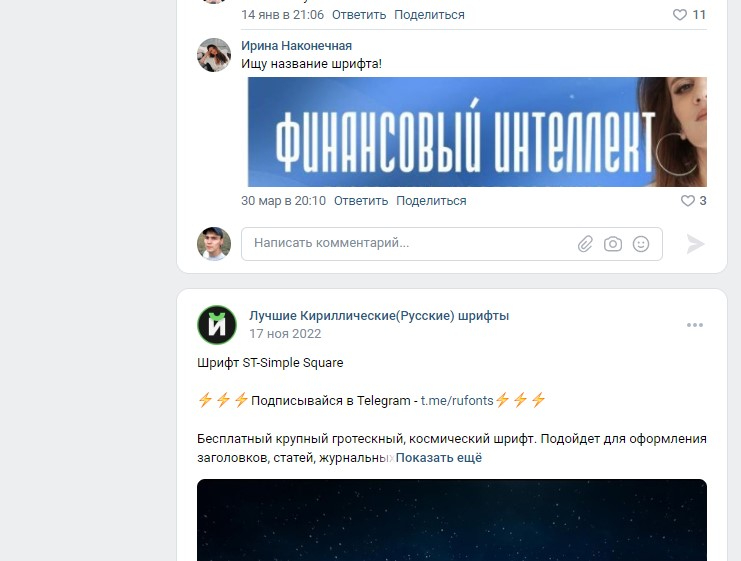
Если вам не удалось найти нужный шрифт с помощью специализированных сервисов, не отчаивайтесь! Вы всегда можете обратиться к сообществам дизайнеров в соцсетях. Зачастую дизайнеры помнят названия шрифтов наизусть или могут подобрать их по отличительным признакам.
Вот список шрифтовых сообществ, где вы можете задать вопрос:
Конечно, у этого способа тоже есть пара недостатков. Вряд ли вашу просьбу выполнят сиюминутно, более того, возможно, никто из дизайнеров так и не сможет определить шрифт. Однако, по моим наблюдениям, промахи случаются все реже и реже, и многие пользователи все-таки получают помощь.
Ищем шрифт через поисковики
Google Lens
Для начала погуглим — вдруг повезет?
В ноябре прошлого года сервис Lens был интегрирован в главную страницу Google и поиск по картинкам вышел на новый уровень, так что игнорировать такой инструмент сейчас, скажем прямо, грешно. Загружаем картинку. Выделяя разные фрагменты изображения, можно влиять на результаты поиска, поэтому пробую искать и по «Егору» и по «Ambi».

На всякий случай уберем в графическом редакторе желтый фон, кажется, он отвлекает Lens от поиска в нужном направлении.

Результат еще раз изменился! Что ж, Егора я теперь буду звать Эзопом (так гугл визуально определил слово «Егор» — и предъявил это в выдаче). Но скажем гуглу спасибо и за другие интересные находки. Нужный шрифт мы пока не нашли, зато пополнилась копилка интересных версий: есть несколько новых шрифтов, любопытные шрифтовые композиции и ссылки на шрифтовые ресурсы. Отлично, тем более что поисковик не обязан знать, что на картинке мы ищем именно шрифт, хотя в нашем случае, судя по результатам, догадывается.

Яндекс Картинки
В Яндекс Картинках все примерно так же, как и в Google, нужно просто загрузить изображение.

Будем считать, что и тут время провели с пользой, несмотря на то что Ambi-что-то опять не нашлось.

Bing
Когда-то глагол «бинговать» пытались ввести в обиход, но он не прижился, хотя сейчас был бы кстати — поисковая система Bing занимает по популярности второе место в мире, чему способствовали, в частности, оснащение поисковика искусственным интеллектом и работа на основе ChatGPT (как пользоваться этим инструментом, мы уже писали здесь). Шрифты, интересно, Bing искать умеет?

Результат примерно такой же, как и в предыдущих случаях: егор-амби-шрифт не найден, но коллекция интересных референсов пополнилась интересными экземплярами.

Предварительные выводы №1
Поисковики Google, Яндекс и Bing в нашем случае не могут найти по картинке конкретный шрифт, ведь мы используем картинку, которая выглядит как образец шрифта, как типографика — поэтому поисковики и выдают похожее. Но пробовать этот способ поиска все же стоит — в каком-то случае может и сработать.
Да и открыть для себя новые шрифты, найти хорошие примеры леттеринга, шрифтовые ресурсы — тоже дорогого стоит.
Ищем шрифт с веб-сервисами
WhatFontIs
WhatFontIs обещает найти нам ответ среди более чем 840 000 шрифтов — ого!

Алгоритм работы стандартный, но, по крайней мере, интерфейс выглядит свежо (относительно того, что мы видели ранее):

Есть возможность оптимизировать изображение для более комфортного поиска:

И назначить отдельным символам конкретные значения:


Но не будем опускать руки!
Font Matcherator


Ну, что ж, по крайней мере, будем знать, как называются похожие него шрифты.
Font Identifier


Шрифт Егора хорошо путает следы — мы опять не смогли его найти!
Лучшие сервисы для определения шрифта по изображению онлайн
Рассмотрим сетевые сервисы, позволяющие выполнить опознавание шрифта онлайн. При этом учтите, что если вы предъявите данным сервисам картинку с огромным количеством разнообразных символов, да ещё без чётких границ между последними, то сервис может отказаться выполнить распознавание.
Сервис «WhatTheFont» поможет идентифицировать красивый шрифт
Сервис «WhatTheFont» — наверное, один из наиболее популярных англоязычных сервисов идентификации шрифта. Работа с сервисом довольно проста, и не требует от пользователя никаких специальных навыков (включая отсутствие процедуры регистрации).
- Для работы с сервисом перейдите на сайт https://www.myfonts.com/WhatTheFont/.
- Нажмите на кнопку «» (выбрать файл), и выберите на жёстком диске вашего ПК картинку с нужным вам фоном.
- Затем нажмите на кнопку «».

Рабочее окно сервиса «WhatTheFont»
Сервис проведёт процедуру распознавания, и откроет вам экран, на котором вам предстоит определить, верно ли сервис распознал буквы (если нет, введите необходимые коррективы).
Сервис «FontSquirrel» распознает буквы алфавита онлайн
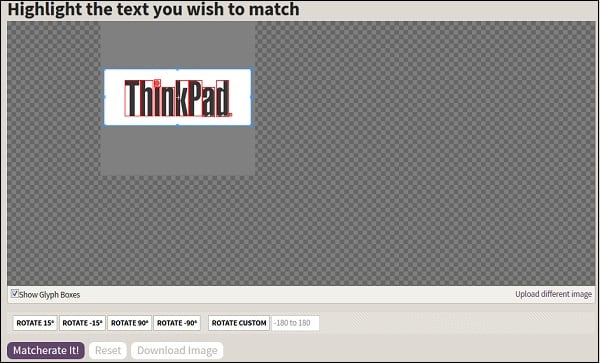
- Перейдите на сайт fontsquirrel.com, нажмите на кнопку «» и загрузите картинку с нужным вам шрифтом на ресурс.
- Теперь разместите нужный для распознавания шрифта текст в специальной рамке (размер рамки регулируется, как и регулируется размер текста).
- А затем кликните на кнопку «».
Рабочее окно сервиса «FontSquirrel»
Сервис откроет список идентичных шрифтов, справа от каждого из которых будет размещена кнопка для его возможного скачивания (и соответствующей ценой при платном характере).
Узнать шрифт по картинке онлайн – особенности реализации
Для реализации данной задачи можно воспользоваться рядом сетевых ресурсов (преимущественно англоязычных), которые я перечислю ниже. Работа с ними довольно шаблонна: вы переходите на такой онлайн-ресурс, загружаете на него картинку с нужным вам шрифтом (или указываете на такую картинку ссылку в сети), при необходимости отмечаете нужный для распознавания текст. Также некоторые ресурсы могут запросить определение ещё нескольких параметров (к примеру, имеет ли текст утолщения), после чего происходит распознавание нужного шрифта.
При этом учтите, что шрифт на картинке должен находиться в горизонтальном положении, символы должны быть качественно отделены друг от друга. И иметь достаточную высоту (при необходимости используйте Photoshop или другой визуальный редактор для подгонки текста под указанные требования). Вам может быть полезна статья по уменьшению шрифта на компьютере с помощью клавиатуры.
Распознать нужный шрифт иногда бывает довольно тяжело
Видео
В данном материале мной были рассмотрены сервисы, которые помогут вам определить красивый шрифт по картинке. В большинстве своём они имеют англоязычный интерфейс, и работают по схожему алгоритму. При этом качество распознавания шрифта на различных online-ресурсах может отличаться, а в конечном результате вы можете получить ссылки на десяток шрифтов со схожим визуальным дизайном.
Как распознать текст онлайн с помощью Whatfontis. com
Англоязычный ресурс whatfontis.com может похвалиться огромной базой коммерческих и бесплатных шрифтов, а также развитым AI для их поиска. Авторы ресурса обещают найти 60 платных и 60 бесплатных шрифтов-аналогов для каждого загруженного пользователем шрифта. Ресурс имеет не только инструментарий для идентификации шрифтов онлайн, но и форум, на котором вы найдёте помощь людей.
При этом функционал ресурса в последнее время был существенно переработан, улучшены возможности для поиска нужного шрифта, ускорен сам процесс поиска, система приобрела ещё более автоматизированный характер.
- Перейдите на whatfontis.com;
- Кликните на «» для загрузки картинки со шрифтом на ресурс;
Кликните на «Browse» для загрузки изображения со шрифтом на ресурс - После загрузки картинки сервис предложит вам помочь с идентификацией отдельных букв (достаточно 4-10 букв). Введите их правильные значения под каждой из предложенных букв ниже. Затем нажмите на «»;
- Просмотрите полученные результаты с возможностью сохранения нужно шрифта (кнопка «»).Сохраните нужный шрифт с помощью сервиса Whatfontis.com
«IdentiFont» сервис для поиска шрифта
Особенностью сервиса «IdentiFont» является возможность определить шрифт по наводящим вопросам, которые сервис вам задаст. При этом сайт использует англоязычный интерфейс, что существенно ограничивает возможности русскоязычного пользователя.
Данный сайт обладает пятью уникальными инструментами:
- «Fonts by Appearance» (идентификация шрифта по внешнему виду);
- «Fonts by Name» (определение шрифта по названию или части названия);
- «Fonts by Similarity» ( по схожести);
- «Fonts by Picture» (поиск почерка по картинке);
- «Fonts by Designer/Publisher» (по имени создателя или издателя).
Выбрав один из предложенных пяти инструментов вы сможете опознать нужный шрифт онлайн.
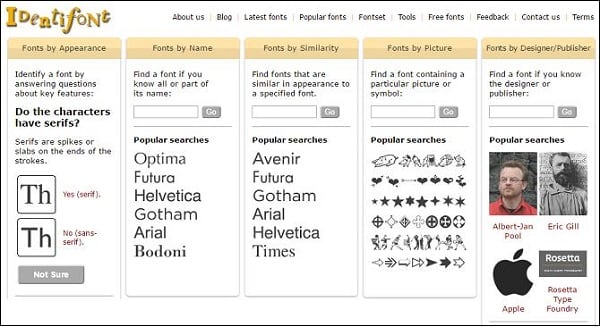
Рабочее окно сервиса «IdentiFont»
Англоязычный сервис для определения шрифтов Fontsquirrel.com
Данный сервис по своему функционалу похож на уже упомянутый мной «WhatTheFont», позволяя определить шрифт. При этом он имеет ряд специфических особенностей, в частности, на сайте имеется фоторедактор, позволяющий обрабатывать текст для лучшего распознавания шрифта в режиме онлайн. Кроме того, вы можете добавлять характеристики для загружаемой вами картинки для лучшей идентификации шрифта.
- Для работы с ресурсом перейдите на fontspring.com.
- И нажмите на кнопку для загрузки картинки с нужным шрифтом на ресурс.
- Разместите нужный вам текст с картинки в центре рамки и нажмите на кнопку внизу (процедура de facto идентична вышеописанному ресурсу ).
- Вы получите результат со списком найденных совпадений.
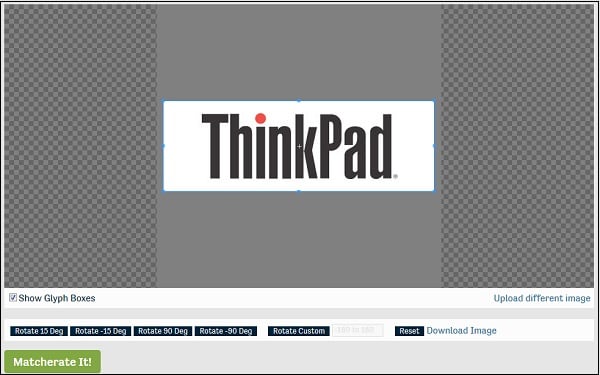
Рабочее окно сервиса «FONTSPRING»
Сервис bowfinprintworks.com является визуальным аналогом identifont.com – с помощью вопросов и картинок вам предлагается выбрать из предложенных графических изображений наиболее похожие на ваш шрифт. Ресурс также предполагает знание английского языка, но и без него можно примерно догадаться, что хочет от вас ресурс.
Сервис «Fontmassive»
Сервис fontmassive.com предлагает вам обратиться к возможностям «человеческого фактора», и попросить других пользователей помочь вам в идентификации шрифта онлайн.
- Для работы с ним необходимо перейти на данный ресурс, в специальном окне написать текст с вопросом.
- Нажать на кнопку для загрузки изображения с нужным шрифтом на ресурс.
- А затем нажать на кнопку .
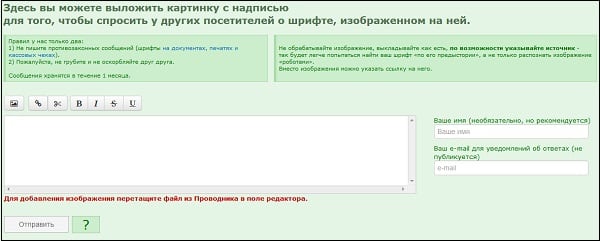
Спросите у пользователей о нужном шрифте на fontmassive.com
Расширение «WhatFont»
Расширение для браузера Google Chrome (а также для других браузеров на ядре «Chromium») под названием «WhatFont» позволит вам легко выполнить опознавание шрифта онлайн. После установки и активизации приложения в браузере будет достаточно навести курсор на нужный шрифт для идентификации последнего (опознаются как латинские, так и кириллические шрифты).
При этом, по отзывам пользователей, точность определения шрифта не всегда на высоте.

Расширение «WhatFont» в магазине Chrome
Лучшие онлайн-сервисы и расширения
1. Расширение для Chrome Fonts Ninja
Для определения шрифтов на сайте отлично подойдет расширение Fonts Ninja. Часто шрифты указаны в коде HTML и CSS, и, если вы немного знакомы с этими языками, то сможете найти название шрифта, выполнив несколько простых шагов.
Просто нажмите правой кнопкой мыши на интересующую надпись на веб-странице и выберите «Просмотреть код» или «Исследовать элемент». В открывшемся окне кода сайта вы найдете соответствующую строку, где будет указано название шрифта.
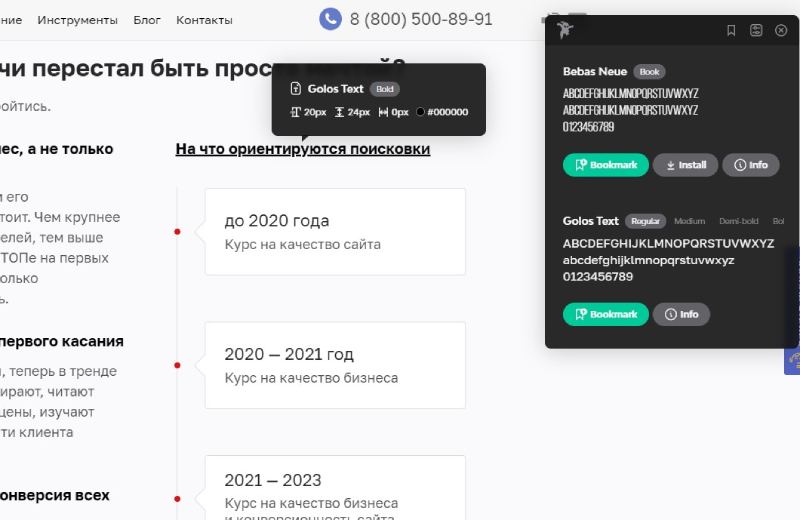
Однако, чтобы сделать этот процесс еще более удобным и быстрым, рекомендуем использовать расширение для браузера Chrome под названием Fonts Ninja.
После установки и активации расширения в браузере зайдите на веб-сайт, на котором представлен интересующий вас шрифт. Нажмите на иконку расширения Fonts Ninja в панели инструментов браузера и щелкните на надписи, содержащие выбранный вами шрифт. В результате вы получите не только название шрифта, но также его цвет и размер, что может быть очень полезно для веб-дизайнеров и разработчиков.
Расширение Fonts Ninja предоставляет удобный способ быстро и точно определить шрифты на веб-странице без необходимости изучения кода вручную. Оно позволяет вам сосредоточиться на дизайне и анализе шрифтов сразу без отвлечения на технические детали.
Таким образом, использование расширения Fonts Ninja для браузера Chrome облегчает и ускоряет процесс определения шрифтов на веб-сайтах, делая его удобным и доступным даже для тех, кто не разбирается в HTML.
2. Сайт WhatTheFont
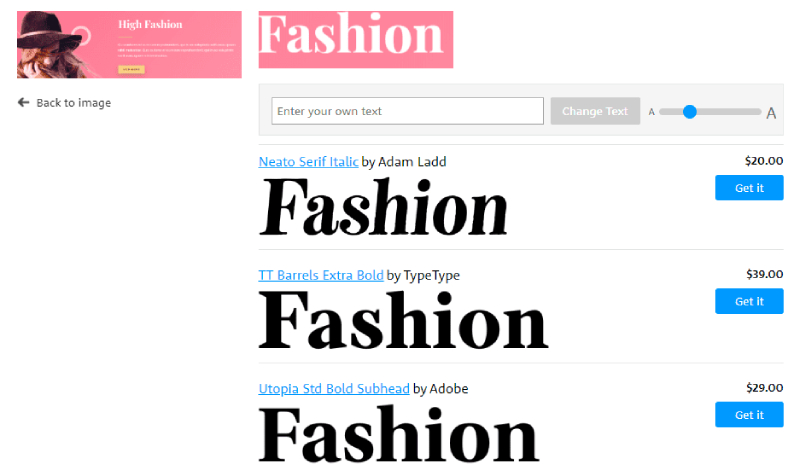
Этот онлайн-сервис позволяе загрузить изображение с надписью и выбрать эту надпись для анализа. WhatTheFont проанализирует шрифт и предоставит вам список возможных вариантов.
Однако отметим, что сервис WhatTheFont предлагает только платные шрифты и не учитывает бесплатные аналоги. А если вы ищете бесплатные альтернативы, рекомендуется просмотреть другие источники, такие как библиотеки бесплатных шрифтов или обратиться к сообществам, где люди делятся своими знаниями о шрифтах.
3. Программа для Windows FontDetect
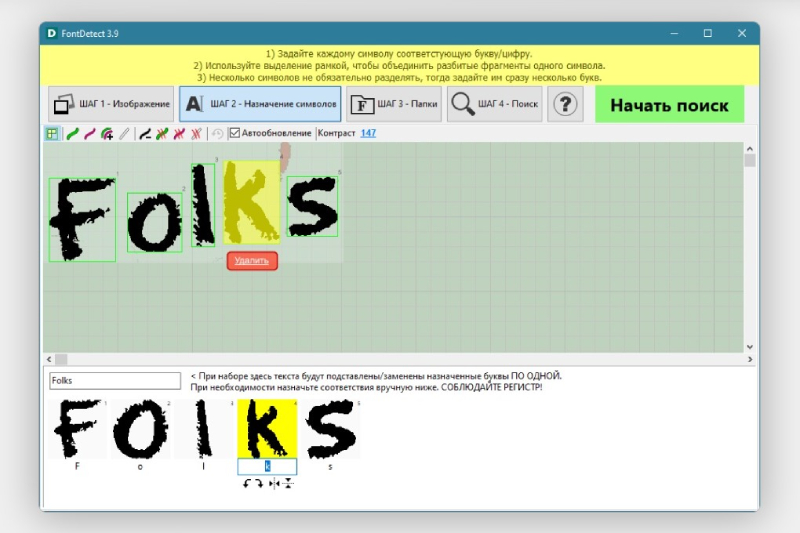
Чтобы определить шрифт с помощью этой программы, следуйте этим простым шагам:
- Загрузите и запустите программу FontDetect на своем компьютере. Для использования этой программы не требуется установка.
- Чтобы начать процесс определения шрифта, добавьте изображение с текстом в программу. Просто перетащите файл с изображением в окно программы.
- После загрузки изображения укажите символы, которые программа должна распознать на картинке. Можно указать конкретные символы или использовать диапазон символов.
- Теперь самое интересное – используйте маркер и выделите каждый символ в соответствии с предыдущими указаниями.
- Когда вы закончите выделение символов, программа начнет процесс поиска подходящего шрифта. Она анализирует системные шрифты и при необходимости обращается к Интернету для получения дополнительных результатов.
- В результате FontDetect предоставит вам список похожих шрифтов, отсортированных по степени сходства. Вы увидите процентное соотношение, которое показывает, насколько близки найденные шрифты к исходному шрифту на изображении.
Таким образом, благодаря использованию программы FontDetect вы сможете легко определить шрифт на картинке.
4. Онлайн-сервис Identifont
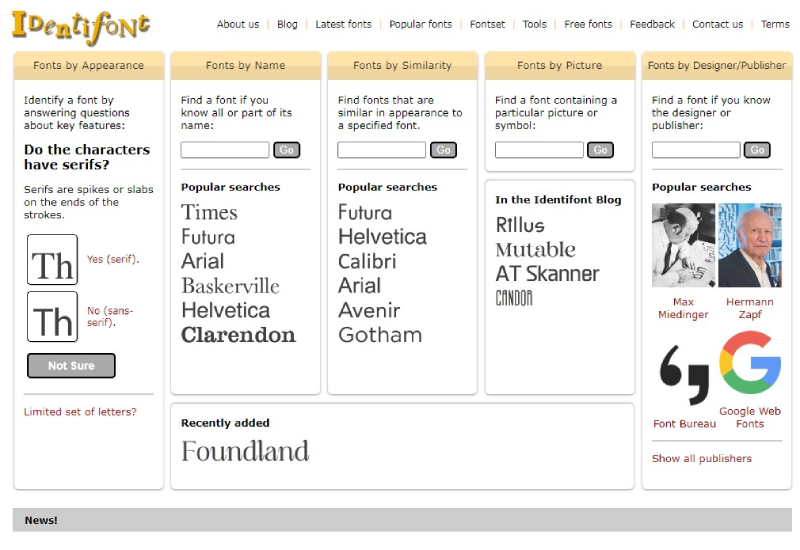
Еще один способ, позволяющий быстро найти понравившиеся шрифты. Алгоритм действий следующий:
- Откройте веб-браузер и перейдите на сайт Identifont.
- Для использования сервиса не требуется загружать изображение. Выберите вкладку или функцию, которая позволяет осуществить поиск по характерным признакам шрифта.
- Ответьте на предложенные вопросы о внешних особенностях шрифта. Это могут быть вопросы о форме букв, наличии специфических символов или стилевых элементов.
- Следуйте указаниям и продолжайте отвечать на вопросы до тех пор, пока не получите результаты, соответствующие вашим критериям.
- Просмотрите полученные результаты и выберите шрифт, который наиболее соответствует вашим ожиданиям.
- При необходимости, вы можете использовать поиск по названию шрифта, части названия, компании-издателю или фамилии дизайнера, чтобы уточнить результаты.
- При использовании сервисов Linotype, Bowfin Printworks, Fonts.com или Rentafont следуйте аналогичным шагам, которые предлагают эти ресурсы для поиска шрифтов.
- Обратите внимание, что эти сервисы не предоставляют возможность определения шрифта на основе изображения. Они ориентированы на поиск по вопросам, характеристикам и внешним признакам шрифта.
- Выберите наиболее подходящий шрифт и используйте его для своих дизайнерских или типографских проектов.
Эти сервисы являются независимыми каталогами и постоянно пополняются новыми шрифтами.
Ищем шрифт мобильными приложениями
WhatTheFont
Еще в XX веке дизайнеры знали, что аббревиатура WTF — это не «какого хрена!», а «что за шрифт?». Сервис WhatTheFont, этот шрифтовой Шерлок, существует — вдуматься только! — аж с 2000 года! Почти четверть века! И вот так это выглядело:

Идеальная картинка для поиска шрифта выглядела так:

А в 2009 году уже было приложение для айфона!

За двадцать три года если что и изменилось, то не сочетание слов «загрузить» и «картинка». Чем бы мы ни пользовались в нашем расследовании, принцип будет один и тот же:
- изображение нужно доступным и очевидным образом скормить сервису или приложению (в случае со смартфоном будет возможность сфотографировать);
- отредактировать или подправить (повернуть, убрать фон, откадрировать лишнее);
- осуществить поиск и оценить результат.
Отличия в этом алгоритме если и будут, то несущественные, так что не будем превращать «загрузить картинку» в заклинание и повторять это с каждым новым инструментом, сервисом или приложением.
WTF для смартфона существует по сей день и для iOS, и для Android. С приложения и начнем. Итак, загрузить картинку!

Кажется, у нас есть подозреваемый. По крайней мере, похож. Но все же это не тот результат, которого мы добиваемся.

На самом деле, пока все движется не то чтобы здорово – расследование явно буксует. Похоже, дело сложное: шрифт, судя по всему, редкий, еще и кириллический. Проведем следственный эксперимент: возьмем логотип Supreme и попробуем на его примере понять, как работают выбранные нами инструменты (мы знаем, что в логотипе используется шрифт Futura Heavy Oblique, так что обмануть нас никому не удастся).

Тестируем приложение WTF еще раз:

Что ж, идеальный результат с первого раза — Футура в нужном начертании! Теперь мы знаем, что в ответ за запрос сервис выдает не просто случайный набор шрифтов. Но работа в целом — WTF!
Find my Font
В Find my Font работает все по той же схеме: картинка, загрузили, ищем.

Интерфейс выглядит, мягко говоря, не то чтобы как-то современно, но, по крайней мере, приложение автоматически определяет символы и распознает их как буквы.

То, что Find my Font считает на 77,83% похожим на Егора, и близко не «май фонт», так что проверим на Supreme:

Нашли Футуру. Ну, по крайней мере, работает. Но все же и Find my Font не подходит для нашего тяжелого случая.
Adobe Capture
Относительно свежий продукт от Adobe, мобильное приложение с интересной задумкой — создавать на основе сфотографированных референсов целые библиотеки с текстурами, фильтрами, кистями, цветовыми схемами, узорами и прочим. Но нас сейчас интересует другая способность Adobe Capture — искать шрифты. Проверим, как это работает.

Процесс выглядит действительно увлекательно, особенно в его последней части, где на основе результата поиска предлагается создать библиотеку из картинки, шрифта и цветовой схемы, но посмотрим на то, что нам выдает приложение:

Наш искомый амби-шрифт, по мнению Adobe Capture, похож на рисуночное письмо. Я хотел бы, наверное, знать точную расшифровку графического сообщения с самолетиком собачкой, орангутаном и листиком, но, пожалуй, оставлю это египтологам и любителям ребусов. Но вообще похоже, что Adobe нас только что послал (на самолетике к орангутану с листиком, собака!).
Выводы, окончательные (почти)
Задаче искать шрифты по картинке, по всей видимости, примерно столько же лет, сколько самой возможности штифт на картинку поместить. По крайней мере, так кажется, глядя на устаревшие интерфейсы и методы, которые используются в 2023 году. Никак не ожидаешь столкнуться с подходом, практически исключающим и глобальный поиск, и бескрайние мощности искусственного интеллекта. Тем не менее, факт остается фактом: перед нами набор не очень рабочих решений, а нейросети пока не у дел. Старейший из расследователей — WhatTheFont — борозды не испортил, но, как мы с сожалением увидели, и не вспахал глубоко. А победил довольно скромный на вид продукт, предназначенный искать везде и всюду, а не внутри себя.
Однако есть и хорошие новости. Гуглить — это, по-прежнему, результативно. Если нет задачи обнаружить буквально такой же шрифт, как на картинке, то красивое решение обязательно найдется. А классический шрифт, который вы как будто знаете, но просто забыли название, с большой вероятностью удастся определить одним из детективных способов, сервисов и приложений, которые тут прозвучали (пусть даже за какие-то из них было немного стыдно).
Общаться, спрашивать, искать шрифты самостоятельно, смотреть и расширять кругозор — возможно самый ценный вывод, который мы можем сделать.
Закажите у нас сайт под ключ — шрифты будут включены.
Ну и для тех, кто дочитал до конца, напомним анекдот, фрагмент которого у меня на мониторе:
— А ты слышал, что Егор-то у нас — амбидекстр!
— Кто?
— ЕГОР!
Топ-19 актуальных в 2023 году шрифтов для сайта
Зачем вашей компании нужен свой шрифт – кейс инжинирингового центра
Все о типографике: откуда берутся шрифты и как их используют бренды
Предварительные выводы №2
Особенность сервисов, которые мы выше протестировали, состоит в том, что они не занимаются глобальным поиском — они ищут по собственным базам. Мы, гуглящие все подряд по несколько десятков раз в день, и привыкшие к тому, что поиск сейчас практически равен результату (попробуйте НЕ найти что-нибудь в интернете — интересный будет опыт), не понимаем, когда нам выдают практически иероглифы вместо названия шрифта. И MyFonts (приложение WhatTheFont) со своими 230 000 шрифтов, и Adobe, у которых шрифтов меньше, но не сильно, и Find my Font, которые обращаются, вероятно, к тем же базам, не смогут помочь нам. Так что придется учитывать, что шрифты независимых разработчиков, кириллические от российских шрифтовиков, восточноевропейские и азиатские — описанным выше способами определить не всегда удастся.
Ну, зато мы запросто нашли Футуру — что-что, а этот-то шрифт у них есть. Еще бы, ведь это классика!
Вместо вывода
Шрифты и типографика играют важную роль в дизайне и визуальной коммуникации. И поиск нужного шрифта может быть той еще задачей, но благодаря различным сервисам и сообществам дизайнеров, эта задача становится более доступной, чтобы отыскать тот самый шрифт, который запал в душу 🙂
Если вы как раз столкнулись с такой проблемой, или вам понравился дизайн, и вы хотите для своего сайта сделать что-то подобное, обращайтесь к нам. Наши дизайнеры не только легко определят шрифт по картинке, но и претворят в жизнь любую вашу идею!


