
Приложение Play Market — одно из наиболее часто посещаемых на нашем телефоне. Благодаря ему мы загружаем новый софт на наш телефон. А также проводим обновление уже установленных на нашем телефоне программ. Но однажды может возникнуть ситуация, когда нам понадобится выйти из нашего аккаунта в приложении Плей Маркет. Каким же образом это сделать, и какие инструменты для этого понадобятся? Расскажем в нашем материале.
- Способ покинуть аккаунт в Play Market с помощью браузера
- Каким образом выйти из Плей Маркет с помощью настроек вашей ОС Андроид
- Использование приложения «Log Out!»
- Заключение
- Другие способы
- Об этой статье
- Видеоинструкция
- Через настройки
- Посредством браузерной версии сайта
- Полное удаление учетной записи Google
- Последствия выхода из аккаунта Google Play
Способ покинуть аккаунт в Play Market с помощью браузера
Первый из методов, позволяющий деактивировать свой профиль в Плей Маркет – это использовать стационарный или мобильный браузер с вашего ПК или смартфона. Данный метод – один из быстрых и наиболее эффективных, позволяющий выйти из всех ваших учётных записей Google на всех ваших устройствах.
Для выхода из Play Market выполните следующее:
Этот простой способ позволить вам не только выйти из Play Market, но и из всех приложений Гугл, таких как Gmail и других аналогах.
Каким образом выйти из Плей Маркет с помощью настроек вашей ОС Андроид
Как известно, вы не найдёте в Плей Маркет специальной опции для выхода из вашего профиля. Потому хорошей альтернативой на вашем Андроид-устройстве, является удаление вашего текущего аккаунта в Google Play.
Выполните для этого следующее:
Это может быть полезным: В приложении “Сервисы Google Play” произошла ошибка.
Использование приложения «Log Out!»
Для выключения своего аккаунта в Плей Маркет мы можем использовать вспомогательные приложения. Одним из таких приложений является программа «Log Out!». Её функционал позволяет быстро выйти из учётных записей на вашем Андроид-устройстве, это один из наиболее простых и эффективных инструментов такого плана.
Установите на свой гаджет приложение «Log Out!»
Установите данное приложение на ваш телефон, запустите его, после чего нажмите на кнопку «Log out all accounts». После этого вы выйдите из всех ваших учётных записей на вашем телефоне. Лёгкий, быстрый и доступный метод.
Нажмите на кнопку «Log out all accounts»
Заключение
Выше мы подробно рассмотрели, каким образом можно выйти из своего аккаунта в мобильном Плей Маркет. А также какие способы нам в этом понадобятся. Используйте перечисленные нами инструменты, что позволит вам получить мобильный девайс уже без вашего профиля. Такое устройство можно использовать для подарка или продажи, или любых других целях, в которых ваш Гугл-аккаунт уже не понадобится.
Как известно, для полноценной работы на Android-устройстве (планшете или смартфоне) необходимо использовать Google-аккаунт. Так, например, без него вы не сможете попасть в Play Market или, скажем, синхронизировать свое устройство.
Мы уже успели рассказать, как зарегистрировать аккаунт Google, а сегодня разберем, как из него выйти на устройстве. Это, к слову, простейшая процедура, которая не займет у вас много времени.
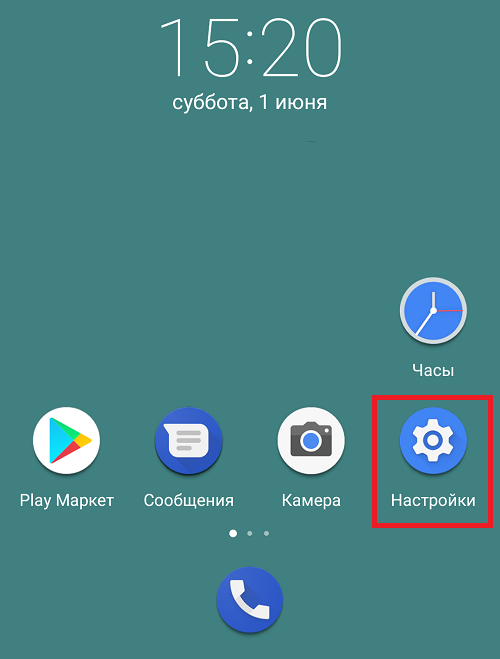
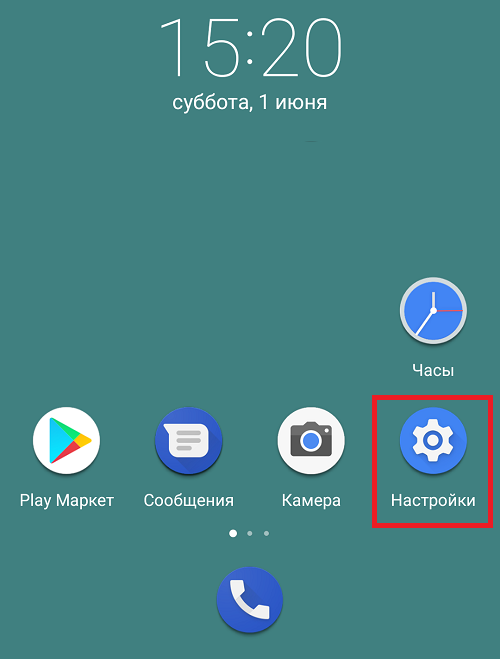
Заходим в «Настройки», нажав на соответствующий значок на рабочем столе.
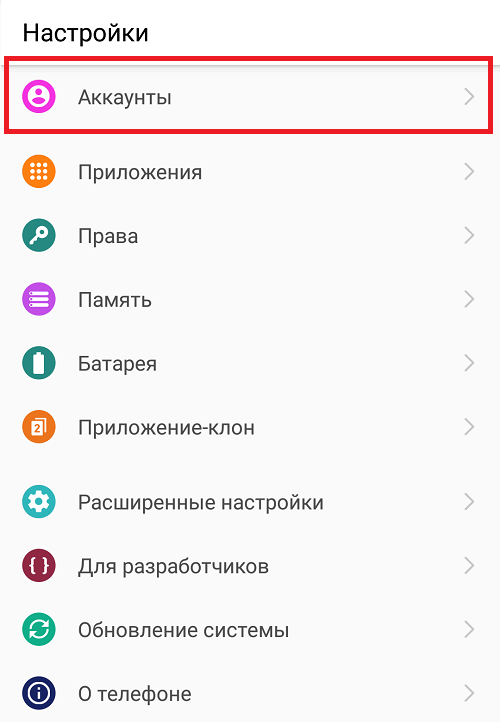
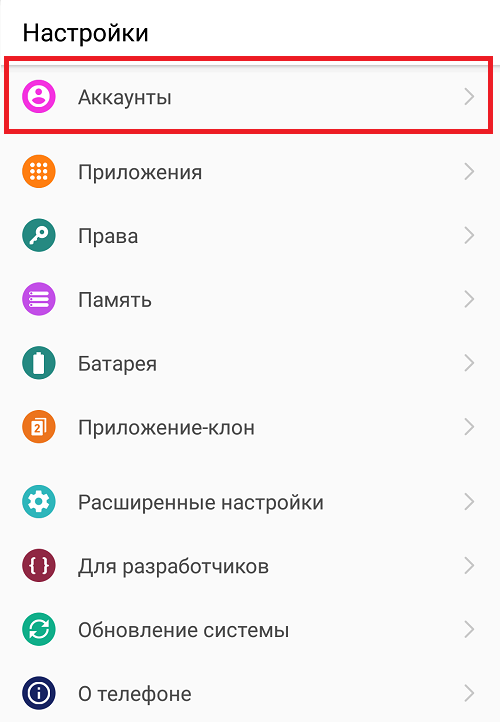
Дальше ищем подраздел «Аккаунты».
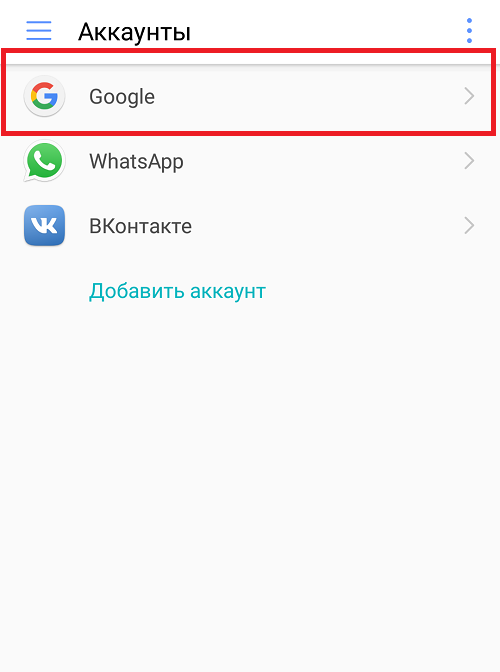
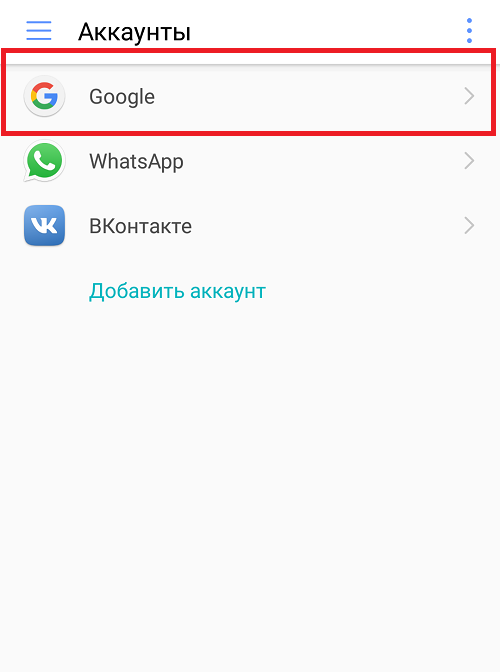
Выбираем аккаунт Google — нажимаем на него.
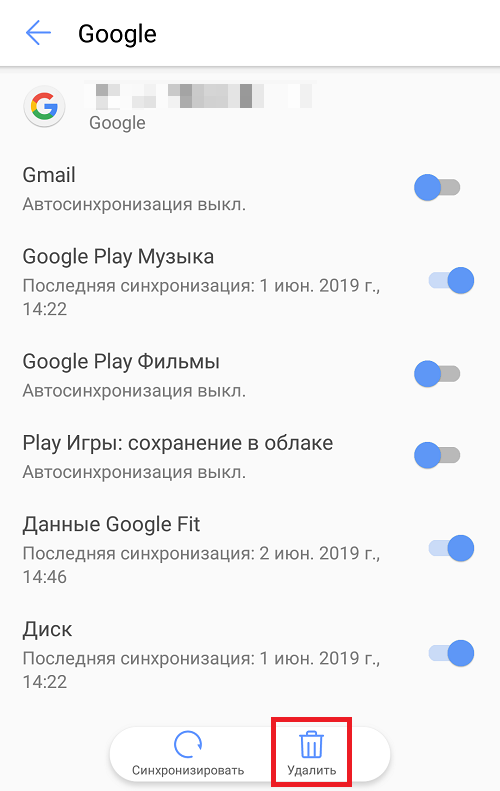
На странице аккаунта вам необходимо найти и нажать на кнопку «Удалить». Как видите, в нашем примере она расположена внизу. На некоторых прошивках сначала придется нажать на дополнительную кнопку (нередко обозначается тремя точками).
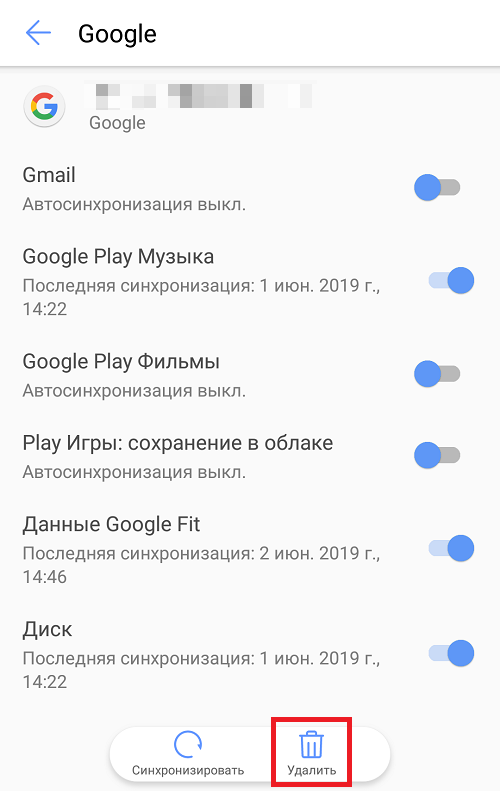
Подтвердите действие, нажав на кнопку «Удалить».
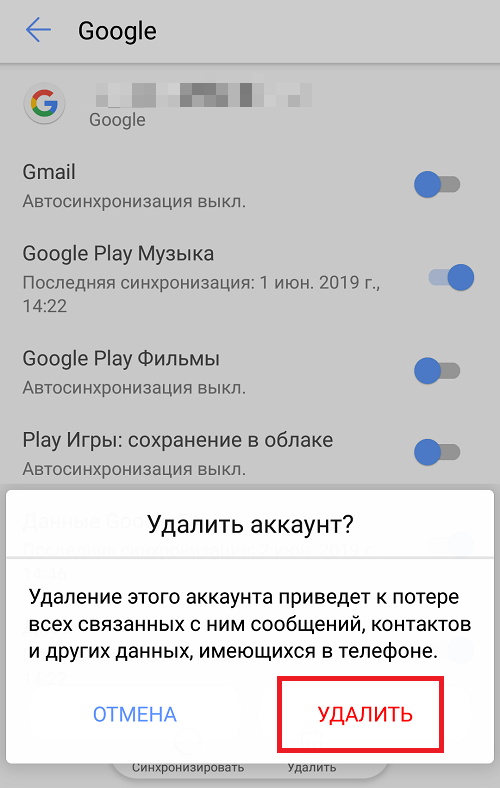
Если на устройстве включена защита рабочего стола (пин-код, графический ключ, сканер отпечатка пальцев и т.д.), вам будет предложено отключить защиту. Тапните ОК.

Затем введите пароль и нажмите «Далее». Если все сделано верно, перед вами откроется страница с действующими добавленными аккаунтами, среди которых не будет учетной записи Google. Что это значит? Что вы успешно удалили его с устройства.

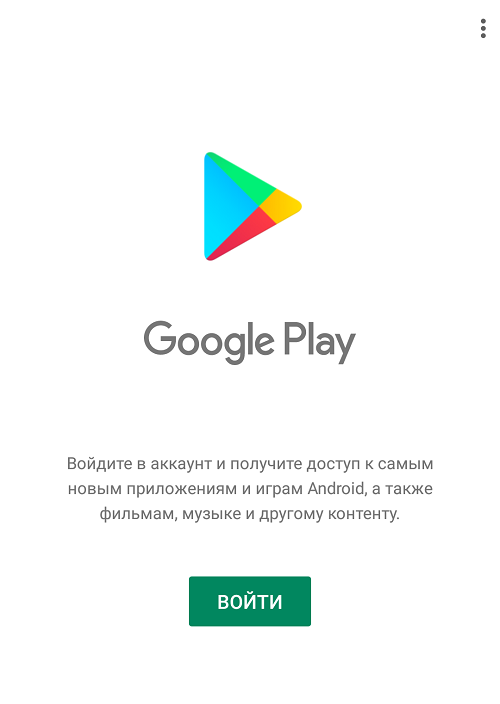
Разумеется, сам аккаунт удален не будет — его так просто не удалишь, однако вы выйдете из него и сможете воспользоваться другим аккаунтом, к примеру. Для того, чтобы ввести данные для этого же или другого аккаунта, просто запустите приложение Play Market и вам будет предложено добавить аккаунт и данные от него.
Другие способы
Есть еще один интересный способ выхода из аккаунта Google — путем смены пароля самой учетной записи. Но! Все действия нужно производить через браузер!
Откройте браузер на своем смартфоне.


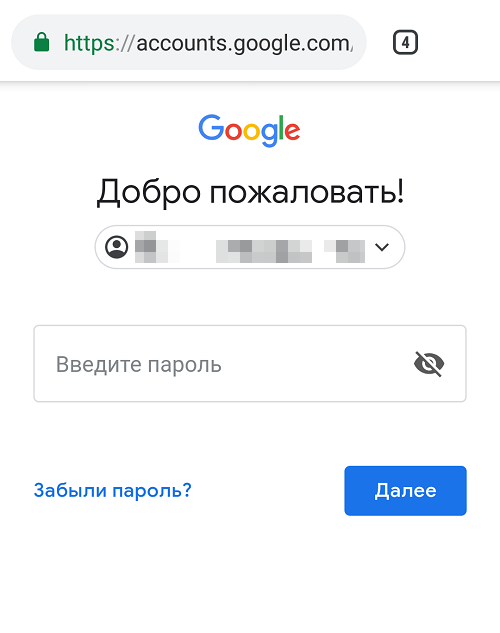
В случае, если они указаны верно, откроется ваш аккаунт.

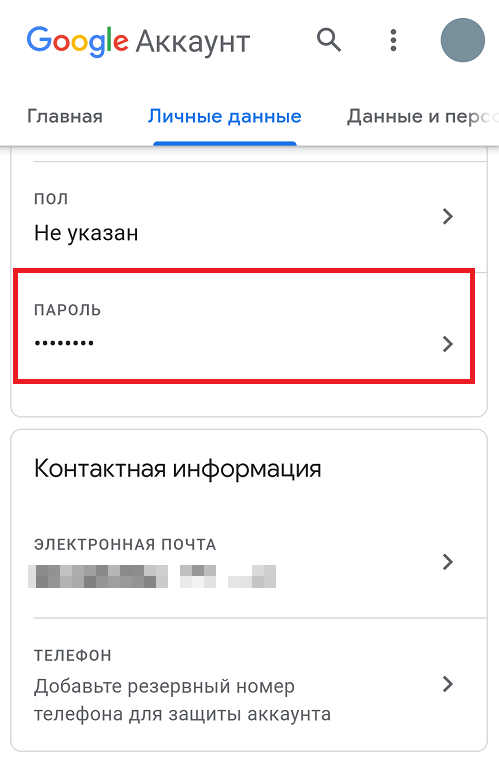
Выберите вкладку «Личный данные» и тапните по строчке «Пароль».
Подтвердите, что это ваш аккаунт, еще раз введя пароль.

Введите новый пароль. Сделать это надо дважды. Затем нажмите «Изменить пароль».

Пароль был изменен. Чтобы проверить, вышли ли вы из своего аккаунта Google, откройте Play Market. Видите, что система предлагает вам ввести данные для входа?
Значит, вы все сделали верно.
В этой статье мы расскажем вам, как выйти из Google Play на Android-устройстве (для этого нужно выйти из учетной записи Google) и на компьютере.
Об этой статье
Какая может появиться необходимость для выхода из своего аккаунта в приложении Play Market? Честно говоря, причины можно пересчитать по пальцам. Ну, скажем, пользователю надо очистить свой смартфон и он решил выйти из Play Market. Но это Android и здесь это делается несколько иначе. Как именно, спросите вы?
Операционная система Android принадлежит компании Google — поэтому вы видите столько приложений Гугл на устройстве. Все они связаны между собой единой учетной записью — для удобства пользования. И это действительно удобно — один раз привязал смартфон к аккаунту и автоматом авторизовался во всех приложениях Google. Вот только для того, чтобы выйти из какого-то отдельного приложения, нужно отвязать аккаунт от смартфона, то есть получается, что вы как бы выходите из всех приложений — вот это уже не слишком удобно. К тому же не забывайте, что если в качестве телефонной книги вы используете учетную запись Гугла, то номера пропадут вместе с аккаунтом, что, однако, ничуть не помешает вам привязать смартфон к «учетке» вновь и вернуть свои номера.
Зайдите в «Настройки» с помощью одноименной иконки, которую обычно можно найти на рабочем столе.
В меню найдите раздел с аккаунтами. На большинстве прошивок он так и называется, хотя, бывает, встречаются исключения.
Теперь вам нужно нажать на аккаунт Google. Он так и называется.
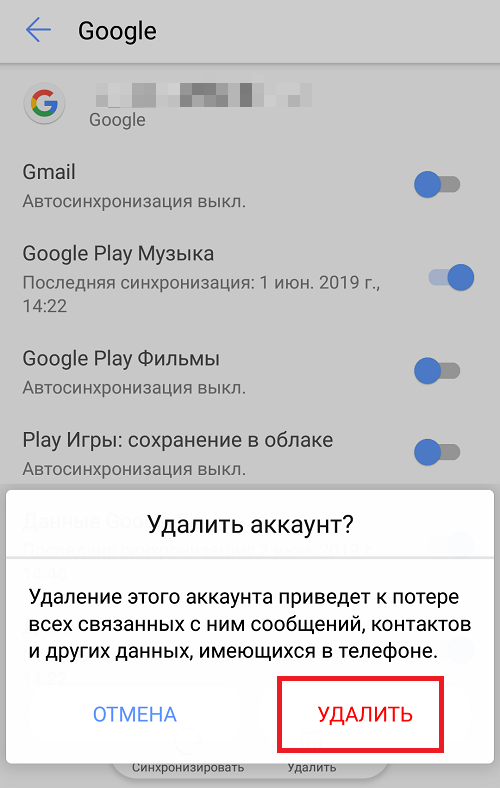
Найдите кнопку «Удалить» и нажмите на нее. В нашем примере она расположена в нижней части экрана, однако бывают и вариации, когда для того, чтобы найти нее, нужно сначала дополнительно нажать на какую-то дополнительную кнопку вроде трех точек в верхней или нижней части окна.
Теперь нажмите на кнопку «Удалить».
Видеоинструкция
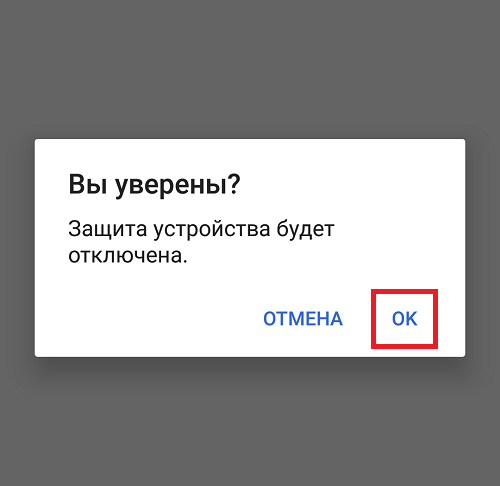
Интересный момент: если на вашем устройстве стоит защита на разблокировку рабочего стола, тогда будет предложено отключить защиту (актуально для последних версий Android). Подтвердите и введите пароль, который необходим для разблокировки рабочего стола.
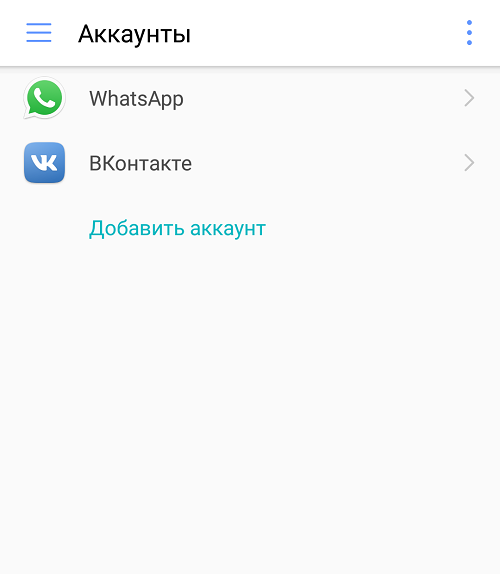
При успешном вводе пароля откроется раздел «Аккаунты» с отсутствующей учетной записью Google, что говорит об удалении аккаунта из телефона.
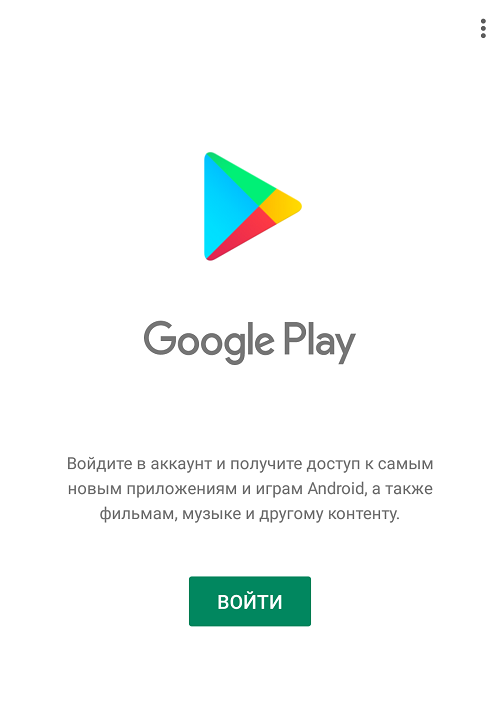
А есть ли другие способы выхода из Play Market и своего аккаунта Google соответственно? Есть.
Зайдите в свой любимый браузер.
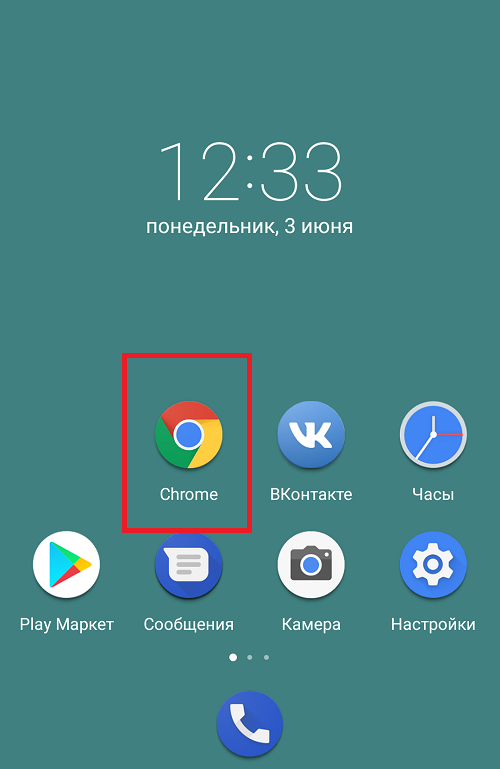
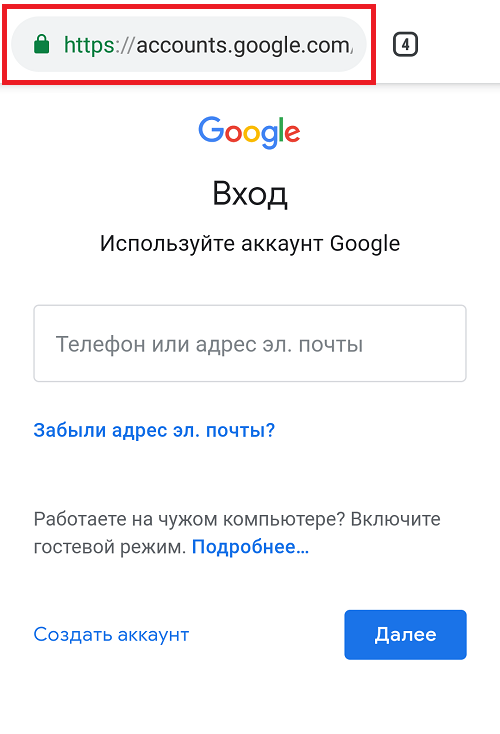
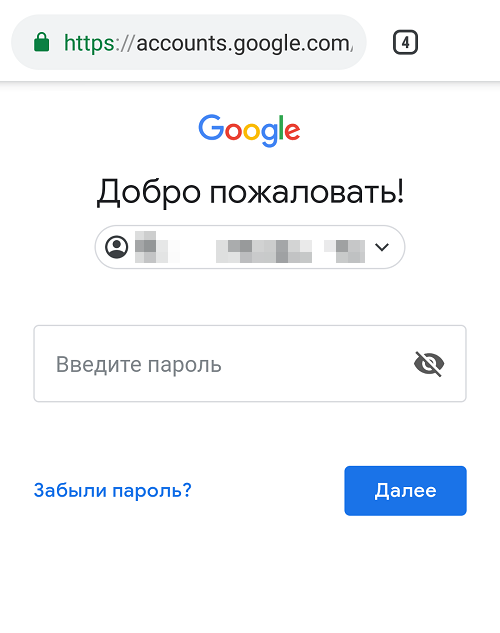
Когда попадете в свою учетную запись, откройте вкладку «Личные данные».
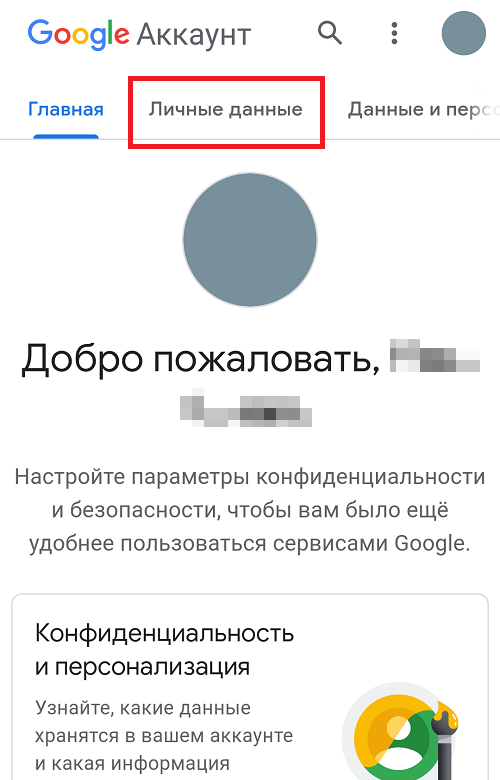
Найдите пункт «Пароль» и тапните по нему.
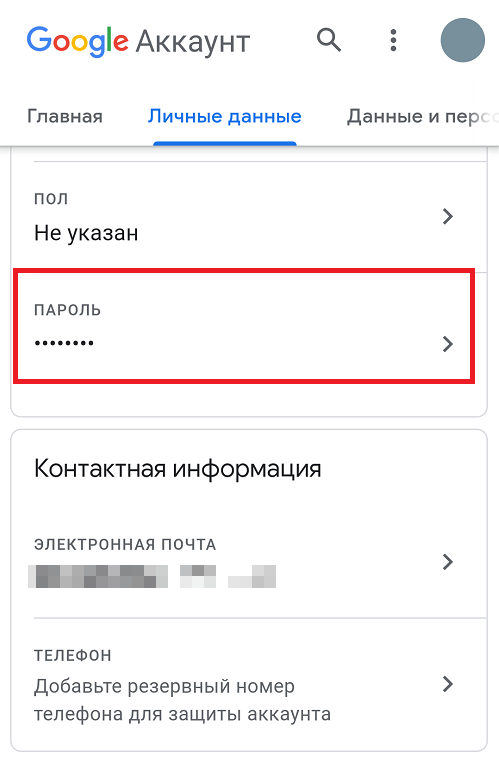
Скорее всего, система предложит вам ввести еще раз свой пароль для подтверждения.
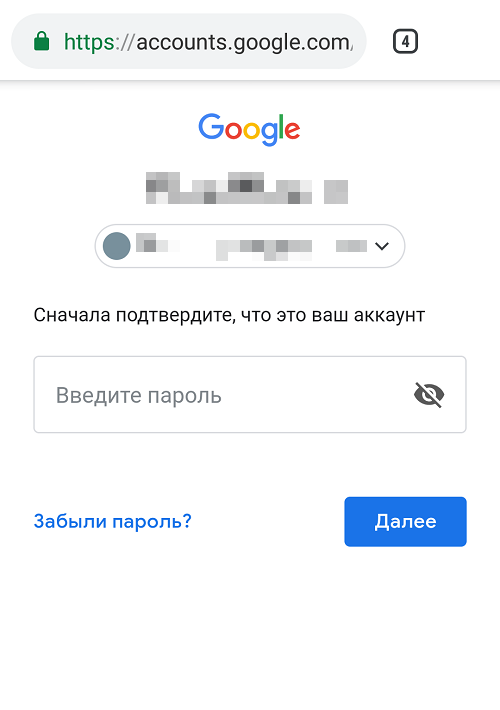
Теперь установите новый пароль для своего аккаунта, сделать это нужно два раза.
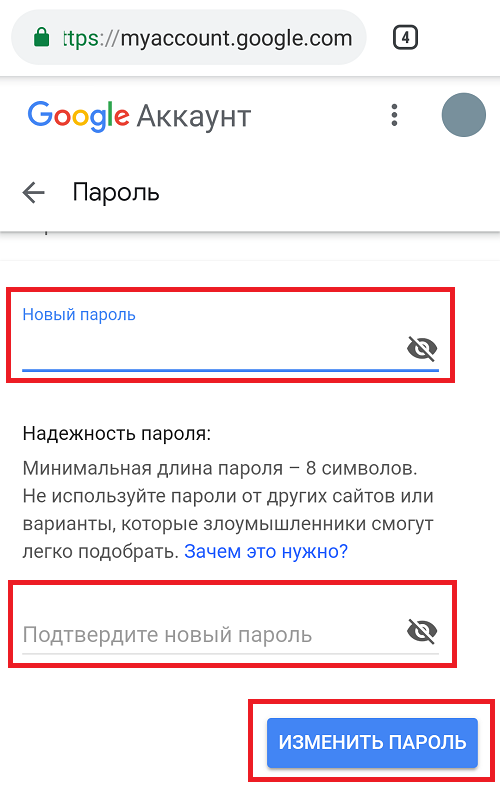
После изменения пароля вы должны выйти из своей учетной записи автоматически на всех устройствах. Play Market будет показывать примерно следующее:
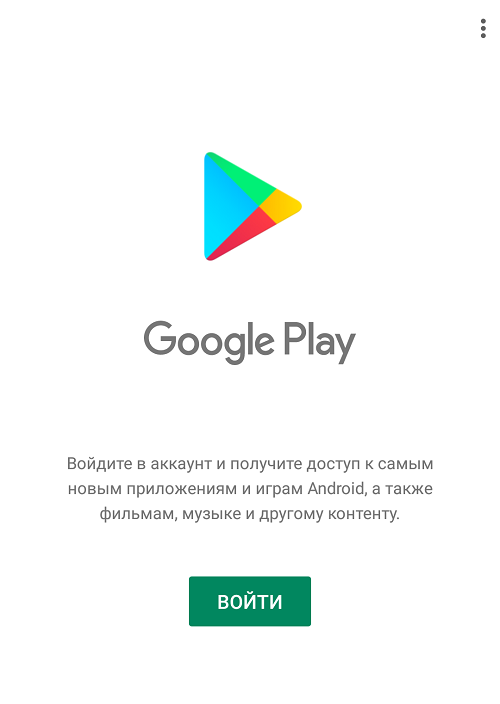
При покупке нового гаджета или в других случаях (ошибки, взлом) владельцу смартфона может потребоваться выйти из профиля Play Market. Разработчики предусмотрели несколько вариантов удаления учетной записи. Пользователю нужно понимать, какой из них удобнее и как выйти из аккаунта Плей Маркет на Андроид.
Есть несколько способов выйти из профиля.
Через настройки
Выход через «» позволяет устранить сбои в работе сервисов Google (например, если они не обновляются или приложения работают с ошибками). При этом все утилиты, связанные с аккаунтом, перестанут работать. Для выхода нужно:
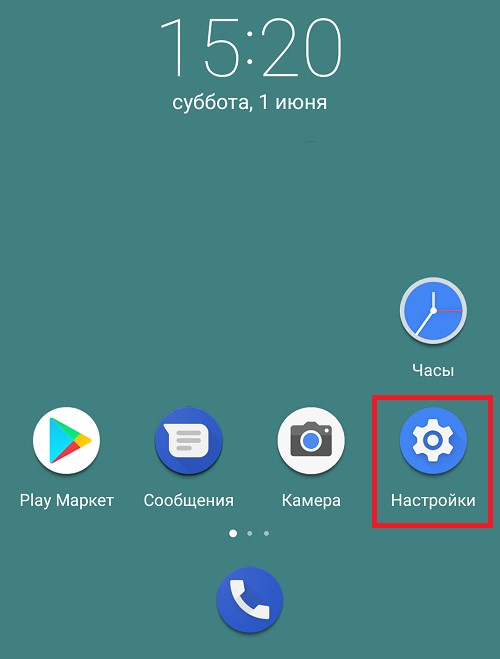
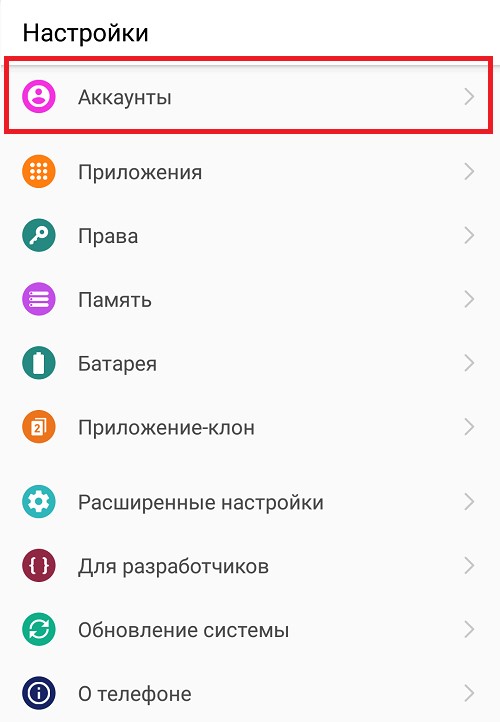
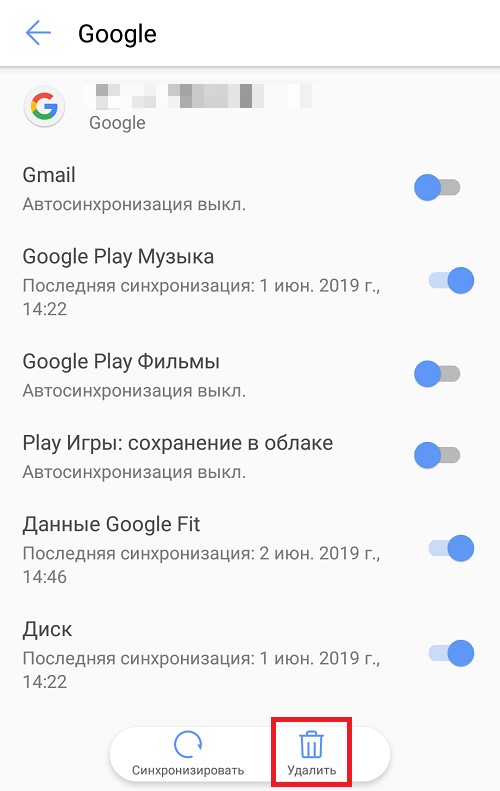
Если планируется в дальнем пользоваться этим же профилем — перед выходом нужно убедиться, что пароль сохранен. Без регистрационных логов зайти обратно в систему не получится. Придется регистрировать новый аккаунт. Если используется двухфакторная авторизация, то перед выходом нужно проверить доступность мобильного номера — если владелец не введет сообщение с подтверждением, то доступ к профилю будет закрыт (альтернативный вариант — восстановление через электронный адрес).
Посредством браузерной версии сайта
Для выхода из учетной записи Плей Маркета нужно:
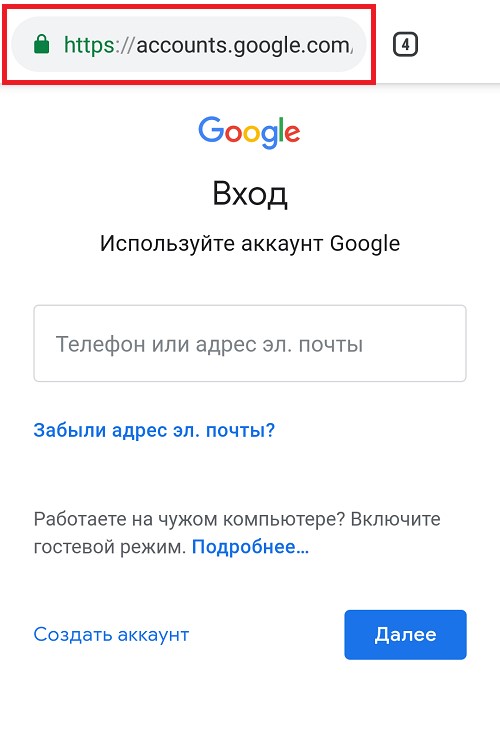
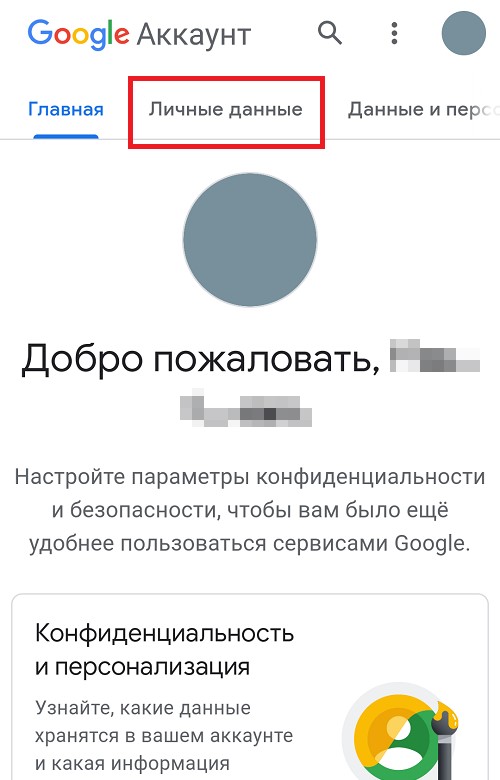
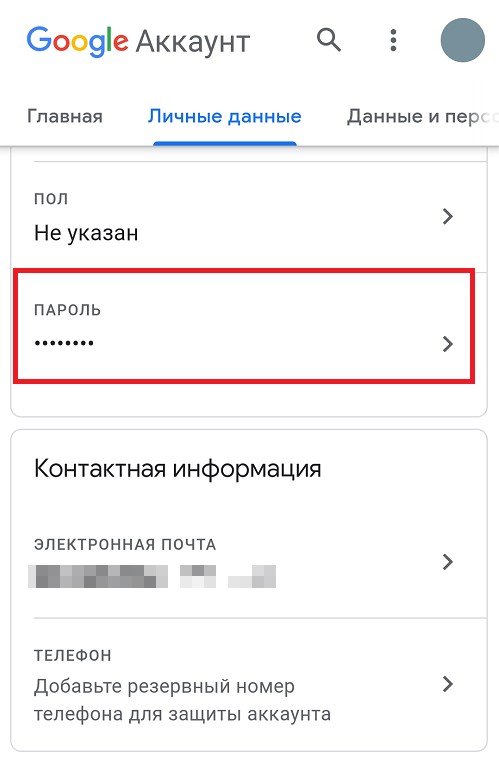
Полное удаление учетной записи Google
Любой смартфон позволяет полностью удалить профиль Google. Делать это нужно, если есть уверенность, что учетная запись больше не потребуется. Процесс:


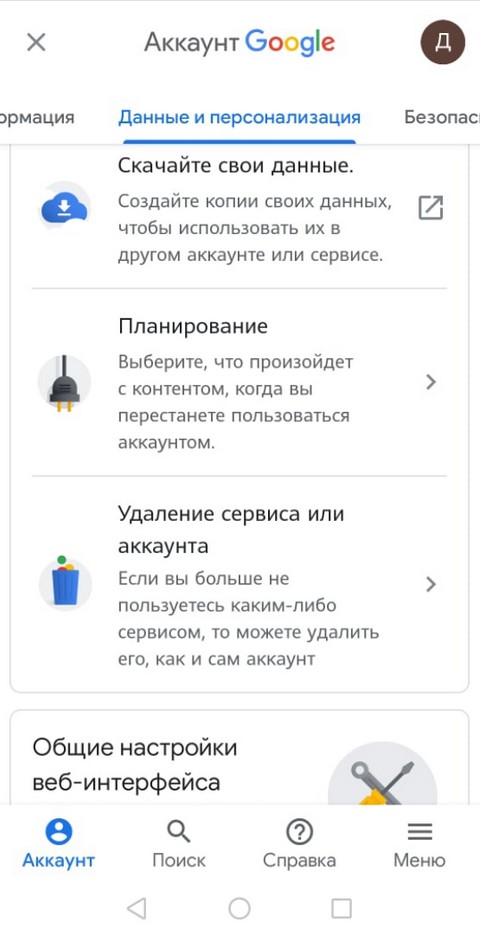
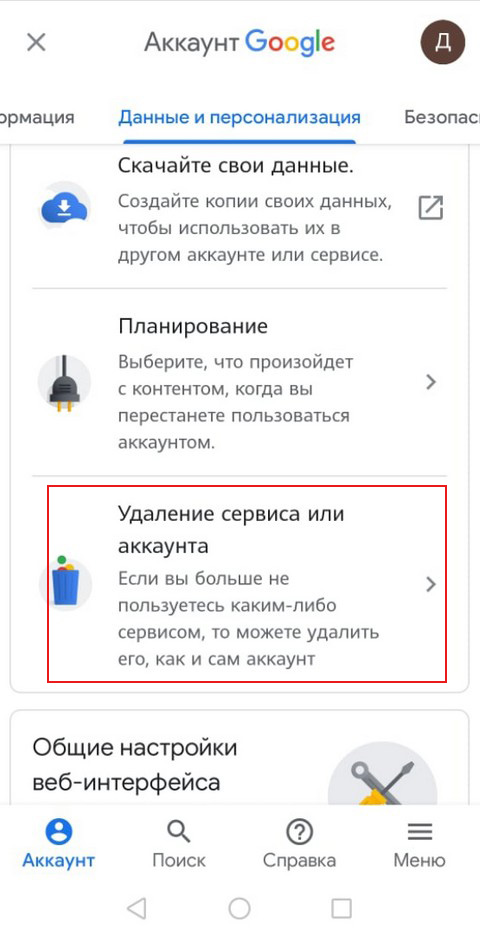
Перед удалением нужно еще раз проанализировать, стоит ли безвозвратно избавляться от профиля. Если пользователь случайно удалил учетную запись, то ее можно попробовать восстановить.
Последствия выхода из аккаунта Google Play
Самые значимые последствия:
Например, в случае с станут недоступны функции:
Синхронизированные контакты записной книжки, которые не были импортированы в телефон, будут недоступны при выходе из профиля. Также владельцы смартфона не смогут работать с Диском:
Если пользователь решил выйти из учетной записи Плей Маркета, то для этого есть несколько способов: с помощью «настроек» на телефоне, через браузер или методом полного удаления. Если принято решение избавиться от учетной записи, но сохранить функции смартфона — потребуется зарегистрировать новый аккаунт. Без этого Android не будет работать полноценно.
( 2 оценки, среднее 5 из 5 )


