- Как выйти из личного кабинета Теле2 на компьютере
- Функционал Личного Кабинета на сайте Теле2
- Каким образом выйти из Личного Кабинета Теле2 на ПК
- Используйте функционал раздела «Настройки»
- Личный кабинет Теле2
- Регистрация ЛК на сайте tele2.ru
- Вход в личный кабинет Теле2
- По логину и паролю
- Без пароля
- Восстановление пароля
- Мобильное приложение Теле2
- Функции личного кабинета Теле2
- Детализация звонков
- Личный кабинет для корпоративных клиентов
- Пополнение счета и автоплатеж
- Управление услугами в кабинете
- Как отключить личный кабинет Теле2?
- Подарки от Tele2
- Как удалить личный кабинет теле2
- Все о личном кабинете Теле2
- Каким образом пройти регистрацию
- Как входить
- Порядок пользования личным кабинетом
- ЛК корпоративный
- Удаление ЛК
- Как отключить контент на Теле2 в «Личном кабинете»
- Важная информация
- Как отключить через ЛК
- Как выключить в телефоне
- Как удалить личный кабинет теле2
- Как на Теле2 узнать и удалить подписки через «Личный кабинет»?
- Как узнать об активных подписках Теле2 через телефон?
- Как узнать о подписках Теле2 и отключить их через оператора?
- Возможности Личного кабинета Теле2
- Вход в Личный кабинет
- Описание главного меню Личного кабинета
- Пополнение баланса Теле2
- Детализация звонков на Теле2
- Смена тарифного плана
- Как управлять услугами в Личном кабинете
- Мобильная версия Личного кабинета «Мой Теле2»
- Личный кабинет для корпоративных клиентов Теле2
- Как удалить Личный кабинет
- Форма обратной связи
- Как на телефоне выйти из личного кабинета абонента Tele2
- Инструкция, как правильно выйти из кабинета Tele2 на телефоне
- Как войти в личный кабинет теле2 на телефоне андроид
- Как использовать личный кабинет Теле2 — подробное руководство
- Регистрация
- Функционал
- Мобильное приложение
- Скачивание
- Регистрация
- Функционал
- Преимущества использования личного кабинета
- Вывод
- Функционал Личного Кабинета на сайте Теле2
- Каким образом выйти из Личного Кабинета Теле2 на ПК
- Используйте функционал раздела «Настройки»
- Как создать личный кабинет теле2 на ноутбуке
- Как зарегистрировать «Личный кабинет» Теле2?
- Как войти в «Личный кабинет» Теле2 через официальный сайт
- Как войти в «Личный кабинет» Tele2 через мобильное приложение
- «Личный кабинет» Tele2
- Корпоративная версия «Личного кабинета»
- Автоматическое удаление «Личного кабинета»
- Личный кабинет Теле2
- Как зарегистрироваться в личном кабинете Теле2
- Забыл пароль что делать?
- Функции личного кабинета Теле2
- Мой Теле2 — мобильное приложение Теле2
- Тариф «Чемодан интернета» Теле2 — цена, условия
- Функционал Личного Кабинета на сайте Теле2
- Каким образом выйти из Личного Кабинета Теле2 на ПК
- Используйте функционал раздела «Настройки»
- Как выйти из профиля в Личном кабинете Tele2?
- Как выйти со всех устройств теле2?
- Как сменить пользователя теле2?
- Как убрать номер из личного кабинета теле2?
- Как зайти в личный кабинет сотового оператора Tele2?
- Как выйти на Tele2?
- Как отвязать Иин от телефона Теле 2?
- Что делать если номер телефона оформлен на другого человека?
- Как снять с регистрации номер телефона?
- Как отключиться от Теле2?
- Как отключить второй номер Теле2?
- Как узнать пароль от Теле2?
- Как связаться с оператором Tele2 в живую?
- Как найти человека по номеру телефона Теле2?
- Как отключить твоя удача Теле2?
- Что значит значок Tele2 you?
- Как проверяется Tele2?
- Как поменять хозяина сим карты?
- Как переоформить номер телефона на себя без владельца?
- Можно ли заменить сим карту без владельца?
- Как удалить номер телефона Теле2?
- Как проверить Tele2 зарегистрирован?
- Как перевести Гб с Теле2 на Теле2?
- Как добавить второй номер в личный кабинет Теле2?
- Какой номер оператора Теле2?
- Куда жаловаться на Теле2?
- Как определить скрытый номер Теле2?
- Сколько стоит переоформить сим карту теле2?
- Как долго можно не пользоваться сим картой теле2?
- Сколько стоит переоформить сим карту?
- Что такое личный кабинет на телефоне?
- Как в личном кабинете Tele2 сделать детализацию?
- Как войти в личный кабинет Теле2 если сим карта в модеме?
- Какие есть тарифы на Теле2?
- Как узнать сколько денег на телефоне Теле2?
- Как сменить номер теле 2 в приложении?
- Как сменить номер на теле2 не меняя сим карты?
- Как перейти на теле 2 не меняя номер?
- Как поменять номер на теле2 в Личном кабинете?
Как выйти из личного кабинета Теле2 на компьютере
Функционал Личного Кабинета на сайте Теле2
Как известно, большинство современных мобильных операторов имеют свой собственный веб-ресурс, на котором пользователь может создать свой Личный Кабинет. Функционал последнего позволяет выполнять множество полезных операций, среди которых:
Функционалом Личного Кабинета вы можете воспользоваться на сайте Теле2 по адресу msk.tele2.ru (или альтернативного региона). Или путём установки и авторизации в мобильном приложении «Мой Теле2» (Андроид, iOS). Функционал Личного Кабинета в мобильной версии не существенно отличается от стационарного аналога.
Каким образом выйти из Личного Кабинета Теле2 на ПК
В случае же Личного кабинета на сайте Теле2 этого не происходит. Телефонный номер и иконка аватара в Личном Кабинете могут быть не кликабельны. И активные попытки пользователя найти выход из Личного Кабинета не заканчиваются успехом. А если меню и появляется, то кнопка «Выйти» также может быть не кликабельной.
Такая проблема связана с недоработками самого веб-сайта Теле2, а также с желанием разработчиков усложнить для пользователей отказ от услуг данного оператора, что ведёт к падению его прибыли.
Тем не менее способы покинуть Личный кабинет на сайте Теле2 есть. Ниже мы изложим их все.
Используйте функционал раздела «Настройки»
Примерно с сентября 2020 года сайт Теле2 несколько обновил свой интерфейс и функционал. С этого времени выход из приватного кабинета Теле 2 на PC выполняется следующим образом:
Личный кабинет Теле2
 Личный кабинет Теле2 создан специально для улучшения качества обслуживания клиентов оператора. Теперь можно не прибегать к помощи операторов телефонной службы поддержки и офисов обслуживания, чтобы узнать необходимое.
Регистрация ЛК на сайте tele2.ru
Подключение к услугам оператора и создание ЛК на его официальном портале является важной процедурой. Поэтому компания Теле2 сделала данную процедуру максимально легкой. Создать личный кабинет Теле2 смогут даже пользователи с небольшим спектром знаний и навыков в этой области.
Для создания кабинета необходимо выполнить следующее:


Вход в личный кабинет Теле2
Войдя в личный кабинет Теле2, вы получите полный контроль за своими услугами, получаемыми от компании. Здесь вы настраиваете свой тариф, подключаете или деактивируете дополнительные услуги, пополняете свой счет. Осуществлять вход в систему можно как с персонального компьютера, так и с телефона/планшета, при условии, что вы установили приложения для удобства работы с учетной записью. Чтобы вход в систему был максимально комфортным, предложено сразу 2 варианта авторизации, доступной после регистрации ваших персональных данных в системе.
По логину и паролю
После регистрации в системе, клиент Теле2 создает для входа в учетную запись уникальный пароль, который служит ключом от ЛК. Чтобы осуществить повторный вход, достаточно воспользоваться формой авторизации:


Обратите внимание! Система сама выдаст первые цифры мобильного, когда вы поставите курсор в нужную строчку.
Без пароля
Осуществлять вход можно и без пароля. Для этого нужно воспользоваться первой вкладкой на странице авторизации пользователя. Для этого в обязательном порядке с вами должен находиться ваш мобильный, с указанным при регистрации в личном кабинете мобильным номером.
Процедура входа будет следующей:


После этого вход будет подтвержден и перед вами откроется личный кабинет.
Восстановление пароля
В этом же поле авторизации, клиентам Теле2 доступна услуга по восстановлению забытого пароля. Вы можете постоянно осуществлять вход с помощью мобильного, если он будет постоянно на связи. Но в некоторых случаях все же лучше обновить пароль, чтобы иметь альтернативу для входа в учетную запись.
Восстановление пароля займет пару минут:


После восстановления доступа необходимо обновить старый пароль в настройках профиля.
Мобильное приложение Теле2
К примеру, для Андроид установка приложения будет следующей:


Стоит отметить, что для удобства пользователей есть и прямые ссылки для скачивания софта, стоит только выбрать подходящую платформу:
Функции личного кабинета Теле2
Совершенно неважно что вы используете, телефон или компьютер, вы получаете одинаковый доступ к личному кабинету, а значит и к его функционалу. Только в кабинете от Теле2 вы можете:


Детализация звонков
В личном кабинете Теле2 детализация звонков будет доступна после осуществления следующих процедур:


Следует учесть, что услуга детализации счета платная и стоит 15 рублей, деньги списываются с баланса номера. Если эту же операцию делать в офисах обслуживания, то там за нее надо будет заплатить 30 рублей.
Личный кабинет для корпоративных клиентов
Бизнес-тарифы от Теле2 для корпоративных клиентов экономят время и деньги. Личный кабинет будет доступен после подачи заявки на сайте оператора. В нем дается информация по тарифам и скидкам, услугам, роумингу, интернету, M2M. Работает служба техподдержки, которая оперативно реагирует на обращения клиентов и оказывает помощь в случае возникновения любых проблем при пользовании услугами, тарифами и проч.
Итак, чтобы стать корпоративным клиентом и получить доступ к бизнес-версии ЛК от Теле2 необходимо выполнить следующие действия:


Пополнение счета и автоплатеж
Услуга «автоплатеж» позволяет производить пополнение счета мобильного в автоматическом режиме в том случае, когда остаток достиг минимального порога.

Чтобы подключить опцию, в Личном кабинете следует перейти в специальный раздел «Новый автоплатеж» и внести все требуемые параметры:
Затем следует заполнить данные банковской карточки. Отключить услугу при желании можно в любой момент. Также в Личном кабинете доступно пополнение счета с суммой от 50 до 15000 руб. Для этого следует заполнить специальную форму, внеся в поля номер телефона, сумму пополнения, банковские реквизиты карточки. Деньги поступят на счет в течение нескольких минут.
Управление услугами в кабинете
Личный кабинет обеспечивает online-доступ к актуальным данным абонента. При этом условия использования услуги связи могут настраиваться в соответствии с его потребностями. Авторизация в системе возможна после создания учетной записи. Для этого стоит использовать пункт «Регистрация», после прохождения которой пользователь сможет:

Как отключить личный кабинет Теле2?

Подарки от Tele2
Как удалить личный кабинет теле2
Все о личном кабинете Теле2
Управлять собственным телефонным номером самому – прекрасная возможность не обращаться в фирменные офисы, обслуживающие абонентов этого оператора и к операторам сервисной службы. Поэтому все операторы сотовой связи создают личный кабинет, где пользователи их услугами могут подключать и отключать функции, подбирать ТП, выполнять различные операции, в частности просмотреть детализацию.
Данный ресурс был создан для широкого спектра целей, например, для определения и ознакомления с действующим на текущее время тарифом.
Отличительной его чертой выступает удобство в использовании и большой функционал. При возникновении любых проблемных ситуаций, связанных с тарифом, пользователей может быстро заказать детализацию. Эта функция позволит определить, куда списываются средства со счета.
Точно таким же путем есть возможность разобраться с нужными и ненужными подключениями, в виде опций и предоставляемых услуг, понять, какие из них являются платными подписками и, если они не нужны, то отключить их. Ресурсом могут пользоваться абоненты, независимо от их тарифного плана. Доступ к ЛК получить можно абсолютного с любого компьютерного устройства, которое подключено к интернету. Этот сервис полностью бесплатный и абонплата за его использование не предусматривается.
Каким образом пройти регистрацию
В принципе, регистрация на этом и заканчивается. Остается использовать пароль из сообщения. Кроме этого, можно зайти и в качестве незарегистрированного пользователя. После того, как вы зайдете в ЛК, введите действующий номер. Дальше вам нужно ответить на уведомление, пришедшее на мобильное устройство. Таким образом, вы попадете на сервис без введения пароля в автоматическом режиме.
Как входить
Порядок пользования личным кабинетом
Полезный сервис был разработан таким образом, чтобы пользователи без каких-либо сложностей могли использовать его в своих целях. В аналогичных ресурсах других сотовых операторов можно запутаться, но не в этом случае.
После прохождения авторизации человек сможет увидеть свои личные данные, баланс по лицевому счету, перечень опций и услуг, подключенных к вашему номеру, а также списание средств за месяц. В ЛК есть и пункт, позволяющий пополнить счет. При нажатии на него вы сможете закинуть деньги, используя для этого карточки банков MasterCard и VISA.
Кроме всего описанного на первой странице, стартовой, ЛК вы найдете подробную информацию об используемом тарифе и действующих услугах, например, широко распространенная опция «Черный список». Здесь есть и специальные кнопки, позволяющие самостоятельно управлять ТП и функциями. Сменить старый тариф на новый, отключить какую-то услугу, а также подключить другую можно при помощи одного-двух кликов.
На этой же странице находится и пункт «Расходы». Выбрав «Подробнее о расходах», можно заказать для себя детализацию функций, в частности СМС, звонков и так далее. Также вы увидите итоговые данные по денежным тратам. В том случае, когда недостаточно денег на счету, доступна активация обещанного платежа.
Следовательно, понять, как работает личный кабинет, сможет абсолютно каждый пользователь. Это очень простой и легкий в обращении сервис. После того, как все действия будут произведены, нужно кликнуть на пункт «Выйти», после чего вы покинете ЛК.
ЛК корпоративный
Чтобы узнать более детальную информацию, можно сделать звонок на номер 636. В некоторых случаях, для прохождения регистрации, нужно будет подать заявление. Какие возможности открывает корпоративный личный кабинет? На его страницах пользователь узнает количество денег на счету. Также он сможет изменить действующий тариф на другой, более подходящий, заказать счет-фактуры и документацию, создать группы пользователей и осуществлять управление, подключать или отключать различные опции. В принципе, функционал этого ЛК практически не отличается от простого. Работа на ресурсе не подразумевает внесения абонплаты.
Удаление ЛК
На Теле2 удалить личный кабинет можно только в одном случае, а именно при расторжении договора с оператором об оказании услуги. Другими словами, нужно просто отказаться от использования номера этого сотового оператора. В противном случае при ненадобности сервера достаточно запаролить его и не использовать.
Как отключить контент на Теле2 в «Личном кабинете»
Сегодня мы поговорим об одном из способов отключения ненужных платных услуг и сервисов. Как отключить контент на Теле2 в «Личном кабинете», если вам по душе именно этот вариант управления или в том случае, если нет возможности воспользоваться телефоном (например, отрицательный баланс).
Важная информация
Как отключить через ЛК
Итак, что придется отключать, мы выяснили. Поговорим о том, как именно отключить платный контент на Теле2 в «Личном кабинете».


Как выключить в телефоне
Если все-таки вы решили убрать такую платную рассылку как — гороскоп, знакомства, анекдоты итд, то смотрите, что нужно сделать.
В смартфоне вам нужно найти значок — «Меню». Как это выглядит на современных телефонах?


И далее вы уже отключаете ту рассылку, которая вам не нужна.
Дополнительные статьи, если что-то осталось непонятно:
Дополнительно: «Теле2 тема» — что это такое, узнаете из другой статьи.К
Рекомендуем ознакомиться со статьей, где рассказано, что такое контент на Tele2 и какие способы по его отключению существуют еще.
А о том, как заказать контент на Tele2, вы можете прочесть в другой статье на сайте.
Как удалить личный кабинет теле2
Абоненты случайно, или специально подключают ненужные подписки, и забывают о них. Бывают и сбои в системе Теле2, некоторые подписки могут подключиться автоматически, с уведомлением об этом абонента. Как узнать про имеющиеся подписки, отключить их, чтобы деньги с телефона не растрачивались?

Как на Теле2 узнать и удалить подписки через «Личный кабинет»?


Некоторые из платных подписок экономят средства на услугах мобильной связи, являются нужными. Имеются и такие, которыми абонент воспользовался раз, или не знает об их существовании. Как узнать, какие подписки подключены к номеру абонента и отключить их? Делается это самостоятельно через услугу «Личный кабинет».
Как узнать об активных подписках Теле2 через телефон?

Если абоненту регулярно приходят СМС-сообщения с развлекательных порталов, прогноз погоды, новости, на его телефоне вместо гудка установлена мелодия, это свидетельство того, что есть активные подписки. Если абонент не желает тратить деньги на данные услуги, можно отключить их.
После совершения операции на мобильное устройство поступит СМС-уведомление об отключении всех услуг и подписок.
Полезные USSD-команды для управления своими подписками:
Пользоваться USSD-командами необходимо только с той СИМ-карты, которую нужно почистить от не желательных подписок.
Как узнать о подписках Теле2 и отключить их через оператора?

Имеется несколько способов:
Возможности Личного кабинета Теле2

Вход в Личный кабинет
Пошаговая инструкция для входа в Личный кабинет:
Такой способ удобен тем, что вы можете совершать вход даже, когда не помните постоянный пароль. Этим способом можно пользоваться при выполнении входа с чужого компьютера. Даже если чужой компьютер сохранит данные, то вы можете не переживать, так как через некоторое время пароль перестанет работать.
При последующем входе вы уже можете использовать постоянный пароль, который вам нужно будет установить в Личном кабинете. Постоянный пароль должен быть надёжным, но в то же время простым, чтобы его можно было легко запомнить.

Описание главного меню Личного кабинета
После того как вы выполните вход, вы окажетесь на главной странице Личного кабинета. Здесь будут отображены персональные данные пользователя:
После выполнения входа система предложит вам сменить временный пароль на постоянный. Вы можете этого не делать и выполнять каждый последующий вход в Личный кабинет Теле2 по номеру телефона и временному паролю. Если всё же вы измените пароль, то на ваш телефон поступит СМС-сообщение с уведомлением об изменении пароля.
В главном меню доступны следующие операции:
Ниже мы подробнее расскажем о самых популярных услугах Личного кабинета Теле2.

Пополнение баланса Теле2
Если вы недавно приобрели номер, то для того, чтобы пользоваться услугами оператора, нужно иметь средства на счету. При подключении многих услуг деньги списываются сразу же. Многие тарифные планы также имеют авансовый метод расчёта и если вдруг вы захотите сменить тариф, то в большинстве случае вам нужно заранее положить на счёт сумму, равную абонентской плате на выбранном тарифе.
Чтобы пополнить баланс проследуйте инструкции:
Вы можете воспользоваться опцией «Автоплатёж», которая расположена в том же окне, где и «Банковская карта». Эта опция весьма полезна: она позволяет установить настройки таким образом, чтобы один раз в месяц с карты автоматически списывалась и зачислялась на мобильный счёт заданная сумма. При желании «Автоплатёж» можно настроить так, чтобы заданная вами сумма списывалась раз в неделю или раз в несколько дней. В опции можно задать минимальный остаток, по достижении которого баланс будет автоматически пополняться на заданную сумму. Таким образом, существует два вида настроек «Автоплатежа».
Внимание: «Автоплатеж» предоставляется бесплатно, и комиссия за перевод средств с карты на баланс отсутствует. Более того, у компании Теле2 существует бонус для клиентов, использующих эту услугу – прибавка 10% на счёт от зачисляемой суммы.

Детализация звонков на Теле2
Еще одной популярной услугой в Личном кабинете Теле2 является детализация звонков. Эта услуга позволяет отследить куда и когда были совершены вызовы, а также кто и когда вам звонил. Детализация звонков позволит увидеть длительность разговора, дату и время, в которое был совершён звонок и сколько денег стоил этот разговор.
Возможность отслеживать расходы и звонки подобным образом предоставляется на платной основе. Заказ детализации составляет 15 рублей. Однако, такой метод куда более удобный, нежели звонок в Call-центр компании или личное обращение в офис.
Оплата будет списана с вашего баланса, а вы получите файл, в котором будет указана вся соответствующая информация. Если Личный кабинет привязан к электронному адресу, то файл будет выслан на него.
Внимание: Файл с детализацией звонков также содержит сведения о стоимости тарифного плана и подключенных опций. Вы сможете увидеть все ваши расходы в одном документе. 
Смена тарифного плана
Если вы вернётесь на главную страницу, то обнаружите раздел «Посмотреть все тарифы». Развернув раздел, появится список всех имеющихся у компании тарифов, доступных к подключению на сегодняшний день.
Нажав на слово «О тарифе», вы сможете увидеть характеристики ТП: абонентскую плату, количество минут и СМС в пакете, количество интернет-трафика и так далее. Нажав на слово «Подключить», отобразится команда подключения.
После смены тарифного плана вернитесь на стартовую страничку, где вы сможете увидеть изменения в названии тарифного плана и доступных минутах, СМС и трафике.
Как управлять услугами в Личном кабинете
В разделе «Мои услуги» вы сможете увидеть все активированные опции и удалить ненужные, а в разделе «Все услуги» вы можете увидеть все возможности, которые предлагает компания и добавить новые услуги.
В разделе «Услуги» можно развернуть список и увидеть подробное описание услуг. Основные пункты раздела:
Развернув один из этих пунктов, вы увидите список опций, соответствующих пункту. Если вы нажмёте на кнопку «Об услуге», то сможете подробнее изучить характеристики. Рядом расположена кнопка «Подключить», которая выдаст команду активации услуги или сделает это автоматически после нажатия.
Мобильная версия Личного кабинета «Мой Теле2»
«Мой Теле2» – это мобильное приложение, позволяющее выполнять все те же функции, что и в Личном кабинете, только с мобильного телефона. Выход в Личный кабинет с мобильных устройств возможен, но менее удобен.
Скачивание и регистрация в приложении бесплатны.
Личный кабинет для корпоративных клиентов Теле2
Корпоративные клиенты компании пользуются другим Личным кабинетом, расположенном во вкладке «Бизнес-клиенты». Если вы желаете стать корпоративным клиентом, то вам нужно заполнить анкету.
Разница между обычным и корпоративным ЛК заключается в том, что в последнем варианте можно заказать документы бухгалтерии, например, счёт-фактуру. Здесь же можно создать группу клиентов компании Теле2, использующих корпоративные номера и отслеживать баланс целой группы пользователей. Использование корпоративной версии предоставляется бесплатно.
Как удалить Личный кабинет
Ваш аккаунт будет автоматически удален только после того, как вы расторгнете договор с компанией в офисе Теле2.
Форма обратной связи
Если у вас остались какие-либо вопросы, связанные с оказанием услуг сотовой связи, вы можете воспользоваться формой обратной связи. На официальном сайте Теле2 она называется «Скорая абонентская служба». В форме онлайн-чата вы можете задать вопрос специалисту, который в ближайшее время даст ответ на вопрос. Абонентская скорая работает круглосуточно.
Как на телефоне выйти из личного кабинета абонента Tele2

Инструкция, как правильно выйти из кабинета Tele2 на телефоне
Помимо входа в него на веб-портале www.tele2.ru, предоставляется возможность пользоваться им через мобильное приложение «Мой Tele2». Кабинет – это возможность быстро и удобно решать все вопросы: пополнить баланс, подключить услуги, сменить тариф, проконтролировать остатки минут и интернета.
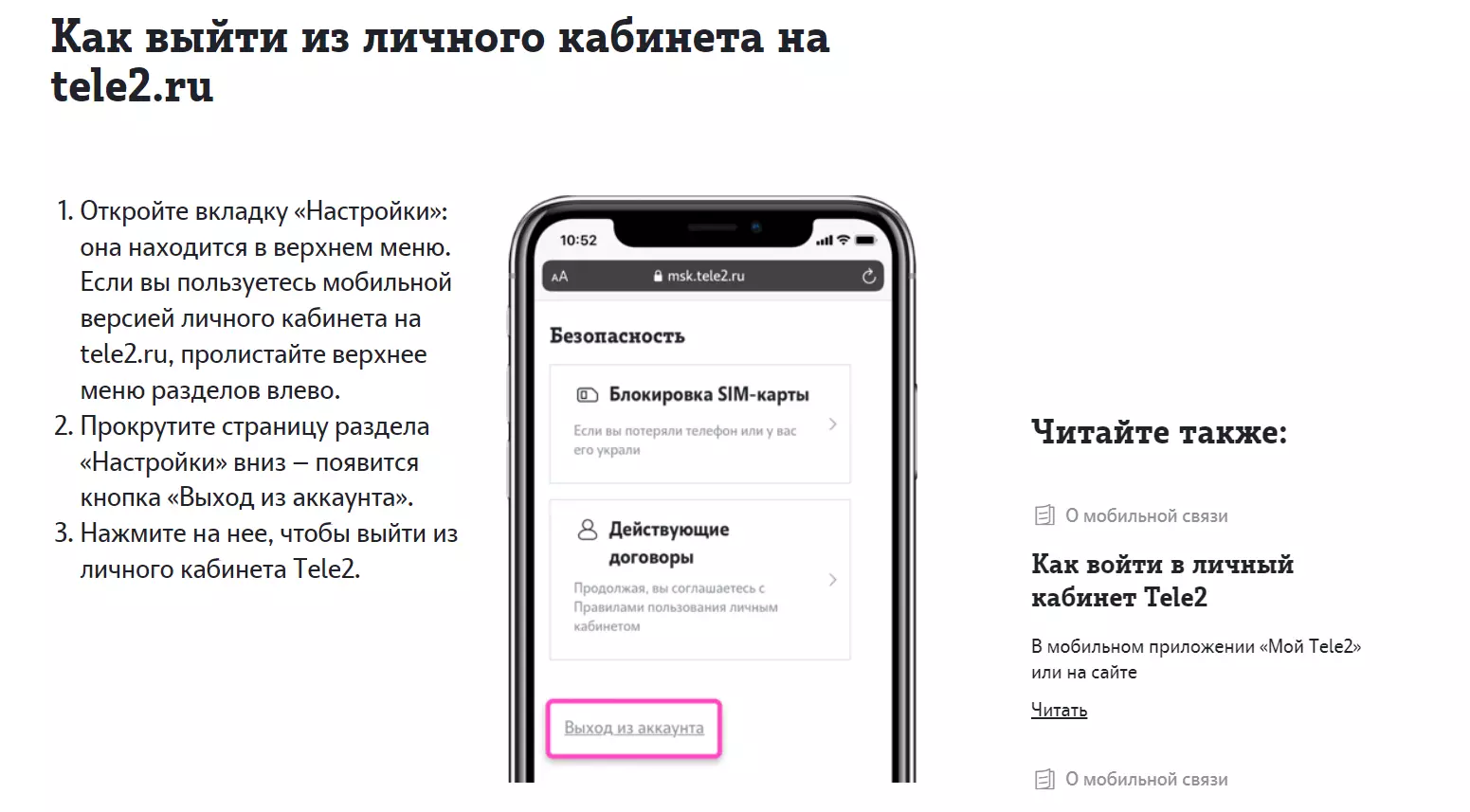
Решив все свои задачи, можно просто закрыть приложение, так экономится время на следующий вход в него. Но из кабинета есть возможность выйти, чтобы никто не смог получить к нему доступ. Для этого используйте следующую инструкцию:
- В верхнем меню экрана пролистните меню экранов влево.
- Дойдите до вкладки «Настройки».
- Нажав на блок, вы попадете на новый экран, который нужно пролистнуть вниз.
- Здесь располагается кнопка «Выход из аккаунта».
- Нажмите на нее, и подтвердите действие.
В старых версиях, если вы еще не обновили приложение, нужно тапнуть на круглый значок, расположенный в верхнем правом углу. Вы увидите символ с изображением стрелки, нажмите на него. Для выхода подтвердите действие во всплывающем окне.
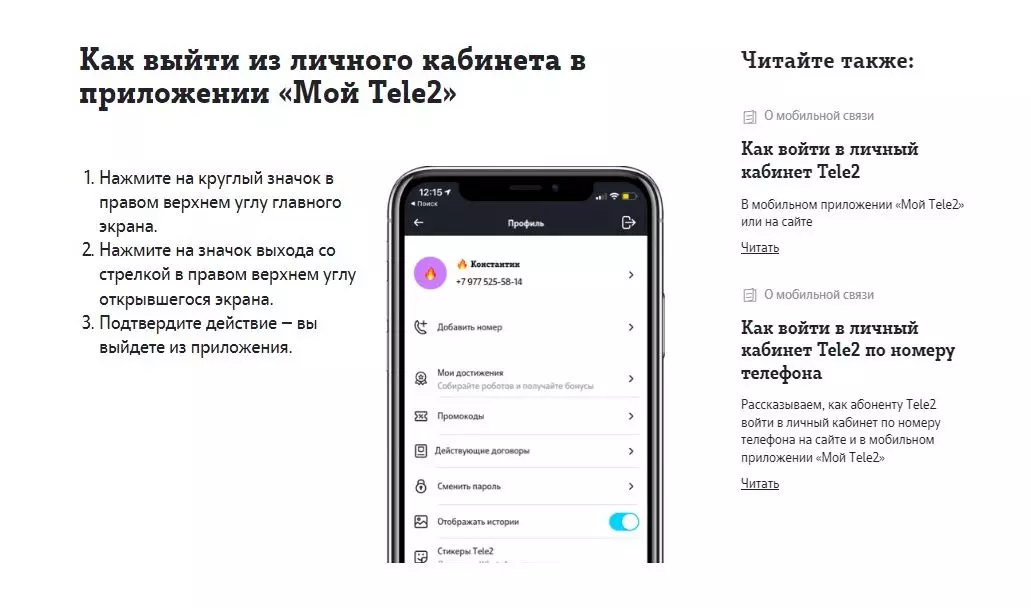
Обратите внимание! Кнопка выхода в обновленном приложении располагается в разделе «Настройки».
Когда вы закрываете приложение на мобильном, то это не означает что вы вышли из него. В следующий раз, кликну на иконку софта, вы попадете снова на главную страницу. Если вы беспокоитесь о безопасности, или заходили в свой кабинет с чужого устройства, то лучше выполнить полный выход из аккаунта.
Это обеспечить надежную защиту от несанкционированного доступа к вашим средствам на балансе, услугам, и их корректировке третьими лицами. Речь идет о возможности попадания вашего мобильного в чужие руки. Так же, если вы использовали телефон друга, то вместо своего кабинета, он просто попадет в ваш.
Как войти в личный кабинет теле2 на телефоне андроид

Через поиск вверху найдите приложение Мой Теле2 и установите его на свой телефон.

Откройте приложение, после того как оно установится.


Далее, после авторизации, вам нужно придумать код доступа, чтобы быстро входить в свой кабинет без пароля. Придумайте 4 любых цифры и введите их два раза в поле.

Далее, вам предложат отправлять в теле2 диагностические данные об уровне сигнала сотовой связи. Можете Отказаться.

Всё готово! Вы попадёте в свой Личный кабинет теле2. Здесь вы можете следить за своим балансом. Вы можете быстро пополнить баланс или взять обещанный платёж. В своём кабинете вы можете подключать или отключать услуги теле2. Можете следить за расходами и т.д.
Вверху экрана слева нажмите на кнопку Меню (смотри скриншот ниже).

В открывшемся окне вы можете воспользоваться следующими функциями:

Как использовать личный кабинет Теле2 — подробное руководство
Мобильные операторы предоставляют своим абонентам целое множество различных возможностей и услуг, подключить или активировать которые можно в офисах или интернете.
Личные кабинеты абонента предоставляют пользователю возможность самостоятельно осуществлять ряд функций со своим тарифом, мобильным подключением.
Подобные услуги предоставляют все известные операторы сотовой связи, и в данном материале будет рассмотрен личный кабинет на сайте оператора Теле2.

Регистрация
Это достаточно просто, но очевидно, что доступно только абонентам Теле2.
- Перейдите на официальный сайт Теле2;
- Найдите в верхнем правом углу предпоследнюю кнопку – Войти в кабинет, и нажмите на нее;
- Вас переадресует на форму авторизации на сайте – регистрация осуществляется здесь же;
- Форма входа не имеет специальной кнопки Зарегистрироваться, или подобной, потому найдите под полями кнопку Вспомнить или получить пароль и нажмите на нее;
- Откроется новая форма – форма получения пароля, содержащая всего одно поле;
- Введите в это поле номер мобильного телефона Теле2, для которого хотите создать личный кабинет;
- Нажмите Продолжить;
- Номер телефона вводится в международном формате +7 и так далее, при этом первые два знака пропечатываются автоматически, когда вы устанавливаете курсор в поле ввода;
- Нажмите кнопку Продолжить;
- Страница обновится в очередной раз – появится поле ввода пароля;
- Дождитесь получения на указанный в форме номер СМС-сообщения от Теле2 – именно в нем и будет ваш пароль.
Этот пароль является многоразовым, может использоваться для многократного входа в личный кабинет.
При этом, в случае, если вы его потеряете или забудете, восстановить данные для входа очень просто – вам нужно только получить новый пароль к тому же номеру телефона способом, описанным выше.
Для проведения авторизации в личном кабинете вам необходим минимум данных – номер телефона, для которого создан кабинет, и пароль, полученный способом, указанным на предыдущем этапе.
Чтобы авторизоваться выполните следующие действия:
- Введите номер телефона в первое поле (номер вводится в международном формате +7 и далее, причем +7 проставляется автоматически после установления курсора в поле);
- Во второе поле введите пароль, полученный способом, описанным на предыдущем этапе;
- Значок глаза в правой части поля ввода пароля необходим для кратковременного показа пароля, когда вместо стандартных точек появляются введенные буквы, то только на тот период, пока вы удерживаете левую клавишу мыши нажатой после клика по значку глаза – сделайте это, если предполагаете, что могли допустить опечатку;
- При необходимости установите галочку в чекбокс слева от фразы Чужой компьютер. Чтобы ваши учетные данные личного кабинета на компьютере автоматически не сохранялись;
- Нажмите Войти;
Существенное преимущество именно оператора в том, что при вводе номера телефона на стадии регистрации, создается единый аккаунт, подходящий для использования всех сервисов Теле2.
- Вас перенаправит в личный кабинет абонента.
Существенное преимущество именно оператора в том, что при вводе номера телефона на стадии регистрации, создается единый аккаунт, подходящий для использования всех сервисов Теле2.

Функционал
Какие же функции и возможности предоставляет личный кабинет? После авторизации на сайте вы получаете доступ к его полному функционалу.
Он позволяет осуществлять следующие манипуляции:
- Детализация прихода и расхода денежных средств на балансе номера телефона;
- Прямое и быстрое пополнение счета номера телефона без комиссии с банковской карты или электронными деньгами;
- Тонкая настройка параметров тарифа;
- Просмотр основной информации по тарифу;
- Контроль состояния счета и пакетов, предусмотренных абонентской платой (например, остаток минут и гигабайтов);
- Настройка автоплатежа;
- Подключение и отключение дополнительных опций, параметров, подписок;
- Смена тарифного плана при необходимости;
- Бесплатная отправка СМС или ММС сообщения другим абонентам Теле2;
- Создание черного списка номер телефонов, которые не смогут вам дозвониться (будь то абоненты Теле2 или других мобильных операторов);
- Обратная связь с клиентской службой поддержки в форме онлайн-чата, в мессенджерах или по указанному номеру телефона (кстати, если возникают проблемы с регистрацией или входом в личный кабинет также поможет эта служба);
- Активация обещанного платежа чтобы всегда оставаться на связи.
Интересная особенность личного кабинета у данного оператора в том, что вход в него возможен даже при отрицательном балансе номера телефона Теле2.
Хотя соединение осуществляется с использованием передачи мобильных данных, на этот адрес переход бесплатен.
Интересная особенность личного кабинета у данного оператора в том, что вход в него возможен даже при отрицательном балансе номера телефона Теле2.
Хотя соединение осуществляется с использованием передачи мобильных данных, на этот адрес переход бесплатен.
Мобильное приложение
Для того чтобы оставаться на связи постоянно, даже не находясь за компьютером, разработано мобильное приложение личного кабинета Теле2, подходящее для всех распространенных в настоящее время платформ мобильных устройств.
Понятно, что и без приложения вы можете зайти в личный кабинет с телефона – просто перейдя на мобильную версию сайта из браузера, предустановленного на вашем смартфоне.
Важно! Этот софт необходимо скачивать при положительном балансе и наличии гигабайт интернета на тарифе. Однако в будущем его функционал (личный кабинет) будет доступен даже при отрицательном балансе лицевого счета абонента.
Скачивание
Существует два способа скачивания мобильного приложения Теле2 – с официального сайта по ссылке или, найдя его в поиске в магазине приложений iTunes или PlayMarket (GooglePlay).
С телефона удобнее использовать второй вариант:
- Перейдите в приложение магазина для вашей платформы;
- В поиске введите Мой Теле2 (это полное название приложения);
- В результатах поиска выберите первый, имеющий наиболее высокий рейтинг – это официальное приложение;
- Либо просто перейдите по одной из ссылок: для Андроид https://play.google.com/store/apps/details?id=ru.tele2.mytele2&hl=ru, для Apple https://itunes.apple.com/ru/app/мой-tele2/id1010648429?mt=8;
- Перейдите по ссылке, скачайте и установите приложение, а затем авторизуйтесь или зарегистрируйтесь в нем.
Приложение отличается стабильной работой и небольшой нагрузкой на аппаратные ресурсы даже старых устройств – не вызывает перегревания. Занимает немного места в памяти телефона, что актуально для владельцев бюджетных моделей Андроидов, на которых проблема нехватки памяти стоит наиболее остро.
Приложение отличается стабильной работой и небольшой нагрузкой на аппаратные ресурсы даже старых устройств – не вызывает перегревания. Занимает немного места в памяти телефона, что актуально для владельцев бюджетных моделей Андроидов, на которых проблема нехватки памяти стоит наиболее остро.

Регистрация

- В первое поле введите номер телефона;
- Нажмите Далее;
- После этого страница обновится и появится поле ввода пароля, аналогично тому, как это происходит на сайте;
- После того, как на указанный номер телефона придет СМС-сообщение с паролем – введите его и вы войдете в личный кабинет через приложение.
Перед запуском приложения, вы можете нажать на кнопку в верхнем правом углу экрана в окне приложения и ознакомиться с правовой информацией – условиями конфиденциальности и правилами использования приложения и номера телефона. Если эти условия вас устраивают, то можно начинать регистрацию.
Отличительная особенности приложения для личного кабинета Мой Теле2 в том, что оно имеет демо-версию, то есть дает возможность изучить функционал личного кабинета, не регистрируясь в нем. Для этого нажмите на кнопку Демо-режим внизу экрана. Вы перейдете в точную копию личного кабинета, которым сможете пользоваться при регистрации, чтобы изучить его интерфейс.
- Запустите приложение;
- Введите номер телефона в верхнее поле;
- Нажмите на кнопку Войти по логину и паролю;
- Логином будет ваш номер телефона, паролем – учетные данные, полученные по СМС при регистрации;
- Введите все необходимые данные и нажмите Войти;
- Теперь вы авторизованы в личном кабинете Теле2.

Даже если вы не являетесь абонентом Теле2, приложение может вам помочь – с его помощью вам удастся заказать симкарту абонента Теле2.
Нажмите на соответствующую кнопку в приложении, выберите желаемый номер и офис, в котором вам удобно забрать карту.
Укажите необходимые паспортные данные и посетите офис, где вы сможете получить уже готовую карту.
Функционал
Личный кабинет мобильного приложения предоставляет такой же полный доступ к функционалу, что и версия для компьютеров.
Более того, многие пользователи отмечают, что мобильный кабинет в приложении гораздо более удобный в использовании.

Вы можете включать и отключать дополнительные услуги и подписки, заказывать детализацию, пополнять счет.
Вам доступен просмотр основной информации и действующем тарифе, остаткам по пакетам, вы можете сменить или отредактировать тариф.
Единственное, что в мобильном приложении для некоторых пользователей может показаться менее удобным – система ознакомления со справочной и юридической информацией.
Преимущества использования личного кабинета
Почему же стоит зарегистрировать учетную запись на сайте Теле2? Какие преимущества дает использование личного кабинета?
Плюсы использования услуг в режиме онлайн таковы:
- Существенная экономия денег при пополнении баланса – в отличие от терминала и некоторых других онлайн-сервисов платежей, при оплате через личный кабинет не взимается комиссия;
- Экономия времени – для выполнения любых действий с тарифом, подключением или номером вам не требуется даже выходить из дома;
- Информативность – на сайте вы можете спокойно и не торопясь ознакомиться с особенностями своего тарифа, условиями оплаты;
- Спокойствие и комфорт в процессе выбора тарифа с действительно подходящими условиями;
- Возможность контролировать приход и расход денежных средств на своем счете без запроса детализации в офисе;
- Быстрое подключение и отключение услуг, возможность использовать различные пробные периоды и прочее;
- Возможность подстройки и изменения параметров тарифа;
- Блокировка номер телефона, например, при утрате сим-карты или аппарата (при этом учтите, что обратная разблокировка инструментами личного кабинета невозможна – для этого вам придется посетить офис мобильного оператора);
- Некоторые дополнительные услуги, предоставляемые исключительно пользователям Личного кабинета оператора Теле 2;
- При использовании мобильного приложения – настройка параметров тарифа, связи в любом удобном месте;
- Возможность всегда оставаться на связи – благодаря мобильному приложению вы сможете пополнить баланс в любом месте в любое время для того, чтобы постоянно оставаться на связи даже в случае окончания периода действия абонентской платы.
Потому вполне целесообразно потратить несколько минут на регистрацию для того, чтобы потом экономить большое количество времени.
Вывод
Личный кабинет – современная и удобная функция, предоставляемая большинством современных операторов мобильной связи.
Она помогает существенно экономить время, а иногда и деньги, абонента, повысить качество предоставляемых услуг, снизить нагрузку на сотрудников в офисах мобильного оператора.
Потому почти все абоненты используют данную функцию на телефоне или с компьютера.
Наличие мобильного приложения же еще больше упрощает взаимодействие между оператором и абонентом.
С его помощью можно пополнить баланс без комиссии в любое время в любом месте, продлить пакеты и интернета и другое.
Благодаря таким возможностям ни один абонент не останется без связи.
Функционал Личного Кабинета на сайте Теле2
Как известно, большинство современных мобильных операторов имеют свой собственный веб-ресурс, на котором пользователь может создать свой Личный Кабинет. Функционал последнего позволяет выполнять множество полезных операций, среди которых:
Функционалом Личного Кабинета вы можете воспользоваться на сайте Теле2 по адресу msk.tele2.ru (или альтернативного региона). Или путём установки и авторизации в мобильном приложении «Мой Теле2» (Андроид, iOS). Функционал Личного Кабинета в мобильной версии не существенно отличается от стационарного аналога.
Каким образом выйти из Личного Кабинета Теле2 на ПК
В случае же Личного кабинета на сайте Теле2 этого не происходит. Телефонный номер и иконка аватара в Личном Кабинете могут быть не кликабельны. И активные попытки пользователя найти выход из Личного Кабинета не заканчиваются успехом. А если меню и появляется, то кнопка «Выйти» также может быть не кликабельной.
Такая проблема связана с недоработками самого веб-сайта Теле2, а также с желанием разработчиков усложнить для пользователей отказ от услуг данного оператора, что ведёт к падению его прибыли.
Тем не менее способы покинуть Личный кабинет на сайте Теле2 есть. Ниже мы изложим их все.
Используйте функционал раздела «Настройки»
Примерно с сентября 2020 года сайт Теле2 несколько обновил свой интерфейс и функционал. С этого времени выход из приватного кабинета Теле 2 на PC выполняется следующим образом:
Как создать личный кабинет теле2 на ноутбуке
Многие абоненты Теле2 даже не представляют, что имеется возможность самостоятельно управлять всеми услугами мобильной связи при регистрации «Личного кабинета» на официальном сайте Теле2. Как зарегистрировать «Личный кабинет» самостоятельно, и зачем это нужно?

Как зарегистрировать «Личный кабинет» Теле2?

Как войти в «Личный кабинет» Теле2 через официальный сайт

Если абонент уже зарегистрировал аккаунт в системе, то подготовительный этап для него завершен. В этом случае необходимо пройти авторизацию на сайте, чтобы получить полный доступ ко всей необходимой информации.
Как войти в «Личный кабинет» Tele2 через мобильное приложение

Более половины абонентов заходят в Интернет с помощью мобильного устройства, которое работает на базе «операционки» Android или iOS, так намного проще управлять мобильными услугами, чем открывать web-версию с компьютера или браузера телефона.
«Личный кабинет» Tele2

Если абонент знает, как зарегистрировать «Личный кабинет», но не спешит это осуществлять, значит, он не знает, какие возможности для него откроются. Почему стоит произвести регистрацию?
У оператора мобильной связи Теле2 «Личный кабинет» для абонентов гораздо удобнее и продуктивней, если сравнить с подобными услугами прочих мобильных операторов. В «Личном кабинете» Теле2 вкладки расположены на удобных местах, разделены на самые важные категории и группы.
Это не весь, но самый важный список доступных абонентам опций. Вся информация через «Личный кабинет» предоставляется абонентам совершенно бесплатно.
Здесь же имеется возможность блокировки номера, если абонент больше не пользуется SIM-картой, или потерял мобильное устройство вместе с Sim-картой.
С «Личным кабинетом» не требуется звонить в службу поддержки операторам Теле2 или обращаться в сервисный центр, чтобы управлять личным номером, тарифом и услугами. Через «Личный кабинет» можно активировать и те услуги, которыми абоненты управляют через USSD-команды.
Корпоративная версия «Личного кабинета»

Оператор мобильной связи Теле2 предоставляет не только обычный «Личный кабинет» физического лица, но и бизнес версию для корпоративных номеров. Список возможностей практически такой же, как и для выше описанной версии, однако, имеется возможность: управленять несколькими номерами одновременно;
Автоматическое удаление «Личного кабинета»

Личный кабинет Теле2

Как зарегистрироваться в личном кабинете Теле2
 Для того что бы воспользоваться личным кабинетом Теле2, абоненту необходимо пройти простую процедуру регистрации на сайте. Для этого перейдите по адресу Https://tele2.ru/lk и выберите «по номеру и паролю».
После этого перед вами появится ссылка «вспомнить или получить пароль», нажмите на нее. Введите номер своего телефона и через несколько секунд пароль от личного кабинета придет в СМС сообщении.
Забыл пароль что делать?
В случае, если вы забыли пароль от личного кабинета Теле2, вам следует сделать то же самое что и при регистрации. То есть вы введете номер телефона и в ответ получите новый пароль.
Предпринимать какие то дополнительные шаги для восстановления пароля не требуется.
Функции личного кабинета Теле2
Благодаря личному кабинету Теле2 Вы сможете полностью контролировать все расходы на мобильную связь и управлять услугами самостоятельно.
В личном кабинете Теле2 Вы сможете:
Это далеко не весь функционал личного кабинета, возможностей очень много. И практика показывает что вместо обращения в службу поддержки по телефону, быстрее все сделать самостоятельно в аккаунте Теле2.
Мой Теле2 — мобильное приложение Теле2
Тариф «Чемодан интернета» Теле2 — цена, условия
«Теле2» — один из крупнейших мобильных операторов на рынке телекоммуникационных услуг. По итогам 2020 года по количеству своих абонентов, насчитывающих 50 миллионов человек , «Теле2» обогнал «Билайн», и прочно закрепился на ступеньке третьего оператора России. Компания представляет своим абонентам весь перечень современных услуг, среди которых важное место занимает Личный кабинет на сайте Теле2. Пройдя регистрацию в таком кабинете, и попользовавшись его функционалом какое-то время, пользователь может решить покинуть Личный Кабинет. Тут-то и поджидает его сюрприз, так как выйти из приватного кабинета Теле2 на ПК может быть совсем не просто. Как же это сделать, и какие способы в этом помогут – расскажем в нашем материале.
Функционал Личного Кабинета на сайте Теле2
Как известно, большинство современных мобильных операторов имеют свой собственный веб-ресурс, на котором пользователь может создать свой Личный Кабинет. Функционал последнего позволяет выполнять множество полезных операций, среди которых:
- Редактирование личной информации о владельце мобильного номера;
- Контроль баланса абонента и производимых абонентом мобильных расходов;
- Просмотр доступных тарифных планов и переход на подходящий план;
- Управление услугами и подписками, контроль наличия платных подписок;
- Пополнение баланса и перевод средств на мобильные счета других абонентов Теле2;
- Блокировка сим-карты при её утере;
- Просмотр актуальных новостных обновлений от оператора;
- Подключение к различным программам лояльности, получение разнообразных скидок и кэшбека от партнёрских программ с участием Теле2.
Функционалом Личного Кабинета вы можете воспользоваться на сайте Теле2 по адресу msk.tele2.ru (или альтернативного региона). Или путём установки и авторизации в мобильном приложении «Мой Теле2» (Андроид, iOS). Функционал Личного Кабинета в мобильной версии не существенно отличается от стационарного аналога.
Каким образом выйти из Личного Кабинета Теле2 на ПК
Авторизовавшись в приватном кабинете на сайте Теле2, пользователь может столкнуться с проблемой выхода из Личного кабинета. Обычно в аналогичных ситуациях достаточно кликнуть на свой номер или иконку профиля наверху Личного Кабинета. После этого откроется меню, где самым нижним пунктом стоит опция «Выход» , которую и стоит выбрать для выхода из Личного Кабинета.
В случае же Личного кабинета на сайте Теле2 этого не происходит. Телефонный номер и иконка аватара в Личном Кабинете могут быть не кликабельны. И активные попытки пользователя найти выход из Личного Кабинета не заканчиваются успехом. А если меню и появляется, то кнопка «Выйти» также может быть не кликабельной.
Такая проблема связана с недоработками самого веб-сайта Теле2, а также с желанием разработчиков усложнить для пользователей отказ от услуг данного оператора, что ведёт к падению его прибыли.
Тем не менее способы покинуть Личный кабинет на сайте Теле2 есть. Ниже мы изложим их все.
Используйте функционал раздела «Настройки»
Примерно с сентября 2020 года сайт Теле2 несколько обновил свой интерфейс и функционал. С этого времени выход из приватного кабинета Теле 2 на PC выполняется следующим образом:
- Перейдите в ваш Личный кабинет на веб-ресурсе Теле2;
- Сверху справа кликните на раздел «Настройки» ;
Как выйти из профиля в Личном кабинете Tele2?
Доброго времени суток. Что бы вам выйти из личного кабинете на официальном сайте мобильного оператора ТЕЛЕ2 вам необходимо в правом верхнем углу нажать на ваше имя или ваш номер мобильного телефона, вам откроется меню, в списке меню будет кнопка выход, жмете на нее, подтверждаете действия и вас выкидывает из личного кабинета, вы попадает на главную страницу сайта. Все просто как дважды два четыре.
Зачастую на вопрос «Как выйти из профиля в Личном кабинете Tele2? » сложно подробно и понятно ответить текстом. Чтобы понять суть дела, проще посмотреть видео. Наши авторы подготовили для вас наиболее подходящий видеоответ
Я жму, а мне ничего не высвечивается
Вообще-то нажимала именно на эту кнопку. Никакой реакции. То есть никакого списка не выпадает.
Выходишь, и при повторном нажатии попадаешь туда же!! Замкнутый круг
жму никакой реакции
Здравствуйте!Я не могу оплатить донат в игре ROBLOX.Исправьте это,пожалуйста!
я нашел как выйти,искал 2 дня) зайдите на сайт ни spb, а MSC кликните на номер и выберите выйти ,автоматически выйдите и с других сервисов.
Спасибо, действительно, для питерцев: выход из личного кабинета Теле2 через msk, а не spb .
спасибо большое . уураа получилось выйти из личного кабинета)))))
В личном кабинете заходи в НАСТРОЙКИ ! Листаем вниз до упоры.. Видим надпись «ВЫЙТИ ИЗ АКАУНТА».. Жмём на неё..ВУАЛЛЯ, ВЫШЛИ..)) ДЛЯ ЛЮБОГО РЕГИОНА.
БУРНЫЕ АПЛОДИСМЕНТЫ.. УДАЧИ..
В строке «обзор, тарифы и остатки, финансы, услуги и и.д» нажмите «настройки», на этой стр в самом, самом низу есть «выход из акаунта». И все эти буковки, с*ка, маленькие и серенькие на белом фоне, вся изпсиховалась пока нашла)))
Зашла в настройки, внизу нажала выйти из аккаунта и всё получилось, спасибо за помощь
В телефоне — в личном кабинете надо нажать в правом верхнем углу Значок *человечка* вас перебросила на номер и нажимаем еще раз там будет значок *Дверки или телефона* выведиться надпись ВЫХод из профиля
Дело в том, что в не самых современных браузерах некоторые ссылки сайта Теле2 просто некликабельны. В том числе и ссылка «Выйти» в разделе «Настройки». Поэтому у кого так, предлагаю способ «от программиста» :). Просто сотрите куки сайта Теле2 у себя в браузере. К примеру в Chrome в окне просмотра списка кук нужно в поисковой строке ввести слово tele2 (слитно) и возникнет несколько различных кук этого сайта. Жмёте кнопку «Удалить все показанные куки» и всё. Правда перед этим лучше закройте все окна сайта Теле2. После удаления кук вы больше не в аккаунте.
В разделе профиль ближе к нижнему левому углу должна находиться кнопка выйти из аккаунта.
Заходим в НАСТРОЙКИ, в низу страницы ВЫХОД ИЗ ЛИЧНОГО КАБИНЕТА (на компьютере).
Теле2, вы долбоебы, вытащите кнопку ВЫХОДА из ЛС. Заебали уже суки
теле2 долбоебы, нахуя так далеко прятать кнопку выхода из личной страницы?)))
Самый жлобский сайт среди всех провайдеров. За много лет даже не удосужились обновить дизайн. А «Выход» из ЛК который хрен найдешь без Гугла, так вообще — шедевр!
Как уже и писали, жмем «Настройки» в верхней части экрана, проматываем в самый низ и ищем там незаметную серую надпись «Выход из аккаунта» и жмем на нее. Какие же в этом Tele2 дебилоидные параноики, что люди вынуждены искать в интернете, как с ихнего сраного аккаунта выйти. Реально все нервы вынесли, мудаки поганые. 99,99% личных кабинетов в верхней части либо просто кнопка выход либо в меню есть выход из аккаунта. Хотел перейти в Tele2 от другого провайдера, но из-за этого дерьма — хрен Вам, принципиально не перейду, бараны тупорылые. Еще и на их бирже теперь отозванные лоты заново размещать нельзя!
добрый день, многие пользователи сталкиваются с совсем обычном проблемой как выйти из профиля в Личном кабинете Tele2. Значит есть один очень простой метод зайти в настройки и найти пункт выхода из учетной записи или аккуанта. Также можно найти приложение и затем там будет сделать сброс и очистить данные. Удаляем это все и тогда при входе будет просить ввести заново данные чтобы авторизоваться. Все доволи легко и просто.
Как выйти со всех устройств теле2?
Как выйти из личного кабинета на tele2.ru
- Откройте вкладку «Настройки»: она находится в верхнем меню.
- Прокрутите страницу раздела «Настройки» вниз — появится кнопка «Выход из аккаунта».
- Нажмите на нее, чтобы выйти из личного кабинета Tele2.
Как сменить пользователя теле2?
Вам нужно прийти в салон связи с паспортом, заполнить заявление на переоформление номера, подписать его и отдать нашему сотруднику.
Как убрать номер из личного кабинета теле2?
- самостоятельно установить блокировку в разделе «Профиль и настройки», «Безопасность и авторизация» личного кабинета «Мой Tele2», если к нему есть доступ;
- позвонить на 611 с номера Tele2 либо с номера иных операторов связи по телефону, указанному внизу страницы.
Как зайти в личный кабинет сотового оператора Tele2?
- Перейдите на tele2.ru/lk или нажмите «Войти в кабинет» (при входе с мобильного — на значок входа со стрелкой) на главной странице сайта — вы попадете на страницу ввода номера.
- Введите свой номер — на него будет направлен одноразовый код для входа.
Как выйти на Tele2?
Онлайн-консультант Tele2 осуществляет обслуживание круглосуточно. Вы можете сообщить о любых нарушениях Кодекса поведения, в том числе о фактах коррупции, мошенничества, неэтичного поведения или дискриминации, обратившись по номеру телефона Горячей линии 8-800-080-19-94. Важно!
Как отвязать Иин от телефона Теле 2?
В случае смены владельца перерегистрировать устройство или снять устройство с регистрации можно, обратившись в Салон связи с удостоверением личности. Процедуры регистрации, снятия с регистрации или перерегистрации устройства осуществляются бесплатно.
Что делать если номер телефона оформлен на другого человека?
Первым в любом случае должен обратиться текущий владелец номера, то есть тот, на кого оформлен договор. Если связаться с этим человеком не получится, идите в салон связи самостоятельно. При себе нужно иметь симкарту и свой паспорт. В салоне надо будет написать заявление о смене владельца.
Как снять с регистрации номер телефона?
На устройстве Android. Откройте меню и выберите «Настройки». Нажмите на номер телефона. В открывшемся окне выберите Отменить регистрацию номера.
Как отключиться от Теле2?
Есть несколько способов:
- В личном кабинете. На сайте можно просмотреть информацию о подписках и дополнительных услугах на своем номере телефона.
- В приложении «Мой Tele2».
- С помощью USSD-команды *189#.
- Через специалиста личной поддержки или другими удобными способами, если не получилось отключить подписку самостоятельно.
Как отключить второй номер Теле2?
Управлять услугой можно командами:
- Подключить *872*1#
- Отключить *872*0#
- Проверить статус *872#
Как узнать пароль от Теле2?
В мобильном приложении «Мой Tele2»:
- в круглосуточном онлайн-чате на сайте;
- по телефону 611, доступному для абонентов Tele2.
Как связаться с оператором Tele2 в живую?
Звонок на номер 8 800 555 06 11 является бесплатным для всех номеров России, будь то номер Tele2, другого оператора или городской, при условии, что вы не находитесь в международном роуминге.
Как найти человека по номеру телефона Теле2?
Как отключить твоя удача Теле2?
- По команде *114*3*0#
- В Личном кабинете
- В Мобильном приложении
Что значит значок Tele2 you?
Это и обыгрывается в новом названии. В английском языке цифра 2 используется так же для обозначения предлога to, одно из значений которого — «для». И Tele2You можно понять как Tele To You, то есть Tele для вас, или для тебя.
Как проверяется Tele2?
Проверить остаток минут, ГБ и SMS — *155*0# проверить остаток пакетов трафика, которые вы подключали дополнительно — *155*00#
Как поменять хозяина сим карты?
Для физических лиц переоформление происходит при участии действующего и нового абонента. При этом единовременное присутствие в офисе обоих необязательно. Сначала в офис должен обратиться действующий владелец для оформления заявления на переоформление, затем новый владелец для проведения самой процедуры переоформления.
Как переоформить номер телефона на себя без владельца?
Если кто-то из вас не может присутствовать лично, нужен представитель с доверенностью. Доверенность необходимо оформить заранее в салоне МегаФона или у нотариуса. На балансе лицевого счёта должно быть достаточно средств для оплаты переоформления.
Можно ли заменить сим карту без владельца?
Только сначала потребуется оформить доверенность у нотариуса — он может приехать и на дом. Получив ее, действуете в обычном порядке. Чтобы сменить владельца сим-карты «Билайн», МТС, «Мегафон» или другого оператора, придите с паспортом, симкой и доверенностью в любой салон вашего оператора связи.
Как удалить номер телефона Теле2?
Пример удаления номера из ЧС — *220*1*89775255814#: эта команда снова позволит абоненту с номером +7 977 525-58-14 выходить с вами на связь с помощью звонков и SMS.
Как проверить Tele2 зарегистрирован?
Что делать если у меня пропала связь (пропали услуги связи)? Убедись, что номер оформлен на тебя и при регистрации был указан корректный ИИН. Для этого набери команду *835# и следуй инструкции.
Как перевести Гб с Теле2 на Теле2?
Передать ГБ абоненту Tele2 — *783* * # Для отмены переданных минут в течение 60 секунд после перевода, отправить команду: *782*0*1#
Как добавить второй номер в личный кабинет Теле2?
В мобильном приложении
Откройте профиль в правом верхнем углу экрана, нажмите «Добавить номер» и выберите «Второй номер». Далее вы сможете изучить подробные условия и нажать «Подключить».
Какой номер оператора Теле2?
Горячая линия Tele2: как позвонить в поддержку
По единому короткому номеру службы поддержки 611 — при звонках в сети Tele2 на территории России; по номеру +7 951 520 06 11 — при звонках в сети Tele2 за границей.
Куда жаловаться на Теле2?
Куда обращаться, чтобы написать жалобу оператору Tele2:
- позвонить на номер горячей линии Tele2 — 611;
- написать в онлайн-чат на сайте;
- написать в личном кабинете на сайте или в мобильном приложении «Мой Tele2»
- связаться с нами в социальных сетях.
Как определить скрытый номер Теле2?
Услуга «Определитель умышленно скрытых номеров» доступна на всех тарифах. Ее необходимо подключать самостоятельно.Есть и альтернативный вариант — команды, которые надо набрать на клавиатуре телефона:
Сколько стоит переоформить сим карту теле2?
Переоформление договора с физического лица на другое физическое лицо Стоимость переоформления номера для физических лиц составляет 100 руб. Сумма списывается с баланса передаваемого номера после выполнения переоформления. Услуга бесплатна для участников программы Tele2 Selection.
Как долго можно не пользоваться сим картой теле2?
Что случится, если долго не пользоваться SIM-картой Tele2
Если не использовать SIM-карту Tele2 в течение 180 дней, договор с оператором будет расторгнут. Это произойдет в том случае, если за 180 дней вы не совершите ни одного платного действия при нулевом или отрицательном балансе.
Сколько стоит переоформить сим карту?
Стоимость услуги отличается существенно у разных операторов. Так, бесплатно можно переоформить номер Теле2, а на билайн возьмут за услугу всего 50 рублей. МегаФон возьмет за переоформление 200, а МТС — 355 рублей для частных лиц и 340 рублей для юрлиц.
Что такое личный кабинет на телефоне?
Как в личном кабинете Tele2 сделать детализацию?
Войдите в свой личный кабинет и перейдите на вкладку «Расходы». Здесь вы сможете увидеть сводку по расходам за текущий месяц. Для получения подробно информации, нажмите на кнопку «Заказать детализацию». Выберите дату: За день — За месяц — Выбрать период (детализация за выбранный вами период времени).
Как войти в личный кабинет Теле2 если сим карта в модеме?
Если сим карта установлена в модеме или роутере, то SMS можно прочитать, зайдя в интерфейс устройства. В самых распространенных моделях модемов и роутеров компании Huawei для этого необходимо в браузере перейти по адресу: 192.168.8.1 Зайти на вкладку Инструменты в раздел SMS и открыть последнее сообщение с кодом.
Какие есть тарифы на Теле2?
- Black. + безлимит на Tele2 России 1200 мин. 50 ГБ 800. ₽/месяц Купить SIM.
- Мой онлайн+ + безлимит на Tele2 России 800 мин. 35 ГБ +безлимитные 700. ₽/месяц Купить SIM.
- Мой онлайн + безлимит на Tele2 России 400 мин. 25 ГБ +безлимитные 600. ₽/месяц
- Мой разговор + безлимит на Tele2 России 200 мин. 10 ГБ 500. ₽/месяц Купить SIM.
Как узнать сколько денег на телефоне Теле2?
Как проверить баланс на своем номере? Узнать остаток средств на счете можно в личном кабинете и приложении «Мой Tele2», а также с помощью короткой команды *105#.
Как сменить номер теле 2 в приложении?
Откройте профиль в правом верхнем углу экрана и выберите «Смена номера» в разделе «Настройки». Услуга доступна не чаще раза в неделю. Перед сменой номера убедитесь, что отвязали банковские карты и другие аккаунты от старого номера.
Как сменить номер на теле2 не меняя сим карты?
Поменять номер без замены SIM-карты можно в салонах связи Tele2. Услуга называется «Смена номера»: обратитесь к консультанту с потребностью изменить номер — вам помогут. Главное, приходите с паспортом.
Как перейти на теле 2 не меняя номер?
Подайте заявление о переносе номера: оформите заявку на сайте или приходите в один из салонов связи Tele2. Наши сотрудники помогут оформить договор. После заключения договора об оказании услуг связи вы получите SIM-карту Tele2 с временным номером. Позднее на нее будет перенесен ваш номер.
Как поменять номер на теле2 в Личном кабинете?
Как изменить номер телефона на портале госуслуг:


