
- Gluck92
- Jeep1986
- Becker0007
- Nikitoss93
- Becker0007
- В отличии от версии под Win
- kravilm
- denis66686
- dnbbox
- dnbbox
- если не секрет, подскажите, пожалуйста, каким модулем?
- Как установить свои APK?
- Причина редактирования: Подключение сенсорного экрана к устройствам Sbe
- Главный вопрос интересующий всех: можно ли установить свои apk?
- Android TV хех
- Vasiasupkinpuk, размер флешки у сабжа 16Гб против 8Гб. Не великие изменения, конечно, но это не только картон. Деньги на разработку голосовых помощников хотят отбить тоже, наверняка. Вот за показ шмоток на киногероях хз кто кому должен платить :wacko:
- Zona
- Возможности приложения
- Недостатки
- Версия 2.1.16 от 11 мая 2024
- Инструкция
- Проверьте совместимость
- Загрузите Zona APK
- Перенесите APK на телевизор
- Установите Zona
- Запустите Zona
- Использование мыши и клавиатуры (дополнительно)
- Заключение
- Подключение Zona к Smart TV
- Zona — онлайн кинотеатр
- Основные возможности Зона
- Просмотр сериалов на Zona
- Встроенный плеер и функции
- Преимущества использования Zona
- Скачать Zona
- Т—Ж не поощряет пиратство
- Чем различаются системы смарт-ТВ
- Как установить дополнительные приложения обычным способом
- Как установить сторонние приложения на Android TV
- Как установить сторонние приложения на телевизор LG
- Как установить сторонние приложения на телевизор Samsung
- Как установить сторонние приложения на Apple TV
- Как установить сторонние приложения на телевизоры и приставки «Сбер»
- Как установить сторонние приложения на телевизоры Hisense
- Почему стоит установить Zona на Яндекс.Модуль?
- Зарегистрируйтесь на Яндекс.Модуле
- Поиск и установка Zona
- Запуск Zona на Яндекс.Модуле
- Настройка и использование Zona на Яндекс.Модуле
Gluck92
Хотел уточнить,может есть нюансы. Их нет.
Установил себе на Xiaomi Mi Box 3. Но управлять как-то нереально. Не видно как прыгает навигация. Может что-то не так делаю?
Jeep1986
У меня так же само баг в самой программе
Поставил на телевизор,но не видно какой фильм выбираешь-приходить мышей выбирать. И почему фильмы только в плохом качестве (не выше 720)?
Becker0007
да Вы батенька избалованы, 720 не самое плохое качество
Nikitoss93
хорошие фильмы смотрю только в 4к или тяжёлых 1080 по 20-40гб за рип) в 720 фоном включаю, что можно и боковым зрением смотреть))
Becker0007
А можно будет пошаговую инструкцию, если конечно не затруднит? Как вы поставили это приложение на Android TV. Если разница есть какой девайс, то у меня он Skyworth G6. Буду благодарен!
В отличии от версии под Win
Версия под Андроид убогая поделка. Поиск кривой, нет выбора по жанрам и по качеству. Очень много фильмов с убогим звуком и убогой рекламой казино три топора.
kravilm
У меня TV Xiaomi 4a, установка идёт через приложение в телефоне (просто выбирается файл и телевизор делает дальше все сам). Думаю, что можно скинуть файл на флешку, через менеджер открыть его и установить — попробуйте
denis66686
Все находится, и все играет, может ты не этот APK ставил?
dnbbox
Зачем глупые вопросы задаёшь? Нажимаешь смотреть, перехватываешь ссылку (xposed), отправляешь в загрузчик — радуешься)
dnbbox
Качайте программу и смотрите фильмы (вообще описание взято из проги на Windows а на Androia она в бэте и работает совершенно по другому принципу, да и обновлялось 24.12.16, 20:56). Если нет минимальных дополнительных знений по Android — смотрите как есть.
если не секрет, подскажите, пожалуйста, каким модулем?
Приложение перестало работать сегодня? Кто-то знает почему?
Я пользуюсь безлимитом Мегафона. Успел урвать тариф, который не вышел в массы. И вот на днях оператор начал блокировать веб-версию зоны, типа занесена в черный список Роскомнадзором. Так может и тут трафик блокируется к зоне по этой же причине? Хотя может сервер лежит. Было пару раз такое на памяти, что по паре дней не работало.
Через веб-версию работает, а с Android-приложения нет

Как установить свои APK?
Способ попроще, через сайт Сбера:
Если вы установили файловый менеджер, то для установки других приложений не обязательно пользоваться сайтом, инструкция:
Способ для более прошаренных пользователей:
Если не включается ADB
После активации ADB, программы можно добавлять с помощью этих приложении:
Прежде чем задать свой вопрос, почитайте шапку! Возможно на него уже не раз отвечали. Если не нашли ответ в шапке, не расстраивайтесь. Возможно стоит заглянуть в FAQ
В теме нет куратора, по вопросам наполнения шапки обращайтесь к модераторам раздела через кнопку под сообщениями, на которые необходимо добавить ссылки.
Сообщение отредактировал Volkodav. — 04.04.24, 22:31
Причина редактирования: Подключение сенсорного экрана к устройствам Sbe
Главный вопрос интересующий всех: можно ли установить свои apk?
maliay, конечно нет, как и на бокс от ОККО, можете найти тему, там народ набрал их по дешёвке и прошивает кастомами.
Скорее нет, чем да — но будет магазин приложений.
Я так понимаю, что OKKO Smart Box Сбер забросил и выкатил по сути её немного улучшенную версию, с новым ПО как новый продукт. Через пол года ждём Sberbox 2, по этой логике. Точнее логики тут нет, так как принципиально ничего не мешает обновить PO на приставке OKKO. Кидалово какое-то.
Shvedskiy44, они заявляют, что это совсем два разных продукта.
Интересно эту шляпу можно будет перешивать? Как OKKO
Операционная система StarOS. Добавьте в шапку, пожалуйста.
Сделал предзаказ, с бесплатным курьером, номер заказа 3499, интересно, это столько человек предзаказало? Как интересно у нее с Castтехнологией?, AirPlay нам будет недоступен? Только кастить с YouTube?300
3641 заказ) Заказал в ночь по МСК! Судя по-всему, это и есть люди, сделавшие заказ.
Android TV хех
Неплохой девайс получился за эти деньги. Поставить бы на него SmartyYouTube и HDVideoBox и вообще идеально было бы. Хотя и так пользоваться можно, даже захотелось спрыгнуть с Яндекс Плюса на Сберовский Прайм
maxmayster, старая, добрая обкатанная стратегия с времён спутникового ТВ. Продают за полцены устройство, которое без платных сервисов ничего не может. Ааааа, ну кроме как рассказать анекдот. Типа Virtual Assistants. По идее, они эти коробки не должны продавать, а раздавать на халяву. Купил премиум подписку годовую на OKKO, на тебе Сбербокс!
SberCast Начните смотреть на смартфоне, продолжите — на телевизоре со SberBox :rofl:
Vasiasupkinpuk, размер флешки у сабжа 16Гб против 8Гб. Не великие изменения, конечно, но это не только картон. Деньги на разработку голосовых помощников хотят отбить тоже, наверняка. Вот за показ шмоток на киногероях хз кто кому должен платить :wacko:
Всем привет. Вот, спрашиваю тут, потому что нет темы на форуме. Про ещё один презентованный девайс от Сбера — умную колонку с дисплеем и камерой SberPortal. Я, насколько знаю, у Гугла есть аналогичные девайсы: Google Home Hub, Google Home Hub Max, Lenovo Smart Display. С учётом нынешнего доллара меньше десятки по ценникам за даже самую из них простую с экраном 8 без камеры, а тут, как я слышал, 10 и камера ажно на 8 мегапикселей, звук от Harman Kardon. Сервисы все же наши, имхо, поинтереснее, чем Google. Сколько стоить будет и интересно ли вообще? Отпишитесь, пожалуйста, кто что думает или знает.
Zona
Zona — это один из самых старых онлайн-кинотеатров рунета, работающий с 2012 года. Медиатека из более чем 80.000 фильмов и сериалов.
Сегодня бесплатный кинотеатр Zona, вероятнее всего, не имеет собственных серверов, а все ссылки на контент берутся из разных балансеров. Однако доступен лишь ограниченный вариант качества.
Возможности приложения
- Более 300 телеканалов, большинство из которых не работают без VPN, если не из России
- Трансляция каналов в реальном времени, разложенных по категориям: от новостных и познавательных до детских и спортивных
- Возможность ознакомиться с расписанием передач на ближайшее время
Недостатки
- Вшитая реклама онлайн-казино в плеере
- Отсутствие каналов для домашних экранов Android TV
- Возможные проблемы с работой в Украине без VPN
Версия 2.1.16 от 11 мая 2024
Инструкция
Проверьте совместимость
Прежде чем начать, убедитесь, что ваш Smart TV поддерживает установку приложений сторонних разработчиков.
Загрузите Zona APK
Загрузите последнюю версию APK-файла Zona на компьютер или мобильное устройство.
Перенесите APK на телевизор
Перенесите загруженный файл APK на USB-накопитель и вставьте его в USB-порт телевизора Smart TV.
Установите Zona
Найдите APK-файл Zona на USB-накопителе с помощью пульта дистанционного управления телевизора и следуйте инструкциям на экране для установки.
Запустите Zona
После установки, запустите приложение Zona на Smart TV и начните просмотр контента.
Использование мыши и клавиатуры (дополнительно)
Для удобной навигации по интерфейсу Zona на Smart TV рекомендуется подключить USB-мышь и клавиатуру.
Заключение
Zona — удобный и популярный мультимедийный сервис для просмотра фильмов, телепередач и видеороликов. Следуя нашей инструкции, вы сможете установить и использовать Zona на Smart TV без проблем.
Подключение Zona к Smart TV
Хотя приложение Zona не является родным для телевизоров Smart TV, вы можете наслаждаться его содержимым, загрузив приложение с помощью APK-файла. Просто внимательно выполните все шаги, включите необходимые настройки и убедитесь в безопасности источников, с которых производится загрузка. Установив Zona на Smart TV, вы получите доступ к широкому спектру мультимедийного контента, не выходя из гостиной.
Zona — онлайн кинотеатр
Zona — бесплатный онлайн кинотеатр, содержащий каталог с тысячами фильмов и сериалов высокого качества, а также более 40 ведущих ТВ каналов, транслирующихся онлайн. Так что скучать вам совершенно не придется!
Основные возможности Зона
Приложение имеет собственный проигрыватель и не требует установки сторонних плееров. Встроенный проигрыватель прост в использовании, но достаточен для базовых задач. Он предоставляет возможность выбирать соотношение сторон экрана, качество видео, вариант озвучки и скорость воспроизведения с коэффициентом от 0,25 до 2.
Главное меню Зоны содержит 3 раздела: Фильмы, Сериалы и ТВ каналы, в которых представлены списки доступных для просмотра видео в виде постеров.
Нижнее меню содержит 4 пункта: Каталог, Рекомендации, Поиск и Профиль. Поиск может быть как текстовым, так и голосовым, если ваше устройство поддерживает данную функцию.
Просмотр сериалов на Zona
При просмотре сериалов в приложении доступны функции выбора сезона и серии. Для каждой серии указаны название, дата выхода и отметка о просмотре. После окончания просмотра текущей серии автоматически начнется воспроизведение следующей.
Встроенный плеер и функции
При нажатии на кнопку Смотреть фильм в меню плеера можно выбрать разрешение видео, вариант звуковой дорожки и субтитров. Встроенный плеер не имеет регулировки уровня звука и яркости изображения.
Преимущества использования Zona
- Простой интерфейс
- Не требуется сторонний плеер
- Голосовой поиск
- Возможность выбора варианта озвучки и качества видео
- Доступ к ТВ каналам
Скачать Zona
Большинство современных телевизоров поддерживают приложения и могут показывать фильмы из интернета без дополнительного оборудования.
Но на некоторых устройствах набор приложений ограничен сильнее, чем на остальных. И даже на моделях с открытой системой Android некоторые сервисы могут оказаться недоступны — например, если разработчик официально не поддерживает их в вашем регионе.
Я расскажу, на какие устройства получится установить дополнительные приложения и как это сделать.
Т—Ж не поощряет пиратство
Но некоторые фильмы или ролики, кроме как в интернете, больше нигде не найти, поэтому их приходится загружать с торрент-трекеров или видеоагрегаторов. Для таких случаев и приводим нашу инструкцию.
Чем различаются системы смарт-ТВ
Современные телевизоры работают на разных операционных системах — они различаются внешним видом интерфейса и числом доступных приложений.
Всего их пять основных видов:
Среди устройств на Android больше всего разнообразия, и все устройства разные. Например, большинство телевизоров и приставок работают на специальной Android TV, но в некоторые китайские приставки устанавливают «обычный» Android, как в смартфонах. У них разный интерфейс и набор приложений во встроенном магазине.
Также на Android основаны устройства от «Яндекса», «Сбера», Amazon и других компаний, которым важно удерживать пользователя в своей экосистеме. В них ограничение на доступ к стороннему контенту бывает даже жестче, чем у Samsung и . Но иногда его можно обойти.
Как установить дополнительные приложения обычным способом
На любом телевизоре или приставке есть встроенный магазин с приложениями. Называются они , но суть одна и :
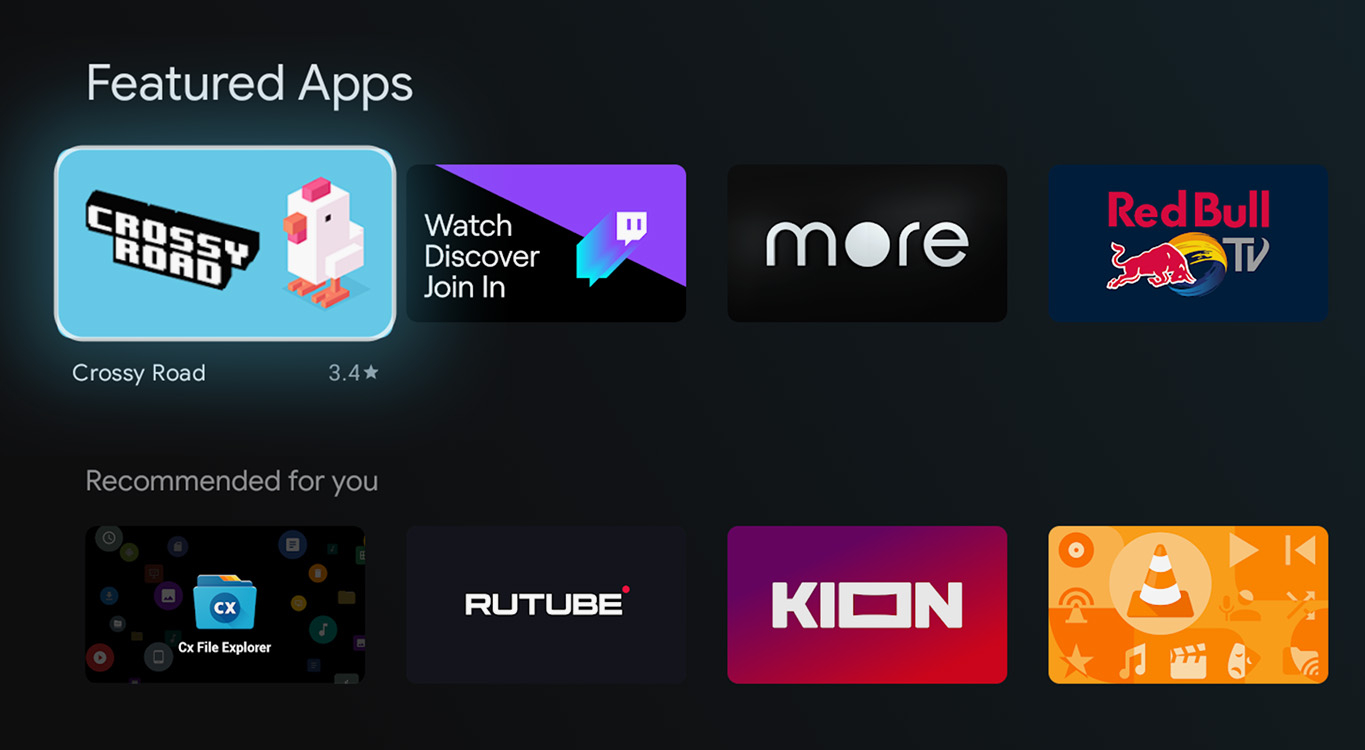
Интерфейс магазина Google Play для телевизоров: здесь доступны игры, видеоплееры, онлайн-кинотеатры и многое другое. Но выбор меньше, чем на смартфонах
На большинстве систем так можно установить все самое необходимое. В России — это YouTube и крупнейшие онлайн-кинотеатры вроде Okko, «Иви», «Кинопоиска».
Как установить сторонние приложения на Android TV
В этом пункте речь о «чистом» Android TV, без дополнительных надстроек от производителя. Например, если у вас устройство Sony, Xiaomi или TCL. Нестандартные случаи вроде устройств «Яндекса» и Сбера рассмотрим отдельно ниже.
В Google Play — самый широкий выбор приложений. Но на некоторых китайских приставках этого магазина нет, и иногда нужный сервис недоступен в конкретном регионе. Например, Disney Plus или HBO Max невозможно установить из России.
Есть четыре способа установить на Android TV стороннее приложение:
Рассмотрим все по очереди. В этом гайде я не буду приводить инструкции для всех возможных приложений — обозначу лишь основные принципы и приведу примеры.
Установка через облако. самое, что через флешку, — но можно использовать смартфон и, очевидно, не нужен на приставке. Процесс такой:
Установка через специальную программу. Более экзотичный, но сравнительно простой способ. Самое сложное в нем — найти нужное приложение:
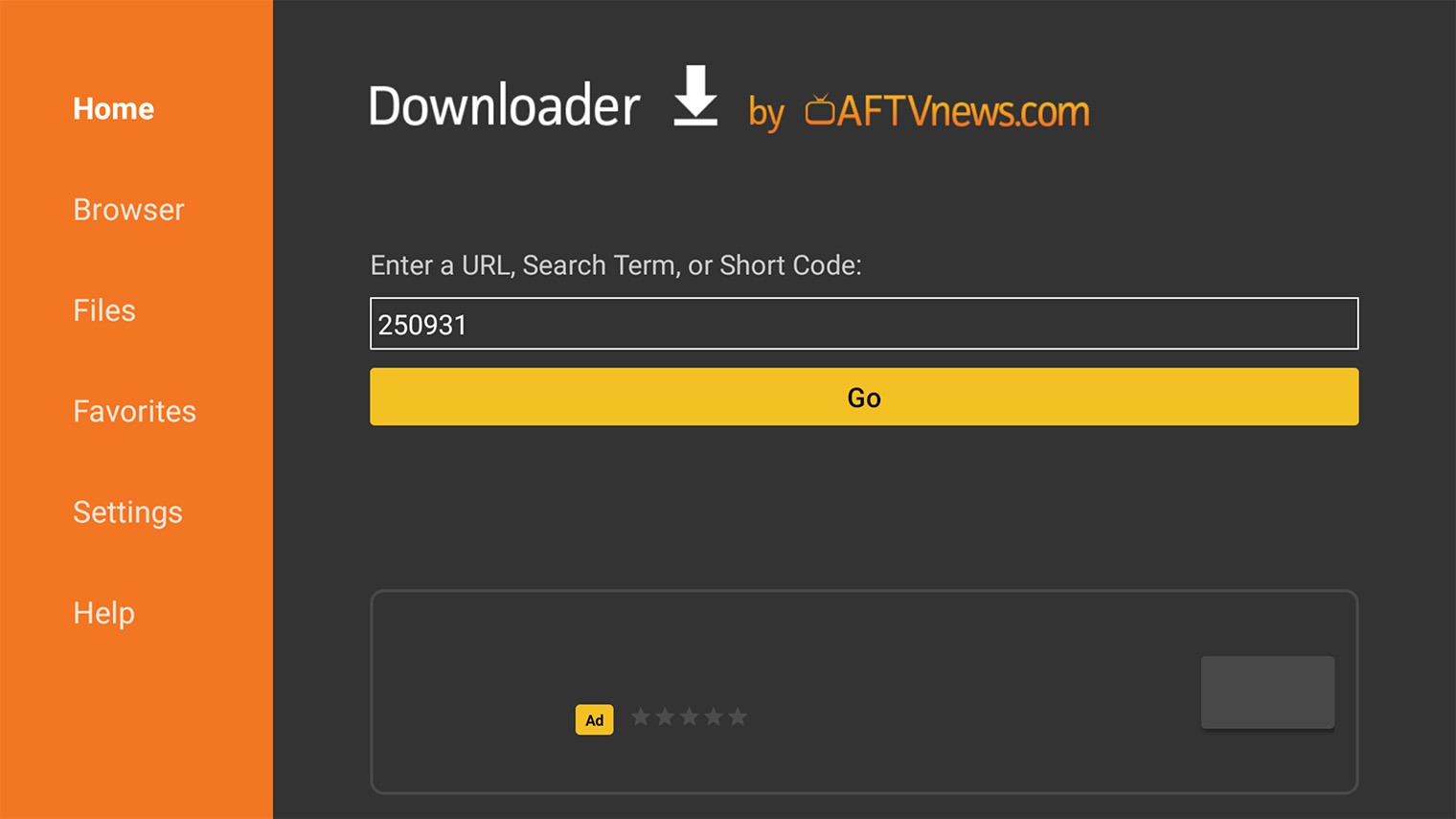
У Downloader очень простой интерфейс, запутаться трудно. Большинство нужных программ доступно по коду 250931
Установка через альтернативный магазин. Сложнее всего найти и установить сам магазин — после этого процесс почти не отличается от Google Play. При этом ассортимент приложений здесь шире, чем в официальном магазине, доступны все онлайн-кинотеатры. Нужно выполнить эти шаги:
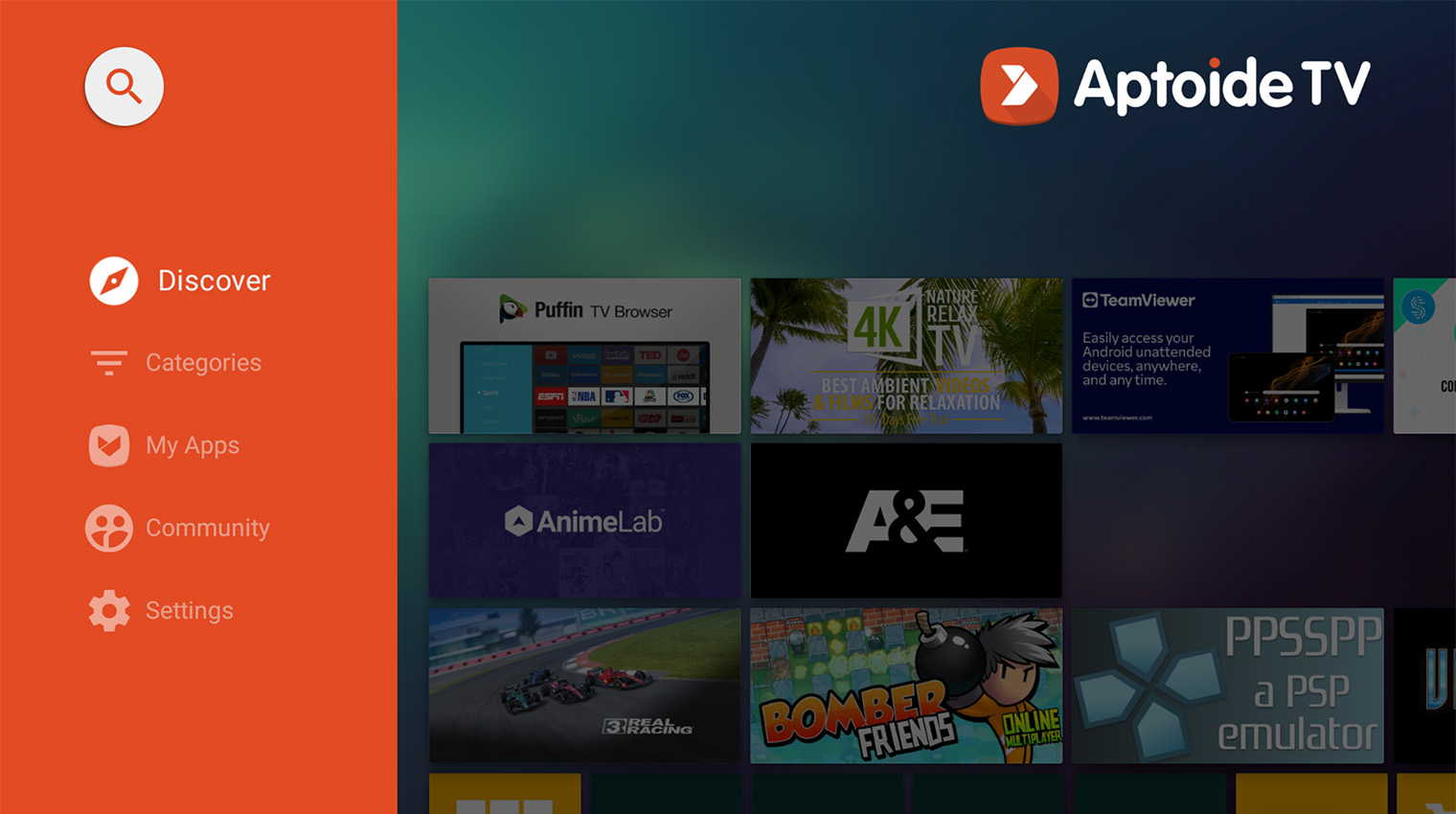
Альтернативный магазин Aptoide TV позволяет устанавливать программы вроде эмуляторов ретроконсолей, которые в Google Play обычно не пропускают
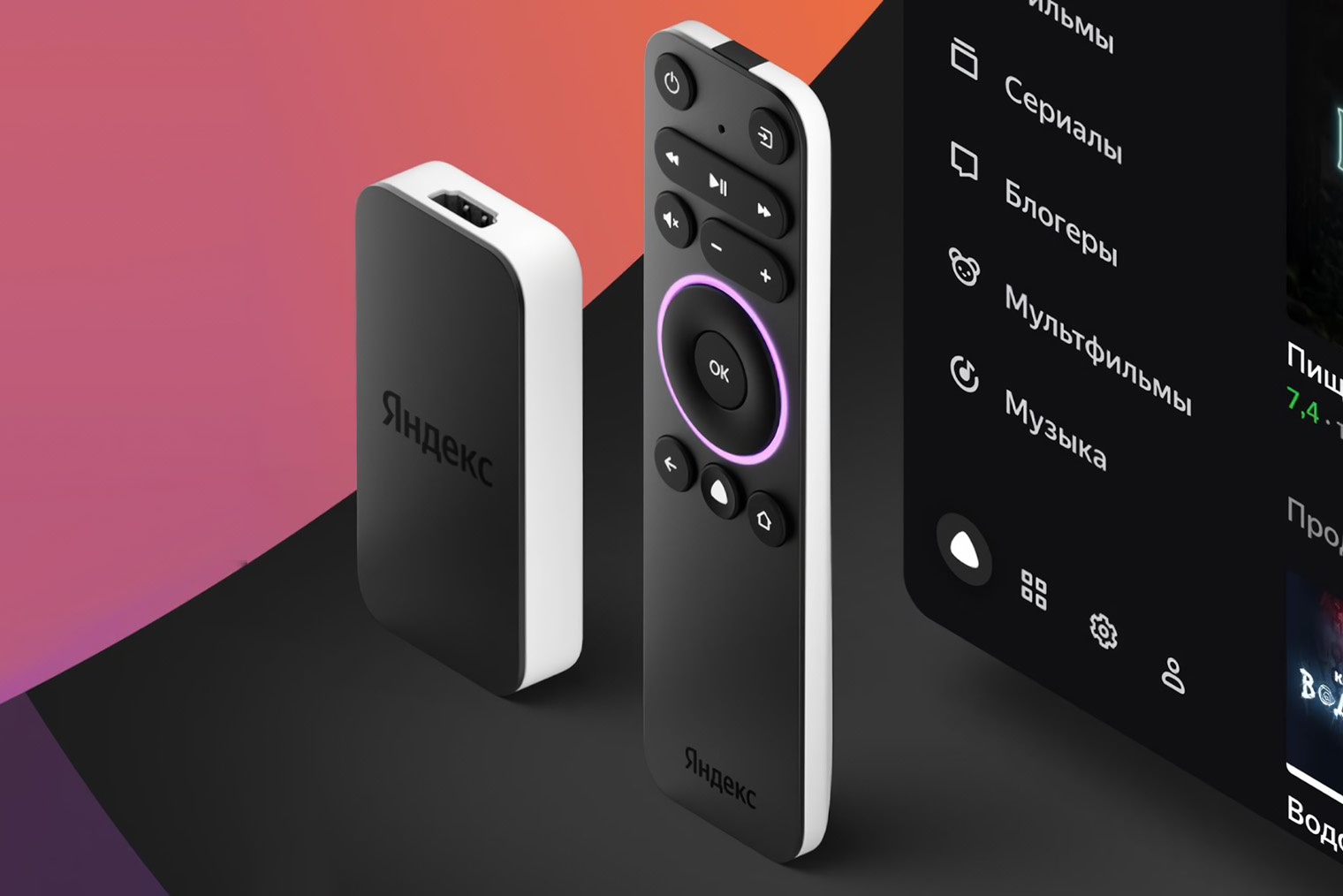
У «Яндекса» достаточно много устройств, интерфейс которых очень похож. Но функциональность телевизоров и сильно различается:
На колонках с выходом HDMI и компактной можно смотреть только видео с «Кинопоиска», с «Ютуба» и из других открытых источников вроде «Одноклассников». А вот на телевизоры с ОС от «Яндекса» легко установить Android-приложения и смотреть что захочется.
Установка с USB-флешки. Для телевизоров рекомендуется использовать физический носитель. Тем более что в их прошивку уже заложен файловый менеджер. Все даже проще, чем с обычной приставкой на Android:
Как установить сторонние приложения на телевизор LG
Формально — никак. строго следит за контентом на своих телевизорах и проекторах, а разработчики не создают отдельных версий для этой системы. Приложения для Android сюда не подходят. Но в магазине Content Store доступно почти все необходимое: и российские стриминги, и YouTube, и клиент Plex для трансляции файлов с домашнего ПК.
Если приложений не хватает, то самый простой способ — докупить на Android. Ее интерфейс будет автоматически запускаться при включении телевизора, а управлять всей системой можно будет одним пультом.
Также на телевизорах можно настроить альтернативный браузер ForkPlayer. В нем доступны веб-приложения большинства неофициальных онлайн-кинотеатров. Пиратство мы не поощряем и призываем уважать авторское право. Если фильм или сериал невозможно найти в легальных источниках, например старые зарубежные фильмы, то другого выхода не остается.
Как установить ForkPlayer на телевизор LG:
Как установить сторонние приложения на телевизор Samsung
Телевизоры Samsung работают на собственной операционной системе Tizen, для которой почти не делают сторонние приложения. Поэтому, если встроенные возможности телевизора не устраивают, проще всего докупить приставку на Android — она стоит в разы дешевле телевизора и значительно расширит его возможности.
Во встроенном магазине Samsung Apps доступно все необходимое. Но только если регион правильно настроен. Набор приложений сильно различается в зависимости от страны, для которой был произведен телевизор. Например, в магазине европейского или ближневосточного устройства может не хватать большинства российских кинотеатров.
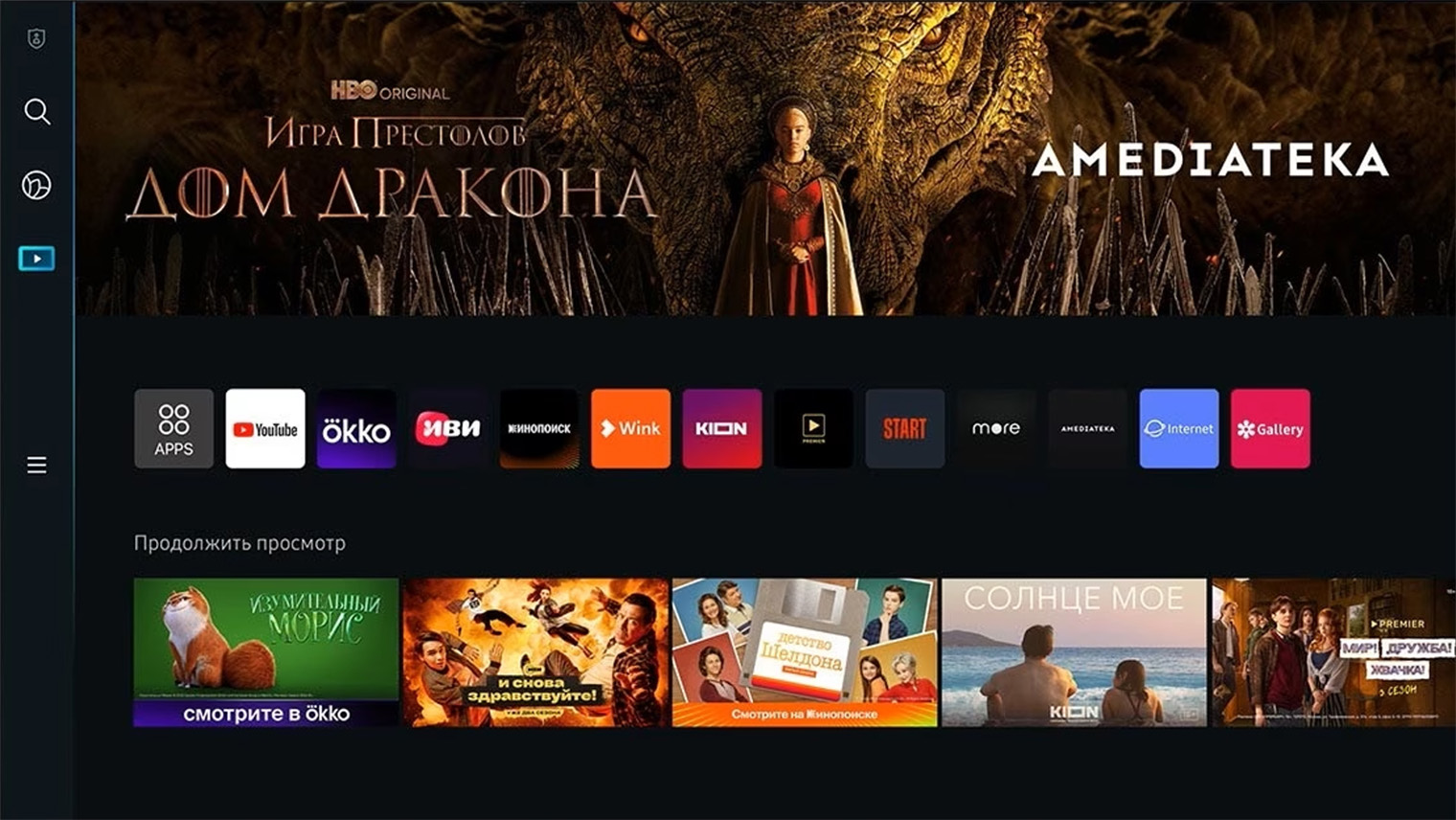
В телевизорах Samsung наглядное главное меню с лентой рекомендованных фильмов на разных стриминговых сервисах. Но в магазине приложений не так уж много полезного
В настройках телевизора можно сменить язык и регион системы, но чаще всего это не поможет — придется лезть в инженерное меню, которое производитель заблокировал не просто так. Мы не приводим инструкцию по смене региона, так как эта операция сопряжена с рисками.
Для просмотра контента, который недоступен в легальных кинотеатрах, можно использовать ForkPlayer. Устанавливается он , как на телевизоры — смотрите инструкцию в пункте выше.
Как установить сторонние приложения на Apple TV
Экосистема Apple считается закрытой, но при желании на приставку Apple TV можно установить множество приложений, которых нет в App Store. Но прежде чем идти по сложному пути, сначала поищите нужное приложение во встроенном магазине — выбор там даже шире, чем в Google Play для Android TV.
Для просмотра экзотического контента, недоступного в легальных российских кинотеатрах и на Apple TV+, можно использовать альтернативный браузер ForkPlayer. Процесс , как на телевизорах и Samsung, — через программу Media Station X в App Store. Подробные инструкции — выше.
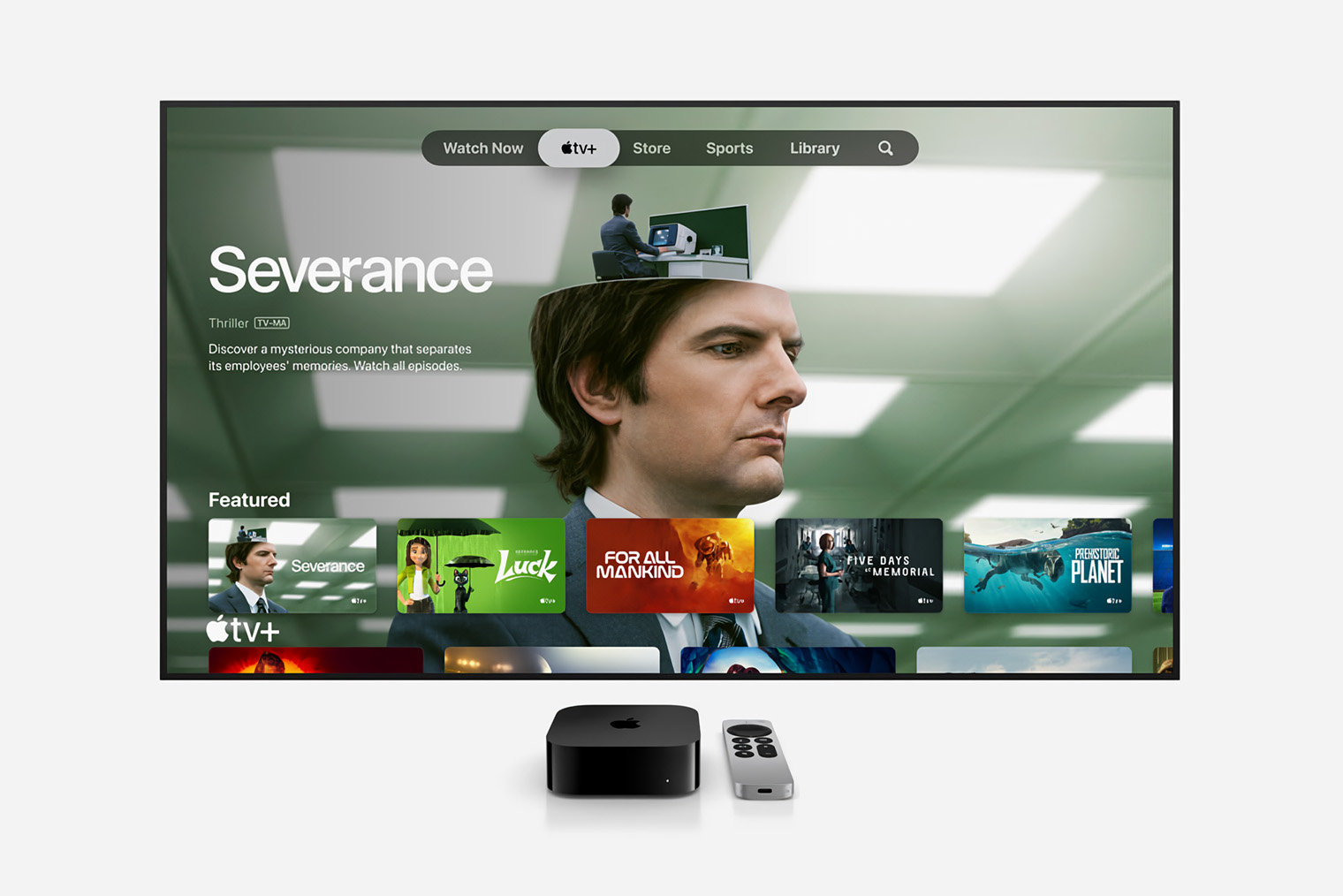
Приставка Apple TV обычно запускается сразу на экране кинотеатра Apple TV+ — но кроме него она поддерживает сотни приложений
Также у некоторых «любительских» российских онлайн-кинотеатров есть собственные приложения для Apple TV. Инструкции по установке ищите на их сайтах — обычно там все расписано достаточно понятно.
Для установки приложений, которых нет в магазине App Store, потребуется притвориться разработчиком. Например, так можно устанавливать на приставку браузеры, эмуляторы ретроигр и другие полезные программы, которые Apple не пропустит в магазин. Вот что для этого понадобится:
Я рекомендую использовать неофициальную утилиту Sideloadly, потому что она бесплатная, самая простая и доступна не только на Mac, но и на Windows. Есть более безопасный способ — через официальную утилиту XCode, но с ней процесс более запутанный. Подробный гайд доступен на сайте проекта и в видео ниже.
Видео на английском — включите русские субтитры на YouTube
Как установить сторонние приложения на телевизоры и приставки «Сбер»
Устройства «Сбера» работают на Android TV с установленной поверх оболочкой Во встроенном магазине приложений очень ограниченный выбор, но производитель не запрещает устанавливать на устройства сторонние приложения через .
Вот самый простой и быстрый способ:
Также на устройства «Сбера» с новой прошивкой можно устанавливать приложения прямо на самой приставке. Найдите нужное приложение при помощи голосовой команды и выберите приложение среди результатов поиска.
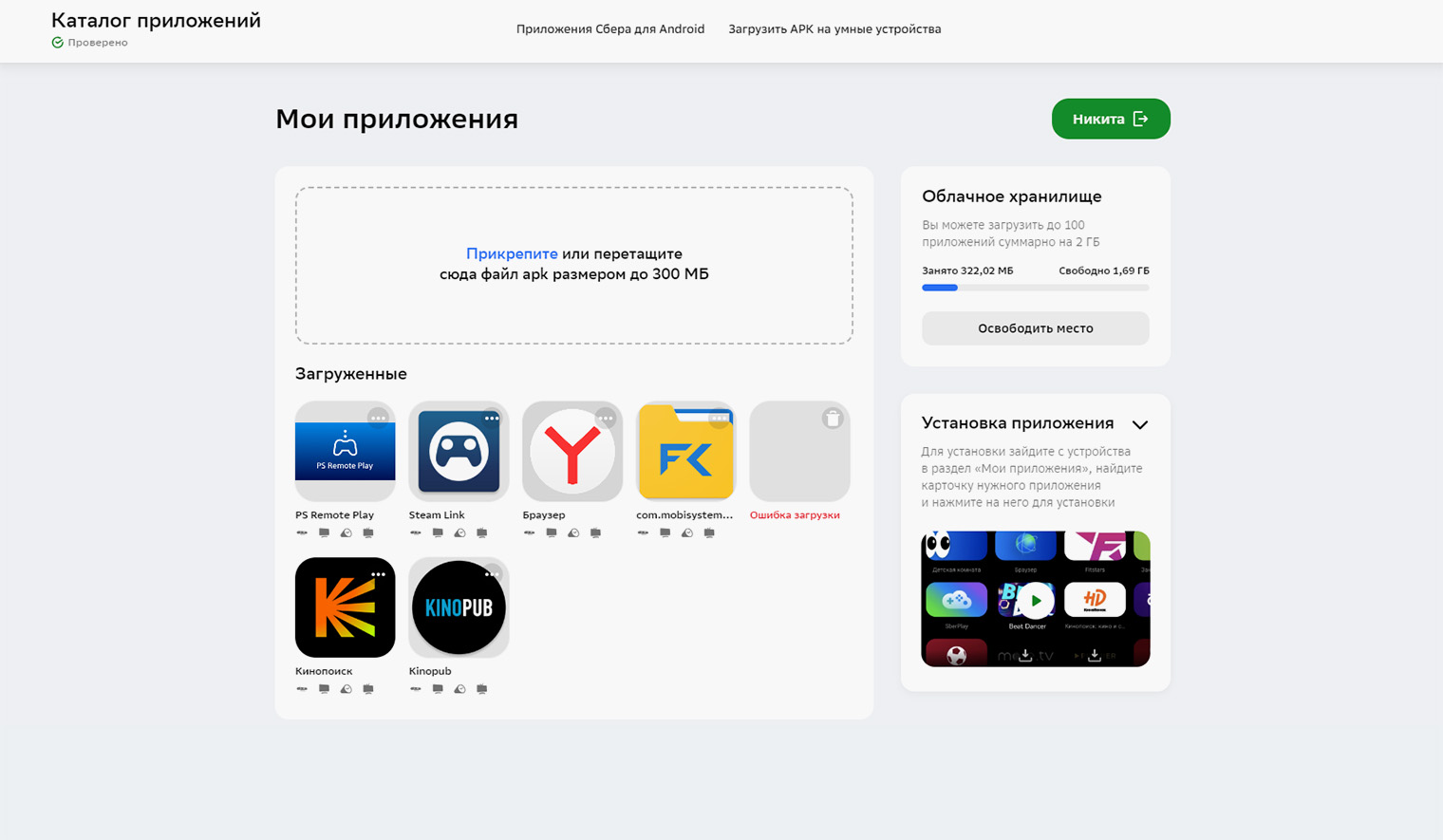
Так выглядит онлайн-кабинет для загрузки приложений на телевизор
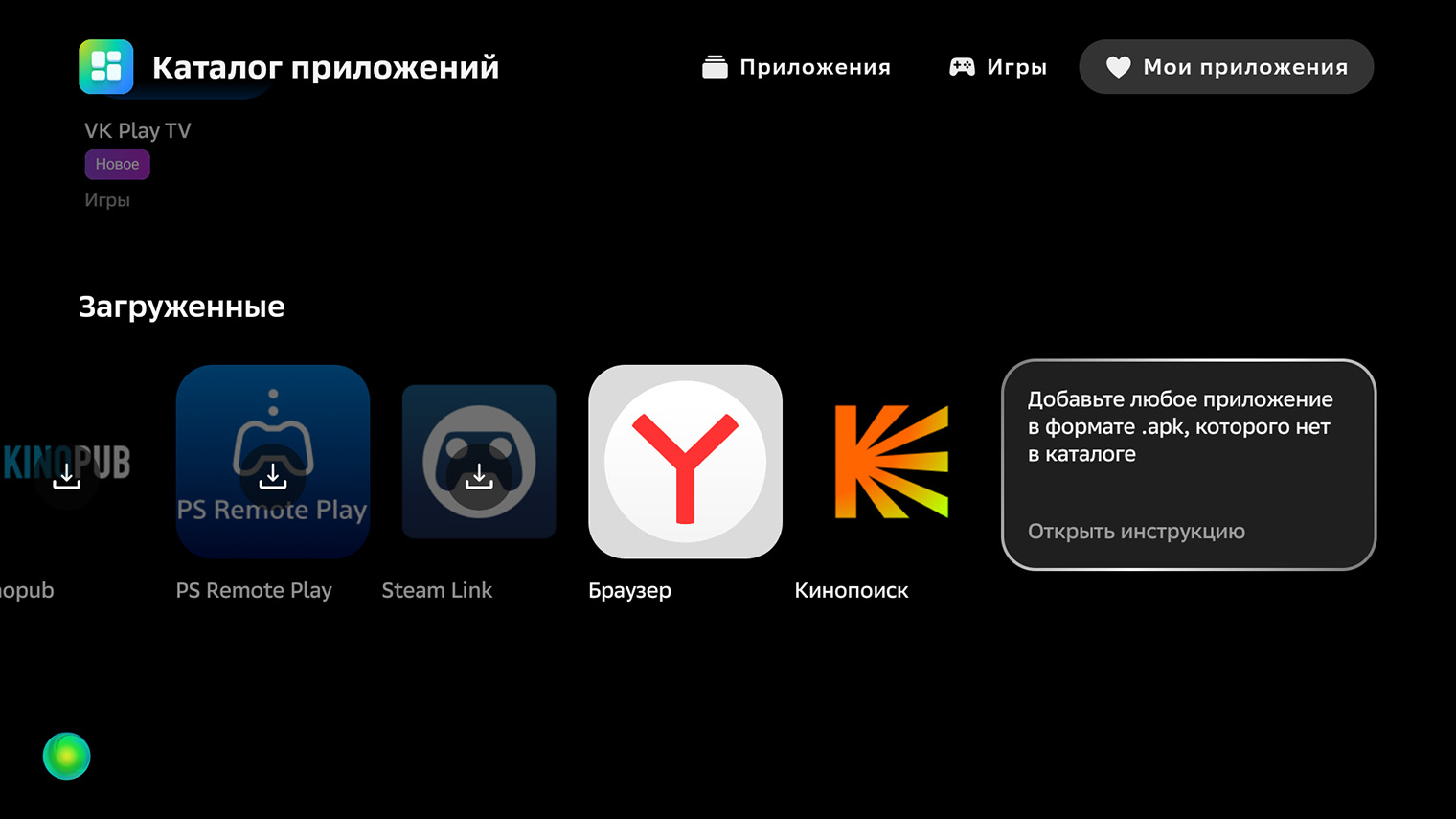
Это экран установки загруженных приложений на «Салют-ТВ»
Как установить сторонние приложения на телевизоры Hisense
Китайский производитель Hisense выпускает удачные модели как в начальном, так и в среднем и даже топовом сегменте. Компания даже разработала собственную ОС для телевизоров — Vidaa. По функциональности она примерно сопоставима с WebOS на телевизорах .
Приложения для Android к телевизорам с Vidaa не подходят, но небольшой набор сторонних программ существует. Чтобы их установить, достаточно немного повозиться в настройках телевизора. Вот что нужно сделать:
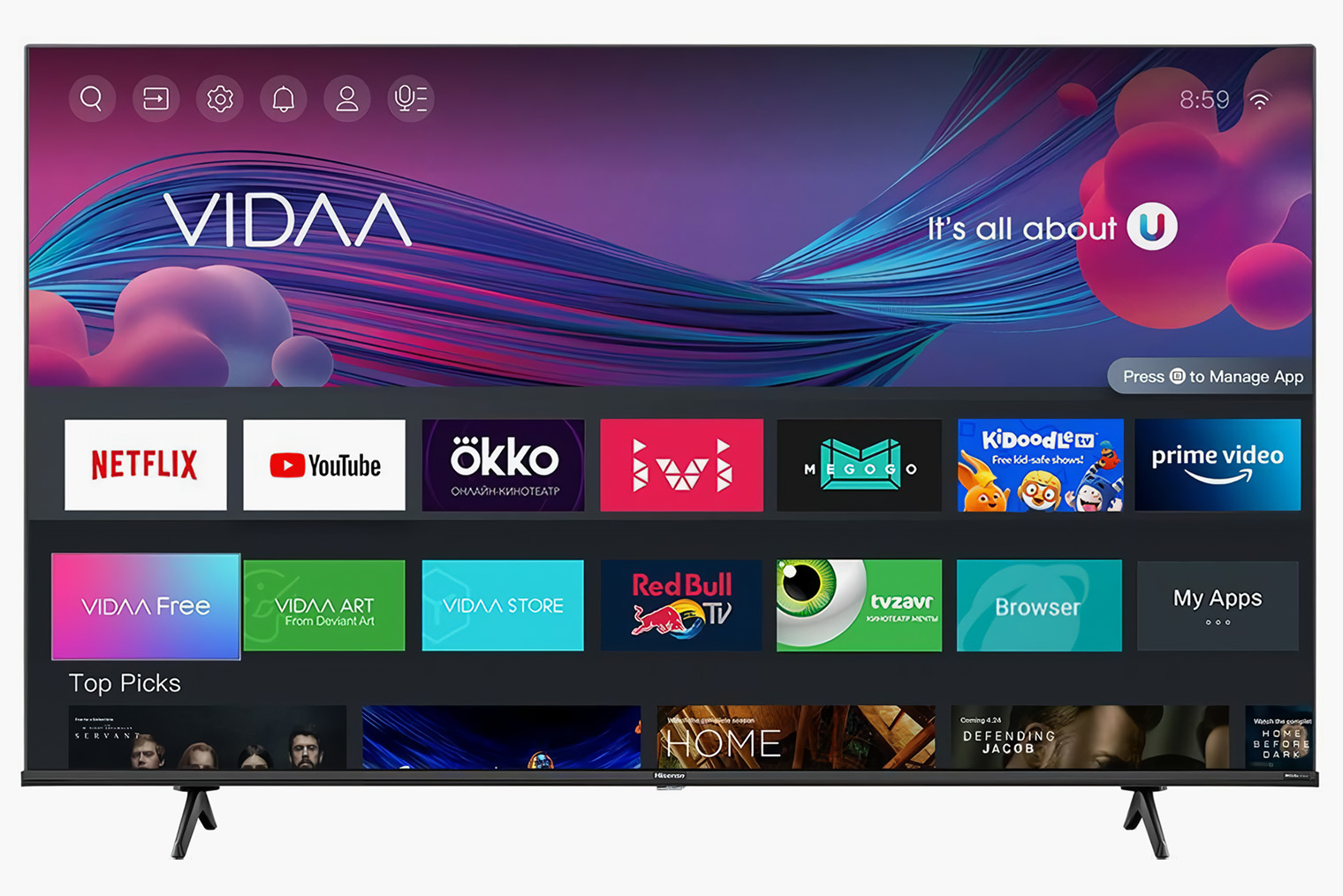
Главное меню телевизора Hisense
Яндекс.Модуль — это платформа, которая позволяет использовать различные приложения и сервисы на гаджетах семейства Яндекс. Это простой способ получить доступ к разнообразным функциям и возможностям смартфона или планшета. Одним из таких приложений является Zona — популярный онлайн-кинотеатр, который предлагает широкий выбор фильмов, сериалов и мультфильмов.
Установка Zona на Яндекс.Модуль происходит в несколько простых шагов. Вначале необходимо открыть Яндекс.Модуль на своем гаджете. Для этого достаточно найти иконку Яндекс.Модуля на главном экране своего устройства и нажать на нее.
После открытия Яндекс.Модуля нужно перейти в раздел «Приложения». В этом разделе можно найти и установить различные приложения, включая Zona. Для этого нужно найти иконку с логотипом Zona и нажать на нее.
После нажатия на иконку Zona откроется страница с описанием приложения. На этой странице будет кнопка «Установить». Нужно нажать на эту кнопку, чтобы начать установку Zona на свой гаджет. После того, как установка будет завершена, можно будет открыть приложение и наслаждаться просмотром фильмов и сериалов в Zona.
Почему стоит установить Zona на Яндекс.Модуль?
Удобный доступ к разнообразному контенту. Установив Zona на Яндекс.Модуль, вы получаете удобный доступ к огромному количеству фильмов, сериалов, музыки и других развлекательных материалов. Благодаря функции поиска и удобному интерфейсу, вы сможете быстро найти и посмотреть то, что вас интересует.
Возможность скачивать контент для просмотра офлайн. Zona на Яндекс.Модуль позволяет скачивать фильмы и сериалы на устройство для просмотра без доступа к интернету. Это особенно удобно, если вы едете в длительную поездку или хотите смотреть контент в местах без стабильного интернет-соединения.
Множество категорий и жанров для выбора. Zona предлагает широкий выбор категорий и жанров, чтобы каждый пользователь мог найти что-то подходящее для себя. Вы сможете искать фильмы по году выхода, стране производства, актерам и другим параметрам, чтобы найти именно те работы, которые вам интересны.
Персонализированные рекомендации. Zona на Яндекс.Модуль учитывает ваши предпочтения и предлагает персонализированные рекомендации. Система анализирует ваши просмотры и оценки, чтобы подобрать контент, который точно вам понравится. Это позволяет сэкономить время на поиске новых фильмов и сериалов.
Высокое качество видео и аудио. Zona на Яндекс.Модуль предоставляет высокое качество видео и аудио, что обеспечивает приятный просмотр и прослушивание контента. Вы сможете насладиться яркими картинками и кристально чистым звуком прямо на Яндекс.Модуле.
Простота использования. Установка Zona на Яндекс.Модуль и использование приложения очень просты. Интуитивно понятный интерфейс, удобный поиск и функционал делают процесс просмотра контента максимально удобным и приятным.
Бесплатное использование. Zona на Яндекс.Модуль предоставляет бесплатный доступ к большому количеству контента. Вы сможете наслаждаться фильмами, сериалами и музыкой без необходимости платить за подписку или покупать контент.
Зарегистрируйтесь на Яндекс.Модуле
После успешной регистрации на Яндекс.Модуле можно приступить к установке Zona. Важно помнить, что данный сервис предназначен только для личного использования, и его использование в коммерческих целях запрещено.
Поиск и установка Zona
После того как мы установили Яндекс.Модуль на наш компьютер, мы можем приступить к поиску и установке приложения Zona.
1. Откройте Яндекс.Модуль на своем компьютере. Для этого кликните на соответствующую иконку на рабочем столе или воспользуйтесь меню Пуск.
2. В верхнем поле поиска введите «Zona» и нажмите клавишу Enter. Яндекс.Модуль выведет результаты поиска, связанные с приложением Zona.
3. Найдите в списке результатов приложение Zona и кликните на него. Откроется страница с подробной информацией о приложении.
4. На странице с информацией о приложении Zona найдите кнопку «Установить» и кликните на нее. Яндекс.Модуль начнет загрузку и установку приложения на ваш компьютер.
5. После завершения установки, вы сможете найти приложение Zona в меню Пуск или на рабочем столе. Кликните на иконку Zona, чтобы запустить приложение и начать пользоваться его функционалом.
Запуск Zona на Яндекс.Модуле
После успешной установки Zona на Яндекс.Модуль, вам потребуется запустить приложение. Для этого выполните следующие действия:
После запуска Zona на Яндекс.Модуле, вы сможете пользоваться всеми его функциями и возможностями. В случае если у вас возникнут проблемы с запуском или использованием приложения, рекомендуем обратиться в службу поддержки.
Теперь вы готовы начать использовать Zona на Яндекс.Модуле и наслаждаться удобным просмотром и скачиванием фильмов и сериалов. Удачного использования!
Настройка и использование Zona на Яндекс.Модуле
После установки Zona на Яндекс.Модуль, вам предстоит выполнить несколько настроек, чтобы начать использовать программу.
Теперь вы готовы к использованию Zona на Яндекс.Модуле. Открывайте интересующий вас контент, настраивайте параметры и наслаждайтесь просмотром или прослушиванием в удобном формате на своем устройстве!


