
- Что делать для исправления ошибки?
- Что может вызвать ошибку принтера 0x0000011b в windows 11/10?
- Удалить обновление KB5005565
- Ошибка 0x0000011b установки драйвера принтера
- Внесите изменения в реестр
- Вновь добавьте сетевой принтер для печати
- Восстановить печать
- Запустите средство устранения неполадок принтера
- Как в windows 10 и 11 устранить ошибку 0x0000011b при подключении принтера | белые окошки
- Настройте реестр
- Обновите драйверы принтера
- Остановите и запустите службу диспетчера очереди печати
- Отвалилась сетевая печать, ошибка 0x0000011b
- Отключите защиту для нового протокола cve-2021—1678.
- Причина ошибки:
- Причины ошибки 0x0000011b
- Решение 1. удаляем обновление
- Способ 2: удалить проблемное обновление
- Удалите обновления и запретите их загрузку для windows
- Установите обновления ос
Что делать для исправления ошибки?
Сегодня есть 2 известных и действенных исправления ошибки 0x0000011B:
- Изменить проблемное значение в реестре.
- Удалить проблемное обновление.
Также есть большая вероятность, что Microsoft уже выпустила исправление ошибки к тому моменту, когда вы будете читать данную статью. Поэтому первым делом стоит проверить наличие обновлений и установить их. Если все еще не вышел фикс данного бага, следуйте приведенным ниже инструкциям.
Что может вызвать ошибку принтера 0x0000011b в windows 11/10?
Если вы не установили последнее обновление безопасности, но на вашем компьютере возникает код ошибки 0x0000011b, это может происходить по следующим причинам:
- Проблемы в ветке реестра PointAndPrint.
- Отключена служба диспетчера очереди печати.
- Поврежденные или устаревшие драйверы принтера.
Пользователи Windows 11/10 впервые начали сообщать о проблемах при печати возникающих в результате ошибки 0x0000011b в июле 2021 года после того, как Microsoft исправили уязвимость в службе диспетчера очереди печати Windows. После этого с каждым новым накопительным обновлением компания либо решает, либо возвращает проблемы с печатью в Windows 10.
Удалить обновление KB5005565
1. В Windows 11/10 напишите в поиске меню пуска «Панель управления» и откройте её. Далее перейдите в удаление программ.
2. Слева нажмите на «Просмотр установленных обновлений».
3. Выделите «Обновление безопасности KB5005565» и нажмите выше «Удалить». Перезагрузите ПК и ошибка 0x0000011b устранится.
Ошибка 0x0000011b установки драйвера принтера
Если пользователи в сети не могут устанавливать принтеры с помощью драйверов на удаленном компьютере или сервере, или обновлять драйвер принтера, то запустите командную строку от имени администратора и введите:
Внесите изменения в реестр
Если предыдущее решение не помогло или вы не хотите удалять установленные обновления на вашем компьютере, предлагаем воспользоваться способом описанным в этом разделе. Однако это предполагает внесение изменений в реестр Windows с помощью редактора. Редактор реестра — это место учета всех изменений(программ, обновлений), которые вы когда-либо выполняли в операционной системе Windows.
Предупреждение! Прежде чем приступить к внесению изменений в реестр, обязательно создайте резервную копию реестра. Вы можете использовать эту резервную копию в случае ухудшения работы операционной системы после внесения изменений.
Вновь добавьте сетевой принтер для печати
Удаление установленных компонентов системы могут сбить настройки принтера, поэтому лучше еще раз сделать их вручную, используя локальный порт.
- Найдите в строке поиска «Панель управления», а там щелкните на «Просмотр устройств и принтеров».
- На новом экране отыщите и нажмите кнопку «Добавить принтер».

- Система начнет поиск доступных устройств, но вам нужно щелкнуть на «Необходимый принтер отсутствует в списке».

- На новом экране перед вами появятся несколько вариантов действий. Установите галочку напротив «Добавить локальный принтер или сетевой принтер с настройками вручную» и нажмите «Далее».

- Теперь установите отметку в строке «Создать новый порт», выберите его тип «Local port» и перейдите к «Далее».

- В окне с полем для ввода нужно прописать имя порта и сохранить его, кликнув ОК. Формат такой:
\КомпьютерПринтер
Например, имя может выглядеть так:
\Laptop1219HP6960
Вместо имени компьютера можно вписать его IP в локальной сети. Тогда имя будет выглядеть так:
\193.141.1.14HP6960
Восстановить печать
Самое простое и действенное решение — восстановить печать, просто удалить обновление и временно отключить его установку. Да, я понимаю, что решение хромает со стороны безопасности, я всегда за обновления, но лезть в реестр или повышать привилегии окружению, считаю еще более рискованным и не дальновидным, да и потом откатывать будет более хлопотно.
Решение Итак, находим в журнале обновлений и удаляем обновление . Процесс не быстрый и требует перезагрузки. Соглашаемся и перезагружаем. После перезагрузки идем в свойства принтера и отключаем общий доступ, жмем применить > открываем общий доступ опять. После этого все должно заработать!
Update Microsoft признало проблему с принтерами и сетевой печатью. Microsoft опубликовала отдельную страницу поддержки с дополнительной информацией о проблеме. Установить новейшие версии драйверов на всех устройствах печати. Нужно убедиться, что на клиенте и сервере печати используются одни и те же версии драйверов.
Откройте окно командной строки cmd.exe от администратора.
Введите следующую команду и нажмите Enter:
Запустите средство устранения неполадок принтера
Если Windows 10 по-прежнему выдает код ошибки 0x0000011b при печати документов, запустите средство устранения неполадок принтера. Запуск этого инструмента просканирует возможные проблемы и устранит их при обнаружении. Даже в тех случаях, когда проблема не решается, будут предложены способы ее решения.
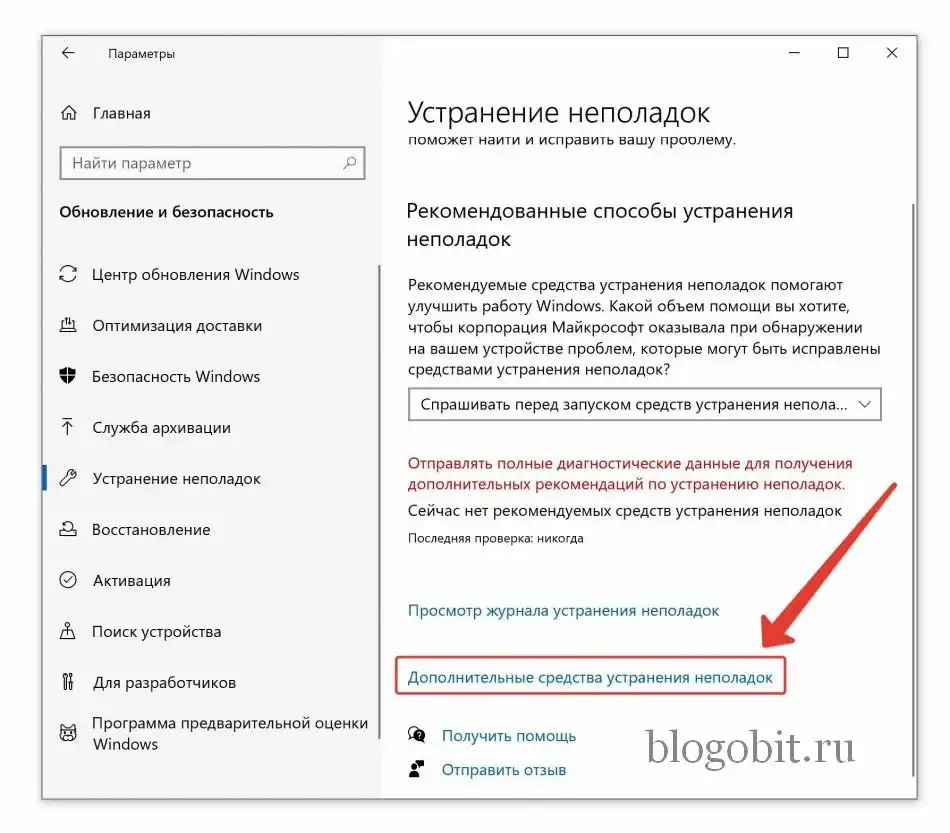
- Нажмите на клавиатуре клавиши Win I, далее выберите Обновление и безопасность и нажмите Устранение неполадок.
- В правой части окна нажмите Дополнительные средства устранения неполадок.
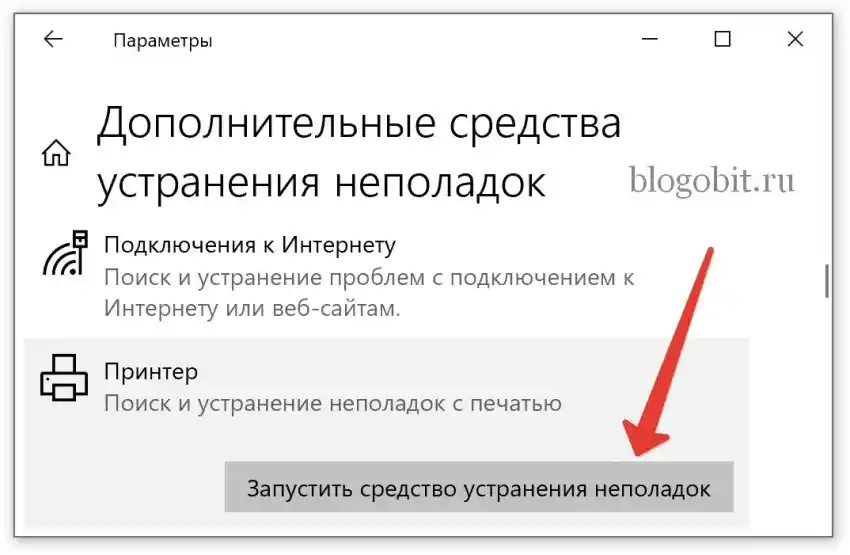
- Нажмите на раздел Принтер, чтобы развернуть его и нажмите на кнопку Запустить средство устранения неполадок.
- Когда запустится средство устранения неполадок, выберите свой принтер и нажмите Далее.
- Теперь следуйте инструкциям на экране, чтобы выполнить действия по устранению неполадок.
Как в windows 10 и 11 устранить ошибку 0x0000011b при подключении принтера | белые окошки
При установке либо подключении к уже установленному сетевому принтеру вы можете столкнуться с ошибкой 0x0000011b, являющейся на данный момент одной из самых распространенных проблем, с которыми приходится сталкиваться при работе с сетевыми устройствами печати. В последних сборках Windows 10 и 11 наиболее вероятной причиной этой неполадки являются выпущенные Microsoft обновления безопасности KB5005565, KB5005652 и KB5006670.
В задачу которых входит закрытие уязвимости CVE-2021-1678, более известной под названием Windows Print Spooler Spoofing Vulnerability.
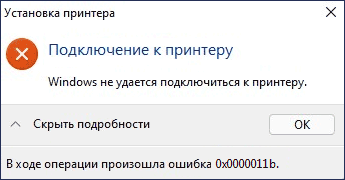
Устранить вызываемую обновлениями ошибку можно их удалением, однако в списке установленных патчей безопасности они отсутствуют. При желании удалить их, конечно, можно, но есть более избирательное и тонкое решение — отключение защиты от CVE-2021-1678 в реестре.
Откройте редактор реестра командой regedit и разверните ветку:
HKLMSYSTEMCurrentControlSetControlPrint
Создайте в правой колонке новый параметр типа DWORD,
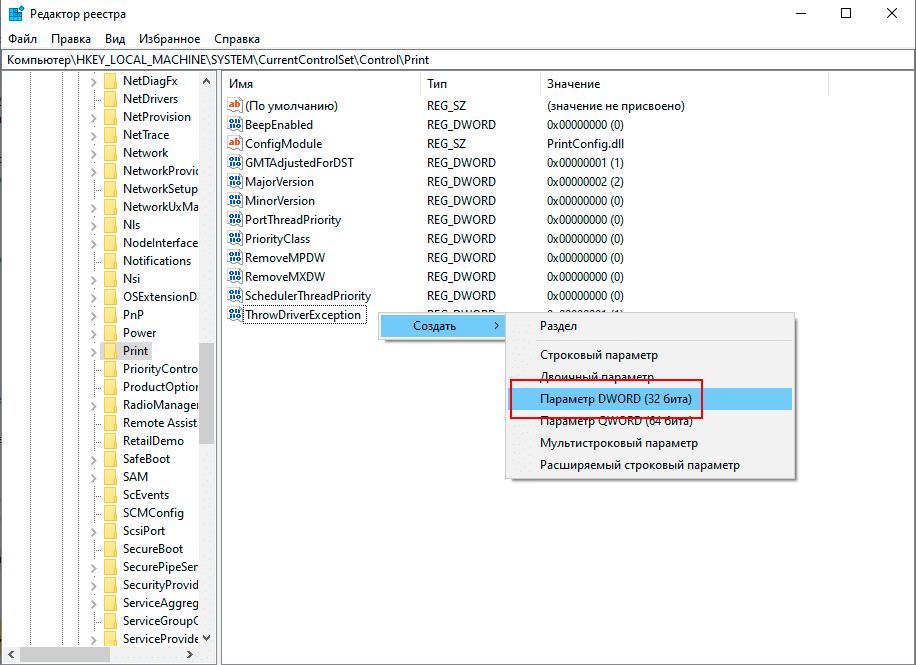
назовите его RpcAuthnLevelPrivacyEnabled, а в качестве его значения установите 0(оставьте по умолчанию).
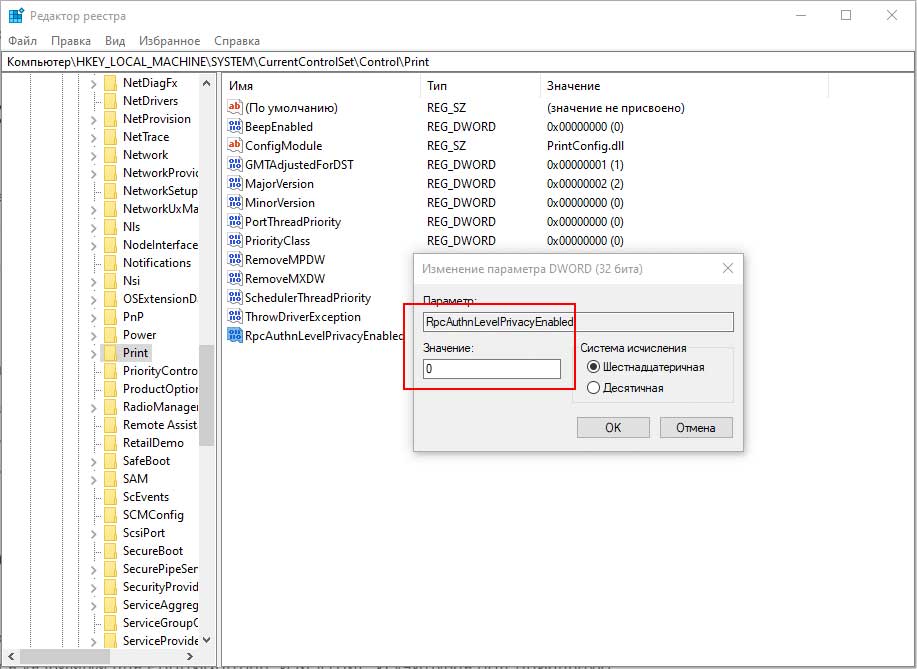
Перезагрузите компьютер и попробуйте подключиться к сетевому принтеру.
Если ошибка была вызвана защитой от указанной выше уязвимости, соединение с устройством установится в штатном режиме.
В случае отсутствия результата попробуйте такое дополнительное решение.
Перейдите в редакторе реестра к ветке HKLMSOFTWAREPoliciesMicrosoftWindows NTPrinters и посмотрите, имеются ли в последнем подразделе какие-либо параметры или вложенные подразделы. Если имеются, удалите их, не забыв перед этим создать на всякий случай точку восстановления системы.
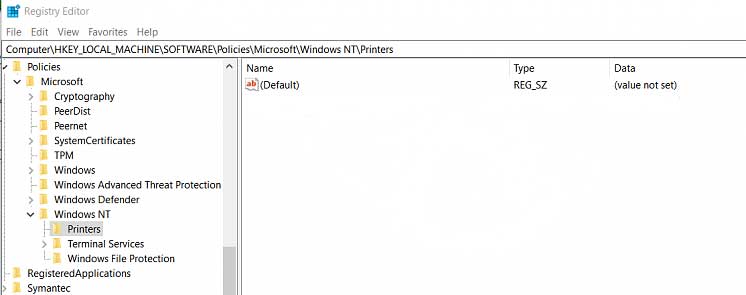
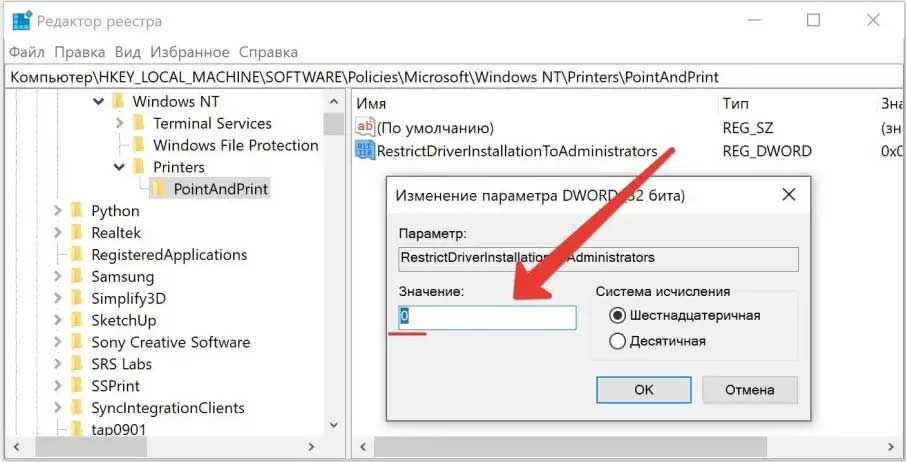
Как вариант, в разделе Printers можно создать подраздел PointAndPrint с DWORD-параметром RestrictDriverInstallationToAdministrators и значением 0. Не забываем, что после внесения изменений в реестр нужно перезагружать систему.
Если применением твиков ошибку 0x0000011b при подключении принтера устранить не удается, удалите указанные патчи безопасности, выполнив в запущенной от имени администратора командной строке команду wusa /uninstall /kb:xxxxxxx, где xxxxxxx — номер пакета обновления.
Нельзя исключать, что ошибка 0x0000011b может быть вызвана и другими причинами, на что косвенно укажет отсутствие положительного результата от предпринятых действий. В таких случаях рекомендуется выполнить переустановку принтера, а также проверить сетевые настройки на компьютере.
Настройте реестр
Устранение CVE-2021-1678 является одной из причин, по которой вы можете видеть код ошибки 0x0000011B, это не постоянное решение, но пока вы ждете, пока Windows выпустит исправление для этой проблемы, вы можете попробовать это.
Откройте редактор реестра из меню «Пуск». Перейдите в следующее место.
HKEY_LOCAL_MACHINESystemCurrentControlSetControlPrint
Щелкните правой кнопкой мыши « Печать » и выберите « Создать» > «Значение DWORD (32-разрядное)». Назовите вновь созданное значение «RpcAuthnLevelPrivacyEnabled», установите для параметра « Значение » значение 0 и нажмите «ОК».
Теперь вы перезагружаете компьютер и проверяете, сохраняется ли проблема.
Обновите драйверы принтера
Наличие поврежденных или устаревших драйверов принтера также может вызвать эту ошибку с кодом 0x0000011b в Windows. Итак, если вы долгое время не обновляли драйверы принтера, обновите их и проверьте, решает ли это проблему. Вот как вы можете загрузить и установить последние драйвера для принтера.
В более ранних версиях операционных систем Windows пользователи могли искать обновления драйверов через диспетчер устройств, некоторое время назад Компания Microsoft отказалась от функции онлайн-поиска драйверов. Вы можете использовать инструмент ниже для ручной установки любых обновлений драйверов. Вот как найти и установить драйверы принтера через диспетчер устройств:
- Нажмите Win X и выберите Диспетчер устройств.
- Щелкните значок стрелки слева от Очереди печати, чтобы развернуть этот раздел.
- Нажмите правой кнопкой мыши нужный принтер и выберите Обновить драйвер.
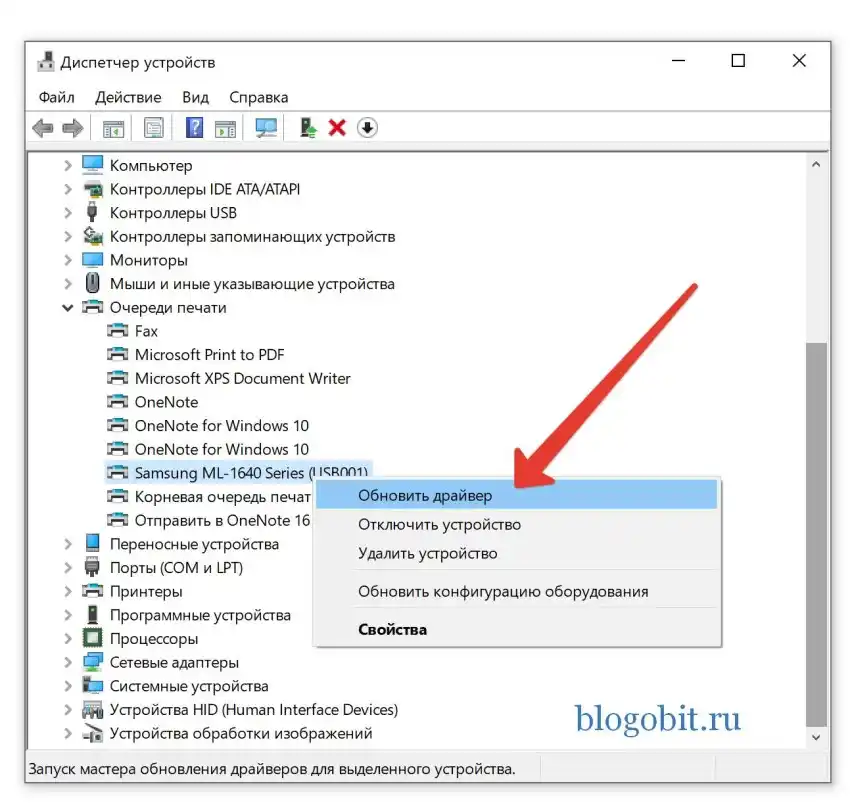
- В открывшемся окне нажмите — Найти драйверы на этом компьютере.
- В следующем окне нажмите кнопку Обзор и перейдите в папку, в которую вы загрузили файл драйвера принтера с сайта производителя HP, Epson, Samsung и т.д.
- Выберите этот файл и нажмите OK, чтобы началась его установка.
После успешного обновления драйверов принтера закройте все открытые окна и перезагрузите компьютер.
Остановите и запустите службу диспетчера очереди печати
Каждое задание, которое вы отправляете на печать выполняется встроенной в операционную системой службой диспетчера очереди печати. Установка нового обновления или внесение разного рода изменений в Windows 10 может привести к повреждению этой службы и, следовательно, к отказу принтера с кодом ошибки 0x0000011b.
- Нажмите Win R, чтобы открыть диалоговое окно Выполнить.
- Введите services.msc в открывшемся окне и нажмите ОК.
- Когда откроется окно Службы, прокрутите и найдите службу Диспетчер печати.
- Щелкните её правой кнопкой мыши и выберите параметр — Свойства.
- Теперь проверьте, что выбрано в поле Тип запуска. Используйте раскрывающееся меню рядом с ним и выберите Автоматически.
- Сосотояние службы должно отображаться как Выполняется, если так, то сначала нажмите кнопку Остановить, а затем Запустить. В том случае, если служба была отключена, то нажмите кнопку Запустить.
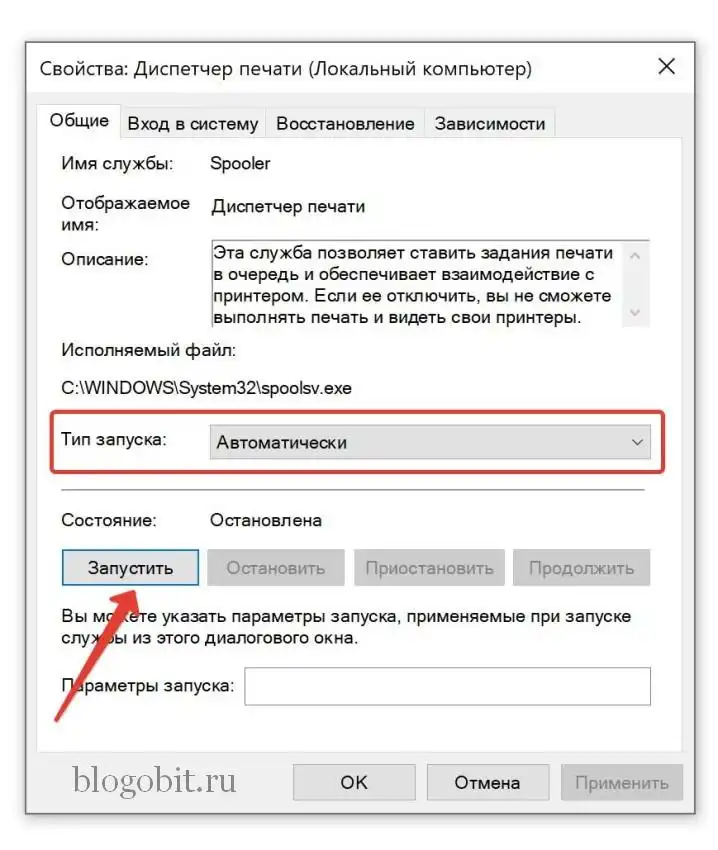
- Нажмите Применить, затем ОК, чтобы подтвердить эти настройки.
Перезагрузите компьютер и посмотрите, решена ли проблема, которая возникла при печати документов.
Отвалилась сетевая печать, ошибка 0x0000011b
Пишу по горячим следам, может кому-то пригодиться решение проблемы сетевой печати и непонятно откуда взявшейся ошибки 0x0000011b. В конторе внезапно отвалилась сетевая печать на МФП HP LaserJet Pro 400 M425 и принтерах этой серии, и многих других.
Принтер подключен по USB и в локальной сети доступен как общий. Все перепроверил, порты и сеть в порядке, с драйверами тоже никаких проблем. Поразмыслив, вспомнил, что читал про уязвимость диспетчера печати, и что это затрагивает массу компьютеров на Windows.
Отключите защиту для нового протокола cve-2021—1678.
Не всегда обновления для Windows поступают всем сборкам одновременно. Если установление обновлений не принесло успеха, то можно отключить конфликтующий протокол CVE-2021—1678 в «Редакторе Реестра». Конечно, тогда вы станете более уязвимы, но это поможет вам временно решить проблему, пока для вашей сборки не будут готовы необходимые обновления.
- Запустите утилиту «Выполнить» и введите имя открываемого файла regedit.
- В окне Редактора проследуйте по такому пути:
КомпьютерHKEY_LOCAL_MACHINESystemCurrentControlSetControlPrint
Можете сразу вставить этот путь в строку навигации.
- Создайте для конечной папки новый ключ:
- Перезагрузите ПК.
Причина ошибки:
Причиной возникновения ошибки является вышедшее в сентябре 2021 года обновление для Windows 10 и 11 — KB5005565. Проблема заключается в том, что свежий апдейт не дает возможность подключиться к службам диспетчера печати, без привилегий администратора.
Причины ошибки 0x0000011b
На текущий момент главная причина проблемы – новые сценарии обеспечения безопасности для Windows. Логично, что исправить ошибку 0x0000011B можно путем удаления проблемного обновления. Вот только появляется другая проблема – известные уязвимости системы. Однако есть способ одновременно и защититься от хакерских атак, и получить доступ к сетевым принтерам.
Решение 1. удаляем обновление
Удаление обновления KB5005565. Для этого открыть от администратора Windows PowerShell и ввести команду
wusa /uninstall /kb:5005565
Способ 2: удалить проблемное обновление
Чтобы убрать корень текущей ошибки, нужно всего лишь удалить обновление, которое и вызвало появление сбоя. Его код – KB5005565. По нашему мнению, это не лучшее решение, так как оно не только исправляет ошибку 0x0000011b, но и делает компьютер уязвимым к PrintNightmare и MSHTML.
Учитывая потенциальную опасность процедуры, лучше выбрать первый способ. Однако, если вы здраво оцениваете риски (они действительно не очень большие) и готовы подождать выхода более стабильного исправления, можно приступать к процедуре удаления обновления.
Инструкция:
- Нажимаем комбинацию Win X и выбираем из меню Пуска – «Программы и компоненты».
- Переходим на вкладку «Просмотр установленных обновлений».
- Ищем то, что имеет код KB5005565, нажимаем по нему правой кнопкой мыши и выбираем «Удалить».
- Перезагружаем компьютер, чтобы система работала более стабильно.
Полезно! Если ошибка появилась на Windows 7, она ей несвойственна, на подобные заявления встречались, следует попробовать переподключить принтер. У многих данное решение сработало.
На этом все, мы перечислили все известные исправления ошибки 0x0000011B в Windows 7, 10, 11. До сих пор они помогали, надеемся, сработают и в вашем случае.
Удалите обновления и запретите их загрузку для windows
Если обновления компонентов операционной системы не дали нужный результат, тогда нужно действовать наоборот: отменить последние обновления и установить запрет на загрузку и установку новых компонентов. Найдите в поисковой строке меню «Пуск» Панель управления.
- Щелкните на «Программы», а затем на «Программы и компоненты».
- В левом сайд-баре выберите «Просмотр установленных обновлений».

- Перед вашими глазами появится список последних установленных компонентов Windows. Вам нужно найти обновления с именами KB890830, KB5005565, KB5005573, KB5006670 и KB5006672 (если они есть). Для этого можно воспользоваться поиском в верхнем правом углу.

- Щелкните на строку с компонентом правой кнопкой и удалите его. После удаления необходимо перезапустить систему.
- Запустите утилиту «Службы». Ее можно найти по имени через поиск в «Пуске».
- Найдите в списке локальных служб «Центр обновления Windows» и дважды щелкните на него.
- У вас откроются свойства, где на вкладке «Общие» в параметре «Тип запуска» нужно установить значение «Отключено». Сохраните изменения.

- Проделайте эти процессы для всех сетевых компьютеров, подключенных к принтеру.
Установите обновления ос
Чтобы без проблем установить сетевое подключение, необходимо загрузить обновления на оба устройства. Компьютер, с которого отправляется запрос на принтер, и сетевой компьютер, на котором установлен принтер должны получить последние обновления от Microsoft. После этого проблема будет решена.


