
- Что можно сделать сразу?
- Почему не работает голосовое управление?
- Есть физические препятствия для поступления звука
- Как настроить голосовой поиск на smart tv или тв бокс?
- Как устроен голосовой поиск в телевизоре
- На android tv
- На тв приставке
- На телевизоре samsung (tizen) и lg (webos)
- Не настроен голосовой поиск
- Отсутствие интернета
- Пару слов о голосовом поиске
- Пульт не соединён с телевизором
- Установка стабильной версии по
- Выводы
Что можно сделать сразу?
Некоторым помогли «дедовские» методы решения ошибки: из пульта ДУ вынимались батарейки, на минут 10-15, затем проводилась проверка голосового управления. Так же пользователи переключали язык на английский, затем обратно на русский. Либо совпадения, либо это работает.
Попробуйте совокупность этих методов и обязательно отпишитесь в комментариях.На телевизор могла прилететь сырая версия прошивки. Могли отвалиться сервера голосового распознавания или ведется их обслуживание, обновление. Всё это не наши проблемы и в таких случаях простым пользователям остается ожидать новой версии прошивки или откатиться на стабильную, о чем речь пойдет ниже.
Почему не работает голосовое управление?
К сожалению, все перечисленные выше процедуры не всегда проходят идеально гладко. Есть ряд случаев, в которых могут появляться проблемы. Сейчас мы разберем самые распространённые из них.
Почему не работает голосовой поиск и что можно сделать:
- Отсутствует микрофон, используется просто имитация. На телевизоре Kivi и ряде других в комплекте лежит пульт без микрофона, хотя в нем и есть кнопка с соответствующим значком. Включать каким-либо способом голосовой поиск в нем нельзя. Все телевизоры Kivi не поддерживают такой способ управления.
- Не происходит захват звука, об этом свидетельствует отсутствие колебаний звуковых палочек после запуска голосового поиска. Обычно они улавливают звук и изменяются в соответствии с уровнем громкости. Возможно, не выдано разрешение на использование данных с микрофона. Для этого в разделе «Настройки» нужно выбрать «Разрешения» и выдать доступ к микрофону в проблемных приложениях.
- Перестал работать поиск после обновления. Google после обновления своего голосового ассистента изменила алгоритмы ответов и функция перестала работать правильно. Чтобы это исправить, нужно отключить Google-аккаунт от всех других устройств или сделать новый аккаунт и подключить его только к поиску. Второй вариант будет удобнее. Нужно просто перейти в «Настройки» в раздел «Аккаунты и вход» и выбрать «Добавить аккаунт». Входим в тот, который не привязан к любым другим Android-устройствам. Отключаем все виды синхронизации с этим профилем. Далее переходим в «Настройки устройства» из общего меню телевизора, выбираем «Google Ассистент». Жмем на элемент «Аккаунты» и выбираем только что добавленный профиль.
- Неправильно распознает голос. Скорее всего нужно добавить новый языковой пакет для вашего языка. Это делается в настройках в разделе голосового управления. Может быть вложенным в меню «Оффлайн распознание речи». Еще один вариант – не добавлен ваш голос. Стоит повторно запустить Voice Match и сказать ключевые фразы.
- Плохо воспринимает слова. Возможно причина в большом расстоянии до телевизора. Завод говорит, что для правильного захвата голоса нужно расстояние до человека не более 1.5 м. На практике неплохо работает и с чуть большей дистанции, но все в пределах разумного. Еще одна потенциальная причина – садятся батарейки на пульте, если захват происходит с микрофона на пульте ДУ.
Перечисленные выше меры позволят включить и настроить ввод фраз голосом и полноценное управление на телевизорах практически всех производителей. С голосовым поиском вы сможете включать приложения, выбирать музыку, запускать видео, просить о помощи Google Ассистента (или Bixbi, Алису и т. п.). Все это в разы упрощает использование телевизора и ТВ приставки, экономя наше время.
Есть физические препятствия для поступления звука
Если микрофон размещён в пульте, то это лучше, чем если он телевизоре. Если у вашей модели микрофон в корпусе телевизора, и голосовой поиск при этом не работает, то попробуйте подойти ближе, возможно, вы находитесь слишком далеко.
Если микрофон размещён в пульте, то убедитесь, что отверстия микрофона в корпусе ничем не закрыты и не засорены, что нет никаких препятствий для поступления звука.
Индикатор голосового поиска на телевизоре при такой проблеме может двигаться не стабильно, либо вообще не двигаться.
Как настроить голосовой поиск на smart tv или тв бокс?
Поиск голосом по умолчанию не работает на большинстве устройств. На всех телевизорах (от Sony до TCL) его нужно активировать дополнительно. На приставках нужно организовать среду, в которой появится возможность использовать функцию. Настройка хоть и чуть сложнее, но тоже не является чем-то трудным.
Как устроен голосовой поиск в телевизоре
Голосовой поиск присутствует во многих современных моделях смарт-ТВ. Работает он так же, как аналогичная функция в компьютере или на смартфоне: в микрофон поступает запрос от пользователя в виде голоса, звука, затем программа его распознаёт и переделывает в текст, и после этого реализовывает запрос — осуществляет поиск, запускает приложение, либо выполняет другое действие.
Смарт-телевизоры, в зависимости от модели, могут отличаться по расположению микрофона. Иногда он размещается прямо в корпусе телевизора, но чаще микрофон расположен внутри пульта. Второй вариант удобнее и эффективнее, так как микрофон в этом случае намного ближе в пользователю.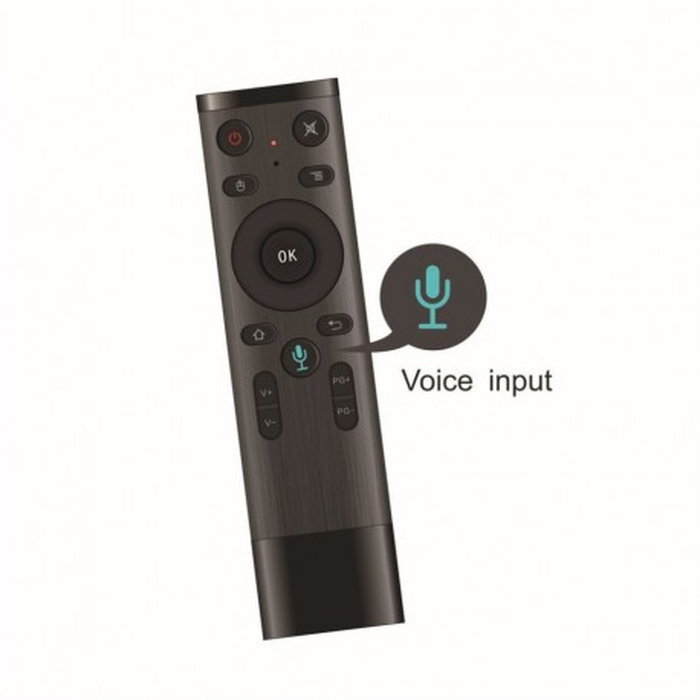
Рассмотрим, почему может не работать голосовой поиск в телевизоре: от простого к сложному.
На android tv
Чтобы настроить голосовой поиск на Android TV (на телевизоре), нужно активировать всего одну настройку:
- Открываем меню настроек нажатием по значку в виде шестерни или соответствующей клавишей на пульте.
- Идем в раздел «Речь» (может быть скрыто внутри «Поиск»).
- Активируем пункт «Включить голосовой поиск».
Совет! Желательно сразу проверить, что список приложений, по которым будет производиться голосовой поиск, включает все необходимые сервисы. Найти их можем в специальном разделе внутри вкладки «Поиск». Есть и другие причины, по которым он не работает, но об этом поговорим в последнем пункте.
На тв приставке
Многие современные пульты или приложения для смартфона поддерживают функцию голосового поиска, хотя его нужно настраивать отдельно. На приставке процедура сильно отличается, так как нет встроенной системы управления. У нас есть 2 варианта, позволяющих настроить ввод поисковых фраз голосом.
Настраиваем поиск в приложениях с поддержкой Google API:
- Переходим в Google Play Market, ищем приложение Google и устанавливаем его.
- Запускаем приложение и переходим на вкладку «Еще», затем кликаем по параметру «Настройки».
- Открываем элемент меню «Голосовой поиск» и жмем на пункт «Голосовое управление».
- Активируем все доступные варианты и возвращаемся на один шаг назад.
- Теперь выбираем «Распознание речи оффлайн». Здесь нужно проверить, что скачан соответствующий языковой пакет (русский). Если его нет, нужно загрузить с интернета.
- Снова возвращаемся на шаг назад и жмем на Voice Match и разрешаем Google записывать данные.
- Переходим в настройки самого телевизора и выбираем вкладку «Клавиатура».
- Жмем на элемент «Управление клавиатурами» и включаем «Голосовой ввод Google».
На телевизоре samsung (tizen) и lg (webos)
Процедуру Search Voice нужно настраивать на телевизорах как Samsung, так и LG. Это требуется сделать только в первый раз, затем все будет работать стабильно по голосовой команде. Также можно подключить и отдельный микрофон.
Как активировать голосовой поиск на ТВ Samsung Tizen:
- На фирменном пульте Samsung нажимаем на клавишу с изображением микрофона.
- Жмем на кнопку Start на экране, который высветится после клика по кнопке.
- Произносим те фразы, которые высвечены на экране, чтобы телевизор понял манеру вашего голоса и лучше реагировал на него.
Теперь можем использовать голосовое управление на телевизоре с помощью фразы: «Привет, Биксби» (Bixbi – ваш личный ассистент). Его можно запустить и с пульта, кнопкой с изображением микрофона.
Как включить голосовое управление на LG Smart TV с webOS:
- Открываем раздел настроек и идем в раздел «Общие».
- Идем во вкладку «Раздел AI», а затем – «Распознание голоса: Справка и Настройка».
- На первом этапе можем ознакомиться со списком команд, которые должны работать на ТВ.
- Жмем на значок шестерни в правом верхнем углу.
- Включаем «Голосовое управление без использования пульта».
- В блоке «Изучение голоса» нажимаем «Начать». Это нужно для того, чтобы телевизор лучше понимал именно ваш голос.
Чтобы начать голосовой поиск, нужно сказать кодовую фразу Hi, LG и сказать то, что нужно сделать телевизору.
Не настроен голосовой поиск
В некоторых телевизорах требуется настройка голосового поиска.
Отсутствие интернета
Для работы голосового поиска да и большинства других функций телевизора, необходимо стабильное интернет-подключение. Голосовой поиск не будет работать, если интернет отключился или его скорость упала. Проверьте доступность интернета — попробуйте открыть какое-либо приложение на телевизоре и запустить фильм. Также проверьте доступность интернета на другом устройстве.
Отсутствие интернета либо его плохую скорость иногда можно решить, перезагрузив роутер. Если это не помогает, то проблема скорее всего у интернет-провайдера. Для её решения нужно обратиться в их службу поддержки.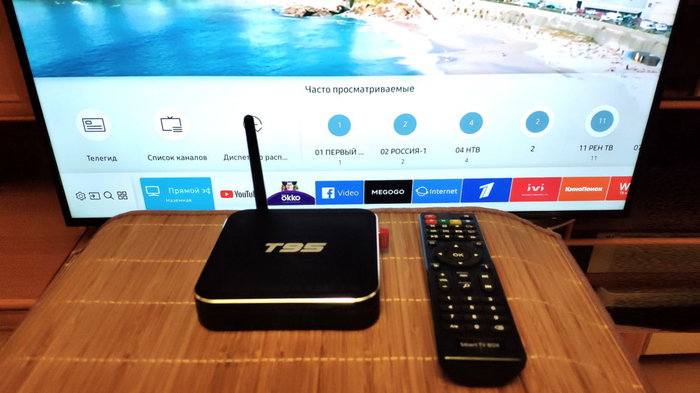
Пару слов о голосовом поиске
Говоря о голосовом поиске, можно подразумевать разные вещи:
Здесь важно понимать, что полноценное голосовое управление есть только на телевизорах со Smart TV. На ТВ боксах и телевизорах без Смарт-платформы остается использовать только голосовой поиск.
Пульт не соединён с телевизором
Пульт может соединяться по инфракрасному каналу или по Bluetooth. Более старые модели используют инфракрасный канал. Пульты с такой технологией характерны наличием на передней части специального датчика, похожего на маленькую лампочку. Для обеспечения работы пульта с ИК-связью, нужно, чтобы между пультом и телевизором не было никаких физических препятствий, которые могут закрывать путь для инфракрасного луча. А также они работают только на определённом расстоянии, как правило до 10 метров.
Более современные модели используют Bluetooth соединение или другой радио-канал. Если голосовой поиск не работает при такой технологии, то нужно убедиться в том, что пульт и телевизор подключены друг к другу. Это можно сделать в настройках телевизора.
Для этой причины характерно отсутствие движения индикатора звука на экране телевизора, либо его нестабильные колебания (при полном отсутствии подключения по Blutooth индикатор двигаться вообще не будет).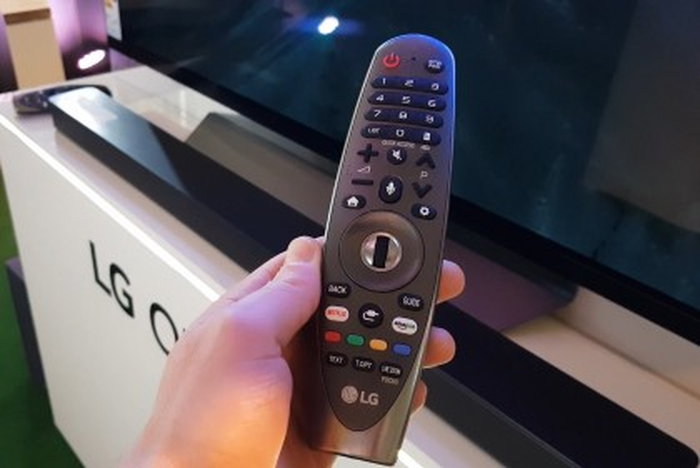
Установка стабильной версии по
Вот тут уже рекомендуется сделать сброс настроек до заводских, что бы не пришлось проводить процедуру заново. Версия тестируемого ПО 05.05.55. У пользователей с прошивками 05.05.90 и так же проблем на наблюдается, ее и будем устанавливать на примере модели 42LB680V.
- Открываем страницу Программное обеспечение & Прошивки на официальном сайте.
- Вбиваем в поиск модель телевизора. После переходим на страницу с результатами. Если вашей модели нет – впишите соседнюю. (ссылка для модели 42LB680V).
- Кликаем по пункту «ПО и прошивки» или листаем страницу ниже.
- Загружаем на ПК Software_File(Version_05.05.70).zip.
- Читаем как установить новое ПО с флешки тут – «Обновление ПО с флешки«. Там же содержится информация, что предпринять если ТВ не видит флеш накопитель.
- Вставляем флешку в телевизор и включаем. После загрузки нам предложат обновить ПО. Нажимаем обновить и ждем 3-10 минут.
- Проверяем работу голосового управления.
Будьте внимательны при любых операциях с обновлением программного обеспечения. Если не уверены – проще обратиться в техподдержку или позвонить по горячей линии (800) 200-76-76. Звонки бесплатны на всей территории России. Для жителей республики Беларусь (820) 0071-1111.
Выводы
В любом случае ошибка 6022 носит временный характер и будет решена, как только разработчики обновят ПО для моделей телевизоров вышедших после 2022. Напишите в комментариях кому помогла инструкция – так мы поможем будущим читателям данной темы. Так же можете скидывать версии прошивок, которые подошли к вашей модели телевизора.


