![Ошибка принтера в Windows 10 [ЛУЧШИЕ РЕШЕНИЯ]](https://zonainfo.ru/wp-content/uploads/2022/12/Print-98-870x400.jpg "Ошибка принтера в Windows 10 [ЛУЧШИЕ РЕШЕНИЯ]")
- Что делать, если ошибка возникла осенью 2021
- 0x00000709 — как расшифровывается?
- 1 способ. изменить адрес подключения к принтеру
- 2 способ. обновление и установка драйверов
- 3 способ. правка реестра
- Диагностика проблем с принтером от microsoft (print spooler cleanup diagnostic tool)
- Если не удается удаление
- Изменение способа подключения
- Информация по поддержке windows 10 от производителей принтеров
- Исправление ошибки с помощью средство устранения неполадок
- Как удалить «плохое» обновление
- Обновление 03.10.2022
- Обновление драйверов
- Общие сведения об ошибках подключения к принтеру в windows 10
- Отключение snmp
- Ошибка 0x00000709
- Ошибки подключения к принтеру 0x0000000a, 0x00000214, 0x0000052e
- Редактирование реестра windows
- Решение 1. изменить настройки принтера
- Решение 2. перезапустите службу диспетчера очереди печати
- Решение 3 – изменить свойства принтера
- Решение 4. переустановите драйверы принтера.
- Решение 5 – установите последние обновления
- Решение 6. добавьте второе устройство принтера
- Решение 7. проверьте, используете ли вы vpn-соединение
- Специальные утилиты
- Способы решения ошибки 0x000003eb при установке принтера по сети
Что делать, если ошибка возникла осенью 2021
Если у вас Win 10 и ошибку сетевого принтера начало показывать октябре 2021 года, однозначно, причина заключается в установленном обновлении. Сложность диагностики этой причины в том, что если у вас настроено автоматическое обновление Windows, то вам даже делать ничего не нужно, чтобы увидеть ошибку.
Система сама скачает и установит обнову, после чего что-то может перестать работать (в нашем случае устройство печати). А пользователю остается только гадать, в чем причина ошибки, ведь абсолютно ничего не предпринимали, а ошибка на мониторе начала выскакивать.
Обновление имеет наименование «KB5006670».
Если нет желания ничего предпринимать, есть возможность подключиться принтером напрямую к нужному компьютеру, на котором хранится необходимый к печати документ. Тогда можно просто дождаться выхода очередного патча, который должен решить неисправность. Но дожидаться исправлений можно долго, поэтому многих такой подход не устраивает.
Есть несколько способов, позволяющих завершить установку сетевого принтера, или возобновить работу уже подключенного:
- простейшим и 100-процентно рабочим методом избавления от 709 ошибки является удаление обновления с системы;
- более сложные способы заключаются в дополнительных правках и настройках Windows. К тому же они помогают далеко не всегда, одним помогут, а другим нет. Поэтому здесь нужно действовать только экспериментальным путем и пробовать все до тех пор, пока не сработает.
0x00000709 — как расшифровывается?
Есть несколько кодировок, предназначенных для обозначения конкретной ситуации. Полный список вы можете прочитать в информации о системе на Интернет-сайтах. В нашей статье мы разберем один из возможных вариантов появления ошибки при сопряжении устройства. Чтобы правильно устранить источник проблемы, вам необходимо понять, в чем заключается основная проблема.
- Код с числовым обозначением 0x00000709 появляется при попытке настроить новое оборудование для включения печати в режиме «по умолчанию».
- Эта ошибка может появиться при попытке установить локальный принтер по умолчанию без прав администратора.
- Проблема может заключаться в ошибке при использовании реестра.
Независимо от типа возникшей проблемы, работа оборудования прекращается после ее возникновения. Эта заминка может значительно замедлить ваш рабочий процесс. Чтобы быстро устранить возникшую ситуацию, необходимо правильно настроить доступ к системе.
1 способ. изменить адрес подключения к принтеру
Сразу скажу, что моя ошибка была на операционной системе Windows 10, но не думаю, что это может как то отличаться принципиально от других систем
- Открываем проводник
- В адресную строку ставим курсор
- Подключаемся у удаленному компьютеру не по ip, а по имени компьютера (т.е. не по \ip а \имя компьютера)
- После этого у вас попросит ввести пароль если у вас стоит повышенная безопасность в Windows и после ввода у вас принтер уже спокойно заработает.
Как вы поняли, проблема была только, в том, что когда я сменить ip адреса и авторизовался повторно, он не смог по каким то причинам в реестре сделать изменения и потому была ошибка 0x00000709 , но когда мы авторизовались по имени, то все прошло на ура!
2 способ. обновление и установка драйверов
В моей практике еще была такая же ситуация, но там она была решена тем, что я подключил ко второму компьютеру провод USB и полностью переустановил драйвера, убедился, что все работает и печатает, вернул все как было обратно и тогда сетевой принтер через USB заработал.
Вопрос был в конфликтах драйверов.
3 способ. правка реестра
Последний способ который все рекомендуют, это правка через реестр
Диагностика проблем с принтером от microsoft (print spooler cleanup diagnostic tool)
Прежде всего, можно попробовать автоматическое решение проблем с принтером, используя утилиту диагностики в панели управления Windows 10 (Print Spooler Cleanup Diagnostic Tool), либо скачав ее с официального сайта Microsoft (отмечу, что я точно не знаю, будет ли отличаться результат, но насколько смог понять, оба варианта равнозначны).
Если не удается удаление
Нередко кнопка удаления отсутствует для нужного обновления. Или при попытке снести обнову пишет, что это невозможно. Тогда могут помочь следующие манипуляции:
Описанный способ не повлияет на работу Windows, поэтому можно смело им пользоваться.
Но если по каким-то соображением не хочется деинсталлировать KB5006670, то можете попробовать устранить ошибку нижеописанными вариантами.
Просьба также в комментариях отписаться, какой способ помог именно вам.
Изменение способа подключения
Если ранее принтер был добавлен на клиентские компы автоматически или вручную, но через IP-адрес, то попробуйте выполнить удаление, а потом установить вручную с заданными параметрами, но уже через указание полного имени сетевого печатающего устройства.
Информация по поддержке windows 10 от производителей принтеров
Ниже я собрал информацию о том, что пишут популярные производители принтеров и МФУ о работе своих устройств в Windows 10.
Чтобы искоренить все проблемы мешающие нормальной печати в вашей Windows 10, запустите Print-Spooler-Repair-Tool от имени администратора и нажмите кнопку «Repair», результат вы получите, через минуту, в подавляющем числе случаев, ваш принтер на десятке начинает работать, как новенький.
В дополнение, еще советую вам очистить ваш spooler, вот этим скриптом, чтобы не было застрявших заданий.
Если ничто из вышеописанного не помогло, рекомендую воспользоваться поиском Google (причем рекомендую именно этот поиск для данной цели) по запросу, состоящего из названия марки и модели вашего принтера и «Windows 10». Очень вероятно, что на каких-либо форумах уже обсуждалась ваша проблема и было найдено ее решение.
Исправление ошибки с помощью средство устранения неполадок
Вы можете попробовать исправить ошибку 0x00000bcb автоматически. Воспользуйтесь преимуществами встроенной утилиты, которая может устранять проблемы с помощью заранее определенных задач восстановления.
Перейдите в раздел Устранение неполадок в настройках ms: команда устранения неполадок, запущенная из окна интерпретатора команд (Win R).
В правой части окна щелкните «Принтер» и запустите средство устранения неполадок.
Утилита автоматически проверит все компоненты и попытается определить проблему. Если решение этой проблемы предопределено в его настройках, оно отобразит возможную причину и попросит пользователя исправить ее, нажав кнопку «Применить это исправление».
По завершении работы утилиты перезагрузите компьютер и попробуйте установить принтер.
Как удалить «плохое» обновление
Действия необходимо произвести как на компьютере, на котором изначально настроен принтер для работы в сети, так и на остальных устройствах, которым предоставлен доступ к печатающему аппарату.
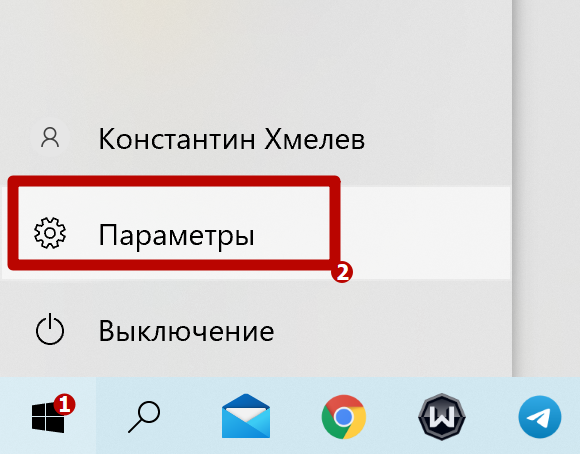
- Через меню «Пуск» перейдите в параметры ОС, нажав на значок шестерни.
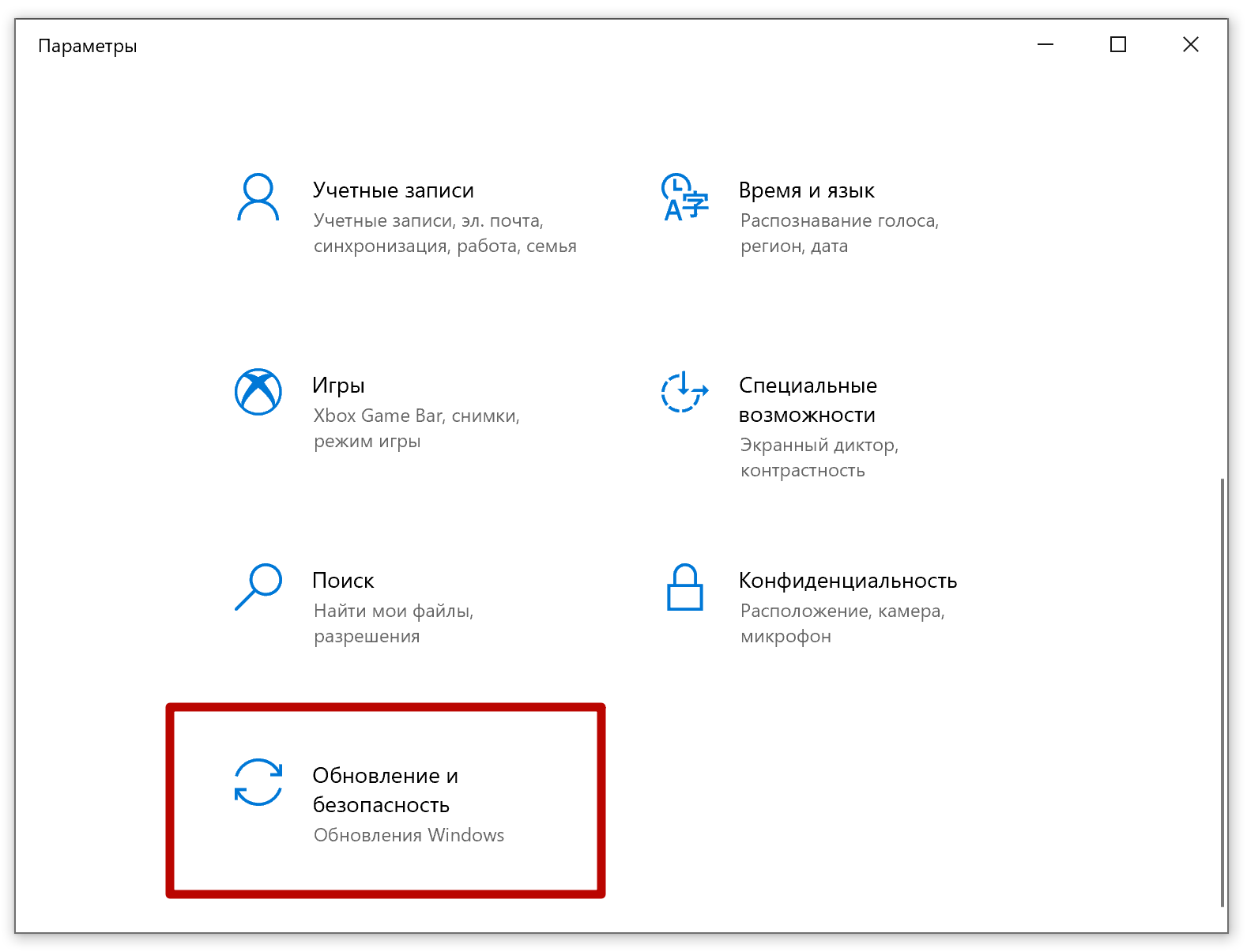
- Пролистайте в самый них и зайдите в раздел «Обновление и безопасность».
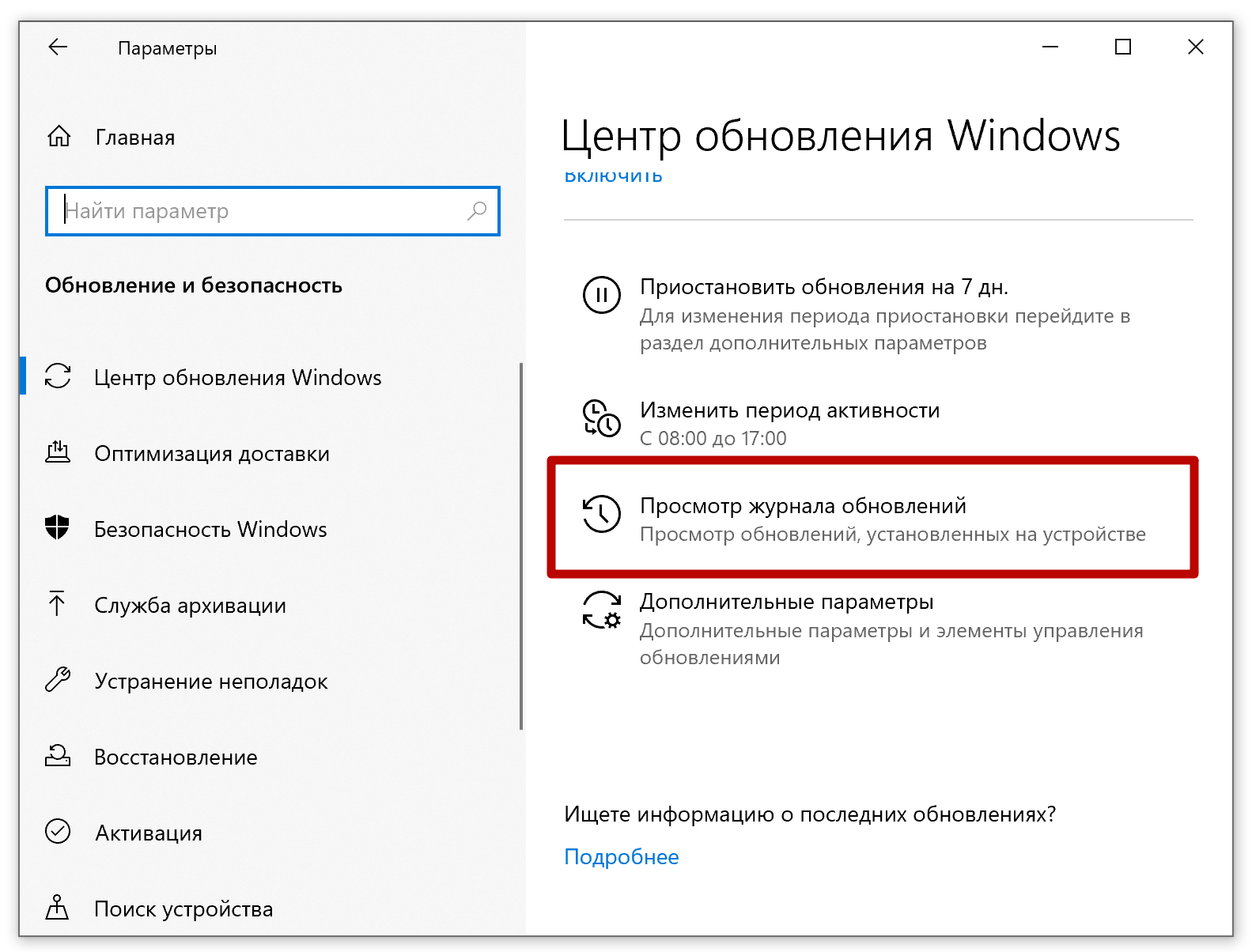
- В правой области пролистайте чуть вниз и выберите «Просмотр журнала…».
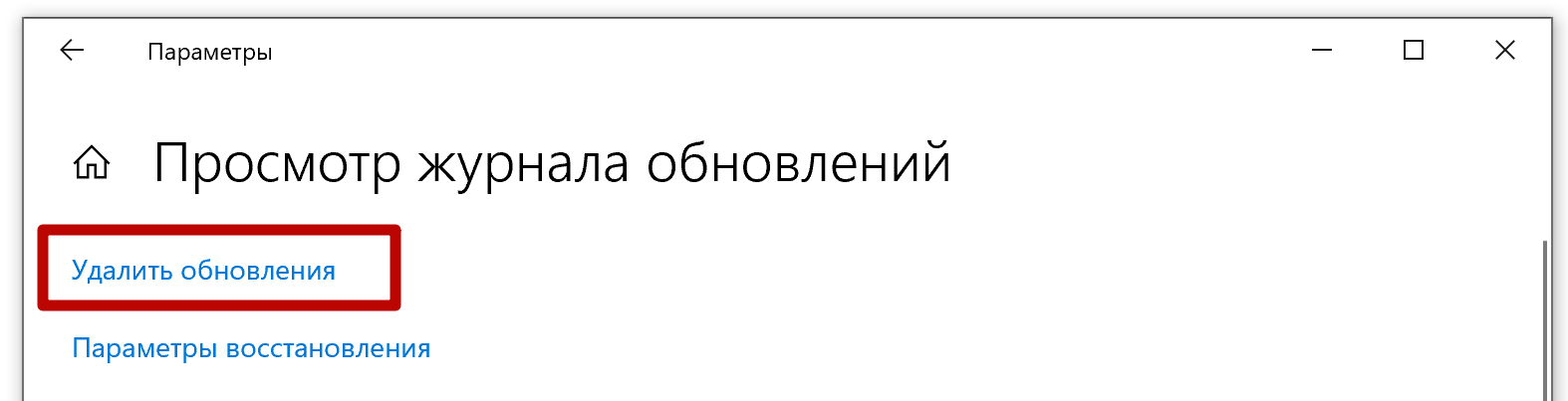
- Сверху кликните по ссылке «Удалить обновления».
- Откроется панель управления, где нужно найти «Обновление безопасности для Microsoft Windows (KB5006670)» и выбрать его одинарным щелчком левой кнопкой мышки.
- После, сверху нажмите «Удалить», подтвердите удаление и дождитесь завершения деинсталляции.
- Последним шагом следует перезагрузить компьютер. После этого можно проверить печать на сетевом аппарате.
- Рекомендуется на время приостановить
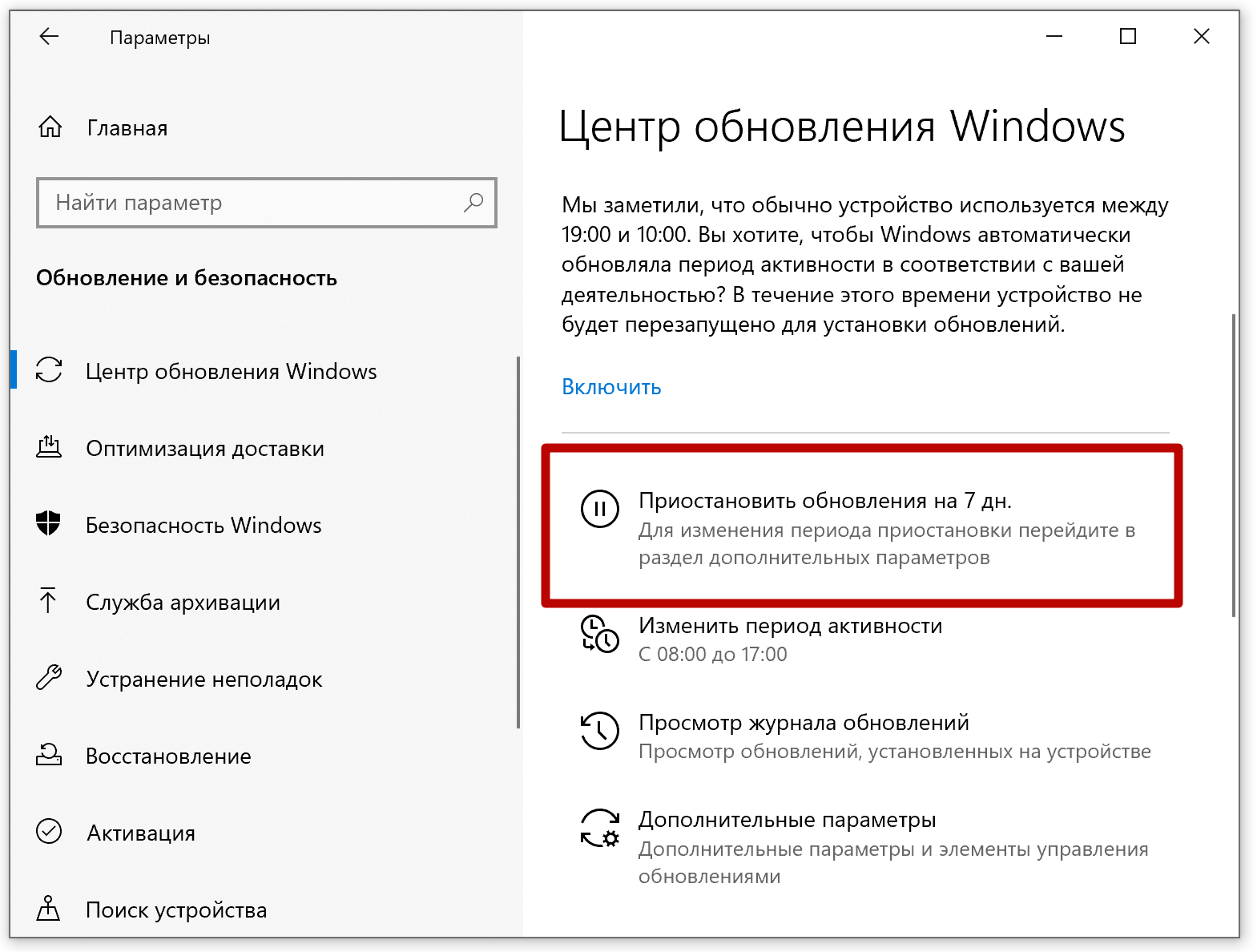
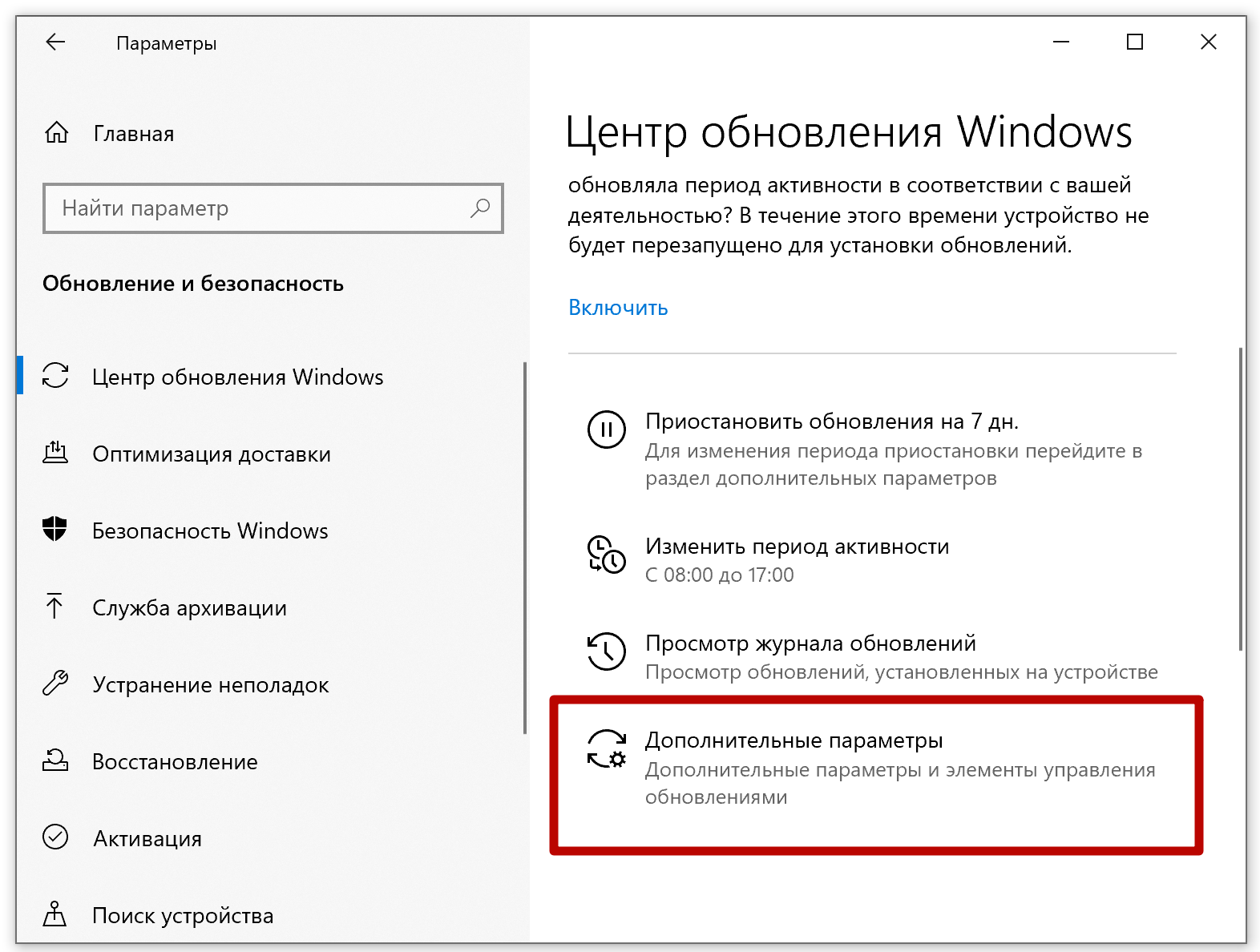
 или полностью отключить обновления (требуется вмешательство в систему). Иначе может произойти повторная автоматическая инсталляция пакета KB5006670, что снова нарушит работу.
Обновление 03.10.2022
26 сентября компания Microsoft выпустила очередное обновление с кодом KB4517211, оно починило звук, но сломало диспетчер печати, так что если у вас не работает принтер на Windows 10, то проверьте установлено ли у вас обновление KB4517211 и удаляйте его.
Обновление драйверов
Реже, но бывает, что удавалось исправить печать на принтере, добавленном в сеть, установкой новой версии ПО – драйверов. Не выполнять возложенные функции драйвер может по причине устаревания или повреждения. Последнее случается из-за негативного действия вирусов и антивирусов, ошибочных действий пользователя при вмешательстве в файловую систему «Виндовс».
Кардинальным и самым действенным способом всегда выступает полноценное удаление драйверов периферии, а потом установка наиболее свежего пакета программ с официального сайта производителя.
Также можно попытаться обновиться через диспетчер устройств. Зайдите в оснастку всех подключенных устройств, кликнув ПКМ по значку «Пуск».
Отыщите неработающий общий принтер, сделайте правый клик мыши по нему и выберите «Обновить драйвер».
Воспользуйтесь удобным и возможным в конкретно вашем случае способом обновления – автоматическим поиском драйверов или ручным, если знаете, где находится файл установки.
Общие сведения об ошибках подключения к принтеру в windows 10
Прежде чем приступить к прочтению инструкций по конкретным кодам ошибок, рекомендуем ознакомиться со статьей, в которой мы описали универсальные методы устранения ошибок, связанных с подключением к принтерам и установкой их устройствами по умолчанию («Как исправить ошибку «Windows не удается подключиться к принтеру»).
Чтобы не повторяться, мы поделили упомянутые коды на несколько групп, к каждой из которых приложили подробный перечень действий. Сразу скажем, что мы не можем гарантировать работоспособность методов в 100% случаев, так как обстоятельства возникновения ошибок часто различаются.
Важно: Многие приведенные способы работают не только в Windows 10, но и более ранних версиях ОС от Microsoft. Поэтому если нужно устранить ошибку подключения к принтеру в Windows 7 или 8, испробуйте те же варианты. Они должны помочь.
Отключение snmp
В ряде случаев, когда принтер подключен по WIFI или LAN сети, у вас с компьютера может не проходить сетевой трафик SNMP от принтера, из-за чего, он может быть недоступен. Решение, это отключить SNMP проверку.
Ошибка 0x00000709
Для решения ошибки принтера 0x00000709 можно воспользоваться несколькими вариантами (тот по которому я решил его будет 1 вариантом, если вам он не поможет, следуйте по остальным)
Ошибки подключения к принтеру 0x0000000a, 0x00000214, 0x0000052e
Представленные ошибки появляются довольно редко, а их исправление требует минимального количества действий:
- При возникновении кода ошибки 0x0000000a достаточно активировать гостевую учетную запись на сервере. Также не помешают остановка и последующий запуск службы Диспетчер печати.
- Ошибка 0x00000214 свидетельствует о проблемах, связанных с отсутствием драйверов (в основном из-за различий в разрядности ОС хоста и клиента). Устранить проблему можно переустановкой драйверов.
- При появлении кода ошибки 0x0000052e следует зайти в Диспетчер учетных данных, выбрать Добавить учетные данные Windows и ввести требуемые данные.
Важно: Большинство ошибок, связанных с подключением к сетевому принтеру, обосновано проблемами с драйверами или отсутствием нужных прав у пользователей. Поэтому решению этих вопросов нужно уделить внимание еще на стадии изначальной настройки доступа к принтеру.
Редактирование реестра windows
Откройте редактор реестра. Сначала вызовите окно «Выполнить» (Windows R) и введите команду regedit.
На случай ошибочных действий, чтобы в любой момент вернуть все в исходное состояние, потребуется сделать резервную копию реестра. Для этого выберите пункт «Экспорт» в меню «Файл» открытой оснастки.
Задайте произвольное имя файла и сохраните в удобное место на компьютере.
Если потребуется воспользоваться файлом, то его следует выбрать в пункте «Импорт» или запустить двойным щелчком мышки, согласившись внесением изменений.
Теперь приступим к редактированию. Последовательно в проводнике слева раскройте перечисленные директории:
Последней папке «Windows» следует выставить разрешения для группы «Ограниченные».
Кликните правкой кнопкой мышки по директории, выберите «Разрешения» и поставьте галочки для полного доступа в столбце «Разрешить».
В правой области редактора есть параметр «Device». Через контекстное меню выберите «Изменить».
В открывшемся окне в поле «Значение» до первой запятой будет написано имя используемого принтера. Нужно свериться и при необходимости прописать то имя, которое имеет принтер, испытывающий проблему с ошибкой 0x00000709.
Перезагрузите систему и проверьте, не исчезла ли ошибка.
Если имена прописаны правильно, можно изменить их везде, иногда такой способ помогает пользователям. Сначала на серверном компьютере делаете смену имени, можно просто добавить любую букву или цифру в конце наименования. Затем описанным способом через реестр делается изменение имени на аналогичное. После, также выполните перезагрузку.
Решение 1. изменить настройки принтера
В большинстве случаев найти решение этой проблемы довольно просто. Все, что вам может понадобиться, это перезагрузить принтер и компьютер или отключить USB-кабель.
Если вы используете сетевой принтер, проводной или беспроводной, проблема связана с подключением, и вам следует перезагрузить маршрутизатор.
Вот несколько рекомендаций по устранению ошибки принтера Windows 10 в автономном режиме, попробуйте выполнить следующие действия, и, надеюсь, ваша проблема будет исправлена:
- Откройте Панель управления и перейдите в окно Принтеры .
![Ошибка принтера в Windows 10 [ЛУЧШИЕ РЕШЕНИЯ]](https://generd.ru/images01/img_996.png)
- Убедитесь, что для правильного принтера установлено значение По умолчанию (. Смотрите видео ниже для получения дополнительной информации ).
- Нажмите правой кнопкой мыши на принтере по умолчанию и выберите очередь печати ( См., Что печатает ).
![Ошибка принтера в Windows 10 [ЛУЧШИЕ РЕШЕНИЯ]](https://generd.ru/images01/img_1010.png)
- Если есть незавершенные задачи, удалите их из списка.
- В окне очереди выберите Принтер и снимите флажок Использовать принтер в автономном режиме .
![Ошибка принтера в Windows 10 [ЛУЧШИЕ РЕШЕНИЯ]](https://generd.ru/images01/img_1023.png)
- Необязательно: Если параметр Использовать принтер в автономном режиме отключен, установите флажок, оставьте его на несколько секунд и снимите флажок.
- Проверьте правильность подключения принтера к компьютеру (отсоедините USB-кабель и снова подключите его).
- Если у вас есть сетевой принтер, попробуйте выполнить проверку соединения (также попробуйте перезагрузить маршрутизатор/коммутатор).
- Выключите и снова включите принтер и компьютер.
- Если к настоящему моменту проблема не решена, переустановите драйверы принтера.
Примечание. если вы используете беспроводной принтер, попробуйте подключиться к его IP-адресу. Чтобы найти его адрес, перейдите в Панель управления> Устройства и принтеры> Щелкните правой кнопкой мыши на своем принтере и выберите свойства.
На вкладке «Веб-службы» или «Общие» вы должны увидеть IP-адрес вашего принтера. Скопируйте адрес и запишите его в поле адреса вашего браузера.
Альтернативой этому является открытие CMD, введите ping , затем IP-адрес вашего принтера и нажмите Enter. Если он возвращает ошибку, значит, соединение с принтером может не работать.
Не удается открыть панель управления? Ознакомьтесь с этим пошаговым руководством, чтобы найти решение.
Решение 2. перезапустите службу диспетчера очереди печати
Если вы получаете сообщение Printer Offline , вы можете решить его, просто перезапустив службу диспетчера очереди печати.
Ваш принтер использует эту службу для печати, и, перезапустив ее, вы можете решить эту проблему. Для этого выполните следующие действия:
- Нажмите Windows Key R и введите services.msc . Нажмите Enter или нажмите ОК .
![Ошибка принтера в Windows 10 [ЛУЧШИЕ РЕШЕНИЯ]](https://generd.ru/images01/img_1036.png)
- Когда откроется окно Службы , найдите службу Диспетчер очереди печати , щелкните ее правой кнопкой мыши и выберите в меню Перезагрузить .
![Ошибка принтера в Windows 10 [ЛУЧШИЕ РЕШЕНИЯ]](https://generd.ru/images01/img_1046.png)
После перезапуска службы диспетчера очереди печати проверьте, появляется ли проблема по-прежнему. Имейте в виду, что это не может быть постоянным решением, поэтому вам придется повторить его, если проблема появится снова.
Служба диспетчера очереди печати не работает на вашем компьютере? Ознакомьтесь с этим пошаговым руководством, чтобы быстро решить проблему.
Решение 3 – изменить свойства принтера
По словам пользователей, вы можете исправить сообщение Printer Offline , просто изменив свойства вашего принтера. Это относительно просто, и вы можете сделать это, выполнив следующие действия:
- Перейдите на Панель управления> Устройства и принтеры .
- Нажмите правой кнопкой мыши на свой принтер и выберите в меню Свойства принтера .
![Ошибка принтера в Windows 10 [ЛУЧШИЕ РЕШЕНИЯ]](https://generd.ru/images01/img_1057.png)
- Перейдите на вкладку Порты . Выберите IP-адрес вашего принтера из списка и нажмите кнопку Настроить порт .
![Ошибка принтера в Windows 10 [ЛУЧШИЕ РЕШЕНИЯ]](https://generd.ru/images01/img_1065.png)
- Снимите флажок Статус SNMP включен и нажмите ОК , чтобы сохранить изменения.
После этого проблемы с вашим принтером должны быть полностью решены. Помните, что это решение работает, только если вы используете сетевой принтер.
Иногда вы можете столкнуться с проблемой конфигурации. Чтобы вы могли легко справиться с этой проблемой, мы подготовили простое руководство, которое поможет вам в этой ситуации.
Решение 4. переустановите драйверы принтера.
По словам пользователей, вы можете легко исправить сообщение Printer Offline , переустановив драйверы. Для этого вам необходимо сделать следующее:
- Перейдите в раздел Устройства и принтеры в Панели управления .
- Найдите свой принтер, нажмите его правой кнопкой мыши и выберите Удалить устройство .
![Ошибка принтера в Windows 10 [ЛУЧШИЕ РЕШЕНИЯ]](https://generd.ru/images01/img_1073.png)
- Когда появится диалоговое окно подтверждения, нажмите Да .
![Ошибка принтера в Windows 10 [ЛУЧШИЕ РЕШЕНИЯ]](https://generd.ru/images01/img_1089.png)
После удаления принтера загрузите последнюю версию драйвера от производителя принтера и установите их. После этого проблема должна быть решена.
Знаете ли вы, что большинство пользователей Windows 10 имеют устаревшие драйверы? Будьте на шаг впереди, используя это руководство.
Обновлять драйверы автоматически
Если у вас нет необходимых навыков работы с компьютером для обновления/исправления драйверов вручную, мы настоятельно рекомендуем сделать это автоматически с помощью инструмента обновления драйверов Tweakbit.
Этот инструмент одобрен Microsoft и Norton Antivirus. После нескольких испытаний наша команда пришла к выводу, что это наиболее автоматизированное решение. Ниже вы можете найти краткое руководство о том, как это сделать.
- Загрузите и установите средство обновления драйверов TweakBit .
![Ошибка принтера в Windows 10 [ЛУЧШИЕ РЕШЕНИЯ]](https://generd.ru/images01/img_1105.jpg)
- После установки программа начнет сканирование вашего компьютера на наличие устаревших драйверов автоматически. Driver Updater проверит установленные вами версии драйверов по своей облачной базе данных последних версий и порекомендует правильные обновления. Все, что вам нужно сделать, это дождаться завершения сканирования.
![Ошибка принтера в Windows 10 [ЛУЧШИЕ РЕШЕНИЯ]](https://generd.ru/images01/img_1119.jpg) По завершении сканирования вы получите отчет обо всех проблемных драйверах, найденных на вашем ПК. Просмотрите список и посмотрите, хотите ли вы обновить каждый драйвер по отдельности или все сразу. Чтобы обновить один драйвер за раз, нажмите кнопку ‘ Ссылка «Обновить драйвер» рядом с именем драйвера. Или просто нажмите кнопку «Обновить все» внизу, чтобы автоматически установить все рекомендуемые обновления.
По завершении сканирования вы получите отчет обо всех проблемных драйверах, найденных на вашем ПК. Просмотрите список и посмотрите, хотите ли вы обновить каждый драйвер по отдельности или все сразу. Чтобы обновить один драйвер за раз, нажмите кнопку ‘ Ссылка «Обновить драйвер» рядом с именем драйвера. Или просто нажмите кнопку «Обновить все» внизу, чтобы автоматически установить все рекомендуемые обновления.
![Ошибка принтера в Windows 10 [ЛУЧШИЕ РЕШЕНИЯ]](https://generd.ru/images01/img_1119.jpg ) По завершении сканирования вы получите отчет обо всех проблемных драйверах, найденных на вашем ПК. Просмотрите список и посмотрите, хотите ли вы обновить каждый драйвер по отдельности или все сразу. Чтобы обновить один драйвер за раз, нажмите кнопку ‘ Ссылка «Обновить драйвер» рядом с именем драйвера. Или просто нажмите кнопку «Обновить все» внизу, чтобы автоматически установить все рекомендуемые обновления.
По завершении сканирования вы получите отчет обо всех проблемных драйверах, найденных на вашем ПК. Просмотрите список и посмотрите, хотите ли вы обновить каждый драйвер по отдельности или все сразу. Чтобы обновить один драйвер за раз, нажмите кнопку ‘ Ссылка «Обновить драйвер» рядом с именем драйвера. Или просто нажмите кнопку «Обновить все» внизу, чтобы автоматически установить все рекомендуемые обновления.Примечание. Некоторые драйверы необходимо устанавливать в несколько этапов, поэтому вам придется нажимать кнопку «Обновить» несколько раз, пока не будут установлены все его компоненты.
Отказ от ответственности : некоторые функции этого инструмента не являются бесплатными.
Решение 5 – установите последние обновления
Если вы часто получаете сообщение Printer Offline , вы можете решить проблему, просто установив последние обновления.
Windows 10 автоматически загружает обновления в фоновом режиме, но иногда вы можете пропустить важное обновление. Однако вы всегда можете проверить наличие обновлений вручную, выполнив следующие действия:
- Нажмите Ключ Windows I , чтобы открыть приложение Настройки .
- Когда откроется Приложение настроек , перейдите в раздел Обновление и безопасность .
![Ошибка принтера в Windows 10 [ЛУЧШИЕ РЕШЕНИЯ]](https://generd.ru/images01/img_1143.png)
- Нажмите кнопку Проверить наличие обновлений .
![Ошибка принтера в Windows 10 [ЛУЧШИЕ РЕШЕНИЯ]](https://generd.ru/images01/img_1157.png)
Если какие-либо обновления доступны, Windows загрузит их в фоновом режиме. После установки последних обновлений проверьте, сохраняется ли проблема.
Если вы не можете открыть приложение «Настройка», обратитесь к этой статье, чтобы решить эту проблему.
Не можете обновить Windows? Ознакомьтесь с этим руководством, которое поможет вам быстро их решить.
Решение 6. добавьте второе устройство принтера
По словам пользователей, вы можете исправить ошибку Printer Offline , просто добавив второе устройство принтера. Пользователи сообщили, что это решение работает при использовании сетевого подключения, и чтобы добавить второй принтер, выполните следующие действия:
- Выполните шаги 1-2 из решения 4 .
- Перейдите на вкладку Порты и нажмите кнопку Добавить порт .
![Ошибка принтера в Windows 10 [ЛУЧШИЕ РЕШЕНИЯ]](https://generd.ru/images01/img_1172.png)
- Выберите Стандартный порт TCP/IP и нажмите Новый порт .
![Ошибка принтера в Windows 10 [ЛУЧШИЕ РЕШЕНИЯ]](https://generd.ru/images01/img_1187.png)
- Мастер порта принтера теперь запустится. Нажмите Далее .
![Ошибка принтера в Windows 10 [ЛУЧШИЕ РЕШЕНИЯ]](https://generd.ru/images01/img_1198.png)
- Теперь введите необходимую информацию. Вы можете получить необходимую информацию из инструкции по эксплуатации вашего принтера. Нажмите Далее .
![Ошибка принтера в Windows 10 [ЛУЧШИЕ РЕШЕНИЯ]](https://generd.ru/images01/img_1212.png)
После этого ваш принтер снова начнет работать без проблем.
Решение 7. проверьте, используете ли вы vpn-соединение
Сообщение Принтер в автономном режиме может появиться, если вы используете сетевой принтер и VPN. Чтобы решить эту проблему, рекомендуется отключиться от VPN и попытаться снова получить доступ к принтеру.
Если вы хотите использовать VPN и ваш принтер, вам нужно подключить принтер напрямую к вашему компьютеру с помощью USB-кабеля.
Кроме того, вы можете решить проблему, настроив конфигурацию VPN и предоставив себе доступ к локальной сети.
Хотите узнать, как правильно подключить компьютер к VPN? Посмотрите это полезное руководство и узнайте, как это сделать как профессионал.
Мы надеемся, что это руководство поможет вам решить проблемы с вашим принтером в Windows 10. Если вы перепробовали все из них, и ваша проблема все еще сохраняется, возможно, у вас проблема с оборудованием.
В этом случае попробуйте выполнить печать с другого компьютера или другой принтер. Кроме того, если вы используете проводной принтер, используйте другой USB/сетевой кабель.
Если у вас есть другие вопросы, не стесняйтесь оставлять их в разделе комментариев ниже.
Специальные утилиты
В сети можно легко загрузить большое количество самых разнообразных программ для устранения неполадок принтеров и ошибок 0x00000709. Но если у вас установлена Windows 7 или 10, делать это не рекомендуется. Во-первых, на поиск и загрузку уйдет какое-то время, а во-вторых, в системе уже есть встроенная утилита для таких целей. Чтобы использовать его, вам потребуется несколько простых шагов.
- Откройте командную строку, нажав клавишу Windows сочетание клавиш R.
- Введите команду msdt.exe / id PrinterDiagnostic.
- Откроется такое окно.
![Ошибка принтера в Windows 10 [ЛУЧШИЕ РЕШЕНИЯ]](/images/wp-content/uploads/2022/02/0b3aa-clip-40kb-1.jpg)
- Нажмите Далее и подождите, пока компьютер не просканирует принтеры.
- В следующем окне выберите проблемный компьютер из списка.
- Следуйте инструкциям программы.
Способы решения ошибки 0x000003eb при установке принтера по сети
Ошибка 0x000003eb при установке сетевого принтера может возникать по разным причинам. Это неисправность самого устройства и повреждение кабеля (подключение к локальной сети), неисправность Windows, отсутствие программного обеспечения. Поэтому попробуем следующие способы исправить ошибку 000003eb.


