
Многие из нас, садясь за ПК с целью посмотреть хороший фильм, могут столкнуться с различными проблемами при воспроизводстве видео. Ролик может зависать, проигрываться рывками, звук может не успевать или опережать картинку. А в некоторых случаях может и вовсе не запускаться. Что же предпринять в такой ситуации? В данном материале я разберу, почему возникает ошибка при проигрывании какого-либо видео. А такие какие есть популярные причины и способы решения проблемы.
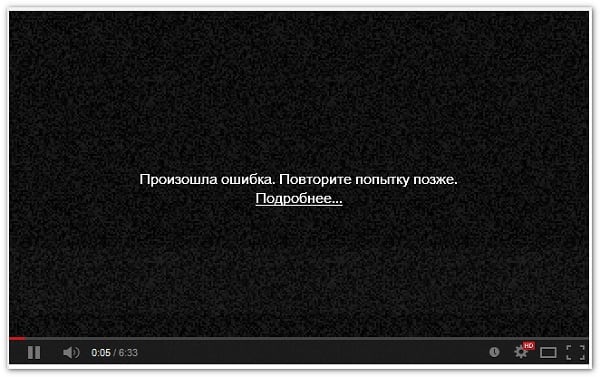

Нельзя отрицать, что просмотр видео в Интернете является наиболее предпочтительной формой контента. Эти видео можно транслировать в различных целях, например в образовательных и развлекательных. Появление ошибки «Ошибка загрузки медиафайла. Невозможно воспроизвести.» на экране может сильно расстраивать и раздражать. Возможно, многие из нас тоже сталкивались с «кодом ошибки 23404». Эта ошибка обычно возникает из-за файлов cookie, расширений, просмотра видео на собственном веб-сайте с видеоконтентом или неправильной конфигурации встроенного медиаплеера.
Я пытаюсь воспроизвести видеофайлы MP4 в Windows 10, но получаю код ошибки 0xc00d36e5. Я пробовал различные решения, но ни одно из них не решило проблему. Пожалуйста, подскажите любое предложение о том, как я могу решить эту проблему.
Видеоошибка, говорящая о том, что элемент не воспроизводится, является распространенной проблемой для пользователей с Windows 10. Если вы видите всплывающие сообщения, например о том, что элемент не воспроизводится, повторно получите контент, это просто означает, что вы не можете воспроизводить свои видео в Windows. Если вы застряли с этим кодом ошибки 0xc00d36e5, не паникуйте, потому что эта статья покажет вам простые решения, чтобы решить эту проблему и сделать ваши видео снова воспроизводимыми.
Столкнулись с проблемой воспроизведения видео с флешки? Видеофайлы являются одним из наиболее распространенных источников медиаконтента. Неспособность воспроизвести важные файлы может вызвать массу проблем. Поэтому вам нужно научиться избавляться от этой проблемы раз и навсегда.
Существует ряд причин, которые могут привести к тому, что вы не сможете воспроизвести видео, хранящиеся на флэш-накопителе. Цель этой статьи — перечислить наиболее вероятные из них. Ниже перечислены несколько эффективных способов воспроизведения видеофайлов с флешки. Наконец, узнайте несколько эффективных советов по выбору подходящего USB-накопителя. Давайте начнем!
- В этой статье
- Часть 1. Что Такое Ошибка 0xc00d36e5 — Не Удается Воспроизвести. Элемент Не Воспроизводится
- 1. Как Отображается Ошибка «Элемент Не Воспроизводится»
- 2. Почему Появляется Код Ошибки 0xc00d36e5
- Причины, по которым видео с флешки не воспроизводится
- 1. Неполная передача файла
- 2. Поврежденный видеофайл
- 3. Поврежденный или испорченный флэш-накопитель
- 4. Неправильная установка флешки
- Причины ошибки воспроизведения видеоролика
- Причины ошибки воспроизведения видеоролика
- Отключён компонент JavaScript
- Способ №2. Проверьте качество и скорость вашего интернет-соединения
- Файл отсутствует на сервере или нет подключения к сети
- Способ №4. Отключите аппаратное ускорение флеш-видео
- Проблема с Flash Player
- Способ №5. Обновите драйвера для компонентов вашего ПК для решения ошибки
- Проблема с настройками веб-браузера
- Способ №13. Увеличьте виртуальную память ПК для включения видео
- Нехватка системных ресурсов персонального компьютера
- Обновления и переустановка обозревателя
- Как воспроизвести видео с флешки?
- Метод №1: Воспроизведите видео прямо с флешки
- Метод №2: С помощью медиаплеера
- Способ №8. Установите самые свежие кодеки
- Способ №6. Очистите кэш и куки веб-навигатора
- Способ №14. Задействуйте прокси при возникновении ошибки
- Советы по выбору хорошего USB-накопителя
- 1. Скорость передачи
- 2. Аппаратная совместимость
- 3. Емкость USB-накопителя
- 4. Стиль и использование
- 5. Цена
- Часть 2. Предотвращение появления ошибки «Ошибка загрузки носителя
- Способ №12. Отключите лишние расширения и плагины
- Часть 1. Исправление Ошибки Загрузки Носителя
- Решение 1. Обновите свой браузер
- Решение 2. Используйте режим инкогнито
- Решение 3. Отключить Расширения
- Решение 4. Удалите историю просмотров, кеш и файлы cookie.
- Решение 5. Сбросить Настройки Браузера
- Решение 6. Используйте другой видеоплеер
- Решение 7. Используйте программное обеспечение для восстановления видео
- Видео о ремонте не воспроизводимых видео
- Способ №2. Проверьте качество и скорость вашего интернет-соединения
- Способ №9. Задействуйте Javascript
- Как перенести видео с флешки на компьютер?
- Способ №13. Увеличьте виртуальную память ПК для включения видео
- Связанный Контент, который вы, возможно, захотите узнать
- Подытожим
- Способ №1. Перезагрузите ваш PC
- Способ №5. Обновите драйвера для компонентов вашего ПК для решения ошибки
- Способ №10. Понизьте нагрузку на систему, если причина в этом
- Способ №11. Обновите ваш браузер
- Способ №4. Отключите аппаратное ускорение флеш-видео
- Способ №3. Установите свежую версию Flash Player для воспроизведения ролика
- Способ №7. Убедитесь, что воспроизводимое вами видео не повреждено
- Часть 2. Получите 6 Способов Исправить Ошибку Видео 0xc00d36e5
- Решение 1. Воспроизведение Видео с Помощью Другого Медиаплеера
- Решение 2. Исправьте Поврежденные Видеофайлы с Помощью Wondershare Repairit
- Решение 3. Исправьте Невоспроизведение Видео с Помощью VLC Player
- Решение 4. Измените Настройки Компьютера
- Решение 5. Обновите Видеодрайверы
- Решение 6. Запустите Сканирование SFC и команду DISM
- Решение 7. Запустите Чистую Загрузку на Вашем Компьютере
- Решение 8. Удалите Странные Приложения
- Заключение
- Заключение
В этой статье
Часть 1. Что Такое Ошибка 0xc00d36e5 — Не Удается Воспроизвести. Элемент Не Воспроизводится
Прежде чем вы подумаете о правильном решении исправить элемент, который не воспроизводится, вам нужно понять, что может быть причиной этой ошибки в первую очередь. Таким образом, вы можете избежать подобных ситуаций при повторной попытке воспроизвести видеофайлы.
1. Как Отображается Ошибка «Элемент Не Воспроизводится»
Вы будете прощены, если будете беспокоиться, когда получаете ошибку, пытаясь воспроизвести ваши любимые видео, — «элемент не воспроизводится, пожалуйста, повторно получите подсказки о содержании на экране». Это код ошибки, и он возникает, когда вы пытаетесь воспроизвести видео в проигрывателе Windows Media. К счастью, вы можете исправить этот код ошибки. Ошибка «Элемент Не Воспроизводится» также может возникать в других версиях Windows, таких как Windows 7 и Windows 8.1.
2. Почему Появляется Код Ошибки 0xc00d36e5
Код ошибки 0xc00d36e5 может быть вызван различными факторами. Ниже приведены некоторые из причин возникновения этой проблемы:
- Код ошибки может появиться из-за повреждения реестра Windows или видеофайла.
- Проигрыватель Windows Media не поддерживает формат видеофайла.
- Диск хранения поврежден.
- Это могут быть проблемы с конфигурацией системных файлов.
Причины, по которым видео с флешки не воспроизводится
Если вы не можете воспроизвести видео, хранящиеся на флэш-накопителе, вам нужно разобраться в корне проблемы. Существует ряд потенциальных причин, которые могут вызывать проблему. Некоторые из них перечислены ниже:
1. Неполная передача файла
Одна из самых частых причин этой проблемы — когда ваш видеофайл не полностью переносится с флешки на компьютер. Незавершенная передача файлов означает, что вы не сможете получить доступ к своим файлам или воспроизвести их должным образом. Если это действительно так, вам нужно будет повторить процесс передачи и дождаться его полного завершения.
2. Поврежденный видеофайл
Еще одна важная причина, по которой вы не можете воспроизводить видео, хранящиеся на флэш-накопителе, — это повреждение файлов. Возможно, видеофайл, который вы пытаетесь воспроизвести, поврежден. Обычно к этому могут привести неисправные сектора на вашем носителе. В таком случае вы можете попытаться восстановить поврежденный файл. В худшем случае вам придется переделывать все с нуля.
3. Поврежденный или испорченный флэш-накопитель
Флэш-накопители, как правило, отлично подходят для хранения и передачи данных извне. Но иногда проблема с флешкой может привести к тому, что она перестанет работать должным образом. Если что-то пойдет не так, накопитель может выйти из строя. Физическое повреждение флэш-накопителя также может привести к тому, что он выйдет из строя, а это означает, что вы не сможете получить доступ к своим сохраненным файлам.
4. Неправильная установка флешки
Иногда проблема не так фатальна, как кажется. Возможно, причина, по которой вы не можете воспроизвести видео, хранящиеся на флэш-накопителе, связана с вашей невнимательностью. Если флешка неправильно вставлена в компьютер, ваша система не сможет правильно ее прочитать. Вы можете попробовать извлечь флешку, затем вставить ее повторно и посмотреть, сохраняется ли проблема.
Причины ошибки воспроизведения видеоролика
Проблемы, возникающие при включении видео, могут иметь различную природу. Как аппаратную на уровне недостаточной мощности компонентов ПК, так и программную на уровне дисфункции программного обеспечения.
Среди аппаратных причин наиболее часто выделяют следующие:
- Недостаточная мощность видеокарты (в частности, из-за низкого объёма её памяти);
- Недостаточная мощность центрального процессора ПК, не дающего возможность комфортно обрабатывать файлы HD-качества;
- Проблемы в работе жёсткого диска (осыпание, плохие сектора и др.).
Программные причины обычно бывают таковыми:
- В системе наблюдаются проблемы со стабильностью (настройками) интернет-соединения;
- На ПК (и в браузере в частности) не установлены необходимые плагины. В частности некорректно работает, устарел или вовсе не установлен Флеш Плеер;
- В системе некорректно работают, устарели или вовсе отсутствуют необходимые драйвера (в частности, для звуковой драйвер и драйвер видеокарты);
- Устарел (работает нестабильно) пользовательский веб-браузер;
- В системе отсутствуют (или повреждены) необходимые кодеки для воспроизводства видео. Особенно это актуально в ситуации, когда для проигрывания видео используется стационарный видеоплеер, установленный на ПК извне;
- Видео для проигрывания отсутствует, или его тело повреждено;
- Сервер с видео недоступен для пользователя по различным причинам (временный сбой в работе, блокировка, технические работы и др.);
- На пользовательском PC по каким-либо причинам отключён Javascript;
- Ошибка воспроизведения видео вызвана некорректно работающими плагинами и расширениями, установленными в браузер;
- Проблемы с видео вызваны проблемами с кэшом, а также куками браузера;
- Пользователем выбраны настройки видео, не соответствующие возможностям ПК.

Давайте разберём различные способы решения проблемы воспроизведения видеоролика.
Часто пользователи сталкиваются с проблемами при воспроизведении аудио и видеофайлов в режиме онлайн. Изображение и звук могут «подтормаживать» и проигрываться рывками, что делает нормальный просмотр роликов невозможным. В данной статье рассмотрены основные причины, почему тормозит воспроизведение видео в браузере, а также представлено руководство, что делать для их диагностики и устранения.
Всегда учитывайте, что на вашей стороне может не быть никаких проблем. На видео-хостинге могут проводиться технические работы или возникнуть аварийная ситуация. Попробуйте посмотреть что-нибудь на другом сайте. Если проблем не будет – значит, у вас все в порядке, и ничего из данного руководства вам делать не следует.
Также рекомендуется проверить компьютер на наличие вирусов с помощью вашей антивирусной программы. Некоторые скрипты могут намеренно загружать канал, потреблять большое количество мощностей и мешать корректной работе приложений.
Причины ошибки воспроизведения видеоролика
Проблемы, возникающие при включении видео, могут иметь различную природу. Как аппаратную на уровне недостаточной мощности компонентов ПК, так и программную на уровне дисфункции программного обеспечения.
Среди аппаратных причин наиболее часто выделяют следующие:
- Недостаточная мощность видеокарты (в частности, из-за низкого объёма её памяти);
- Недостаточная мощность центрального процессора ПК, не дающего возможность комфортно обрабатывать файлы HD-качества;
- Проблемы в работе жёсткого диска (осыпание, плохие сектора и др.).
Программные причины обычно бывают таковыми:
- В системе наблюдаются проблемы со стабильностью (настройками) интернет-соединения;
- На ПК (и в браузере в частности) не установлены необходимые плагины. В частности некорректно работает, устарел или вовсе не установлен Флеш Плеер;
- В системе некорректно работают, устарели или вовсе отсутствуют необходимые драйвера (в частности, для звуковой драйвер и драйвер видеокарты);
- Устарел (работает нестабильно) пользовательский веб-браузер;
- В системе отсутствуют (или повреждены) необходимые кодеки для воспроизводства видео. Особенно это актуально в ситуации, когда для проигрывания видео используется стационарный видеоплеер, установленный на ПК извне;
- Видео для проигрывания отсутствует, или его тело повреждено;
- Сервер с видео недоступен для пользователя по различным причинам (временный сбой в работе, блокировка, технические работы и др.);
- На пользовательском PC по каким-либо причинам отключён Javascript;
- Ошибка воспроизведения видео вызвана некорректно работающими плагинами и расширениями, установленными в браузер;
- Проблемы с видео вызваны проблемами с кэшом, а также куками браузера;
- Пользователем выбраны настройки видео, не соответствующие возможностям ПК.

Разбираемся с причинами ошибки при воспроизводстве видео
Давайте разберём различные способы решения проблемы воспроизведения видеоролика.
Отключён компонент JavaScript
Ещё один плагин, отвечающий, помимо выполнения онлайн-сценариев разной степени сложности, и за проигрывание видео из Интернета. Если после первых двух шагов фильм или ролик всё так же не включается, необходимо проверить функционирование этого компонента:
- Вызвать в браузере выпадающее меню, нажав на три точки в правом верхнем углу рабочего окна.
- Выбрать пункт «Настройки».
- Перейти в раздел «Дополнительные».
- Далее — в подраздел «Настройки сайта».
- Открыть меню JavaScript.
- И, если компонент заблокирован, переместить ползунок в положение «Включено».
- Пользователь, в браузере которого не работает видео из Интернета, может разрешить сценарий JavaScript для отдельных сайтов, оставив другие заблокированными. Для этого понадобится в поле «Разрешить» нажать на кнопку «Добавить» и ввести в открывшемся окошке адрес веб-ресурса.
Важно: способ подходит не только для Гугл Хрома, Яндекс.Браузера и других программ на движке Chromium, но и для Оперы, Мозиллы и Сафари.
Способ №2. Проверьте качество и скорость вашего интернет-соединения
Если видео не проигрывается или проигрывается с тормозами, тогда есть вероятность, что скорость вашего интернета крайне низка или подключение вовсе отсутствует. Попробуйте перейти на измерители скорости интернета (например, на 2ip.ru). И проверить скорость вашего подключения. Если его скорость значительно ниже заявленной, обратитесь к провайдеру и проверьте ваш PC на вируса (поможет Др.Веб Кюрейт).
Определите скорость подключения
Файл отсутствует на сервере или нет подключения к сети
Очень часто в том, что браузер не показывает видео в интернете, нет никакой вины вашего компьютера. Дело в том, что сам файл может отсутствовать на сервере, который обслуживает посещенный вами веб-сайт. Причины тому бывают разными:
- фильм или видео удалены по просьбе правообладателя;
- у сайта закончился срок аренды сервера;
- у сервера нет доступа к сети;
- видео разрешено для показа только в определенных регионах и ваш – не в их числе.
Существует и другой вариант – именно у вас происходят разрывы при работе с интернетом. Для профилактики необходимо переподключиться к сети, перезагрузить компьютер и (если проблема сохранилась) связаться с провайдером.
Способ №4. Отключите аппаратное ускорение флеш-видео
В некоторых случаях для комфортного просмотра видео в сети стоит отключить аппаратное ускорение.
- Наведите курсор на воспроизводящееся видео.
- Щёлкните правой клавишей мышки, выберите «Параметры».
- Перейдите на вкладку «Отображение»ю
- Снимите галочку с опции «Включить аппаратное ускорение». Это может помочь пофиксить ошибку воспроизведения видео.
Это может быть полезным: 9 скрытых функций YouTube, о которых обязательно нужно знать.
Проблема с Flash Player
Чаще всего ответом на вопрос «почему не воспроизводится видео на компьютере?» становятся проблемы с Flash-плеером. Сейчас де-факто стандартом является одноименная программа от Adobe – она устанавливается наряду со всеми браузерами, кроме Google Chrome (там проигрыватель Flash встроен по умолчанию).
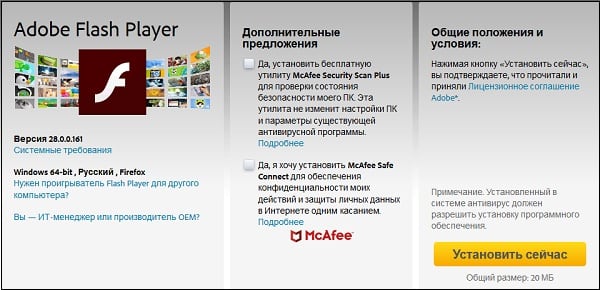
- Входим на сайт Adobe Flash Player.
- Нажимаем «загрузить». Убираем галочку с пункта «установить McAfee».
- Переходим в папку со скачанным файлом.
- Щелкаем по нему правой кнопкой мыши, выбираем пункт «Запустить от имени администратора».
- Загрузив файл, устанавливаем плеер.
- Разрешаем Adobe обновлять программу.
- Перезапускаем браузер или перезагружаем компьютер.
Способ №5. Обновите драйвера для компонентов вашего ПК для решения ошибки
Также можно воспользоваться специализированными инструментами для обновления драйверов, уровня «ДрайверПак Солюшн» и аналогов, которые проведут все необходимые апдейты в автоматическом режиме.
Используйте «ДрайверПак Солюшн
Проблема с настройками веб-браузера
Еще одной распространенной проблемой, которая не дает браузеру и Flash-плееру нормально проигрывать видеофайл, является Javascript. По умолчанию во всех подобных программах он включен, но установка различных дополнений для защиты (вроде Greasemonkey или NoScript) меняет настройки.
Способ №13. Увеличьте виртуальную память ПК для включения видео
- В строке поиска панели задач наберите sysdm.cpl.
- В открывшемся окне свойств системы выберите вкладку «Дополнительно», а в ней кликните на «Быстродействие».
- Там опять выберите вкладку «Дополнительно», а в ней кликните на «Изменить».
- В открывшемся окне снимите галочку с опции автоматического выбора объёма файла подкачки, выберите «Указать размер»ю
- Поставьте исходный и максимальный размер в раза полтора больше, чем у вас имеется ОЗУ.
- Нажмите на «Ок», и перезагрузите PC.
Измените показатели виртуальной памяти
Нехватка системных ресурсов персонального компьютера
Аналогичные проблемы могут возникнуть у пользователей, которые запустили на своем компьютере слишком много приложений или открыли много вкладок в браузере. Каждая вкладка потребляет определенный объем оперативной памяти и вычислительной мощности процессора. Если ваш ПК слишком «загружен» — он станет работать нестабильно, рывками. В первую очередь это будет заметно в играх и при просмотре видео.
Чтобы продиагностировать эту причину, вам необходимо вызвать диспетчер задач. Для этого одновременно зажмите горячие клавиши Alt+Control+Delete на своей клавиатуре. В открывшемся списке выберите диспетчер задач.
Здесь вы можете посмотреть перечень запущенных приложений, активных процессов и степень загруженности системных ресурсов. В строке в самом низу окна можно увидеть, на сколько процентов в данный момент заняты физическая память и процессор. Если значения близки к 100%, необходимо позакрывать тебе программы, которые вы не используете прямо сейчас.
Если вам стабильно не хватает производительности компьютера, стоит задуматься о приобретении новых, более мощных комплектующих.
Обновления и переустановка обозревателя
Возможно, у вас возникли какие-то неполадки с самим обозревателем. В этом случае его можно попытаться обновить или просто переустановить. Для обновления вам нужно найти в программе раздел «About» («О программе»). Если новые обновления существуют – система предложит вам их загрузить.
Переустановка браузера осуществляется так же, как и плагина Флеш. Сначала удалите саму программу через Панель управления. Не забудьте указать, что вы не хотите очищать историю, информация о закладках и сохраненных паролях.
После этого перейдите на официальный сайт вашего браузера, загрузите инсталляционный файл и запустите его. Выполните все инструкции Install Wizard и подождите, пока процесс будет завершен.
Статья была полезна? Поддержите проект — поделитесь в соцсетях:
( 3 оценки, среднее 3.67 из 5 )
Как воспроизвести видео с флешки?
Ищете способы воспроизведения видео с флешки? Самые простые способы подробно описаны ниже:
Метод №1: Воспроизведите видео прямо с флешки
Самый быстрый способ воспроизвести видео — запустить его непосредственно с самой флешки. Вы можете сделать это, выполнив шаги, указанные ниже:
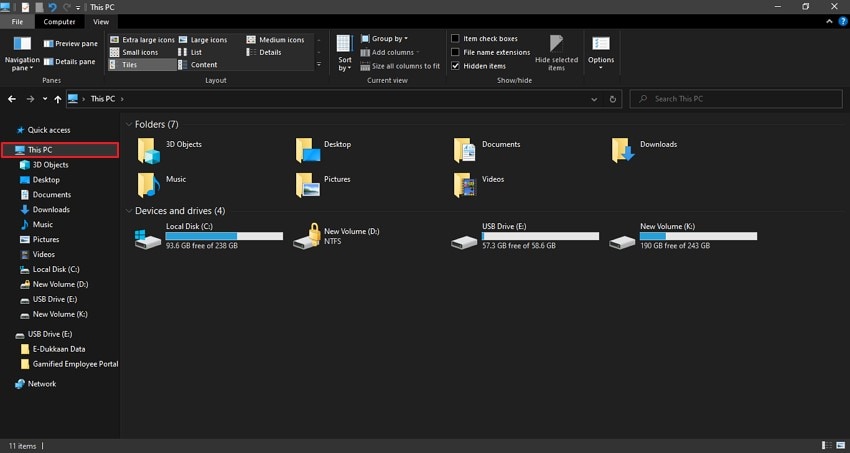
Шаг 1: Для начала подключите флешку к компьютеру. Запустите «Проводник» на экране компьютера и перейдите к разделу «Этот компьютер» на левой панели.
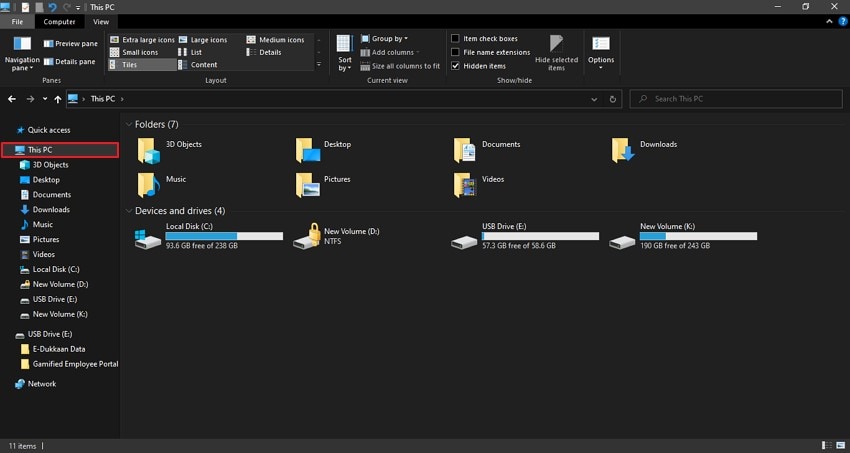
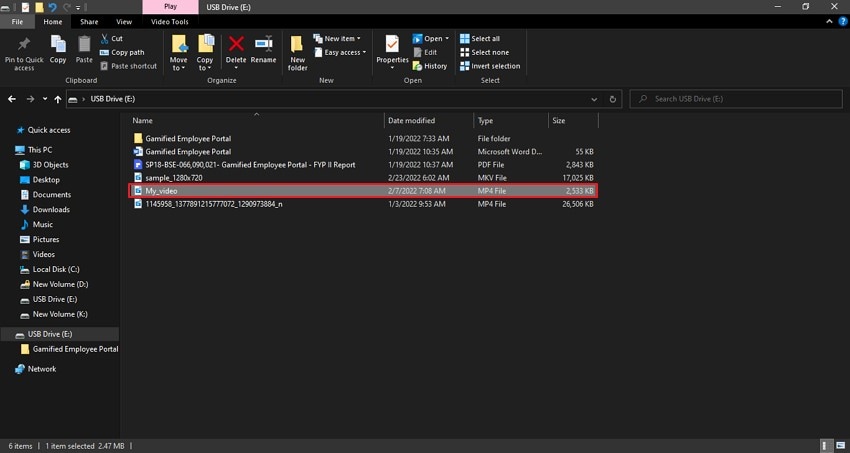
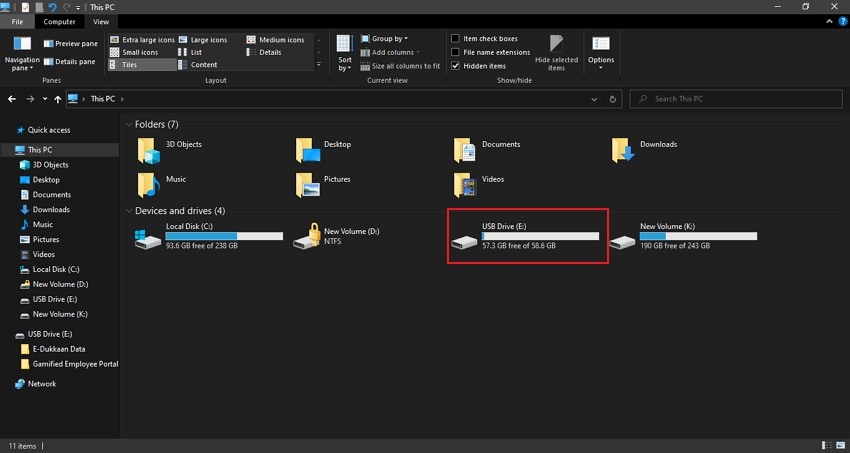
Шаг 2: В разделе «Устройства и диски» в разделе «Этот компьютер» найдите свой USB-накопитель. Дважды нажмите на него, чтобы открыть содержимое вашей флешки.
Шаг 3: Теперь найдите видео, которое вы хотите воспроизвести с USB-накопителя. Дважды щелкните по нему, и видео запустите в выбранном по умолчанию медиаплеере на компьютере.
Метод №2: С помощью медиаплеера
Другой способ воспроизвести видео с флешки — использовать медиаплеер. На компьютерах медиаплеер обычно установлен по умолчанию. Наиболее распространенным медиаплеером для Windows, который можно использовать для воспроизведения видеофайлов, является VLC Media Player.
VLC — это бесплатный мультимедийный проигрыватель с открытым исходным кодом, который хорошо известен своей универсальностью и другими возможностями. VLC может воспроизводить практически любой мультимедийный файл благодаря обширной поддержке ряда файловых форматов. Он также предлагает преобразование файлов и некоторые параметры ручного редактирования. Вы даже можете создавать закладки для плейлистов и воспроизводить видео по мере их загрузки.
Воспроизведите видео с помощью медиаплеера VLC, выполнив следующие действия:
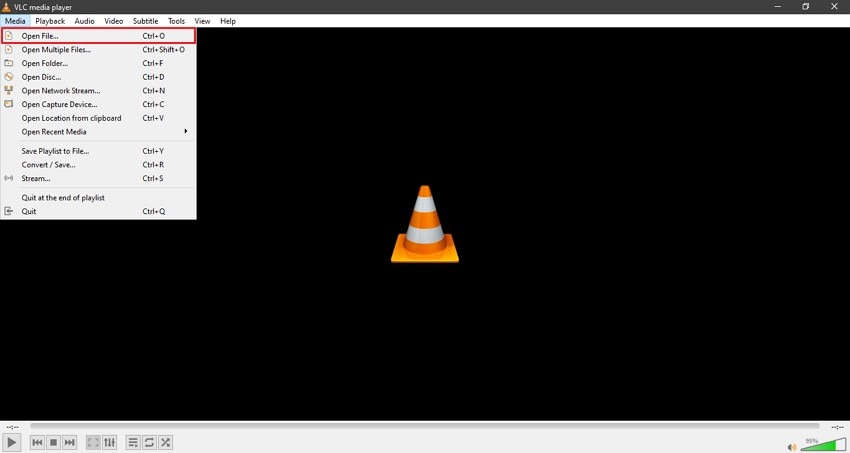
Шаг 1: Найдите и запустите медиаплеер VLC на своем компьютере. В верхней части интерфейса программы найдите вкладку «Медиа» и нажмите на нее.
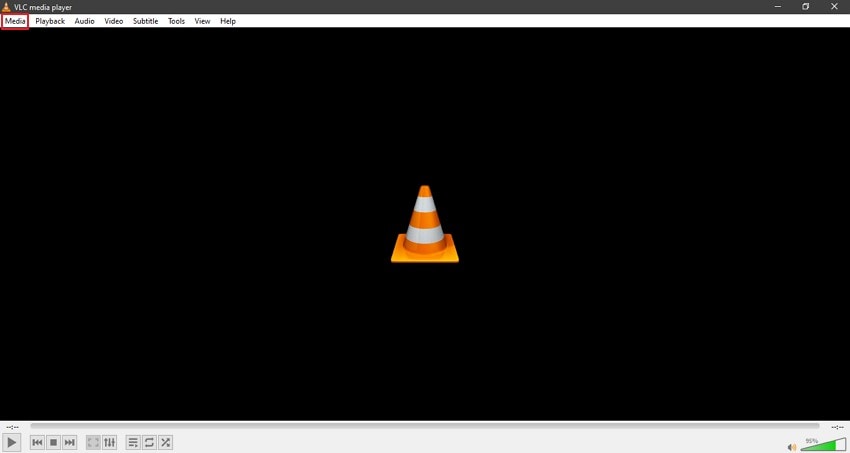
Шаг 2: В раскрывающемся меню на вкладке «Медиа» нажмите «Открыть файл». Вы также можете использовать для этой цели сочетание клавиш «Ctrl + O».
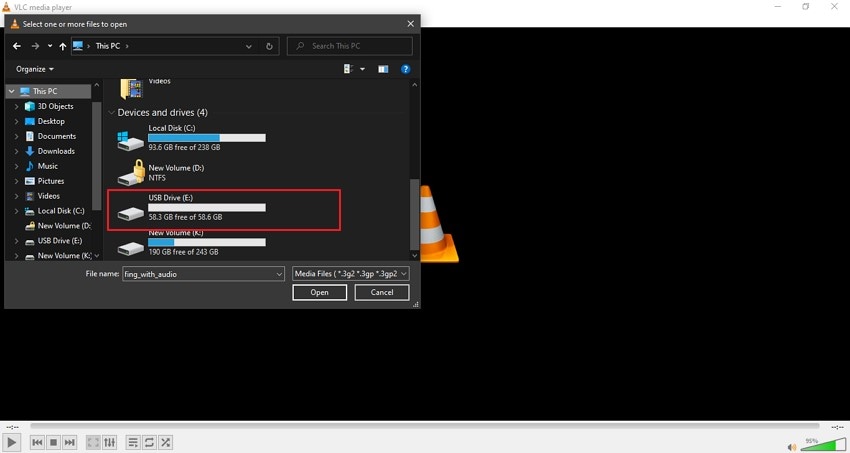
Шаг 3: В появившемся диалоговом окне вы можете выбрать местоположение вашего видео. В этом случае найдите свою флешку и нажмите на нее, чтобы открыть ее содержимое.
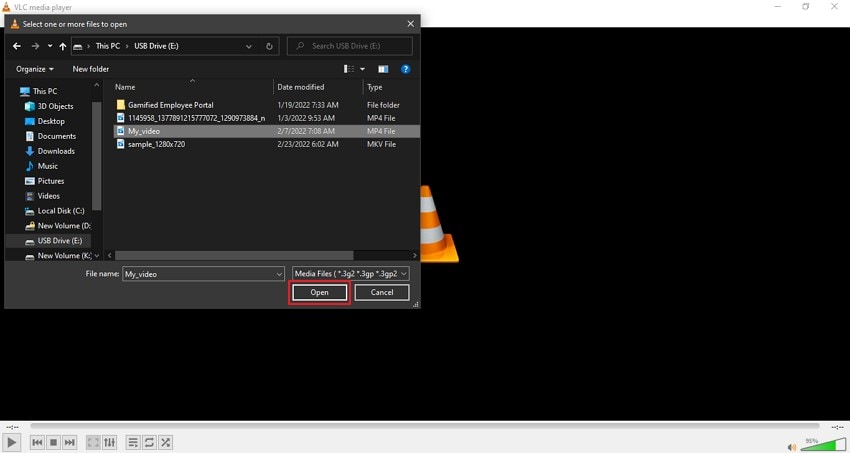
Шаг 4: Теперь выберите свое видео с USB-накопителя и нажмите «Открыть». VLC воспроизведет для вас выбранный видеофайл. И наоборот, вы также можете выбрать несколько видеофайлов, и медиаплеер VLC будет воспроизводить их в выбранном порядке.
Способ №8. Установите самые свежие кодеки
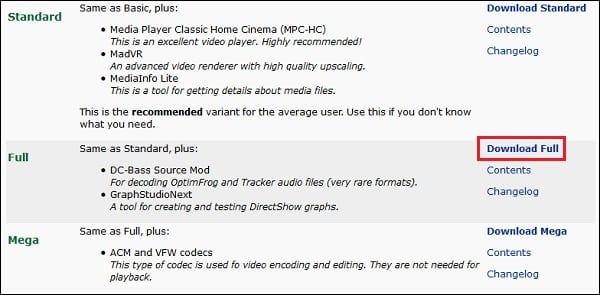
Установите свежие кодеки
Способ №6. Очистите кэш и куки веб-навигатора
В каждом из браузеров данная операция выполняется по-разному. В частности, в Мозилле необходимо перейти «Настройки», затем выбрать вкладку «Приватность и Защита». Рядом с опцией «История», выберите «Показать куки» — «Удалить всё». В опции «Кэшированное веб-содержимое» выберите «Очистить сейчас».
Способ №14. Задействуйте прокси при возникновении ошибки
Если у вас наблюдаются ошибка воспроизведения видеороликов на Ютуб, попробуйте задействовать прокси так, как описано в данном ролике.
https://youtube.com/watch?v=MHzPw_FRPDs%3Ffeature%3Doembed
Советы по выбору хорошего USB-накопителя
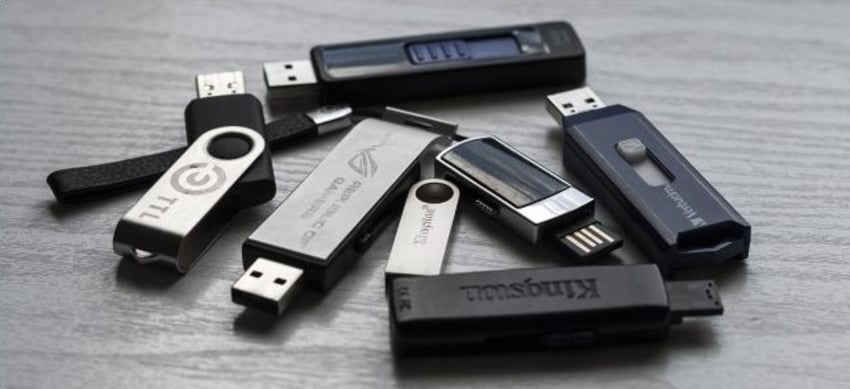
Выбор идеального USB-накопителя может показаться непосильной задачей. С таким количеством различных типов флэш-накопителей, доступных на рынке, как узнать, какой из них выбрать? Чтобы упростить вам задачу, мы составили список факторов, которые необходимо учитывать перед выбором USB-накопителя. Ознакомьтесь с нашими советами и примите обоснованное решение относительно вашего USB:
1. Скорость передачи
USB-накопители имеют разные скорости и «начинку». Наиболее распространены USB 2.0 и USB 3.0. USB 2.0 хорошо подходит для простых файлов и небольших накопителей. Но если вы хотите передавать много больших файлов, вам понадобится USB 3.0. Скорость передачи данных USB 3.0 в десять раз выше, чем у USB 2.0. Вы можете выбрать тот формат, который подходит для ваших нужд.
2. Аппаратная совместимость
Аппаратная совместимость является важным аспектом, который необходимо учитывать при выборе USB-накопителя. Хотя большинство флэш-накопителей могут подключаться к целому ряду устройств, вам все равно необходимо проверить свое оборудование перед покупкой. В частности, современные компьютеры, включая MacBook, отказываются от стандартных USB-портов на своих устройствах. Вы можете выбрать флэш-накопители USB с двумя разъемами: USB-A и USB-C.
Как правило, порты USB на компьютерах совместимы с флэш-накопителями USB 2.0 или USB 3.0. В порт USB 2.0 можно подключить флэш-накопитель USB 3.0, но он будет передавать данные со скоростью 2.0.
3. Емкость USB-накопителя
USB-накопители обладают выдающейся емкостью. В наши дни флэш-накопители USB поставляются с широким спектром объемов. Вместимость флешки может варьироваться от 512 МБ до 1 ТБ. Наиболее распространенные USB-накопители имеют объем 2 ГБ, 8 ГБ, 16 ГБ и 32 ГБ. Вы можете выбрать один из них в зависимости от требуемого объема памяти.
4. Стиль и использование
USB-накопители бывают разных стилей и размеров. От классических двухдюймовых накопителей до USB-накопителей в форме ключа — есть множество вариантов на выбор. Вы можете подобрать себе флешку в соответствии вашим брендом. Вы также можете выбрать флешку в зависимости от предполагаемой области применения.
5. Цена
Как и в случае с другими продуктами, стоимость является решающим фактором, когда речь идет о USB-накопителях. Цены обычно варьируются в зависимости от фирмы-изготовителя. Пользовательские флэш-накопители и накопители с большой емкостью, как правило, немного дороговаты. Вы можете выбрать подходящую модель на основе вашего выделенного бюджета, а также ознакомиться с разными предложениями.
Часть 2. Предотвращение появления ошибки «Ошибка загрузки носителя
Следуя вышеупомянутым методам, вы сможете устранить ошибку «Ошибка загрузки носителя: файл не может быть воспроизведен» в течение нескольких минут. Вы можете диагностировать проблему, исправить ее самостоятельно и повысить свой потенциал, выполнив следующие простые шаги. Эти шаги могут помочь, если видео не загружается, пустое видео, серое поле отображается вместо видео, при загрузке видео Chrome зависает или вылетает.
Вот лучшая часть, которую вы можете использовать при воспроизведении видеофайлов в Chrome:
- Используйте режим инкогнито, чтобы ваш браузер не сохранял историю просмотров, а вы могли просматривать в частном порядке.
- Следите за своими кешами, файлами cookie и историей браузера и регулярно удаляйте их.
- Установите расширения и плагин, которые могут поддерживать различные форматы видео.
- Держите Chrome в актуальном состоянии и проверяйте наличие последних обновлений.
- Сбросьте настройки подключения к Интернету, чтобы убедиться, что с ним нет проблем.
Надеюсь, если не все, то хотя бы один из вышеупомянутых методов поможет вам успешно преодолеть ошибку «Ошибка загрузки носителя: файл не может быть воспроизведен», и вы сможете наслаждаться просмотром видео без каких-либо помех.
Способ №12. Отключите лишние расширения и плагины
В некоторых случаях некорректно работающие расширения, дополнения и плагины к вашему браузеру могут вызывать проблемы при воспроизведении видеоролика. Рекомендуется зайти в настройки вашего браузера и отключить (удалить) лишние расширения и дополнения.
Часть 1. Исправление Ошибки Загрузки Носителя
Когда видеофайл .wmv или .mov, который не использует видеокодек H264 загружается в проигрыватель JW, эта проблема запускается и отображается ошибка «Ошибка загрузки медиафайла не может быть воспроизведена». Пользователи компьютеров и мобильных устройств могут столкнуться с этой проблемой независимо от того, используют ли они Chrome, Firefox или Safari. Обсуждаемые ниже простые методы позволили пользователям всех браузеров эффективно решить эту проблему и могут быть применены к Windows 7, 8 и 10.1.
К счастью, если у вас возникла проблема с невозможностью воспроизведения мультимедиа, вы можете исправить ее, следуя этим простым и надежным решениям, приведенным ниже:
- Обновите ваш браузер
- Используйте режим инкогнито
- Отключите расширения
- Удалите историю просмотров, кеш и файлы cookie
- Сбросьте настройки браузера
- Используйте программу для ремонта видео
- Используйте другой видеоплеер
Решение 1. Обновите свой браузер
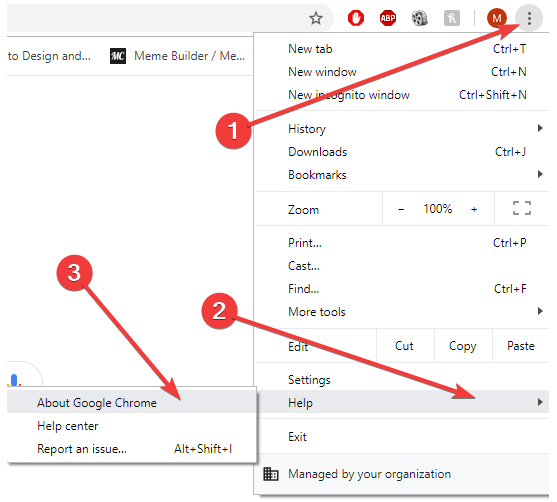
Одной из причин ошибки при загрузке медиафайла не удалось воспроизвести на Chrome, может быть его устаревшая версия. Эту проблему легко решить, обновив браузер до последней версии. Если вашему Chrome требуется обновление, то:
1 Откройте Chrome и в правом верхнем углу панели инструментов щелкните значок с тремя точками.
2 Теперь прокрутите и разверните раздел справки.
3 Выберите опцию О Google Chrome.
Процесс обновления Chrome начнется автоматически. После завершения обновления нажмите кнопку «Перезапустить».
Решение 2. Используйте режим инкогнито
Если ошибка «Ошибка загрузки носителя: файл не может быть воспроизведен» вызывается расширениями, вы можете быстро устранить ее, используя режим инкогнито.
Чтобы решить эту проблему, выполните следующие простые шаги:
1 Откройте Chrome и щелкните значок с тремя точками в правом верхнем углу панели инструментов.
2 Щелкните Новое Окно в Режиме Инкогнито.
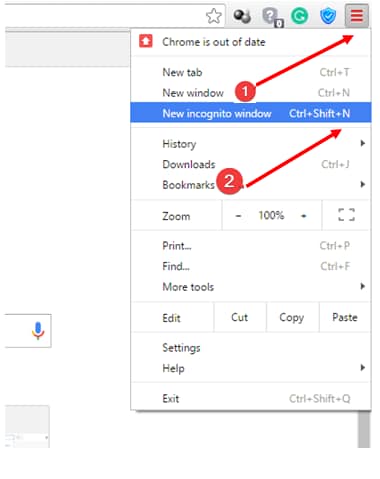
Вы также можете перейти в режим инкогнито, нажав клавиши CTRL + Shift + N.

Режим инкогнито не только отключает все ваши расширения, но и позволяет вам просматривать их конфиденциально.
Откройте URL-адрес, по которому медиафайл не может воспроизводиться в режиме инкогнито. Если видео работает нормально, проблема была вызвана расширениями.
Решение 3. Отключить Расширения
Ошибка «Ошибка загрузки носителя: файл не может быть воспроизведен» в Chrome может быть вызвана расширениями, особенно теми, которые используются для защиты онлайн-серфинга. Если в вашем браузере установлено несколько расширений, вы можете отключить их одно за другим, чтобы найти конкретное расширение, вызывающее проблему. Вы можете легко просмотреть видео после отключения расширения следующим способом:
1 Откройте Chrome и щелкните значок с тремя точками в правом верхнем углу панели инструментов.
2 Прокрутите и разверните меню «Дополнительные инструменты».
3 Теперь щелкните Расширения. Выберите расширение и отключите его, нажав тумблер. Когда тумблер становится серым, расширение отключено.
Перезапустите браузер, чтобы увидеть, исправлена ошибка или нет.

Решение 4. Удалите историю просмотров, кеш и файлы cookie.
1 Откройте Chrome и щелкните значок с тремя точками в правом верхнем углу панели инструментов.
2 Прокрутите и разверните меню «Дополнительные инструменты».
3 Щелкните данные просмотра. В зависимости от типа информации, которую вы хотите снять, установите флажок. Выберите временной диапазон из раскрывающегося списка, чтобы удалить данные за определенное время.
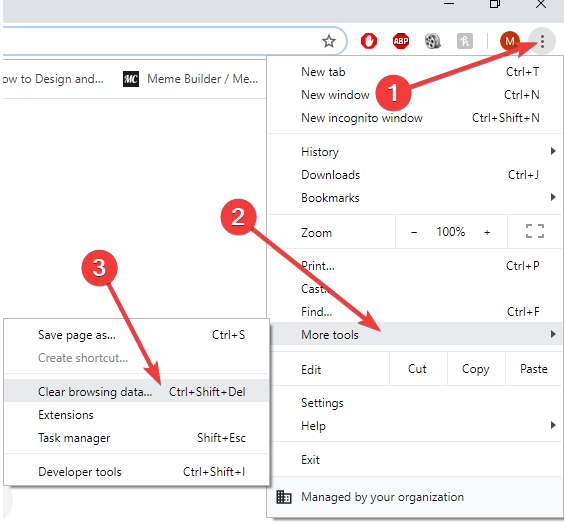
Для оптимальной работы хрома рекомендуется удалять данные с самого начала. Нажмите «Очистить» и перезапустите Chrome, чтобы проверить, исправлена ли ошибка.
Решение 5. Сбросить Настройки Браузера
Ошибка «Ошибка загрузки носителя: файл не может быть воспроизведен» также может возникать из-за неисправного браузера. Если все вышеперечисленные методы не помогли решить эту проблему, вы можете попробовать сбросить настройки браузера следующим образом:
1. Откройте Chrome и щелкните значок с тремя точками в правом верхнем углу панели инструментов.
2. Прокрутите и нажмите Настройки. Щелкните «Дополнительно» или «Показать Дополнительные Параметры».

Прокрутите вниз до настроек «Сброс» и нажмите «Сброс». Перезапустите Chrome, чтобы проверить, устранена ли ошибка.
Решение 6. Используйте другой видеоплеер
Иногда возникает ошибка «Ошибка загрузки носителя: файл не может быть воспроизведен» или «Код ошибки 232404» из-за неподдерживаемого формата видео. Когда видео или фильм .wmv. видео загружается в проигрыватель JW, эта проблема возникает, поскольку эти форматы не используют видеокодек H264. Но эту проблему легко решить, используя подходящий проигрыватель, поддерживающий эти форматы.
Также можно установить различные плагины и расширения, чтобы проверить, поддерживается ли видео вашим браузером.
Решение 7. Используйте программное обеспечение для восстановления видео
Вот краткое руководство о том, как вы можете восстановить свои видео с помощью этого программного обеспечения.
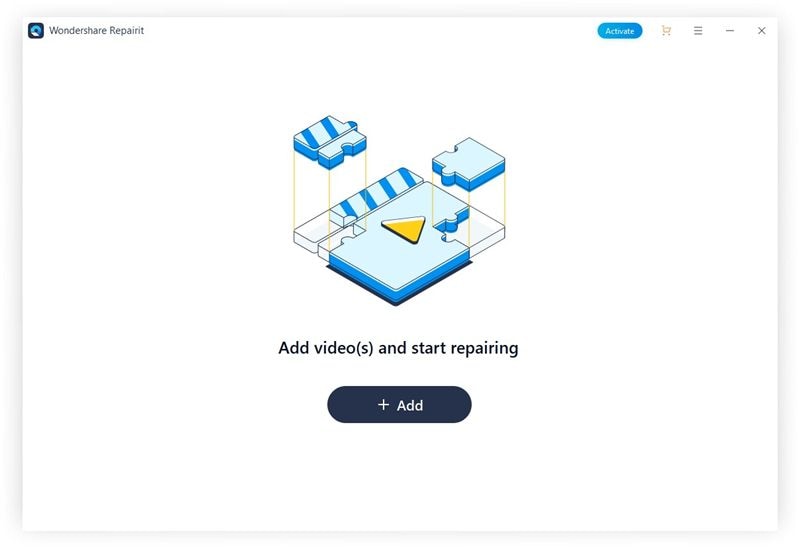
Шаг 1. Добавьте Поврежденный Видеофайл
У MP4 нет звука? Инструмент восстановления видео может помочь вам исправить различные проблемы с видео MP4.
Шаг 2. Восстановите поврежденный видеофайл с помощью Quick Video Repair
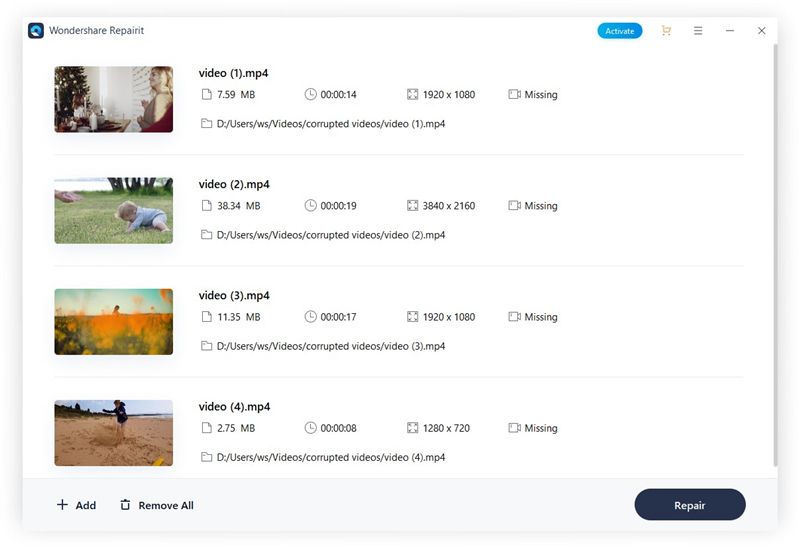
После того, как вы закончите добавление поврежденных видеофайлов. Нажмите кнопку «Восстановить», чтобы начать восстановление видео в режиме быстрого восстановления. На этом этапе можно исправить несколько ошибок в видео.
Шаг 3. Предварительный просмотр и сохранение восстановленного видеофайла
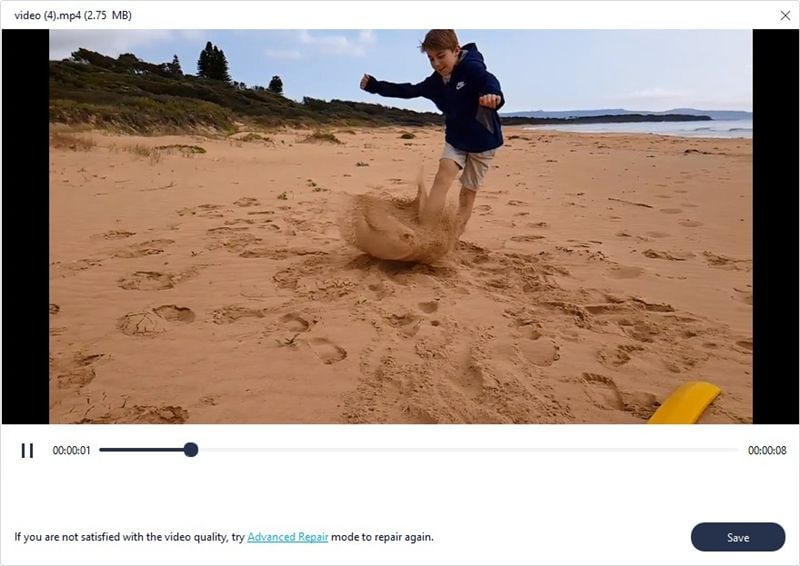
Когда режим восстановления завершен, вы можете просмотреть восстановленный видеофайл, чтобы проверить, полностью ли он восстановлен или нет. Нажмите ОК, чтобы сохранить этот видеофайл в желаемом месте.
Шаг 4. Расширенное восстановление видео путем добавления файла-образца
Выберите вариант «Расширенное восстановление», если ваше видео сильно повреждено или повреждено.
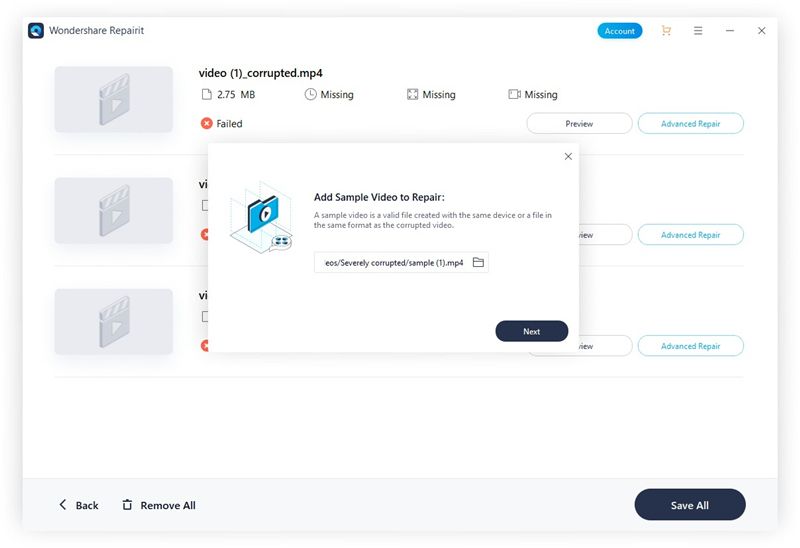
Если видеофайл не восстановлен полностью, вы можете добавить образец видео, чтобы он мог проанализировать видео с помощью расширенного восстановления видео.
После добавления файла-примера приступайте к восстановлению видео. Вы можете предварительно просмотреть восстановленное видео и сохранить его в любом месте по вашему желанию, нажав кнопку «Сохранить видео».

Видео о ремонте не воспроизводимых видео
Способ №2. Проверьте качество и скорость вашего интернет-соединения
Если видео не проигрывается или проигрывается с тормозами, тогда есть вероятность, что скорость вашего интернета крайне низка или подключение вовсе отсутствует. Попробуйте перейти на измерители скорости интернета (например, на 2ip.ru/speed). И проверить скорость вашего подключения. Если его скорость значительно ниже заявленной, обратитесь к провайдеру и проверьте ваш PC на вируса (поможет Др.Веб Кюрейт).

Способ №9. Задействуйте Javascript
Если Javascript по каким-либо причинам у вас отключён, рекомендуется включить его в вашем браузере (в некоторых браузерах он включён по умолчанию). К примеру, в Хром он включается переходом в «Настройки», затем «Дополнительные» — «Настройки контента» — «Javascript» — «Разрешено».
Как перенести видео с флешки на компьютер?
Перенос файла с флешки на компьютер — относительно простая задача. Следуя шагам, приведенным ниже, вы можете перенести файл практически любого формата с флэш-накопителя на компьютер. Процесс состоит из нескольких простых шагов:
Шаг 1: Во-первых, вставьте флешку в USB-порт вашего компьютера. Откройте «Проводник». На левой панели нажмите «Этот компьютер».
Шаг 2: В окне «Этот компьютер» вы увидите раздел «Устройства и диски». Найдите под ним свою флешку. Дважды щелкните USB-накопитель, чтобы просмотреть его содержимое. Выберите видеофайлы, которые вы хотите перенести с флэш-накопителя.
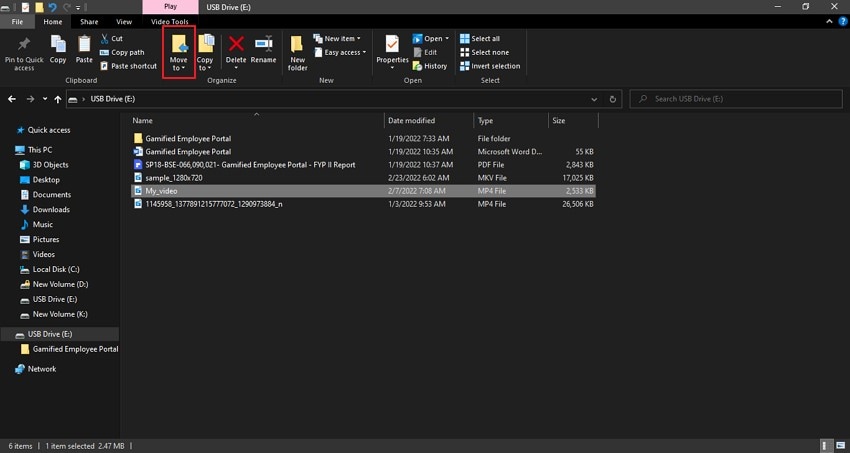
Шаг 3: Выбрав видео, перейдите на вкладку «Главная» вверху. Нажмите на опцию «Переместить в». В раскрывающемся меню найдите и нажмите «Выбрать местоположение».
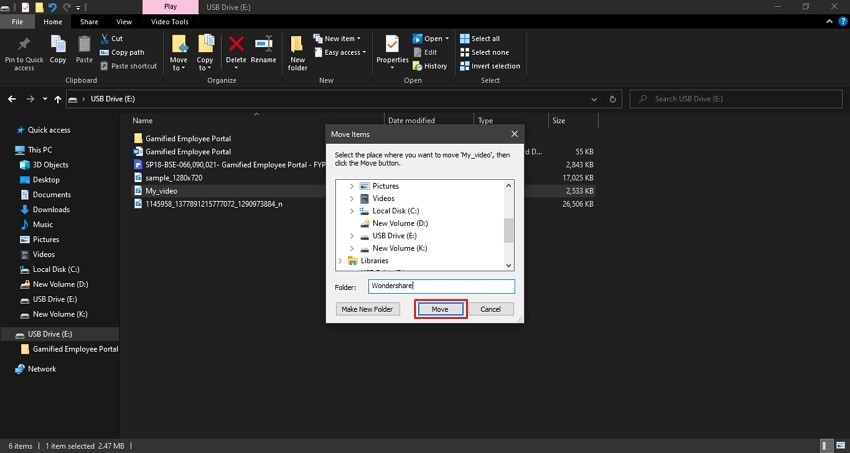
Шаг 4: Теперь выберите место или папку, куда вы хотите переместить видеофайлы. Наконец, нажмите на кнопку «Переместить», чтобы завершить процесс. Ваш видеофайл будет перенесен с флешки в указанное место.
Способ №13. Увеличьте виртуальную память ПК для включения видео
- В строке поиска панели задач наберите .
- В открывшемся окне свойств системы выберите вкладку «Дополнительно», а в ней кликните на «Быстродействие».
- Там опять выберите вкладку «Дополнительно», а в ней кликните на «Изменить».
- В открывшемся окне снимите галочку с опции автоматического выбора объёма файла подкачки, выберите «Указать размер»ю
- Поставьте исходный и максимальный размер в раза полтора больше, чем у вас имеется ОЗУ.
- Нажмите на «Ок», и перезагрузите PC.
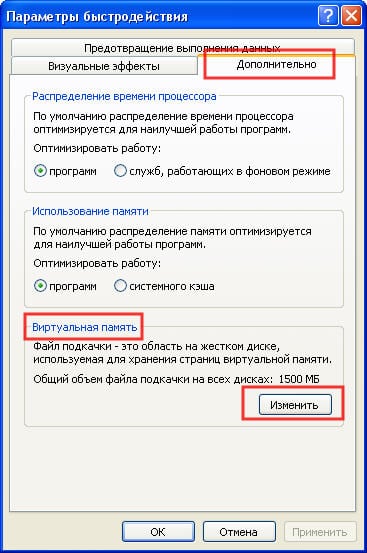
Измените показатели виртуальной памяти
Связанный Контент, который вы, возможно, захотите узнать
1. Что за ошибка «Не удается воспроизвести. Элемент не воспроизводится 0xc00d36e5»?
Если есть одна из неприятных ошибок, с которыми вы можете столкнуться при попытке воспроизвести видеофайлы, возможно, код ошибки 0xc00d36e5 является одной из них. Это связано с тем, что обычно это означает несколько факторов, которые могут вызвать эту ошибку. К ним относятся ваши системные файлы, которые не настроены должным образом, поврежденные видеофайлы и проблемы совместимости.
2. Какое лучшее программное обеспечение для восстановления видео?
3. Как исправить поврежденные видеофайлы?
Вы можете использовать VLC Media Player для восстановления поврежденных видео. Этот инструмент может восстанавливать широкий спектр поврежденных видеофайлов, включая файлы MOV и MP4.
4. Как исправить код ошибки 0xc00d36e5?
Устранить код ошибки 0xc00d36e5 может быть сложно, поскольку он может быть вызван несколькими факторами. Лучше всего добавить видеофайл на другое устройство хранения и попытаться воспроизвести его оттуда. Это связано с тем, что внешние устройства хранения могут быть повреждены, что приводит к появлению этой ошибки. Если это не поможет, рассмотрите возможность использования надежного стороннего программного обеспечения для восстановления видео.
Подытожим
Этот инструмент не только безопасен, но и надежен, и многие пользователи уже используют его для повторного воспроизведения своих видеофайлов.
Способ №1. Перезагрузите ваш PC
Самый банальный совет может оказаться самым эффективным, и ошибка воспроизведения видео будет исправлена.
Способ №5. Обновите драйвера для компонентов вашего ПК для решения ошибки
Также можно воспользоваться специализированными инструментами для обновления драйверов, уровня «ДрайверПак Солюшн» и аналогов, которые проведут все необходимые апдейты в автоматическом режиме.

Способ №10. Понизьте нагрузку на систему, если причина в этом
Если при воспроизводстве видео у вас параллельно работает множество программ или открыто множество вкладок, рекомендуется закрыть все программы (особенно видео и аудио) и лишние вкладки. Также будет оптимальным понизить качество проигрывания онлайн-видео в настройках плеера.
Рекомендуем к прочтению: Youtube.com/pair — просмотр видео Ютуб по TV.
Способ №11. Обновите ваш браузер

Установите свежую версию веб-навигатора
Способ №4. Отключите аппаратное ускорение флеш-видео
В некоторых случаях для комфортного просмотра видео в сети стоит отключить аппаратное ускорение.
- Наведите курсор на воспроизводящееся видео.
- Щёлкните правой клавишей мышки, выберите «Параметры».
- Перейдите на вкладку «Отображение»ю
- Снимите галочку с опции «Включить аппаратное ускорение». Это может помочь пофиксить ошибку воспроизведения видео.
Это может быть полезным: 9 скрытых функций YouTube, о которых обязательно нужно знать.
Способ №3. Установите свежую версию Flash Player для воспроизведения ролика
Поскольку рассматриваемую проблему может вызывать некорректно работающий флеш-плеер, то рекомендуется провести его обновление до самой свежей версии. Перейдите на https://www.adobe.com/ru/products/flashplayer/end-of-life.html, снимите галочки с «Дополнительных предложений», и кликните на «Установить сейчас».
Способ №7. Убедитесь, что воспроизводимое вами видео не повреждено
Попробуйте просмотреть проблемный файл из другого браузера (плеера), а также попросите ваших друзей запустить на их компьютерах нужное вам видео. Если оно не воспроизводится и у них, значит с требуемым видео (или ресурсом) имеются какие-либо проблемы. В этом случае рекомендуется подождать некоторое время, а также сообщить технической поддержке ресурса о проблемах с воспроизведением видео.
Часть 2. Получите 6 Способов Исправить Ошибку Видео 0xc00d36e5
Иногда жизнь преподносит неприятные сюрпризы, например, осознание того, что вы не можете воспроизводить свои видеофайлы в проигрывателе Windows Media из-за этого кода ошибки 0xc00d36e5. Хорошей новостью является то, что вы можете использовать любое из приведенных ниже решений, чтобы решить эту проблему и снова воспроизвести видео.
Решение 1. Воспроизведение Видео с Помощью Другого Медиаплеера
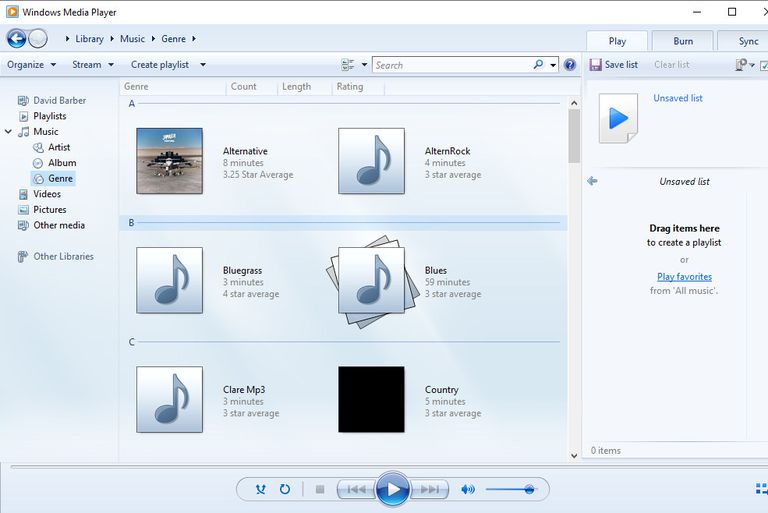
Причина, по которой появляется ошибка «Невозможно воспроизвести элемент», может заключаться в том, что ваш видеофайл несовместим с текущим медиаплеером. Видите ли, не все форматы видео могут корректно воспроизводиться в проигрывателе Windows Media. Другими словами, проигрыватель Windows Media поддерживает несколько разновидностей форматов видеофайлов.
Решение 2. Исправьте Поврежденные Видеофайлы с Помощью Wondershare Repairit
- Он может восстанавливать несколько форматов видеофайлов одновременно.
- Программное обеспечение поддерживает восстановление нескольких видеоформатов, включая MOV, MP4, M2TS, MKV, MTS, 3GP, AVI и FLV.
- Вы можете восстанавливать видео с разных устройств, таких как SD-карта, карта памяти, жесткий диск компьютера и внешний жесткий диск.
- Поддерживает Windows 10/8.1/8/7/Vista/XP и macOS 10.10 ~ macOS 11.
Шаг 1. Добавьте поврежденное видео
- Вы можете нажать на часть с пометкой «Добавить видео» и начать восстановление.
- В качестве альтернативы вы можете нажать кнопку «Добавить».
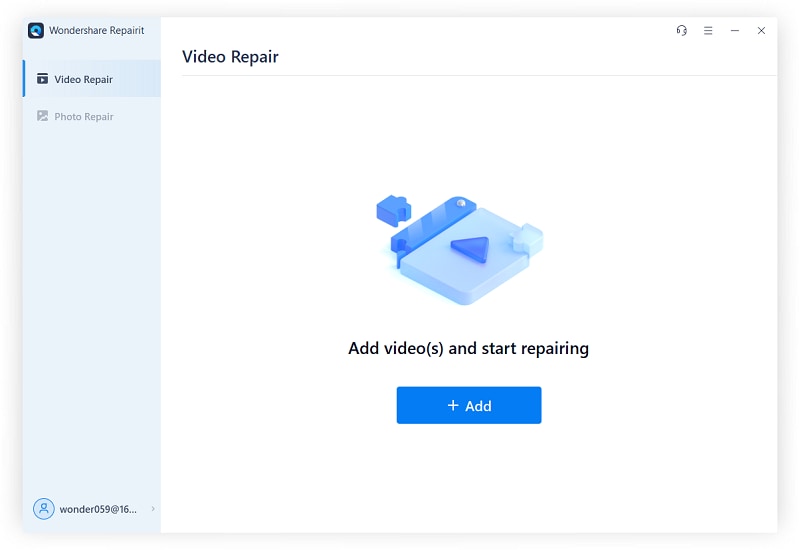
Шаг 2. Восстановите поврежденные видео
Когда вы загрузили поврежденное видео, вы можете нажать кнопку «Восстановить», чтобы продолжить. Когда восстановление будет завершено, вы увидите всплывающее окно с предложением сохранить и просмотреть восстановленное видео. Затем нажмите кнопку ОК, чтобы сохранить.
Шаг 3. Предварительный просмотр восстановленного видео
Вы можете просмотреть восстановленное видео, нажав на треугольник. Это позволяет вам увидеть, был ли ремонт эффективным, чтобы вы могли сохранить его.
Шаг 4. Добавьте образец видео
Этот метод предназначен для восстановления сильно поврежденных видеофайлов. Вы можете начать с выбора Расширенное Восстановление. Затем щелкните значок папки, чтобы добавить образец видео для восстановления. Образец видео — это видео, созданное на том же устройстве и имеющее тот же формат, что и поврежденное видео. Следовательно, программное обеспечение будет использовать информацию из образца видео для восстановления поврежденного видео.
Далее нажмите кнопку «Восстановить». Вы увидите возможность сохранить восстановленное видео, прежде чем продолжить Расширенное Восстановление. Это связано с тем, что Расширенное Восстановление не сохраняет восстановленное видео автоматически. Поэтому нажмите «Да» или «Нет» в зависимости от вашего выбора.
Шаг 5. Сохраните восстановленное видео
При появлении запроса выберите «Сохранить», а затем выберите путь назначения. Рекомендуется выбрать место, отличное от исходного, чтобы предотвратить повторное повреждение.
Решение 3. Исправьте Невоспроизведение Видео с Помощью VLC Player
VLC Media Player известен не только поддержкой видеофайлов многих форматов. Вместо этого этот медиаплеер может исправить проблемы с воспроизведением видео, такие как кодовая ошибка 0xc00d36e5. Чтобы решить эту проблему, выполните следующие действия:
- Загрузите и установите VLC Media Player на свое устройство. Затем запустите его, чтобы вы могли приступить к устранению проблемы с ошибкой.

- Выберите Инструменты и выберите Предпочтение.
- Затем, щелкнув «Ввод и Кодеки», вы перейдете к «Всегда исправлять».
- Выберите «Всегда исправлять» и нажмите на вкладку «Сохранить». Теперь вы можете проверить, устранен ли код ошибки 0xc00d36e5.
Решение 4. Измените Настройки Компьютера
Также есть большая вероятность, что код ошибки 0xc00d36e5 появляется из-за настроек вашего компьютера. Следовательно, вы можете попытаться решить эту проблему, изменив настройки видео. Выполните следующие действия, чтобы решить эту проблему на вашем устройстве:
- Вы можете изменить настройки компьютера, зайдя в Настройки.
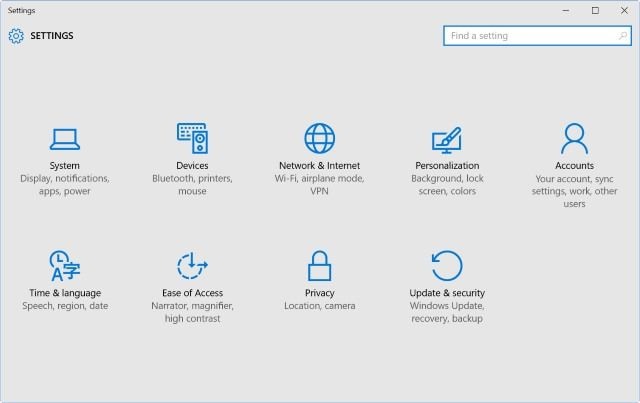
- В разделе Настроек нажмите «Приложения» и перейдите к «Воспроизведение видео».
- Теперь вы можете изменить настройки, такие как Дополнительно, Экран и Графика.
Решение 5. Обновите Видеодрайверы
Важно знать, что ваши видеодрайверы также могут вызывать ошибки воспроизведения. Но обновления драйверов автоматически загружаются и устанавливаются для Windows 10. У вас могут быть последние версии драйверов, но вам нужно переустановить или обновить их вручную. В таком случае, вот как вы можете это сделать:
- В диалоговом окне поиска на панели задач введите «диспетчер устройств», а затем выберите Диспетчер устройств.

- Выберите категорию для просмотра имен устройств. Как только вы определите устройство, которое хотите обновить, щелкните его правой кнопкой мыши.
- Выберите автоматический поиск обновленного программного обеспечения драйвера.
- Наконец, выберите «Обновить драйвер».
Решение 6. Запустите Сканирование SFC и команду DISM
Поврежденные видеофайлы также могут вызывать код ошибки 0xc00d36e5. Таким образом, вы можете запустить сканирование SFC для устранения неполадок в вашей системе Windows. Помните, что SFC работает путем сканирования и замены отсутствующих, поврежденных или измененных файлов. Даже если он не восстанавливает файлы, вы можете, по крайней мере, исключить повреждение системных файлов, запустив его.
Загвоздка в том, что вы можете использовать сканирование SFC только до тех пор, пока ваше устройство может запускаться. Это означает, что если ваш компьютер с Windows может нормально запускаться, вы можете использовать административную командную строку. С другой стороны, если он не запускается нормально, запустите Windows в безопасном режиме. Ниже показано, как запустить сканирование SFC на вашем компьютере:
- В диалоговом окне поиска на панели задач введите «диспетчер устройств», а затем выберите Диспетчер устройств. В Windows 10 нажмите горячую клавишу с логотипом Windows + X.
- Нажмите на Командную строку Администратор. Это откроет окно подсказки.
- Введите SFC/SCANNOW в командной строке и нажмите кнопку «Возврат», чтобы начать процесс сканирования и восстановления.
- После завершения сканирования вы можете перезагрузить устройство.
Хотя вам не нужно запускать команду DISM для устранения кода ошибки 0xc00d36e5, вы можете сделать это, если видите, что сканирование SFC не помогло решить проблему. Команда DISM способна исправить эту ошибку, если вы сделаете следующее:
- Нажмите значок Windows + X и выберите «Командная строка» («Администратор»).
- Введите DISM/Online/Cleanup-Image/RestoreHealth и нажмите Enter, чтобы запустить программу.
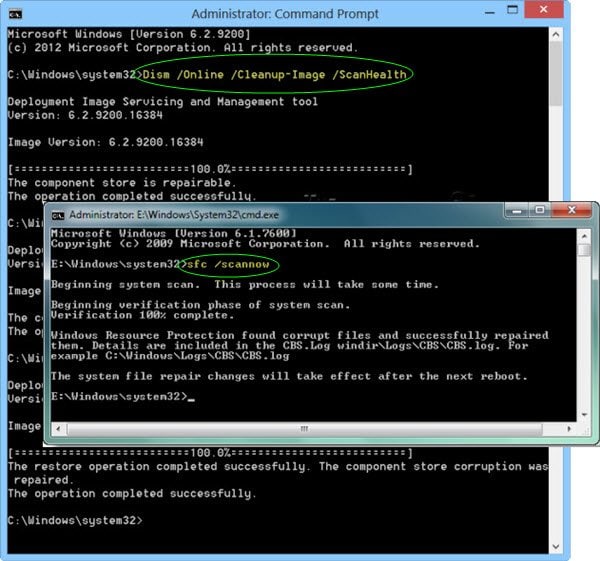
- Когда процесс завершится, не закрывайте окно командной строки. Вместо этого перезагрузите компьютер и снова запустите сканирование SFC.
Решение 7. Запустите Чистую Загрузку на Вашем Компьютере
Некоторые пользователи, столкнувшиеся с кодом ошибки 0xc00d36e5, успешно решили эту проблему путем чистой загрузки Windows. Это решение известно удалением конфликтующего программного обеспечения из компьютерной системы. Вот как вы можете очистить загрузку вашего компьютера:
- Нажмите клавишу с логотипом Windows + горячую клавишу R, чтобы открыть диалоговое окно «Выполнить».
- В поле «Выполнить» введите msconfig, а затем нажмите «ОК», чтобы перейти на вкладку «Общие».
- Выберите «Выборочный запуск» и снимите флажок «Загрузить системные элементы».
- Затем вы можете установить флажки, назначенные для использования исходной конфигурации загрузки и загрузки системных служб.
- Выберите параметр «Скрыть все службы Microsoft» и нажмите «Отключить все».
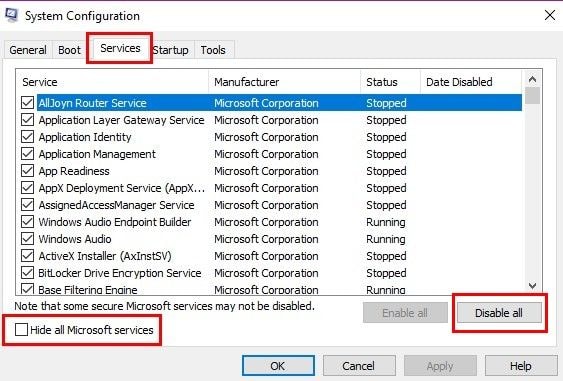
- Наконец, нажмите кнопку «Применить» и «ОК», чтобы перезагрузить устройство.
Решение 8. Удалите Странные Приложения
Довольно часто большинство сторонних приложений могут мешать нормальной работе вашего компьютера. В результате вы можете столкнуться с кодом ошибки 0xc00d36e5, что приведет к невозможности воспроизведения видео.
Поэтому, если вы видите этот код ошибки после загрузки любого программного обеспечения, надстроек, плагинов или любого другого стороннего приложения, вы можете просто удалить его.
Заключительная часть поможет вам предотвратить ошибку видео 0xc00d36e5
Вы заслуживаете наилучших впечатлений от просмотра своих видео, но видеоошибка 0xc00d36e5 может испортить все ожидаемое удовольствие. Поэтому, чтобы эта ошибка не появлялась при попытке воспроизвести видео, прислушайтесь к следующим советам:
- Установите правильный кодек. Несмотря на то, что проигрыватель Windows Media является любимым видеоплеером, Microsoft не предлагает достаточного количества кодеков, позволяющих воспроизводить все или большинство форматов видеофайлов. Поэтому вам следует рассмотреть возможность загрузки и установки пакетов кодеков от сторонних производителей. Это единственный способ избежать ошибки видео 0xc00d36e5, а также гарантировать, что ваш медиаплеер поддерживает различные форматы видео.
- Независимо от того, используете ли вы Windows Media Player, медиаплеер VLC или любой другой тип медиаплеера, в ваших интересах обновить медиаплеер. Видите ли, некоторые из этих обновлений предназначены для решения некоторых проблем с воспроизведением видео.
- В большинстве случаев проблемы с воспроизведением видео возникают из-за повреждения видеофайла. Такие факторы, как ошибка карты памяти, неправильное отключение системы во время просмотра видео, вирусные атаки и многие другие, могут повредить ваши видеофайлы. Следовательно, вам следует рассмотреть возможность использования надежного инструмента для восстановления видео, чтобы устранить ошибку «Невозможно воспроизвести элемент».
- Вы всегда должны обновлять видеокарту или драйвер видеокарты. Оказывается, в проигрывателе Windows Media могут возникать проблемы с воспроизведением видео из-за устаревших драйверов. В этом случае ваш медиаплеер, скорее всего, не сможет воспроизвести большинство ваших видеофайлов.
- Известно, что некоторые сторонние приложения мешают плавной работе вашего медиаплеера. Следовательно, если вы недавно установили приложение и сразу же начали сталкиваться с ошибкой видео 0xc00d36e5, возможно, вам следует удалить такие приложения.
Заключение
Невозможность воспроизведения видео, хранящихся на флэш-накопителе, является часто возникающей проблемой. Зная вероятные причины проблемы, вы можете проверить, что может быть ее причиной. Следуя простым шагам, упомянутым выше, вы можете легко перенести видео с флэш-накопителя на компьютер.
Воспроизведение видеофайла с флешки также упрощается с помощью упомянутых выше методов. Наконец, не забывайте учитывать наши советы и рекомендации при выборе USB-накопителя. Несмотря на относительную простоту, они могут сыграть важную роль в решении ваших потребностей в передаче данных.
Заключение
Ошибка при воспроизведении онлайн-видео могут иметь аппаратную или программную причину, но решить ее можно. Необходимо идентифицировать фактор, вызывающий данную проблему. Перечисленные выше шаги обычно позволяют эффективно избавиться от проблемы на вашем PC.


