
- Что делать, если ошибка e3 появилась из-за датчика бумаги
- Как принтер canon сигнализирует о том, что произошло замятие бумаги
- Pc360 — canon mf3010 ремонт сканера. ошибки e301, e202.
- Аппаратно-технические неисправности
- Высыхание краски в картридже
- Запуск службы и установка принтера по умолчанию
- Как избавить принтер canon от ошибки e3 или e03, не разбирая устройство
- Мелкие неполадки с картриджами
- О неисправностях в целом
- Ошибка e3 – сломан ролик механизма захвата бумаги
- Ошибки печати после заправки картриджей
- Переустановка по
- Проблемы с печатающей головкой
- Программные неисправности
- Устранение ошибки e3, возникшей из-за проблем с двойной шестерней редуктора
Что делать, если ошибка e3 появилась из-за датчика бумаги
Разобрали и проверили принтер, ничего не нашли, но ошибка по-прежнему никуда не исчезла, тогда обратите свой взор на датчик бумаги. Так называемая оптопара (оптрон) обычно установлена глубоко внутри струйного принтера Canon. Добраться до нее не сложно, но придется полностью разобрать печатающий аппарат.
Когда отыщите оптопару (почти в каждой модели оптрон установлен в разных местах), посмотрите, чтобы датчик не был перекрыт каким-либо мусором (например, кусочком бумажного листа). Кроме того, возьмите вату (ватный диск), смочите ее спиртосодержащим веществом и несколько раз протрите датчик бумаги.
Как принтер canon сигнализирует о том, что произошло замятие бумаги
Все зависит от модели принтера Canon. Почти у всех аппаратов на панели есть светодиоды. Если индикатор ошибки мигнул три раза, а потом засветилась лампочка питания, значит, устройство зажевало бумагу или по каким-либо причинам не может взять ее из лотка подачи.
МФУ с сегментными дисплеями сигнализируют о данной проблеме соответствующим кодом ошибки. В данном случае – это Е3 или Е03. Каждый символ появляется поочередно. В свою очередь, на полноценном экране высвечивается сообщение с описанием проблемы.
Если струйный принтер Canon подключен к персональному компьютеру, то на последнем выскочит информационное окно с кодом ошибки 1300 или 1303. К тому же, если внимательно присмотреться, то в этом же сообщении будет немного информации о том, как устранить данную ошибку.
Чаще всего замятие бумаги в струйных принтерах Canon происходит из-за ее перекоса в лотке подачи или попадания в устройство сторонних предметов. Чтобы устранить перекос, нужно осмотреть доводчик в лотке подачи, может он банально не закрепил бумагу или наоборот слишком стиснул ее. Если доводчик сломан, то придется нести принтер в ремонт.
Иногда бывают случаи, когда МФУ Canon выдал ошибку E3, но замятой бумаги в устройстве не было обнаружено. Если такое произошло, тогда причину нужно искать не в замятии бумаги, а в том, что принтер не затягивает ее. Первое, на что следует обратить внимание – это датчик бумаги. Если с ним все в порядке, тогда рекомендуется осмотреть сдвоенную шестерню редуктора или ролик захвата листа.
Pc360 — canon mf3010 ремонт сканера. ошибки e301, e202.
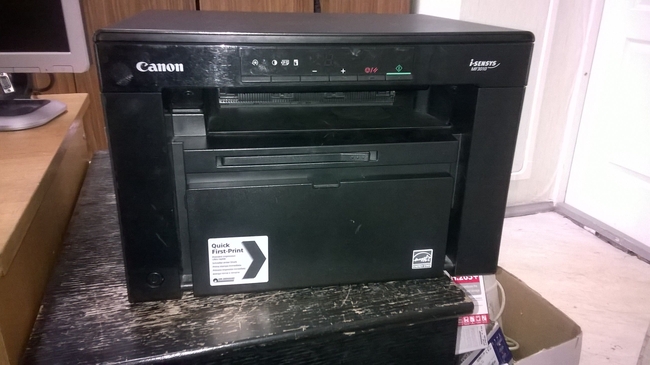
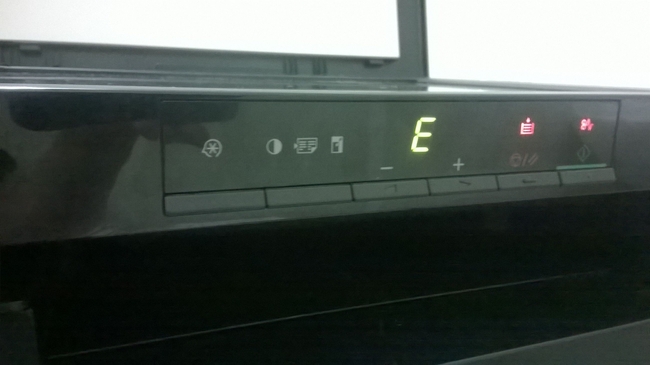
При попытке скопировать документ сканер начинает движение, включается красная/зеленая подсветка, затем сканирующая планка останавливается, немного подергается, попищит, возвращается на место и затихает. На индикаторах загораются значки лотка бумаги и замятие. Мигает ошибка E301. При этом МФУ совершенно нормально распечатывает тестовую и другие страницы с компьютера при подключении через USB.
По симптомам становится понятно, что проблема в сканере. В сервисном мануале, в разделе 7 кодов ошибок написано:
E301. Когда ошибка повторяется, несмотря на то, что питание было выключено и включено несколько раз, выполните следующие действия:
(1) Проверьте соединение между главной платой управления и модулем CIS. (J2)
(2) Замените модуль CIS.
(3) Замените главную плату управления.
Модуль CIS – это сканирующая планка (Contact Image Sensor контактный датчик изображения, линейка из светочувствительных элементов).
Выполним рекомендации по порядку.
1.Разберем сканер, проверим соединения шлейфа, прочистим контакты.
Откручиваем два винта в верхней части.
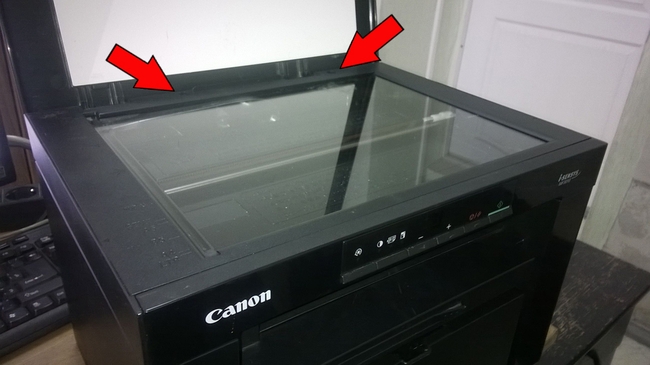
Откручиваем два винта с нижней стороны сканера.
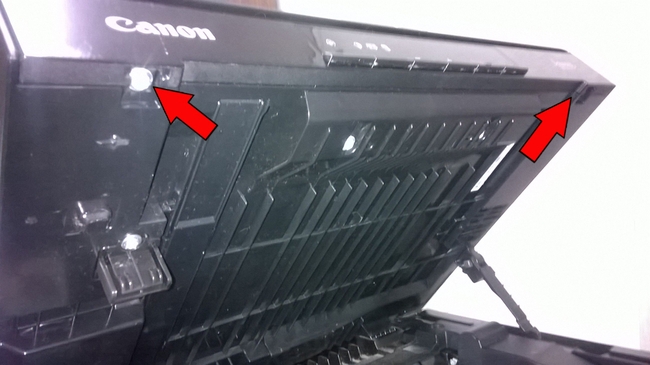
Отщелкиваем переднюю панель управления.
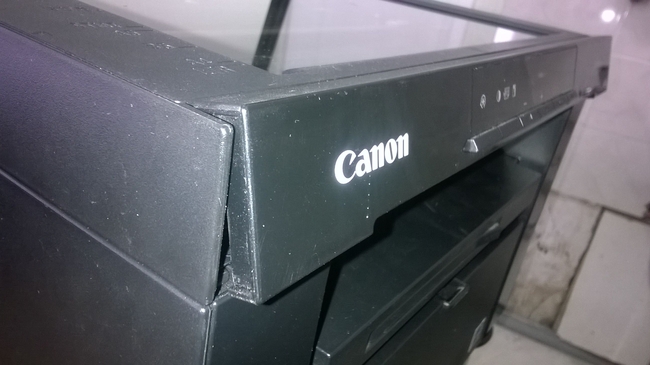
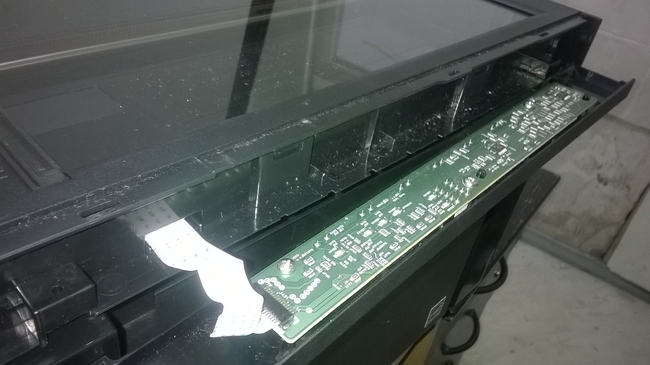
Отсоединяем шлейф. 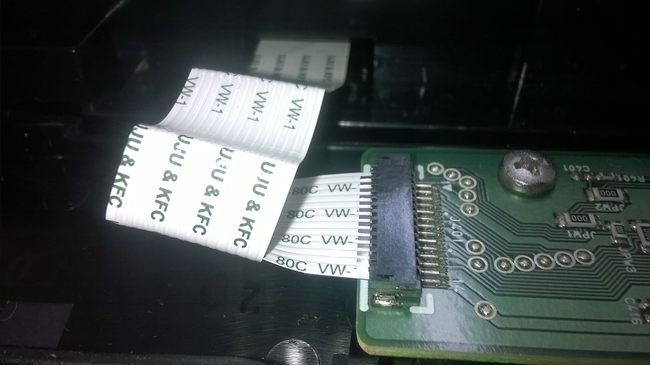
Отщелкиваем в местах с указанием метки-треугольника верхнюю крышку со стеклом. 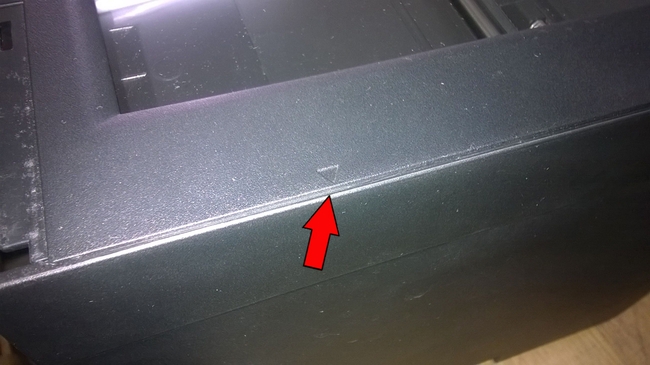
Можно проехать пластиковой карточкой по краям и защелки откроются. 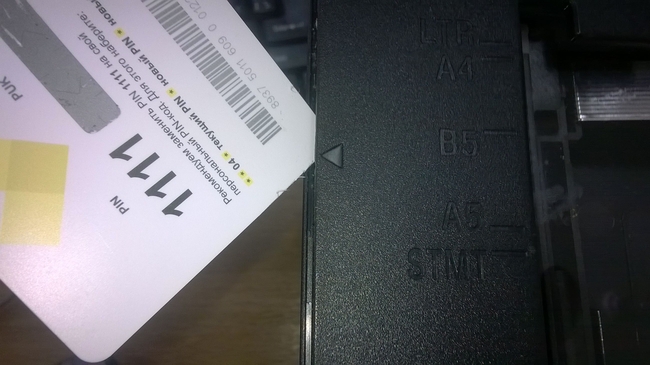
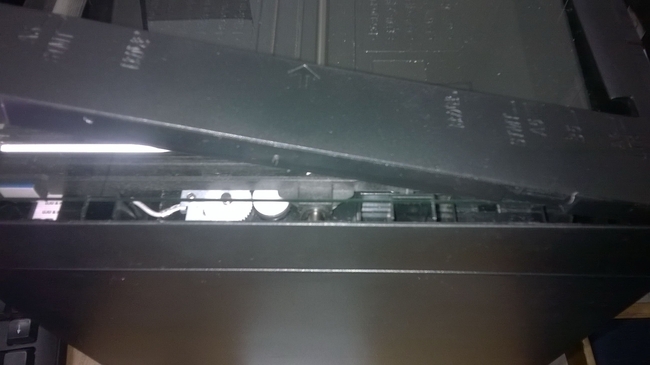
Снимаем верхнюю крышку и ложем в сторону.
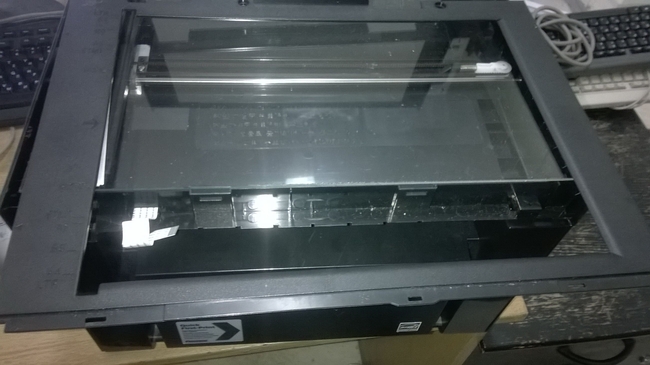
Оказалось, что стекло отклеилось и выпало из рамки.
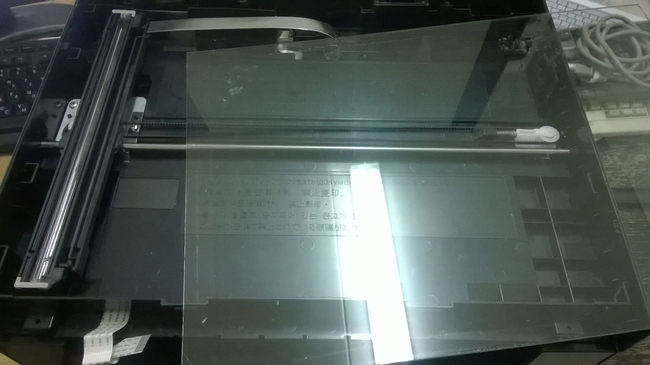
Снимаем ремень привода немного сжав пружину.
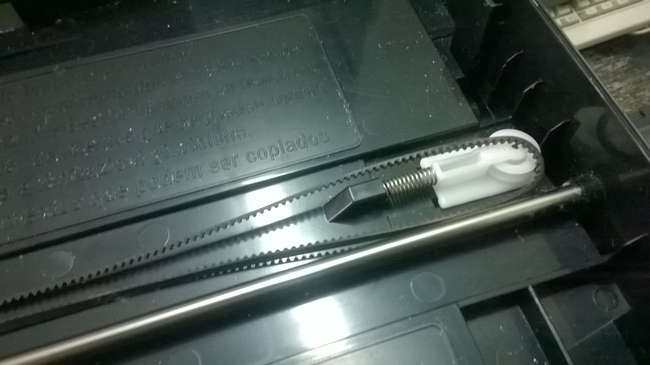
С другой стороны тоже.
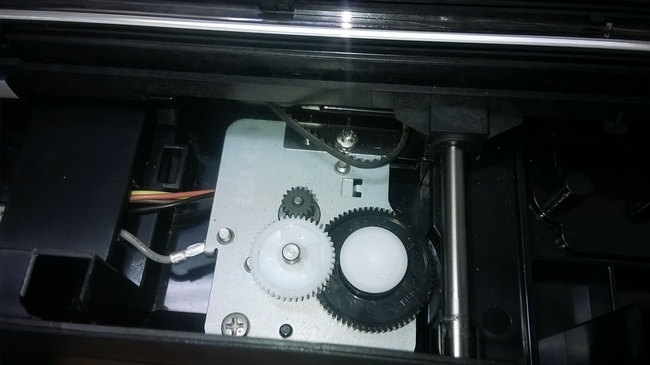
Снимаем линейку при этом следим, чтоб не потерялись две выравнивающих прокладки по её краям.
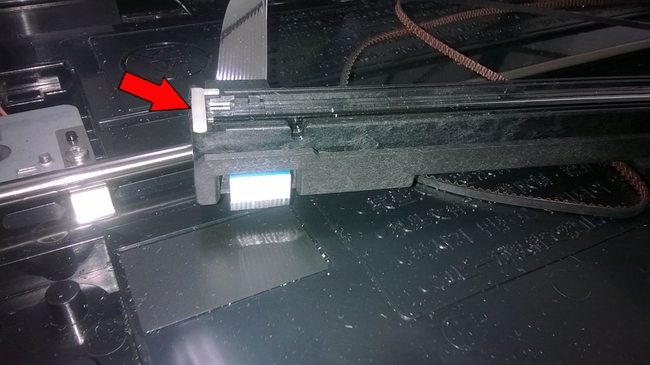
Их лучше сразу снять и отложить в сторону. Они, кстати, обычно черного цвета.
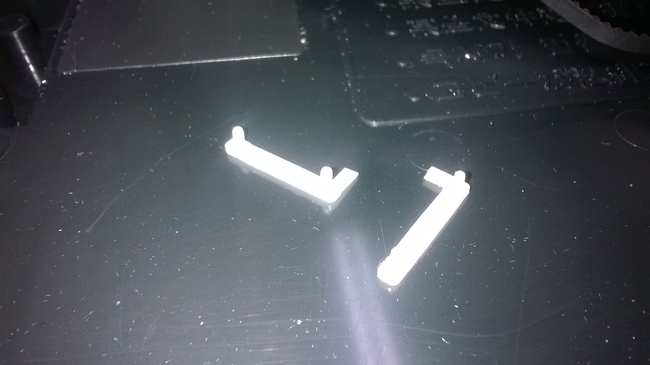
Отсоединяем шлейф.
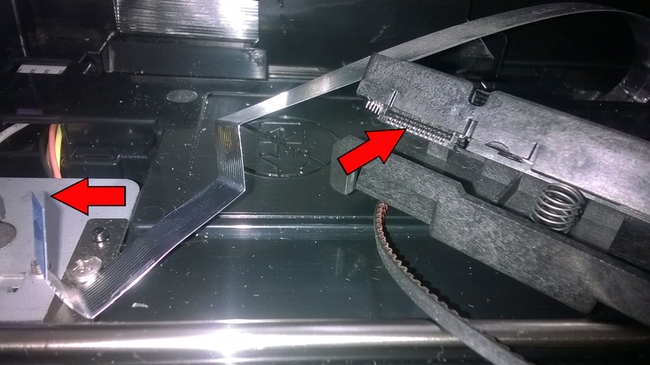
Прочищаем, продуваем контакты. Тут вобщем то главное было передернуть (подключить-отключить) шлейф.
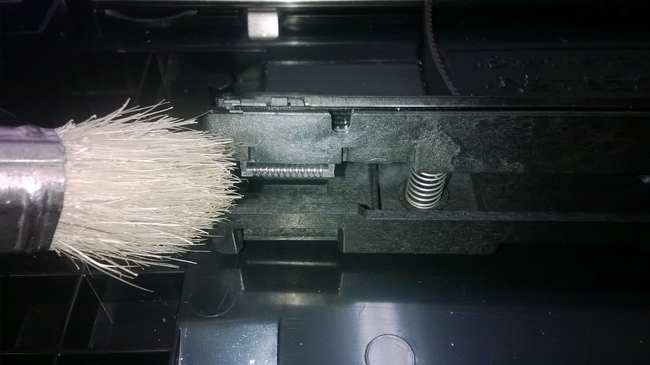
Протираем мягкой тканью оптическую поверхность линейки. 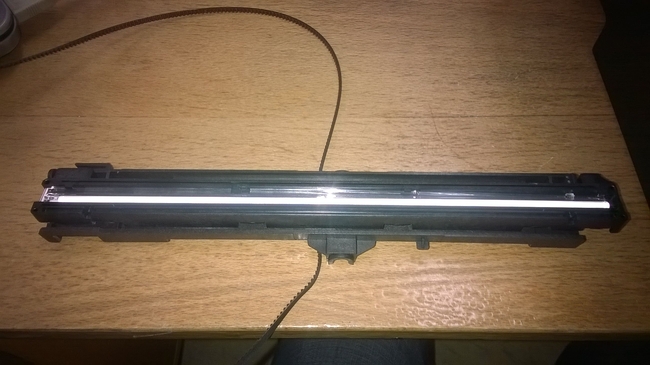
Следим, чтоб пружинки не по слетали со своих мест.
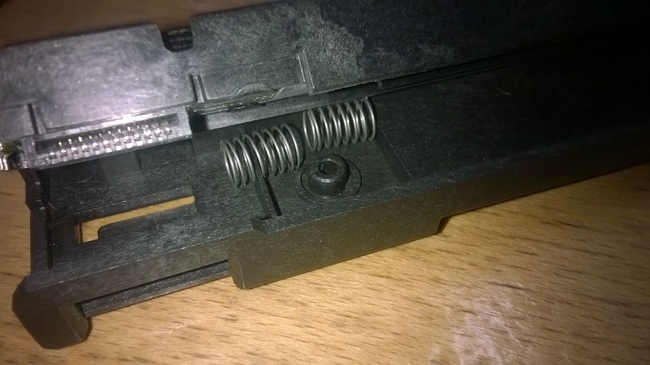
Подключаем шлейф.
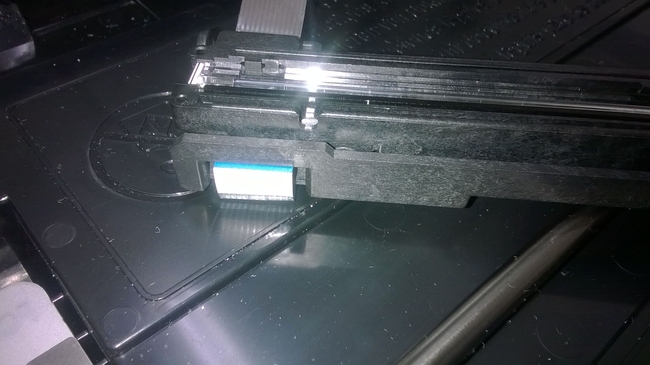
Собираем сканер в обратном порядке.
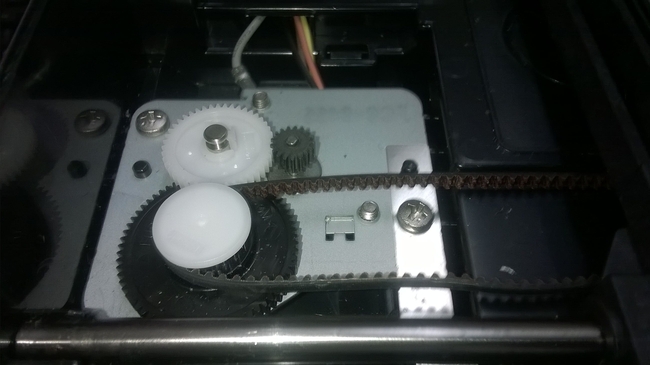
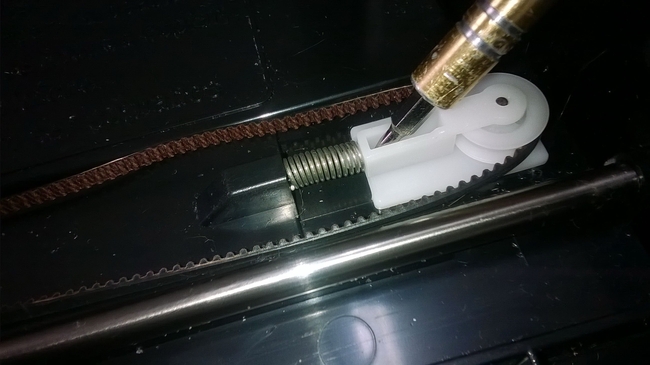
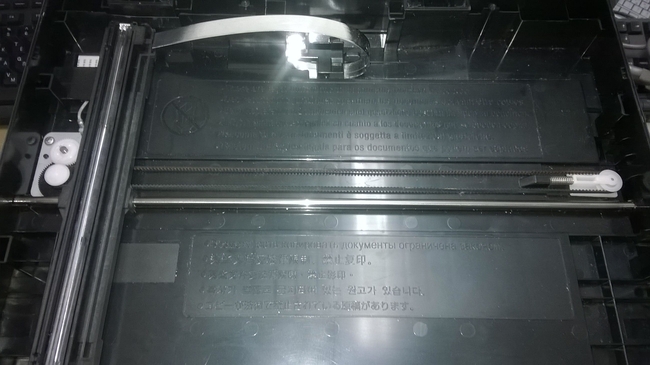
Подключаем переднюю панель и проверяем помогли ли выполненные действия. В ряде случаем именно эти действия приводят к восстановлению работоспособности сканера.
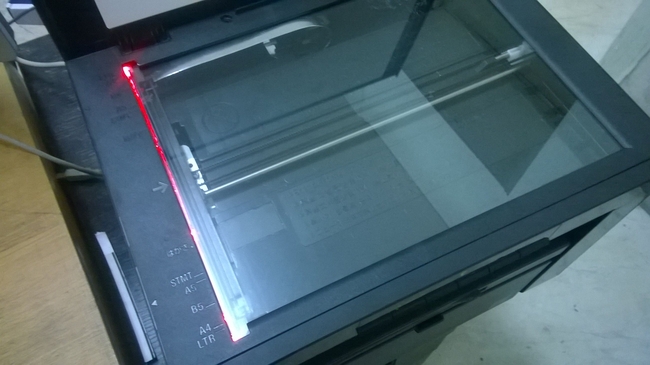
Однако, в данной ситуации проблема осталась.
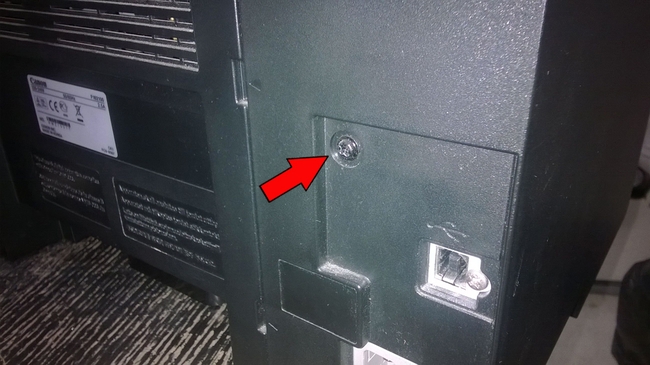
Шлейф так же имеет контакты со стороны платы управления. Переподключим вторую сторону. Откручиваем один винт с задней части корпуса возле USB разъема.
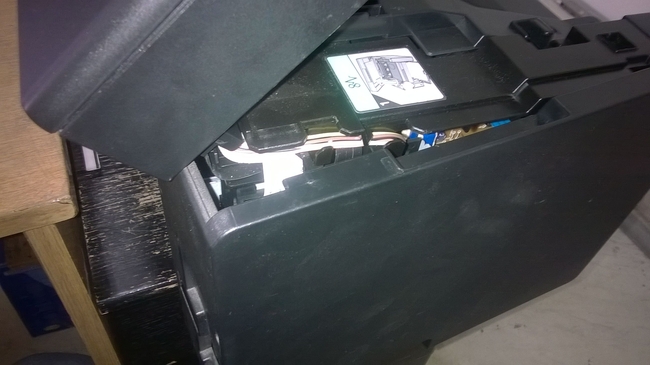
Отщелкиваем боковую крышку.
Видим плату управления.
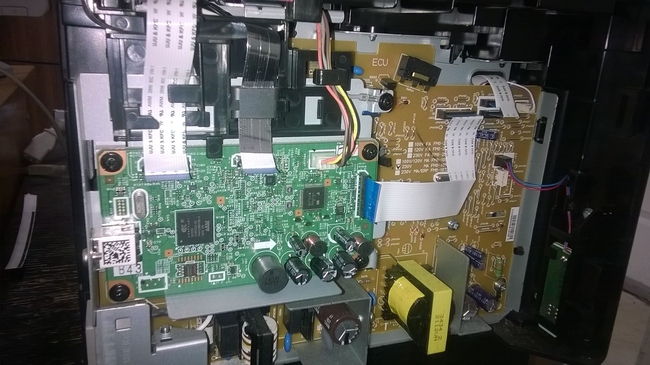
Находим шлейф сканера (блестящий в данном случае). Отсоединяем его и подключаем обратно.
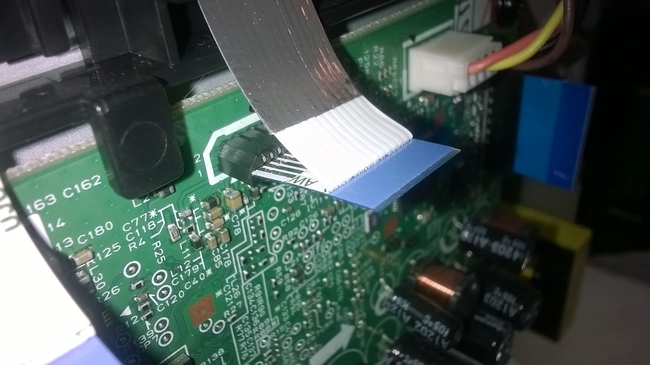
Проверяем работу. Проблема осталась. Переходим к пункту рекомендаций №2 из сервисного мануала – заменим модуль сканирования. Можно попробовать поменять шлейф, но модуль поменять быстрее. Начнем с него. Так как в наличии есть парк неисправных принтеров, найдем подходящего донора и пересадим нужную часть с него.
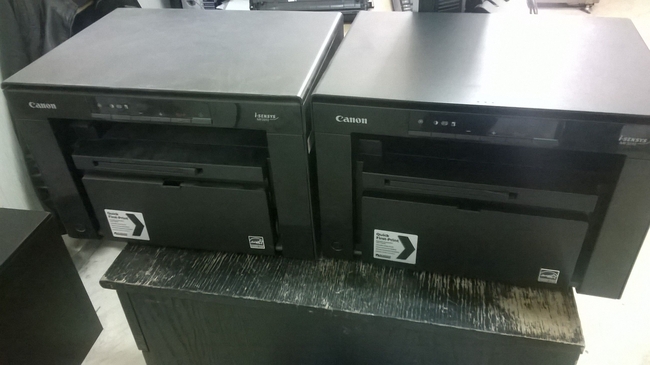
Подробности рассматривать не будем. Здесь всё то же самое. Разбираем, заменяем часть, собираем, подключаем, проверяем.
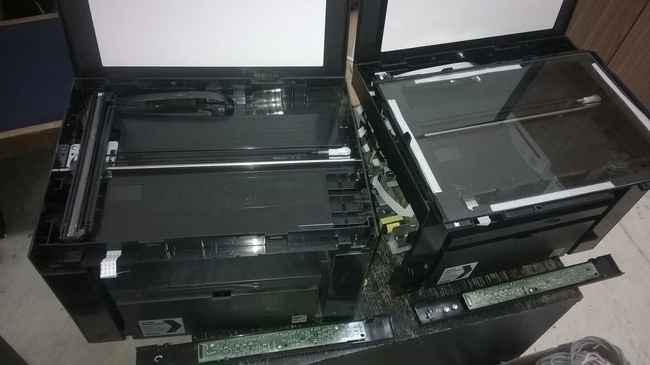
С новой сканирующей линейкой ошибка на принтере неожиданно сменилась с E301 на E202.
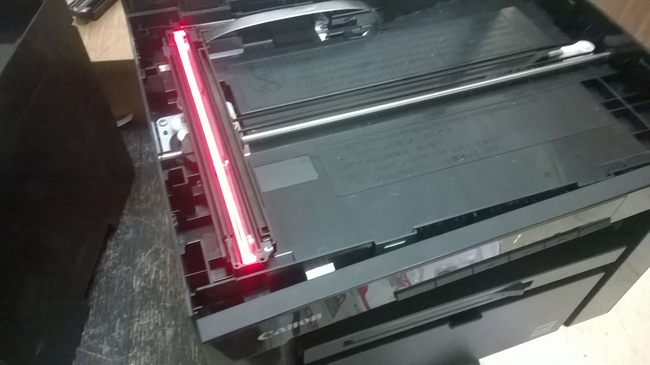
В сервисном мануале написано:
E202. CIS Unit home position detection error / homeward reading position error. Ошибка определения исходной позиции модуля CIS.
Это уже хорошо. Исходная позиция линейки определяется по калибровочной полоске на нижней части крышки со стеклом. Чтоб не вскрывать сканер несколько раз я проверил работоспособность без крышки. Устанавливаем крышку, проверяем. Ошибка сохранилась. В итоге, после некоторых измышлений и поисков неисправности выяснилось, что отсутствует калибровочная полоска. Без неё сканер не калибруется и аппарат выпадает в ошибку E202. Видимо она отклеилась от крышки вместе со стеклом.
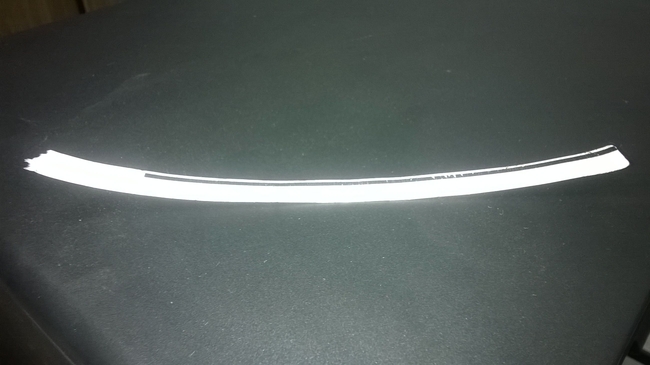
На сканер была переставлена крышка с калибровочной полоской от другого такого же МФУ и ошибка пропала. Аппарат заработал, ремонт окончен.
Аппаратно-технические неисправности
Если манипуляции с драйверами и настройками не привели к успеху, значит, неисправность кроется в аппаратной части. К сожалению, далеко не все проблемы можно устранить без помощи специалиста. Однако некоторые мелкие неисправности можно устранить и самостоятельно.
Высыхание краски в картридже
Любые чернила сохнут при контакте с воздухом — в противном случае они бы не смогли оставаться на бумаге. Но краска может высыхать не только на бумаге, но и на выходе из картриджа — на его соплах. Если машина простаивает несколько недель или пользователь извлек чернильницу и оставил ее вне принтера, велика вероятность высыхания краски. В твердом состоянии чернила закупоривают сопла, преграждая жидкости путь наружу.
Для устранения подобной неполадки потребуется очистить сопла картриджа от высохших чернил. Сделать это можно при помощи слегка увлажненного водой (а лучше — специальной промывочной жидкость) ватного тампона. Также картридж можно отмочить, опустив его примерно на 1 см в очищающий раствор на несколько часов.
Запуск службы и установка принтера по умолчанию
В любой версии Windows есть специальные служебные программы, называющиеся службами. Одна из этих программ отвечает за работу с печатающими устройствами. Если она в данный момент не работает, то и печати ожидать не следует. Чтобы включить службу нужно:
- Зайти через «Пуск» в «Панель управления»;
- Выбрать «Система и безопасность»;
- Затем — «Администрирование»;
- Далее — открыть «Службы»;
- Откроется большой список служб, где нужно найти «Диспетчер печати»;
- Кликнуть правой кнопкой мыши по этой службе;
- В открывшемся окошке — найти раздел «Состояние»;
- Если после этой надписи следует «Остановлена», нажать снизу кнопку «Запустить»;
- Также рекомендуется выбрать в разделе «Тип запуска» пункт «Автоматически»;
- После нажатия кнопки «Применить» вновь попробовать распечатать тестовую страницу.
Как избавить принтер canon от ошибки e3 или e03, не разбирая устройство
Все зависит от причины появления ошибки 1300. Если она появилась вследствие засорения, тогда внимательно осмотрите лоток для бумаги, найдите и извлеките посторонний предмет. Иногда его не видно, тогда попробуйте вытрусить мусор из принтера. Только сильно не трясите устройство, чтобы ничего не повредилось в нем.
Кроме того, предварительно вытащите из него картриджи. Если и это не помогло, возьмите лист картона и вручную протащите его через принтер. Таким образом, Вам удастся вытолкнуть из аппарата мелкий мусор по типу скрепок, бусинок, шпилек и прочих предметов. Чтобы извлечь более крупные предметы, придется разобрать печатающее устройство.
Мелкие неполадки с картриджами
Существует множество неполадок, связанных с картриджами. Самые простые из них можно легко устранить самостоятельно. Сюда относятся:
- Неправильная установка чернильниц. Случается, что вновь установленный/заправленный картридж не касается электронной контактной площадки принтера, из-за чего последний попросту “не видит” чернильницу. Здесь достаточно извлечь и вновь установить картридж на место, прижав его плотнее.
- Отсутствие электрического контакта. Для нормальной работы картриджа необходимо, чтобы все его электронные контакты касались с таковыми у принтера. Если между ними застрянет мелкий предмет, будет присутствовать пролившаяся из чернильницы краска или вода, электрического контакта не будет (либо может случиться короткое замыкание), значит, не будет возможной и печать. Перед установкой картриджа нужно очистить его контактную площадку от любой грязи и убрать посторонние предметы с ее поверхности. С контактной площадкой принтера нужно сделать то же самое.
- Несовместимый картридж. Для каждой отдельной модели принтера Canon предусмотрен свой уникальный картридж. При установке неподходящей либо неоригинальной (т.е. подделки) чернильницы принтер не сможет ее обнаружить и перестанет работать. Решение — приобрести совместимые оригинальные картриджи. Узнать, какие именно следует приобретать устройства, также можно на официальном сайте Canon.
О неисправностях в целом
Принтер является компьютеризированной машиной, т.е. он состоит из электронных и электромеханических компонентов. Как и любая цифровая техника, принтеры имеют встроенную операционную систему (ОС), отвечающую не только за функционирование машины, но и за ее взаимодействие с компьютером и пользователем. Из всего следует, что причинами неработоспособности техники могут стать:
- Аппаратно-технические неисправности, связанные с работой электронных/электромеханических составляющих оборудования.
- Программные неисправности, как в самом принтере, так и на пользовательском компьютере.
Первая категория неисправностей потребует от пользователя выполнения определенных физических манипуляций с аппаратной составляющей принтера — что-то разобрать, отключить, подкрутить и так далее. Для устранения неисправностей из второй категории потребуется выполнить некоторые процедуры на компьютере. Потому любой специалист сначала пробует устранить именно программные неполадки, а только затем переходит к аппаратным.
Ошибка e3 – сломан ролик механизма захвата бумаги
Если принтер начинает тянуть сразу несколько листов, при этом выскакивает ошибка 1300, это указывает на сломанный штырек ролика захвата бумаги. Чтобы узнать, действительно ли проблема в ролике, достаточно дотянуться до него через лоток подачи бумаги и пошатать.
Если есть люфт, значит, штырек ролика был сломан. Подобная беда может произойти с любым струйным принтером Canon PIXMA серии MP и не только. Устранить проблему можно. Самый простой вариант, это отнести устройство в сервисный центр, пускай им займутся профессионалы.
- Полностью разберите печатающее устройство и доберитесь до его редуктора. Рядом с ним Вы увидите ролик захвата бумаги. Аккуратно извлеките его с аппарата.
- Закрепите ролик в тисках, местом облома вверх. Если остался скол, нужно его убрать.
- Возьмите пинцетом винт HWM 6-32X6 (приблизительно такой, которым крепится БП к системному блоку), нагрейте и впаяйте его шляпкой в то место, где ранее находился штырек ролика. Только следите за тем, чтобы не было перекоса.
Вот и все, можно собирать струйный принтер Canon и пробовать создать тестовый отпечаток.
Ошибки печати после заправки картриджей
В тот момент, когда чернила в картридже заканчиваются, при попытке печати выводятся соответствующие сообщения на экране компьютера. Если после заправки ошибки не исчезают, это означает, что принтер попросту «не понял», что пользователь залил краску. Для устранения этой неисправности нужно отключить функцию слежения за уровнем чернил. Сделать это можно двумя способами:
- Аппаратный. Способ предполагает нажатие и удержание определенной кнопки на принтере в течение нескольких секунд. Какую именно следует нажимать кнопку, будет описано в тексте окошка с ошибкой. Обычно это кнопка «Стоп» или «Стоп/сброс» (зависит от модели принтера). Также кнопка может не иметь надписи, а лишь графическое изображение (о назначении кнопок можно узнать в инструкции к принтеру).
- Программный. Данный способ предполагает отключение функции слежения за уровнями чернил через специальную утилиту на компьютере. Чтобы ее вызвать, нужно также войти в раздел «Устройства и принтеры» и нажать правой кнопкой на значок принтера. Из списка выбрать — «Свойства», затем перейти во вкладку «Обслуживание», далее — «Сведения о состоянии принтера», нажать кнопку «Параметры». Останется напротив надписи «Выводить предупреждение автоматически» снять флажок, а затем нажать «Применить» или «ОК».
Следует иметь в виду несколько нюансов:
Переустановка по
Случается так, что даже с наличием драйверов и с включенной службой «Диспетчер печати» принтер отказывается печатать. Здесь можно попробовать переустановить ПО, удалив предыдущее. Вот инструкция:
- Запустите установщик драйвера с диска или со скачанного файла. Если в самом начале программы имеется пункт «Удалить драйверы», «Восстановить» и т.п. (зависит от возможностей драйвера), нужно выбрать его и следовать инструкциям.
- Удалить драйверы можно и вручную, для чего нужно сначала щелкнуть правой кнопкой мыши по значку «Мой компьютер», а затем выбрать «Свойства».
- С левой стороны будет ссылка «Диспетчер устройств». Перейдите по ней.
- Откроется список различных устройств. Здесь нужно найти пункт с названием подключенного принтера и два раза кликнуть по нему.
- В новом окне перейдите во вкладку «Драйвер», а затем нажмите кнопку «Удалить устройство».
После всех манипуляций драйвер нужно установить заново, а затем проверить работоспособность принтера.
Проблемы с печатающей головкой
Из всех существующих неполадок с печатающей головкой лишь одну из них можно устранить в домашних/офисных условиях — очистить ее сопла от застывших чернил. Все прочие неисправности устраняются только путем разбора принтера.
Для очистки головки используется специальная утилита, открыть которую также можно путем нажатия правой кнопки мыши на значок принтера и выбора пункта «Настройка печати». Здесь пользователю будет предложено два варианты чистки — обычная и глубокая. Можно начать с обычной, если не поможет — выполнить глубокую очистку.
При выборе любого из вариантов на экране отобразится группа чернильниц, которая будет подвергнута процедуре чистки. Можно выбрать определенный цвет или все чернила сразу. По нажатию кнопки «Выполнить» запуститься процесс очистки, что займет 1-2 минуты.
Программные неисправности
Для работы с обычным (стандартной комплектации) офисным/домашним принтером нужен персональный компьютер (ПК), обеспечивающий взаимодействие пользователя с печатающей машиной. Сам же компьютер должен «уметь» работать с подключенным к нему оборудованием, и для этого существует программное обеспечение (ПО) в виде драйверов и специализированных программ. Поэтому именно с их установки/восстановления и нужно начать.
Устранение ошибки e3, возникшей из-за проблем с двойной шестерней редуктора
Когда у струйного принтера Canon ошибка E3, E03, 1300 или 1303 появляется из-за проблем сдвоенной шестерни редуктора, то сервисмены не сильно хотят заниматься ее ремонтом. Обычно они рекомендуют найти «донора» для МФУ или попросту избавиться от аппарата и купить новый принтер. К счастью, выход есть и не один:
- Разберите принтер Canon. В редукторе найдите сдвоенную шестеренку. Внимательно осмотрите ее. Если визуально дефектов нет, но деталь разваливается на две части – это не выдерживают пластмассовые усики, рабочей нагрузки устройства. Решение проблемы достаточно простое. Нужно сделать прокладку длиной 1 см и надеть ее на вал шестерни. На эту роль отлично подходит кусочек изоляции от кабеля «витая пара». Диаметр оси чуть больше диаметра отверстия изоляции. Поэтому изоляцию придется разрезать вдоль. Когда натянете ее на вал, рекомендуем посадить на клей, чтобы исключить проворачивание во время работы МФУ.
- Если Вы разобрали принтер Canon, осмотрели в редукторе сдвоенную шестерню и заметили на ней сломанные усики, не спешите выбрасывать, ее все еще можно починить. Чтобы это сделать, Вам потребуется взять скобу от строительного степлера (можно от канцелярского, но в таких скобах низкое качество метала, поэтому они быстро сломаются) с длиной усиков 8 мм. С одной стороны укоротить усик до 4 мм, а со второй отогнуть его (приблизительно на средине). Затем во внутреннем отверстии для штифта нижней шестерни пропаять 1 мм пазы и зачистить круглым надфилем. Далее вставьте скобы в пазы и проклейте их быстровысыхающим клеем. Как только клей высохнет, пройдитесь по скобам надфилем и подгоните размер до нужного диаметра. Теперь наденьте вторую шестеренку и загните усик скобы. Для большей надежности таких скоб нужно сделать около шести штук.
Чтобы немного ускорить процесс, можно вместо 6, сделать три скобы, только впаять их нужно посредине стороны, противоположной защелкам.


