
- Что делать
- Почему и что делать, если видео начинает воспроизводиться, а звука нет
- Что делать, если телевизор не видит файлы на флешке
- Первоначальная проверка
- Основные причины проблемы
- Диагностика работоспособности флешки на пк/ноутбуке
- Как подключить правильно
- Конфликт форматов
- Несовместимость файловых систем
- Новый тв не видит накопитель
- Перестал видеть флешку телевизор
- Проблемы с файловой системой флешки
- Проверка на ограничения объема памяти
- Тв не определяет формат файлов, записанных на съёмный носитель
- Телевизор не видит usb-флешку, фильмы и видео на ней — причины и решения проблемы
- Форматируем флешку для телевизора в другой формат
- Шаг 2
- Шаг 3
- Шаг 4
- Шаг 7
- Шаг 8
- Шаг 9
- Заключение
Что делать
Проверить флешку довольно просто – достаточно подключить ее к компьютеру. Если она открылась, значит, с ней все в порядке. Ниже будут приведены рекомендации, что делать, если телевизор не читает накопитель.
Почему и что делать, если видео начинает воспроизводиться, а звука нет
В любом видео есть минимум две дорожки — звуковая и непосредственно дорожка с картинкой. У каждой дорожки есть отдельный формат. Если картинка из видео запустилась, а звук нет, значит, ваш телевизор не поддерживает кодек (формат) звуковой дорожки, которая есть в этом видео, но работает с кодеком дорожки, который отвечает за изображение.
Что делать, если телевизор не видит файлы на флешке
Если средства массовой информации признаются телевизором, то дела идут гораздо лучше. Файлы могут не отображаться из-за неправильного тега (о том, как с этим справиться, мы писали в предыдущей главе) или из-за того, что они закодированы в формат, не поддерживаемый операционной системой телевизора. Рекомендуемые параметры кодирования приведены в таблице ниже.
Кроме того, постарайтесь дать каждому файлу технически правильное имя: никаких кириллических или знаков препинания, за исключением точек и знаков подчеркивания. Для упрощения задачи можно использовать приложение пакетного переименования.
Первоначальная проверка
Если все подключено верно, то стоит предпринять следующие действия.
- Необходимо проверить флешку на другом устройстве, если она отображается на ПК, то причина точно в ТВ.
- При использовании удлинителя или хаба стоит исключить, что причина в них – для этого выполните подключение напрямую.
- Стоит проверить работоспособность флешки во всех USB разъемах, возможно, один из них просто сломан.
- Порой порты могут использоваться для сервисных работ (обновление ПО, установка прошивки и прочее). Обычно они подписаны Service или RemoteControl. Если это так, то флешку такой разъем не прочитает.

- Если есть возможность, то стоит проверить порт другим USB накопителем.
- Иногда отключение телевизора от питания на несколько минут устраняет сбои, из-за которых флешка могла не читаться.
Основные причины проблемы
Почему телевизор не видит флешку, а компьютер видит:
- ТВ не поддерживает файловую систему USB-накопителя;
- на флешке несколько разделов;
- большой объем;
- флешка подключается не напрямую, а через шнур-удлинитель или USB-хаб;
- к телевизору уже подключены несколько USB-устройств;
- на накопитель записано много файлов и папок, имеющих сложную структуру;
- неисправность флешки.
Прежде чем брать себе USB-накопитель, который будет подключаться к телевизору, следует уточнить ряд моментов:
- может ли ТВ воспринимать устройство такого объема (для старых моделей действуют ограничения, о которых можно узнать из инструкции);
- совместим ли телеприемник с файловой системой накопителя;
- работает ли вообще USB-разъем.
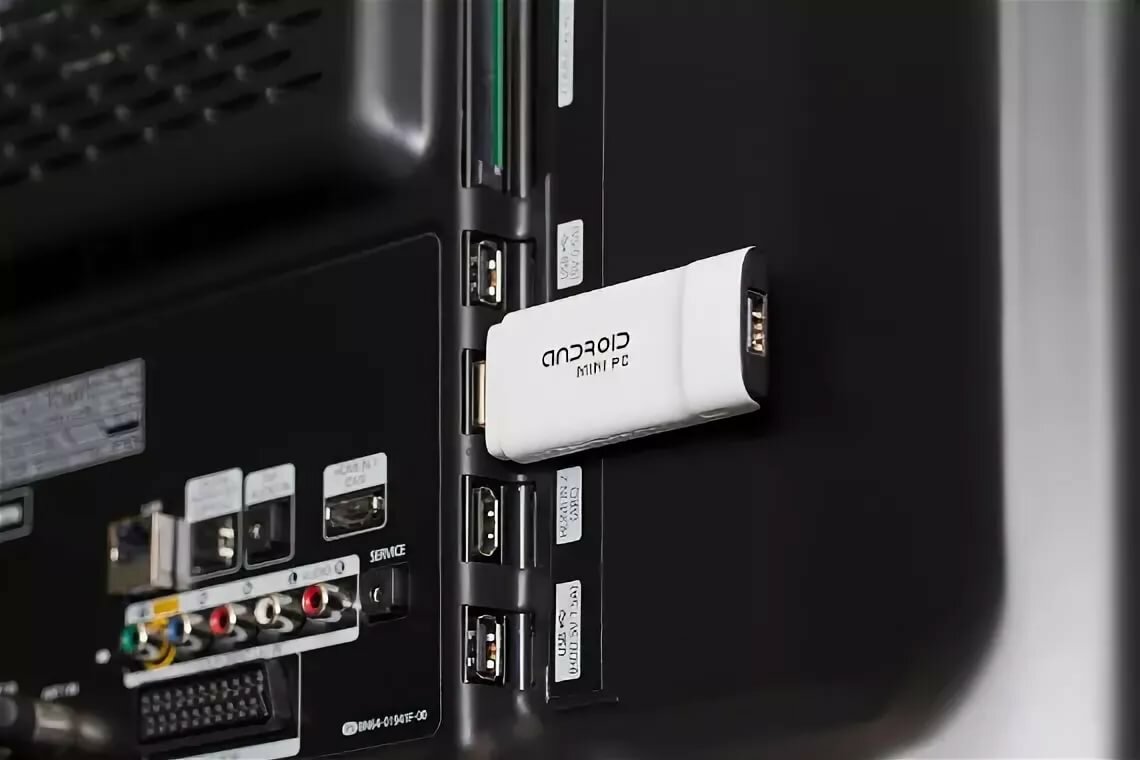
Диагностика работоспособности флешки на пк/ноутбуке
Первое, что я бы рекомендовал, чтобы начать поиск и устранение неисправностей, это подключить «невидимую» флэшку (или диск) к компьютеру, а не к телевизору. Ты это видишь? Ты можешь открыть файлы на нем? Она зашифрована?
Подключение флэш-накопителя USB к порту USB
https://www.youtube.com/watch?v=xdEDgs8sEA8
Если компьютер также не видит флэш-накопитель — для диагностики и поиска причин стоит заменить его на более качественный.
Как подключить правильно
Перед тем как искать сложные пути решения и манипулировать с флешкой, убедитесь, что подключение сделано верно.
- На задней панели (иногда сбоку) следует найти USB выход. Это прямоугольный разъем с язычком серого или синего цвета. Лучше выбирать второй вариант, так как синий цвет значит версию USB 3.0. Она более скоростная и подает больше питания, что при подключении может иметь значение.
- Флешка или кабель от жесткого диска вставляются в выбранный разъем. Стоит внимательно посмотреть на штекер – есть лишь одно положение, при котором он войдет.
- При правильном подключении на экране автоматически появится сообщение о подключенном накопителе. Иногда этого не происходит, тогда при помощи ПДУ нужно открыть «источники сигнала» и выбрать тот USB разъем, к которому подключен накопитель.
Конфликт форматов
Очень часто случаются ситуации, когда информация на флешке воспроизводится частично. Например, музыка прекрасно проигрывается, фотографии просматриваются, а вот когда дело доходит до видео, устройство отказывается его воспроизводить. Такую проблему можно с легкостью решить.
Несовместимость файловых систем
Практически каждый телевизор прошит под использование дополнительных карт памяти определенного формата, а точнее файловой системы. Именно такая особенность достаточно часто становится причиной того, что телевизор не видит флешку. Если телевизор настроен на чтение устройств с файловой системой NTFS, а флешка отформатирована под FAT32, то, естественно, использовать их совместно не получится. Поэтому прежде, чем подключать съемные носители, стоит посмотреть в инструкции «предпочтения» устройства.
Новый тв не видит накопитель
Если телевизор новый и использование флэш-накопителя проводится первый раз, то сначала стоит почитать инструкцию к телевизору, может, есть какие-то особенности, что были не учтены при подключении. Рассмотрим основные моменты, почему в этом случае телевизор не видит флешку.
Перестал видеть флешку телевизор
Итак, телевизор не читает флешку. Чтобы решить эту неполадку, нужно узнать природу её появления. Что это значит? А то, что только после идентификации проблемы можно будет корректно подобрать способ решения. Скоро вы сами поймёте, о чём идёт речь. Приступим:
Проблемы с файловой системой флешки
Достаточно часто пользователи сталкиваются с ситуацией, когда ТВ открывал файлы с флешки, но потом резко перестал определять съемный носитель. Что становится причиной появления этой проблемы. Самое простое объяснение почему телевизор перестал видеть флешку – износ файловой системы съемного носителя.
- Откройте «Мой компьютер», кликнув дважды ЛКМ по соответствующей иконке.
- ПКМ нужно кликнуть по съемному носителю.
- В открывшемся контекстном меню выберите пункт «Сервис».
- В разделе «Проверка диска» активируем команду «Выполнить проверку».

- В появившемся диалоговом окне необходимо задать параметры диагностики. Поставьте галочки напротив команды – «Автоматическое обновление системных ошибок», «Поиск и восстановление поврежденных секторов».

- Чтобы запустить диагностику и исправление ошибок, нажмите ЛКМ на кнопку «Запуск».
- Когда проверка flash-накопителя будет завершена на экране появится отчет о найденных сбоях.
Обязательно отформатируйте флешку, а потом уже запишите на нее необходимые файлы и вставьте в соответствующий разъем телевизора. Проверьте, если к ТВ подключено несколько носителей одновременно, тогда отключите те, которыми вы не планируете пользоваться конкретно в данный момент.
Проверка на ограничения объема памяти
Многие модели телевизоров, в особенности Смарт ТВ, имеют лимиты памяти для подключаемых устройств. Флешка может быть и исправной, но телеприемник все-равно ее не увидит. Многие телеки Philips, Dexp, даже Сони и Самсунг способны распознать накопители с объемом памяти не более 32 Гб.
Чтобы узнать о подобных ограничениях, открывают инструкцию к телевизору и там находят информацию о допустимых пределах размера памяти. Если сказано, что устройства более 32 Гб не воспринимаются – с этим ничего не поделаешь. Конечно, есть умельцы, которые перепрошивают телевизоры, но это требует определенных навыков работы с техникой.
Новые телеприемники способны считывать файлы с флешек объемом до 128 Гб. Поэтому ограничения более актуальны для старых моделей.
Тв не определяет формат файлов, записанных на съёмный носитель
Если флешка открывается, но некоторые файлы на ней не воспроизводятся либо если они вовсе пропали или определились как неизвестные, скорее всего, ваш ТВ не поддерживает их воспроизведение. Часто такое происходит именно с видео. Обратитесь к инструкции телевизора: в технических характеристиках отыщите форматы, которые подходят именно для вашего ТВ.
Телевизор не видит usb-флешку, фильмы и видео на ней — причины и решения проблемы
Расскажем по очереди о возможных причинах и методах решения.
Форматируем флешку для телевизора в другой формат
Существует два популярных формата файловой системы: NTFS и FAT32. Ваш телевизор может не работать с NTFS, но диск, который вы хотите подключить, находится в этом формате. Или наоборот. Тогда есть эксФАТ, который также может быть проблемой. Суть решения заключается в том, чтобы отформатировать палку в другом формате. Если, например, флэш-накопитель теперь отформатирован как NTFS или exFAT, попробуйте отформатировать его в FAT32.
На диске, отформатированном в файловой системе FAT32, невозможно скопировать файл размером более 4 ГБ. И в нашем случае это не очень хорошее решение, потому что фильм в более или менее нормального качества весит более 4 Гб.
Если он уже в формате FAT32, отформатируйте его в NTFS. Но это при условии, что телевизор не видит флешку, а компьютер видит. Теперь я покажу вам, как определить формат диска и отформатировать его.
- Подключите диск к компьютеру.
- Перейди на вкладку «Мой компьютер». (Этот компьютер).
- Чтобы увидеть формат флэш-накопителя, щелкните на нем правой кнопкой мыши и выберите Свойства.

- Обратите внимание на то, что написано рядом с Файловой системой. У меня FAT32.

Запомните и закройте это окно. - Опять же, щелкните правой кнопкой мыши на нашей флэшке и выберите «Формат» . Внимание! Форматирование удалит все файлы на диске! Если там есть важные файлы, скопируйте их на свой компьютер.

- Например, если у меня есть диск FAT32, попробуйте отформатировать его в NTFS. Или наоборот. Возможно, телевизор увидит флешку в этом формате и откроет ее.

Прочтите предупреждение и подтвердите форматирование, нажав ОК. - После завершения форматирования скопируйте фильмы, фотографии, музыку (или что угодно еще) на флэш-накопитель и отключите его от компьютера.

Все готово!
Мы подключаем наш USB флэш-накопитель к телевизору, входим в меню (приложение) и смотрим результат. Если телевизор обнаружит флэшку, отлично! Если нет, попробуйте переформатировать его еще раз, но в другую файловую систему. И смотрите другие решения ниже.
Шаг 2
- Установите девайс для хранения и передачи информации в компьютер или ноутбук. Если ваш ПК не видит его, то вам придётся решать уже другую неполадку. Если же устройство видит флешку, то перенесите все данные в любую папку на компьютере. Затем отформатируйте её в формате FAT32, с которым может работать ваш TV. После этого можете снова скопировать, например, фильм и проверить работу оборудования на ТВ.
При форматировании обязательно укажите формат FAT32
Шаг 3
- Естественно, обязательно нужно флешку проверить на наличие вирусов и других вредоносных кодов при помощи специального антивирусного программного обеспечения. Эту операцию, как и предыдущий пункт, стоит делать на компьютере или ноутбуке. Только после полного сканирования, а также очищения накопителя, при необходимости, можно повторно вставить в телевизор.
Обязательно проверьте накопитель на вирусы перед тем, как вставлять его в телевизор
Шаг 4
- Итак, всё ещё не читает TV накопитель. Посмотрите объём вашего устройства: бывает, что USB размером более 32 гигабайт не определяются ТВ. Это, конечно, редкий случай, но исключать его из возможных вариантов не стоит. Попробуйте подключить девайс меньшим объёмом и проверить его работоспособность.
Подключите флешку меньшим объёмом и проверьте ее функциональность
Шаг 7
Если flash-устройство определялось ранее, а потом вдруг такая возможность исчезла, вполне возможно, что речь идёт об износе файловой системы. Другими словами, появляются, как и на жёстком диске, битые сектора, мешающие нормальной работе. Чтобы определить эту неисправность, вставляем его в ПК, затем ищем вкладку «Этот компьютер».
Нажимаем правым кликом на значок флешки. На экране отобразится меню, в котором выберем раздел со свойствами. Перед нами появится новое окошко, где нужно будет выбрать пункт «Сервис». Теперь находим команду «выполнить проверку» и запускаем её для начала.
Шаг 8
Если манипуляции не привели ни к какому результату, то вы можете обратиться в сервисный центр для устранения неполадок, которые могут оказаться более серьёзными, чем вам кажется. Не забывайте о гарантии производителя на свой товар: если вы сами ничего не ломали специально, а проблема оказалась заводским браком, то вы имеете законное право в течение определённого времени на бесплатное гарантийное сервисное обслуживание.
Шаг 9
Ни в коем случае самостоятельно не разбирайте ни ТВ, ни накопитель. Вы можете повредить некоторые компоненты устройств, тем самым сделав только хуже. Если проблема кроется в USB, то не мучайте TV, а просто замените девайс на аналогичный. Согласитесь, что дешевле будет его поменять, чем покупать новый ТВ, стоимость которого может заметно пошатнуть семейный бюджет.
Заключение
Друзья, сегодня мы попытались решить такую проблему, когда перестал видеть флешку TV. Существует несколько основных вариантов исхода событий для её решения, поэтому важно удостовериться в источнике неполадок: USB или ТВ виноват? Только потом можно предпринимать какие-либо попытки для исправления. Надеемся, что у вас всё получилось. Не забываем делиться своим мнением, впечатлением и опытом в комментариях!
Источник


