
Производительность (быстродействие) ПК – понятие многоплановое и относительное. Чтобы помочь нам разобраться, достаточна ли она, придумано множество тестов и оценок. Но окончательные выводы может сделать только человек — пользователь.

Своевременная диагностика компьютера поможет избежать разного рода неприятностей – потери информации, внезапного отключения устройства и так далее.
Представляем небольшой список бесплатных программ, которые помогут вам проанализировать состояние ПК, работащего на Windows.
CPU-Z сканирует вашу систему и определяет конфигурации ее оборудования. Она неоценима, если вы захотите сделать апгрейд части системы и избежать проблем с совместимостью.
CPU-Z полезна, если вы забыли, какие компоненты установили, а также для проверки компьютера при приобретении.
2. WiFi Analyzer
WiFi Analyzer – это бесплатный инструмент, который делает в точности то, о чем говорит его название: он анализирует настройки вашей сети Wi-Fi, чтобы увидеть, конфликтует ли ваш беспроводной канал с другими Wi-Fi-сетями поблизости.
После анализа он порекомендует, какой канал выбрать. Программа не идеальна, особенно в густозаселенных многоквартирных домах и городах, но в некоторых случаях она может повысить скорость Wi-Fi до 5 раз. Стоит попробовать.
3. Angry IP Scanner
WinDirStat сканирует ваши диски с данными и говорит, какой объем занимают различные папки и файлы. Все это отображается в аккуратной древообразной иерархической структуре и в подробном графическом виде.
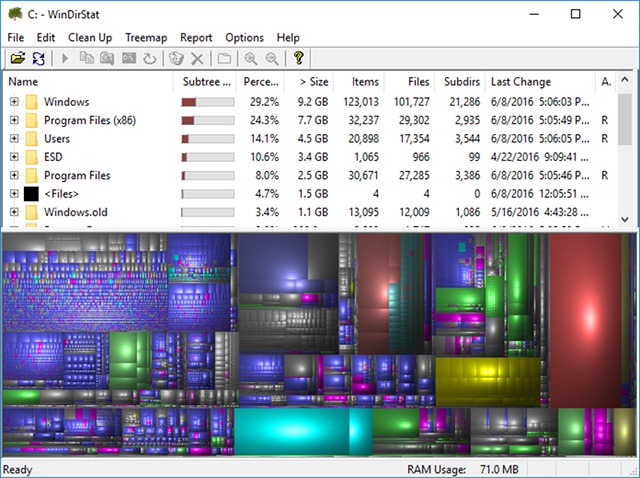
Программа WinDirStat идеальна не только для визуализации того, где хранятся ваши данные, но и фантастически удобна для очистки от потерявшихся файлов данных.
5. Windows Memory Diagnostic
Знаете ли вы, что Windows содержит встроенный инструмент, который физически тестирует модули ОЗУ, чтобы убедиться, что они не содержат ошибок? Это приложение, которое называется Windows Memory Diagnostic.
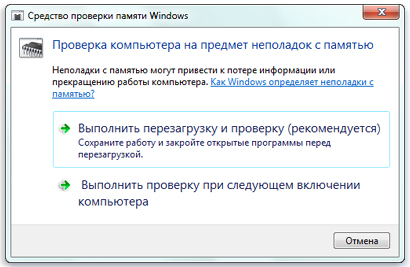
При его использовании компьютер перезапустится. При загрузке инструмент запустит несколько тестов в вашей ОЗУ, и если он найдет какие-либо ошибки или неполадки, сделает все возможное, чтобы показать вам, какой модуль подозревается. Нужно будет незамедлительно заменить этот модуль.
Посмотрите внимательно на ваш экран. Замечаете ли вы точки, которые не являются пылинками? Если да, то у вас может быть «залипший» пиксель, т. е. пиксель, который застрял на определенном цвете. Это может сильно раздражать.
JScreenFix – это веб-приложение, которое может помочь. Все, что оно делает, – это засвечивает участок экрана сотнями различных цветов в секунду. Примерно после 10 минут такая процедура должна вылечить «залипший» пиксель.
Всегда ли это работает? Нет. Иногда «залипший» пиксель «залип» навсегда из-за физического дефекта экрана. В целом процент успеха у JScreenFix – более 60%.
ClamWin может выглядеть примитивно, но пусть вас это не обманывает. Это – один из лучших бесплатных сканеров вирусов, доступных на сегодняшний день. Сканирование может занять довольно много времени, но оно определяет практически всё.
Больше сервисов и инструментов для диагностики компьютеров можно найти в источнике.
Источник фото на превью: pixabay.com.
♥ Made by Matthew-x83 — Official Website
Click Here
GDPR
🔥 Online CPU Stress Test — Online CPU Test 🔥
🔥 Online CPU Stress Test — Online CPU Test 🔥
un semplice e veloce test per caricare la CPU in javascript
a quick and easy test to stress the CPU in javascript
«Online CPU Stress Test» o più semplicemente «CPU Load Test» è un test gratuito della stabilità del processore del tuo computer verificata tramite l’esecuzione di algoritmi in parallelo.
Quando il test viene avviato il consumo di CPU aumenta per elaborare gli algoritmi e se vengono aperte sufficienti copie di questa pagina l’utilizzo della CPU arriverà a toccare il 100%.
Lasciando elaborare per almeno 10 minuti con il 100% di utilizzo si possono verificare crash di windows e/o spegnimento improvviso del computer. Se si verifica, il computer ha dei problemi come ad esempio il surriscaldamento🌡 o di 🔌 alimentazione ( puoi visitare questa sezione per ulteriori informazioni ).
Successivamente puoi provare gli altri test online:
🔥 CPU Benchmark Test, 🖌 GPU Stress Test, ⚡ GPU Benchmark Test, 📹 Webcam Test,🔊 Test Altoparlanti,🎙 Microphone Test ed il 🅱 Browser Test
o puoi provare lo strumento di Codifica/Decodifica 🔐 AES GUI come test offiline oneroso di risorse.
Infine se sei un utente avanzato puoi usare 🕷 SysCrawler per estrarre tutte le infomazioni necessarie dal Sistema Operativo Windows.
❓Come eseguire un Test di stabilità e stress della CPU?
❓How to perform a CPU stability and stress test?
Lo scopo di un test di stabilità del processore tramite uno stress test è quello di determinare la reattività del funzionamento della CPU, anche se sottoposta a un carico elevato. Per eseguire correttamente un test di stabilità della CPU devi:
1) aprire il task manager: a seconda del tuo sistema operativo la procedura è diversa.
► Su Microsoft Windows si può premere contemporaneamente ctr+alt+canc.
► Su Linux si può aprire il terminale o shell e eseguire il comando top.
► Su Macos entrando nella cartella «Utility», scegliendo «Applicazioni» ed infine «Monitoraggio Attività».
The purpose of a processor stability test using a stress test is to determine the responsiveness of the CPU operation, even under high load. To successfully perform a CPU stability test you need to:
1) open the task manager: the procedure is different depending on your operating system.
► On Microsoft Windows you can press ctr + alt + delete at the same time
► On Linux you can open the terminal or shell and run the top command.
► On Macos by entering the «Utilities» folder, choosing «Applications» and finally «Activity Monitor».
2) Start the CPU Stress Test, wait about 10 seconds and check the percentage of CPU in use. Repeat this step by opening copies of this page until you get 100% CPU in use.
3) At maximum load wait about 60 seconds to verify that the use is stable.
4) Minimize the Browser window (the program you are using to open this site), taking care not to close it, switch to other applications on your computer or try to reopen on another tab of the Browser streaming platforms such as Youtube.
5) Make sure that everything is running smoothly and that this stressful situation does not interfere with your normal activities: try to use your computer normally for at least 10 minutes.
⚠WARNING❗: If the power of the computer is very limited, the browser may crash after a few minutes.
❓Perché il mio computer si è spento durante lo stress test?
❓Why did my computer shut down during the stress test?
La causa più probabile è che il tuo dispositivo si spegne per proteggere il suo hardware dalla temperatura🌡 troppo alta raggiunta, che può sicuramente danneggiarlo se la temperatura non si abbassa o/e il dispositivo non viene spento immediatamente.
Questo è il motivo per cui il tuo dispositivo si spegne improvvisamente senza alcun preavviso o possa riavviarsi improvvisamente.
E’ facile che il sistema di raffreddamento non funziona correttamente (ad esempio flusso d’aria insufficiente o pasta termica secca).
Un altra causa potrebbe essere la cattiva gestione delle tensioni dell’alimentatore. Mettendo il computer sotto stress l’alimentatore eroga più energia di quella che viene erogata con il normale utilizzo di ufficio.
Se invece Windows si riavvia o si crasha potrebbe essere un problema di poca memoria di sistema o che il tuo dispositivo non è progettato per sopportare carichi pesanti.
In ogni caso, devi scoprire la causa e risolverla prima di eseguire altri stress test.
The most likely cause is that your device shuts down to protect its hardware from being too hot, which can definitely damage it if the temperature🌡 does not drop or/and the device is not shut down immediately.
This is why your device suddenly shuts down without any warning or it may reboot suddenly.
It is easy for the cooling system to malfunction (example insufficient airflow or dry thermal paste).
Another cause could be poor management of the power supply voltages. By putting the computer under stress, the power supply delivers more energy than is delivered with normal office use.
However, if Windows restarts or crashes it could be a problem with low system memory or that your device is not designed to withstand heavy loads.
Either way, you need to find out the cause and fix it before running any other stress tests.
❓Quali sono i requisiti di sistema minimi per eseguire lo stress test della CPU?
❓What are the minimum system requirements to run the CPU stress test?
L’ Online CPU Stress Test viene eseguito da una pagina web usando il linguaggio di programmazione javascript, in generale è possibile eseguirlo quasi ovunque, ad esempio:
► Browser (Google Chrome, Firefox, Edge, Safari).
► Sistemi operativi (Windows, Linux, macOS, Android, iOS).
► Dispositivi (desktop, notebook, smartphone, tablet).
The Online CPU Stress Test is performed from a web page using the javascript programming language, in general it is possible to run it almost anywhere, for example:
► Browser (Google Chrome, Firefox, Edge, Safari).
► OS (Windows, Linux, macOS, Android, iOS).
► Devices (desktop, notebook, smartphone, tablet).
Di seguito ☟ il filmato per un aiuto passo passo e guidato.
Below ☟ the video for step-by-step and guided help.
- Social Media — My Personal Ranking
- News — My Personal Ranking
- Streaming — My Personal Ranking
- Tv Ufficiali — My Personal Ranking
- Streaming Terze Parti — My Personal Ranking
- Streaming Sport — My Personal Ranking
- Streaming Musica — My Personal Ranking
- Download Cinema/serie Tv — My Personal Ranking
- Sport — My Personal Ranking
- Download Musica — My Personal Ranking
- E-Commerce — My Personal Ranking
- Database Informativi — My Personal Ranking
- Motori di Ricerca — My Personal Ranking
- Email — My Personal Ranking
- Video Downloader — My Personal Ranking
- Style and Fashion — My Personal Ranking
- Food and Drink — My Personal Ranking
- Salute — My Personal Ranking
- Scienze — My Personal Ranking
- Lavoro — My Personal Ranking
- Business — My Personal Ranking
- Viaggi — My Personal Ranking
- Motori — My Personal Ranking
- Finanza — My Personal Ranking
- Casa e Giardino — My Personal Ranking
- Tecnologia — My Personal Ranking
- Software — My Personal Ranking
- Software download — My Personal Ranking
- Banche Online — My Personal Ranking
- Servizi postali — My Personal Ranking
- Web Radio — My Personal Ranking
- Libreria — My Personal Ranking
- Portali Web — My Personal Ranking
- Online FileStore — My Personal Ranking
- Manga — My Personal Ranking
- Giochi — My Personal Ranking
- Giochi Download — My Personal Ranking
- Xx streaming — My Personal Ranking
- Xx download — My Personal Ranking
- Hentai — My Personal Ranking
- Vari & Utility — My Personal Ranking
- Torrent — My Personal Ranking
- Social Media — My Personal Ranking
- News — My Personal Ranking
- Streaming — My Personal Ranking
- Tv Ufficiali — My Personal Ranking
- Streaming Terze Parti — My Personal Ranking
- Streaming Sport — My Personal Ranking
- Streaming Musica — My Personal Ranking
- Download Cinema/serie Tv — My Personal Ranking
- Sport — My Personal Ranking
- Download Musica — My Personal Ranking
- E-Commerce — My Personal Ranking
- Database Informativi — My Personal Ranking
- Motori di Ricerca — My Personal Ranking
- Email — My Personal Ranking
- Video Downloader — My Personal Ranking
- Style and Fashion — My Personal Ranking
- Food and Drink — My Personal Ranking
- Salute — My Personal Ranking
- Scienze — My Personal Ranking
- Lavoro — My Personal Ranking
- Business — My Personal Ranking
- Viaggi — My Personal Ranking
- Motori — My Personal Ranking
- Finanza — My Personal Ranking
- Casa e Giardino — My Personal Ranking
- Tecnologia — My Personal Ranking
- Software — My Personal Ranking
- Software download — My Personal Ranking
- Banche Online — My Personal Ranking
- Servizi postali — My Personal Ranking
- Web Radio — My Personal Ranking
- Libreria — My Personal Ranking
- Portali Web — My Personal Ranking
- Online FileStore — My Personal Ranking
- Manga — My Personal Ranking
- Giochi — My Personal Ranking
- Giochi Download — My Personal Ranking
- Xx streaming — My Personal Ranking
- Xx download — My Personal Ranking
- Hentai — My Personal Ranking
- Vari & Utility — My Personal Ranking
- Torrent — My Personal Ranking
- Что нельзя тестировать и почему
- Проверка скорости Интернета
- Тестирование монитора
- Проверка звука
- Проверка на вирусы
- Выводы
- Быстро и точно определяем возможности вашего ПК
- Проверка быстродействия онлайн
- CPU Expert
- SilverBench
- BrowserBench.org
- Speed-Battle
- Программное обеспечение PC Benchmark Software
- Тест производительности компьютера онлайн
- Процессор
- Графический процессор
- Память
- Хранение
- Как проверить компьютер на производительность
- Проверка производительности системы для Mac
- Зачем нужен тест производительности компьютера онлайн?
- Лучшие приложения для проверки производительности ПК
- WEB 3. 0 BASEMARK – софт для проверки PC онлайн
- Как оценить скорость компьютера «на лету»
- Cinebench
- Тестирование производительности вашего компьютера в MAXON CINEBENCH R15
- Запуск с USB
- Лучшие приложения для проверки производительности ПК
- Aida64: многоплановая оценка параметров и стабильности системы
- Maxon Cinebench – комплексная проверка работы процессора
- CrystalDiskMark – популярный бенчмарк для оценки скорости накопителей
- Виды оценки быстродействия ПК
- Проверьте память на компьютере Mac
- Особенности тестов производительности ПК
- Программы для тестирования мощности компьютера
- Тестируем производительность компьютера
Social Media — My Personal Ranking
News — My Personal Ranking
Streaming — My Personal Ranking
Tv Ufficiali — My Personal Ranking
Streaming Terze Parti — My Personal Ranking
Streaming Sport — My Personal Ranking
Streaming Musica — My Personal Ranking
Download Cinema/serie Tv — My Personal Ranking
Sport — My Personal Ranking
Download Musica — My Personal Ranking
E-Commerce — My Personal Ranking
Database Informativi — My Personal Ranking
Motori di Ricerca — My Personal Ranking
Email — My Personal Ranking
Video Downloader — My Personal Ranking
Style and Fashion — My Personal Ranking
Food and Drink — My Personal Ranking
Salute — My Personal Ranking
Scienze — My Personal Ranking
Lavoro — My Personal Ranking
Business — My Personal Ranking
Viaggi — My Personal Ranking
Motori — My Personal Ranking
Finanza — My Personal Ranking
Casa e Giardino — My Personal Ranking
Tecnologia — My Personal Ranking
Software — My Personal Ranking
Software download — My Personal Ranking
Banche Online — My Personal Ranking
Servizi postali — My Personal Ranking
Web Radio — My Personal Ranking
Libreria — My Personal Ranking
Portali Web — My Personal Ranking
Online FileStore — My Personal Ranking
Manga — My Personal Ranking
Giochi — My Personal Ranking
Giochi Download — My Personal Ranking
Xx streaming — My Personal Ranking
Xx download — My Personal Ranking
Hentai — My Personal Ranking
Vari & Utility — My Personal Ranking
Torrent — My Personal Ranking

♥ Made by Matthew-x83 — Official Website
Click Here
GDPR
🔥 Online CPU Stress Test: Online CPU & Browser Benchmark Test 🔥
🔥 Online CPU Stress Test: Online CPU & Browser Benchmark Test 🔥
un semplice test per valutare la potenza di calcolo della CPU in javascript
a simple test to evaluate the CPU performance in javascript
📊 Per visualizzare direttamente la sezione Classifica senza eseguire il test, clicca qui
📊 To view the Ranking section directly without running the test, click here
🔥 CPU Benchmark:
185.231.70.235dataora
md5ipid
Select your test:
Session ID:
idtest
0
0
📊 Reference Table:
❓Come eseguire un Benchmark della CPU?
❓How to perform a CPU Benchmark?
Lo scopo di un Benchmark del processore è quello di determinare la potenza di calcolo della propria CPU facendo eseguire degli algoritmi complessi e valutando il tempo impiegato.
1) Per prima cosa dovrei chiudere tutte le applicazioni aperte nel proprio computer per assegnare tutta la potenza di calcolo al Browser.
2) E’ utile conoscere all’incirca l’età o la qualità del proprio dispositivo/computer.
✔Se il dispositivo è molto vecchio o poco potente come ad esempio un dispositivo all in one compatto, o smartphone non di fascia premium, va selezionata l’opzione «Old/slow CPU — Low Load Test».
✔ Se invece il disposivo è recente (non più vecchio di 4 anni) e non è considerato di fascia di prezzo costosa è consigliato il test predefinito «Mid-Range CPU — Medium Load Test».
✔ Infine se si pensa di avere un dispositivo con grande capacità di elaborazione andrebbe selezionato il test «High-End CPU — High-end Load Test».
Per ulteriori informazioni si può consultare «Test dettagliato».
✔ Cliccare il tasto «Start Test» per iniziare il test ed aspettare alcuni minuti.
Se si è scelto il test adeguato alla potenza del proprio elaboratore il test dovrebbe durare pochi minuti. Su dispositivi obsoleti potrebbero essere necessari oltre 10 minuti e il browser potrebbe andare in crash.
❓Perché il mio computer si è spento durante il test?
❓Why did my computer shut down during the benchmark test?
La causa più probabile è che il tuo dispositivo si spegne per proteggere il suo hardware dalla temperatura🌡 troppo alta raggiunta, che può sicuramente danneggiarlo se la temperatura non si abbassa o/e il dispositivo non viene spento immediatamente.
Questo è il motivo per cui il tuo dispositivo si spegne improvvisamente senza alcun preavviso o possa riavviarsi improvvisamente.
E’ facile che il sistema di raffreddamento non funziona correttamente (ad esempio flusso d’aria insufficiente o pasta termica secca).
Un altra causa potrebbe essere la cattiva gestione delle tensioni dell’alimentatore. Mettendo il computer sotto stress l’alimentatore eroga più energia di quella che viene erogata con il normale utilizzo di ufficio.
Se invece il dispositivo si riavvia o si crasha potrebbe essere un problema di poca memoria di sistema o che il tuo dispositivo non è progettato per sopportare carichi pesanti.
In ogni caso, devi scoprire la causa e risolverla prima di eseguire altri stress test.
The most likely cause is that your device shuts down to protect its hardware from being too hot, which can definitely damage it if the temperature🌡 does not drop or/and the device is not shut down immediately.
This is why your device suddenly shuts down without any warning or it may reboot suddenly.
It is easy for the cooling system to malfunction (example insufficient airflow or dry thermal paste).
Another cause could be poor management of the power supply voltages. By putting the computer under stress, the power supply delivers more energy than is delivered with normal office use.
However, if your device restarts or crashes it could be a problem with low system memory or that your device is not designed to withstand heavy loads.
Either way, you need to find out the cause and fix it before running any other stress tests.
❓Quali sono i requisiti di sistema minimi per eseguire il benchmark della CPU?
❓What are the minimum system requirements to run the CPU Benchmark test?
L’ Online CPU Benchmark Test viene eseguito da una pagina web usando il linguaggio di programmazione javascript, in generale è possibile eseguirlo quasi ovunque, ad esempio:
► Browser (Google Chrome, Firefox, Edge, Safari).
► Sistemi operativi (Windows, Linux, macOS, Android, iOS).
► Dispositivi (desktop, notebook, smartphone, tablet).
The Online CPU Benchmark Test is performed from a web page using the javascript programming language, in general it is possible to run it almost anywhere, for example:
► Browser (Google Chrome, Firefox, Edge, Safari).
► OS (Windows, Linux, macOS, Android, iOS).
► Devices (desktop, notebook, smartphone, tablet).
⚠ Attenzione: per dispositivi mobile è molto facile che il test possa impiegare moltissimo tempo e non concludersi causa crash. Lo standby automatico dello schermo e la potenza molto limitata della CPU su dispositivi non costosi o vecchi (solo anche di pochi anni) è la norma.
⚠ Warning: for mobile devices it is very easy for the test to take a very long time and not be completed due to a crash. Automatic screen standby and very limited CPU power on inexpensive or old devices (only even a few years old) is the norm.
❓FAQ — per utenti avanzati
1) Perchè non viene rilevato automaticamente il mio processore?
Perchè il browser non consente la rilevazione automatica del modello del processore per una questione di sicurezza e privacy.
2) Perchè non fare un test unico per tutti i dispositivi?
Collegandomi al punto 1) non potendo rilevare il modello del processore si possono fare solo test generici e non test calibrati a sfruttare ogni più piccola risorsa di calcolo della propria CPU. Inotre il browser ed il linguaggio di programmazione javascript pone altre limitazioni alla memoria ed all’utilizzo delle risorse. Non si può garantire automaticamente uno scenario di test perfetto per ogni CPU. Ad esempio nel 2022 una CPU desktop molto apprezzata è l’intel i7-12700K che ha 12 core, un’altra è l’AMD Ryzen 9 5950X con 16 core. Infine ad esempio l’Apple M1 pro con 10 core. A logica per poter sfruttare al 100% la CPU devo MINIMO assegnare un Thread per ogni core per poterla mettere in una condizione di carico completo.
In realtà le CPU moderne hanno funzionalità avanzate come hyperthreading,core ad alte prestazioni, core a basse prestazioni ecc ecc. Pertanto il calcolo è ancora più complesso ed esistono famosi programmi installabili come PassMark Software , Geekbench, CPU-Z che possono fare test rigosi e precisi.
Lo scopo di questo test è quello di avere un test veloce e lanciabile su quasi la totalità dei dispositivi moderni. D’altro canto, se i programmi di bechmark quindi tentano di calcolare la massima potenza ottenibile con situazioni limiti, con questo test si è orientati su un vero test sul campo.
3) Perchè se eseguo il Test con lo stesso dispositivo ma con browser diversi ottengo risultati diversi? Proprio perchè vado ad usare più algoritmi e funzioni javascript, queste vengono gestite diversamente dal singolo browser e dalla versione in uso in modo più o meno efficiente e per questo motivo, questo test può essere considerato un browser benchmark per quanto riguarda le funzioni di interazione (il javascript è il linguaggio di riferimento per l’interazione degli oggetti nelle pagine web).
4) L’ «Old/slow CPU — Low Load Test» quanti Thread esegue? 6 Thread.
5) Il «Mid-Range CPU — Medium Load Test» quanti Thread esegue? 12 Thread.
5) L’ «High-End CPU — High-end Load Test» quanti Thread esegue? 24 Thread.
6) Sono visualizzabili questi algoritmi? In javascript i file sono scaricabili e visibili in chiaro e si possono trovare i riferimenti e gli autori per le funzioni come ad esempio l’implementazione MD5.
1) Why is my processor not automatically detected?
Because the browser does not allow automatic detection of the processor model for a security and privacy issue.
2) Why not make a single test for all devices?
Connecting to point 1) not being able to detect the processor model you can only do generic tests and not calibrated tests to exploit every smallest computing resource of your CPU. In addition, the browser and the javascript programming language places other limitations on memory and the use of resources. We cannot automatically guarantee a perfect test scenario for every CPU. For example, in 2022, a very popular desktop CPU is the Intel i7-12700K which has 12 cores, another is the AMD Ryzen 9 5950X with 16 cores. Finally, for example, the Apple M1 pro with 10 cores. A logic to be able to exploit the CPU to 100% I have to MINIMUM assign a Thread for each core to be able to put it in a condition of full load.
Actually modern CPUs have advanced features like hyperthreading, high performance cores, low performance cores etc etc. Therefore the calculation is even more complex and there are famous installable programs such as PassMark Software , Geekbench , CPU-Z which can do rigorous and precise tests.
The purpose of this test is to have a fast and launchable test on almost all modern devices. On the other hand, if the bechmark programs then try to calculate the maximum power obtainable with limited situations, with this test we are oriented towards a real test in the field.
3) Why do I get different results if I run the Test with the same device but with different browsers? Precisely because I go to use more algorithms and javascript functions, these are managed differently by the single browser (and release version) in a more or less efficient way and for for this reason, this test can be considered a browser benchmark as regards the interaction functions (javascript is the reference language for the interaction of objects in web pages).
4) The «Old / slow CPU — Low Load Test» how many Threads does it run? 6 Threads.
5) How many Threads does the «Mid-Range CPU — Medium Load Test» run? 12 Threads.
5) The «High-End CPU — High-end Load Test» How many Threads does it run? 24 Threads.
6) Are these algorithms viewable? In javascript the files are downloadable and visible in clear text and you can find references and authors for functions such as the MD5 implementation.
Social Media — My Personal Ranking
News — My Personal Ranking
Streaming — My Personal Ranking
Tv Ufficiali — My Personal Ranking
Streaming Terze Parti — My Personal Ranking
Streaming Sport — My Personal Ranking
Streaming Musica — My Personal Ranking
Download Cinema/serie Tv — My Personal Ranking
Sport — My Personal Ranking
Download Musica — My Personal Ranking
E-Commerce — My Personal Ranking
Database Informativi — My Personal Ranking
Motori di Ricerca — My Personal Ranking
Email — My Personal Ranking
Video Downloader — My Personal Ranking
Style and Fashion — My Personal Ranking
Food and Drink — My Personal Ranking
Salute — My Personal Ranking
Scienze — My Personal Ranking
Lavoro — My Personal Ranking
Business — My Personal Ranking
Viaggi — My Personal Ranking
Motori — My Personal Ranking
Finanza — My Personal Ranking
Casa e Giardino — My Personal Ranking
Tecnologia — My Personal Ranking
Software — My Personal Ranking
Software download — My Personal Ranking
Banche Online — My Personal Ranking
Servizi postali — My Personal Ranking
Web Radio — My Personal Ranking
Libreria — My Personal Ranking
Portali Web — My Personal Ranking
Online FileStore — My Personal Ranking
Manga — My Personal Ranking
Giochi — My Personal Ranking
Giochi Download — My Personal Ranking
Xx streaming — My Personal Ranking
Xx download — My Personal Ranking
Hentai — My Personal Ranking
Vari & Utility — My Personal Ranking
Torrent — My Personal Ranking
Если Вы интересуетесь такими вопросами как проверка скорости Вашего Интернет-соединения, тестирование монитора или поддержка стерео звука динамиками устройства, то наша статья поможет Вам произвести нужные тесты быстро и без установки какого-либо софта!
Знать всё о своём компьютере – дело довольно важное. Во-первых, это позволяет лучше понять потенциальные возможности Вашего ПК, а во-вторых, сравнивать результаты своей системы с результатами других пользователей.
Для того чтобы полностью протестировать свой ПК Вы можете воспользоваться специальными комплексными утилитами, вроде, PC Wizard и ей подобных. Кое-что о системе можно узнать в свойствах компьютера, но есть ряд показателей, которые проще, быстрее и удобнее узнавать при помощи специальных онлайн-сервисов. Именно о них и пойдёт речь в данной статье.
Что нельзя тестировать и почему
Сколь бы ни были могучи современные Интернет-ресурсы, то, что они работают только в среде браузера, накладывает на них ряд ограничений. Конкретно, с их помощью мы никак не можем получить прямого доступа к системе и её параметрам. Соответственно, не существует, например, сервисов тестирования оперативной памяти или видеокарты онлайн.
Правда, есть несколько порталов, которые нашли, как обойти данное ограничение. Они предлагают установить специальный плагин-клиент, который собирает данные о Вашем ПК, передаёт их на сервер, где они обрабатываются и выдаются в виде готового результата в окне браузера. Это не чистый онлайн-сервис, но всё же. Из подобных русскоязычных сайтов рекомендую DriversCloud.com:


Мы получим обобщённые сведения практически обо всех компонентах ПК. Однако, это далеко не все данные! Справа от каждого модуля описания имеется кнопка «Плюс», нажав которую, Вы сможете выбрать ряд дополнительных характеристик в каждой категории.
Словом, сервис DriversCloud довольно толковый, но, увы, не полностью независим от стороннего ПО. Полностью же онлайн при помощи обычного браузера мы можем тестировать только то, что касается мультимедийных возможностей или сетевых параметров:
- работа микрофона (требует наличия Flash) и динамиков;
- настройки монитора (размеры дисплея, параметры цветности, яркости, контрастности и т.п.);
- работа с файлами;
- параметры сетевого соединения (скорость, используемый браузер, IP-адрес и т.п.).
Предлагаю Вам всё, что мне удалось найти :).
Проверка скорости Интернета
Наверное, самым первым и самым логичным, что просится на проверку, является скорость Интернет-соединения. Не будем же нарушать логику 🙂
Для тестирования скорости Интернета существует довольно много различных сервисов. Каждый из них может выдавать разные результаты, поэтому для получения более точных данных я бы советовал перепроверить показания на разных сайтах и подсчитать среднее значение, которое и будет максимально точным.
Вот список наиболее удачных сервисов тестирования скорости Интернета:
Суть у всех них одна: Ваш компьютер соединяется с каким-либо сервером, скачивает оттуда определённые тестовые файлы, а затем отправляет их обратно. На основе того, как быстро происходит получение и выгрузка данных, на сервере вычисляется средняя скорость Вашего Интернет-соединения. Полученные данные отображаются в виде красивых картинок или простого текста.
Из вышеперечисленного списка одним из самых точных и красивых сервисов проверки скорости Интернета является SpeedTest.net:

Для начала тестирования достаточно нажать кнопку «Начать проверку» и дождаться окончания загрузки и отправки данных. Кстати, весь процесс анимирован и Вы можете видеть прогресс передачи тестовых файлов. По завершении теста откроется результат, в котором будет отражено время пинга, а также скорость получения и передачи данных в мегабитах за секунду:

Самым же информативным, на мой взгляд, является тест скорости Интернета от Яндекса:

Здесь нет никаких украшательств, однако, есть пара нюансов, выгодно отличающих Интернетометр от остальных сервисов. Во-первых, результаты замеров отображаются не только в битах, но и в байтах, что позволяет быстро оценить реальную полезную скорость скачивания данных в привычном для нас виде. Во-вторых, если прокрутить страницу вниз, то мы увидим целый раздел с различной технической и справочной информацией!
Остальные упомянутые сервисы работают практически идентично. Стоит обратить внимание на то, что из них, самым быстрым является InetZamer.ru, MainSpy.ru позволяет видеть динамику изменения скорости на разных этапах тестирования, а 2ip.ru имеет ещё ряд полезных и даже развлекательных сервисов, которые могут Вам понравиться.
Тестирование монитора
При покупке монитора многие пользователи даже не думают, что его можно и нужно настраивать. Обычно работа монитора оценивается нами по критерию: «показывает-не показывает» 🙂 Так и стоит он у нас годами без калибровки по цветам, яркости и т.п. А, проверять настройки монитора, между прочим, рекомендуют пару раз в году!
Как и в предыдущем случае, предлагаю Вам ряд сервисов для тестирования и коррекции параметров Вашего дисплея:
Каждый сервис позволяет нам определить:
- Однородность цветопередачи и отсутствие «битых» пикселей.
- Частоту обновления экрана (особенно актуально для ЭЛТ-дисплеев).
- Резкость изображения.
- Яркость и контрастность дисплея.
- Правильность геометрических пропорций экрана.
Иногда от них можно избавиться путём «прогрева» матрицы динамически изменяющимся изображением (например, белым шумом) в течении пары часов. Для точечного «лечения» битых пикселей можно воспользоваться сервисом JScreenFix.com.
Второй часто встречаемой ошибкой в настройках ЖК-мониторов является неправильная настройка яркости и контрастности. Для её коррекции обычно используют тестовые картинки с градациями серого цвета вплоть до самых светлых его тонов, переходящих почти в белый. Если Вы видите все градации, значит всё верно, если нет, пробуйте менять параметры яркости и контраста.
Думаю, теперь Вам будет проще разобраться, для чего и как использовать предлагаемые онлайн тесты монитора. Поэтому, теперь немного поговорим о каждом из них. И первым в списке идёт сервис Monteon.ru:

Это русскоязычный сервис, который содержит весь набор классических тестов монитора. Все тесты лучше запускать в полноэкранном режиме, нажав для этого кнопку F11 на клавиатуре или специальную кнопку на нижней панели инструментов. Для ЭЛТ-дисплеев желательно провести все тесты. А для ЖК можете выборочно проверить цветопередачу и параметры яркости/контрастности.
Любителям сделать всё по-быстрому, а также почитателям котиков по душе придётся другой русскоязычный сервис от создателей онлайн CRM CatLair:

Здесь не так много тестов, как на предыдущем ресурсе, однако во всех тестах присутствуют изображения котов на пиктограммах кнопок :). Чтобы скрыть котов и все панели с подсказками нужно просто кликнуть по экрану. Повторный клик вернёт всё на свои места. Естественно, проводить тестирование лучше тоже в полноэкранном режиме.
Последний сервис в нашем списке является англоязычным, однако, он предоставляет в наше распоряжение ряд весьма интересных и полезных (особенно для ЭЛТ-мониторов) тестов:

Все тесты здесь поделены на три большие подгруппы: «Color range» (цветопередача), «Trailing» (динамичность) и «Homogenuity» (однородность). Особенный интерес представляет второй раздел, который позволяет проверить возможности дисплея динамически менять положение объектов на экране без искажения их формы. Имеются настройки цветов фона и объектов, а также скорости движения.
Единственный недостаток сервиса – для работы на компьютере должен быть установлен флеш-плеер не ниже 8-й версии.
Проверка звука
Казалось бы, что можно проверять в звуке: он либо есть, либо его нет 🙂 Однако, знающие люди, работающие со звуком или просто аудиофилы могут Вам рассказать, что существует множество тестов, позволяющих определить частотные характеристики звуковоспроизводящей аппаратуры, уровень шумов и прочие параметры.

Нам достаточно зайти на сайт, подключить наушники к компьютеру и нажать кнопку проверки канала (например, «Left» для левого). Если Вы услышите звук в левом наушнике, значит, вы вставили их в уши правильно, в противном случае придётся поменять их местами 🙂
Сервис, увы, англоязычный, но знающие люди на нём могут отыскать много полезностей. Здесь собраны и тесты для определения частотных характеристик, и для проверки динамического диапазона, и даже, онлайн тест слуха! Список всех тестов можно найти на страничке https://www.audiocheck.net/soundtestsaudiotesttones_index.php.
Проверка на вирусы
Последнее, что можно проверить онлайн на нашем компьютере – файлы. Они гигабайтами лежат на жёстких дисках наших ПК и некоторые из них могут быть весьма небезопасны! Если Вы скачали что-то из Интернета и оно не вызывает у Вас доверия, проверьте его при помощи признанного онлайн антивирусного сканера VirusTotal.com:

Данный сервис позволяет тестировать любые типы данных размером до 128 мегабайт при помощи более чем 50 антивирусных движков с самыми последними базами данных. Всё, что от Вас требуется, выбрать на компьютере тестируемый файл, передать его на анализ и дождаться результатов. Если Ваш файл ранее уже тестировался, то результаты могут быть практически мгновенными!
Подобным образом работает ещё ряд популярных сервисов, вроде, VirusScan.Jotti.org (до 5 файлов не более 50 МБ одновременно), VirScan.org (до 20 файлов не более 20 МБ) или Metascan Online (1 файл до 140 МБ). Однако, Вирус Тотал наиболее известный и авторитетный. Стот, однако, сказать, что 100% сказать, опасен ли файл не может никто. Сканеры вирусов только предполагают угрозу, а решать Вам 🙂
Если же Вы желаете просканировать весь компьютер, а не только конкретные файлы, то есть и такая возможность. Правда, для этого придётся использовать Internet Explorer и специальное расширение к нему. Однако, если это Вас не смущает, тогда предлагаю Вашему вниманию ESET Onlie Scanner:

Это сервис от разработчиков популярного антивируса NOD32. Он позволяет использовать реальную базу данных ESET для выявления опасного ПО на Вашем компьютере при помощи специального плагина для IE. Всё, что Вам нужно сделать – открыть сервис, нажать кнопку «Запустить ESET Onlie Scanner» и подтвердить установку дополнения, а затем его запуск.
Выводы
Современные Интернет-сервисы, как мы могли убедиться, дошли практически до предела своих возможностей, которые ограничиваются только особенностями работы браузеров. А некоторые даже пытаются «перескочить» установленные ограничения за счёт использования собственных онлайн-клиентов и плагинов.
Конечно, до уровня полноценных программ в ряде случаев онлайн сервисы недотягивают. Однако, для решения определённого круга задач они даже лучше привычного софта, поскольку практически не зависят от мощности Вашего ПК и могут работать вообще на любом устройстве, где есть браузер!
P.S. Разрешается свободно копировать и цитировать данную статью при условии указания открытой активной ссылки на источник и сохранения авторства Руслана Тертышного.
Быстро и точно определяем возможности вашего ПК
PassMark собрала базовые тесты для более чем миллиона компьютеров и сделала их доступными в сети признанных в отрасли сайтов тестирования, таких как pcbenchmarks.net, cpubenchmark.net, videocardbenchmark.net, harddrivebenchmark.net и многое другое.

Проверка быстродействия онлайн
Чтобы протестировать скорость работы ПК и отдельных его комплектующих с помощью следующих инструментов, вам не понадобится ничего, кроме браузера и доступа в Интернет.
Во время проверки рекомендуется завершить все программы и закрыть вкладки браузера, кроме рабочей, которую следует развернуть во весь экран. Это позволит получить максимально достоверные показатели.
CPU Expert

Сервис CPU Expert предназначен для измерения скорости процессоров десктопных систем, серверов, ноутбуков и мобильных гаджетов в режиме онлайн. В его набор входит два теста: CPU Benchmark и CPU Stress.
- Тест CPU Benchmark позволяет бесплатно провести анализ производительности вашего процессора и узнать, насколько он быстр по сравнению с другими. После завершения тестирования, которое длится 5 минут, вы получите постоянную ссылку на результат и сможете поделиться ею с другими людьми.
- Тест CPU Stress дает возможность посмотреть, как шустро способен работать ваш процессор в условиях стресса. Насколько сильно его нагрузить, вы определяете самостоятельно, длительность тестирования – тоже. Для контроля результатов на экране отображается 5 шкал: скорость, количество потоков, уровень нагрузки (power), баллы (количество вычисленных хэшей) и FPS (количество кадров в секунду, которое может отобразить браузер). Более детальная инструкция по проведению замеров при стресс-тестировании приведена на его странице на английском языке.
SilverBench

SilverBench – еще один бесплатный онлайн-сервис, позволяющий определить и сравнить производительность процессора вашего ПК с эталонными. В его состав входит 3 набора тестов:
- Benchmark – быстрая проверка с базовым уровнем нагрузки.
- Extreme test – усиленная проверка, длящаяся примерно в 10 раз дольше, чем базовая.
- Stress test – стрессовая проверка без автоматической остановки. Она определяет FPS в соотношении с количеством воспроизведенных кадров.
Ниже на странице выводятся результаты последних проверок и лучшие показатели, полученные у разных пользователей.
BrowserBench.org

Сервис BrowserBench.org предназначен для оценки общего быстродействия компьютеров и мобильных устройств по скорости выполнения определенных операций в браузере.
В составе BrowserBench также 3 набора тестов:
- JetStream 2 – набор алгоритмов JavaScript и WebAssembly для диагностики работы браузеров при выполнении современных веб-приложений. Он отражает совокупное быстродействие процессора, графики и оперативной памяти.
- MotionMark – бенчмарк-тест графической системы, позволяющий измерить производительность браузера при анимации сложных сцен с заданной частотой кадров.
- Speedometer – работа этого теста заключается в том, чтобы измерять скорость отклика веб-приложений путем имитации действий пользователя. Он служит для оценки быстродействия всех основных систем компьютера.
Speed-Battle
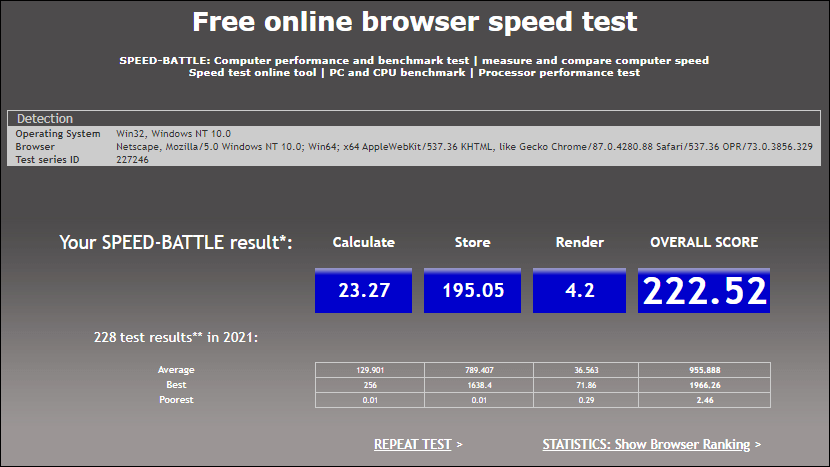
Speed-Battle — другой популярный онлайн-инструмент для оценивания производительности ПК по работе браузера. С его помощью можно определить:
- Какой из установленных веб-обозревателей самый быстрый.
- Какая операционная система работает быстрее при использовании одного и того же компьютера и браузера.
- Какой компьютер работает быстрее при использовании той же операционной системы и браузера.
Набор тестов здесь всего один. Его результат отображается без особой детализации в небольшой сводной таблице. Под ней приведены средний, максимальный и минимальный показатели среди всех пользователей сервиса.
Программное обеспечение PC Benchmark Software
Это приложение может измерять производительность рабочего стола и помогает в диагностике проблем, связанных с аппаратными компонентами. Вы можете запустить тест производительности компьютера онлайн, чтобы просто сравнить свое оборудование с другими. Оно также проверяет, работает ли новое оборудование в соответствии с рекламой и выдерживает ли часть оборудования определенную нагрузку.
Программное обеспечение для сравнительного анализа ПК в конечном итоге поможет вам получить скорость, производительность и экономичность набора микросхем центрального процессора. Кроме того, оно будет проверять аппаратные компоненты.
Будут проверены: цикл графического процессора, оперативная память, процессор и т. д. Все, что вам нужно, это убедиться, что все различные сегменты работают так, как должны, и именно для этого вам нужно лучшее приложение.

Тест производительности компьютера онлайн
Многочисленные тесты позволят данному алгоритму оценить приблизительную производительность вашего компьютера. Используя алгоритм глубокого обучения, который анализирует все результаты других пользователей, можно сгенерировать значимый рейтинг. Бросаем вызов браузеру разными загадками. В этом случае каждый браузер ведет себя по-разному.
В учетной записи ваш результат будет сравниваться только с другими результатами, полученными с помощью браузера того же типа и на той же операционной системе. Это обеспечивает содержательную оценку нагруженных компонентов вашего ноутбука.

Процессор
Для того чтобы бросить вызов вашему процессору, необходимо вычислить первые 10 000 существующих простых чисел. Просто подсчитав их и не сохранив во флэш-памяти, этот тест увеличит только потребление процессора браузером.

Графический процессор
Для тестирования вашего графического процессора 500 000 2D-частиц с прикладной физикой должны быть отрисованы с помощью WebGL. Время, необходимое браузеру для обработки первых 50 кадров, будет приниматься за сопоставимое значение. Этот тест будет стимулировать графический процессор к обеспечению максимальной производительности.

Память
Генерирация переменной путем добавления байтов к ее значению до тех пор, пока она не достигнет размера 50 МБ, сильно поглощает память, поскольку ей приходится буферизировать все во временном хранилище. Самое главное в этом тесте – это скорость оперативной памяти.


Хранение
Запись 30 раз по 50 МБ ненужных файлов в IndexedDB вашего браузера увеличит скорость передачи данных с вашего жесткого диска / SSD до максимальной на короткий период. Это покажет, насколько эффективна передача данных из вашего хранилища.

Как проверить компьютер на производительность
Тесты производительности ПК позволяют измерить скорость процессора, объем памяти и проверить установленные драйверы. Тест производительности компьютера онлайн дает вам представление о том, какие изменения можно внести в ваш компьютер, чтобы обеспечить реализацию его наилучших возможностей.
В некоторых случаях вы даже можете сравнить показатели производительности своего компьютера с рекомендуемыми значениями. Вероятно, вам потребуется загрузить дополнение или плагин для запуска онлайн-теста производительности, но вы можете получить свои результаты через несколько минут.

Проверка производительности системы для Mac
Самый простой способ проверить производительность системы на Mac – это использовать Activity Monitor, встроенное приложение, которое дает вам оперативный обзор использования жесткого диска, оперативной памяти, процессора и сети вашего Mac.
- Чтобы получить доступ к монитору активности, перейдите в Finder, Приложения, утилиты. Щелкните Монитор активности.
- Выберите категорию процесса, которую вы хотели бы проверить. Вы можете выбрать процессор, память, энергопотребление, диск, сеть и кэш.
- Затем вы можете выбрать, какой объем информации отображать и в каком формате.
Вы можете отсортировать панель процессора по различным столбцам, чтобы увидеть, какая часть процессора используется каждым приложением. Эта информация может помочь определить процессы, влияющие на производительность.
График загрузки процессора показывает процент используемых в данный момент возможностей. Если загрузка процессора постоянно превышает 60%, возможно, вам захочется проверить наличие скрытых и фоновых процессов, которые используют много процессорного пространства. Закройте или удалите их, если это возможно.

Зачем нужен тест производительности компьютера онлайн?
Когда программа используется для доведения производительности вашего ноутбука до предела, более вероятно, что может быть обнаружено неисправное или нестабильное оборудование.
Только проведя тестирование программного, так и аппаратного обеспечения устройства с интенсивной рабочей нагрузкой, вы сможете увидеть наихудший сценарий для вашего ноутбука.
Точно так же, как вставание с постели по утрам не слишком обременительно для организма большинства людей, работа с простыми электронными таблицами или текстовыми редакторами не является слишком сложной задачей для компьютера.
Попробовать произвести обработку HD-видео, редактирование фотографий или запускать игры – все равно что пробежать скоростную дистанцию, которая создает наибольшую нагрузку на систему.
Нестабильные системы, скорее всего, выйдут из строя, что приведет к сгоранию процессора, взрыву источника питания, расплавлению PCI-карт или отказу двигателей жесткого диска.
Если какой-либо компонент вашего ноутбука выходит из строя, зависает или выходит из строя при тестировании, есть все шансы, что он может оказаться ненадежным при выполнении тяжелой повседневной задачи.

Лучшие приложения для проверки производительности ПК
Инструменты меню помогут вам проверить эффективность вашего компьютера, но вы хотите выбрать только лучшее, именно поэтому существует этот список. Вы откроете для себя только лучшее программное обеспечение для тестирования ПК, но прежде чем мы перейдем к списку, давайте сначала разберемся с основами.
Сравнительный анализ был неотъемлемой частью производительности любого ПК, поскольку он дает четкое представление о возможностях системы. Независимо от того, хотите ли вы прочитать отзывы о результатах производительности нового ПК или провести тест на своем собственном устройстве, бенчмаркинг играет в этом огромную роль.
- WEB 3.0 BASEMARK – софт для проверки PC онлайн.
- MAXON CINEBENCH R15.
- Geekbench.

WEB 3. 0 BASEMARK – софт для проверки PC онлайн
Компания Basemark выпустила Basemark Web 3.0, который включает тесты WebGL 2.0 для поддержки браузеров. Пока ни один браузер не поддерживает стандарт по умолчанию, хотя его можно включить в Firefox и Chrome с помощью флага командной строки.
WebGL 1.0 стал повсеместным, но он основан на довольно старой версии OpenGL. OpenGL ES 2.0 был полностью определен еще в марте 2007 года. Хотя это упростило разработку, имеется довольно много ограничений. OpenGL ES 3.0 исправил многие из них, например, разрешил несколько целей рендеринга и сжатие текстур.
В OpenGL ES 3.1 добавлены вычислительные шейдеры. Фактически, Vulkan нацелен на аппаратное обеспечение OpenGL ES 3.1 (если поставщик оборудования предоставит драйвер). Maxon Cinebench – комплексная проверка работы процессора.

Как оценить скорость компьютера «на лету»
В эпоху Windows 7 узнать, насколько производителен аппарат, стоящий перед вами на столе или прилавке магазина, было проще простого. Достаточно было открыть его Панель Управления, перейти в раздел «Свойства системы» – и вот они, заветные цифры.

В Windows 10 такой функции нет, но есть сторонние приложения, которые успешно ее заменяют. Это бесплатные WSAT и Winaero WEI Tool.

Обе утилиты работают без установки на компьютер и выдают одинаковые результаты. Чтобы узнать индекс производительности по расчетам Windows, достаточно просто их запустить.
Cinebench
Вот уже много лет существует способ оценить производительность системы с помощью утилиты Cinebench.
Cinebench частично работает с использованием кода, который является частью программного обеспечения Maxon 4D для рендеринга трехмерной сцены на вашем компьютере с использованием передовых алгоритмов. Это они используются для оценки эффективности ваших настроек OpenGL и CPU.
Результаты отображаются с использованием собственной системы подсчета очков Cinebench. В этом руководстве вы узнаете о том, как запускать базовые и расширенные тесты.
Это отличный способ убедиться, что новое оборудование соответствует заявлениям производителя.

Тестирование производительности вашего компьютера в MAXON CINEBENCH R15
Cinebench r15 – это потрясающая бесплатная тестовая программа для тестирования и сравнения производительности процессоров и видеокарт. Приложение предлагает два расширенных теста, ориентированных на максимальную нагрузку центрального процессора и графического процессора. Пользователи все еще ищут более старую версию Cinebench r15, поэтому мы предоставляем возможность загрузки.

CPU benchmark использует всю мощность процессора для создания фотореалистичной 3D-сцены. Тестовая сцена, упакованная в R15, менее сложна, чем та, что доступна в Cinebench R21. Для ее рендеринга требуется примерно в 8 раз больше вычислительной мощности. Следовательно, результаты R15 и R21 нельзя сравнивать.
Запуск с USB
Вы можете запустить тест производительности непосредственно с USB-накопителя. Подключение к сети не требуется. Идеально подходит для ИТ-администраторов, техников и компьютерных энтузиастов на ходу.

Лучшие приложения для проверки производительности ПК
Проверка с помощью онлайн-сервисов удобна тем, что проста и не требуют дополнительных действий по скачиванию, инсталляции и т. п. Однако, по утверждениям бывалых, она не особенно точна и сильно ограничена в наборе инструментов.
Специализированные программы, которые устанавливаются на диск или запускаются с флешки, позволяют проводить точное узконаправленное тестирование отдельных подсистем и устройств компьютера. Помимо измерения производительности, они дают возможность получать сведения о характеристиках железа, его состоянии, работоспособности, исправности и даже выявлять некоторые неполадки.
Aida64: многоплановая оценка параметров и стабильности системы
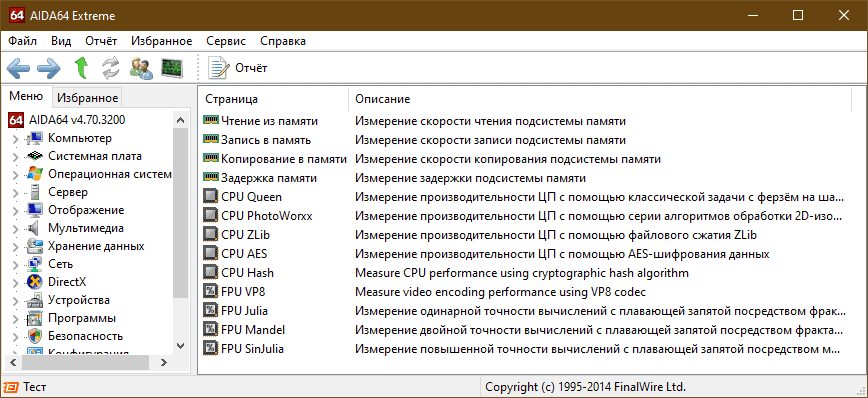
Aida64 – пожалуй, одна из самых, если не самая популярная программа сбора сведений об аппаратном обеспечении ПК с функциями тестирования (бенчмаркинг, стабильность). Она выпускается в нескольких платных редакциях, две из которых – Engineer и Extreme, содержат интересующий нас функционал.
В набор тестов Aida64 входят:
- Disk Benchmark – сборник алгоритмов оценочной проверки жестких дисков, SSD, RAID.
- Cache & Memory Benchmark – алгоритмы оценки скорости кэша и памяти.
- GPGPU Benchmark – бенчмарк графической системы.
- Monitor Diagnostics – диагностический тест монитора.
- Чтение из памяти.
- Запись в память.
- Копирование в памяти.
- Задержки в памяти.
- CPU Queen, CPU ZLib, CPU AES, CPU PhotoWorxx, FPU Julia, FPU Mandel и ряд других тестов скорости процессора. Пояснения к ним приведены в главном окне Aida64 в разделе «Тест».
Maxon Cinebench – комплексная проверка работы процессора

Maxon Cinebench – бесплатный бенчмарк для оценки производительности процессоров последних поколений (с поддержкой SSE3). В отличие от аналогов, эта программа дает возможность протестировать полный функционал ЦП в процессе рендеринга трехмерных сцен, сгенерированных движком Cinema 4D. Для сравнения: основная масса бенчмарков использует абстрактные синтетические тесты, которые позволяют оценить лишь отдельные функции процессора.
Актуальная версия бенчмарка — Cinebench R23, тестирует производительность как всех, так и одного ядра. Минимальную продолжительность теста можно установить вручную в настройках программы.
Maxon Cinebench имеет англоязычный, но довольно простой интерфейс: для запуска проверки достаточно нажать кнопку «Start», для остановки – «Stop». Поскольку рендеринг 3D-изображений создает значительную нагрузку на процессор, рекомендуется контролировать его нагрев.
Чтобы максимально снизить влияние фоновых процессов на результаты теста, разработчики бенчмарка советуют запускать его в режиме командной строки. Параметры запуска приведены на официальной странице продукта.
Несмотря на то, что в тестировании используется графическая сцена, Maxon Cinebench не оценивает производительность видеокарт. Для этого существуют другие, не менее достойные бенчмарки — 3D Mark, Furmark и т. д. Что это за программы и как с их помощью оценить работу видео, рассказано в статье о тесте видеокарты на стабильность и производительность.
CrystalDiskMark – популярный бенчмарк для оценки скорости накопителей

Быстродействие компьютера зависит от слаженной работы всей системы. Даже самый быстрый процессор и новейшая видеокарта не раскроют свой потенциал, если в системе установлен медленный жесткий диск. Для выявления подобных казусов существуют приложения-бенчмарки запоминающих устройств, такие, как CrystalDiskMark.
Однооконная мультиязычная утилита CrystalDiskMark позволяет оценивать скорость чтения и записи жестких дисков (HDD), SSD, USB-флешек и карт памяти. В ее наборе 4 разновидности тестов:
- Seq1M Q8T1 (Mb/s) — последовательные (Seq) чтение и запись блоков информации размером в 1 MiB с глубиной очереди 8 и количеством потоков 1.
- Seq1M Q8T1 (Mb/s) — последовательные чтение и запись блоков 1 MiB с глубиной очереди 1 и количеством потоков 1.
- RND4k Q32T1 (Mb/s) – случайные (рандомные) чтение и запись блоков размером в 4 KiB с глубиной очереди 32 и количеством потоков 1.
- RND4k Q1T1 (Mb/s) – случайные чтение и запись блоков 4 KiB с глубиной очереди 1 и количеством потоков 1.
Результат определяется по величине полученных значений: чем они больше, тем быстрее работает накопитель. Особенно информативны показатели RND4k Q32T1 и RND4k Q1T1, так как более 80% дискового времени приходится на рандомные процессы считывания и записи.
Настройки тестирования, которым отведено верхнее поле CrystalDiskMark, довольно просты:
- Первый выпадающий список – количество проходов. Чем их больше, тем достовернее результат. По умолчанию выбрано 5.
- Второй список – размер тестового файла. Лучше выбрать такой, какие вы используете чаще всего.
- Третий – выбор запоминающего устройства для проверки.
- Четвертый – единицы измерения.
Кнопка «All» в правой колонке запускает поочередно все тесты. Остальные кнопки запускают только выбранный.
Самое нижнее поле окна в виде пустой строки предназначено для вписывания названия накопителя.
Результат тестирования можно сохранить в файл через одноименный раздел меню в виде текста и картинки.
Виды оценки быстродействия ПК
Чтобы проверить производительность компьютера и дать ей субъективную оценку, руководствуйтесь, прежде всего, собственными ощущениями.
Ваш ПК или ноутбук достаточно производителен, если:
- Он быстро загружается и завершает работу операционной системы.
- Установленные приложения и игры запускаются без долгого ожидания.
- Вы можете использовать одновременно столько программ, сколько требуется (в рамках разумного), работать с файлами любого объема и не испытывать дискомфорта от задержек. Замедления из-за периферийных устройств или низкой скорости Интернета не в счет.
Невыполнение хотя бы одного из этих условий указывает на недостаточную мощность компьютера для конкретных задач. Но это не всегда означает, что аппарат слабый. В сравнении с другими он может быть гораздо мощнее и быстрее.
Производительность компьютерной техники оценивают двумя различными подходами:
- По соответствию возможностей железа и софта задачам, для которых используется или предназначается устройство.
- По сравнению с эталоном (бенчмаркинг). За эталон берется девайс с условно «идеальным» быстродействием при выполнении лабораторных операций (синтетических и полусинтетических тестов), приближенных к реальной работе на ПК. Бенчмарк-тестирование показывает, насколько проверяемый компьютер шустрее или, наоборот, медленнее эталонного. В качестве бенчмарков используются специально предназначенные для этого программы, а также обычные приложения и игры, нагруженные тестовой работой (воспроизведением роликов, скриптов и т. п.). Результаты проверки оцениваются по количеству набранных баллов или реальным значениям, например, скорости обмена данными между процессором и памятью в Mb/s.
Оценка производительности может проводиться как для отдельных устройств, например, только процессоров или жестких дисков, так и комплексно для всей системы. При комплексной оценке уровнем быстродействия ПК принято считать средний показатель всех его комплектующих, а в некоторых случаях — самого слабого звена.
Проверьте память на компьютере Mac
Панель памяти показывает, как используется память. График нагрузки на память иллюстрирует доступность памяти. Если на графике много желтого и красного, возможно, пришло время увеличить объем оперативной памяти на вашем компьютере.

Особенности тестов производительности ПК
Тестирование процессора выполняется для проверки производительности процессора после его запуска на полной скорости полностью до максимальной температуры. Когда будет выполнено тестирование процессора, будут задействованы все уголки многоядерной системы. Процессор будет протестирован с совместимой и оправданной рабочей нагрузкой.
Тестирование графического процессора выполняется для проверки его пределов за счет использования полной вычислительной мощности.
Тестирование aRAMis – это первое, что вам следует выполнить, если вы столкнулись с какой-либо из проблем, таких как синий экран или перезагрузка системы. Различные инструменты используют разные методы для проверки производительности системы. Например, некоторые инструменты используют 3D-сцену, а некоторые – простые числа.

Программы для тестирования мощности компьютера
Различные варианты программного обеспечения применяются также для проверки блока питания вашего ПК. Некоторые из этих программных средств доступны бесплатно, в то время как другие являются платными инструментами.
Важно отметить, что существуют ручные методы, такие как использование мультиметра для проверки блока питания. Использование программного обеспечения более удобно и отнимает меньше времени.
Вот некоторые из лучших вариантов:
- AIDA64 Extreme – универсальный инструмент диагностики ПК.
- Системный механик Iolo – универсальный оптимизатор ПК.
- Открытое программное обеспечение для тестирования блока питания без аппаратного монитора.
- HWMonitor – легкий инструмент мониторинга.
- Диагностика боковой панели – встроенный диагностический инструмент.

Тестируем производительность компьютера
Далее рассмотрим лучшие виды программного обеспечения для тестирования ПК и сравним их функции, чтобы найти лучшее из них для тестирования ноутбука:


