![[Решено] Ошибка 0x0000011b в Windows при подключении к принтеру по сети](https://zonainfo.ru/wp-content/uploads/2023/01/52950-490x400.jpg "[Решено] Ошибка 0x0000011b в Windows при подключении к принтеру по сети")
- Чтобы удалить обновления в windows 11:
- Чтобы удалить обновления в windows 10:
- Чтобы установить новые обновления в windows 11:
- Что делать для исправления ошибки?
- Шаги для клиентского компьютера
- Запустите средство устранения неполадок принтера Windows.
- Ошибка 0x0000011b установки драйвера принтера
- Удалите последние обновления.
- Внесение изменений в системный реестр
- Восстановить печать
- Восстановление поврежденных файлов
- Запустите средство устранения неполадок принтера
- Исправить ошибку 0x0000011b подключения принтера в windows
- Как исправить ошибку подключения принтера 0х0000011b на windows
- Отвалилась сетевая печать, ошибка 0x0000011b
- Отключите защиту для нового протокола cve-2021—1678.
- Ошибка 0х0000011b: windows не удается подключиться к принтеру: как исправить
- Причина ошибки:
- Причины ошибки 0x0000011b
- Решение 1. удаляем обновление
- Решение 2. редактируем реестр
- Способ 2: удалить проблемное обновление
- Установите обновления ос
- Заключение
Чтобы удалить обновления в windows 11:
- Откройте Настройки как мы это уже делали и перейдите в Центр обновления Windows.
- Нажмите на История обновлений на правой панели.
- Выберите Удалить обновления сверху и удалите самое последнее обновление по дате установки.
- Теперь вы можете перезагрузить компьютер и попробовать распечатать что-то еще раз.
Чтобы удалить обновления в windows 10:
- Откройте Настройки , а затем выберите Обновление и безопасность.
- Затем в Центр обновления Windows, нажмите Просмотр журнала обновлений на правой панели.
- Выберите Удалить обновления сверху и удалите самое последнее обновление по дате установки.
- Теперь вы можете перезагрузить компьютер и попробовать запустить печать еще раз.
Чтобы установить новые обновления в windows 11:
- Откройте Настройки как мы уже делали в первом способе.
- Перейдите в Центр обновления Windows и нажмите Проверить наличие обновлений.
- Подождите, пока Windows найдет новые обновления и установите их. Если новые обновления уже доступны для установки, вы можете установить их сразу без поиска.
Что делать для исправления ошибки?
Сегодня есть 2 известных и действенных исправления ошибки 0x0000011B:
- Изменить проблемное значение в реестре.
- Удалить проблемное обновление.
Также есть большая вероятность, что Microsoft уже выпустила исправление ошибки к тому моменту, когда вы будете читать данную статью. Поэтому первым делом стоит проверить наличие обновлений и установить их. Если все еще не вышел фикс данного бага, следуйте приведенным ниже инструкциям.
Шаги для клиентского компьютера
Перед применением решения вы должны проверить наличие ошибки. Следуйте инструкциям, приведенным ниже:
- Откройте окно Сеть и дважды щелкните ссылку принтера, чтобы подключиться к принтеру.
![[Решено] Ошибка 0x0000011b в Windows при подключении к принтеру по сети](https://vebtech.ru/wp-content/uploads/2022/07/17-5.webp)
- В случае, если вы видите сообщение об ошибке, показанное ниже, выполните действия, приведенные в следующих разделах, чтобы исправить эту ошибку.
![[Решено] Ошибка 0x0000011b в Windows при подключении к принтеру по сети](https://vebtech.ru/wp-content/uploads/2022/07/18-5.webp)
Запустите средство устранения неполадок принтера Windows.
Первый и, вероятно, самый простой способ — это запустить базовую функцию устранения неполадок Windows. Операционная система, разработанная Microsoft, имеет несколько инструментов для устранения неполадок различных устройств, которые помогают обнаруживать и устранять проблемы, связанные с ними. Мы также рекомендуем попробовать это простое решение, прежде чем переходить к другим ниже.
Ошибка 0x0000011b установки драйвера принтера
Если пользователи в сети не могут устанавливать принтеры с помощью драйверов на удаленном компьютере или сервере, или обновлять драйвер принтера, то запустите командную строку от имени администратора и введите:
Удалите последние обновления.
Как мы сказали выше, вот инструкция для удаления обновлений. Это следует делать, если ошибка начала появляться после какого-то недавнего обновления системы. Такие ситуации случаются, поэтому этот вариант не стоит упускать из виду.
Внесение изменений в системный реестр
Решить проблему без удаления обновлений можно внесением некоторых изменений в системный реестр в Windows. Однако тут важно понимать, что после вмешательства компьютер уже не будет защищён от уязвимости подмены Диспетчера очереди печати.
Порядок действий:
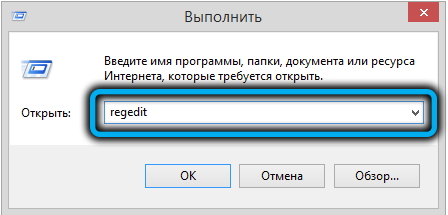
- Нажать кнопки Win R на клавиатуре.
- В появившемся окне ввести regedit и подтвердить запрос кнопкой Enter.
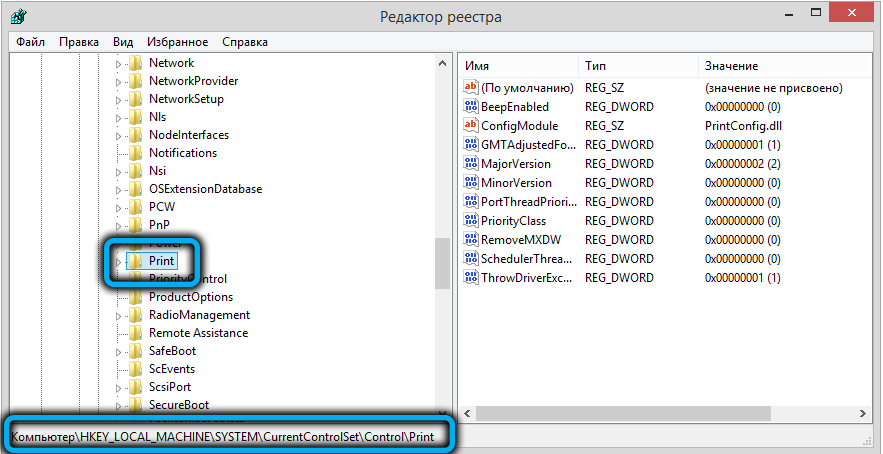
- В открывшемся редакторе реестра открыть путь HKEY_LOCAL_MACHINE SYSTEM CurrentControlSet Control Print.
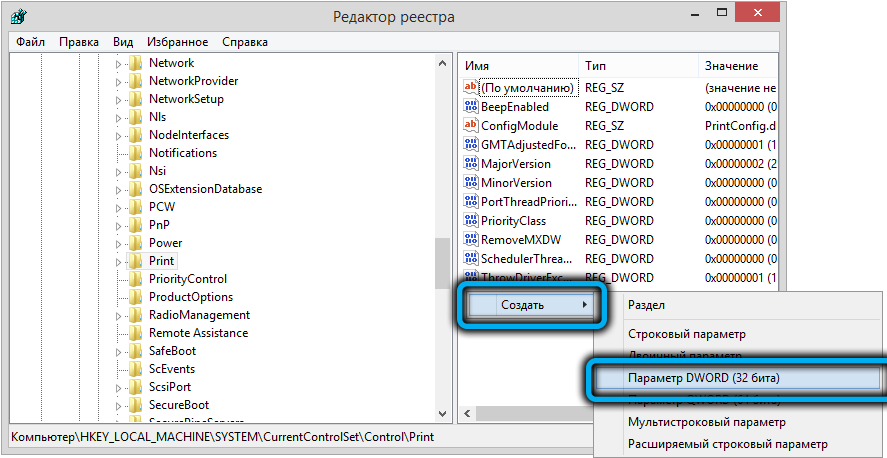
- Щёлкнуть правой кнопкой мыши по пустому месту окна, после чего выбрать «Создать» — «Параметр DWORD (32 бита)».
- Назвать параметр «RpcAuthnLevelPrivacyEnabled».
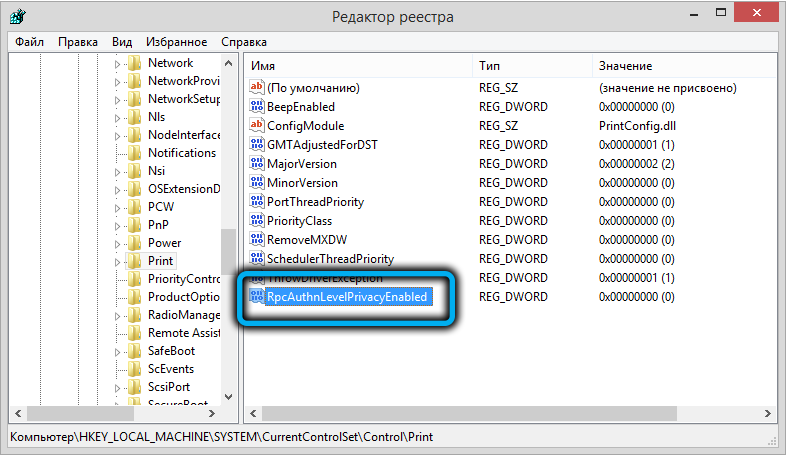
- Двойным щелчком левой кнопки открыть свойства параметра и установить ему код«0».
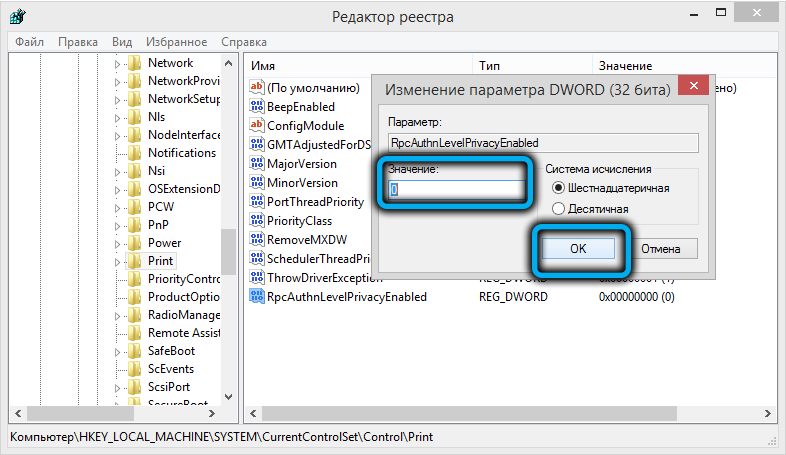
- Сохранить изменения и перезагрузить компьютер.
Далее нужно попробовать осуществить печать по сети. Если источник проблем определён верно, ошибка должна пропасть.
Восстановить печать
Самое простое и действенное решение — восстановить печать, просто удалить обновление и временно отключить его установку. Да, я понимаю, что решение хромает со стороны безопасности, я всегда за обновления, но лезть в реестр или повышать привилегии окружению, считаю еще более рискованным и не дальновидным, да и потом откатывать будет более хлопотно.
Решение Итак, находим в журнале обновлений и удаляем обновление . Процесс не быстрый и требует перезагрузки. Соглашаемся и перезагружаем. После перезагрузки идем в свойства принтера и отключаем общий доступ, жмем применить > открываем общий доступ опять. После этого все должно заработать!
Update Microsoft признало проблему с принтерами и сетевой печатью. Microsoft опубликовала отдельную страницу поддержки с дополнительной информацией о проблеме. Установить новейшие версии драйверов на всех устройствах печати. Нужно убедиться, что на клиенте и сервере печати используются одни и те же версии драйверов.
Откройте окно командной строки cmd.exe от администратора.
Введите следующую команду и нажмите Enter:
Восстановление поврежденных файлов
Загрузите и запустите Restoro для сканирования и восстановления поврежденных и отсутствующих файлов отсюда. После этого приступайте к приведенным ниже решениям.
Запустите средство устранения неполадок принтера
Средство устранения неполадок принтера — это встроенная функция в Windows 11 и 10, и ее запуск может решить проблему.
Чтобы запустить средство устранения неполадок принтера в Windows 11, выполните указанные шаги.
- Откройте « Настройки » в меню «Пуск».
- Выберите « Система» > «Устранение неполадок» > «Другие средства устранения неполадок».
- Найдите средство устранения неполадок принтера и нажмите кнопку «Выполнить».
Чтобы запустить средство устранения неполадок принтера в Windows 10, выполните указанные шаги.
- Откройте Настройки Win I.
- Нажмите «Обновление и устранение неполадок» > «Устранение неполадок» > «Дополнительное средство устранения неполадок».
- Щелкните Принтер, а затем Запустите средство устранения неполадок.
- Дайте средству устранения неполадок выполнить свою работу и проверьте, сохраняется ли проблема.
Как сбросить принтер?
Иногда простая перезагрузка принтера может решить некоторые из ваших проблем. Просто выключите принтер, отсоедините кабели питания, подождите 15-30 секунд, снова подключите его и посмотрите, не исчезнет ли ваша проблема.
Исправить ошибку 0x0000011b подключения принтера в windows
Код ошибки 0x0000011b связанный с сетевым принтером начал появляться после обновления некоторых патчей как KB5005627, KB5005652, KB5005563, KB5005573 KB5005565 и KB5005613 в разных редакциях и версиях Windows 11/10, которое Microsoft выпустила, чтобы закрыть уязвимость PrintNightmare в очереди печати.
На самом деле, уязвимость не закрывалась, если администратор не создавал вручную дополнительный параметр в реестре. По это причине, microsoft с обновлениями автоматически начала создавать данный параметр в реестре, что и привело к массовой ошибке 0x0000011b.
Кроме того, microsoft убрала возможность по умолчанию запуск принтера в сети без прав администратора в патче KB5005652 от 10 августа. Это приводит к ошибке 0x0000011b при попытке подключится к принтеру в одной сети у того пользователя, который не имеет достаточных прав. Он просто не сможет установить драйвер принтера из сети/сервера.
В данной инструкции о том, как исправить ошибку «Windows не удается подключиться к принтеру» код ошибки 0x0000011b в Windows 11/10.
Как исправить ошибку подключения принтера 0х0000011b на windows
Если при подключении принтера к компьютеру произошла ошибка 0x0000011b, необходимо обратиться к одному из предложенных ниже способов. В ряде случаев на Windows 10 целесообразно и вовсе последовательно реализовывать каждый метод, пока ошибку не удастся исправить.
Отвалилась сетевая печать, ошибка 0x0000011b
Пишу по горячим следам, может кому-то пригодиться решение проблемы сетевой печати и непонятно откуда взявшейся ошибки 0x0000011b. В конторе внезапно отвалилась сетевая печать на МФП HP LaserJet Pro 400 M425 и принтерах этой серии, и многих других.
Принтер подключен по USB и в локальной сети доступен как общий. Все перепроверил, порты и сеть в порядке, с драйверами тоже никаких проблем. Поразмыслив, вспомнил, что читал про уязвимость диспетчера печати, и что это затрагивает массу компьютеров на Windows.
Отключите защиту для нового протокола cve-2021—1678.
Не всегда обновления для Windows поступают всем сборкам одновременно. Если установление обновлений не принесло успеха, то можно отключить конфликтующий протокол CVE-2021—1678 в «Редакторе Реестра». Конечно, тогда вы станете более уязвимы, но это поможет вам временно решить проблему, пока для вашей сборки не будут готовы необходимые обновления.
- Запустите утилиту «Выполнить» и введите имя открываемого файла regedit.
- В окне Редактора проследуйте по такому пути:
КомпьютерHKEY_LOCAL_MACHINESystemCurrentControlSetControlPrint
Можете сразу вставить этот путь в строку навигации.
- Создайте для конечной папки новый ключ:
- Перезагрузите ПК.
Ошибка 0х0000011b: windows не удается подключиться к принтеру: как исправить
Исправить проблему с возникновением ошибки 0х0000011b «Windows не удается подключиться к принтеру» можно несколькими способами. Самый простой — удалить последнее обновление операционной системы. Для этого необходимо сделать следующее:
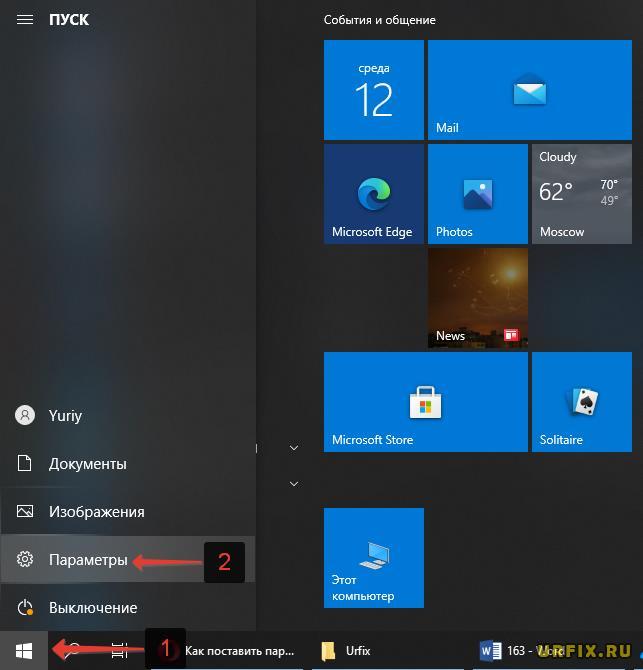
- Открыть меню «Пуск», нажав на логотип операционной системы в нижнем левом углу экрана;
- Перейти в «Параметры», которые обозначены иконкой шестеренки ;
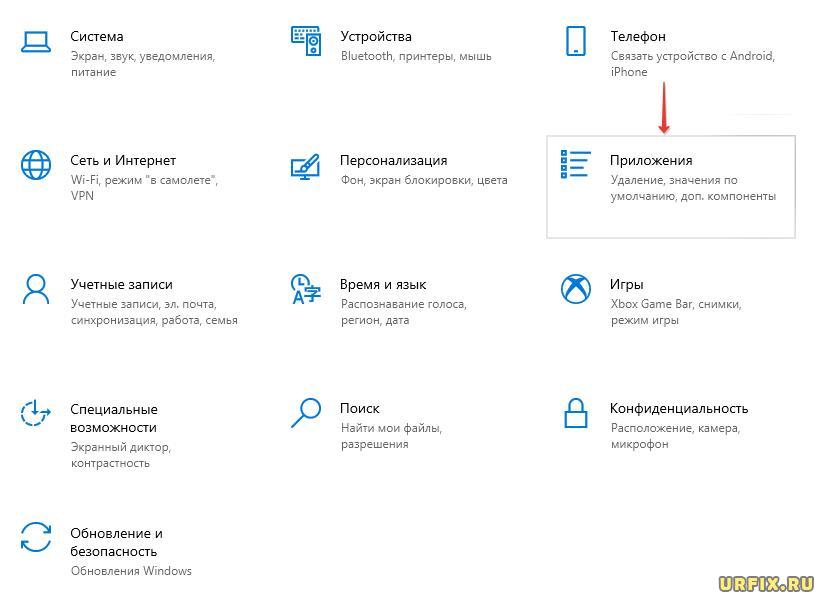
- Выбрать из списка раздел «Приложения»;
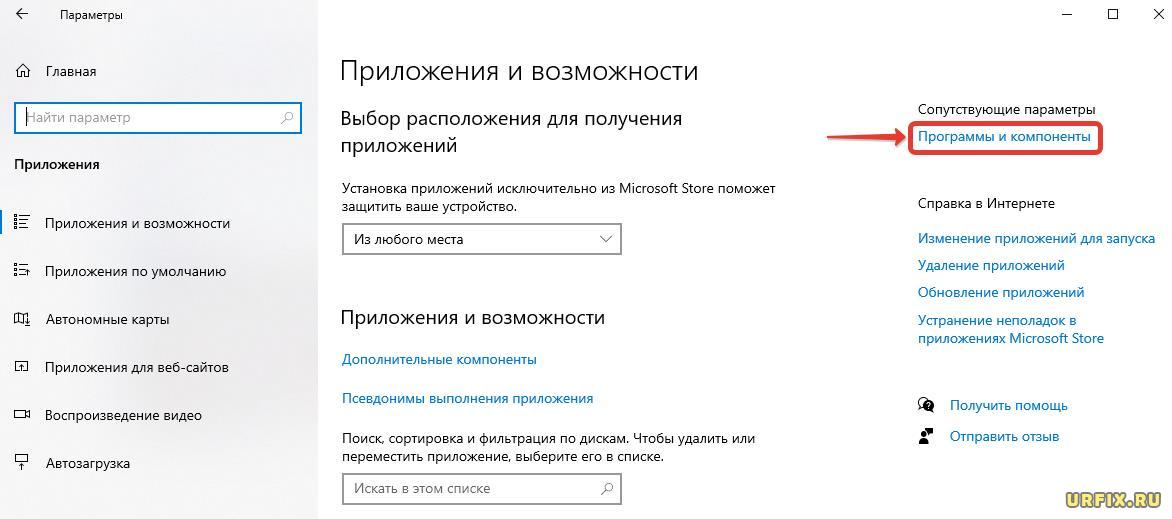
- Нажать «Программы и компоненты» в «Сопутствующих параметрах». Ссылка расположена в правой части окна. Если окно свернуто до небольших размеров, то пункт будет расположен в самом низу страницы;
- В левой части выбрать пункт «Просмотр установленных обновлений»;
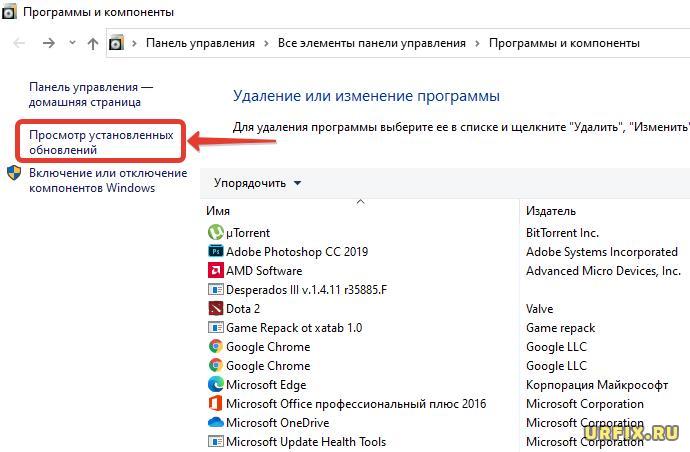
- Следует найти обновление KB5005565 (у некоторых пользователей также возникли проблемы с KB5005568). Если обновлений много, то для удобства поиска можно упорядочить строки по дате;
- Следует нажать правой кнопкой мыши по обновлению;
- Затем – «Удалить», как это показано на скриншоте ниже;
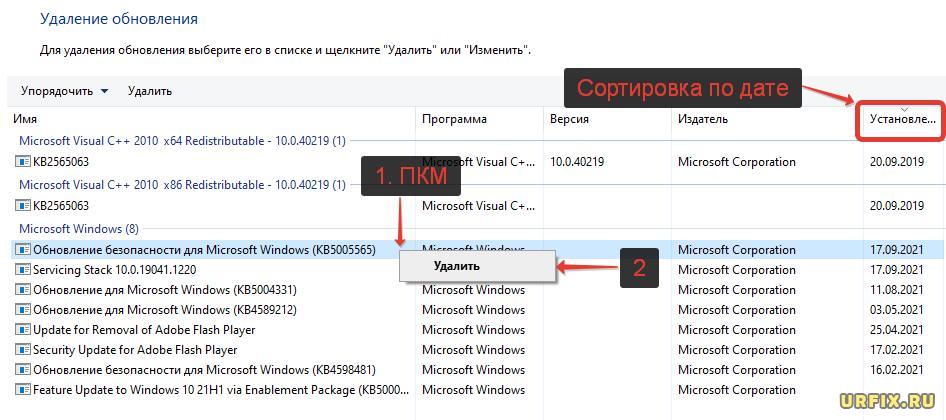
- Подтвердить действие, нажав «ДА»;

- Выполнить перезагрузку компьютера, после чего ошибка принтера 0х0000011b при подключении больше не будет возникать.
Важно! Если компьютер, на котором происходит ошибка 0х0000011b, подключен к принтеру по локальной сети, то произвести удаление обновления следует как на этом ПК, так и на том, через который создано физическое подключение.
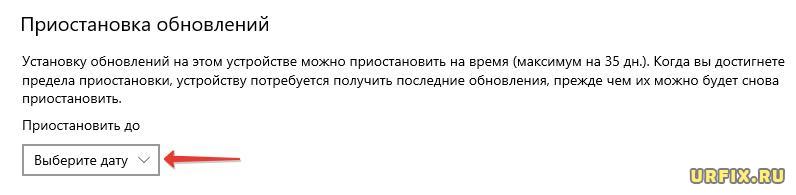
Важно! Также необходимо выполнить приостановку обновлений, для того, чтобы предотвратить появление ошибки в дальнейшем. И не обновлять систему до тех пор, пока специалисты Windows не устранят проблему в последующих апдейтах.
Чтобы отключить на время обновление системы, следует выполнить следующую инструкцию:
- Открыть меню «Пуск»;
- Зайти в «Параметры»;
- Перейти в раздел «Обновление и безопасность»;
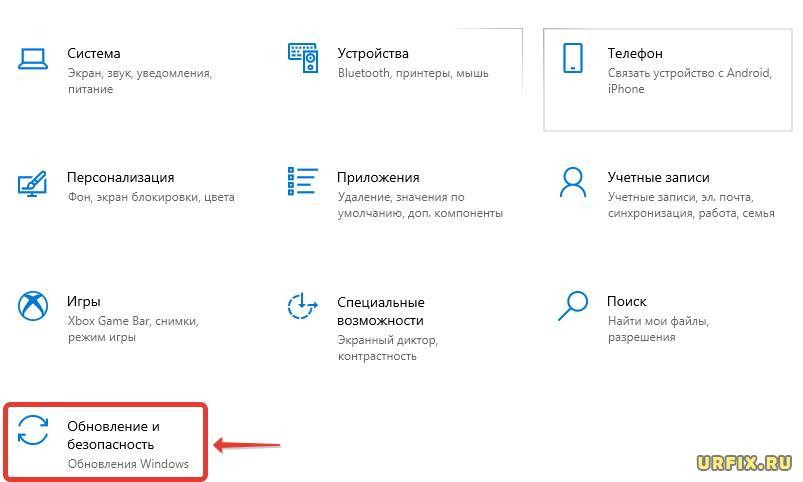
- Зайти в «Дополнительные параметры»;
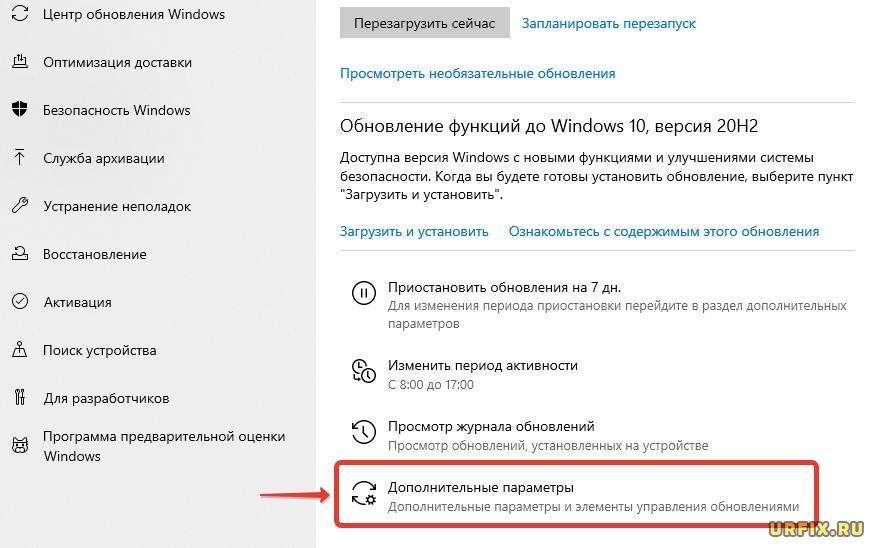
- Найти подраздел «Приостановка обновлений» и выбрать дату, до которой апдейты не будут устанавливаться.
Альтернативный способ попасть в «Программы и компоненты»:
- Перейти в «Панель управления»;
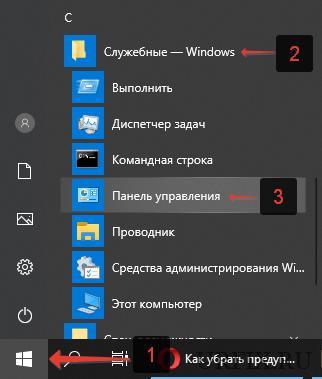
- Выбрать раздел «Программы и компоненты»;

- Открыть «Просмотр установленных обновлений»;
- Удалить обновление Windows.
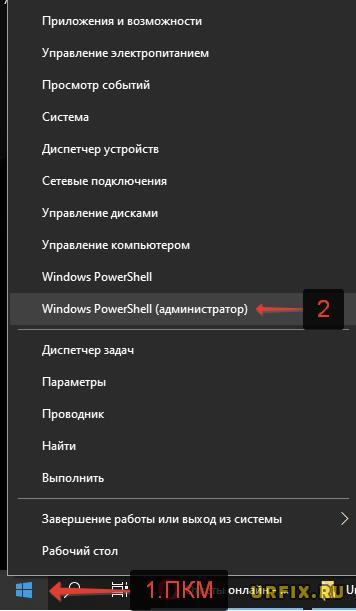
Также можно выполнить деинсталляцию обновлений через Windows PowerShell или командную строку, запущенные от имени администратора. Рассмотрим, как это сделать в PowerShell, так как это более удобный и современный инструмент:
- Кликнуть правой кнопкой мыши по меню «Пуск»;
- Запустить Windows PowerShell (администратор);
- Ввести команду:
wusa /uninstall /kb:5005565
и нажать Enter.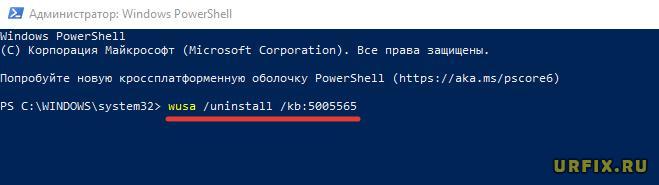
Если проблема возникает с обновлением KB5005568, то необходимо ввести команду:
wusa /uninstall /kb:5005568
После удаления нужно перезапустить ПК. Проблем с печатью быть не должно. Если же все-таки возникли, то необходимо переименовать принтер. Желательно закрыть общий доступ к принтеру, а затем открыть его снова. Также следует отключить обновление системы до устранения неисправности.
Причина ошибки:
Причиной возникновения ошибки является вышедшее в сентябре 2021 года обновление для Windows 10 и 11 — KB5005565. Проблема заключается в том, что свежий апдейт не дает возможность подключиться к службам диспетчера печати, без привилегий администратора.
Причины ошибки 0x0000011b
На текущий момент главная причина проблемы – новые сценарии обеспечения безопасности для Windows. Логично, что исправить ошибку 0x0000011B можно путем удаления проблемного обновления. Вот только появляется другая проблема – известные уязвимости системы. Однако есть способ одновременно и защититься от хакерских атак, и получить доступ к сетевым принтерам.
Решение 1. удаляем обновление
Удаление обновления KB5005565. Для этого открыть от администратора Windows PowerShell и ввести команду
wusa /uninstall /kb:5005565
Решение 2. редактируем реестр
- Запустить редактор реестра. Для этого можно воспользоваться стандартным поиском Windows или нажать сочетание клавиш Win R и ввести команду regedit;
- Перейти в ветку: HKEY_LOCAL_MACHINESystemCurrentControlSetControlPrint
- Кликнуть правой кнопкой мыши по пустому месту и создать параметр DWORD32, задать ему имя RpcAuthnLevelPrivacyEnabled;
- Перезапустить службу печати
Я лично использовал второй способ. Проверено — работает!
Способ 2: удалить проблемное обновление
Чтобы убрать корень текущей ошибки, нужно всего лишь удалить обновление, которое и вызвало появление сбоя. Его код – KB5005565. По нашему мнению, это не лучшее решение, так как оно не только исправляет ошибку 0x0000011b, но и делает компьютер уязвимым к PrintNightmare и MSHTML.
Учитывая потенциальную опасность процедуры, лучше выбрать первый способ. Однако, если вы здраво оцениваете риски (они действительно не очень большие) и готовы подождать выхода более стабильного исправления, можно приступать к процедуре удаления обновления.
Инструкция:
- Нажимаем комбинацию Win X и выбираем из меню Пуска – «Программы и компоненты».
- Переходим на вкладку «Просмотр установленных обновлений».
- Ищем то, что имеет код KB5005565, нажимаем по нему правой кнопкой мыши и выбираем «Удалить».
- Перезагружаем компьютер, чтобы система работала более стабильно.
Полезно! Если ошибка появилась на Windows 7, она ей несвойственна, на подобные заявления встречались, следует попробовать переподключить принтер. У многих данное решение сработало.
На этом все, мы перечислили все известные исправления ошибки 0x0000011B в Windows 7, 10, 11. До сих пор они помогали, надеемся, сработают и в вашем случае.
Установите обновления ос
Чтобы без проблем установить сетевое подключение, необходимо загрузить обновления на оба устройства. Компьютер, с которого отправляется запрос на принтер, и сетевой компьютер, на котором установлен принтер должны получить последние обновления от Microsoft. После этого проблема будет решена.
Заключение
Ну вот и все. Надеемся, ошибка 0x0000011b теперь исправлена и больше не мешает вашему использованию принтера. Ежедневно людям приходится сталкиваться с огромным количеством ошибок принтеров. Если что-то похожее или совершенно новое снова появится на вашем компьютере, попробуйте найти возникшую проблему на нашем веб-сайте.


