

КиберМама — программа для родителей, позволяющая планировать, контролировать и ограничивать работу детей на домашнем компьютере. Позволяет создавать расписание работы ребенка за компьютером и автоматически контролировать его соблюдение, запрещать запуск нежелательных игр и программ, блокировать доступ в Интернет.
- устанавливать ограничение времени использования компьютера ребенком (ограничение по суммарному ежедневному времени использования, ограничение по времени непрерывного использования);
- определять периодичность и продолжительность перерывов в использовании компьютера;
- определять разрешенные интервалы времени для использования компьютера ребенком;
- разрешать или запрещать ребенку доступ в сеть Интернет;
- запрещать использование определенных программ (в том числе и компьютерных игр);
- разрешать использование только определенных программ и запрещать использование остальных программ;
- получать отчеты об использовании компьютера ребенком;
- предупреждать ребенка об окончании разрешенного времени работы за компьютером.
Это простое и понятное в использовании приложение, которое не требует от родителей специальных компьютерных навыков и знаний.
Для активации программы используйте регистрационный ключ: 77777-3GEP8G-MNDQZG-B7C4HS-BBNMCG

ТОП-сегодня раздела «Контроль доступа»
 Keylogger Lite 4.10.44.0
- Отзывы о программе КиберМама
- ИСПОЛЬЗУЙТЕ ВСЕ ВОЗМОЖНОСТИ РОДИТЕЛЬСКОГО КОНТРОЛЯ
- Android-ТЕЛЕФОН ВАШЕГО РЕБЕНКА ВСЕГДА ПОД КОНТРОЛЕМ
- Больше 1,000,000 пользователей по всему миру
- Новости
- Изменения в резервном копировании
- Voice message and Send coordinate
- Keylogger feature end of support
- Как добавить время на использование компьютера по запросу ребенка
- Microsoft Family Safety: аналог и дополнительные инструменты
- KidLogger PRO 196 и 202
- ChildWebGuardian Pro
- Резюме
- Hidetools Parental Control
- Резюме
- KinderGate Parental Control
- Резюме
- Kids PC Time Administrator
- Резюме
- Child Control 2013
- Резюме
- Сводная таблица
- Содержание
- Crawler Parental Control 1.1
- KidsControl 2.02
- ParentalControl Bar 5.22
- Spector Pro 6.0
- КиберМама
- KinderGate
- Child Control
- K9 Web Protection
- KidsControl
- Internet Controller
- Anti-Porn
- Naomi
Отзывы о программе КиберМама
В данной категории собраны программы, которые помогут оградить детей и подростков от посещения веб-ресурсов сомнительного характера, запуска подозрительных приложений и просмотра нежелательного контента. Также в разделе представлены утилиты для контроля времени, проведенного ребенком за компьютером или ноутбуком.
Многие из представленных приложений включают базу сайтов с регулярными обновлениями. В некоторых случаях родители могут заранее просмотреть весь список и отредактировать его при необходимости. Кроме того, некоторые утилиты позволяют добавить любой ресурс в «черный список» на выбор родителя, если последний сочтет содержание веб-страницы нежелательным для просмотра. При этом функционал программ предусматривают возможность ограничения посещения всех ресурсов с допуском только к сайтам или приложениям, которые значатся в «белом списке». Последний вариант является наиболее востребованным среди тех, кто доверяет только определенным онлайн площадкам.
Многие из программ предлагают тонкую настройку различных фильтров по стоп-словам, ведение журнала активности текущего пользователя, отправка ежедневных отчетов на почту или по мессенджеру, а также возможность ограничения по времени пребывания ребенка в сети или за ПК. Как правило, доступ к центральной панели управления модуля родительского контроля осуществляется посредством ввода мастер-пароля. Также главный пароль потребуется при удалении программы с компьютера.
Оценкам Загрузкам

ИСПОЛЬЗУЙТЕ ВСЕ ВОЗМОЖНОСТИ РОДИТЕЛЬСКОГО КОНТРОЛЯ

Мониторинг посещаемых сайтов KidLogger создает отчет о сайтах, которые посещал ребенок, используя браузеры Internet Exporer, Chrome, FireFox, Opera, Yandex и др.

Контроль использования времени Узнайте, сколько времени ваш ребенок за компьютером или телефоном. Установите лимит времени для игр и Интернета, создайте расписание доступа к приложениям.

Контроль использования USB и CD/DVD KidLogger следит за использованием USB и CD/DVD и передаваемой информацией. Защитите свои данные от нежелательного копирования.

Запись набранного текста Эффективный кейлоггер для Windows, Mac, Android и iOS. KidLogger может записать весь текст, набранный на клавиатуре.

Делает скриншоты экрана, которые отгружаются в вашу учетную запись или отсылаются на электронную почту.

Отслеживание открытых папок и файлов Создает отчет о папках и приложениях, которые были открыты или запущены ребенком на телефоне или компьютере.

KidLogger позволяет читать сообщения, написанные в Skype, а так же делает скриншоты каждые 15 секунд во время видеочата.

Наиболее часто используемые приложения Отслеживает часто используемые приложения, что позволяет отследить запуск нежелательных программ.

Отчеты на электронную почту Получайте полные отчеты об активности пользователя компьютера, планшета или телефона, на котором установлен KidLogger.
Android-ТЕЛЕФОН ВАШЕГО РЕБЕНКА ВСЕГДА ПОД КОНТРОЛЕМ
- Запись всех SMS сообщений с номером телефона и именем абонента.
- Запись текста, набранного на клавиатуре или скопированного в буфер обмена.
- Сохранение фотографий, сделанных телефоном.
- Запись входящие и исходящие звонки, а так же отчет о наиболее часто используемых контактах.
- Запись координат телефона или ноутбука по GPS или WiFi данным.
Больше 1,000,000 пользователей по всему миру
„ Спасибо за отличную программу! Очень порадовала оперативная техподдержка и помощь при настройке. Зато теперь могу быть спокоен за ребенка. ”
„ Спасибо, что предоставляете бесплатную версию. Не у всех есть возможность покупать программы, но защитить своих детей очень хочется. Мы с мужем вам очень благодарны! ”
„ Kidlogger – отличная программа! Действительно все работает, всю историю можно посмотреть в кабинете на сайте. Очень удобно! ”
Новости
Изменения в резервном копировании
Voice message and Send coordinate
Keylogger feature end of support
Как добавить время на использование компьютера по запросу ребенка
Microsoft Family Safety: аналог и дополнительные инструменты
KidLogger PRO 196 и 202
В феврале вышли две новые версии KidLogger PRO для Android.
Программы, вошедшие в обзор, принято включать в категорию «Родительский контроль». Вообще, согласно определению Википедии, родительский контроль — это комплекс правил и мер по предотвращению негативного воздействия сети Интернет и компьютера на опекаемого человека (обычно — ребенка). Сфера применения подобного ПО может быть расширена, включать практически любого пользователя, которому нужно ограничить доступ к локальным или сетевым функциям компьютера. Данный материал является дополнением обзора, в котором уже освещались некоторые аспекты родительского контроля.
ChildWebGuardian Pro
Домашняя страница: http://www.childwebguardian.ru/
После установки программы потребуется настроить первичные параметры: пароль, указать email-адрес для отправки отчетов, выбрать профиль компьютера — домашний, школьный или офисный. Далее, после ввода пароля, пользователь попадает в секцию настроек программы, где может управлять группами пользователей с ограниченными правами и администраторов. Для изменения роли достаточно перенести имя системного профиля в нужную группу. Также несложно создать дополнительные профили, которые могут понадобиться для более или менее строгого контроля действий.
В разделе «Запрещенные слова» ведется список стоп-слов, по которым блокируется содержание интернет-страниц, email-сообщений и переписка в ICQ. Здесь можно создавать собственные группы слов, а также регулировать максимальное количество запрещенных слов, приемлемых в содержании текста.
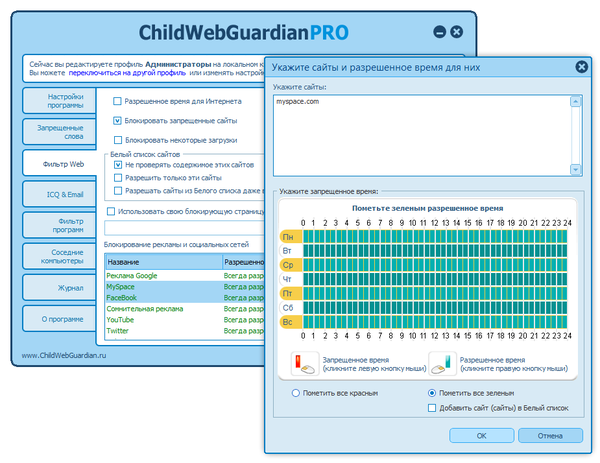
ChildWebGuardian Pro: настройка доступа по расписанию
ICQ & Email — настройка фильтров для соответствующих форматов общения. В случае с email-перепиской, можно составить список доверенных адресов, которые не будут блокироваться при передаче. А вот устаревший ICQ, видимо, разработчикам следует дополнить другими IM-клиентами, в числе которых — значительно более популярный Skype с собственным протоколом передачи. Поэтому странно, что ICQ в ChildWebGuardian Pro отводится слишком много внимания. С другой стороны, как вариант, можно воспользоваться соседним разделом — «Фильтр по программам», где можно заблокировать любое приложение.
Возвращаясь к отчетам. Если возникает необходимость удаленного контроля и записи действий пользователя в журнал, можно зайти в одноименный раздел и активировать опцию «Записывать события в журнал». В лог-файл фиксируются такие события, как посещенные сайты, заблокированное содержание из запрещенных списков. Также в данном разделе можно настроить отправку отчетов на email, указанный сразу после установки программы. Пожалуй, не хватает более развернутой статистики по времени, проведенном в Интернете/системе, записи в журнал введенных сочетаний клавиш и подобной информации — инструментов, которые обнаруживаются в других программах обзора.
ChildWebGuardian Pro доступна изначально на русском языке. Можно свободно ознакомиться со всеми функциями без ограничений и навязчивых уведомлений. Кроме того, есть бесплатная и менее функциональная редакция программы (список отличий от версии Pro см. здесь).
Резюме
ChildWebGuardian — программа с предельно интуитивным интерфейсом и организацией разделов. В ней присутствуют базовые опции, которые помогут родителям ограничить доступ детей к интернету и программам, играм. Основной упор сделан на сетевую безопасность.
Hidetools Parental Control
Домашняя страница: http://www.hidetools.com/parentalcontrol.html
В Hidetools Parental Control усматривается четкое разграничение функций на 3 модуля: отчеты, ограничение контроля и настройки. Доступ к каждому из пунктов этих разделов доступен через меню в главном окне, а также во вкладках.
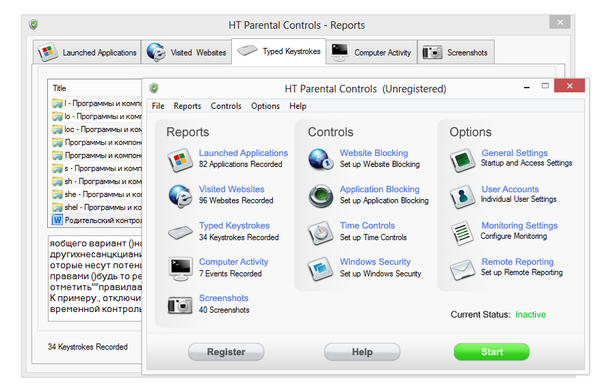
Hidetools Parental Control
В первом разделе, Reports, можно детально ознакомиться со статистикой: запуск приложений, посещенные сайты, ввод текста с клавиатуры (с разделением по соответствующим программам, где происходил набор), скриншоты активных окон. Одним словом, функция отчетности реализована достаточно полно. Весь вопрос в том, как использовать возможности программы, не «перегибая палку», ведь, по сути, многие программы, и эта в том числе, ничем не отличаются от кейлоггеров и других «шпионских» программ.
Во-вторых, доступна детальная настройка статистики в Monitoring Settings, в третьих — отправка отчетов на email администратора, с определенным интервалом.
14 дней Hidetools Parental Control доступна в ознакомительном режиме.
Резюме
Программа Hidetools Parental Control предназначена для слежения за активностью пользователя (функция мониторинга) и ограничения доступа к системным настройкам и Сети. Если мониторинговая часть достаточно функциональна, по ограничению доступа хотелось бы видеть больше опций — иначе, грубо говоря, программа имеет «шпионскую» направленность.
KinderGate Parental Control
Домашняя страница: http://www.entensys.com/products/kindergate_parental_control/
KinderGate Parental Control — приложение для ограничения доступа детей к веб-ресурсам, разработка известной в сфере интернет-безопасности компанией Entensys. Включает в себя ряд инструментов для применения ограничений по расписанию, фильтрации по категориям сайтов, блокирование опасных сайтов, а также мониторинг и статистику.
Во время инсталляции, KinderGate требует установить пароль на вход в интерфейс администрирования и выбрать уровень доступа, который определяет, насколько строгой будет фильтрация интернет-ресурсов.
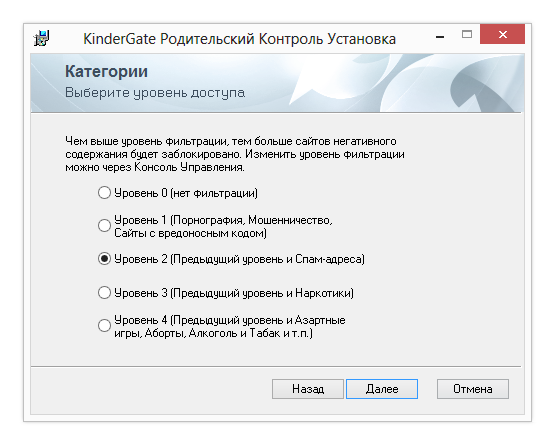
Настройка уровня фильтрации в KinderGate Parental Control
Зайдя во вкладку «Правила — Запрет категорий» Консоли управления KinderGate, можно ознакомиться с категориями, которые будут блокироваться.
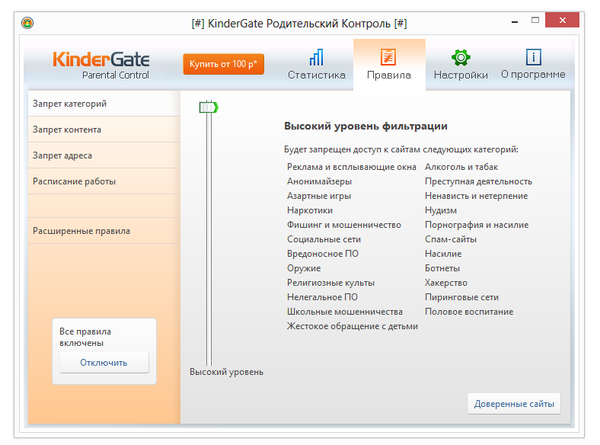
Запрет доступа к категориям
К слову, в программе используется фильтр-модуль Entensys URL, который включает в себя обновляющуюся базу из 500 млн. (!) сайтов. Правда, нужно учитывать что западные ресурсы не столь опасны для ребенка, да и в целом, менее актуальны.
Также в определенных разделах KinderGate Parental Control можно заметить кнопку «Доверенные сайты». По ее нажатию открывается список «белых» сайтов, куда несложно добавить другие ресурсы. Черный список формируется в секции «Запрет адреса», где необходимо указать ключевые слова или маски по URL.
Настройка расписания доступна в разделе «Расписание работы». Ограничение может быть настроено по фиксированному графику либо в произвольном формате. К сожалению, нельзя указать лимит по времени без привязки к графику.
В Parental Control есть инструмент под названием «Расширенные правила», который позволяет сочетать несколько правил одновременно: для запрета доступа к протоколу, сайтам, с привязкой к расписанию и др. К сожалению, офлайн документация не приводит достаточного количества полноценных примеров, которые говорили бы о практической пользе от применения подобных правил. В онлайн справке примеров больше.
Небольшая, но важная ремарка. Устанавливать и удалять KinderGate PC нужно очень внимательно. Работа приложения затрагивает сетевые драйверы и системные сервисы, отключение которых повлечет за собой неприятные последствия, в частности — ограничение доступа к Сети. Это же правило касается всех упомянутых в обзоре программ. Не следует устанавливать их больше одной-двух одновременно во избежание конфликтов.
Резюме
KinderGate Parental Control — программа с предустановленной системой фильтров и возможностью настройки доступа по расписанию. Снабжена подсказками, справкой, доступна на русском языке. Одно из наиболее из оптимальных решений по обозначенной проблеме.
Kids PC Time Administrator
Домашняя страница: http://www.pchomesoft.com/
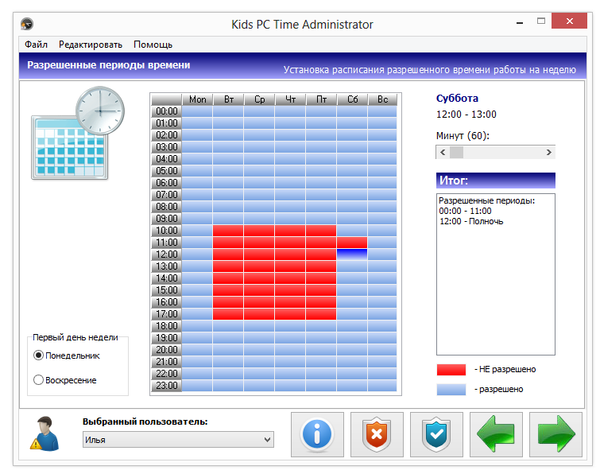
Изначально создается впечатление, что программа располагает мастером настройки. Однако кнопки перехода, как оказалось, предназначены только для навигации между разделами. Производить настройку в установленном порядке либо переходить в каждый раздел посредством меню — принципиальной разницы нет.
Для каждого пользователя можно указать индивидуальное расписание, выбор профиля доступен в каждом разделе. Кроме того, в некоторых случаях проще установить одинаковые ограничения для всех.
Настройка расписания осуществляется в разделе «Разрешенные периоды времени», где с помощью календаря можно разрешить или запретить доступ с поминутной точностью. Если данный вариант ограничений администратор сочтет неудобным, можно перейти в соседний раздел и установить количество часов в день, которые будут в распоряжении у пользователя.
Резюме
Child Control 2013
Домашняя страница: http://salfeld.com/software/parentalcontrol/index.html
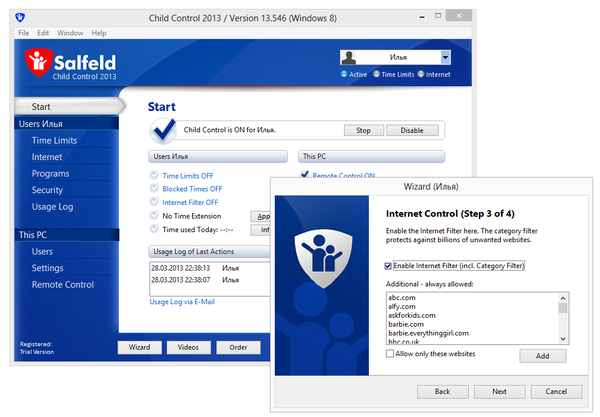
- Time Limits: почасовое ограничение работы в системе/в Интернете
- Blocked Times: временные интервалы, когда доступ к системе/Интернету будет заблокирован
- Internet Control: интернет-фильтр, содержащий в списках разрешенные и запрещенные ресурсы. Опционально, можно разрешить доступ только к сайтам из белого списка («Allow only these websites»). По ключевым словам блокирование адреса невозможно, необходимо ввести как минимум URL домена
- Other Settings: настройка уровня безопасности, параметров отчетности и удаленного доступа к программе.
Пошаговый мастер Child Control 2013
Далее пользователь переходит в главное окно Child Control 2013. Помимо настроек, связанных с временными ограничениями (раздел «Time Limits») и уже упомянутых в пошаговом мастере, здесь представлен ряд других возможностей.
В разделе «Internet» — уже знакомый, по альтернативным продуктам, интернет-фильтр. Категории и их содержимое, разумеется, созданы разработчиками без учета русской локали, поэтому имеющиеся данные можно расценивать скорее как образец при составлении списков. Есть в наличии белый, черный списки, также во вкладке «Misc» можно выбрать действие программы при блокировании сайта.
В соседнем разделе «Programs» — практически те же опции, с той лишь разницей, что они применимы к программам. Здесь также можно управлять запрещенными и разрешенными списками, настраивать запуск по расписанию (группа приложений Time-limited). Для Windows 8 предусмотрена соответствующая вкладка, одним кликом блокируются все Windows 8 Apps, а также Магазин Windows.
В подразделе «Windows Security» раздела «Security» осуществляется блокировка системных разделов, сторонний доступ к которым нежелателен. Причем Child Control 2013 располагает весьма широким набором опций: отключение безопасной загрузки, настроек времени, изменения пользовательских аккаунтов и т. п.
Раздел «Usage Log» предоставляет детальную статистику по использованию системных ресурсов, а также посещению веб-сайтов. Статистика включает в себя информацию за день, неделю и месяц. Для удобства ее можно открыть в просмотрщике по нажатию кнопки «Report». Помимо того, возможна отправка статистики на указанный email (см. «E-mail Report»).
В Child Control 2013 разработчики предусмотрели большое количество дополнительных настроек. Раздел «Settings» позволяет настраивать уведомления и другие сообщения пользователю, поведение программы при исчерпании лимитов; возможны расширенная настройка фильтров, управление группами.
Наконец, стоит обратить внимание на такую возможность, как удаленное управление программой через браузер — для ее активации предназначен раздел «Remote Control».
Резюме
Одна из наиболее функциональных программ данного обзора, в том числе по количеству дополнительных настроек. Одна из привлекательных сторон Child Control 2013 — отчетность в виде графиков.
Сводная таблица
Мы и не думали никогда, что воспитание ребенка будет сопряжено с опасностями, таящимися в интернете. Раньше было просто: получил двойку – отец хмур, как грозовые тучи, ударил девочку во дворе – мать читает нотации о высоких нравах. Жизненных ситуаций, где ребенок способен нашкодить, множество, но тут, откуда не возьмись, добавилась еще одна проблема – детишки полезли в интернет. А там их ждет множество опасностей, о которых они сами, скорее всего, даже и не подозревают.
Программы родительского контроля предназначены, в первую очередь, для создания ограничений ребенку, они призваны обеспечить его безопасность, оградить от того, что, возможно, ему еще рано знать и видеть. Одна из основных задач приложений – создание фильтра web-сайтов. Все очень просто: на одни страницы заходить можно, на другие – нельзя. Как осуществляется подобный контроль? Обычно предлагается два варианта ограничений.
Приложение работает с базой данных, где содержатся сайты для взрослых. Крайне желательно, чтобы список регулярно обновлялся через интернет, иначе появление новых ресурсов быстро сделает защиту неактуальной. Администратор или, в данном случае, родители могут расширять черный список сайтов на свое усмотрение.
Довольно часто применяется более жесткий способ контроля – создание белого списка. Ребенок может посещать только те web-сайты, которые ему разрешили родители. Минус подобного контроля заключается в чрезмерной строгости, можно даже сказать, в жестокости. Пустили дочь за компьютер, а сайт с описаниями технических характеристик кукол не включили в белый список. Девочка в слезах. Подружки давно хвастаются новинками кукольного мира, а ребенок даже не в курсе, о чем вообще сверстники ведут разговор, интернета-то нормального нет. Зато не надо автоматически обновлять списки, актуальность со временем практически не теряется.
Еще один способ родительского контроля заключается в фильтрации сайтов по их содержимому. Вы задаете набор ключевых слов, и если что-либо из их списка обнаруживается на web-странице, то она не открывается. Родителям, возможно, придется отбросить прочь страх и стыд, самостоятельно вписывая мат, пошлости, уголовщину и прочие вещи, запрещенные для ребенка.
Обеспечение безопасности ребенка за компьютером заключается не только в ограничении доступа к web-сайтам. Есть еще одна, если так можно выразиться, группа риска – это программы обмена мгновенными сообщениями. Ребенок наивен, он можно нечаянно рассказать незнакомцу ваши личные данные. Злоумышленники хитры, они прикидываются ровесниками, невзначай задают каверзные вопросы. Напрашивается и вторая опасность – собеседники ребенка могут научить его, в лучшем случае, мелким пакостям, а о примерах серьезных бед лучше даже не вспоминать. Некоторые программы родительского контроля способны производить анализ информации, отправляемой с компьютера. Если в ней встречаются некие ключевые слова, например, адрес, номер школы или телефона, то происходит блокировка отправки сообщения.
В вашей семье один ребенок или несколько детей, есть компьютер, подключенный к интернету. Как обезопасить младшее поколение от негативных последствий пребывания в Сети? Первое, что сразу напрашивается – компьютер не должен стоять в детской комнате. Лучше всего, если он будет в зале, где кто-нибудь родителей сможет постоянно следить за тем, чем занимается ребенок. В противном случае, он запрется в комнате, и вы даже, возможно, не догадаетесь, что чадом скачано несколько фильмов эротического содержания, а в местном чате ему рассказали, как самому делать петарды.
Как бы банально это не звучало, но все решает воспитание. Ребенку надо показать интернет, заинтересовать полезными, с вашей точки зрения, сайтами, объяснить, что можно делать, а что нельзя. Нельзя соглашаться на встречи с незнакомыми людьми, нельзя сообщать личные данные, нельзя самостоятельно совершать покупки в сетевых магазинах. Ну а вместо нравоучений сыну «не смотри на голых женщин», уместней воспользоваться специальными программными продуктами, которые закроют ему доступ к взрослым ресурсам. О подобных приложениях и пойдет речь далее.
Содержание
Crawler Parental Control 1.1
Окно конфигурирования Crawler Parental Control
Crawler Parental Control предлагает целый комплекс мер по контролю над ребенком, проводящим время за компьютером, пользующимся интернетом. Программа содержит в своем составе панели для браузеров Internet Explorer и Mozilla Firefox, которые автоматически устанавливаются во время инсталляции продукта. Эти панели не имеют прямого отношения к родительскому контролю, выполняя сервисные, рекламные функции.
Первый запуск программы сопровождается настройкой учетной записи администратора. Вы указываете пароль, который будут спрашивать для открытия диалогового окна настроек приложения. Указывается e-mail, на который можно будет отправить пароль в случае проявлений симптомов склероза. Письмо в любом случае отправляется, видимо, с целью проверить работоспособность ящика.
Далее вам необходимо выбрать один из пяти вариантов уровня родительского контроля. В дальнейшем, можно будет корректировать данные сюжетные программы. Для детей младше 10 лет предлагается запретить посещение взрослых сайтов, наблюдение насилия, чтение матерщины. Маленькие детишки могут работать за компьютером только несколько часов в день после обеда. Они также сильно стеснены в системных правах. Ребенок подрос, ему от 10 до 14 лет. Лимит времени возрастает, можно использовать компьютер продолжительное время, но также, только после обеда. Системные ограничения присутствуют, но они уже не столь строги. Ребенку от 15 до 18 лет все еще нельзя смотреть порно, насилие и слушать мат, но уже в системных правах ограничений нет. Наконец-то, дочь научилась пользоваться компьютером. За это она, вдобавок, может сидеть за ним хоть целый день. Но только днем, ночью нельзя.
Кроме того, программа поддерживает еще два режима. Spy Mode не накладывает никаких ограничений на ребенка. Делай, что хочешь. Но все действия запоминаются, заносятся в отчет. Родители видят, что конкретно делал ребенок за компьютером, что позволяет корректировать свое воспитание. Последний режим Master не накладывает никаких ограничений и отключает всякую слежку. Полная свобода.
Как было сказано ранее, правами можно управлять более гибко из группы опций Manage Accounts. Вы можете закрыть порты, используемые почтовыми клиентами, что сделает невозможным переписку ребенка с незнакомыми людьми. Однако необходимо закрыть доступ и на web-сайты почтовых сервисов. Программа предлагает базу запрещенных web-сайтов. Ее корректировать в этом разделе нельзя. Впрочем, имеется возможность указания агрессивности ограничений. Высокая степень защиты дает достойную безопасность, однако повышает риск случайной блокировки полезных ресурсов. Присутствует также сбалансированный и низкий режим защиты. Даже в последнем случае разработчики обещают, что большинство нежелательных сайтов будут запрещены для загрузки и просмотра.
Далее начинается очень интересное занятие – ручная корректировка списка мата. Ах, как жаль, что программа не адаптирована для русскоязычного интернета! Как хотелось посмотреть на способности авторов приложения в генерировании русских фольклорных ругательств. Но нет, перед нами огромный список английской нецензурной речи, которая не отличается особой выразительностью и блаженной запретностью. Списку слов, отражающих насилие, позавидовал бы любой автор текстов рок-групп, исполняющих death и black. Там ужасы, трупы и чертовщина. Кроме того, присутствует словарь военных и террористических терминов, что также еще рано знать ребенку.
Программа предлагает гибкие механизмы ограничения времени использования ПК. Во-первых, вы можете устанавливать лимит на общее количество часов, проводимых за компьютером в день, в неделю, в месяц. Кроме того, имеется возможность указания лимитов для каждого дня в неделе отдельно.
Второй вариант управления временем заключается в работе с календарем. По умолчанию он желтый – то есть, можно работать в любой день. Закрашивая красным цветом, мышью отдельные дни, можно вводить соответствующие запреты. Удержание ее левой кнопки позволяет, фигурально выражаясь, «рисовать» воспрещения.
Ограничения на время вводятся раздельно для двух составляющих: общая продолжительность пребывания за компьютером и период, проведенный в интернете. В обоих случаях имеется доступ к числовым ограничениям и к календарю.
Вы можете также осуществлять ограничение системных прав пользователя. Указываются приложения, запуск которых запрещается. Вводятся списки запретных папок. Системные ограничения также затрагивают смену даты и времени, блокировку панели управления, свойств дисплея, поиска, командной строки и многого другого. И, наконец, поддерживается опция скрытия отдельных логических дисков.
Имеется возможность настройки правил слежки за действиями пользователя. Вы можете составлять отчеты о деятельности ребенка за компьютером, о его сетевой активности, регулярно создавать снимки рабочего стола, запоминать адреса посещенных web-сайтов.
Сетевая активность считается на основе работы специальных приложений. По умолчанию в список входят браузеры Internet Explorer, Mozilla Firefox и Opera. Вы можете добавлять туда приложения других типов, например, IM-менеджеры.
Crawler Parental Control предоставляет широкий набор инструментов для родительского контроля, заметно опережая многих платных конкурентов.
KidsControl 2.02
Главное окно KidsControl
Основное назначение KidsControl заключается в ограничении времени, которое ребенок проводит в интернете, а также в блокировании нежелательных сайтов. Программа ставится из того профиля Windows, откуда и будет осуществляться последующее администрирование. Остальные пользователи не смогут управлять работой KidsControl, подчиняясь его ограничениям. Желательно, чтобы установка осуществлялась в профиль с правами администратора.
Работа с программой осуществляется через ее панель управления. Там вы можете указать список пользователей, кроме вас, кому будет доступна настройка KidsControl. Если вы – папа, почему бы не доверить воспитание и маме тоже.
Особенность программы заключается в том, что она не афиширует свое присутствие, ограничивая доступ к интернету. Вместо различных будильников и предупреждений, в случае попытки открыть запрещенный сайт, выводится стандартное окно браузера, говорящее об отсутствии сети. Ребенку будет казаться, что такого сайта вообще не существует или до него просто невозможно достучаться. Не иначе, как обман во имя спасения.
Имеется возможность блокировки доступа к файлам определенных форматов. Вы можете запретить старт исполняемых файлов, заблокировать доступ к архивам, к музыке, к видео, а также к роликам Macromedia Flash.
Имеется также возможность указания расписания доступа к компьютеру. Он вводится с помощью календаря. Каждый день поделен на 24 столбца – по числу часов. Зеленым цветом помечены разрешенные клетки, то есть, часы, а красным – запрещенное время. График еженедельный.
Журнал навигации приложения содержит список сайтов, которые посещал ребенок. Вы можете также создавать ежедневные отчеты в виде log-файлов. В них отображается информация по всем членам семьи, кто какие открывал web-страницы.
Программа очень компактна, а также практически не замедляет загрузку web-страниц, несмотря на многоуровневый контроль их содержимого. Программа очень легко осваивается, благодаря доступным текстовым подсказкам под многими опциями на русском языке.
ParentalControl Bar 5.22
Рабочее окно Internet Explorer 6 с установленным ParentalControl Bar
ParentalControl Bar не является независимым приложением. Программа представляет собой панели для браузеров Internet Explorer и Mozilla Firefox. В обоих случаях установка происходит в фоновом режиме, без какого-либо диалога с пользователем. На IE обиды нет, с него нет никакого спросу, он и так по неосторожности пользователя любит самостоятельно обвешиваться незнакомыми панельками, но как, позиционируемый как безопасный браузер, Mozilla Firefox мог проспать такую наглость – сказать трудно.
Во время первого старта вы вводите пароль, а также указываете секретный вопрос и вводите e-mail. Если пароль забудется, то его можно восстановить, выслав письмо на указанный ранее электронный адрес.
По умолчанию включается родительский режим, никаких ограничений в пользовании браузером нет. Это также означает, что вы можете сразу же начать конфигурирование панели.
Для того, чтобы открыть редактор настроек, необходимо каждый раз вводить пароль. Это очень неудобно, ведь вы работаете в родительском режиме и, вроде как, и так понятно, кто сидит за компьютером. Но лишняя безопасность, посчитали разработчики, не повредит, если дело касается воспитания детей.
Управление доступом осуществляется с помощью черных и белых списков. По умолчанию они пусты. Вы можете добавлять текущие открытые страницы в любой из списков, а также редактировать их вручную.
Программа содержит также базу данных запрещенных сайтов, а также список ключевых слов, которые помогают в блокировке web-страниц по их содержимому. Каталог сайтов поделен на несколько категорий: сексуальные материалы, насилие, матерщина, чаты и форумы и сайты, посещение которых может нанести вред. Какой именно урон – не конкретизируется.
Родитель переключается в детский режим и пускает за компьютер ребенка. Он пытается открыть запрещенный сайт. Сразу выскакивает окно панели и просьбой ввести пароль. Если его не указать, то в браузере остается пустая страница.
Вы можете просматривать статистику использования панели, какие конкретно сайты тщетно пытались открыть дети. Возможности приложения на этом исчерпаны. Вы не можете ограничивать время пребывания ребенка за компьютером, а также блокировать доступ к каким-либо ресурсам ПК. Единственное, для чего применяется ParentalControl Bar – это фильтрация нежелательных web-сайтов.
Spector Pro 6.0
Главное окно Spector Pro
Spector Pro можно назвать типичным коммерческим продуктом, предоставляющим комплексное решение проблем, связанных с родительским контролем. На официальной странице проекта красочно описываются возможности приложения. Яркая flash-анимация используется для того, чтобы наглядно показать, что умеет делать программа. На специальной странице собраны цитаты из отзывов о приложении. Журналисты буквально в восторге от Spector Pro – все тщательно контролируется, дети растут под присмотром, папы и мамы спокойны за их моральный облик, зрение и осанку.
Программа может устанавливаться в скрытом режиме. Это означает, что ее присутствия сразу никто не заметит. Из браузеров удаляются упоминания о загрузке приложения, в стартовом меню нет новых пунктов. Программа вызывается с помощью специального сочетания клавиш, где спрашивается пароль.
Контроль поделен на несколько групп. Первая из них заключается в регулярном создании и запоминании снимков экрана. Интервал по умолчанию равен 30 секундам.
Вторая группа контроля позволяет запоминать все беседы, которые ведутся с помощью клиентов обмена мгновенными сообщениями. В настройках указываются прослушиваемые порты, типы протоколов. Поддерживается IRC, MSN, AIM/ICQ, AOL, Yahoo и XMPP (Jabber).
Далее вы можете запоминать сайты, которые посещает ребенок. Поддерживается Internet Explorer и браузеры Mozilla, например, Firefox. Ведется слежение за протоколами HTTP и HTTPS.
Контроль над почтой включает в себя работу через SMTP/POP, IMAP, Web, Exchange/MAPI и AOL. Программа может запоминать входящие вложения. Кроме того, вы можете настроить гибкий фильтр писем, который позволяет не просто защититься от спама, но также блокировать нежелательную корреспонденцию с точки зрения норм воспитания. Например, если в письма встречается фраза «сексуальна», то его необходимо блокировать. Нетрудно догадаться, что какой-то молодой человек пристает к вашей дочери, а ей не время думать о мальчиках, у нее выпускные экзамены на носу.
Целая серия инструментов, предназначенных для блокирования действий, позволяет не просто контролировать ребенка, а работать с упреждением, не давая ему совершить за компьютером скверный поступок. Вы можете создавать список запретных сайтов. По умолчанию он пуст, встроенной базы нет. Вы можете заполнять его вручную или производить импорт из текстовых файлов. В качестве альтернативы предлагается организовать список доступных сайтов, которыми и ограничится путешествие ребенка по Сети.
Имеется возможность блокировки отдельных контактов в программах обмена мгновенными сообщениями. Соседский хулиган просвещает нашего сына, как курить так, чтобы не замечали родители. А мы поставим ему категоричный запрет на общение. Пусть беседует с другим мальчиком, ведь он любит цитировать стихи русских классиков.
Вы можете выполнять планирование запретов доступа к интернету. Указывается расписание, а затем ему присваивается доступ к сайтам через HTTP или HTTPS, работа с почтой через SMTP/POP, передача файлов через FTP, различные протоколы обмена мгновенными сообщениями. Последняя опция блокирования доступа включает в себя список пользователей, кому дозволено осуществлять контроль над детьми.
Вы можете настроить уведомления о попытках нарушения правил пользования компьютером. Можно издавать звук, отправлять уведомления на электронный ящик. Дочь, пока вы отвернулись, попыталась открыть сайт знакомств, но вдруг раздался вопль сирены – программа блюдет мораль в семье.
Программа выполняет многопрофильный родительский контроль, позволяет не просто запрещать ребенку что-либо делать, но также и оповещает вас о его шалостях. Как следствие, вы всегда в курсе, чем занимается ребенок за компьютером, и всегда можно вовремя проявить качества педагога.
КиберМама
Главное окно КиберМама
КиберМама предназначается, в первую очередь, для ограничения времени провождения ребенка за компьютером. Какие-либо инструменты фильтрации содержимого web-страниц в программе отсутствуют.
После установки приложения от вас потребуют указать пароль, который лучше не забывать, иначе вы сами, фигурально выражаясь, превратитесь в ребенка. Для улучшения памяти предлагается ввести секретный вопрос и ответ на него. Теперь программа сможет работать в двух режимах – «родитель» и «ребенок». Сразу после установки включается первый режим, предлагается выполнить первоначальную настройку приложения. В дальнейшем все будет происходить наоборот. При старте станет запускаться режим «ребенок», а по истечению срока его пребывания за компьютером потребуется пароль для перехода в родительский режим. Кроме того, перейти в режим ребенка можно из контекстного меню значка, расположенного в системном лотке Windows.
Настройка контроля осуществляется по двум направлениям. Первое из них – ввод расписания работы. Оно задается раздельно для рабочих и праздничных дней. Но опции управления идентичны. Вы можете указать максимальное количество времени, которое ребенок может провести за компьютером в день. В качестве дополнения указывается продолжительность непрерывной работы за компьютером и минимальное время перерыва. Отдельной опцией стоит разрешение ребенку работы в интернете. Кроме того, вы можете указывать конкретные диапазоны времени, в которые ребенок может работать за компьютером. Для каждого интервала указывается возможность использования интернета.
Праздничными днями по умолчанию считаются суббота и воскресение. Кроме того, с помощью календаря имеется возможность указания национальных праздников, которые в каждой стране свои.
Запуск приложений регулируется двумя способами – с помощью черного или белого списка. В каждом из случаев указывается путь к исполняемому файлу и вводится текстовое описание приложения.
В режиме ребенка в нижней части рабочего стола находится значок с изображением будильника. Он показывает количество времени, которое осталось пользователю до перерыва или до окончания дневного лимита. Данный будильник, при желании, отключается. Сделать это может даже ребенок, в прямом и переносном смысле. Кроме того, имеется возможность показа расписания работы. Ребенок видит, сколько времени ему еще осталось находиться у компьютера, сколько будет длиться его перерыв. За пять минут до истечения дозволенного времени на экране появляется предупреждение с напоминанием о сохранении всех документов.
Особого внимания заслуживает отчет программы. Он позволяет фиксировать многочисленные шалости ребенка, оценивать степень его хулиганства. Вы можете видеть, сколько раз он пробовал перезагрузить компьютер, чтобы обмануть защиту. Отображается и количество попыток убийства приложения из диспетчера задач. Если ребенок попытается перевести время на системных часах, чтобы продлить свое пребывание за компьютером, это не только не удастся, но и отобразится в отчете.
Программа также запоминает все заблокированные процессы. Ага, понятно, что пыталась открыть дочь – энциклопедию любви. Но ей еще рано, она не понимает, что там далеко не романтика и розы.
КиберМама содержит подробную справочную систему на русском языке. Текущая стабильная версия приложения бесплатна. Следующая версия будет стоить примерно 380 руб., но на момент написания статьи они еще официально не вышла.
KinderGate
Простое решение, позволяющее осуществлять родительский контроль, а также ограничивать доступ к определенным программам и веб-ресурсам.
Child Control
Программа, предназначенная для контроля и ограничения использования детьми компьютера и интернета.

K9 Web Protection
Программа для осуществления родительского контроля в сети Интернет, блокирующая доступ детям к нежелательным сайтам.

KidsControl
Приложение для ограничения доступа ребенка к сайтам нежелательной тематики.

Internet Controller
Программа для родителей, которые хотят обезопасить своих детей от просмотра нежелательных сайтов.

Anti-Porn
Программа для осуществления родительского контроля за детьми и их защиты от нежелательного контента в Интернете.

Naomi
Приложение для фильтрации нежелательного контента в интернете.


