
- Что означает ошибка при синтаксическом анализе пакета и ее причины
- Убедитесь, что полностью загрузили apk файл и он не поврежден
- Сбой разбора пакетов что делать и как исправить ошибку
- ↑ вариант 2: позволить установить приложение из незнакомых веб-ресурсов
- Разрешаем установку из неизвестных источников
- Отключаем антивирус
- Настраиваем отладку по USB
- Apk файл поврежден или загружен не полностью
- Clean master
- Manifest-файл приложения был изменен
- Включение usb-отладки
- Включение отладки по usb
- Возникновение ошибки из-за вирусов
- Дополнительные причины ошибки синтаксического анализа пакета
- Загрузка приложения из другого источника
- Как убрать синтаксическую ошибку на андроиде
- Несовместимость приложения с вашей версией «андроида»
- Отключаем антивирус
- Отключение антивируса
- Очистка через clean master, ccleaner
- Перезагрузка файла и проверка целостности
- Повторная загрузка
- Появление ошибки из-за вирусов
- Причины данного сбоя
- Проверка manifest-файла
- Проверка manifest-файла программы
- Проверка версии android
- Проверка совместимости
- Разрешаем установку из неизвестных источников
- Разрешение на установку программ из неизвестных источников
- Разрешение установки из неизвестных источников
- Редактирование версии через apk editor
- Редактирование файла программой apk editor
- Способ 3: включить отладку по usb
- Способ 6: несовместимость приложения
- То, о чем молчат другие источники
- Установка с неизвестного источника
- Устранение неполадки
- Файл был переименован
Что означает ошибка при синтаксическом анализе пакета и ее причины
Появление синтаксической ошибки при установке apk, сообщает о проблемах чтения и распаковки файла. К возможным причинам относится:
- версия Android или характеристики смартфона не соответствуют минимальным требованиям приложения;
- на девайсе запрещено устанавливать софт с неизвестного источника;
- скачанный apk не загрузился до конца, был поврежден перед “заливкой” на сайт или не работал изначально;
- процесс распаковки блокирует антивирус;
- manifest файл программы был изменен;
- установочный документ был переименован.
Убедитесь, что полностью загрузили apk файл и он не поврежден
Для этого вы можете сравнить размер скачанного файла и предполагаемый размер файла. Также желательно полностью проконтролировать процесс скачивания. Если в какой-то момент он будет прерван, то вы получите поврежденный APK файл и приложение будет устанавливаться с ошибкой.
Также рекомендуется поменять источник с какого вы скачиваете APK файл. На некоторых веб сайтах могут храниться поврежденные и неработающие файлы приложений. Лучше всего загружать приложение с популярных сайтов с большим количеством аудитории и отзывов.
Сбой разбора пакетов что делать и как исправить ошибку
Первое что нужно сделать или проверить на Вашем Android-устройстве, можно ли устанавливать приложения со сторонних источников, а не только с Google Play.
- Войдите в «Настройки» вашего смартфона или планшета.
- Затем перейдите в раздел меню «Дополнительно».
- Далее войдите в подраздел «Конфиденциальность».
- Активируйте пункт «Неизвестные источники»
Учитывайте, что разных версиях Android OS, путь к разрешению для скачивания с неизвестных источников, может быть другим.
↑ вариант 2: позволить установить приложение из незнакомых веб-ресурсов

Согласно требованиям системной защиты телефон с ОС Андроид способен осуществлять запрет на установку постороннего софта с незнакомых веб-ресурсов, дозволяя делать это лишь из Гугл Плэй Маркет. Это объясняется тем, что скаченный из незнакомых источников способен нанести вред смартфону.
Поэтому когда пользователь выполняет установку файла под названием .apk, то это способно вызвать проблемный вопрос. Для исправления положения следует позволить скачивание с незнакомых сайтов. Такое положение есть в настройках, отвисающих за защиту смартфона. Для этого необходимо:
- выполнить переход в «Настройки
»; - затем выбрать «Безопасность
»; - в разделе «Неизвестные источники
» и выделить разблокировку скачивания — если телефон запросит подтверждение, то следует согласиться и нажать на «OK».
После этого следует возвратиться в папку, где располагается указанный файл, нажав на него и выполнив установку.
Разрешаем установку из неизвестных источников
Система безопасности Android по умолчанию запрещает устанавливать софт из непроверенных источников во избежание проблем с ПО, допуская только Play Market. Но, если же вы уверены в безопасности ресурса, данный запрет можно обойти. Для этого, как говорилось ранее, заходим в «Настройки» — «Безопасность» и разблокируем «Неизвестные источники». Возвращаемся к файлу и проверяем, появляется ли ошибка.
Отключаем антивирус
Зачастую антивирусные программы блокируют установку подозрительных, на их взгляд, программ и приложений. В этом случае устранить ошибку можно путём временного отключения антивируса.
Настраиваем отладку по USB
Эта функция смартфона никак не связана с непосредственной установкой файлов apk, но многие утверждают, что данный способ может помочь. Делаем следующее:
- Открываем «Настройки»;
- Находим пункт «Номер сборки» и нажимаем на него до тех пор, пока система не скажет вам, что вы разработчик;
- В разделе «Настройки» появится новый пункт – «Меню для разработчика», заходим туда;
- Активируем отладку по USB.
Apk файл поврежден или загружен не полностью
Появиться ошибка может, если приложение устанавливается не из Плей Маркет, а в виде .apk файла из иного источника.
Если ошибка появилась, то проблема может быть в изначально поврежденном .apk файле. Еще в нем могут какие-либо файлы для инсталляции отсутствовать.
Его необходимо переказачать и инсталлировать снова. Если это не помогает, то загрузите файл из иного источника.
Убедитесь, что скачали вы полный файл. Это проверяется путем сравнения размеров загруженного и предлагаемого файла. Из-за частичной загрузки .apk файла может произойти во время установки ошибка синтаксического анализа.
Clean master
Воспользоваться предлагаемым программой функционалом можно буквально за 5 секунд:
- Увидев приветственное сообщение, нажмите «Начать»;

- Подождите, пока Clean Master не подсчитает количество «мусора» в системе, после чего тапните по «Очистить»;

- Уделите пару минут на удаление кэшированных данных, после чего продолжайте пользование любимыми приложениями.
Manifest-файл приложения был изменен
Это актуально для приложений, которые были установлены, а ошибка появилась после попытки их запуска. В таком ПО был изменен manifest-файл — занижены требования к системе. Разбирающиеся пользователи могут проверить документ в корневой папке с софтом, где он выглядит как «AndroidManifest.xml».
Включение usb-отладки
Выполнение этих шагов снижает безопасность гаджета на случай его кражи – любой сможет подключить его к компьютеру и сбросить установленный пароль, однако в некоторых случаях исполнение этой инструкции обязательно для установки приложений. После исчезновения необходимости в пользовании той или иной программой, можно будет выключить эту особенность аналогичным образом.
Выполните эти действия:
- Откройте настройки девайса, дойдите до самого низа панели управления и тапните по пункту «О телефоне»;

- Несколько раз нажмите на кнопку «Версия прошивки», после нескольких тапов на экране появится счётчик в виде toast-нотификации;

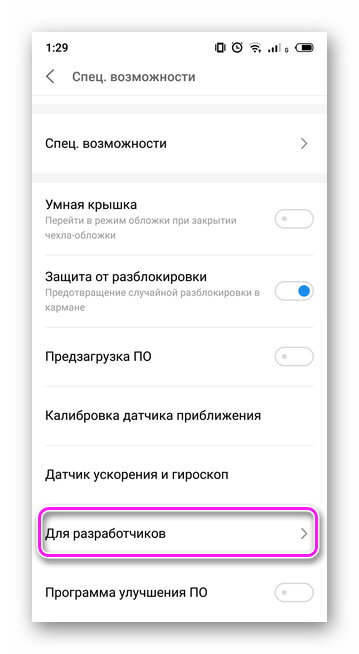
- Вернитесь на главную страницу панели управления, из неё – в раздел «Спец. возможности»;

- Здесь появилась новая кнопка «для разработчиков», открывающая ранее недоступные функции и позволяющая включить отладку по USB.

Далее следует перезапустить программу.
Включение отладки по usb
Из-за отсутствия дополнительной информации о запросе синтаксической ошибки, проблему решают неочевидным способом:
- Зайдите в «Настройки».
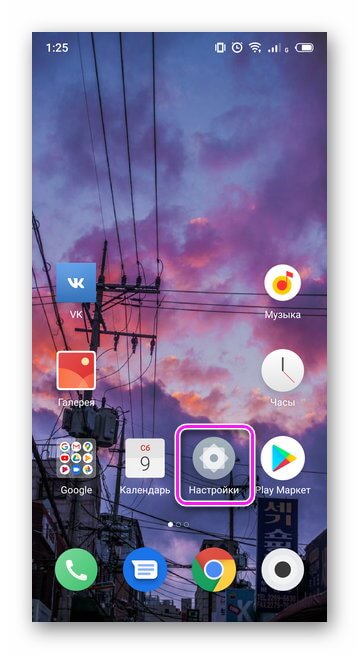
- Перейдите в «О телефоне».
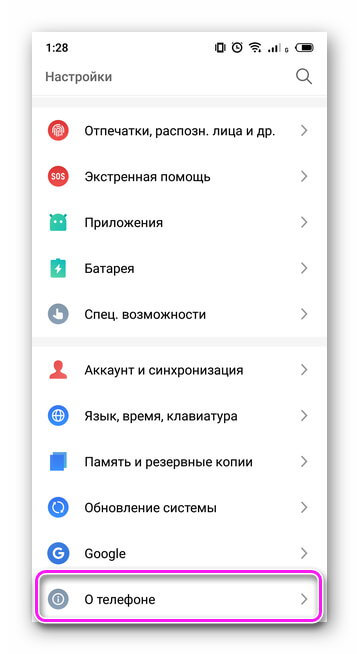
- 7 раз щелкните по «Версия прошивки», чтобы стать разработчиком.
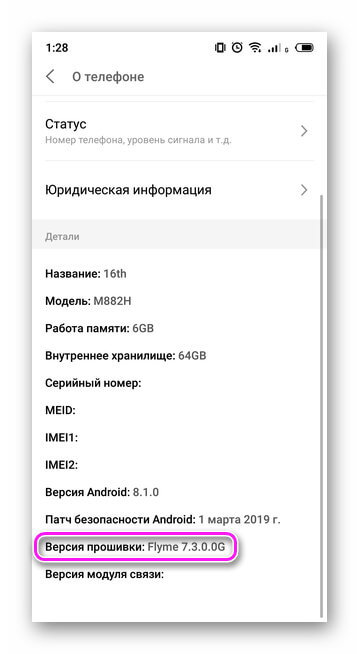
- Вернитесь в главное меню «Настройки», перейдите в «Специальные возможности».
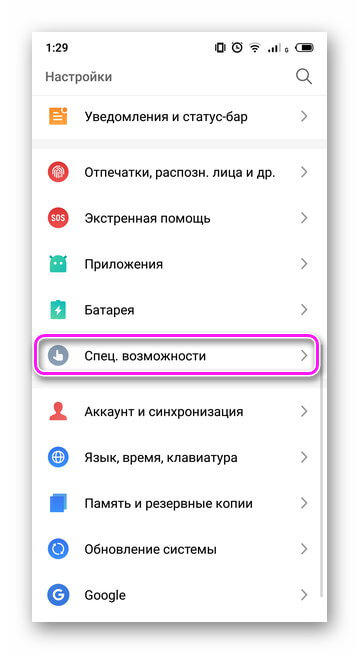
- Выберите «Для разработчиков».
- Включите «Отладка по USB».
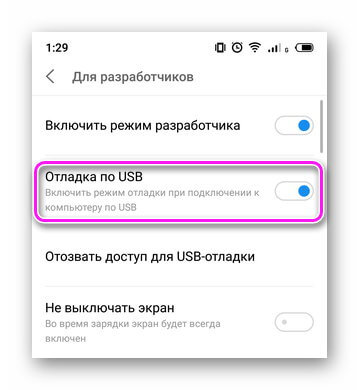
Важно! Не активируйте другие функции в разделе, если не знаете, для чего они предназначены.
Синтаксическая ошибка — распространенная проблема из-за несовместимости версии установленной ОС и требований ПО. Реже, неисправность вызвана попытками системы обезопасить пользователя от непроверенного софта.
В операционной системе Android присутствует большое количество ошибок и недоработок, которые исправляются лишь со временем. Пока до этого дойдут «руки» у самих разработчиков, пользователям приходится придумывать свои решения для каждой проблемы. Одной из распространенных ошибок на Андроиде по сей день, остается ошибка при установке приложений, когда вместо инсталляции у вас на экране появляется сообщение «Синтаксическая ошибка». Что это такое? Почему возникает? Как исправить? Непонятно! А вот здесь то мы вам и раскроем все секреты!
Из статьи вы узнаете
Возникновение ошибки из-за вирусов
Если предыдущие способы не помогли, стоит задуматься о наличии вирусов на телефоне. Проверяется это очень легко:
- Заходим в Play Market и ищем бесплатное приложение «Антивирус Dr. Web Light».
Ищем антивирус Dr. Web - Устанавливаем и открываем его.
Устанавливаем приложение - Нажимаем кнопку Scanner.
Заходим в пункт «Scanner» - Нажимаем кнопку Full Scan.
Выбираем режим «Full Scan»
Если антивирус обнаружит вирус, удаляйте их и продолжайте пользоваться телефоном. Если вы попробовали все способы и ни один из них не решил ошибку, то остается одно — нести устройство в сервис, для проверки его специалистами.
Синтаксическая ошибка может возникнуть из-за несовместимости версии телефона с той, под которую писалась программа, из-за поврежденности установочного файла или вирусов в телефоне. Для каждой причины есть свое решение, которое поможет избавиться от неполядок, но иногда все-таки стоит воспользоваться услугами специалиста из сервиса.
Дополнительные причины ошибки синтаксического анализа пакета
Если дело не в версии или синтаксическая ошибка возникает при попытке установки приложения из Play Маркет, возможны следующие варианты причины и способов исправить ситуацию:
- Во всех случаях, когда речь идет о приложении не из Play Маркет, а из стороннего файла .apk, убедитесь, что в Настройки — Безопасность на вашем устройстве включен пункт «Неизвестные источники. Разрешить установку приложений из неизвестных источников».
- Антивирус или другое защитное ПО на вашем устройстве могут мешать установке приложений, попробуйте временно отключить или удалить его (при условии, что уверены в безопасности приложения).
- Если вы загружаете приложение со стороннего источника и сохраняете на карту памяти, попробуйте использовать файловый менеджер, перенести файл apk во внутреннюю память и запустить оттуда с помощью этого же файлового менеджера (см. Лучшие файловые менеджеры для Android). Если вы и без того открываете apk через сторонний файловый менеджер, попробуйте очистить кэш и данные этого файлового менеджера и повторить процедуру.
- Если файл .apk находится в виде вложения в письме электронной почты, то предварительно сохраните его во внутреннюю память телефона или планшета.
- Попробуйте загрузить файл приложения из другого источника: возможен вариант, когда в хранилище на каком-то сайте файл поврежден, т.е. нарушена его целостность.
Ну и в завершение еще три, варианта: иногда проблему удается решить, включив отладку по USB (хотя мне и непонятна логика), сделать это можно в меню разработчика (см. Как включить режим разработчика на Android).
Также, в том, что касается пункта про антивирусы и защитное ПО, возможны случаи, когда установке мешает и какое-то иное, «обычное», приложение. Чтобы исключить этот вариант, попробуйте установить приложение, вызывающее ошибку, в безопасном режиме (см. Безопасный режим на Android).
И последнее, может пригодиться начинающему разработчику: в некоторых случаях, если переименовать файл .apk подписанного приложения, при установке он начинает сообщать о том, что произошла ошибка при синтаксическом анализе пакета (или there was an error parsing the package в эмуляторе/устройстве на английском языке).
В настоящее время Android – самая популярная операционная система для смартфонов. Благодаря открытому исходному коду, она охватывает огромное количество приложений, так как разработчики могут свободно создавать всевозможный софт. Это является большим преимуществом системы, однако и там пользователь может встретить ошибки и неполадки.
«Ошибка при синтаксическом анализе пакета Android» — такое сообщение можно встретить при использовании устройства на базе этой ОС. Чаще всего ошибка появляется, когда пользователь пытается установить какое-либо приложение на телефон. Означает она то, что система не может установить приложение из-за неправильного синтаксического анализа.
Методы исправления ошибки при синтаксическом анализе пакета Android.
Загрузка приложения из другого источника
Файлы могут повреждаться в зависимости от специфики работы площадок вроде применения нестабильных алгоритмов сжатия или прочих моментов. Отличной альтернативой Play Market выступает сайт APKMonk, чей ассортимент включает в себя десятки тысяч игр и софта.
Как убрать синтаксическую ошибку на андроиде
Способ решения проблемы зависит от её причины. В некоторых случаях, разобраться с ошибкой нельзя.
Несовместимость приложения с вашей версией «андроида»
Самым простым решением этой проблемы является установка обновления, выпущенного производителем устройства и повышающего версию Android, а не направленного на поддержание существующей. Список доступных для инсталлирования «по воздуху» прошивок содержится в панели контролирования смартфона, после открытия которой сделайте следующее:
- Откройте вкладку «О телефоне»;

- Выберите пункт «Обновление ПО»;

- Тапните по «Загрузка файлов обновления вручную», после чего начнётся поиск версий. Если обновление будет найдено, зарядите гаджет до не менее 40%, а потом – нажмите на кнопку перепрошивки. Процесс займёт пару минут.

На будущее, переключите тумблер «Автоматическая загрузка» вправо.
При отсутствии обновлений попробуйте установить прошивку, что крайне легко с TWRP Recovery. Сперва нужно найти её файлы, поискав их в ветках обсуждений конкретного гаджета на различных форумах. Несмотря на возможность возвращения телефона из состояния «кирпича», не рекомендуется экспериментировать с установкой неподходящих образов. Следующий порядок действий подойдёт для пользователей TWRP, войти в число которых просто – перейдите по этой ссылке:
- Выложите архив update.zip в корневой каталог памяти;
- Выберите его после клика по кнопке «Install»;
- По окончании процедуры очистите кэш, чтобы избежать конфликтов версий.

Это – не единственный способ перепрошивки, но его нахождение здесь объясняется лёгкостью при отсутствии обширного опыта пользования гаджетом с его «тёмной» стороны. У нас также можно узнать, как восстановить прошивку на Андроиде.
Отключаем антивирус
Возникнуть синтаксическая ошибка может из-за блокировки установки антивирусной программой. Большинство антивирусов пытаются выполнить блокировку инсталляции тех программ, которые могут быть подозрительными или ненадежными на их взгляд. Поэтому причина ошибки может быть в блокировке антивирусом файла .apk с целью предотвращения установки «подозрительного» софта.
Антивирус необходимо временно отключить, чтобы инсталлировать .apk файл. Если угадана причина верно, то процесс установки пройдет без сообщений про ошибку.
Читайте Как проверить Android на шпионские программы
Отключение антивируса
Дальнейшие шаги разнятся в зависимости от того, какое средство защиты присутствует на устройстве. Для сохранения заряда и обеспечения достойной производительности советуется использовать лишь встроенные методы «лечения» девайса, спрятанные в Google Play. Невзирая на это, панель управления «Play Защитой» открывается следующим образом:
Очистка через clean master, ccleaner
В Google Play распространяются утилиты, очищающие временные данные с устройства, тем самым позволяя решить эту проблему и освободить свободное место. Интерфейсы у двух лидирующих на этом рынке программ, – Clean Master и CCleaner, максимально схожи и доступны на русском языке, что позволяет не запутаться в управлении.
Перезагрузка файла и проверка целостности
Попробуйте загрузить файл из других источников или используйте другой загрузчик для скачивания данных из интернета. Так как apk-приложения — это, по сути, разновидность архива, иногда они не догружаются до конца, в связи с чем и возникают проблемы.
https://www.youtube.com/watch?v=5rEt7U68quo
Если после загрузки приложений из других источников возникает та же проблема, переходим к следующему пункту.
Повторная загрузка
Документ, не загрузившийся окончательно, считается “битым” и не будет распакован. В таком случае:
Интересно! Загружайте документы с проверенных сайтов, иначе есть шанс подхватить вирус.
Появление ошибки из-за вирусов
Если вышеперечисленные методы не решили вопрос с ошибкой, то стоит проверить гаджет на вирусы:
Если Dr. Web найдет вирусы, то удаляйте их, после чего продолжайте пользоваться девайсом.
Причины данного сбоя
«Сбой разбора пакета» в Андроиде уже сам по себе указывает на невозможность распаковать устанавливаемое приложение. По разным причинам установочный файл перестает отвечать нужным требованиям. Иногда тому виной служит банально не открытая опция на установку стороннего приложения, ведь в новых версиях Андроид есть и такой пункт.
Проверка manifest-файла
У каждой программы есть свой файл, носящий название AndroidManifest.xml и показывающий, какие разрешения и версия нужны для корректной работы. Разработчик мог банально закрыть тег не в том месте (ведение подобных документов производится по принципу XML) или ошибиться на одну цифру, что переливается в проблему, решаемую с помощью APKtool:
- Установите APKtool для Windows и Android, произведите соединение устройств по USB-кабелю (Bluetooth не поддерживается);
- Откройте программу подачи команд, имеющую вид терминала. В ней введите apktool dmyapp.apk ./myapp, что приведёт к появлению директории myapp в «корне» памяти. Вместо этих слов следует указать реальное название приложения. В папке будет находиться незашифрованный манифест-документ, ознакомление с которым даст понять причину.
Альтернативный способ представлен пользованием Android Studio:
- Сделав файл доступным для просмотра на ПК (например, путём размещения на жёстком диске компьютера либо флэшке), откройте его сочетанием клавиш Ctrl O;
- На верхней панели выберите «Build», потом – перейдите во вкладку «Analyze APK». Слева появится расшифрованный файл, в который можно будет вносить изменения, принимающиеся после компиляции.
Далее остаётся лишь «перебросить» приложение обратно на телефон.
Также можно управлять этими свойствами через APK Editor, описываемый во второй половине текста.
Проверка manifest-файла программы
Данное решение подойдет для пользователей, использующих программы с целью внести изменения в manifest-файлы приложений. Если вы осуществили в файле приложения AndroidManifest.xml какие-либо изменения, то следует его попытаться восстановить в исходное положение «по умолчанию».
Перед выполнением действий необходимо убедиться, что было изменено название .apk. К примеру, если первоначальный .apk имел название original.apk, а вы переименовали в original1.apk, то его следует обратно переименовать, присвоив исходное имя – «original.apk».
Когда вы переименование выполнили, попытайтесь снова инсталлировать программу на гаджет и проверить, пропала ли рассматриваемая нами ошибка. Еще проблема может быть связана с кодом программы.
Читайте Сбой разбора пакета при установке … на Android
Конкретную причину в этой ситуации довольно сложно диагностировать, а универсальных способов решения проблемы нет. Здесь необходимо или долго и серьезно разбираться, или выбрать путь наименьшего сопротивления, используя альтернативный вариант инсталляции выбранного приложения (к примеру, с иного девайса).
Проверка версии android
Также при скачивании приложения нужно всегда учитывать с какой версией Android, данное приложение будет поддерживатся. Если вы не знаете точно какая версия прошивки у вашего смартфона или планшета, сделать это не сложно:
- Войдите в «Настройки» вашего смартфона или планшета.
- Прокрутите разделы настроек в самый низ и откройте «Об устройстве» или «О телефоне».
- В пункте «Версия Android» будет значится версия установленной ОС.
Более подробно как узнать версию Android описано в нашей публикации.
Вывод следующий «Сбой разбора пакета» практически в 80% происходит из-за несовместимого файла и Android устройства — это означает что с вашим Android смартфоном или планшетом все в порядке. Стоит знать поддерживается ли данный файл приложения на вашем устройстве или нет и подобных ошибки не будут повторяться.
Произошла ошибка сбой разбора пакета — как исправить на Android смартфоне 2.2 (44.71%) 17 голоса
Сбой разбора пакета на Андроид. Android обладает самыми лучшими возможностями на сегодняшний день среди мобильных ОС, однако бывают моменты, когда даже такая совершенная система дает сбой. Если исключить человеческий фактор, то остаются многие программные ошибки вроде «Ошибка разбора данных:
Проверка совместимости
Когда смартфон или версия ОС не соответствует требованиям приложения, установить его нельзя. Чтобы проверить совместимость:
- Откройте браузер.
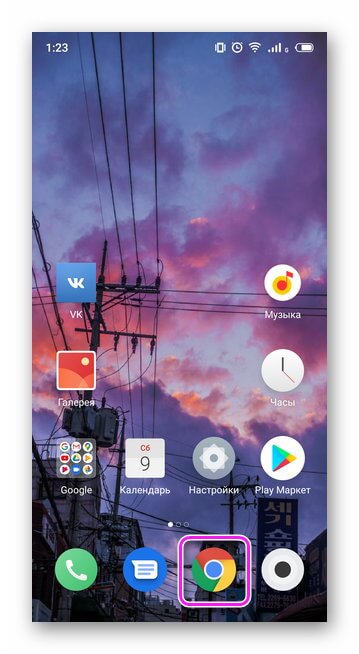
- В строке поиска введите название софта с примечанием «на Андроид».
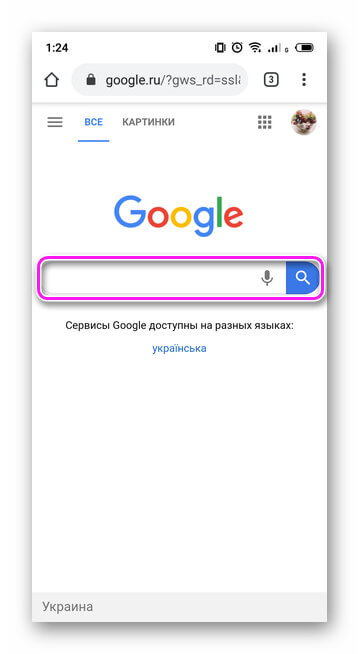
- Найдите и откройте ссылку на ПО, которая ведет в «Google Play».
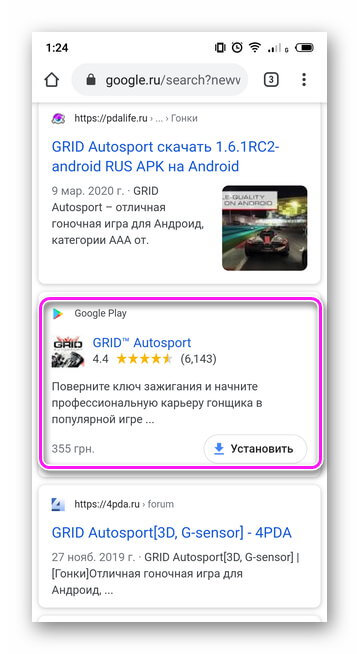
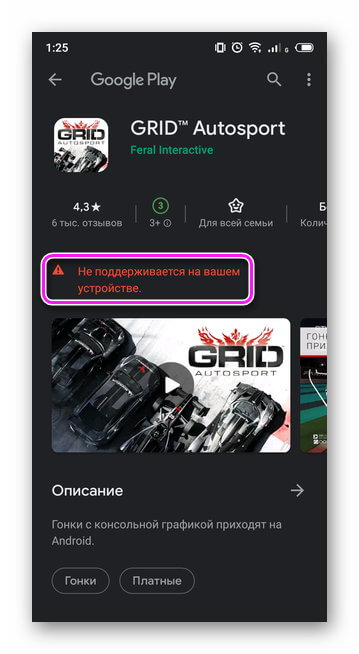
- Если есть надпись «Не поддерживается на вашем устройстве», значит смартфон не соответствует техническим характеристикам или производители не оптимизировали проект под конкретную модель.
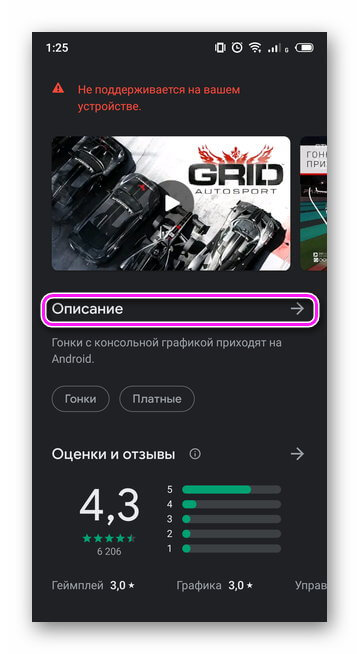
- Щелкните по «Описание».
- В описании будет указана минимальная версия ОС, необходимая для работы с приложением.
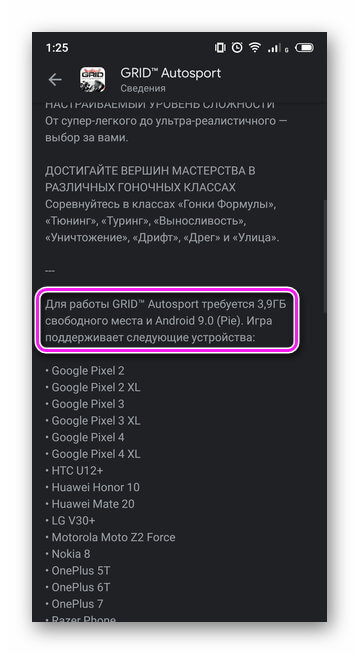
Обратите внимание! Сообщение «Не поддерживается на вашем устройстве» также встречается у приложений, которые официально не выходили для определённого региона (России, Украины).
Разрешаем установку из неизвестных источников
По умолчанию в операционной системе Андроид установка из неизвестных источников запрещена, чтобы пользователь не смог навредить своему смартфону. Дело в том, что сторонние приложения и игры могут содержать вирусы, трояны и прочие зловредные коды.
Вам нужно разрешить установку таких приложений.
- Для этого заходим в «Настройки» аппарата и выбираем пункт «Параметры безопасности».
- Здесь находим вкладку «Неизвестные источники» и ставим галочку, чтобы активировать данный пункт!
- Все, инсталляция apk файлов, загруженных в смартфон через SD-карту или компьютер, разрешена.


Внимание! Действия, описанные выше, могут навредить вашему устройству. Рекомендуем загружать apk только с проверенных сайтов и обязательно каждый файл проверять через антивирус на компьютере, например, Касперского.
Еще лучше загружать apk на сайт «Вирустотал». Он позволяет осуществлять проверки сразу по 50 популярным антивирусам.
И так, теперь проверяем, исчезла ли синтаксическая ошибка или нет. Нет? Тогда идем дальше!
Разрешение на установку программ из неизвестных источников
Пользователь не сможет установить программу .apk, если запрещена инсталляция приложений из неизвестных источников. Давайте рассмотрим инструкции, как ее разрешить:
Теперь можно устанавливать приложение .apk. После установки необходимой вам программы не забудьте в целях безопасности выключить инсталляцию приложений из неизвестных источников.
Разрешение установки из неизвестных источников
Всё предельно просто – следуйте этим шагам:
- Скачав приложение, найдите его в списке загрузок через проводник файлов;

- Тапните по названию утилиты – увидите окно с информацией о невозможности установки, где потребуется выбрать «Настройки»;

- Переведите тумблер у пункта «Неизвестные источники» в активное положение.

Для защиты устройства можно будет впоследствии снять флажок – тогда скачанные файлы останутся, а загрузить новые не удастся до выполнения инструкции вновь. Следующие действия проводятся также, как и при обычной установке – ознакомьтесь с тем, какие разрешения запрашиваются и какое количество свободного места будет занято. Если всё устраивает – продолжайте инсталлирование.
Редактирование версии через apk editor
Утилита позволяет управлять другими приложениями без подключения к компьютеру. Её и без этого несложный интерфейс облегчается русскоязычной локализацией. Инструкция выглядит следующим образом:
- Выберите софт, свойства которого следует изменить;
- Нажмите на название, в возникнувшем окне выберите «Редактирование ресурсов»;
- Перейдите к правому разделу, носящему название «Манифест». В нём найдите строку, имеющее вид android:versionName=»@string/version«. В том же теге находится android:versionCode с цифровым значением.

Документация по версиям предоставляется здесь, на официальном сайте Android. Например, Android 10 носит код «29», его предшественник – «28». Возможно, понадобится уделить час-другой на понимание, с каким значением versionCode приложение функционирует нормально.
Редактирование файла программой apk editor
Для работы требуется программа APK Editor. Она есть в двух версиях. Нужна Pro версия, так как именно в ней активирована функция редактирования нужных нам параметров. Стоимость на данный момент составляет 159 рублей. Это небольшая цена за такой прекрасный пакет инструментов.
APK Editor Pro — это универсальный и мощный редактор apk-файлов. Позволяет не только менять минимальные версии для приложений, но еще:
- удалять лишние рекламные объявления;
- менять фон изображений, макеты, разрешение;
- русифицировать интерфейс и пункты меню;
- поменять текст;
- добавить какие-то свои кнопки и вкладки.
Для простых операций не требуется особых навыков, а вот для сложной модификации приложения уже нужны профессиональные навыки работы с подобными инструментами и знание архитектуры приложений под нашу ОС.
Порядок действий:
Способ 3: включить отладку по usb
Включение отладки по USB не является действительно необходимым для установки Android-приложений с помощью файла .apk. Но некоторые пользователи утверждают, что решили проблему с синтаксической ошибкой на Андроид именно этим способом.
Чтобы включить отладку по USB, необходимо включить режим разработчика на своем устройстве. Для этого выполните следующие действия:
Процедура включения отладки по USB для некоторых устройств может иметь свои особенности. Ознакомиться со спецификой действий более подробно можно в следующей статьей.
Способ 6: несовместимость приложения
Некоторые программы не поддерживают устаревшие версии операционной системы Android. Ряд приложений несовместим с устаревшей аппаратной частью устройства. В обоих случаях при попытке установки приложения вы получаете сообщение об ошибке синтаксического анализа пакета Android.
Например, когда вы пытаетесь установить приложение, которое требует Android 8 Oreo и выше, на смартфон с Android 7 Nougat. Чтобы не попасть в подобную ситуацию, внимательно читайте описание приложения на Google Play Маркет, особенно в той его части, где приведены системные требования.
Сегодня мы рассмотрели ряд способов решения синтаксической ошибки и выяснили причины ее возникновения. Если вы сталкивались с ней на своем устройстве и успешно преодолели, расскажите, пожалуйста, о своем опыте в комментариях. Возможно, именно ваш метод станет спасительным для кого-то из пользователей.
То, о чем молчат другие источники
Еще один небольшой совет. Если все описанные способы не помогли, скорее всего, проблема в самом приложении, которое вы пытаетесь установить. Быть может, разработчик «собрал» файл с битыми файлами или ошибся в коде, из-за чего и возникают подобные проблемы.
Обязательно поищите в интернете, удалось ли кому-то из пользователей установить эту программу на свой смартфон или нет. Скорее всего, вас таких много!
Установка с неизвестного источника
Для защиты пользователя, операционная система автоматически блокирует попытку установить софт с помощью apk-файла, скачанного с интернета. В таком случае:
- Зайдите в «Настройки».
- Проследуйте в «Отпечатки, распознавания лица и др».
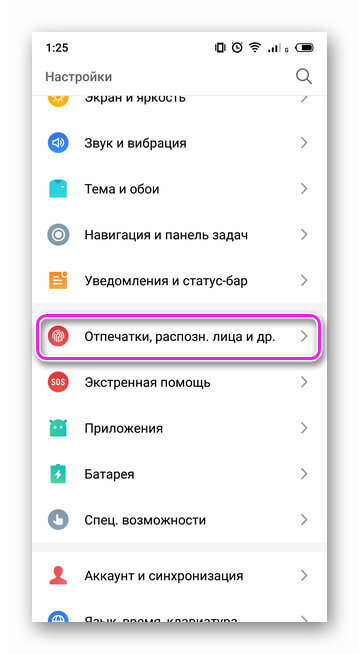
- Откройте «Установка неизвестного ПО».
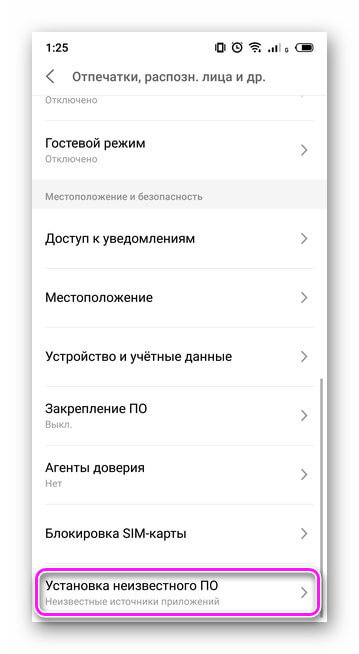
- Выберите установленный диспетчер файлов.
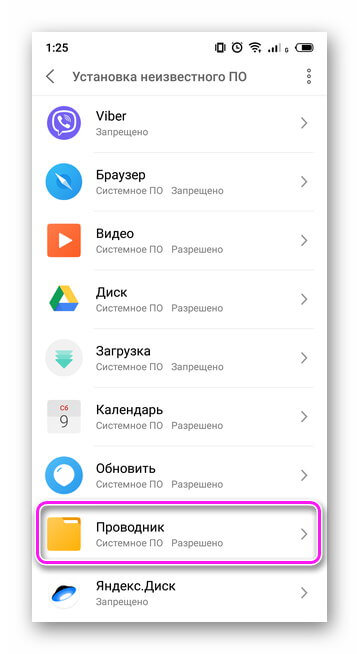
- Активируйте установку из этого источника.
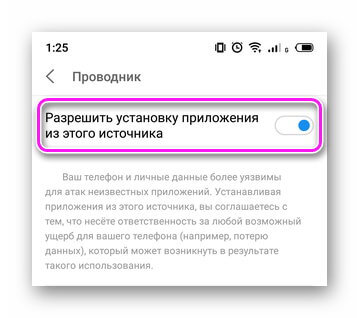
- Повторите инсталляцию.
Важно! Путь к активации функции отличается от установленного на смартфоне интерфейса. На других девайсах он может выглядеть так: «Настройки» — категория «Система и устройства» — вкладка «Расширенные настройки» — «Конфиденциальность» — активируйте «Неизвестные источники».
Устранение неполадки
Убрать ошибку при синтаксическом анализе пакета можно несколькими способами.
Файл был переименован
Операционная система может некорректно работать со специальными символами, содержащимися в названиях установщиков. Обратите внимание, что к их числу относится и кириллица, поэтому лучше всего оставить лишь англоязычное наименование. Проблема связана и с кэшем, когда имя папки временных файлов не соответствует названию приложения. Ознакомьтесь со статьей: как удалить кэш на Андроиде.
https://www.youtube.com/watch?v=Uf0JwJfT8LI
Устранение этой проблемы происходит невероятно легко – просто выполните эти шаги:
- Откройте файловый менеджер;

- Проведите долгий тап по иконке файла;
- Укажите имя apk так, чтобы оно было одинаковым с названием директории, вложенной в папку /Android/obb/.


