
- Scanning and repairing drive C – перевод на русский
- Другие возможные действия
- Как отключить scanning and repairing drive
- Общие рекомендации
- Правка реестра
- How to recover your data after troubleshooting
- Conclusion
- Как убрать проверку scanning and repairing drive при загрузке системы
- How to Get Rid of Windows Stuck at Scanning and Repairing Drive
- Что означает данная надпись на экране монитора?
- Ещё один способ — отключаем проверку CHKDSK
- Scanning and repairing drive C Windows 10 – что делать
- Методика лечения ошибки Scanning and repairing drive
- Why Windows is scanning and repairing drive?
- Disconnect all USB devices
- Check your boot drive
- Boot into Safe Mode
- Check disk and repair it
- Driver Maintenance
- Disable scanning and repairing drive on booting
- Run Windows PowerShell
- Restore system
- Refresh Windows 10
- Do a clean install of Windows 10
- Scanning and repairing drive на Windows 10 что делать
- Деактивация автоматической проверки в Windows 10
- Как восстановить ваши данные после устранения неполадок
- Заключение
- Как пропустить сканирование и восстановление диска C
- Scanning and repairing drive в Windows 10
- Как запустить сканирование и исправление ошибок диска в Windows 10
- Что делать при ошбки Scanning and repairing drive в Windows 10
- Scanning and repairing drive C в Windows 10
- Как исправить ошибку на Windows 10
- Scanning and repairing drive windows 8 как отключить
- Народный самоучитель по настройке, оптимизации и безопасности Вашего ПК и сети
- 10 способов исправить застрявшие окна при сканировании и ремонте диска
- Отключить все USB-устройства
- Проверьте загрузочный диск
- Загрузка в безопасном режиме
- Проверить диск и починить его
- Техническое обслуживание водителя
- Отключить сканирование и восстановление диска при загрузке
- Запустить Windows PowerShell
- Восстановить систему
- Обновить Windows 10
- Сделать чистую установку Windows 10
- Scanning and repairing drive C в Windows 10 – что значит
- Отзывы
Scanning and repairing drive C – перевод на русский
Фраза « Scanning and repairing drive C » в переводе с английского на русский язык означает следующее: « Сканирование и восстановление диска C ».
Слово « complete » значит — « выполнено ».
Другие возможные действия
Надеюсь, статья «Не включается компьютер, зависает и пишет: «Scanning and repairing drive (C:): 0 % complete» в Windows 10, 8» была вам полезна.
Не нашли ответ? Тогда воспользуйтесь формой поиска:
Как отключить scanning and repairing drive
Если не хочется видеть надпись scanning and repairing drive при запуске системы Windows 7, 8, 10, эту проверку можно отключить. Но с этим нужно быть аккуратным. Дело в том, что сканирование не выполняется просто так. Оно свидетельствует о наличии серьезных проблем с жестким диском устройства, с точки зрения системы. И иногда такая проверка действительно помогает справиться с некоторыми неисправностями и даже восстановить запуск Windows.
Отключить scanning and repairing drive можно несколькими способами. Нужный выбирают в зависимости от того, получилось ли зайти в операционную систему.
Общие рекомендации
Повредится диск мог как самостоятельно, так и под воздействием программных факторов. Например, вредоносное ПО или недавно установленная программа в некоторых случаях отрицательно скажется на работоспособности жесткого диска. Тогда, нужно попробовать просканировать компьютер на вирусы и удалить то, что было установлено в последнее время.
Диск можно подключить к другому устройству и выполнить полную проверку. В этом помогут сторонние утилиты, например, Виктория. Диск сканируется, и проблема устраняется. Если надпись возникает из-за изношенности жесткого диска, его лучше заменить на новый в ближайшее время. Затянув с этим, можно потерять все данные на нем. В любом случае, лучше обратиться в сервисный центр за квалифицированной помощью.
Правка реестра
Другим способом избавления от этой ошибки, будет отключение функции сканирование при загрузке вообще через реестр. Последовательность действий будет следующей:
После этого при включении не будет проверки и исправления жесткого диска и надпись scanning and repairing drive перестанет появляться.
How to recover your data after troubleshooting
Lost some important files during troubleshooting? Aiseesoft Data Recovery could help you to get back your files.
How to recover lost data after fixing scanning and repairing drive stuck

Select file type and location
Download and install Data Recovery on your PC and launch it. Choose the file types that you want to get back and where they are stored. Click the Scan button and wait for it to complete.

Preview lost files

Restore files in the original condition
Select the desired files and click the Recover button. A few seconds later, you can open and use your files normally.
Conclusion
What do you think of this post?
Как убрать проверку scanning and repairing drive при загрузке системы
При запуске компьютера, в процессе загрузки, пользователи всегда сталкиваются с разным проверками. Многие из них скрыты от человеческого глаза, но всегда выполняются. В отличие от scanning and repairing drive, которая часто пугают обычного пользователя. Иногда в процессе выполнения компьютер зависает, и чтобы не отправляться сразу в ремонтную мастерскую нужно понять, насколько данная проблема серьезная и как с ней бороться.
How to Get Rid of Windows Stuck at Scanning and Repairing Drive
I upgraded my PC to Windows 10 and it got stuck on boot when scanning and repairing drive C, even if a driver test eventually ends up and the system starts up, the procedure is repeated the next time, how to fix this problem?
If you are facing the same issue, you can get the basic knowledge about it and how to get rid of the problem of scanning and repairing drive stuck quickly.

Windows Stuck at Scanning Repairing Drive
Что означает данная надпись на экране монитора?
Итак, чтобы разобраться в первопричинах возникновения такой ошибки, следует изначально понять, что же обозначает сообщение, возникшее на экране.
Scanning and repairing drive – перевод на русский: «сканирование и исправление жесткого диска».

Как отмечают специалисты, подобное может возникнуть в следующих ситуациях:
Ещё один способ — отключаем проверку CHKDSK
Вариантом того, как пофиксить Scanning and repairing drive, является отключение проверки CHKDSK при старте системы. Если вам удалось зайти в операционную систему, тогда выполните следующее:
Если же зайти в систему не получается, используйте диск с инсталляцией ОС Windows при запуске системы. Алгоритм таков:
Scanning and repairing drive C Windows 10 – что делать
Что делать, если пишет «Scanning and repairing drive C» в Windows 10 при загрузке?
Ничего! Ничего не нужно делать. Лучшее, что можно сделать – это ничего не трогать и дать возможность операционной системе завершить сканирование жесткого диска и, если повезет, восстановление его работоспособности.
Иногда может казаться, что надпись «Scanning and repairing drive C: X % complete» зависла на одном значении, даже на 100% такое может случится и рука сама тянется к кнопке Reset, но это нормальная ситуация, нужно просто подождать. Сколько? Все зависит от мощностей «железа» и от жесткого диска, а также наличия битых секторов на нем или другого рода ошибок. Проверка может пройти за несколько минут, а может — длиться несколько часов.
Если все пройдет успешно и удастся загрузить Windows, то первым что необходимо сделать – сделать резервные копии всех важных данных . Их можно перенести на съемный носитель или в облачное хранилище. Почему это важно? Потому, что как уже упоминалось, возникновение проверки диска может быть сигналом того, что диск неисправен и, вполне возможно, его в скором времени ждет трагический конец. «Но это не точно!». В любом случае лучше перестраховаться, чтобы потом не жалеть о потерянных данных.
Методика лечения ошибки Scanning and repairing drive
Итак, что делать? Прежде всего, не начинать паниковать раньше времени – дайте системе шанс самостоятельно решить возникшую проблему. Да, иногда подобная проверка может длиться часами, но, если процент проверки периодически меняется на большее число, значит, Windows 10 занимается именно тем, чем нужно.
Если первопричина незначительная, то достаточно подождать завершения процедуры и перезапустить еще раз ПК, чтобы убедиться – Scanning and repairing drive больше не возникает.
К сожалению, но это не всегда так. Иногда при такой проверке ОС «виснет». Или перепроверка начинается с каждой новой перезагрузкой. Как быть?
В любом случае потребуется доступ к системе. Проверку можно пропустить, если операционка в этот момент виснет:

Естественно, потребуется перезагрузка по завершению сканирования, чтобы убедиться в наличии или отсутствии результата.
Если его нет, то предлагается следующее решение:

Еще один метод предусматривает наличие возможности переставить винчестер на другое компьютерное оборудование – дома, у друзей, родственников, на работе:
Конечно же, по окончанию осуществить очередной перезапуск Виндовс, чтобы убедиться – Scanning and repairing drive complete.
Why Windows is scanning and repairing drive?
If your PC is shut down inappropriately, like turn off abruptly, the next time when you turn it on, Windows will initiate scanning and repairing drive process. In brief, it is a self-test process to discover and repair the corrupted system files. The common causes of scanning and repairing drive include:
1. A PC is turned off in an incorrect way.
2. There are bad sectors on the hard disk that stores system files.
4. Outdated drivers or improper configured drivers.
For ordinary people, it is impossible to diagnose what causes Windows 10 stuck at scanning and repairing drive, but you still can fix it with the methods below.
Disconnect all USB devices
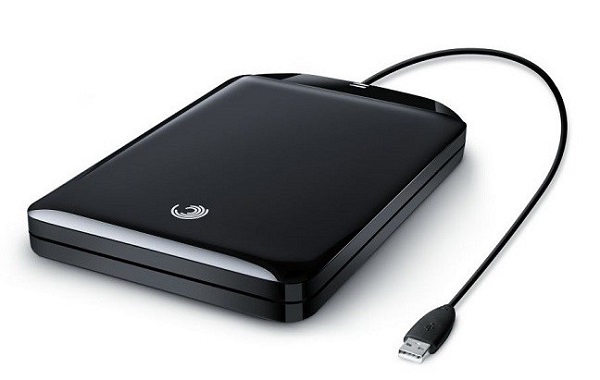
Many people use external keyboard and mouse, which are connected to computers via USB cord. Sometimes, Windows may misunderstand the USB device and boot from it. So, if your PC works abnormally, the first thing you should do is to remove all peripherals, including USB keyboard and mouse.
Check your boot drive
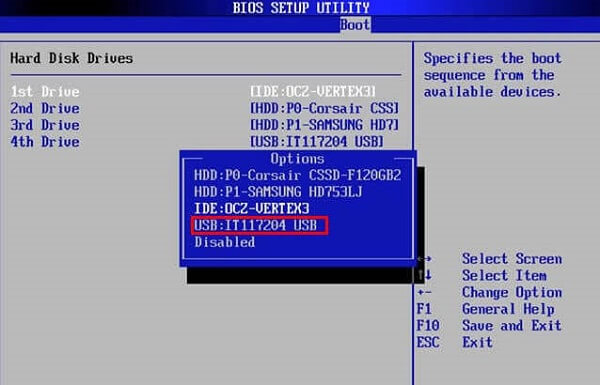
When you stuck at scanning and repairing drive C, you should check if the boot drive is set correctly in BIOS.
After Windows 10 completely loads, hold down the Shift key and click Shut down on the boot menu.
Hold the F2 button and press the power button. When the BIOS screen shows up, release the F2 button.
Go to the Boot section, check the priority list and place your boot drive to the top. Restart your PC, and it should work well.
This way also works when your Windows gets stuck in blue screen Bad_Pool_Header.
Boot into Safe Mode
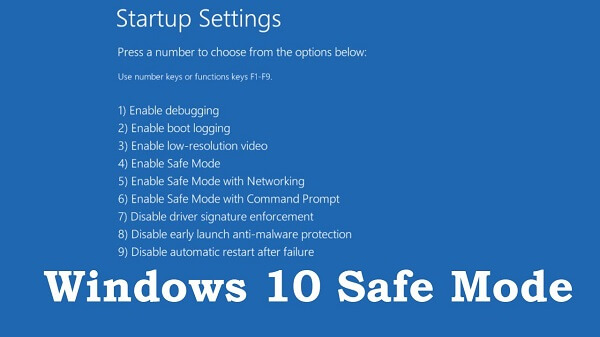
Safe Mode is always a good way to fix various problems on Windows, including stuck at scanning and repairing drive.
Repeatedly press the power button to shut down until the Recovery screen pops up.
Wait for your PC to restart and select Enter Safe Mode to boot into Safe Mode.
Safe Mode enables you to fix many issues on Windows, like Excel file corrupted, Windows startup loop, etc.
Check disk and repair it

After going into Safe Mode, you can fix the problem that scanning and repairing drive stuck at 10 percent with the Check Disk tool.
Open a Windows Explorer, right-click on your boot drive, which is usually disk C, and select Properties.
If you get a flash drive, just repair flash drive here.
Driver Maintenance
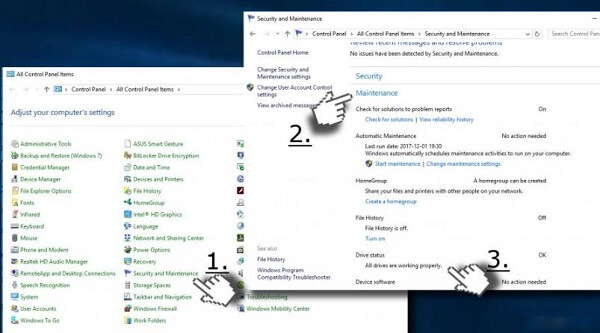
Driver Maintenance is another powerful tool to fix the problem of scanning and repairing c drive repeatedly.
Boot in Safe Mode and open Control Panel from the Start menu.
Choose Security and Maintenance and then Maintenance.
When it is done, you will be presented the issues under Driver status. Click the link next to the error, Windows 10 will fix it.
Disable scanning and repairing drive on booting
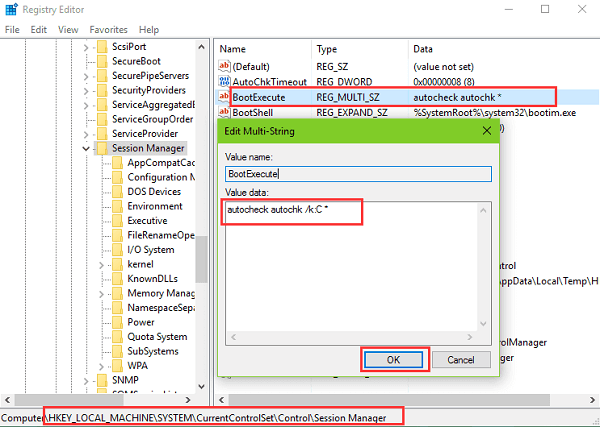
One of the valid ways to get rid of scanning and repairing drive stuck is to disable the process.
Press Win + R buttons in Safe Mode to open the Run dialog. Input regedit and hit Enter key.
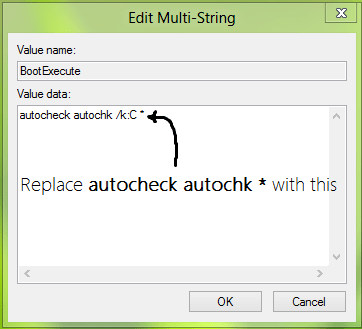
Find and double-click on the BootExecute entry, and replace the default value with autocheck autochk /k:C *. Click OK and restart your PC to check if it works.
Run Windows PowerShell
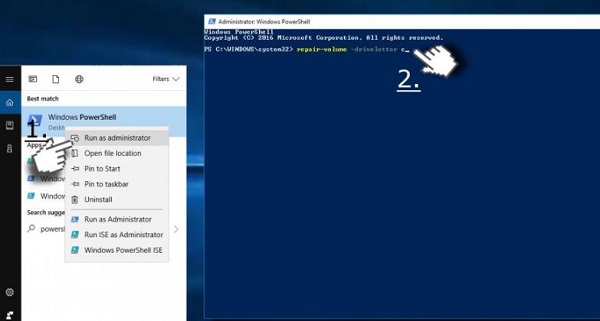
Windows PowerShell is framework consisting of commands to repair Volume-Letter. In fact, improper volume letter could lead to Windows 10 stuck at scanning and repairing drive.
Input repair-volume -driveletter C in the PowerShell window and hit Enter key. Then it will repair issues on your boot drive.
Restore system
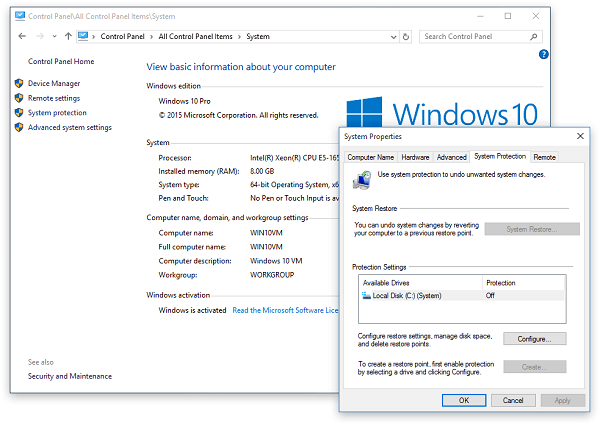
After booting into Windows 10, the System Restore Point is able to fix the scanning and repairing drive stuck simply.
Select a restore point created before the error occurred and click the Next button.
When it completes, you PC will reboot and Windows will load normally.
Refresh Windows 10
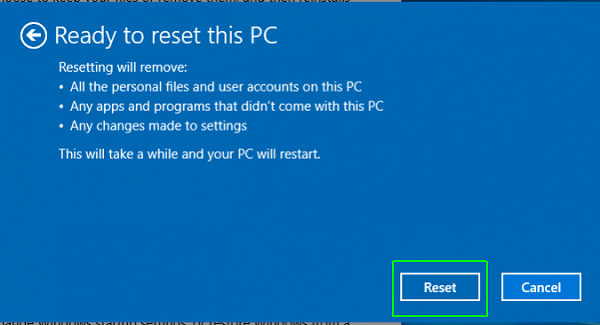
Resetting your PC will remove the updates and efficiently fix the scanning and repairing drive loop.
Before resetting computer, you had better to backup computer data to external hard drive.
Click the Reset button and then Continue to start resetting.
The above steps are the universal steps to reset most computers.
Do a clean install of Windows 10
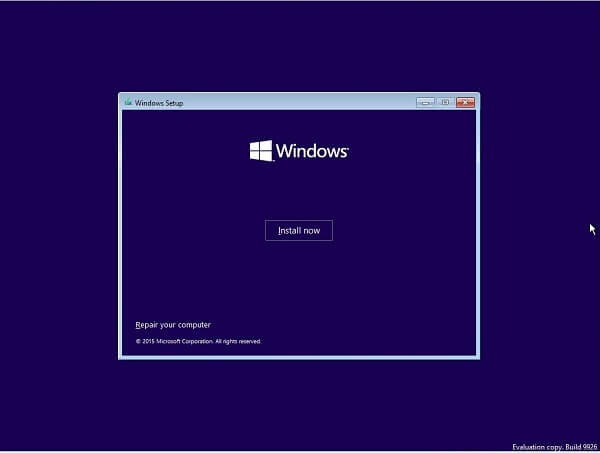
The last way to stop the issue of scanning and repairing drive stuck on booting is to reinstall Windows 10 on your PC.
Insert the installation media into your PC and restart it.
Select the language and other information according to your conditions, and then click Next button.
Hit the Install now button, enter your Windows 10 product key and select a proper version. Once click Next button, the process will start and you can finish it with the onscreen instructions easily.
Scanning and repairing drive на Windows 10 что делать
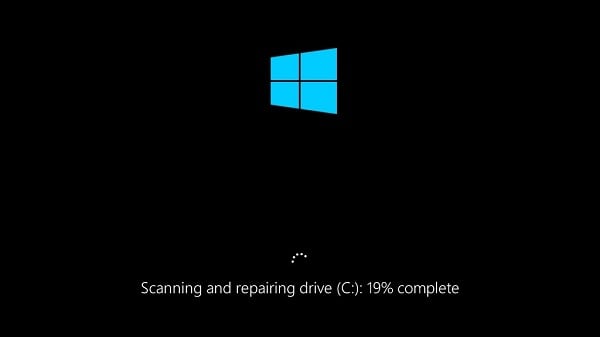
Некоторые из пользователей Windows 10 могут столкнуться с невозможностью загрузки их операционной системы и сообщением. После этого длительное время может ничего не происходить, указанная надпись может висеть без каких-либо изменений, а перезагрузка системы возвращает её ровно в аналогичное состояние. В этом материале я расскажу, как исправить Scanning and repairing drive на Windows 10, поясню суть данного сообщения, а также перечислю те шаги, которые нужно предпринять для исправления ситуации.
Деактивация автоматической проверки в Windows 10
Сразу хочется отметить, что этот способ совершенно не решает проблему, а только скрывает ее. Зачем же он нужен, – могут спросить некоторые. Например, в ситуации, когда гарантированно известно, что причиной ошибки является плохое состояние жесткого диска. Да, через какое-то время он перестанет работать. Но, возможно, владельцу обязательно нужно еще получить доступ к ОС и файлам, которые хранятся на накопителе. И очень не хочется, чтобы проверка включалась при каждой новой загрузки операционной системы.
Деактивация производится таким образом:

Если все сделано правильно, то после следующей попытки входа в систему процедура обязательного сканирования и исправления активироваться не будет.
Еще один способ позволяет получить этот же результат, если в операционку зайти вообще невозможно. Но для этого изначально потребуется иметь загрузочную флешку или компакт-диск:
Можно выходить из утилиты, возвращать приоритет запуска с винчестера и оценивать полученный результат.
Как восстановить ваши данные после устранения неполадок
Потеряли некоторые важные файлы во время устранения неполадок? Aiseesoft Data Recovery может помочь вам вернуть ваши файлы.
Как восстановить потерянные данные после исправления ошибок сканирования и восстановления накопителя
Выберите тип файла и местоположение
Предварительный просмотр потерянных файлов
Восстановить файлы в исходное состояние
Выберите нужные файлы и нажмите кнопку «Восстановить». Через несколько секунд вы можете открывать и использовать ваши файлы в обычном режиме.
Заключение
В последнее время пользователи Windows 10 сообщают о проблеме, которая застряла в Windows 10 при сканировании и восстановлении диска, на веб-сайте Microsoft, в социальных сетях и на форумах. Тем не менее, вы должны понимать, что вы можете сделать, когда эта проблема возникает, основываясь на нашем сообщении выше.
Что вы думаете об этом посте.
Как пропустить сканирование и восстановление диска C
Если диск не окончательно потерян и еще функционирует, то можно пропустить проверку и восстановление, это особенно актуально, если сообщение «Scanning and repairing drive C: X % complete» висит долго – час и более.
Для пропуска диагностики нужно:
Scanning and repairing drive в Windows 10

Каждый раз, выпуская очередную операционную систему, представители Майкрософт заявляют о том, что с разнообразными ошибками и проблемами человек будет сталкиваться все реже и реже. И вот очередной юзер переходит на Windows 10, какое-то время пользуется, потом как-то включает свой комп и видит на экране надпись – Scanning and repairing drive.
Проблема в том, что такое состояние иногда наблюдается очень долго – проходят часы, а доступа в систему как не было, так и нет. Естественно, возникает вопрос – как исправить ситуацию? Именно об этом мы и поговорим в этой статье.
Как запустить сканирование и исправление ошибок диска в Windows 10
Если полноценная проверка жесткого диска не была произведена полностью до загрузки Windows, то ее следует запустить непосредственно в операционной системе. Большим преимуществом запуска диагностики диска в Windows является то, что параллельно с проверкой можно работать за компьютером – заниматься своими делами, пока выполняется проверка диска.
Для запуска сканирования нужно:
Что делать при ошбки Scanning and repairing drive в Windows 10
Сегодня мы поговорим о болячках новой Windows 10. Хотя, что значит болячках. По сути, если вы сталкивались хоть раз с сообщением об ошибке Scanning and repairing drive, то скорее всего болячки у вашего винчестера. Дело в том, что любой винчестер — это железяка которая может пострадать не только физически, но и программно. Таким образом, необходимо периодически производить лечение винчестера, чтобы избавлять его от программных болячек. Говорить о том, что винчестер нельзя бить ногами, думаю будет излишнем.
Выглядит эта проблема следующим образом. Вы включаете компьютер и на определенном этапе загрузки Windows 10 он выдает вам сообщение, что мол, Scanning and repairing drive. Если перевести, то смысл примерно следующий: сканирование проблемных секторов вашего жесткого диска. Операционная система производит сканировоание вашего жесткого диска на разного рода неполадки. Дело в том, что иногда система может остановиться на определенном процентном значении и повиснуть. На самом деле система наткнулась на проблемный сектор и пытает с ним справиться, однако это не так просто и ей приходится долгое время возиться с этим сектором. после система также внезапно, может быстро, в считанные секунды с, например 19% дойти до 99%. Думаю, смысл вам понятен: если система как-бы зависла, то не спешите выключать компьютер, подождите несколько часов, быть может все наладится.
.jpg)
Другими словами, у вас проблема с винчестером, в результате либо программных сбоев, либо физического износа. Но что делать?
Давайте разберемся в проблеме и попробуем понять, как от нее избавиться.
Вы также можете оставить включенным на сообщении Scanning and repairing drive компьютер и дождаться завершения сканирования. Это может длиться вплоть до 24 часов, поэтому запаситесь терпением.
Войдя в систему вы можете запустить проверку диска C, предварительно выставив галочку о проверке секторов винчестера. Таким образом, операционная система будет проверять жесткий диск не олько на предмет программных ошибок, но и на наличие/отсутствие ошибок секторов и пытаться от них избавиться.
Как бы там ни было, мы рекомендуем вам, позаботиться о замене жесткого диска заранее. Купите новый жесткий диск и перенесите на него всю важную для вас информацию. Либо воспользуйтесь любыми доступными сменными носителями для создания бэкапа нужной вам информации. Вы также можете прибегнуть к облачному хранилищу, для того, чтобы смерть вашего винчестера не застала вас врасплох.
Сегодня мы рассмотрели проблему с появлением ошибки Scanning and repairing drive, а также узнали причину появления данной ошибки и способы ее устранения. Если статья была вам полезна, мы очень рады! Не забывайте периодически посещать наш сайт, ведь мы публикуем новые статьи каждый день. Это отличный способ узнавать что-то новое и учиться понимать ваш компьютер.
Scanning and repairing drive C в Windows 10
Если после первого полного сканирования и исправления диска, при последующих перезагрузках компьютера снова пишет: «Scanning and repairing drive C», то можно в настройках Windows 10 отключить диагностику диска при запуске ОС. Делать это не рекомендуется, но иногда иного выбора просто нет.
Чтобы отключить «Scanning and repairing drive C» в Windows 10 нужно:
Как исправить ошибку на Windows 10
Итак, как же устранить Scanning and repairing drive? Необходимо выполнить следующее:
Для этого в командной строке, запущенной от имени администратора, выполните команду:
chkdsk С: /f /r (если проблемный диск – С). Дождитесь окончания процесса проверки и перезагрузите ваш компьютер, система должна загрузится без проблем;
Scanning and repairing drive windows 8 как отключить

Народный самоучитель по настройке, оптимизации и безопасности Вашего ПК и сети
При запуске операционной системы, в нашем случае это Windows 8, может появляться предупреждающая надпись Scanning and repairing drive (C:): 0% complete . После длительного ожидания, иногда даже несколько часов, процесс может доходить до определённого значения %, а компьютер уходить в перезагрузку. Затем появляется надпись «Устранение неполадок», потом по истечении ещё какого-то времени всё повторяется снова. Для устранения неисправности сначала попытаемся перевести “Scanning and repairing drive (C:): 0% complete” – сканирование и исправление(ремонт) привода C завершены на 0%. Сразу становится понятно, что неисправность касается жёсткого диска. Поэтому попытаемся разобрать с ней по порядку с помощью не сложных действий:
2) Затем вспоминаем, какие программы или обновления устанавливались перед возникновением ошибки . В командной строке вводим explorer и пытаемся их удалить, либо отменить последние обновления, если это возможно;
3)Можно попробовать вставить неисправный жёсткий в другой компьютер и проверить его специальными программами на ошибки, вирусы и попытаться исправить их, например MHDD или Victoria;
4)Если первые 3 пункта не помогли, то скорее всего проблема заключается в обновлённом драйвере контроллера жёсткого диска. Если Вы используете загрузку UEFI, то в настройках BIOS отключите для UEFI security Boot, потому что проблема может быть в том, что обновился драйвер контроллера жесткого диска, который либо не имеет цифровой подписи, либо просто не проходит проверку в UEFI. UEFI security Boot на аппаратном уровне может блокировать запуск непроверенного драйвера, и, если это драйвер контроллера жесткого диска, то операционная система загрузиться не сможет.
Если статья «Scanning and repairing drive (C:): 0% complete — решение проблемы» оказалась для Вас полезной, пожалуйста поделитесь ей со своими друзьями
10 способов исправить застрявшие окна при сканировании и ремонте диска
Для обычных людей невозможно определить причину, по которой Windows 10 застряла при сканировании и восстановлении диска, но все еще можно исправить, используя методы, описанные ниже.
Отключить все USB-устройства
Многие люди используют внешнюю клавиатуру и мышь, которые подключаются к компьютерам через USB-шнур. Иногда Windows может неправильно понимать USB-устройство и загружаться с него. Итак, если ваш компьютер работает ненормально, первое, что вы должны сделать, это удалить все периферийные устройства, включая USB-клавиатуру и мышь.
Проверьте загрузочный диск
Когда вы застряли при сканировании и восстановлении диска C, вы должны проверить, правильно ли установлен загрузочный диск в BIOS.
После полной загрузки Windows 10 удерживайте нажатой клавишу «Shift» и нажмите «Выключить» в меню загрузки.
Удерживайте кнопку F2 и нажмите кнопку питания. Когда появится экран BIOS, отпустите кнопку F2.
Перейдите в раздел Boot, проверьте список приоритетов и поместите загрузочный диск наверх. Перезагрузите компьютер, и он должен хорошо работать.
Этот способ также работает, когда ваш Windows застревает в синем экране Bad_Pool_Header.
Загрузка в безопасном режиме
Безопасный режим — это всегда хороший способ исправить различные проблемы в Windows, в том числе застрявшие при сканировании и ремонте диска.
Несколько раз нажмите кнопку питания, чтобы выключить, пока не появится экран восстановления.
Подождите, пока ваш компьютер перезагрузится и выберите Enter Safe Mode для загрузки в безопасном режиме.
Безопасный режим позволяет исправить многие проблемы в Windows, такие как Файл Excel поврежден, Цикл запуска Windows и т. Д.
Проверить диск и починить его
Перейдя в безопасный режим, вы можете решить проблему, связанную с тем, что при сканировании и восстановлении накопителя на 10 процентов застрял инструмент Check Disk.
Откройте проводник Windows, щелкните правой кнопкой мыши на своем загрузочном диске (обычно это диск C) и выберите «Свойства».
Перейдите на вкладку «Инструменты» и нажмите кнопку «Проверить». Затем выберите Сканировать и восстановить диск и следуйте инструкциям на экране для его завершения.
Если у вас есть флешка, просто ремонт флешки здесь.
Техническое обслуживание водителя
Обслуживание драйверов — еще один мощный инструмент, позволяющий решить проблему сканирования и восстановления диска c.
Загрузитесь в безопасном режиме и откройте панель управления из меню «Пуск».
Выберите Безопасность и Обслуживание, а затем Обслуживание.
Когда это будет сделано, вам будут представлены вопросы в разделе Статус водителя. Нажмите на ссылку рядом с ошибкой, Windows 10 исправит ее.
Отключить сканирование и восстановление диска при загрузке
Один из действительных способов избавиться от сканирования и восстановления застрявшего диска — отключить процесс.
Нажмите кнопки Win + R в безопасном режиме, чтобы открыть диалоговое окно «Выполнить». Введите regedit и нажмите клавишу ввода.
Найдите и дважды щелкните запись BootExecute и замените значение по умолчанию на autocheck autochk / k: C *. Нажмите OK и перезагрузите компьютер, чтобы проверить, работает ли он.
Запустить Windows PowerShell
Windows PowerShell — это фреймворк, состоящий из команд для восстановления Volume-Letter. На самом деле, неправильная буква тома может привести к зависанию Windows 10 при сканировании и восстановлении диска.
Войдите в безопасный режим, найдите PowerShell и запустите его от имени администратора.
Введите ремонтный том -драйвертер C в окно PowerShell и нажмите клавишу Enter. Затем он устранит проблемы на вашем загрузочном диске.
Восстановить систему
После загрузки в Windows 10 точка восстановления системы может легко исправить застрявший диск при сканировании и восстановлении.
Выберите точку восстановления, созданную до возникновения ошибки, и нажмите кнопку «Далее».
Когда он завершится, ваш компьютер перезагрузится и Windows загрузится нормально.
Обновить Windows 10
Сброс настроек компьютера приведет к удалению обновлений и эффективному исправлению цикла сканирования и восстановления диска.
Перед перезагрузкой компьютера лучше выполнить резервное копирование данных компьютера на внешний жесткий диск.
При появлении запроса выберите «Сохранить мои файлы» или «Удалить все», в зависимости от ситуации, и следуйте инструкциям помощника, пока не дойдете до экрана «Готово для сброса этого ПК».
Нажмите кнопку «Сброс», а затем «Продолжить», чтобы начать сброс.
Вышеуказанные шаги являются универсальными шагами для сброса большинства компьютеров.
Пользователи HP учатся здесь, чтобы начать перезагрузить компьютер HP.
Пользователи Dell могут получить подробные инструкции здесь, чтобы начать Перезагрузка компьютера Dell.
Сделать чистую установку Windows 10
Последний способ решить проблему сканирования и восстановления накопителя, зависшего при загрузке, — это переустановить Windows 10 на вашем компьютере.
Вставьте установочный носитель в компьютер и перезагрузите его.
Выберите язык и другую информацию в соответствии с вашими условиями, а затем нажмите кнопку Далее.
Нажмите кнопку Установить сейчас, введите ключ продукта Windows 10 и выберите правильную версию. После того, как вы нажмете кнопку «Далее», процесс начнется, и вы сможете легко завершить его с помощью инструкций на экране.
Scanning and repairing drive C в Windows 10 – что значит
По переводу становится ясно, что данное сообщение указывает на то, что на компьютере в данный момент происходит диагностика диска, на который установлена операционная система, а также его исправление, а проценты указывают на завершенность операции, давая возможность пользователю получить хотя бы примерную информацию о длительности данного процесса.
Но, что это значит для пользователя? Почему вообще компьютер пишет «Scanning and repairing drive C»?
Причины появления операции сканирования жесткого диска могут быть как безобидными, возникшими, например, в результате некорректного завершения работы ПК, так и весьма опасными, сообщающими пользователю о серьезных проблемах с накопителем.
Более точную диагностику можно получить, используя специальные программы для анализа состояния жесткого диска, либо – в сервисном центре. Но данный вопрос второстепенный, а первостепенная задача – загрузить Windows, чтобы появились хоть какие-нибудь вариации для пользователя по исправлению данной ситуации.
При запуске компьютера пользователи могут столкнуться с появлением информационного сообщения: «Scanning and repairing drive C», возникающее непосредственно перед загрузкой Windows, которое при этом сопровождается цифрами в процентном выражении и словом «complete» после них. Помимо диска «С» могут быть указаны и другие диски: A, D, E, F – все зависит от того, на какой именно диск установлена операционная система.
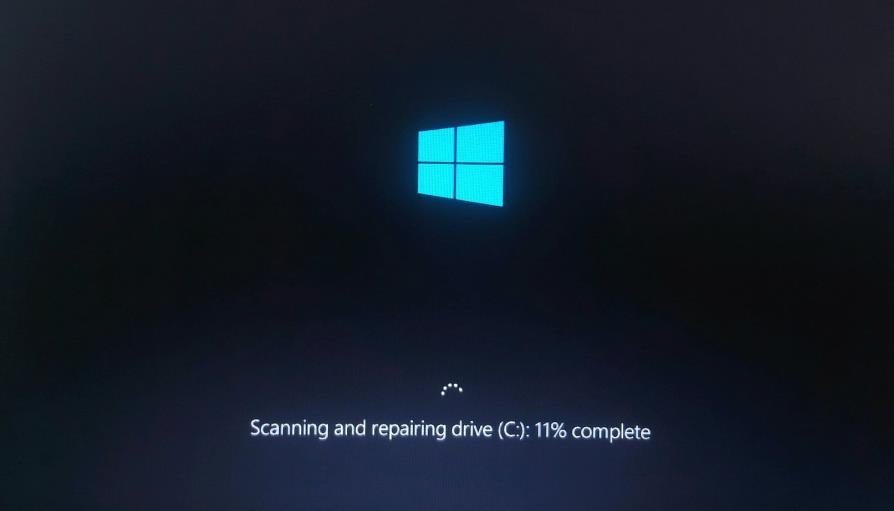
Экран с сообщением «Scanning and repairing drive C» может достаточно долго грузиться, иногда. может даже казаться – что компьютер завис.
В этой статье рассмотрим, почему пишет «Scanning and repairing drive C» в Windows 10 и что делать, чтобы исправить проблему с появлением данного уведомления.
Отзывы
Некоторые юзеры уже сталкивались с подобной проблемой. Их отзывы позволяют понять, какой именно вариант позволил избавиться от этой неприятности:
Судя по отзывам пользователей, наибольшее неудобство доставляет время проведения этой автоматической процедуры. И не всегда ее достаточно, чтобы устранить первопричину. Тем не менее, если неприятность проявилась не из-за плохого состояния жесткого диска, большинство людей способны справиться с ней самостоятельно и без каких-либо дополнительных финансовых вложений.


