![Вам нужно разрешение на выполнение этой операции копирования win 10, и вам нужно разрешение на выполнение этой ошибки действия в windows 10 [ПРОСТОЕ РУКОВОДСТВО]](https://zonainfo.ru/wp-content/uploads/2023/07/Oshibka-Zaprosite-razreshenie-ot-Administratoryi-pri-udalenii-papki-01.png "Вам нужно разрешение на выполнение этой операции копирования win 10, и вам нужно разрешение на выполнение этой ошибки действия в windows 10 [ПРОСТОЕ РУКОВОДСТВО]")
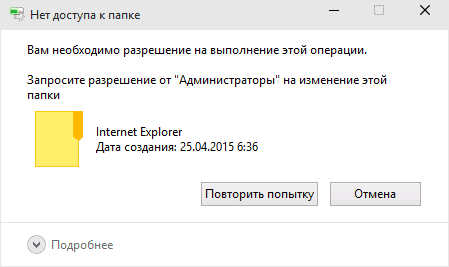
Что в свою очередь вызывает ошибку «Нет доступа к целевой папке. Вам необходимо разрешение на выполнение этой операции» при изменении системного документа или каталога.
Все что нужно в этом случае, это выставить необходимые привилегии. Чем мы и займемся далее.
Получение a Вам нужно разрешение для выполнения этой ошибки действия на вашем компьютере? Возможно, проблема связана с вашими разрешениями безопасности, и сегодня мы покажем вам, как ее решить.
В Windows 10, как и в любых других версиях Windows, вы можете заметить, что вы не можете получить доступ ко всем файлам со своего устройства. Теперь это может произойти из-за того, что у вас нет необходимых разрешений или из-за конфликта между несколькими файлами из вашей системы.
Если вы хотите устранить эти проблемы и предоставить себе полные права доступа к файлам, посмотрите ниже и узнайте, как устранить неполадки на устройстве Windows 10.
Получение сообщений об ошибках, таких как Доступ к файлу запрещен или Вам необходимо разрешение на выполнение этого действия , довольно раздражает, особенно если вы хотите запустить фильм или игру и не можете этого сделать по неизвестным причинам.
Кроме того, те же предупреждения могут отображаться при попытке установить или удалить файлы или программы с компьютера под управлением Windows 10, поэтому необходимо получить разрешение на доступ к файлам на устройстве.
Если вы не знаете, как включить разрешения в Windows, не стесняйтесь, используйте приведенные ниже рекомендации и попробуйте решения для устранения неполадок, описанные в настоящем руководстве.
Также проверьте, как исправить Ctrl + Alt + Del не работает или Alt + Tab не работает в Windows10.
Если вы когда-либо пытались получить доступ к своим файлам и/или папкам в Windows и получили сообщение об ошибке « Доступ запрещен », или вы не можете получить доступ/изменить/сохранить или удалить файлы или папки, или просто можете не открывайте файл или папку после обновления или установки новой версии Windows, эта статья для вас.
В частности, это относится к вам, если вы столкнулись с сообщением об ошибке У вас нет разрешения на открытие этого файла в Windows 10 .
Это может быть проблема прав доступа к файлам и папкам, но существуют базовые права доступа, такие как полный доступ, изменение, чтение и выполнение, чтение и запись, в то время как права доступа к папкам те же самые, с дополнительным для просмотра содержимого папки.
Всякий раз, когда вы работаете с разрешениями для файлов и папок, вы должны учитывать, что чтение – это единственное разрешение для запуска сценариев, доступ для чтения – для доступа к ярлыкам и их целям, запись, но не удаление не позволяет пользователям удалять содержимое файла, в то время как полный контроль означает, что пользователь может удалять файлы независимо от разрешений на них.
Эти разрешения создаются путем объединения специальных разрешений в логических группах. Если доступ не предоставлен или запрещен, то пользователю отказано в доступе. Разрешения, установленные для родительских папок, заставляют все файлы и подпапки в нем наследовать разрешения.
Таким образом, существует много всего, что остается незамеченным, когда речь идет о совместном доступе к файлам и разрешениях, но ознакомьтесь с некоторыми проблемами и решениями, чтобы решить проблему.
Ошибка Запросите разрешение от Администраторы при удалении папки-01
Всем привет сегодня расскажу как решается ошибка Запросите разрешение от Администраторы при удалении папки в Windows. Если при попытке переместить, переименовать или удалить папку или файл, вы видите сообщение о том, что необходимо разрешение на выполнение этой операции, «Запросите разрешение от Администраторы на изменение этого файла или папки» (несмотря на то, что вы и так являетесь администратором на компьютере), то ниже — пошаговая инструкция, в которой показано, как запросить это разрешение на удаление папки или выполнение других необходимых действий над элементом файловой системы.
Заранее предупрежу, что во многих случаях, ошибка доступа к файлу или папке с необходимостью запросить разрешение от «Администраторы», связана с тем, что вы пытаетесь удалить какой-то важный элемент системы. Так что будьте внимательны и осторожны. Руководство подойдет для всех последних версий ОС — Windows 7, Windows 8.1 и Windows 10.
На самом деле, запрашивать какое-либо разрешение, чтобы изменить или удалить папку нам не потребуется: вместо этого мы сделаем так, чтобы пользователь «стал главным и решал, что ему делать» с указанной папкой.
Это выполняется в два шага — первый: стать владельцем папки или файла и второй —предоставить себе необходимые права доступа (полные).
- Изменение владельца
- Установка разрешений для пользователя
- Решено: доступ к папке назначения запрещен
- 1. Проверьте свои права администратора
- 2. Проверьте разрешения вашей программы
- 3. Используйте командную строку, чтобы стать владельцем диска.
- Сторонние приложения
- Вирусное воздействие
- Снимаем ограничения
- Проверка разрешений
- Еще несколько вариантов решения
- Видео инструкция
- «У вас нет разрешения на открытие этого файла» в Windows 10
- 1. Вы получаете сообщение об ошибке «Отказано в доступе»
- 2. Не удается получить доступ, изменить, сохранить или удалить файлы/папки
- 3. Не удается открыть файл/папку после обновления до новой версии Windows
- Ошибка доступа к файлу? Исправьте это с помощью этих решений
- Решение 1 – Смена владельца каталога
- Решение 2. Изменение разрешения безопасности без изменения владельца
- Решение 3. Используйте командную строку, чтобы изменить разрешения безопасности/владельца
- Решение 4 – Проверьте свой антивирус
- Шаги, чтобы получить разрешение администратора на удаление папок
- Решение 1: взять на себя ответственность за папку
- Решение 2. Отключите контроль учетных записей
- Решение 3. Активируйте встроенную учетную запись администратора
- Решение 4. Используйте SFC
- Решение 5. Используйте безопасный режим
- Решение 6. Используйте стороннее программное обеспечение
- Как получить разрешение администратора на удаление файла?
Изменение владельца
Кликните правой кнопкой мыши по проблемной папки или файлу, выберите пункт Свойства
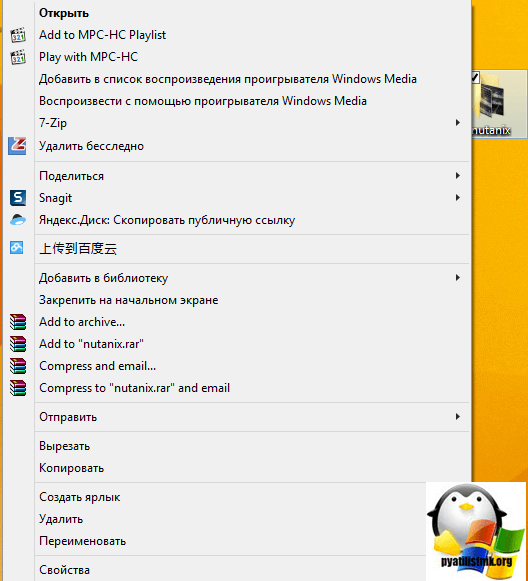
а затем перейдите на вкладку Безопасность. В этой вкладке нажмите кнопку Дополнительно.
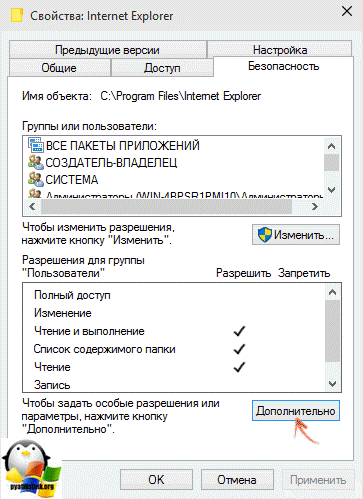
Ошибка Запросите разрешение от Администраторы при удалении папки-02
Обратите внимание на пункт Владелец в дополнительных параметрах безопасности папки, там будет указано Администраторы. Нажмите кнопку Изменить.
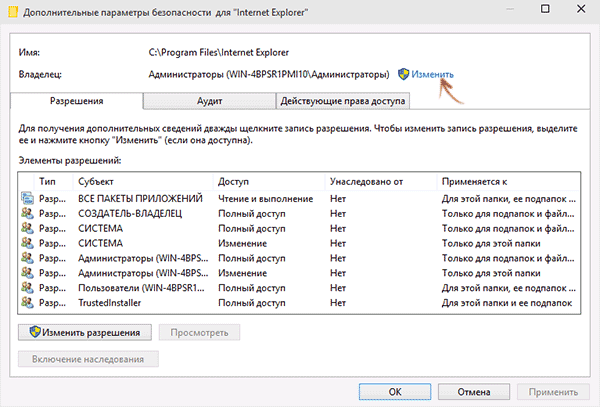
Ошибка Запросите разрешение от Администраторы при удалении папки-03
В следующем окне (Выбор Пользователь или Группа) нажмите кнопку Дополнительно.
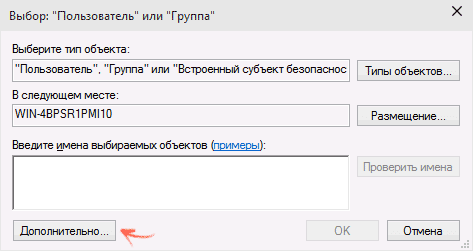
Ошибка Запросите разрешение от Администраторы при удалении папки-04
После этого, в появившемся окне нажмите кнопку Поиск, а затем найдите и выделите в результатах поиска своего пользователя и нажмите Ок. В следующем окне также достаточно нажать «Ок».
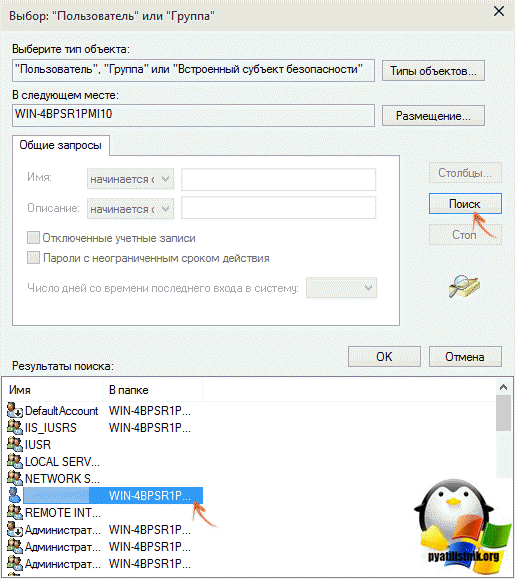
Ошибка Запросите разрешение от Администраторы при удалении папки-05
Если вы изменяете владельца папки, а не отдельного файла, то логичным будет также отметить пункт Заменить владельца подконтейнеров и объектов (меняет владельца вложенных папок и файлов).
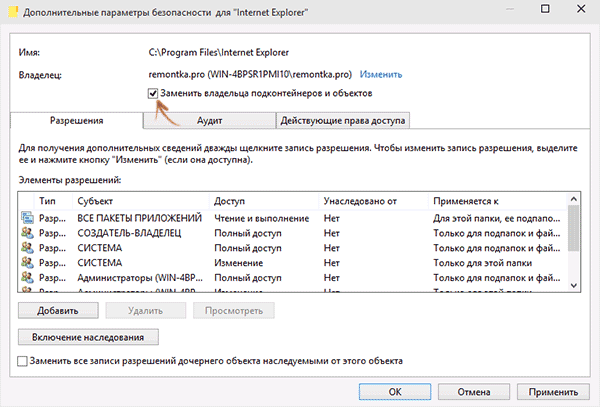
Ошибка Запросите разрешение от Администраторы при удалении папки-06
Установка разрешений для пользователя
Итак, мы стали владельцем, но, вероятнее всего, удалить его пока так и нельзя: нам не хватает разрешений. Вновь зайдите в Свойства — «Безопасность» папки и нажмите кнопку Дополнительно.
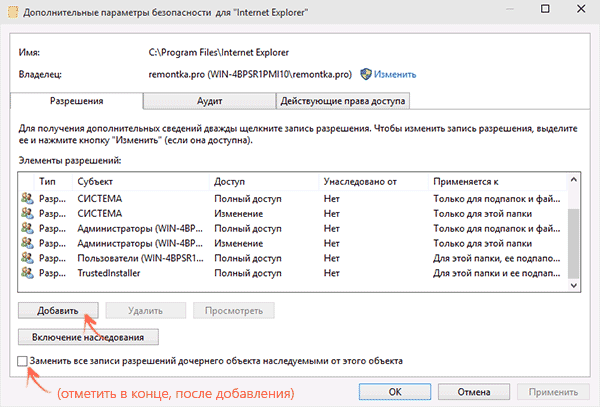
Ошибка Запросите разрешение от Администраторы при удалении папки-07
Обратите внимание, есть ли в списке «Элементы разрешений» ваш пользователь:
- Если нет — нажимаем кнопку Добавить ниже. В поле субъект нажимаем Выберите субъект и через Дополнительно — Поиск (как и когда меняли владельца) находим своего пользователя. Устанавливаем для него «Полный доступ». Также следует отметить пункт «Заменить все записи разрешений дочернего объекта» внизу окна «Дополнительные параметры безопасности». Применяем все сделанные настройки.
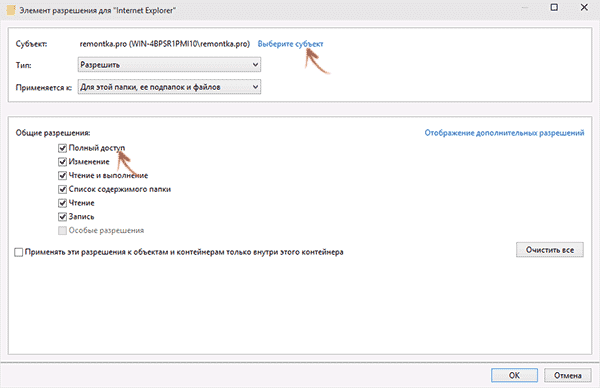
Ошибка Запросите разрешение от Администраторы при удалении папки-08
- Если есть — выбираем пользователя, нажимаем кнопку «Изменить» и устанавливаем полные права доступа. Отмечаем пункт «Заменить все записи разрешений дочернего объекта». Применяем настройки.
После этого при удалении папки сообщение о том, что отказано в доступе и требуется запросить разрешение от Администраторы появиться не должно, равно как и при других действиях с элементом.
Вот так просто решается Ошибка Запросите разрешение от Администраторы при удалении папки
Если описанные выше действия вам не помогли, то советую загрузиться с любого Live cd, и попробовать удалить от туда, и там же назначить права
После обновления до Windows 10, Windows 8 или Windows 8.1 может появиться сообщение « Доступ к целевой папке запрещен» , когда вы пытаетесь скопировать файл или папку либо с USB-накопителя, либо с внешнего жесткий диск или просто с простого CD или DVD на ваш раздел C: в Windows.
![Вам нужно разрешение на выполнение этой операции копирования win 10, и вам нужно разрешение на выполнение этой ошибки действия в windows 10 [ПРОСТОЕ РУКОВОДСТВО]](https://generd.ru/images01/img_26004.jpg)
Сообщение «Отказ в доступе к целевой папке» обычно появляется, если у вас нет необходимых прав администратора для копирования файла или папки в раздел C: или в раздел, в котором установлена операционная система Windows 10, 8. Однако в некоторых случаях он позволяет копировать и вставлять любые файлы или папки, но только по определенным путям на диске C :.
Решено: доступ к папке назначения запрещен
- Проверьте свои права администратора
- Проверьте разрешения вашей программы
- Использовать командную строку
Если вы получаете это сообщение об ошибке в операционной системе Windows 10, 8 или 8.1, за ним обычно следует сообщение « Вам потребуется предоставить разрешение администратора для копирования в эту папку », но если вы нажмете ( щелкните левой кнопкой мыши) в поле «Продолжить» он вставит ваши данные в это конкретное место.
Видя, что довольно неприятно нажимать «Продолжить» каждый раз, когда вы копируете/вставляете свои данные в раздел C:, мы увидим ниже, как сделать постоянное исправление для этого.
1. Проверьте свои права администратора
- Если вы единственный, кто использует ПК с Windows 10/8/8.1 или ноутбук, и вы знаете, что находитесь в учетной записи администратора, нажмите и удерживайте кнопки «Windows» и «E».
- Нажмите (щелкните правой кнопкой мыши) диск «C:» или раздел, с которым у вас возникли проблемы, и выберите в этом меню «Свойства».
- Нажмите (щелкните левой кнопкой мыши) на вкладке «Безопасность», представленной в верхней части окна.
- Нажмите (щелкните левой кнопкой мыши) в разделе «Администраторы» (имя компьютера и администраторы).
- Сначала вам нужно будет проверить, есть ли у вас галочка для каждой записи, и стоит ли она «Разрешено».
- Если у вас нет каждой записи в «Разрешено», нажмите (щелкните левой кнопкой мыши) на «Редактировать» и измените запись на «Разрешено».
- Нажмите (левой кнопкой мыши) на кнопку «ОК» после того, как вы изменили все записи на «разрешено»
- Нажмите (щелкните левой кнопкой мыши) еще раз на «ОК» в другом окне, которое вы открыли.
- Перезагрузите компьютер с Windows 10, 8 или Windows 8.1.
- Посмотрите, появляется ли у вас такое же сообщение после перезагрузки.
2. Проверьте разрешения вашей программы
- Нажмите (щелкните правой кнопкой мыши) диск «C:» или раздел, с которым у вас возникли проблемы, и выберите в этом меню «Свойства».
- Нажмите (щелкните левой кнопкой мыши) на вкладке «Безопасность», представленной в верхней части окна.
- Нажмите (левой кнопкой мыши) на кнопку «Дополнительно», представленную в окне.
- В верхней части окна, которое вы открыли, откроется вкладка «Права».
- Нажмите «Администраторы» на вкладке «Разрешения» и выберите там функцию «Изменить разрешения».
- У вас есть область «Основные разрешения», убедитесь, что все они проверены.
- У вас есть выпадающее меню с надписью «Относится к», в этом выпадающем меню вы должны убедиться, что выбрана функция «Эта папка, подпапка и файлы».
- Нажмите (щелкните левой кнопкой мыши) на «ОК».
- Нажмите (щелкните левой кнопкой мыши) на «OK» еще раз в другом окне.
- Нажмите (слева) на «Применить» в последнем окне.
- Перезагрузите компьютер или ноутбук с Windows 10, 8 или Windows 8.1 и убедитесь, что вы можете скопировать или вставить файлы или папки прямо сейчас.
– СВЯЗАННО: Как исправить ошибку 0x80070005 «Доступ запрещен»
3. Используйте командную строку, чтобы стать владельцем диска.
Вы также можете использовать быструю команду CMD, чтобы стать владельцем проблемных файлов, папок или даже дисков. Например, вот как вы можете стать владельцем компьютерных дисков, чтобы свободно копировать, перемещать и изменять любые файлы, расположенные на соответствующем диске:
- Перейдите в Пуск> введите cmd> дважды щелкните первый результат, чтобы запустить командную строку
- Введите команду takeown/f «C: Music» , чтобы стать владельцем всех файлов, хранящихся в папке «Музыка».
Итак, у вас есть эти три метода, которые помогут вам решить проблему « Доступ к целевой папке запрещен » в Windows 10, 8 или 8.1. Теперь вы можете свободно использовать свое устройство без каких-либо ограничений.
Сторонние приложения
В некоторых случаях получить доступ к целевой папке можно с использованием специальных программ, наподобие «Unlocker». Главной задачей которых, является разблокировка файлов, находящихся под защитой системы Windows.
- Бесплатность;
- Простота в использовании;
- Легкость (не грузит систему);
- Поддержка всех версий ОС.
А теперь поговорим о том, как ей пользоваться.
- Скачиваем и устанавливаем утилиту.
- Жмем правой мышкой по нужному объекту и выбираем пункт «Unlocker».
![Вам нужно разрешение на выполнение этой операции копирования win 10, и вам нужно разрешение на выполнение этой ошибки действия в windows 10 [ПРОСТОЕ РУКОВОДСТВО]](https://onoutbukax.ru/wp-content/uploads/2019/01/fo20-min.png)
- Выбираем действие и нажимаем «ОК».

После этого программа постарается выполнить указанное действие. При неудаче, пользователь увидит соответствующее уведомление.
Вирусное воздействие
Нередко ошибка «Нет доступа к целевой папке» появляются в следствии вирусной активности. Как известно, вирусы способны не только красть данные, но и блокировать к ним доступ. Поэтому не помешает проверить их наличие.
- Воспользуйтесь любым из стандартных антивирусов и проверьте систему. Пускай даже если это будет бесплатная версия.
- Проверьте компьютер антивирусными сканерами, такими как «Cureit, Removal Tool» и аналогичными.

- Произведите проверку реестра на наличие неверных записей и повреждений с помощью утилит «Reg Organizer» или «Ccleaner». Они весьма неплохо справляются со своей задачей.
- Проверьте наличие ошибок на жестком диске, в системных файлах и файловой системы и исправьте их.
- Перезапустите компьютер и проверьте результат.
Скорее всего проблема будет устранена.
Снимаем ограничения
После этого, для получения доступа к целевой папке необходимо выполнить следующее.
- Щелкаем по значку «Компьютер» правой мышкой и выбираем пункт «Управление».

- Переходим в раздел «Локальные пользователи», перемещаемся в «Пользователи», щелкаем правой мышкой по «Администратору» и заходим в «Свойства».

- Снимаем галочку напротив пункта отключения учетной записи и жмем «ОК». Тоже самое не помешает проделать с «User».

Перезагружаем компьютер и проверяем результат.
Альтернативный вариант с использованием командной строки:
- Запускаем консоль с привилегиями администратора.
- Набираем команду «net user Administrator /active:yes» и нажимаем «Enter». В случае если вы используете русскоязычную Windows, то слово «Administrator», необходимо вводить русскими буквами «Администратор».

- Закрываем консоль и перезапускаем ПК.
Проблема должна быть решена.
Проверка разрешений
Если ошибка «Нет доступа к целевой папке» продолжает появляться, то скорее всего для нужного каталога просто не выставлены нужные разрешения. Давайте разберем, как это исправить на примере Windows 7.
- Выбираем файл или каталог, к которому нужно получить доступ правой мышкой и заходим в «Свойства».

- Переходим в раздел «Безопасности» и жмем по кнопке «Дополнительно».

- Заходим во вкладку «Владелец» и выбираем «Изменить».

- В качестве нового владельца выставляем «Администратора», для этого выделяем его и жмем «Применить», затем «ОК».

- В той же вкладке «Безопасность» нажимаем кнопку «Изменить».

- Щелкаем по «Администратору» и в нижней части окна в графе «Разрешить» устанавливаем галочки. После чего нажимаем «Применить», соглашаемся на изменение параметров, нажав «Да», и в самом конце щелкаем «ОК».

Теперь вы можете производить любые действия с данным объектом.
В Windows 10 и 8 ошибка «Нет доступа к целевой папке. Вам необходимо разрешение на выполнение этой операции» исправляется немного иначе.
Выполняем по инструкции:
- Открываем свойства файла, переходим в раздел «Безопасность» и нажимаем кнопку «Дополнительно».

- В графе «Владелец» выбираем «Изменить».

- Жмем «Дополнительно».
![Вам нужно разрешение на выполнение этой операции копирования win 10, и вам нужно разрешение на выполнение этой ошибки действия в windows 10 [ПРОСТОЕ РУКОВОДСТВО]](https://onoutbukax.ru/wp-content/uploads/2019/01/fo14-min.png)
- Затем производим «Поиск». В отобразившемся списке отыскиваем пользователя «Все» и нажимаем «ОК».

- Еще раз жмем «ОК».

- В первоначальном окне выбираем «Применить», затем «ОК».
![Вам нужно разрешение на выполнение этой операции копирования win 10, и вам нужно разрешение на выполнение этой ошибки действия в windows 10 [ПРОСТОЕ РУКОВОДСТВО]](https://onoutbukax.ru/wp-content/uploads/2019/01/fo17-min.png)
- Возвращаемся к разделу «Безопасность» и щелкаем «Изменить».
![Вам нужно разрешение на выполнение этой операции копирования win 10, и вам нужно разрешение на выполнение этой ошибки действия в windows 10 [ПРОСТОЕ РУКОВОДСТВО]](https://onoutbukax.ru/wp-content/uploads/2019/01/fo18-min.png)
- Выделяем пользователя «Администраторы», щелкнув по нему мышкой, после чего в нижней части окна в графе «Разрешить» активируем имеющиеся пункты и нажимаем «ОК».

- Повторно жмем «ОК».
После этого вы сможете изменять данный файл по своему усмотрению.
Еще несколько вариантов решения
- В ситуации, когда проблема наблюдается при обращении к какому-либо элементу сети, может помочь добавление всех компьютеров, являющихся участниками сети в «Домашнюю группу». При этом установив тип сетевого профиля «Домашняя сеть». В Windows 7 все это делается через «Центр управления сетями». В Windows 10, начиная с обновления 1803, такая возможность пропала. Альтернативный вариант – изменить сетевой профиль с «Общедоступного» на «Частный». Как все это делается, читайте в статье «Не найден сетевой путь».
- Еще один вариант — загрузиться с LiveCD и производить любые манипуляции с нужными файлами.
Надеюсь, что хоть одно из представленных решений вам поможет. Если же нет, я к вашим услугам. Опишите свою ситуацию в комментариях, и я постараюсь помочь.
Видео инструкция
«У вас нет разрешения на открытие этого файла» в Windows 10
- Вы получаете сообщение об отказе в доступе
- Невозможно получить доступ, изменить, сохранить или удалить файлы/папки
- Не удается открыть файл/папку после обновления до более поздней версии Windows
1. Вы получаете сообщение об ошибке «Отказано в доступе»
Это может произойти либо из-за изменения владельца файла/папки, у вас нет соответствующих прав доступа, либо из-за того, что файл зашифрован. Когда файл отображается зеленым цветом, это означает, что кто-то зашифровал его, чтобы заблокировать доступ. Только тот, кто его зашифровал, может его расшифровать.
Если вы недавно выполнили обновление до более поздней версии Windows, возможно, изменилась некоторая информация об учетной записи, поэтому у вас больше не будет права собственности на некоторые файлы или папки. Чтобы решить эту проблему, станьте владельцем файла или папки , выполнив следующие действия:
- Нажмите правой кнопкой мыши папку, владельцем которой вы хотите стать, затем нажмите Свойства .
![Вам нужно разрешение на выполнение этой операции копирования win 10, и вам нужно разрешение на выполнение этой ошибки действия в windows 10 [ПРОСТОЕ РУКОВОДСТВО]](https://generd.ru/images01/img_43818.png)
- Перейдите на вкладку Безопасность .
![Вам нужно разрешение на выполнение этой операции копирования win 10, и вам нужно разрешение на выполнение этой ошибки действия в windows 10 [ПРОСТОЕ РУКОВОДСТВО]](https://generd.ru/images01/img_43835.png)
- Нажмите Дополнительно
![Вам нужно разрешение на выполнение этой операции копирования win 10, и вам нужно разрешение на выполнение этой ошибки действия в windows 10 [ПРОСТОЕ РУКОВОДСТВО]](https://generd.ru/images01/img_43858.png)
- Нажмите Изменить . Если вас попросят ввести пароль администратора или подтверждение, введите пароль или предоставьте подтверждение.
- Введите имя человека, которому вы хотите передать право собственности, и нажмите Проверить имена . Отображается имя учетной записи для лица, которому вы назначаете владельца.
- Нажмите OK .
- Если вы хотите, чтобы этот человек был владельцем файлов и подпапок, содержащихся в этой папке, установите флажок Заменить владельца на подконтейнерах и объектах .
- Нажмите OK .
Если у вас нет соответствующих разрешений , проверьте разрешения для файла/папки, выполнив следующие действия:
- Нажмите правой кнопкой мыши файл или папку и выберите Свойства .
- Перейдите на вкладку Безопасность .
![Вам нужно разрешение на выполнение этой операции копирования win 10, и вам нужно разрешение на выполнение этой ошибки действия в windows 10 [ПРОСТОЕ РУКОВОДСТВО]](https://generd.ru/images01/img_43891.png)
- В разделе Группы или имена пользователей нажмите свое имя, чтобы просмотреть имеющиеся у вас разрешения.
![Вам нужно разрешение на выполнение этой операции копирования win 10, и вам нужно разрешение на выполнение этой ошибки действия в windows 10 [ПРОСТОЕ РУКОВОДСТВО]](https://generd.ru/images01/img_43898.png)
Чтобы открыть файл, вы должны иметь разрешение на чтение. Чтобы изменить разрешения для файла или папки, выполните следующие действия.
- Войдите в систему как администратор
- Нажмите правой кнопкой мыши файл или папку, а затем нажмите или нажмите Свойства .
![Вам нужно разрешение на выполнение этой операции копирования win 10, и вам нужно разрешение на выполнение этой ошибки действия в windows 10 [ПРОСТОЕ РУКОВОДСТВО]](https://generd.ru/images01/img_43938.png)
- Перейдите на вкладку Безопасность .
![Вам нужно разрешение на выполнение этой операции копирования win 10, и вам нужно разрешение на выполнение этой ошибки действия в windows 10 [ПРОСТОЕ РУКОВОДСТВО]](https://generd.ru/images01/img_43953.png)
- В разделе Группы или имена пользователей нажмите свое имя, чтобы просмотреть имеющиеся у вас разрешения.
![Вам нужно разрешение на выполнение этой операции копирования win 10, и вам нужно разрешение на выполнение этой ошибки действия в windows 10 [ПРОСТОЕ РУКОВОДСТВО]](https://generd.ru/images01/img_43970.png)
- Нажмите Изменить , нажмите свое имя, установите флажки для необходимых разрешений и нажмите ОК .
![Вам нужно разрешение на выполнение этой операции копирования win 10, и вам нужно разрешение на выполнение этой ошибки действия в windows 10 [ПРОСТОЕ РУКОВОДСТВО]](https://generd.ru/images01/img_43984.png)
- ТАКЖЕ ЧИТАЙТЕ: Исправлено: «Вам нужно разрешение на выполнение этого действия» в Windows 10, 8.1 или 7
Если файл или папка зашифрованы , вы не сможете открыть их без сертификата, который использовался для его шифрования. Вот как определить, зашифрован ли он:
- Нажмите правой кнопкой мыши файл или папку и выберите Свойства .
- Перейдите на вкладку Общие .
![Вам нужно разрешение на выполнение этой операции копирования win 10, и вам нужно разрешение на выполнение этой ошибки действия в windows 10 [ПРОСТОЕ РУКОВОДСТВО]](https://generd.ru/images01/img_44021.png)
- Нажмите Дополнительно .
![Вам нужно разрешение на выполнение этой операции копирования win 10, и вам нужно разрешение на выполнение этой ошибки действия в windows 10 [ПРОСТОЕ РУКОВОДСТВО]](https://generd.ru/images01/img_44076.png)
Если установлен флажок Шифровать содержимое для защиты данных , вам потребуется сертификат, который использовался для шифрования файла или папки, чтобы иметь возможность его открывать. В этом случае получите сертификат от лица, создавшего или зашифровавшего файл или папку, или попросите его расшифровать его.
![Вам нужно разрешение на выполнение этой операции копирования win 10, и вам нужно разрешение на выполнение этой ошибки действия в windows 10 [ПРОСТОЕ РУКОВОДСТВО]](https://generd.ru/images01/img_44118.png)
2. Не удается получить доступ, изменить, сохранить или удалить файлы/папки
Это может произойти по нескольким причинам, в том числе из-за того, что файл зашифрован или поврежден, у вас нет соответствующих разрешений или изменилось право собственности на папку.
Вы можете использовать действия, описанные в решении 2, если файл зашифрован, или у вас нет соответствующих разрешений, или изменилось право собственности на папку.
Тем не менее, если файл/папка повреждены, возможно, у вас есть открытый файл, когда ваш компьютер выходит из строя или теряет питание. Большинство таких файлов не могут быть восстановлены, поэтому вы можете удалить их или восстановить из резервной копии.
Если ваш профиль пользователя поврежден, Windows может помешать вам получить доступ к файлам или папкам, поэтому вам нужно использовать новый профиль пользователя, сначала создав локальную учетную запись пользователя, которая, в свою очередь, создает профиль пользователя.
- ТАКЖЕ ЧИТАЙТЕ: исправлено: «У вас нет разрешения на сохранение в этом месте»
Вот как создать учетную запись локального пользователя:
- Нажмите Пуск и выберите Настройки .
- Нажмите Аккаунты .
![Вам нужно разрешение на выполнение этой операции копирования win 10, и вам нужно разрешение на выполнение этой ошибки действия в windows 10 [ПРОСТОЕ РУКОВОДСТВО]](https://generd.ru/images01/img_44164.png)
- Выберите Семья и другие люди .
![Вам нужно разрешение на выполнение этой операции копирования win 10, и вам нужно разрешение на выполнение этой ошибки действия в windows 10 [ПРОСТОЕ РУКОВОДСТВО]](https://generd.ru/images01/img_44204.png)
- Нажмите Добавить кого-то еще на этот компьютер .
![Вам нужно разрешение на выполнение этой операции копирования win 10, и вам нужно разрешение на выполнение этой ошибки действия в windows 10 [ПРОСТОЕ РУКОВОДСТВО]](https://generd.ru/images01/img_44233.png)
- Заполните форму с именем пользователя и паролем. Ваша новая учетная запись пользователя будет создана.
- Нажмите Изменить тип аккаунта .
- Нажмите стрелку раскрывающегося списка, чтобы установить учетную запись на локальном уровне пользователя.
- Перезагрузите компьютер
Войдите в новую учетную запись, которую вы только что создали, и посмотрите, сможете ли вы получить доступ к файлу или папке.
- ТАКЖЕ ЧИТАЙТЕ: исправлено: Google Drive «Вам нужно разрешение для выполнения этого действия»
3. Не удается открыть файл/папку после обновления до новой версии Windows
Это происходит при смене владельца папки или при сохранении файлов в папке Windows.old из вашей предыдущей операционной системы. Но если вы не переформатировали жесткий диск, вы все равно сможете получить доступ к старым файлам из этой папки.
Инструкции по изменению владельца папки см. В предыдущих решениях выше. Чтобы проверить, хранятся ли файлы в папке Windows.old, вы можете запустить автоматическое исправление или исправить это самостоятельно, выполнив следующие действия для восстановления файлов:
- Нажмите Пуск и откройте Проводник , а затем нажмите Этот компьютер .
![Вам нужно разрешение на выполнение этой операции копирования win 10, и вам нужно разрешение на выполнение этой ошибки действия в windows 10 [ПРОСТОЕ РУКОВОДСТВО]](https://generd.ru/images01/img_44248.png)
- Дважды щелкните диск, на котором установлена Windows (обычно диск C).
- Дважды щелкните папку Windows.old .
![Вам нужно разрешение на выполнение этой операции копирования win 10, и вам нужно разрешение на выполнение этой ошибки действия в windows 10 [ПРОСТОЕ РУКОВОДСТВО]](https://generd.ru/images01/img_44268.png)
- Дважды щелкните папку Пользователи.
![Вам нужно разрешение на выполнение этой операции копирования win 10, и вам нужно разрешение на выполнение этой ошибки действия в windows 10 [ПРОСТОЕ РУКОВОДСТВО]](https://generd.ru/images01/img_44284.png)
- Дважды нажмите свое имя пользователя.
- Откройте папки, содержащие файлы, которые вы хотите получить. Например, чтобы получить файлы в папке «Документы», дважды щелкните «Документы».
- Скопируйте нужные файлы из каждой папки и вставьте их в папку в Windows 10. Например, если вы хотите извлечь все из папки «Документы», скопируйте все файлы и папки из папки «Документы» в папке Windows.old и затем вставьте их в библиотеку документов в Windows 10.
- Повторите эти последние три шага для каждой учетной записи пользователя на вашем компьютере
Ошибка доступа к файлу? Исправьте это с помощью этих решений
- Смена владельца каталога
- Измените разрешение безопасности, не меняя владельца
- Используйте командную строку, чтобы изменить разрешения безопасности/владельца
- Проверьте свой антивирус
Сообщение об ошибке File Access Denied может вызвать проблемы на вашем компьютере, и в этой статье мы покажем вам, как исправить следующие проблемы:
- Администратор Windows 10 запрещен доступ . Иногда вы можете получить это сообщение, даже если вы администратор компьютера. Чтобы устранить проблему, просто измените владельца проблемного файла и проверьте, решает ли это проблему.
- Доступ к папке запрещен. Для выполнения этого действия требуется разрешение . Эта ошибка может возникать, если у вас нет необходимых прав для доступа к файлу. Чтобы решить эту проблему, вам просто нужно дать полный контроль над желаемой учетной записью.
- Невозможно удалить файл. Доступ запрещен . Это сообщение об ошибке может помешать вам удалить определенные файлы. Тем не менее, вы должны быть в состоянии решить эту проблему, используя одно из наших решений.
- Доступ к файлу запрещен, копировать, вставлять, переименовывать . Несколько пользователей сообщили об этой ошибке при копировании или переименовании своих файлов. Однако вы легко можете решить эту проблему, изменив настройки безопасности.
- Доступ к файлу запрещен для внешнего жесткого диска, USB . Эта проблема относительно распространена для внешних жестких дисков и USB-устройств, и если у вас возникла эта проблема, обязательно попробуйте некоторые из наших решений.
- Доступ к файлу запрещен. Невозможно вступить во владение . Мало кто сообщил, что не может стать владельцем выбранного файла. Если у вас есть эта проблема, вы можете попробовать изменить владельца с помощью командной строки.
- Доступ к файлу запрещен steam_api.dll, Google Chrome . Иногда эта ошибка может появляться при попытке запуска определенных приложений, таких как Steam или Chrome. Если у вас возникла эта проблема, переустановите уязвимые приложения и проверьте, помогает ли это.
Решение 1 – Смена владельца каталога
- Прежде всего, найдите файл, к которому нет доступа. Нажмите на него правой кнопкой мыши и выберите Свойства .
- Перейдите на вкладку Безопасность и в разделе Группы и имена пользователей нажмите Администратор .
- Нажмите кнопку Дополнительно внизу.
![Вам нужно разрешение на выполнение этой операции копирования win 10, и вам нужно разрешение на выполнение этой ошибки действия в windows 10 [ПРОСТОЕ РУКОВОДСТВО]](https://generd.ru/images01/img_11009.png)
- Нажмите Изменить в разделе Владелец .
![Вам нужно разрешение на выполнение этой операции копирования win 10, и вам нужно разрешение на выполнение этой ошибки действия в windows 10 [ПРОСТОЕ РУКОВОДСТВО]](https://generd.ru/images01/img_11023.png)
- В окне Выбрать пользователя или группу выберите и нажмите кнопку Дополнительно .
![Вам нужно разрешение на выполнение этой операции копирования win 10, и вам нужно разрешение на выполнение этой ошибки действия в windows 10 [ПРОСТОЕ РУКОВОДСТВО]](https://generd.ru/images01/img_11040.png)
- Затем в разделе Расширенные настройки нажмите кнопку Найти сейчас и выберите группу, которая должна иметь полное разрешение на доступ к файлам на вашем компьютере. Нажмите ОК , чтобы закрыть это окно.
![Вам нужно разрешение на выполнение этой операции копирования win 10, и вам нужно разрешение на выполнение этой ошибки действия в windows 10 [ПРОСТОЕ РУКОВОДСТВО]](https://generd.ru/images01/img_11052.png)
- Затем перейдите на вкладку Разрешения и нажмите кнопку Добавить .
![Вам нужно разрешение на выполнение этой операции копирования win 10, и вам нужно разрешение на выполнение этой ошибки действия в windows 10 [ПРОСТОЕ РУКОВОДСТВО]](https://generd.ru/images01/img_11063.png)
- Нажмите Выберите участника .
![Вам нужно разрешение на выполнение этой операции копирования win 10, и вам нужно разрешение на выполнение этой ошибки действия в windows 10 [ПРОСТОЕ РУКОВОДСТВО]](https://generd.ru/images01/img_11073.png)
- Повторите шаги 5 и 6 , чтобы выбрать нужного пользователя или группу.
- Установите для Типа значение Разрешить и установите флажок Полный контроль . Теперь нажмите ОК , чтобы сохранить изменения.
![Вам нужно разрешение на выполнение этой операции копирования win 10, и вам нужно разрешение на выполнение этой ошибки действия в windows 10 [ПРОСТОЕ РУКОВОДСТВО]](https://generd.ru/images01/img_11082.png)
После этого у вас будет право собственности на выбранный файл, и вы сможете редактировать без каких-либо ограничений.
Решение 2. Изменение разрешения безопасности без изменения владельца
Иногда, чтобы получить доступ к определенному файлу, вам не нужно владеть им, вам просто нужно иметь соответствующие разрешения.
Изменение владельца конфиденциальных файлов может вызвать проблемы, поэтому может быть лучше просто изменить разрешения безопасности.
Если вы получаете сообщение об ошибке File Access Denied , вы можете изменить свои разрешения, не затрагивая владельца, выполнив следующие действия:
- Найдите файл или каталог, к которому у вас нет доступа, щелкните его правой кнопкой мыши и выберите в меню Свойства .
![Вам нужно разрешение на выполнение этой операции копирования win 10, и вам нужно разрешение на выполнение этой ошибки действия в windows 10 [ПРОСТОЕ РУКОВОДСТВО]](https://generd.ru/images01/img_11086.png)
- Когда откроется окно Свойства , перейдите на вкладку Безопасность . Проверьте список доступных пользователей и групп и нажмите кнопку Изменить .
![Вам нужно разрешение на выполнение этой операции копирования win 10, и вам нужно разрешение на выполнение этой ошибки действия в windows 10 [ПРОСТОЕ РУКОВОДСТВО]](https://generd.ru/images01/img_11090.png)
- Проверьте, есть ли в списке учетная запись, для которой вы хотите изменить разрешения. Если нет, перейдите к следующему шагу. Если учетная запись доступна, перейдите на Шаг 7 .
- Нажмите кнопку Добавить .
![Вам нужно разрешение на выполнение этой операции копирования win 10, и вам нужно разрешение на выполнение этой ошибки действия в windows 10 [ПРОСТОЕ РУКОВОДСТВО]](https://generd.ru/images01/img_11094.png)
- Выберите окно Пользователи или группы . Если вам известно точное имя пользователя или название группы, вы можете просто ввести его в поле Введите имена объектов для выбора и нажать Проверить имена и < кнопка strong> OK .
![Вам нужно разрешение на выполнение этой операции копирования win 10, и вам нужно разрешение на выполнение этой ошибки действия в windows 10 [ПРОСТОЕ РУКОВОДСТВО]](https://generd.ru/images01/img_11097.png) Если вы не знаете точного имени, нажмите Дополнительно .
Если вы не знаете точного имени, нажмите Дополнительно . - Нажмите Найти сейчас . Теперь вы должны увидеть список всех доступных пользователей и групп на вашем ПК. Выберите нужную группу или пользователя в поле Результаты поиска и нажмите ОК , чтобы сохранить изменения.
![Вам нужно разрешение на выполнение этой операции копирования win 10, и вам нужно разрешение на выполнение этой ошибки действия в windows 10 [ПРОСТОЕ РУКОВОДСТВО]](https://generd.ru/images01/img_11100.png)
Теперь нажмите кнопку ОК еще раз. Нужная учетная запись будет добавлена в список, и вы сможете изменить ее разрешения безопасности. - Выберите нужную учетную запись в разделе Группы или имена пользователей . Теперь в разделе Разрешения внизу выберите Полный доступ в столбце Разрешить . Нажмите Применить и ОК , чтобы сохранить изменения.
![Вам нужно разрешение на выполнение этой операции копирования win 10, и вам нужно разрешение на выполнение этой ошибки действия в windows 10 [ПРОСТОЕ РУКОВОДСТВО]](https://generd.ru/images01/img_11102.png)
После предоставления привилегий полного доступа выбранному пользователю или группе вы сможете без проблем получить доступ к проблемному файлу или каталогу.
Epic Guide alert! Больше нет проблем с Проводником. Исправьте их все с помощью этого обширного руководства!
Решение 3. Используйте командную строку, чтобы изменить разрешения безопасности/владельца
Если у вас возникла проблема с сообщением об ошибке File Access Denied , вы можете решить эту проблему с помощью командной строки .
Предыдущие решения эффективны, но в них есть несколько шагов, которые необходимо выполнить, если вы хотите изменить владельца файла или каталога.
С другой стороны, командная строка позволяет вам изменять разрешения и владельца в считанные минуты с помощью всего двух команд. Чтобы решить эту проблему с помощью командной строки, вам просто нужно сделать следующее:
- Нажмите Windows Key + X , чтобы открыть меню Win + X, и выберите в списке Командная строка (Администратор) . Если Командная строка недоступна, вместо нее можно использовать PowerShell (Admin) .
![Вам нужно разрешение на выполнение этой операции копирования win 10, и вам нужно разрешение на выполнение этой ошибки действия в windows 10 [ПРОСТОЕ РУКОВОДСТВО]](https://generd.ru/images01/img_11106.png)
- Когда откроется Командная строка , вам необходимо ввести takeown/f/r/d y и нажать Enter . Запустив эту команду, вы станете владельцем выбранного каталога или файла.
![Вам нужно разрешение на выполнение этой операции копирования win 10, и вам нужно разрешение на выполнение этой ошибки действия в windows 10 [ПРОСТОЕ РУКОВОДСТВО]](https://generd.ru/images01/img_11111.png)
- Теперь введите icacls/grant administrator: F/T и нажмите Enter , чтобы запустить его. После этого вы предоставите полный контроль над каталогом группе Администраторы . Если вы хотите предоставить Полный контроль любому другому пользователю или группе, обязательно введите его имя.
![Вам нужно разрешение на выполнение этой операции копирования win 10, и вам нужно разрешение на выполнение этой ошибки действия в windows 10 [ПРОСТОЕ РУКОВОДСТВО]](https://generd.ru/images01/img_11118.png)
После выполнения этих двух команд вы станете владельцем и предоставите полный контроль выбранному пользователю или группе.Чтобы эта команда работала, вам нужно заменить точным расположением файла или каталога, который выдает сообщение об ошибке File Access Denied .
Как вы можете видеть, использование командной строки для изменения владельца и прав доступа намного быстрее, и это можно сделать в считанные минуты. Однако это расширенное решение, и для его использования необходимо правильно вводить команды.
Если у вас возникли проблемы с доступом к командной строке от имени администратора, вам лучше ознакомиться с этим руководством.
Решение 4 – Проверьте свой антивирус
![Вам нужно разрешение на выполнение этой операции копирования win 10, и вам нужно разрешение на выполнение этой ошибки действия в windows 10 [ПРОСТОЕ РУКОВОДСТВО]](https://generd.ru/images01/img_11129.png)
Еще одной причиной этой проблемы может быть ваш антивирус. Чтобы исправить это, пользователи предлагают отключить антивирус и проверить, помогает ли это. Если нет, возможно, вам придется удалить антивирус и проверить, решает ли это проблему.
Для пользователей Norton у нас есть специальное руководство о том, как полностью удалить его с вашего ПК. Существует также аналогичное руководство для пользователей McAffe.
Если вы используете какое-либо антивирусное решение и хотите полностью удалить его с ПК, обязательно ознакомьтесь с этим удивительным списком лучших программ для удаления, которые вы можете использовать прямо сейчас.
Если удаление антивируса решит вашу проблему, вы можете подумать о переходе на другой антивирус. На рынке есть много отличных антивирусных инструментов, но если вам нужен антивирус, который не будет мешать вашей системе, мы рекомендуем вам попробовать Bitdefender .
Хотите заменить свой антивирус на лучший? Вот список с нашими лучшими выборами.
Ну, на этом все, пока вы узнали, как получить полное разрешение на доступ к файлам в Windows 10.
В любом случае, будьте внимательны к дальнейшим советам и трюкам, связанным с Windows, и поделитесь своими мыслями с помощью поля комментариев снизу, чтобы поговорить с нами и нашими читателями.
- Как исправить ошибку «Сайт недоступен» в Windows 10
- Попытка получить доступ к неверному адресу [Fix]
- Как исправить ошибку 0x80070005 «Доступ запрещен»
- Как исправить сообщение об ошибке «E: недоступен, доступ запрещен»
- Исправлено: ошибка «Вам было отказано в доступе к этой папке»
Шаги, чтобы получить разрешение администратора на удаление папок
Решение 1: взять на себя ответственность за папку
Это самый простой метод, который может подойти большинству людей при решении этой ошибки. Для этого вам необходимо:
- Перейдите к папке, которую хотите удалить, щелкните ее правой кнопкой мыши и выберите Свойства .
- Перейдите на вкладку Безопасность и нажмите кнопку Дополнительно .
![Вам нужно разрешение на выполнение этой операции копирования win 10, и вам нужно разрешение на выполнение этой ошибки действия в windows 10 [ПРОСТОЕ РУКОВОДСТВО]](https://generd.ru/images01/img_4042.png)
- Нажмите Изменить в начале файла владельца и нажмите кнопку Дополнительно .
![Вам нужно разрешение на выполнение этой операции копирования win 10, и вам нужно разрешение на выполнение этой ошибки действия в windows 10 [ПРОСТОЕ РУКОВОДСТВО]](https://generd.ru/images01/img_4044.png)
- На странице Выбор пользователя или группы нажмите Дополнительно , чтобы выбрать доступные аккаунты.
- Нажмите Найти сейчас и выберите пользователя, которому вы хотите передать право собственности.
![Вам нужно разрешение на выполнение этой операции копирования win 10, и вам нужно разрешение на выполнение этой ошибки действия в windows 10 [ПРОСТОЕ РУКОВОДСТВО]](https://generd.ru/images01/img_4048.png)
- Нажмите правой кнопкой мыши на папку и выберите Свойства .
- Перейдите на вкладку Безопасность и нажмите Дополнительно .
- На вкладке Разрешения нажмите Добавить , а затем нажмите Выбрать руководителя , чтобы добавить свой аккаунт.
![Вам нужно разрешение на выполнение этой операции копирования win 10, и вам нужно разрешение на выполнение этой ошибки действия в windows 10 [ПРОСТОЕ РУКОВОДСТВО]](https://generd.ru/images01/img_4050.png)
- Нажмите Дополнительно , а затем нажмите кнопку Найти сейчас , чтобы получить список всех учетных записей, для которых может быть предоставлено разрешение.
- Найдите свой аккаунт в списке и нажмите «ОК» и сохраните изменения
Решение 2. Отключите контроль учетных записей
Если вы вступили во владение этой папкой, но ее по-прежнему нельзя удалить, следующее, что вы можете попробовать, – это отключить контроль учетных записей, так как это может иногда блокировать разрешение.
Обязательно включите его снова после удаления файла:
- Найдите UAC в поле «Начать поиск» и нажмите клавишу «Ввод», чтобы перейти в окно Изменить настройки контроля учетных записей .
![Вам нужно разрешение на выполнение этой операции копирования win 10, и вам нужно разрешение на выполнение этой ошибки действия в windows 10 [ПРОСТОЕ РУКОВОДСТВО]](https://generd.ru/images01/img_4053.png)
- В нижней части настроек переместите ползунок в положение Никогда не уведомлять .
![Вам нужно разрешение на выполнение этой операции копирования win 10, и вам нужно разрешение на выполнение этой ошибки действия в windows 10 [ПРОСТОЕ РУКОВОДСТВО]](https://generd.ru/images01/img_4055.png)
- Перезагрузите компьютер
Примечание. После выполнения своей задачи измените ползунок на Уведомлять меня, только когда программы пытаются внести изменения в мой компьютер .
Если вам интересно, как управлять своим UAC в Windows 10, ознакомьтесь с этим полезным руководством.
Решение 3. Активируйте встроенную учетную запись администратора
Если описанные выше решения не помогли вам решить проблему, вам следует попробовать включить встроенную учетную запись администратора:
- Введите CMD в поле поиска и щелкните правой кнопкой мыши Запуск от имени администратора .
![Вам нужно разрешение на выполнение этой операции копирования win 10, и вам нужно разрешение на выполнение этой ошибки действия в windows 10 [ПРОСТОЕ РУКОВОДСТВО]](https://generd.ru/images01/img_4058.png)
- В командной строке скопируйте и вставьте следующую команду: net user administrator/active: yes
![Вам нужно разрешение на выполнение этой операции копирования win 10, и вам нужно разрешение на выполнение этой ошибки действия в windows 10 [ПРОСТОЕ РУКОВОДСТВО]](https://generd.ru/images01/img_4062.png)
- Введите следующую команду: администратор сетевого пользователя и нажмите клавишу ВВОД, где тег следует заменить на пароль, который вы хотите установить для учетной записи администратора.
- Перезагрузите компьютер
Если у вас возникли проблемы с доступом к командной строке от имени администратора, вам лучше ознакомиться с этим руководством.
Решение 4. Используйте SFC
SFC (Проверка системных файлов) – это встроенный инструмент Windows, который можно использовать для сканирования и восстановления поврежденных системных файлов.Если системные файлы отсутствуют или повреждены, Windows может работать не так, как ожидалось, и это также может быть причиной, по которой вы не можете удалить файл:
- Перейдите в Пуск и введите cmd .
- Нажмите правой кнопкой мыши в командной строке и выберите Запуск от имени администратора .
- Введите sfc/scannow и дождитесь завершения процесса сканирования
![Вам нужно разрешение на выполнение этой операции копирования win 10, и вам нужно разрешение на выполнение этой ошибки действия в windows 10 [ПРОСТОЕ РУКОВОДСТВО]](https://generd.ru/images01/img_4067.png)
- Перезагрузите компьютер
Команда сканирования теперь остановлена до завершения процесса? Не волнуйтесь, у нас есть простое решение для вас.
Решение 5. Используйте безопасный режим
Еще одно хорошее предложение – попытаться удалить папку в безопасном режиме:
- Откройте Настройки и нажмите Обновление и безопасность .
- Нажмите Восстановление , а затем в разделе Расширенный запуск нажмите кнопку Перезагрузить сейчас.
![Вам нужно разрешение на выполнение этой операции копирования win 10, и вам нужно разрешение на выполнение этой ошибки действия в windows 10 [ПРОСТОЕ РУКОВОДСТВО]](https://generd.ru/images01/img_4073.png)
- Нажмите Устранение неполадок , а затем перейдите в Дополнительные параметры .
- Нажмите кнопку Перезагрузить и в настройках запуска нажмите F4 , чтобы включить безопасный режим.
- В безопасном режиме найдите файл, который вы хотите удалить, и попробуйте выполнить операцию.
- Перезагрузите компьютер, чтобы выйти из безопасного режима
Если вы заинтересованы в том, как добавить безопасный режим в меню загрузки в Windows 10, ознакомьтесь со статьей.
Безопасный режим не работает в Windows 10? Не паникуйте, это руководство поможет вам преодолеть проблемы с загрузкой.
Решение 6. Используйте стороннее программное обеспечение
Вы всегда можете попробовать использовать стороннее программное обеспечение для удаления файла, чтобы удалить поврежденные файлы, которые Windows не может удалить.
Мы надеемся, что эта статья помогла вам решить вашу проблему. Если у вас есть другие альтернативные решения для этой ситуации, пожалуйста, не стесняйтесь использовать раздел комментариев ниже.
Кроме того, оставьте там любые другие вопросы, которые могут у вас возникнуть.
Как получить разрешение администратора на удаление файла?
- Стать владельцем папки
- Отключить контроль учетных записей
- Активируйте встроенную учетную запись администратора .
- Используйте SFC
- Используйте безопасный режим
- Используйте стороннее программное обеспечение
Ошибка « Вам нужно предоставить разрешение администратора на удаление этой папки» в Windows 10 возникает в основном из-за новейших функций безопасности и конфиденциальности операционной системы Windows.
Некоторые действия требуют, чтобы пользователи предоставили администратору разрешение на удаление, копирование или даже переименование файлов или изменение настроек. Такое разрешение предотвращает доступ к системным данным неавторизованным пользователям, а также внешним источникам, таким как сценарии.
Многие пользователи Windows сообщают, что видели эту ошибку. Так что не волнуйтесь, в этой статье вы найдете несколько ценных решений для решения вашей проблемы.


