
- Код ошибки: что это и как расшифровать?
- Автоматическое отключение питания
- Аппаратные неисправности чернильниц
- Бумага подается неправильно
- Бумага подается под углом
- Замятие бумаги
- Индикатор “лист бумаги”
- Индикатор “молния”
- Индикаторы и состояние принтера
- Коды ошибок принтера epson: как распознать?
- Мигают поочередно
- Неправильно установлен картридж
- Общие ошибки
- Одновременно подается несколько листов бумаги
- Питание не включается
- Питание не выключается
- Постоянно горит
- Проверка наличия оригинальных драйверов принтера epson
- Проверка программного обеспечения и данных
- Проверка соединения (сеть)
- Проверка соединения(usb)
- Проверка состояния принтера — mac os
- Проверка состояния принтера — windows
- Проверка состояния принтера на компьютере (mac os)
- Проверка состояния принтера с компьютера (windows)
- Прочистка сопел
- Пути решения проблемы
- Сброс уровня чернил
- Струйный принтер epson l132. устранение неполадок
- Удаление застрявшей бумаги
- Утилита epson status monitor (только для windows)
- Фатальные ошибки: какой имеют код?
Код ошибки: что это и как расшифровать?
Код ошибки – это сигнал, который указывает на сбой в работе устройства. Их применяют производители различной техники. Например, стиральных машин, принтеров и прочего. Это значительно упрощает процесс их эксплуатации.
Если возникла проблема с этим, то не всегда стоит бежать за помощью к мастеру. Многие из них можно устранить и своими руками.
Поломался принтер
Узнать код ошибки несложно. В инструкции по эксплуатации устройства производитель изложил систему информацию. Если книга утеряна, то не стоит расстраиваться. Для каждой модели принтера они предложены в развернутом виде.
В инструкции и пути их решения. Чаще всего для этого достаточно несколько простых действий: указанную конопку. Очень важно это выполнить выполнить правильно. В случае велика вероятность сбоя систем. Устранить новую проблему будет сложнее и в этом случае обойтись без помощи мастера будет неножозм.
Автоматическое отключение питания
Windows
Щелкните Информация о принтере и опциях на вкладке драйвера печати Сервис.
Отключите параметры Выключение при простое и Выключение при отключении.
Отключите параметр Время выключения.
Mac OS
Выберите Системные настройки в меню > Принтеры и сканеры (или Печать и сканирование, Печать и факс), а затем выберите принтер. Щелкните Параметры и принадлежности > Утилита > Открыть утилиту принтера и выберите Настройки принтера.
Отключите параметры Выключение при простое и Выключение при отключении.
Отключите параметр Время выключения.
В устройстве может использоваться функция Время выключения или функции Выключение при простое и Выключение при отключении в зависимости от места приобретения.
Аппаратные неисправности чернильниц
Если имеются аппаратные неисправности, замените картриджи. Ремонт не является необходимым, так как большинство сервисных центров не предоставляют таких услуг, и он мало чем отличается от покупки нового картриджа.
Бумага подается неправильно
Выполните следующие проверки и предпримите соответствующие действия для устранения неполадки.
Поставьте принтер на ровную поверхность и выполняйте эксплуатацию в рекомендуемых условиях.
Используйте бумагу, подходящую для этого принтера.
Следуйте инструкциям по работе с бумагой.
Не превышайте максимально допустимое количество листов, указанное для определенного формата бумаги. Запрещается загружать простую бумагу выше значка треугольника на направляющей.
Бумага подается под углом
Загрузите бумагу в правильной ориентации и придвиньте направляющие к краям стопки.
Замятие бумаги
Загрузите бумагу в правильной ориентации и придвиньте направляющие к краям стопки.
Если было загружено несколько листов, загружайте по одному листу бумаги.
Индикатор “лист бумаги”
Светящийся или мигающий индикатор «Лист» отвечает за бумагу, используемую в процессе печати. Существует несколько различных состояний, указывающих на причину неисправности:
Описанные выше проблемы можно легко решить самостоятельно (загрузить бумагу, закрыть крышку, поставить лоток на место, убрать посторонний предмет и т.д.). Однако если индикаторы «лист» и «капля» горят постоянно, необходимо обратиться к специалисту для проверки принтера.
Индикатор “молния”
Портативные версии принтеров Epson, работающие от аккумуляторов, имеют «световой индикатор» в дополнение к «капле» и «листу». Отсутствие такого значка на передней панели подразумевает его отображение на встроенном ЖК-дисплее. Как правило, шаровая молния располагается внутри значка, обозначающего батарейку.
Мигающий или постоянный индикатор информирует пользователя о том, что аккумулятор заряжается либо с помощью зарядного устройства, либо через порт USB, соединяющий принтер с компьютером. Это состояние предусмотрено производителями и не является неисправностью.
Появление молнии вне режима зарядки указывает на ненормальную ситуацию. Неисправности вызваны сбоями в работе операционной системы, авариями, аппаратными дефектами печатающего устройства или аккумулятора.
Если произошел сбой операционной системы, проблему можно решить, перезагрузив компьютер. Следующим шагом будет временное извлечение батареи и ее повторная установка. Проблема также решается путем полной разрядки аккумулятора, что достигается с помощью печати. Если принятые меры не дают результата, дальнейшее устранение неисправностей возлагается на сотрудников сервисного центра.
Индикаторы и состояние принтера
Индикаторы на панели управления показывают состояние принтера.
Нормальное состояние
Индикатор | Состояние |
Принтер подключен к беспроводной сети (Wi-Fi). | |
Принтер подключен к сети в режиме Wi-Fi Direct (простая точка доступа). |
Состояние ошибки
При появлении ошибки включается или начинает мигать индикатор.Детали ошибки отображаются на экране компьютера.
Картридж израсходован, или недостаточно чернил для зарядки.
Когда принтер указывает на необходимость замены, для обеспечения наивысшего качества печати и защиты печатающей головки в картридже остается резервный запас чернил, объем которого может изменяться. Установите новый.
Картридж не установлен.
Установите.
Картридж не был распознан.
Сильно подтолкните вниз.
Был установлен неподдерживаемый.
Установите, который поддерживается принтером.
Нельзя использовать, поставленные вместе с принтером для замены.
Картридж почти израсходован.
Можно осуществлять печать, пока не включится индикатор.
Приготовьте новый. Уровень чернил можно проверять на компьютере (магазин картриджей epson со скидкой до 48%).
Не загружена бумага, или подано несколько листов одновременно.
Загрузите бумагу
Медленно мигает (с интервалом в 1,25 секунды)
Замялась бумага.
Извлеките бумагу
Быстро мигает (с интервалом в 0,5 секунды)
В принтере остается бумага.
Загрузите бумагу формата А4 в подача бумаги сзади, затем нажмите кнопку. чтобы извлечь бумагу, остающуюся внутри. Бумагу следует загружать в книжной ориентации.
Принтер не был выключен правильно*
Поскольку принтер был выключен в момент его работы, чернила могли засохнуть в соплах.
* Питание было отключено внешним выключателем или предохранителем, штепсель был вынут из розетки, или произошло отключение электропитания.
Коды ошибок принтера epson: как распознать?
Распознать код ошибки несложно. Данный производитель имеет свои характерные особенности, которые важно при эксплуатации. Если произошел сбой в работе устройства, то система на дисплее покажет сигнал, которого ранебые на. Он представлен в виде буквы Е и цифры.
Принтер Epson способен самостоятельно диагностировать ошибки. Коды ошибок бывают разные. Условно их можно поделить на две группы. Первая является общей. Устранить повреждение можно своими силами. Вторая же подразумевает критическую ситуацию. Справиться с такой сложной проблемой.
Мигают поочередно
Скоро закончится срок службы прокладки, впитывающей чернила при печати без полей.
Необходима замена прокладки, впитывающей чернила при печати без полей.
Обратитесь с просьбой о замене прокладки, впитывающей чернила, в компанию Epson или авторизованный сервисный центр. Пользователи не должны самостоятельно заменять эту деталь.
Когда на компьютере отобразится сообщение о возможности продолжения печати, нажмите кнопку и возобновите печать. На определенное время индикаторы перестают мигать, однако начинают мигать с постоянным интервалом до замены прокладки, впитывающей чернила.
Печать без полей будет невозможна, но можно печатать с полями.
Принтер был запущен в режиме восстановления, так как во время обновления встроенного ПО произошла ошибка.
Для повторного обновления встроенного ПО выполните следующие действия.
1. Соедините принтер с компьютером с помощью USB-кабеля. (Во время работы в режиме восстановления невозможно обновить встроенное ПО через сетевое соединение.)
2. Дальнейшие инструкции см. на веб-сайте Epson для вашей страны.

Произошла ошибка принтера.
Откройте модуль сканера и извлеките бумагу или защитный материал из принтера.Выключите и вновь включите питание.
Неправильно установлен картридж
Правильная установка неправильного картриджа решается извлечением картриджа из устройства, тщательным осмотром камеры картриджа на наличие посторонних предметов и аккуратным возвращением картриджа в исходное положение. Щелчок» означает, что процедура была выполнена правильно.
Общие ошибки
Если говорить про общие ошибки принтера Epson, то их решить можно своими силами. Сюда относят банальные причины поломки. Например, нет в принтере бумаги, крышка плохо закрыта и прочее. Достаточно их правильно диагностировать. Потом будет намного проще устранить.
При появлении на индикаторе сложных ошибок лучше обратиться сразу за помощью к специалисту. В противном случае можно только усугубить ситуацию, так как необходимы знания, умения и снпенемиару. Все это есть только у мастера, который имеет многолетний опыт работы в данной сфере. На решение новой проблемы потребуется больше времени и денег.
Утилита сброса ошибок
Одновременно подается несколько листов бумаги
Загружайте по одному листу бумаги за раз.
Если в режиме ручной двухсторонней печати одновременно подается несколько листов, перед повторной загрузкой необходимо извлечь всю бумагу, ранее загруженную в принтер.
Питание не включается
Убедитесь, что шнур питания устройства подключен надежно.
Удерживайте кнопку более длительное время.
Питание не выключается
Зажмите кнопку дольше. Если все еще не удается отключить принтер, выньте шнур питания. Во избежание высыхания печатающей головки необходимо опять включить принтер, после чего выключить его нажатием кнопки.
Постоянно горит
Помимо мерцания, «капельница» может светиться непрерывно. Это состояние может возникнуть в следующих ситуациях:
Проверка наличия оригинальных драйверов принтера epson
Чтобы проверить, установлен ли на компьютере оригинальный драйвер принтера Epson, используйте один из следующих способов.
Windows
Выберите Панель управления > Просмотр устройств и принтеров (Принтеры, Принтеры и факсы).
Чтобы открыть окно свойств сервера печати, выполните следующее.
Windows 10/Wmdows 8.1/Windows 8/Wmdows 7
Щелкните значок принтера и выберите Свойства сервера печати в верхней части окна.
Windows Vista
Щелкните правой кнопкой мыши папку Принтеры и выберите Запуск от имени администратора > Свойства сервера.
Windows XP
В меню Файл выберите Свойства сервера.
Выберите вкладку Драйвер. Если название вашего принтера отображается в списке, то на компьютере установлен оригинальный драйвер принтера Epson.
Mac OS
Выберите Системные настройки в меню в > Принтеры и сканеры (или Печать и сканирование,
Печать и факс), а затем выберите принтер. Щелкните Параметры и принадлежности. Если в окне видны вкладки Параметры и Утилита, на компьютере установлен оригинальный драйвер принтера Epson.
Проверка программного обеспечения и данных
Удостоверьтесь, что установлен оригинальный драйвер печати Epson. Если оригинальный драйвер печати Epson не установлен, то набор доступных функций будет ограничен. Рекомендуем использовать оригинальный драйвер печати Epson. Подробную информацию см. по следующей ссылке.
При печати большого по объему изображения компьютеру может не хватить памяти. Напечатайте это изображение с более низким разрешением или в меньшем размере.
Проверка соединения (сеть)
Если вы сменили беспроводной маршрутизатор или провайдера, попробуйте заново настроить на принтере параметры сети. Подключите компьютер или интеллектуальное устройство к той же сети, что и принтер.
Выключите устройства, которые вы хотите подключить к сети. Подождите примерно 10 секунд, после чего включите устройства в следующем порядке: беспроводной маршрутизатор, компьютер или интеллектуальное устройство, принтер. Переместите принтер и компьютер или интеллектуальное устройство ближе к беспроводному маршрутизатору для улучшения радиосвязи и попробуйте заново задать сетевые настройки.
Вывод на печать отчета о сетевом соединении. Подробную информацию см. по следующей ссылке. Если отчет сообщает об ошибке сетевого подключения, проверьте отчет о сетевом подключении и следуйте указанным в нем рекомендациям.
Если IP-адрес, назначенный принтеру, имеет вид 169.254.ХХХ.ХХХ, а для маски подсети задано значение 255.255.0.0, то такой IP-адрес может быть назначен неправильно. Перезагрузите беспроводной маршрутизатор или сбросьте настройки сети в принтере. Если после этого проблема не будет устранена, обратитесь к документации на беспроводной маршрутизатор.
Попробуйте зайти со своего компьютера на любой веб-сайт, чтобы убедиться, что сеть на компьютере настроена правильно. Если вы не можете получить доступ ни к одному веб-сайту, это означает, что проблема связана с настройками компьютера. Проверьте параметры сетевого подключения на вашем компьютере.
Проверка соединения(usb)
Надежно подсоедините кабель USB к принтеру и компьютеру.
Если используется USB-концентратор, попробуйте подсоединить принтер напрямую к компьютеру.
Если кабель USB не распознается, попробуйте подсоединить его к другому разъему или замените кабель.
Если принтер не печатает при подключении по USB, попробуйте сделать следующее.
Отключите кабель USB от компьютера. Щелкните правой кнопкой на значке принтера, отображаемом на компьютере, и выберите Извлечь устройство. Затем подключите кабель USB к компьютеру и попробуйте выполнить тестовую печать.
Сбросьте соединение USB, следуя приведенным в этом руководстве инструкциям по изменению способа подключения к компьютеру.

Проверка состояния принтера — mac os
1. Выберите Системные настройки в меню в > Принтеры и сканеры (или Печать и сканирование, Печать и факс), а затем выберите принтер.
2. Нажмите Параметры и принадлежности > Утилита > Открыть утилиту принтера.
3. Нажмите EPSON Status Monitor.
Можно проверить состояние принтера, уровни чернил и наличие ошибок.
Проверка состояния принтера — windows
1. Войдите в окно драйвера принтера.
2. Нажмите на EPSON Status Monitor 3 на вкладке Сервис.
Также состояние принтера можно проверить, дважды щелкнув значок принтера на панели задач. Если значок принтера не добавлен на панель задач, щелкните Контролируемые параметры на вкладке Сервис, а затем выберите Зарегистрируйте значок принтера на панели задач.
Если утилита EPSON Status Monitor 3 отключена, нажмите Расширенные параметры на вкладке Сервис, после чего выберите Включить EPSON Status Monitor 3.
Проверка состояния принтера на компьютере (mac os)
Убедитесь, что принтер не находится в состоянии Пауза.
Выберите Системные настройки из меню в > Принтеры и сканеры (или Печать и сканирование, Печать и факс), а затем дважды щелкните значок принтера. Если принтер стоит на паузе, нажмите Возобновить (или Возобновить работу принтера).
Проверка состояния принтера с компьютера (windows)
Щелкните Очередь на печать на вкладке Сервис драйвера печати и проверьте следующие параметры.

Проверьте наличие приостановленных заданий печати.
Если остались ненужные данные, выберите команду Отменить все документы в меню Принтер.
Убедитесь, что принтер не находится в автономном режиме или в режиме ожидания.
Если принтер находится в автономном режиме или режиме ожидания, отмените эти режимы в меню Принтер.
Убедитесь, что принтер выбран в качестве принтера по умолчанию в меню Принтер (в этом элементе меню должен стоять флажок).
Если принтер не выбран принтером по умолчанию, его необходимо выбрать как принтер для использования по умолчанию. Если в разделе Панель управления > Просмотр устройств и принтеров (Принтеры, Принтеры и факсы) имеется несколько значков, то для выбора значка см. следующую информацию.
Примеры
USB-соединение: серия EPSON XXXX
Сетевое соединение: серия EPSON XXXX (сеть)
Если драйвер печати был установлен несколько раз, то могло быть создано несколько копий этого драйвера. Если созданы копии вида «Серия EPSON XXXX (копия 1)», щелкните правой кнопкой мыши значок драйвера и выберите Удалить устройство.
В меню Принтер убедитесь в выборе правильного порта (Свойства > Порт).
Выберите USBXXX для соединения через USB или EpsonNet Print Port для соединения по сети.
Прочистка сопел
Засоренные сопла картриджа также вызывают непрерывное мигание индикатора капель. Обычно засохшие чернила мешают нормальной печати, и вы можете избавиться от них:
Подробные инструкции по очистке картриджей для принтеров HP, Canon, Epson и других.
Рецепт для смывания жидкости в домашних условиях.
Если результат отрицательный, единственным вариантом является замена картриджей.
Пути решения проблемы
Многие ошибки принтера Epson 332 можно устранить самостоятельно. Как это сделать, мы поможем разобраться. Если устройство указывает на ошибку, которая связана с тем, что нет в принтере бумаги, то необходимо ее достать и снова поставить. Делать это следует аккуратно и внимательно.
Промывка принтера
Исправить ситуацию поможет его освобождение. Любые трудности, связанные с картриджами, требуют их замены или переустановки. Необходимо периодически проводить очистку контактов. В этом поможет спирт и салфетка. После того как очистка завершена, устройство должно постоять открытым. За это время оно просохнет. Только после этого можно в него вставлять картридж.
Если необходимо почистить сопла, то воспользуйтесь специальным приложением. Найти его можно в программном Мощная техника. После того, как будут выполнены необходимые манипуляции, проводится сброс ошибок принтера Eпнанокинонок принтера Eпнанокимне. Последний этап является обязательным. После этого необходимо снова запустить систему.
Появления на дисплее управления кода ошибки не стоит бояться. Это важная информация, которая необходимо уделить особое внимание. Она указывает на сбой в системе. Правильное определение причины является залогом успешного ее устранения. В итоге этот процесс потребует минимум сил и времени. Техника будет работать надежно и стабильно.
Сброс уровня чернил
Следующим шагом для устранения мигающего «пятна» является ручной сброс показаний измерителя уровня чернил. После этой манипуляции датчики принтера в любом случае укажут, что устройство оснащено новыми картриджами. Процедура выполняется следующим образом:
- На вашем компьютере установлено бесплатное программное обеспечение «Resetters». Хотя представители Epson не одобряют такой подход, приложение абсолютно безопасно, эффективно и многократно протестировано.
- Программа автоматически определяет подключенные к компьютеру печатающие устройства и сообщает пользователю их модели.
- После выбора неисправного устройства курсор перемещается в правый верхний угол, где расположено окно «Сброс уровня чернил». Когда появится запрос, нажмите «OK».
Этот процесс заканчивается перезапуском принтера, после чего следует проверка состояния картриджа, как описано выше.
Срок службы чернильного картриджа принтера подходит к концуБыстро устраните ошибку.
Струйный принтер epson l132. устранение неполадок

Руководство пользователя
Устранение неполадок
❏Используйте бумагу, которая поддерживается принтером.
❏Не печатайте на сырой, поврежденной или слишком старой бумаге.
❏Если бумага скручена или конверт вздут, разгладьте их.
❏При печати изображений или фотографий используйте данные высокого разрешения. Изображения на
веб-сайтах часто имеют низкое разрешение, хотя выглядят неплохо на дисплее, поэтому качество
печати может снизиться.
❏Выберите соответствующий параметр типа бумаги в драйвере принтера для типа бумаги, загруженной в
принтер.
❏Печатайте с использованием параметра высокого качества в драйвере принтера.
❏Если при печати изображений или фотографий появляются неожиданные цвета, откорректируйте цвет
и повторите печать. Функция автоматической цветокоррекции задействует стандартный режим
коррекции PhotoEnhance. Попробуйте использовать другой режим коррекции PhotoEnhance, выбрав
любой параметр, кроме Автокоррекция в качестве параметра Коррекция сцены. Если проблема не
решилась, используйте любую другую функцию цветокоррекции, кроме PhotoEnhance.
❏Отключите параметр двунаправленности (или высокой скорости). При включении данного параметра
печатающая головка печатает, двигаясь в обе стороны, в результате чего вертикальные линии могут не
совпадать. После отключения данной функции скорость печати может снизиться.
❏Windows
Снимите флажок Высокая скорость на вкладке Дополнительные настройки драйвера принтера.
❏Mac OS X
Выберите Системные настройки из
меню > Принтеры и сканеры (или Печать и сканирование,
Печать и факс), а затем выберите свой принтер. Нажмите Параметры и принадлежности >
Параметры (или Драйвер). Выберите Выключить для параметра Высокоскоростная печать;
❏Не складывайте бумагу сразу после печати.
❏Полностью высушите отпечатки перед подшивкой или демонстрацией. Во время сушки отпечатков
избегайте прямого солнечного света, не используйте приборы для сушки и не касайтесь печатной
стороны бумаги.
❏Используйте оригинальные емкости с чернилами Epson. Этот продукт сконструирован для настройки
цветов на основе использования оригинальных емкостей с чернилами Epson. Использование
неоригинальных емкостей с чернилами Epson может вызвать снижение качества печати.
❏Используйте емкости с чернилами с правильным кодом запчасти для своего принтера.
❏Компания Epson рекомендует использовать емкости с чернилами до даты, указанной на упаковке.
❏При печати изображений и фотографий компания Epson рекомендует использовать оригинальную
бумагу Epson вместо простой бумаги. Печатайте на печатной стороне оригинальной бумаги Epson.
Соответствующая информация
&
«Перезаправка контейнеров для чернил» на стр. 40
&
«Проверка и прочистка печатающей головки» на стр. 44
&
«Замена чернил внутри чернильных трубок» на стр. 46
&
«Калибровка печатающей головки» на стр. 47
&
«Меры предосторожности при работе с бумагой» на стр. 14
&
«Имеющаяся бумага и характеристики» на стр. 15
&«Список типов бумаги» на стр. 15
&«Настройка цвета печати» на стр. 35
65
Удаление застрявшей бумаги
Проверьте ошибку на панели управления и следуйте инструкциям для извлечения застрявшей бумаги, в том числе оторванных кусков. Затем сбросьте ошибку.
Аккуратно извлеките застрявшую бумагу. Резкое извлечение бумаги может повредить принтер.
Извлечение застрявшей бумаги из Подача бумаг задне част
Извлеките застрявшую бумагу.

Извлечение застрявшей бумаги из приемного лотка
Извлеките застрявшую бумагу.
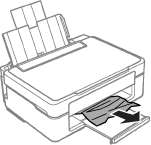
Извлечение замятой бумаги из принтера
При открытии и закрытии сканера соблюдайте осторожность, чтобы не прищемить руку. В противном случае можно получить травму.
Не прикасайтесь к кнопкам на панели управления, если ваши руки находятся внутри принтера. Если принтер начнет работать, это может привести к травме. Не касайтесь выступающих частей во избежание травмы.
1. Откройте сканер, не открывая крышку.

2. Извлеките замятую бумагу.

Запрещается прикасаться к белому плоскому кабелю и прозрачной пленке внутри принтера. Это может привести к выходу принтера из строя.

3. Закройте сканер.

Утилита epson status monitor (только для windows)
Если во время печати происходит ошибка, в окне Status Monitor появляется сообщение об ошибке.Для замены картриджа щелкните кнопку Как сделать пошаговые инструкции EPSON Status Monitor по замене картриджа означает, что впитывающая чернила прокладка переполнена. Обратитесь в сервисный центр для ее замены.
Примечание
Если вы используете принтер в качестве сетевого со комбинациями операционных систем, для пользователей с этими ОС некоторые функции недоступны.
|
Фатальные ошибки: какой имеют код?
Прежде чем устранять поломку, необходимо установить, на что указывает код ошибки. Ведь есть такие, которые требуют помощи специалиста. Как показывает практика, самостоятельных путей решения подобной проблемы мало. На их поиск уйдет много времени, при этом получить желаемый результат будет сложно.Сюда относят такие номера, как Е1-Е9.
При этом каждая из них указывает на определенную поломку.
- Первое говорит о коротком замыкании, которое произошло в каретке.
- Вторая указывает на то, что вышло из строя режущее устройство.
- Третья – поломанная головка, которая отвечает за печать, точнее – формирующий зазор, который нанахайнанана.
- Если нет питания у двигателя, появится четвертая ошибка.
- Пятая ошибка не используется.
- Шестая говорит о нарушении напряжения в этом же элементе.
- Седьмая о сбое работы вентилятора головки, которая печатает.
- Если замкнули драйвер, выбьет восьмой код ошибки.
- При сбое в оперативной памяти техники будет девятый.
Реагирует принтер на появление разных кодов ошибки по-разному. Если речь идет о седьмой или восьмой, то устройство сразу выключается. При появлении других ошибок техника будет работать еще некоторое время – обычно около десяти секунд.
Картриджи Епсон


