
- Почему не работает датчик отпечатка пальцев
- Почему не работает отпечаток пальца
- Почему не работает отпечаток пальца на samsung galaxy a40
- Что делать, если не работает отпечаток пальца в телефонах samsung?
- Что мешает сканерам отпечатков пальцев работать должным образом?
- Vsesam
- Беспроводная зарядка
- В меню настроек:
- Если программа не защищена отпечатком
- Защитные пленки и закаленные очки
- Инструменты
- Исправлено: датчик отпечатков пальцев не работает в телефонах galaxy s —
- Как зарегистрировать несколько отпечатков пальцев на телефоне
- Как настроить отпечаток пальца на телефоне samsung galaxy a40
- Как отключить отпечаток пальца на самсунге
- Материалы
- Не работает датчик отпечатка пальца на самсунге
- Не работает сканер отпечатков пальцев на телефоне — причины и решение
- Обновление до последней версии программного обеспечения
- Отпечаток в отдельных приложениях
- Очистите экран
- Очистить системный кеш на samsung (раздел кеша)
- Расположение и положение пальцев
- Решение 1: проверка биометрического оборудования
- Решение 2. проверка обновлений
- Решение 3. отключение жестов отпечатков пальцев
- Решение 4. добавление новых отпечатков пальцев
- Решение 5: очистка раздела кэша
- Сброс к заводским настройкам
- Сбросить настройки приложения
- Улучшить чувствительность экрана
- Вывод
Почему не работает датчик отпечатка пальцев
Причин, по которым датчик может выйти из строя, огромное множество. Из самых распространенных можно выделить следующие:
- Повреждение шлейфа сенсора кнопки при самостоятельном вскрытии устройства либо после сильного механического повреждения.
- Сбой в программном обеспечении смартфона.
- Сильно загрязненная поверхность сканера.
- Изменение рисунка отпечатка пальца при повреждении кожи, ее огрубение.
- Защитная пленка или стекло, которое препятствует контакту пальца с экраном.
Причем далеко не всегда у пользователя появляется острая необходимость нести телефон в сервисный центр. Больше скажу, чаще всего хватает провести несколько нехитрых манипуляций, как все сразу встает на свои места.
Почему не работает отпечаток пальца
C другими причинами разобраться будет достаточно просто. Для начала пробуйте протереть область сканера специальным средством, чтобы избавиться от загрязнений. После этого разблокируйте смартфон еще раз. Если не помогло, возможно причина не в смартфоне, попытайтесь использовать сканер с другими пальцами.
Далее проверьте смартфон на наличие обновлений системы. Возможно вы пропустили серьезный апдейт и это привело к сбою. Если же телефон начал лагать после установки обновлений, попробуйте сброс до заводских настроек. Только не забудьте создать резервную копию, чтобы не потерять важные данные. Если и это не поможет, значит пора идти в сервис.
А вы сталкивались с проблемами работы отпечатка пальцев? Как решали проблему? Обязательно поделитесь своим опытом в комментариях ниже или в нашем чате.
Почему не работает отпечаток пальца на samsung galaxy a40
Иногда продвинутое средство защиты дает сбой, и пользователь не может разблокировать свой Samsung Galaxy A40, так как устройство не распознает палец владельца телефона. Происходит это по нескольким:
- человек прикладывает к сканеру не тот палец, который был зарегистрирован;
- отпечаток не был заранее настроен, или сбились настройки;
- пользователь прикладывает мокрый или грязный палец;
- дактилоскоп повредился или засорился.
Выйти из сложившейся ситуации помогает альтернативный способ авторизации через пароль или графический ключ. Но как заставить сканер снова работать? Сначала нужно проверить чистоту пальцев и самого дактилоскопа. Далее потребуется проверить наличие зарегистрированных отпечатков и при необходимости создать новый. В случае, если на Samsung Galaxy A40 не отошел шлейф, соединяющий сканер с системной платой, проблема должна быть решена.
Источник
Что делать, если не работает отпечаток пальца в телефонах samsung?
Причин того, что неисправен сканер биометрических данных на Самсунге, может быть много. Ниже перечисляем общие ситуации, когда телефон Samsung не может быть разблокирован с помощью отпечатков пальцев, и способы их устранения.
- Случай 1: Samsung не удалось распознать отпечаток.
- Случай 2: Сканер отпечатков пальцев перестал работать после обновления.
Что мешает сканерам отпечатков пальцев работать должным образом?
После получения многочисленных отчетов от разочарованных пользователей мы решили исследовать проблему и сформировали список решений, после реализации которых проблема исчезла для большинства пользователей. Также мы определили причины, по которым возникла проблема, и перечислили их ниже.
- Проблема с оборудованием: Возможно, что датчик отпечатков пальцев на вашем устройстве перестал работать из-за проблемы с оборудованием, которая означает, что либо датчик поврежден, либо повреждена важная часть внутри телефона, которая обрабатывает сканирование отпечатков пальцев. Очень важно идентифицировать проблему с аппаратным обеспечением из программных, потому что проблема с программным обеспечением может быть легко устранена, а проблемы с оборудованием могут быть решены только с помощью телефона для его обслуживания.
- Проблема с программным обеспечением: Возможно, программное обеспечение Android, установленное на вашем устройстве, не было должным образом настроено для использования функции сканирования отпечатков пальцев, которая препятствует нормальной работе этой функции.
- Поврежденные данные: После ввода доверенных отпечатков пальцев в настройках устройство сохраняет эти данные в базе данных, и каждый раз, когда вы пытаетесь разблокировать устройство с помощью датчика отпечатков пальцев, к базе данных обращаются, и данные с датчика сопоставляются с данными в памяти телефона и только если оно соответствует устройству разблокировано. Возможно, что данные, хранящиеся в памяти телефона, были повреждены, из-за чего не работает датчик отпечатков пальцев.
- Жесты датчика отпечатков пальцев: Возможно, что функция «Жесты отпечатка пальца» устройства вызывает прерывание важных функций системы, из-за которого датчик отпечатка пальца не работает должным образом.
- кэш: Иногда кэш, хранящийся на устройстве, мог быть поврежден. Этот поврежденный кеш может мешать работе важных системных функций, одной из которых является сканер отпечатков пальцев.
Теперь, когда у вас есть общее представление о природе проблемы, мы будем двигаться к ее решению. Убедитесь, что эти решения реализованы в определенном порядке, в котором они предоставляются, чтобы избежать конфликтов.
Vsesam
Мне не раз приходилось слышать не могу добавить отпечаток пальца на самсунг а50, а51, а30, а31, а71, а5, а8, а7, а70, а30s, а10 или а40 или пишет убедитесь, что палец полностью накрыл датчик.
https://www.youtube.com/watch?v=VDkIS_WtCvk
Вот только проблема есть, а решения одного толкового нет. Да, иногда может просто выйти из строя сканер, но случается это редко.
В большинстве случаем это программная ошибка. Что делать? Первым делом попробуйте выполнить калибровку экрана, если отпечаток на нем, а не на кнопке.
Как это делать? Для этого есть приложения в маркете, например одно из них так и называется «Калибровка сенсорного экрана».
Если не добавляется отпечаток пальца на вашем самсунг дальше, тогда попробуйте так называемую калибровку сканера.
Почему так называемую? Потому что в реальности такой калибровки нет, есть только полная очистка.
Тогда получите чистый сканер, как с магазина. Так как теперь у вас уже, наверное, андроид 11, то сделать это можно лишь с помощью приложения «File Manager» (на андроиде 10 можно через раздел «Приложения»).
После установки нажмите на три черточки слева, вы выберите «Менеджер приложений» и коснитесь значка «Поиск».
Затем напишите «bio». Снизу появится один лишь файл. Напротив него нажмите на три точки и выберите «Свойства».
Теперь перейдите в память и раскрыв ее очистите данные и кэш.
Можете перезагрузить свой самсунг и попробовать добавить отпечаток пальца. Если и дальше не добавляется отпечаток пальца на самсунг а50, а51, а30, а31, а71, а5, а8, а7, а70, а30s, а10, а40, то попробуйте еще один трюк.
Нажмите на значок телефон и введите код *#2663#. Затем нажмите снизу на строку «SensorHub FW Update».
Если и дальше проблема не решилась, то у вам лишь остается делать полный сброс. Больше никаких инструментов для решения таких проблем в самсунгах не предусмотрено. Успехов.
Источник
Беспроводная зарядка
Вы пытаетесь использовать датчик отпечатков пальцев во время беспроводной зарядки Samsung? Электрические волны, излучаемые во время зарядки, могут повлиять на датчики отпечатков пальцев на вашем телефоне. Попробуйте отключить телефон от беспроводного зарядного устройства или дождитесь окончания зарядки.
В меню настроек:
- Откройте настройки из панели запуска.
- Прокрутите и коснитесь Общее управление.
- Коснитесь Сбросить.
- Выберите Сброс заводских данных.
- Нажмите «Сброс», чтобы продолжить.
- Нажмите «Удалить все», чтобы подтвердить действие.
Если программа не защищена отпечатком
Как правило, защита сканом пальца предусматривается только приложениями, которые каким-либо образом взаимодействуют с денежными средствами пользователя. «Галерея» и условная игра остаются подвержены опасности. К счастью, смартфон Samsung Galaxy A40 позволяет принудительно установить защиту на отдельные программы:
- Откройте настройки устройства.
- Найдите опцию «Замок приложений» (может называться иначе в зависимости от версии прошивки).
- Отметьте программы, которые нужно принудительно защитить.
- В настройках опции подтвердите использование дактилоскопа.
Теперь при попытке открыть даже самую безобидную программу злоумышленника постигнет неудача, так как Samsung Galaxy A40 начнет требовать приложить палец к дактилоскопу.
Защитные пленки и закаленные очки
Убедитесь, что ваши защитные пленки не мешают вам получить доступ к датчикам отпечатков пальцев, или убедитесь, что они не повреждены и не поцарапаны. Если проблема не устранена, снимите защитную пленку с экрана и зарегистрируйте новый отпечаток пальца.
Если экран влажный, оставьте телефон сухим или удалите излишки влажной тканью.
Инструменты
- Android 10, One UI 2.0 и выше
Исправлено: датчик отпечатков пальцев не работает в телефонах galaxy s —
Линейка Galaxy состоит из флагманских телефонов Samsung каждый год, и они очень популярны среди потребителей. Каждый год новые функции поставляются с устройствами, которые обеспечивают расширенные возможности для пользователей. Одной из таких функций был сканер отпечатков пальцев, который сканирует ваши биометрические данные, прежде чем дать вам доступ к вашему телефону.
Galaxy Телефоны Samsung
Однако совсем недавно поступало много сообщений о том, что датчики отпечатков пальцев на устройствах Galaxy не работают должным образом. Датчики не регистрируют палец пользователя, и телефон не разблокирован. Эта проблема повторяется для каждого устройства Galaxy время от времени.
Как зарегистрировать несколько отпечатков пальцев на телефоне
Большинство телефонов позволяют сохранить максимум пять отпечатков пальцев из соображений безопасности. Чем больше пальцев вносите в систему, тем выше вероятность того, что телефон будет разблокирован другими людьми.
Инструкция, как зарегистрировать отпечатки на телефонах Android:

- Откройте настройки.
- Нажмите «Безопасность».
- Нажмите «Отпечаток пальца».
- Введите PIN-код еще раз.
- Нажмите «Добавить отпечаток».
Инструкция, как зарегистрировать отпечатки на iPhone с Touch ID:
- Откройте настройки.
- Нажмите Touch ID и пароль.
- Введите свой пароль
- В разделе «Отпечатки пальцев» нажмите «Добавить отпечаток».
Эти простые советы, как обмануть систему сканирования биометрических данных, помогут выпутаться из многих ситуация и всегда оставаться на связи.
Источник
Как настроить отпечаток пальца на телефоне samsung galaxy a40
Разработчики Samsung Galaxy A40 позаботились о создании продвинутой системы защиты пользователей. Однако многие владельцы смартфона продолжают обращаться к помощи менее эффективных инструментов безопасности вроде графического ключа, не подозревая о том, как настроить отпечаток пальца на Samsung Galaxy A40.
Как отключить отпечаток пальца на самсунге
- Перейдите в «Настройки».
- Коснитесь «Экран блокировки».
- Нажмите «Тип блокировки экрана».
- Введите PIN-код, пароль или графический ключ.
- Переключите переключатель рядом с «Отпечатки пальцев», чтобы деактивировать тип блокировки отпечатков пальцев.
Материалы
- Galaxy S20, Galaxy S20 Plus, Galaxy S20 Ultra
Не работает датчик отпечатка пальца на самсунге
А вот у Samsung все немного сложнее. На сбои при работе жаловались многие владельцы смартфонов серии Galaxy S. Сначала у компании действительно были некоторые проблемы. Корейская компания уже не один раз отмечала, что пленка не должна никак сказаться на работе технологии.
Тем не менее в сети переодически встречаются негодующие. Пообщавшись с пользователями в нашем Телеграм-чате, общими усилиями мы пришли к выводу, что лучшего решения, чем купить хорошее качественное стекло, найти трудно.
Тут я могу порекомендовать вам Телеграм-канал Сундук Али-Бабы. Ребята публикуют только проверенные товары, которые протестировали сами, так что проблем возникнуть не может.
Не работает сканер отпечатков пальцев на телефоне — причины и решение
Если не работает сканер отпечатка пальца на смартфоне, большинство функций становятся для нас недоступными. Как решить эту проблему? Зависит от бренда и модели телефона.
Обновление до последней версии программного обеспечения
Чтобы обновить системное программное обеспечение, выполните следующие действия:
- Откройте «Настройки» из меню Quick Nav или средства запуска.
- Перейдите на вкладку «Еще», затем нажмите «Об устройстве».
- Нажмите на обновление программного обеспечения.
- Если доступно обновление системы, вы увидите соответствующий параметр на экране. Коснитесь Загрузить и установить.
- Если ваша система обновлена, вы увидите сообщение о том, что система обновлена.
Вот и все. Вы успешно проверили наличие обновлений системы на своем Samsung Galaxy A50.
Вот несколько вещей, которые необходимо соблюдать при обновлении Samsung Galaxy A50 или любого другого устройства:
- Ваше устройство должно быть подключено к Интернету.
- На вашем устройстве должно быть достаточно места для загрузки обновления.
- У вашего устройства должно быть достаточно заряда, более 50% для установки обновления.
Отпечаток в отдельных приложениях
В случае кражи смартфона существует большой риск того, что злоумышленник получит доступ к персональным данным пользователя, включая банковские счета. Особенно эта проблема актуальна среди людей, использующих приложения онлайн-банков.
К счастью, практически все подобные программы позволяют отдельно защитить доступ к банковским счетам. Причем вам нужно просто добавить отпечаток пальца на Samsung Galaxy A40 через настройки, а затем скан автоматически подгрузится в приложение. Нужно лишь подтвердить данное средство входа в параметрах программы.
Очистите экран
Поскольку серия Galaxy S20 оснащена датчиком отпечатков пальцев под дисплеем, первым делом нужно полностью очистить экран любой тканью из микрофибры. Технически наличие пыли, пятен или грязи на экране мало повлияет на сканер отпечатков пальцев вашего устройства, поскольку он использует звук при сканировании трехмерного изображения пальца. Однако реальные тесты показывают обратное.
Очистить системный кеш на samsung (раздел кеша)
Действия по очистке раздела кеша аналогичны в разных версиях ОС Android. Сначала вы должны войти в меню восстановления вашего телефона, чтобы стереть раздел кеша системы. Выполните следующие действия, чтобы удалить раздел кеша вашего телефона:
Старые модели/версии:
- Выключите телефон и нажимайте кнопки питания, увеличения громкости и «Домой», пока телефон не завибрирует.
- Вы окажетесь в меню Recovery вашего устройства.
- Выделите параметр «очистить раздел кеша», используя клавишу уменьшения громкости и нажав клавишу питания, чтобы выбрать параметр.
Обновлено:
- Нажмите и удерживайте кнопку питания на вашем устройстве, пока не появится меню «Питание»> «Выключить питание».
- Подключите телефон к настольному компьютеру/ноутбуку с помощью оригинального кабеля Type-C.
- Нажмите и удерживайте кнопки питания увеличения громкости
- Когда появится логотип Android, отпустите все клавиши.
- Используйте кнопку уменьшения громкости для навигации, затем выберите «Очистить раздел кеша».
- Используйте кнопку питания, чтобы сделать выбор.
- После завершения процесса очистки раздела кеша выберите «Перезагрузить систему» с помощью кнопки питания.
- Нажмите кнопку питания, чтобы перезагрузить устройство.
Ваш телефон перезагрузится.
Расположение и положение пальцев
- Убедитесь, что вы не убираете палец с сенсора слишком быстро. Подумайте о том, чтобы держать палец на датчике немного дольше.
- Убедитесь, что вы расположили пальцы под правильным углом. Попробуйте изменить угол наклона пальца или использовать другой палец.
- Убедитесь, что весь палец находится в правильном месте на датчике. И это не просто кончик пальца.
Решение 1: проверка биометрического оборудования
Чтобы выяснить, кроется ли проблема в аппаратном или программном обеспечении, мы проведем тестирование датчика. Для этого:
- отпереть телефон и нажмите на «Dialer» значок.
Замечания: Обязательно откройте в телефоне предустановленную стоковую звонилку. - Внутри звонилки, тип » * # 0 * » а также нажмите на «Вызов».
 Ввод «* # 0 *» в номеронабиратель
 - Теперь откроется меню диагностики, нажмите на «датчиковВарианты, а затем на «отпечаток пальцасканерТест оттуда.
 Нажав на опцию «Датчики»
 - Положил ваш Палец на сканер а также проверять чтобы увидеть, работает ли он правильно.
- Если сканер обнаружит ваш палец и функциидолжным образом это означает, что это неаппаратные средствавопрос а также Можнобытьфиксированный с помощью методов, представленных ниже.
- Если сканер необнаружить это означает, что вам придется принять его в эксплуатацию, поскольку это аппаратная проблема.
Решение 2. проверка обновлений
Было много случаев, когда программное обеспечение Android, предоставленное Samsung, не было должным образом сконфигурировано, и оно работало неправильно из-за того, что датчик отпечатка пальца не работал. Поэтому на этом этапе мы проверим, доступно ли какое-либо обновление для устранения проблемы с программным обеспечением. Для этого:
Решение 3. отключение жестов отпечатков пальцев
Иногда, функция жестов отпечатка пальца может мешать функции сканирования отпечатка пальца и препятствовать тому, чтобы она работала должным образом. Поэтому на этом этапе мы будем отключать функцию жестов отпечатков пальцев. Для этого:
- Тащить, тянуть вниз панель уведомлений и нажмите на «настройки» значок.
 Перетаскивание панели уведомлений и нажатие на значок «Настройки»
 - В настройках нажмите на «продвинутыйХарактеристикиВариант.
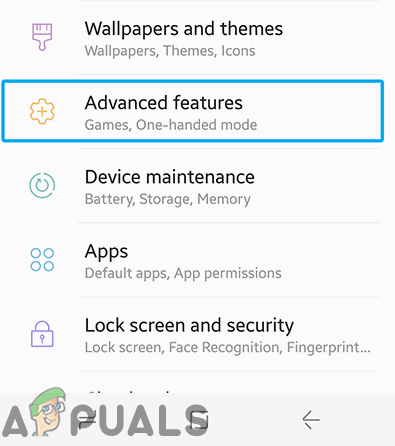 Нажатие на «Расширенные функции»
 - Нажмите на «Палецдатчикжесты», Чтобы отключить его.
- Запустить снова телефон и проверять чтобы увидеть, если проблема не устранена.
Решение 4. добавление новых отпечатков пальцев
Возможно, база данных, в которой хранятся отпечатки пальцев, была повреждена, из-за чего эта функция не работает должным образом. Поэтому на этом этапе мы будем восстанавливать эту базу данных и удалять старые данные. Для этого:
- Тащить, тянуть вниз панель уведомлений и нажмите на «настройки» значок. Перетаскивание панели уведомлений и нажатие на значок «Настройки»
- Нажмите на «Замокэкран БезопасностьВариант.
- Нажмите на «Сканер отпечатков пальцевВариант, а затем войти ваш пароль или же штырькод
 Нажав на опцию «Сканер отпечатков пальцев»
 - Нажмите на «дрянь Может »рядом с отпечатками пальцев, которые были установлены, чтобы удалить их.
- Повторение процесс для всех установленных отпечатков пальцев и перезагружать телефон.
- Сейчас тащить, тянуть вниз панель уведомлений и нажмите на «настройки» значок. Перетаскивание панели уведомлений и нажатие на значок «Настройки»
- Нажмите на «ПриложенияВариант, а затем на «ТриточекВ правом верхнем углу.
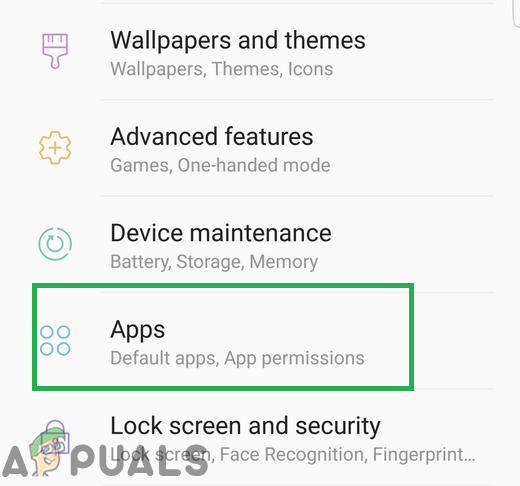 Нажав на опцию приложений в настройках
 - Нажмите на » FingerprintASMПриложение, а затем на «Место храненияВариант.
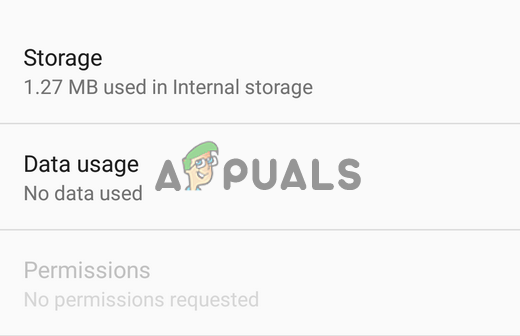 Нажав на опцию хранения
 - Нажмите на «Очиститькэш«, А затем на»ОчиститьДанные».
 Нажав на «Очистить данные» и «Очистить кэш»
 - Вернитесь к списку приложений и нажмите «отпечаток пальцаAuthenticatorПриложение
- Нажмите на «Место храненияВариант, а затем на «Очиститькэш» а также «ОчиститьДанныеКнопки.
- Теперь вернитесь к «ЗамокэкранБезопасностьВарианты и нажмите на «ОтпечаткиВариант.
 Нажав на опцию «Отпечаток пальца и безопасность»
 - Нажмите на «добавлятьновыйотпечаток пальцаКнопка и Продолжить с процессом проверки.
- После добавления отпечатка пальца замок экран и проверять чтобы увидеть, если проблема не устранена.
Решение 5: очистка раздела кэша
В некоторых случаях кэш, хранящийся на устройстве, может быть поврежден и начать мешать работе важных системных функций. Поэтому на этом этапе мы будем стирать раздел кеша. Для этого:
- Нажмите а также держать кнопка включения и нажмите на «МощностьотВариант.
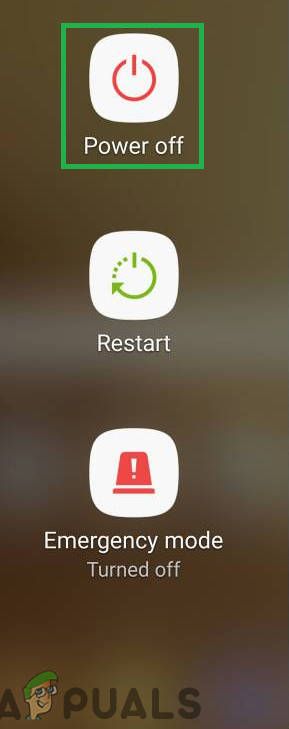 Нажав на выключение питания
 - Нажмите а также держать «Убавить звук«,»ГлавнаяИМощность»На старых устройствах иобъемвниз«,»БиксбиИМощность»На новых устройствах.
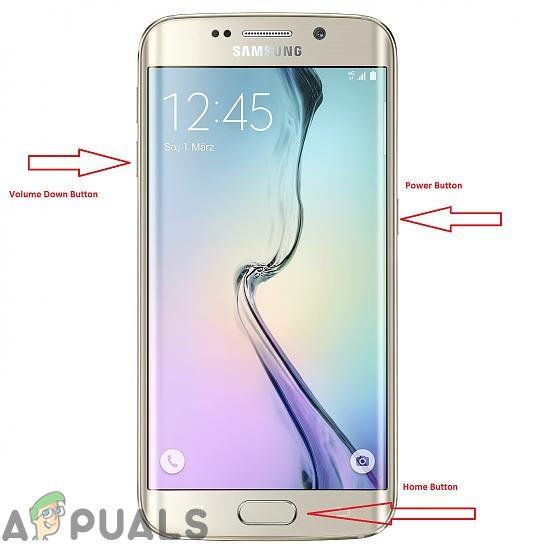 Распределение кнопок на устройствах Samsung
 - Релиз «Мощностькнопка» когда Samsungлоготип отображается и всекнопки когда «Android”Логотип отображается.
 Отпустите кнопку питания на логотипе загрузки Samsung
 - Устройство может отображать «УстановкасистемаОбновления» какое-то время.
- Использовать объемвниз ключ к проводить вниз по список а также основной момент «Стереть кэшразделВариант.
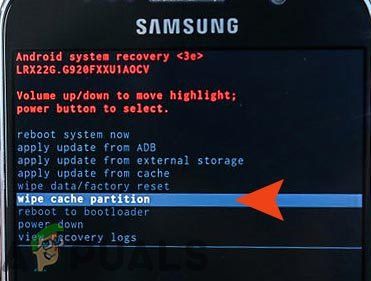 Выделите опцию Wipe Cache Partition и нажмите кнопку питания
 - Нажмите «мощностьКнопка для Выбратьвариант а также Подождите для завершения процесса.
- Перейдите по списку с помощью «объемвниз» кнопка а также Нажмите «МощностьКнопка, когдаперезагружатьСистема сейчасОпция выделена.
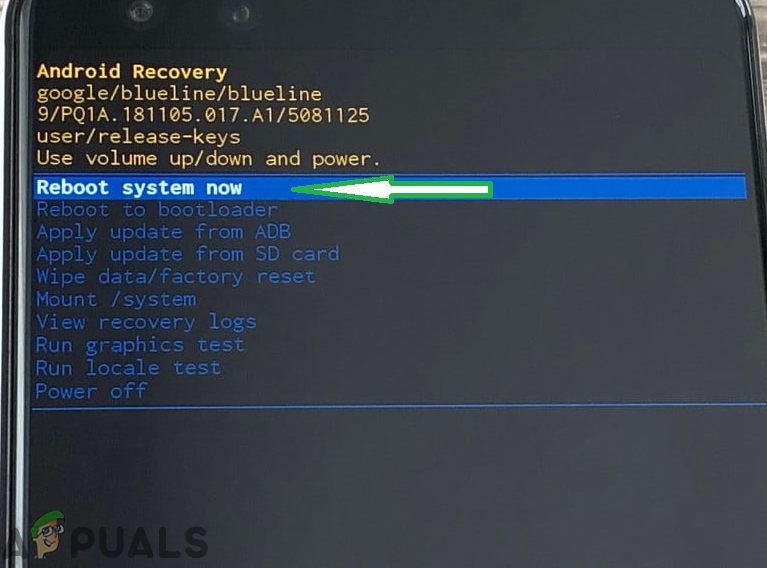 Выделите опцию «Перезагрузить систему сейчас» и нажмите кнопку «Питание»
 - Телефон теперь будет перезагружена, проверять чтобы увидеть, если проблема не устранена.
Источник
Сброс к заводским настройкам
Отказ от ответственности
Сброс до заводских настроек удалит все, поэтому вы хотите убедиться, что вы создали копию своих данных, таких как фотографии, видео, документы, тексты и т. Д. раньше времени.
Сбросить настройки приложения
- Откройте приложение «Настройки».
- Коснитесь Приложения.
- Нажмите на Дополнительные настройки в правом верхнем углу (значок с тремя точками).
- Выберите Сбросить настройки приложения.
- Перезагрузите свой Galaxy и проверьте, нет ли проблемы.
Улучшить чувствительность экрана
- Перейдите в Настройки на панели приложений или нажмите кнопку настроек в форме шестеренки на раскрывающейся панели.
- Выберите Display из списка опций.
- Прокрутите вниз до пункта «Чувствительность к силе нажатия».
- Установите переключатель в положение ВКЛ, чтобы увеличить чувствительность к касанию при использовании с защитными пленками.
Вывод
Вот и все, это был самый простой способ исправить, когда сканер отпечатков пальцев не работает или не обнаруживает на Galaxy A50. Внимательно следуйте им, чтобы воспользоваться всеми преимуществами функции вашего Galaxy A50. У вас возникли проблемы или проблемы с вашим Galaxy A50?
Тогда не о чем беспокоиться, у нас есть статья, посвященная проблемам и руководствам по Galaxy A50. Здесь Руководство по устранению неполадок Galaxy A50. Хотя это случается редко, в некоторых случаях проблемы на устройствах Samsung Galaxy могут быть связаны с неисправным оборудованием.
Если сброс к заводским настройкам не поможет решить вашу проблему, посетите местный магазин Samsung или Сервисный центр чтобы квалифицированный специалист Samsung мог проверить оборудование. При необходимости они могут отправить его на ремонт или замену.
У вас есть устройство Galaxy или какое-либо устройство Android, и вам нужны такие простые уроки? Тогда следите за обновлениями Советы и приемы GetDroidTips для Android столбец, потому что скоро появятся много простых руководств по Galaxy.
Если у вас есть какие-либо вопросы по этому поводу, раздел комментариев всегда доступен для вас.
Руководство по устранению неполадок Galaxy A50
- Как исправить проблему отсутствия звука на Galaxy A50?
- Как исправить, если сенсорный экран не работает на Galaxy A50?
- 4G LTE не работает на моем Galaxy A50. Как исправить проблему отсутствия сигнала?
- Как исправить, если после обновления Galaxy A50 не загружается или зависает на загрузочном логотипе?
- Мой дисплей поврежден или треснул экран: как исправить на Galaxy A50?
- Почему Интернет не подключается на Galaxy A50? Как исправить?
- Как исправить медленный отклик на Galaxy A50 [Устранение задержек или низкой производительности]


