- На andtoid tv 4.4.2 не воспроизводится контент
- Преимущества Zona
- Установка Zona для Windows
- Процесс установки приложения на телевизор
- Шаг 1: Загрузка APK-файла в личный кабинет
- Шаг 2: Установка приложения на телевизор
- Шаг 3: Запуск установленного приложения
- Удаление приложения с телевизора
- Переименование или удаление приложения в кабинете
- Android TV: обзор и особенности
- Преимущества Android TV
- Как использовать Android TV
- Заключение
На andtoid tv 4.4.2 не воспроизводится контент
Брехня! Всё отлично работает. :yes2:
Ужасная программа!
- Не категорий жанров фильмов и сериалов.
- Никаких настроек нет.
- Нельзя выбрать качество видео.
- На главной странице фильмы и сериалы повторяются все.
Да в ней больше — чем +
Сколько времени уже этой программе, а до ума ее доделать вообще не могут. Выпустили костыль какой-то
Spokstar, У неё даже при запуске написано, что это бета, в чем вопрос?
Нет звука. Андроид 5.1.1 prestigio muze c3
Установил версию 1.3.2 — звук появился
Добавлено 03.12.2016, 14:05:
Походу версия 1.4.1 недопиленая для процессоров мтк
Версия 1.4.1 — находится в статусе беты! Если вы встретились с каким-то багом, то это нормально.
Новая версия: 1.4.2
Списка изменений нет.
zona.apk (2.05 МБ)
Redakai, А кто какие аналоги подскажет?
onraid, Zona (Пост iswar #33230068) вот тут указаны несколько аналогов, некоторые из них поддерживаются по сей день. Сам же пользуюсь зоной, ее минимального функционала вполне достаточно для меня.
Hadro0n, Так в версии для Android нет ТВ-каналов? o.O Зачем тогда эта прога нужна? Посмотреть фильмы можно на ivi.ru и т.п., а скачивать можно ВСЁ, что угодно с http://rutracker.cr
Только у меня зона сдохла?
CurtisJJ, у меня работает.
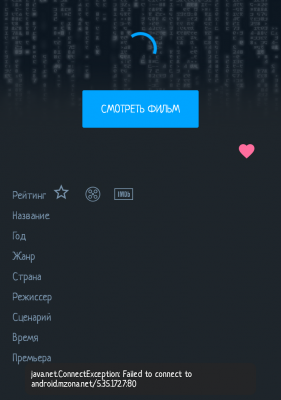
светлашик, Бесконечная загрузка и вот что пишет

CurtisJJ, Всё работает, только что Джона Уика запустил.
Приложение хорош, но есть но, не хватает поиска по годам и странам, как на планшете
Запилили бы поддержку chromecasta, и автоматическое переключение серий в сериал по порядку, цены бы вам не было
Проект хороший! Разработчикам крепкого здоровья и терпения! Обновление последней беты будет?
Zona — бесплатная программа для работы с файлообменными сетями по протоколу BitTorrent с поддержкой анонимного обмена данными. В отличие от других торрент-клиентов, это приложение имеет свой каталог фильмов, сериалов, музыки и игр. Также с его помощью можно смотреть телеканалы и слушать радио.
Также в левой колонке находятся ссылки для просмотра загрузок, сообщений и настроек программы. В настройках можно выбрать язык интерфейса, параметры загрузки и уведомлений, приоритет языка, студию перевода и субтитры.
Преимущества Zona
Если вам нужен доступ к большому количеству развлекательного контента на вашем устройстве, установите Zona. Это приложение предоставит вам хорошо систематизированный каталог музыки, фильмов игр, и других полезных и интересных медиафайлов, которые вы с легкостью сможете просматривать или загружать на своем ПК.
Установка Zona для Windows
## Загрузка и установка

Загрузите и запустите установочный файл. Выберите папку установки и папку загрузки. Также определитесь с другими элементами установки — хотите ли вы запускать Zona во время запуска ПК, открывать файлы .torrent в Zona, добавить программу в исключения брандмауэра и открыть ее сразу после установки. Нажмите кнопку Далее, дождитесь завершения установки и нажмите Готово, автоматически приняв условия лицензионного соглашения.

## Изменения в последней версии

- Версия: XP, Vista, 7, 8, 10, 11
- Язык интерфейса: English, Українська, Русский

## В лагеря

- Правообладатель: ООО Креатив Медиа

## Текст песни

Вот опять подул холодный ветерок Осень листья намела на мой порог Ты мне больше ничего не обещай Больше не увидимся, ну, что ж, прощай. Сердце просится на волю из груди Стук колес стальных мне душу бередит Сохрани ты этот лист календаря День, в который повезли нас в лагеря.
...
...

#### Топ Zaycev.net

Больше популярных треков

У нас есть огромная коллекция песен в хорошем качестве, и вы можете слушать их онлайн или скачивать бесплатно. Выбирайте свой любимые трек Ори!Зона! - В лагеря и отдыхайте под звуки отличной музыки и не забывайте делиться этим с друзьями! Мы гарантируем, что ваши уши будут так благодарны, что они начнут носить вас по всей комнате как два больших радужных щенка!

## Установка сторонних приложений

Эта функция работает только на телевизорах с прошивкой версии 1.81 и выше. О том, как узнать текущую версию прошивки и как обновляется устройство, читайте в разделе Обновить прошивку.

Вы можете пользоваться не только предустановленными сервисами и приложениями из внутреннего каталога, но и установить на телевизор что-то своё: плееры, игры, онлайн-кинотеатры и другие популярные приложения. Для этого нужно загрузить инсталляционные файлы приложений в личном кабинете на apps.sber.ru/my, а затем установить приложения на самом телевизоре. Телевизоры с Салют ТВ поддерживают инсталляционные файлы в формате Android Package Kit — такие файлы имеют расширение .APK. Кроме того, для телевизоров подходят только файлы, адаптированные для использования на ТВ-приставках и Smart TV на базе Android. Обычно в названии таких файлов есть пометка For Android TV*.
Процесс установки приложения на телевизор
Шаг 1: Загрузка APK-файла в личный кабинет
- Загрузите APK-файл приложения в личном кабинете на apps.sber.ru/my
- Перетащите APK-файл в область загрузки в кабинете и нажмите Сохранить
- Дождитесь завершения загрузки файла
Шаг 2: Установка приложения на телевизор
- Перейдите на телевизоре на экран Мои приложения и выберите вкладку Загруженные
- Нажмите на приложение, которое вы хотите установить
- Обратите внимание, что приложения, уже установленные на телевизоре, будут неактивными
- Удалите предыдущую версию приложения перед установкой новой
Шаг 3: Запуск установленного приложения
- Для открытия приложения используйте пульт, так как запуск голосом недоступен
- На экране Мои приложения найдите нужное приложение, выделите его и нажмите OK
Удаление приложения с телевизора
Теперь загружать и устанавливать приложения стало проще. Чтобы удалить приложение, перейдите в настройки телевизора и найдите раздел управления приложениями.
Переименование или удаление приложения в кабинете
Чтобы переименовать приложение или удалить его из личного кабинета:
- Перейдите на apps.sber.ru/my
- Найдите нужное приложение, введите новое имя и нажмите Сохранить
- Для удаления приложения нажмите на соответствующую опцию
Мы постоянно работаем над улучшением процесса установки и использования сторонних приложений на телевизорах с Салют ТВ. Следите за обновлениями и не забывайте обеспечивать безопасность своего устройства при загрузке приложений.
Android TV: обзор и особенности
Android TV — это операционная система для смарт-телевизоров, разработанная компанией Google. Эта платформа предлагает удобный способ смотреть контент из разных источников на большом экране.
Преимущества Android TV
- Широкий выбор приложений: благодаря Google Play Store пользователи могут устанавливать любимые приложения для просмотра видео, игр и музыки на своем телевизоре.
- Удобное управление: Android TV поддерживает голосовое управление с помощью встроенного микрофона в пульте дистанционного управления.
- Персонализация: пользователи могут настраивать свой опыт просмотра, создавая специальные профили для каждого члена семьи.
Как использовать Android TV
- Подключите свой смарт-телевизор к интернету.
- Зарегистрируйтесь в учетной записи Google для доступа к сервисам.
- Установите необходимые приложения из магазина Google Play.
- Наслаждайтесь просмотром контента на большом экране.
Заключение
Android TV предоставляет удобный и персонализированный опыт просмотра развлекательного контента на телевизоре. Благодаря широкому выбору приложений и удобному управлению, пользователи могут наслаждаться своим любимым контентом в любое время.


