
- Что может вызвать ошибку принтера 0x0000011b в windows 11/10?
- Почему возникает ошибка 0х0000011b и на что она указывает
- Внесение изменений в системный реестр
- Внесите изменения в реестр
- Временное отключение обновлений windows
- Запустите средство устранения неполадок принтера
- Как исправить ошибку подключения принтера 0х0000011b на windows
- Настройте реестр
- Обновите драйверы принтера
- Отключите защиту для нового протокола cve-2021—1678.
- Решение 1. удаляем обновление
- Удаление проблемного обновления kb5005565
- Удалите обновления и запретите их загрузку для windows
- Установите обновления ос
- Установка драйвера для локального принтера
Что может вызвать ошибку принтера 0x0000011b в windows 11/10?
Если вы не установили последнее обновление безопасности, но на вашем компьютере возникает код ошибки 0x0000011b, это может происходить по следующим причинам:
- Проблемы в ветке реестра PointAndPrint.
- Отключена служба диспетчера очереди печати.
- Поврежденные или устаревшие драйверы принтера.
Пользователи Windows 11/10 впервые начали сообщать о проблемах при печати возникающих в результате ошибки 0x0000011b в июле 2021 года после того, как Microsoft исправили уязвимость в службе диспетчера очереди печати Windows. После этого с каждым новым накопительным обновлением компания либо решает, либо возвращает проблемы с печатью в Windows 10.
Почему возникает ошибка 0х0000011b и на что она указывает
Ошибка 0x0000011b при установке принтера может появиться у любого пользователя. Её возникновение сложно предугадать, однако можно проводить некоторые профилактические мероприятия.
Данная ошибка свидетельствует о том, что операционной системе Windows не удается подключиться к принтеру. В результате, использовать возможности данного периферийного оборудования не получится.
Чаще всего проблема заключается в недавно вышедшем пакете обновлений KB5005565 для ОС Windows. Данный сборник нововведений не позволяет подключиться к принтеру без прав администратора, так что обычные пользователи компьютера попросту не смогут получить доступ к прибору.
Представленное обновление было призвано исправить уязвимость PrintNightmare при постановке документа в очередь печати. Ранее защита не срабатывала, пока администратор компьютера не сформировал новый параметр в реестре системы. Теперь же параметр создаётся автоматически, что регулярно приводит к появлению ошибки 0x0000011b.
Внесение изменений в системный реестр
Решить проблему без удаления обновлений можно внесением некоторых изменений в системный реестр в Windows. Однако тут важно понимать, что после вмешательства компьютер уже не будет защищён от уязвимости подмены Диспетчера очереди печати.
Порядок действий:
- Нажать кнопки Win R на клавиатуре.
- В появившемся окне ввести regedit и подтвердить запрос кнопкой Enter.
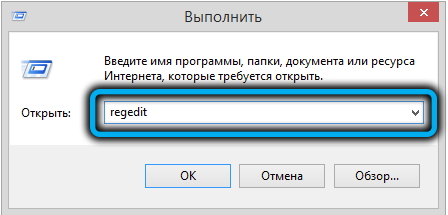
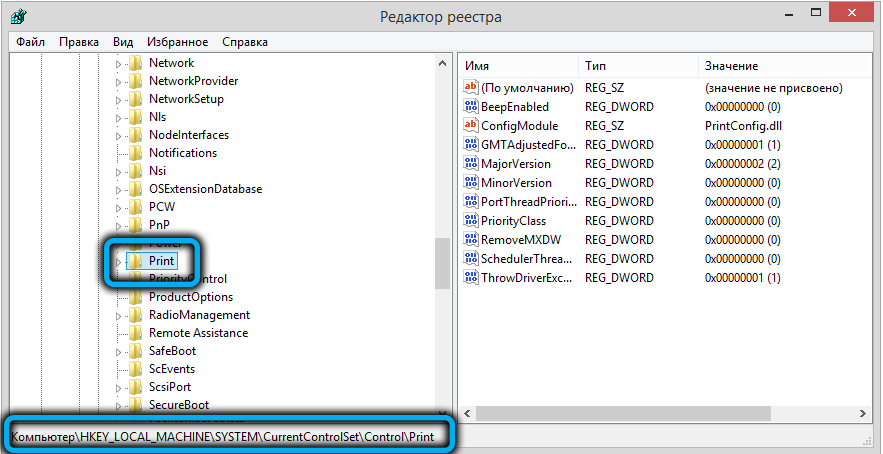
- В открывшемся редакторе реестра открыть путь HKEY_LOCAL_MACHINE SYSTEM CurrentControlSet Control Print.
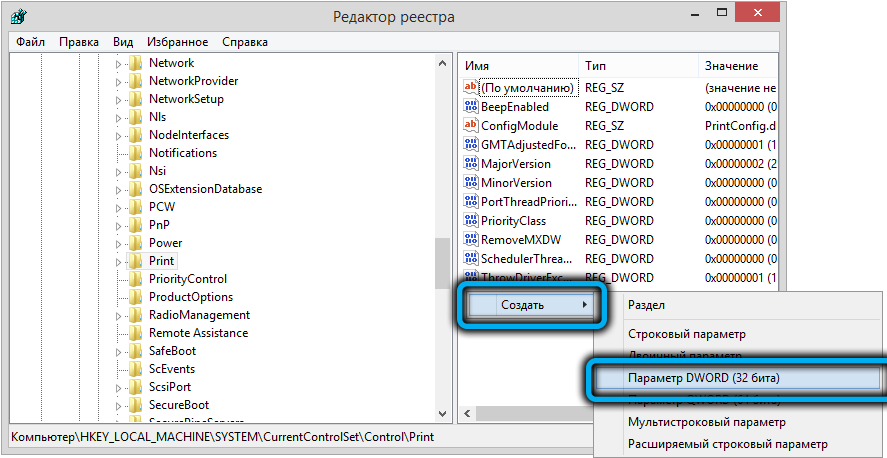
- Щёлкнуть правой кнопкой мыши по пустому месту окна, после чего выбрать «Создать» — «Параметр DWORD (32 бита)».
- Назвать параметр «RpcAuthnLevelPrivacyEnabled».
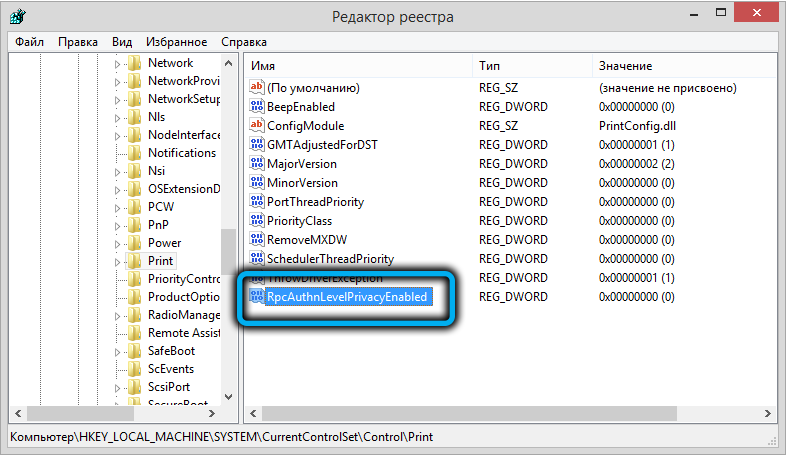
- Двойным щелчком левой кнопки открыть свойства параметра и установить ему код«0».
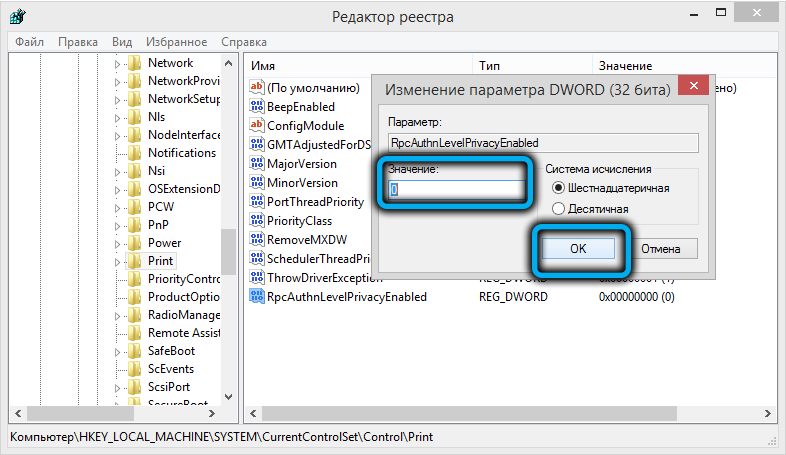
- Сохранить изменения и перезагрузить компьютер.
Далее нужно попробовать осуществить печать по сети. Если источник проблем определён верно, ошибка должна пропасть.
Внесите изменения в реестр
Если предыдущее решение не помогло или вы не хотите удалять установленные обновления на вашем компьютере, предлагаем воспользоваться способом описанным в этом разделе. Однако это предполагает внесение изменений в реестр Windows с помощью редактора. Редактор реестра — это место учета всех изменений(программ, обновлений), которые вы когда-либо выполняли в операционной системе Windows.
Предупреждение! Прежде чем приступить к внесению изменений в реестр, обязательно создайте резервную копию реестра. Вы можете использовать эту резервную копию в случае ухудшения работы операционной системы после внесения изменений.
Временное отключение обновлений windows
Также вы можете временно приостановить обновления ОС, пока Microsoft не решат проблему данного обновления. Сделать это можно через приложение «Параметры»:Параметры – Обновление и безопасность – Центр обновления Windows – Дополнительные параметры – Раздел «Приостановка обновлений».
В данном разделе Вы можете приостановить скачивание обновлений до определённой даты (максимум на 35 дней).
Также можно ограничить скачивание некоторых обновлений путём перевода подключения в тип «Лимитное подключение». Сделать это можно также через приложение «Параметры»:Параметры – Сеть и Интернет – Ethernet – нажмите по текущему подключению левой кнопкой мыши (обычно оно называется «Сеть»).
Запустите средство устранения неполадок принтера
Если Windows 10 по-прежнему выдает код ошибки 0x0000011b при печати документов, запустите средство устранения неполадок принтера. Запуск этого инструмента просканирует возможные проблемы и устранит их при обнаружении. Даже в тех случаях, когда проблема не решается, будут предложены способы ее решения.
- Нажмите на клавиатуре клавиши Win I, далее выберите Обновление и безопасность и нажмите Устранение неполадок.
- В правой части окна нажмите Дополнительные средства устранения неполадок.
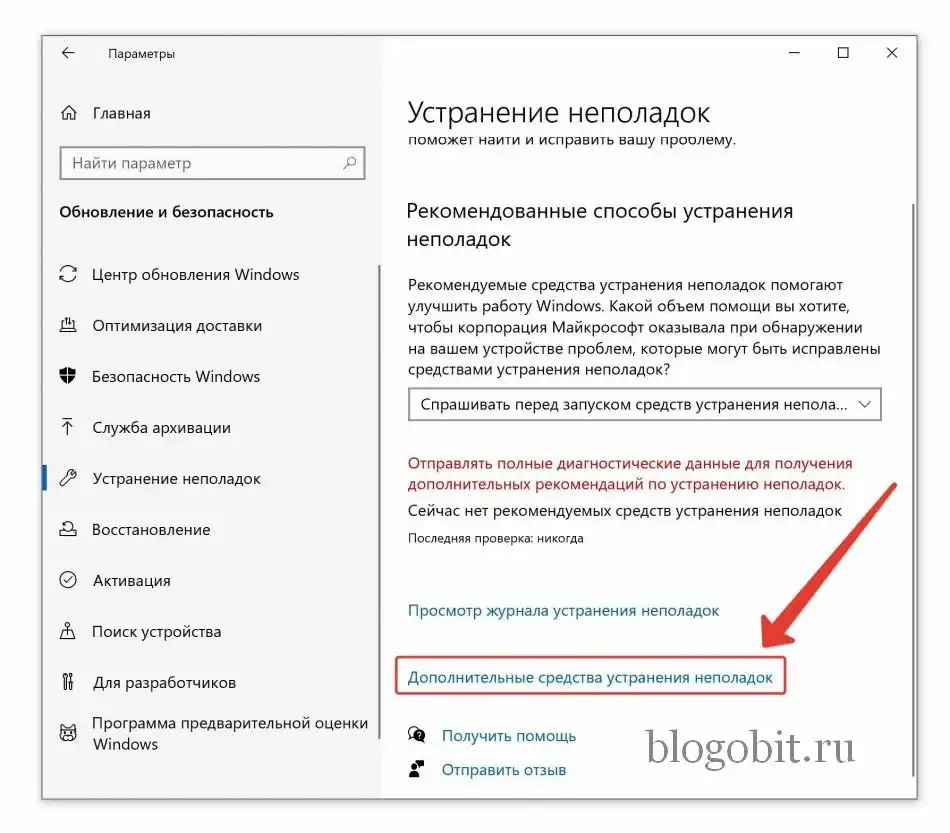
- Нажмите на раздел Принтер, чтобы развернуть его и нажмите на кнопку Запустить средство устранения неполадок.
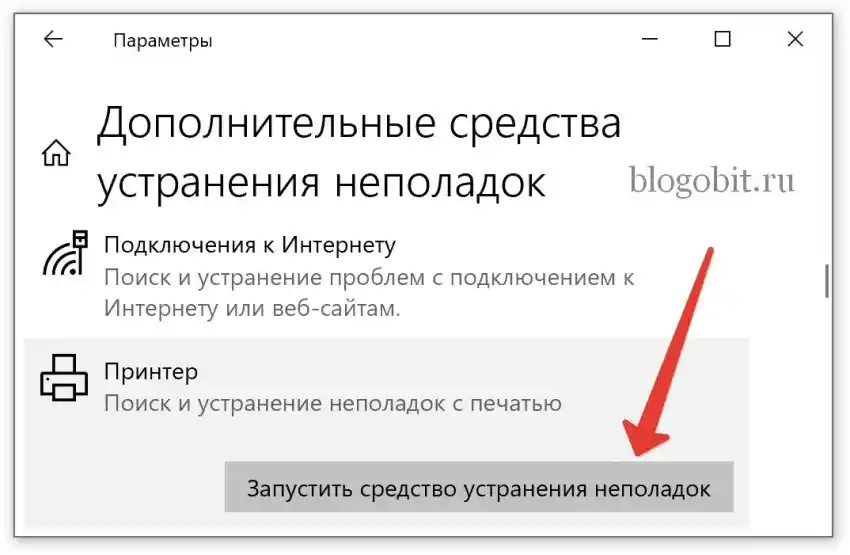
- Когда запустится средство устранения неполадок, выберите свой принтер и нажмите Далее.
- Теперь следуйте инструкциям на экране, чтобы выполнить действия по устранению неполадок.
Как исправить ошибку подключения принтера 0х0000011b на windows
Если при подключении принтера к компьютеру произошла ошибка 0x0000011b, необходимо обратиться к одному из предложенных ниже способов. В ряде случаев на Windows 10 целесообразно и вовсе последовательно реализовывать каждый метод, пока ошибку не удастся исправить.
Настройте реестр
Устранение CVE-2021-1678 является одной из причин, по которой вы можете видеть код ошибки 0x0000011B, это не постоянное решение, но пока вы ждете, пока Windows выпустит исправление для этой проблемы, вы можете попробовать это.
Откройте редактор реестра из меню «Пуск». Перейдите в следующее место.
HKEY_LOCAL_MACHINESystemCurrentControlSetControlPrint
Щелкните правой кнопкой мыши « Печать » и выберите « Создать» > «Значение DWORD (32-разрядное)». Назовите вновь созданное значение «RpcAuthnLevelPrivacyEnabled», установите для параметра « Значение » значение 0 и нажмите «ОК».
Теперь вы перезагружаете компьютер и проверяете, сохраняется ли проблема.
Обновите драйверы принтера
Наличие поврежденных или устаревших драйверов принтера также может вызвать эту ошибку с кодом 0x0000011b в Windows. Итак, если вы долгое время не обновляли драйверы принтера, обновите их и проверьте, решает ли это проблему. Вот как вы можете загрузить и установить последние драйвера для принтера.
В более ранних версиях операционных систем Windows пользователи могли искать обновления драйверов через диспетчер устройств, некоторое время назад Компания Microsoft отказалась от функции онлайн-поиска драйверов. Вы можете использовать инструмент ниже для ручной установки любых обновлений драйверов. Вот как найти и установить драйверы принтера через диспетчер устройств:
- Нажмите Win X и выберите Диспетчер устройств.
- Щелкните значок стрелки слева от Очереди печати, чтобы развернуть этот раздел.
- Нажмите правой кнопкой мыши нужный принтер и выберите Обновить драйвер.
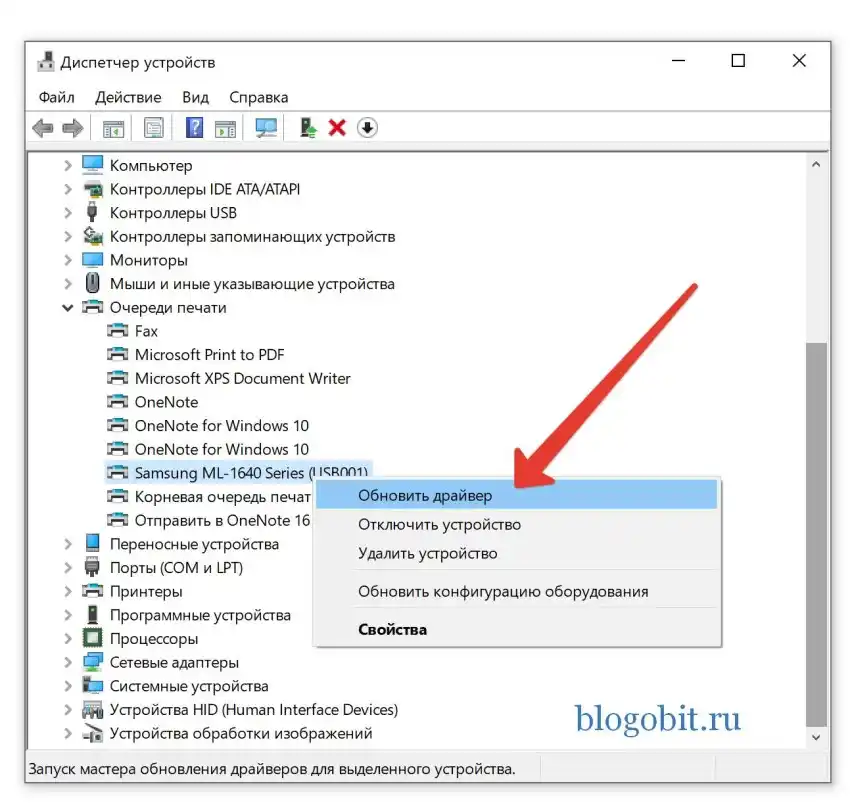
- В открывшемся окне нажмите — Найти драйверы на этом компьютере.
- В следующем окне нажмите кнопку Обзор и перейдите в папку, в которую вы загрузили файл драйвера принтера с сайта производителя HP, Epson, Samsung и т.д.
- Выберите этот файл и нажмите OK, чтобы началась его установка.
После успешного обновления драйверов принтера закройте все открытые окна и перезагрузите компьютер.
Отключите защиту для нового протокола cve-2021—1678.
Не всегда обновления для Windows поступают всем сборкам одновременно. Если установление обновлений не принесло успеха, то можно отключить конфликтующий протокол CVE-2021—1678 в «Редакторе Реестра». Конечно, тогда вы станете более уязвимы, но это поможет вам временно решить проблему, пока для вашей сборки не будут готовы необходимые обновления.
- Запустите утилиту «Выполнить» и введите имя открываемого файла regedit.
- В окне Редактора проследуйте по такому пути:
КомпьютерHKEY_LOCAL_MACHINESystemCurrentControlSetControlPrint
Можете сразу вставить этот путь в строку навигации.
- Создайте для конечной папки новый ключ:
- Перезагрузите ПК.
Решение 1. удаляем обновление
Удаление обновления KB5005565. Для этого открыть от администратора Windows PowerShell и ввести команду
wusa /uninstall /kb:5005565
Удаление проблемного обновления kb5005565
Ранее настроенный принтер мог «отвалиться» от операционной системы после одного из обновлений. С этим столкнулось множество пользователей, которые были вынуждены быстро искать выход из сложившейся ситуации.
Проще всего сразу удалить обновление kb5005565, вносящее определённые коррективы в настройки безопасности системы. Однако, опытные специалисты не рекомендуют прибегать к подобному радикальному методу, оставляя компьютер открытым к разного рода уязвимостям.
Если же всё-таки принято решение удалить обновление, надо сделать следующее:
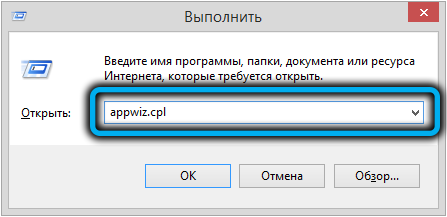
- Нажать клавиши Windows R.
- В появившемся окне ввести команду appwiz.cpl и подтвердить запрос.
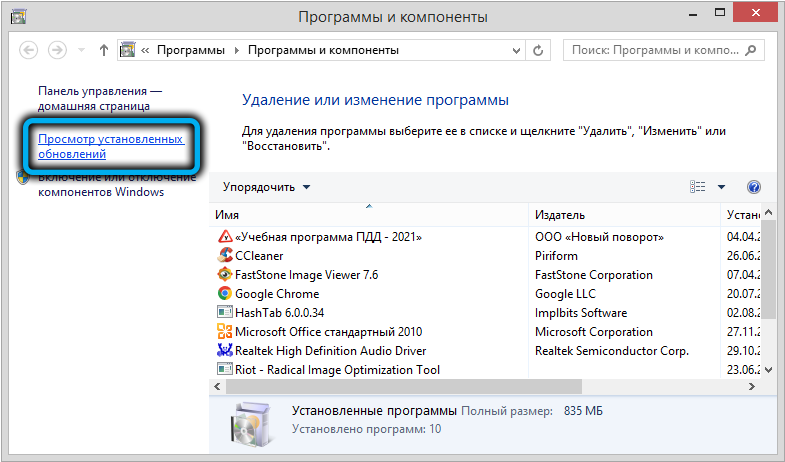
- В верхней части нового окна нажать на пункт «Просмотр установленных обновлений».
- Найти обновление KB500556 и удалить его.
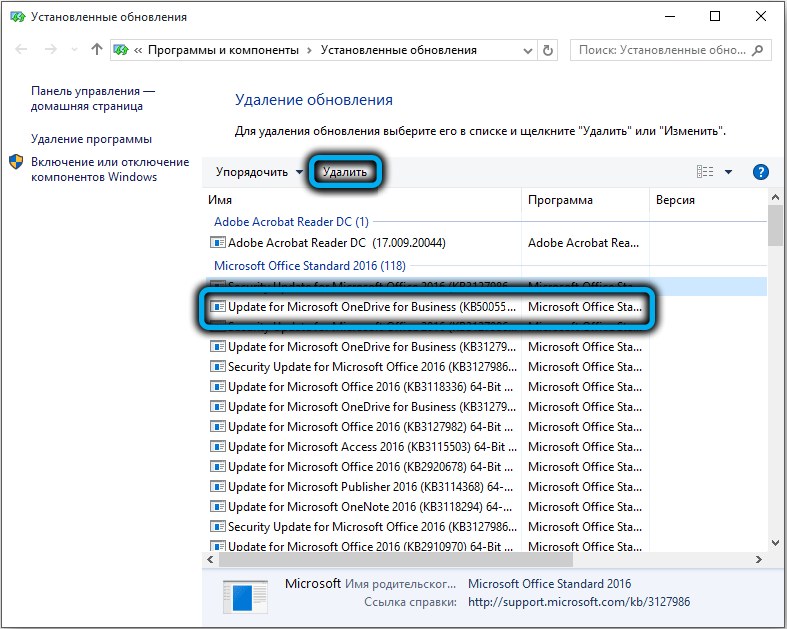
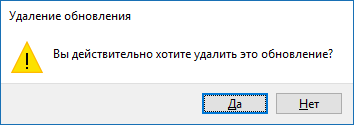
Останется только перезагрузить компьютер и проверить, решена ли проблема.
Описанные методы в большинстве случаев помогают справиться с ошибкой 0x0000011b при подключении к принтеру. При этом желательно избегать полного удаления компонентов системы, стараясь исправить проблему с минимальными рисками для функционала и безопасности операционной системы.
Удалите обновления и запретите их загрузку для windows
Если обновления компонентов операционной системы не дали нужный результат, тогда нужно действовать наоборот: отменить последние обновления и установить запрет на загрузку и установку новых компонентов. Найдите в поисковой строке меню «Пуск» Панель управления.
- Щелкните на «Программы», а затем на «Программы и компоненты».
- В левом сайд-баре выберите «Просмотр установленных обновлений».

- Перед вашими глазами появится список последних установленных компонентов Windows. Вам нужно найти обновления с именами KB890830, KB5005565, KB5005573, KB5006670 и KB5006672 (если они есть). Для этого можно воспользоваться поиском в верхнем правом углу.

- Щелкните на строку с компонентом правой кнопкой и удалите его. После удаления необходимо перезапустить систему.
- Запустите утилиту «Службы». Ее можно найти по имени через поиск в «Пуске».
- Найдите в списке локальных служб «Центр обновления Windows» и дважды щелкните на него.
- У вас откроются свойства, где на вкладке «Общие» в параметре «Тип запуска» нужно установить значение «Отключено». Сохраните изменения.

- Проделайте эти процессы для всех сетевых компьютеров, подключенных к принтеру.
Установите обновления ос
Чтобы без проблем установить сетевое подключение, необходимо загрузить обновления на оба устройства. Компьютер, с которого отправляется запрос на принтер, и сетевой компьютер, на котором установлен принтер должны получить последние обновления от Microsoft. После этого проблема будет решена.
Установка драйвера для локального принтера
Еще одним эффективным и надежным способом устранения ошибки 0x0000011 со включенной системой защиты PrintNightmare и MSHTML является добавление проблемного принтера в локальный порт.
Чтобы осуществить задуманное, необходимо следовать следующему алгоритму:
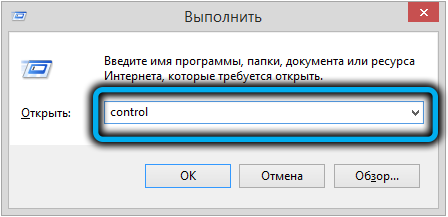
- Нажать кнопки Win R и активировать окно «Выполнить».
- В появившейся строке ввести команду control и нажать ввод.
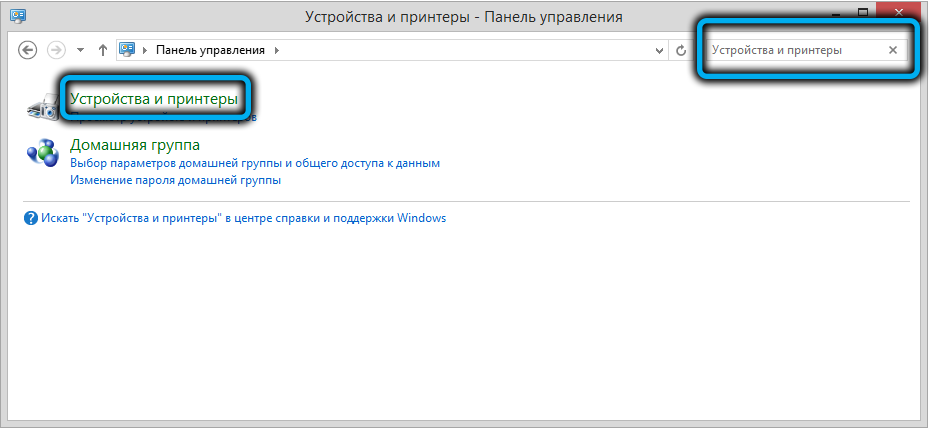
- В панели управления найти строку поиска, после чего ввести в ней «Устройства и принтеры».
- Щёлкнуть левой кнопкой мыши по найденному совпадению.
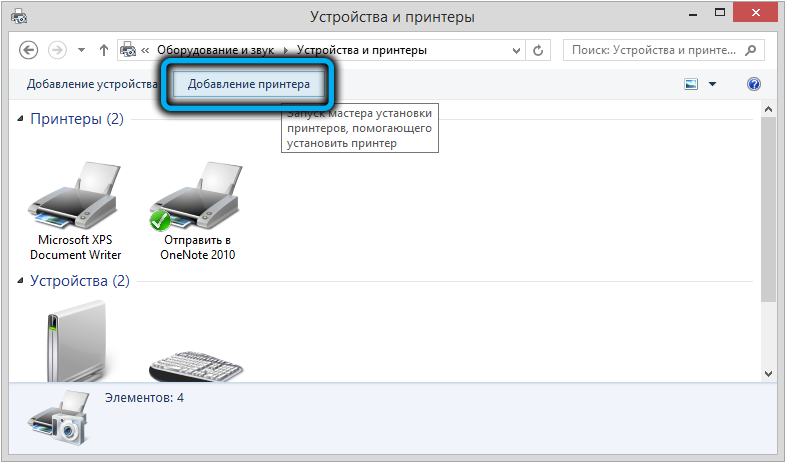
- Нажать на пункт «Добавление принтера».
- Подождать, пока система проведёт сканирование, а затем нажать на кнопку «Необходимый принтер отсутствует в списке».
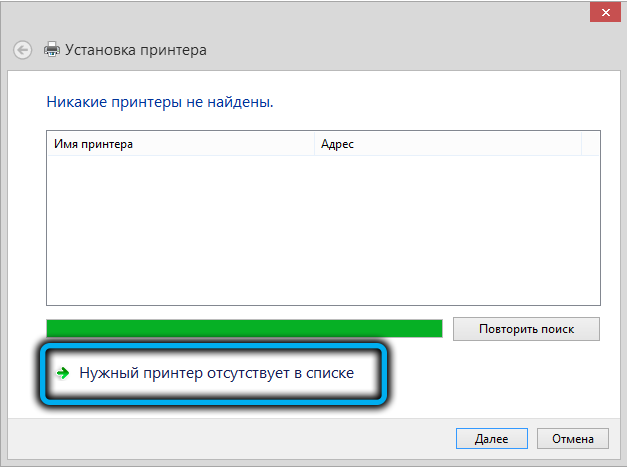
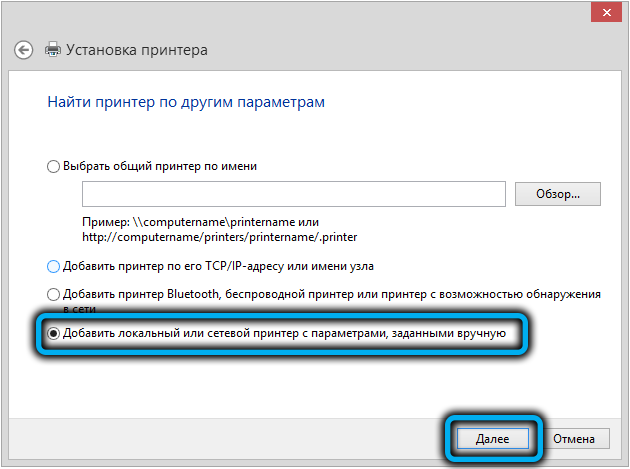
- В новом окне выбрать пункт «Добавить локальный … принтер с параметрами, заданными вручную», после чего нажать на кнопку «Далее».
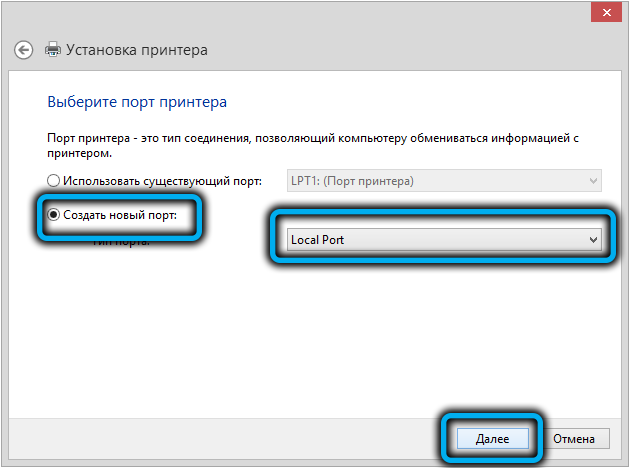
- Щёлкнуть по строке «Создать новый порт» и выбрать «Local Port».
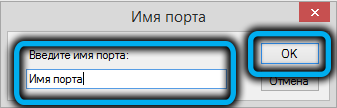
- Ввести имя сетевого порта и нажать на кнопку «ОК».
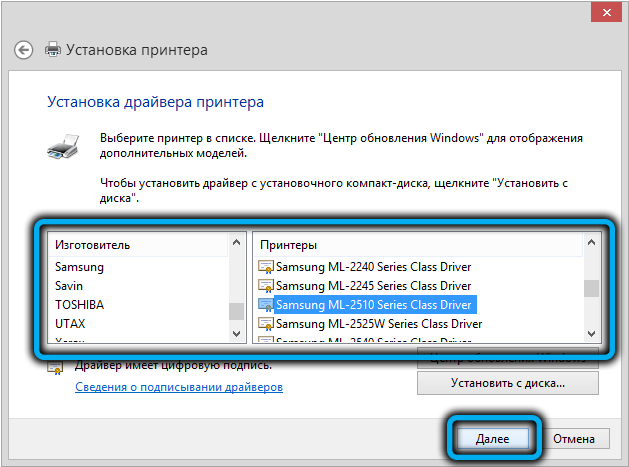
- Выбрать производителя принтера, к которому надо подключаться, и подобрать подходящий драйвер. Подождать, пока драйверы будут загружены и установлены на компьютер.
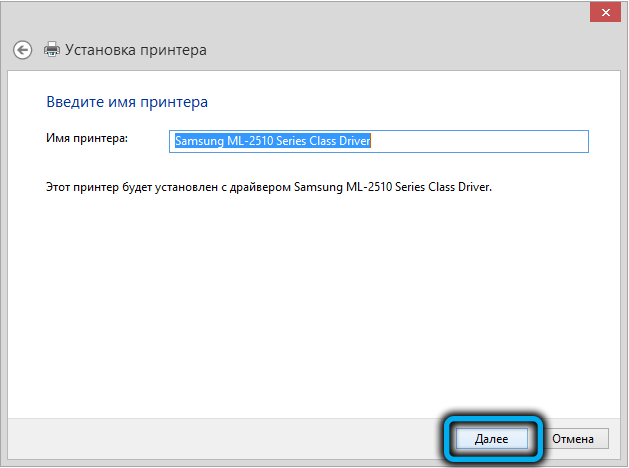
- Нажать на кнопку «Готово».
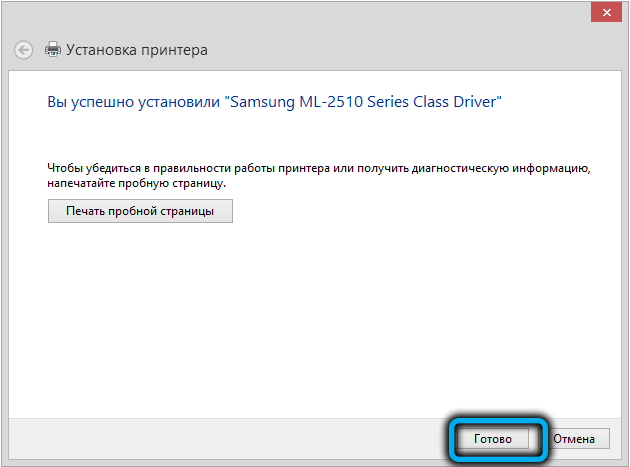
Окно настроек закроется, а на странице «Устройства и принтеры» появится новый принтер. Нужно попытаться распечатать что-либо и убедиться в отсутствии ошибок.


