- Проверьте чернильные картриджи
- Удалите и переустановите драйвер принтера
- Зависла очередь печати
- Засорение картриджа
- Настройка очереди печати
- Ненадежное подключение принтера к компьютеру
- Выбран неправильный тип бумаги
- На расходниках установлены защитные элементы
- Из-за сбоев в работе по, принтер выдает пустые листы
- Сбились настройки порта подключения принтера к пк
- Переполнение очереди печати
- Сбой в работе драйвера принтера
- Антивирус мешает нормальной работе по принтера
- По принтера конфликтует с ос компьютера
- Принтер печатает пустые листы по техническим причинам
- Принтер печатает пустые страницы из-за проблем с картриджами
- Принтер печатает чистые листы – что не так с устройством
- Ошибки принтеров canon и их решение
- Предпросмотр отпечатков
- Проблема после обновления windows kb5000802
Проверьте чернильные картриджи
 Если ваш принтер печатает только половину страницы, это может быть связано с низким уровнем чернил в картриджах.
- Запустите приложение HP Printer Assistant на своем компьютере.
- Перейдите на вкладку « Предполагаемые уровни картриджа ».

- Приложение отобразит приблизительный уровень картриджа.
- Если в картридже мало чернил, вам, вероятно, необходимо заменить картриджи на новые.
Проверьте чернильный картридж на срок годности
- Если уровень чернил в порядке, проверьте, не истек ли срок годности чернильного картриджа.
- Если срок действия чернильного картриджа истек, возможно, принтер не сможет использовать его для правильной печати документов.
- Замена чернильных картриджей на новые должна помочь.
Удалите и переустановите драйвер принтера
- Нажмите Windows Key R, чтобы открыть Run.
- Введите Control и нажмите ОК.
- На панели управления выберите «Оборудование и звук»> «Принтеры и устройства».

- Выберите принтер с проблемой печати на полстраницы и нажмите « Свойства сервера печати » (вверху).
- В окне « Свойства сервера печати» перейдите на вкладку « Драйверы ».
- Выберите ваш принтер из списка установленных принтеров.

- Нажмите кнопку « Удалить» и выберите « Удалить только драйвер ».

- Нажмите кнопку ОК, чтобы удалить драйвер. Нажмите Да, чтобы подтвердить действие.
- Перезагрузите компьютер.
- Теперь загрузите программное обеспечение для установки принтера HP с официального сайта.
- Запустите программу установки и выберите « Подключить новый принтер» .
- Продолжайте с инструкциями на экране для установки принтера.
- Теперь распечатайте тестовую страницу и проверьте, печатает ли принтер полные страницы.
СВЯЗАННЫЕ ИСТОРИИ, КОТОРЫЕ ВЫ МОЖЕТЕ КАК:
Зависла очередь печати
Зависшие задания в последующем могут повлечь за собой проблемы с распечаткой следующих документов. Поэтому нужно убрать документы из очереди одним из способов.
- Нажмите по значку ПКМ и перейдите в «Просмотр очереди печати».
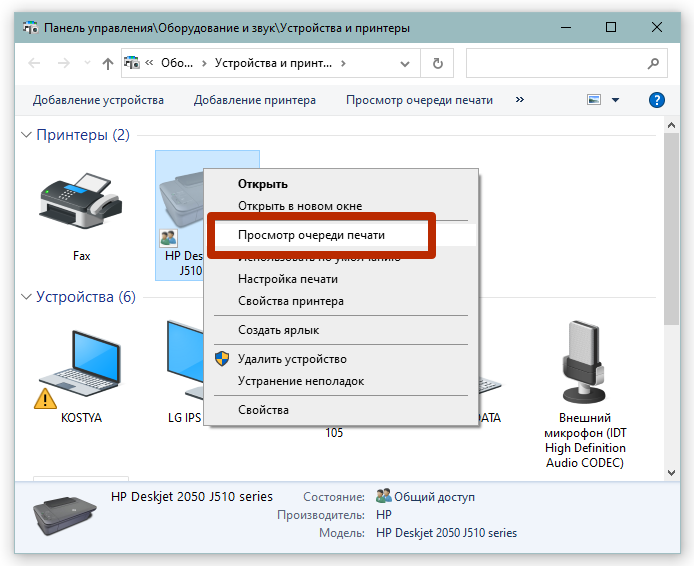
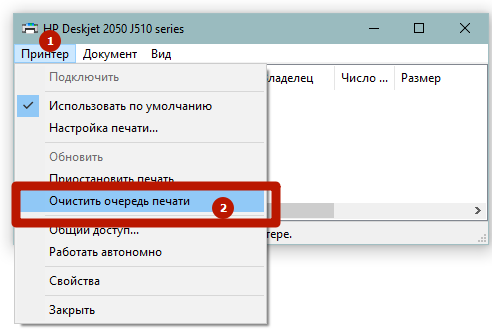
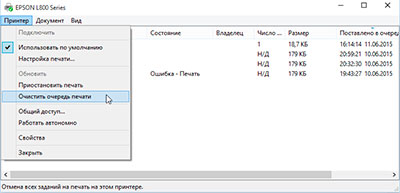
- Выберите меню «Принтер» и кликните по «Очистить очередь печати».
Если документы стандартным способом не удаляются, необходимо вмешаться в файловую систему.
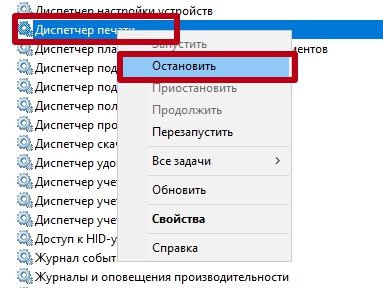
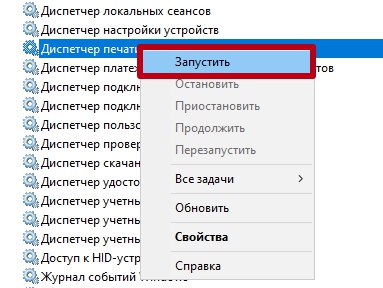
- Откройте оснастку «Службы», найдите в списке «Диспетчер печати» и остановите службу.
- На системном диске перейдите по пути «C:WINDOWSsystem32spoolPRINTERS».
- Внутри будут находиться два файла, которые следует удалить.
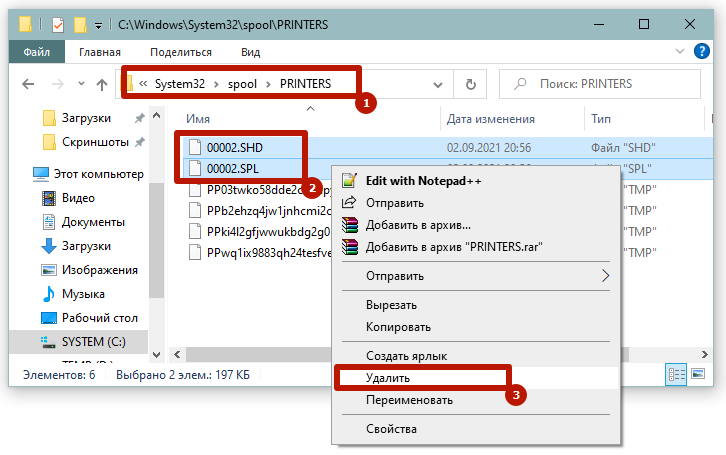
- После, сделайте запуск службы печати.
Засорение картриджа
Проблеме подвержены все принтеры, как струйные (чаще), так и лазерные. О том, что картридж действительно начинает пачкаться или уже сильно забит, можно сказать по следующим признакам:
- цвета при печати нечеткие или полностью отсутствуют некоторые оттенки (например, красный, синий или желтый);
- изображения или текст печатаются небогато, появляется бледность;
- вообще не печатает в цвете;
- грязные отпечатки, черные пятна на бумаге;
- редко, но бывает, что вы распечатываете только половину страницы.
Что делать: Во всех вышеперечисленных ситуациях необходимо прочистить печатающую головку (для струйных картриджей), картридж в целом или СНПЧ.
Если дефекты на листе несильные и только начинаются, а в картриджах еще достаточно красителя, то лучше сначала очистить его с помощью программного обеспечения.
Например, на принтерах Canon очистка возможна через вкладку обслуживания в свойствах машины. Вы можете выбрать один из следующих вариантов очистки: «Очистка», «Глубокая очистка», «Очистка от чернил».
А если вы запустите «Проверка дюз», принтер прочистит дюзы и выдаст тестовый лист.
На странице можно наглядно проанализировать качество печати разных элементов и цветов.
Образец контрольного списка
Если возникли проблемы, стоит подумать о мытье головки принтера.
Для принтеров Epson параметр очистки находится в том же месте, что и принтеры Canon, только он называется «Очистка печатающей головки».
Для многофункциональных устройств, принтеров HP, очистку можно запустить с помощью проприетарной программы.
Например, для модели HP Deskjet 2050A в исходном программном обеспечении необходимо перейти в меню «Печать и сканирование», перейти в раздел «Обслуживание» и на вкладке «Службы» выбрать «Очистить картриджи и очистить принтер».
Если методы очистки программного обеспечения не помогли, вам необходимо очистить его вручную.
это намного дольше, сложнее и есть риск повредить очищаемую деталь. Но зачастую без ручной чистки не обойтись.
Краткое руководство для струйных картриджей со встроенной печатающей головкой:
Последняя точка могла пройти за несколько дней до максимальной уборки.
Если головка съемная, вам нужно будет снять деталь с каретки. В зависимости от конструкции устройства может потребоваться отсоединить несколько соединительных кабелей, открутить винты.
Настройка очереди печати
Иногда принтер не печатает с компьютера из-за проблемы с настройкой очереди печати. В таких случаях документ ставится в очередь на распечатку, но действие не происходит. Порой причина состоит в банальном перепаде напряжения.
Однако часто это случается по вине программного сбоя. К примеру, если оборудование подключено к нескольким компьютерам и применяется как сетевое. Тогда причина отказа печати – в поврежденной файле, который система создает при отправке документа на распечатку. Ошибка печати принтера возникает именно в этот момент.
Чтобы убрать это сообщение, необходимо выполнить следующую последовательность действий:
- Откройте «Панель управления» и уменьшите размер иконок до мелких. Нажмите на «Устройства».
- В открывшемся окне, выберите оборудование, используемое для распечатки. Кликните по нему правой кнопкой мыши.
- В открывшемся меню выбираем «Просмотр очереди печати».
- В этом окне будут видны все файлы, отправленные на распечатку. Произведите отмену распечатывания, нажав на каждый файл правой кнопкой мыши и выбрав «Отменить».
В большинстве случаев работа принтера возобновляется и его можно использовать для распечатки. Однако иногда очистить очередь печати невозможно указанным способом, и принтер пишет об ошибке.
Тогда стоит использовать следующий метод:
- Выньте из гнезда кабели, соединяющие аппарат с ПК и отключите его от электросети;
- По пути описанному выше найдите «Службы» и нажмите «Остановить» в «Диспетчере печати»;
- Затем введите в адресную строку проводника Windows запись: C:WindowsSystem32SpoolPRINTERS. Нажмите Enter.
- В открывшемся окне отправьте в корзину все файлы;
- Выключите компьютер;
- Включите аппарат в электросеть. Учтите, с момента вытаскивания вилки из гнезда, должно пройти не менее 1 минуты.
- Выполните подключение оборудования к ПК, при помощи специального кабеля. Нажмите на кнопку включения аппарата.
- Нажмите на кнопку включения ПК и подождите окончательной загрузки Windows;
- Отправьте документ распечатываться.
Что делать если принтер не восстанавливает свою работу? Тогда необходимо использовать для распечатки файлов программы, создаваемые производителями техники. Если принтер HP не производит печать – используйте HP Print and Scan Doctor. Эта программа скачивается абсолютно бесплатно с официального сайта производителя.
Внимание. Они обычно сами ищут неполадки и автоматически исправляют их.
Ненадежное подключение принтера к компьютеру
Если Вы смогли создать тестовый отпечаток, это значит, что в картриджах принтера есть красящее вещество. Поэтому проблему следует искать в чем-то еще. В первую очередь мы рекомендуем проверить подключение устройства к персональному компьютеру или прочему источнику, с которого отправляете файл в печать.
В процессе уборки Вы могли случайно зацепить USB-кабель, что и привело к появлению проблемы отпечатывания пустых страниц. Кроме того, ошибка может появиться из-за использования различного рода переходников. Лучше всего применяйте цельный кабель с ферритовым фильтром. Если принтер с гаджетом синхронизирован беспроводным способом, то нужно проверить настройки и активность соединения.
Выбран неправильный тип бумаги
Иногда оргтехника выдает чистые листы из-за того, что в лотке подачи установлен неподходящий тип бумаги. Некоторые аппараты могут определять вид бумаги, и если она не соответствует предустановленным параметрам, то принтер откажется создавать отпечаток. Самый простой способ устранения этой проблемы – это осуществить замен бумаги. Либо поменять тип бумаги в настройках печати. Для этого Вам потребуется сделать следующее:
- подключите принтер к ПК, на котором войдите в «Панель управления»;
- откройте раздел «Принтеры и факсы» или «Устройства и принтеры»;
- выберите модель Вашего принтера, кликните по нему правой кнопкой мыши и в появившемся меню нажмите на «Настройки печати» либо «Свойства»;
- в открывшемся окне перейдите на вкладку «Расширенные настройки» и выберите параметры таким образом, чтобы они соответствовали типу бумаги, установленной в принтере.
Создать тестовый отпечаток можно прямо в этом же меню, только перейдите во вкладку «Общие» или «Главная».
На расходниках установлены защитные элементы
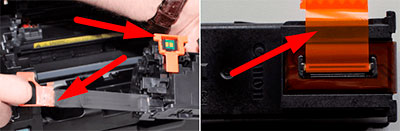
Если тестовый отпечаток не создался, не стоит сразу паниковать. Новые картриджи и перезаправленные в авторизированном сервисном центре, оснащаются защитными пленками и транспортировочными лентами. Если Вы случайно установите такой расходник в принтер, то он начнет выдавать пустые листы в печати. Хотя многие модели оргтехники заранее предупреждают Вас об этом, соответствующим сообщением (например, на дисплее струйного принтера Canon появляется код ошибки несовместимости картриджа). Если причина в этом, тогда вытащите аксессуары с принтера и внимательно их осмотрите. Снимите все защитные пленки, ленты, наклейки и прочие элементы, установите расходники в принтер и еще раз отпечатайте тестовую страницу.
Из-за сбоев в работе по, принтер выдает пустые листы
К сожалению, многие пользователи оргтехники далеки от понимания того, как работает его программное обеспечение. И тут дело касается не только драйверов принтера, но и различных редакторов и прочих программ, с которыми устройство может синхронизировать.
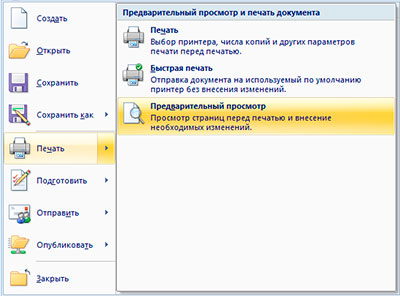
В таких случаях, самая распространенная ошибка – это наличие пустых страниц в отпечатываемом файле. Например, Вам нужно напечатать какой-либо материал из набора программ «Microsoft Office». Тем не менее, не торопитесь отправлять файл в печать, а заблаговременно осмотрите его содержимое при помощи функции «Предварительный просмотр». Если выявите пустые страницы, то удалите их.
Обратите внимание: Если Вы отправили в печать файл через какой-либо редактор, и вместо отпечатков принтер выдает пустые листы, то попробуйте сменить редактор или формат файла. Возможно, принтер не поддерживает работу с этой программой или расширением имени файла.
Сбились настройки порта подключения принтера к пк
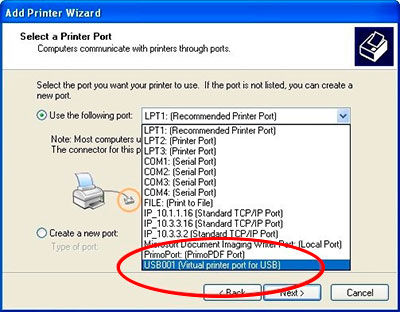
Почти все принтеры имеют возможность соединения с компьютером по USB-кабелю. Если Вы пользуетесь именно этим способом, тогда проблема появления пустых страниц может заключаться в программном сбое, из-за которого произошли изменения настроек подключения. Чтобы решить это, в свойствах принтера откройте вкладку «Порты». Напротив «Use the following port» установить правильный порт, через который осуществляется соединение печатающего аппарата и персонального компьютера. Еще проблема может быть вызвана тем, что в настройках снята галочка с категории «Печатать текст» или «Печатать изображение».
Переполнение очереди печати
В процессе эксплуатации компьютерной техники некоторые файлы повреждаются и теряют какие-либо данные. При этом они вполне адекватно работают. Тем не менее, в определенные моменты они способны негативно повлиять на ОС компьютера. Например, если Вы захотите отпечатать содержимое такого файла. Процесс увенчается успехом, но из-за системного сбоя его данные могут остаться в очереди, даже по завершению печати. Поэтому, когда Вы поставите следующий файл в печать, принтер может начать выдавать пустые листы.
Такая проблема устраняется достаточно легко. Откройте свойства принтера, и очистите очередь печати. Обычно это помогает. Если ничего не получилось, тогда воспользуйтесь другим способом:
- зайдите в раздел «Управление компьютером»;
- в меню слева выберите пункт «Службы»;
- в правой части окна появится список, в котором отыщите «Диспетчер очереди печати»;
- нажмите на него правой кнопкой мыши и нажмите «Стоп»;
- далее откройте проводник и в его адресной строке пропишите C:WINDOWSsystem32spoolPRINTERS;
- откроется папка с файлами очереди печати, удалите все;
- снова откройте «Службы» и запустите процесс «Диспетчер очереди печати».
Если проблема была именно в очереди печати, то после осуществления вышеуказанных действий принтер должен снова нормально заработать.
Сбой в работе драйвера принтера
Драйвер устарел, либо перестал нормально функционировать по каким-либо причинам. Вследствие чего, могут начаться проблемы в печати, такие как выход из принтера пустых листов бумаги. Чтобы исправить ситуацию, нужно обновить или переустановить драйвер принтера (лучше второе). Чтобы это сделать, удалите старую версию ПО принтера. После, зайдите на официальный сайт производителя печатающего устройства, найдите и скачайте драйвер для модели Вашего принтера. Запустите файл и следуйте указаниям мастера установки. Готово, если причина была в этом, то принтер снова начнет создавать полноценные отпечатки.
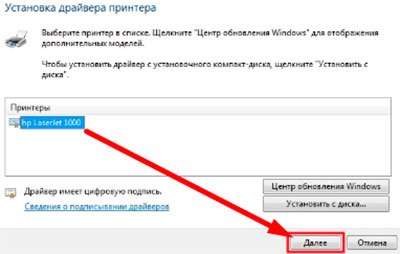
Внимание: Драйвер можно установить с диска, который идет в комплекте с принтером. Иногда этот вариант лучше, так как нередко встречаются случаи проблем принтера из-за обновления его программного обеспечения.
Антивирус мешает нормальной работе по принтера
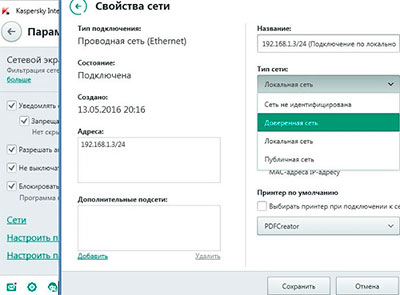
Некоторые антивирусные программы негативно влияют на работу ПО принтера, добавляя его в список подозрительных приложений. Чаще всего такое происходит с печатающими устройствами, объединенными локальной сетью. Чтобы избавиться от воздействия антивируса, откройте его, перейдите в меню настроек, найдите там «Свойства сети» и установите тип «Доверенная сеть». Проблема пустых страниц должна исчезнуть. Кроме того, не редко бывают случаи, когда ПО принтера повреждается вирусами. Если Ваш ПК подхватил «червя», «трояна» или еще чего, тогда пройдитесь по нему антивирусом (лучше несколькими) и заново переустановите драйвер принтера (а лучше полностью переустановить ОС компьютера и настройте все с нуля).
По принтера конфликтует с ос компьютера
Если МФУ уже давно вышло из моды, а Вы хотите заставить его работать совместно с ПК нового поколения, то готовьтесь к тому, что программное оборудование принтера не будет адекватно восприниматься операционной системой компьютера. Проблему можно попробовать решить двумя способами:
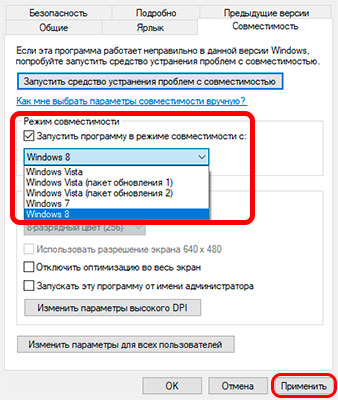
- Запустить ПО принтера в режиме совместимости с ОС старого поколения. Для этого по ярлыку программы кликните правой кнопкой мыши. В контекстном меню выберите «Свойства». Перейдите на вкладку «Совместимость». В разделе «Режим совместимости» установите галочку напротив «Запустить программу в режиме совместимости с» и ниже выберите соответствующую ОС. Нажмите «Применить».
- Печатать при помощи программы «VirtualBox». По сути, это эмулятор позволяющий установить на Ваш компьютер еще одну ОС, без непосредственного влияния на основную операционную систему. Установите с ее помощью ОС, которая поддерживает ПО Вашего принтера.
Программу «VirtualBox» можно легко найти и скачать в интернете. Кроме того, существует множество «гайдов» ее правильной настройки.
Принтер печатает пустые листы по техническим причинам
Если перепробовали все, что только можно, а принтер так и продолжает выдавать пустые листы, тогда проблему нужно искать в технических неисправностях аппарата или его расходниках. Первым делом стоит изъять из печатающего устройства картриджи и внимательно их осмотреть. Если у Вас струйный принтер, у которого печатающая головка установлена отдельно от контейнера с чернилами, тогда следующей нужно осмотреть именно ее. И в самый конец, если с остальным все в порядке, причину нужно искать в конструкции самого аппарата.
Принтер печатает пустые страницы из-за проблем с картриджами
Когда принтер находится в постоянной эксплуатации, Вы можете не заметить, когда в нем закончатся чернила или тонер (в зависимости от типа картриджей). Поэтому, устройство выдаст пустые страницы, вместо полноценных отпечатков. Обычно такое происходит с МФУ, у которых отключена система слежения за состоянием расходных материалов. Если это так, то Вам очень повезло. Чтобы устранить проблему, Вам потребуется всего лишь заменить картриджи или дозаправить их свежим красящим веществом.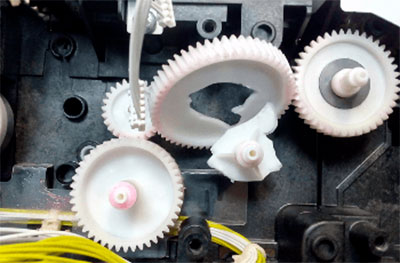
Иногда страницы могут не отпечатываться после длительного простоя оргтехники. Если у Вас лазерный принтер, то тут все просто. Тонер немного спрессовался. Чтобы вернуть картридж в рабочее состояние, его нужно вытащить из принтера и немного встряхнуть. Со струйными расходниками все куда сложнее. Если чернильница долго простаивала, красящее вещество в ней могло засохнуть и засорить сопла печатающей головки. Чтобы исправить эту проблему, нужно отмачивать расходник в дистиллированной воде. И то, это не гарантирует его возврат в рабочее состояние. Скорее всего, придется заменить картридж.
Внимание: Чтобы во время простоя оргтехники струйного типа картридж не испортился, нужно иногда включать устройство. Если включить принтер, осуществится подготовка и чистка печатающей головки картриджа. Подобное действие исключит засыхание чернила в соплах головки картриджа.
Пустые страницы могут появиться и из-за дефектов в работе картриджей. Например, после перегрева струйного расходника, вызванного интенсивностью печати, могут выгореть сопла печатающей головки. Это никак не ремонтируется, поэтому придется менять печатающий аксессуар. Если у Вас лазерный принтер, то у его расходников могли сломаться шестеренки крышки фотобарабана. Либо сам барабан или магнитный вал вышел из строя. К счастью, если дефект не серьезный, лазерный картридж можно восстановить.
Принтер печатает чистые листы – что не так с устройством
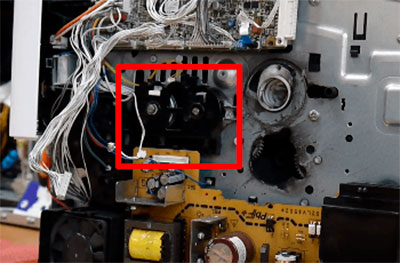
Самая последняя причина того, что принтер во время печати выдает чистые листы, заключается в неисправностях самого аппарата. Такое часто бывает со струйной оргтехникой, когда ломается механизм передвижения каретки. Принтер работает, в нем что-то щелкает, но каретка не движется, поэтому вместо отпечатка Вы видите чистый лист бумаги. Похожая проблема есть и у лазерной оргтехники. Когда у принтера Kyocera изнашивается муфта, он хоть и работает, но отпечаток не переносится на бумажный лист. Кроме того, у некоторых моделей может нарушаться соединение контактов принтера и картриджей. Особенно это актуально для МФУ компании HP. Хуже всего, когда причина появления пустых страниц заключается в плате управления, ее можно попробовать перепрошить, но это не всегда помогает решить проблему. В любом случае, если Вы выявили, что принтер печатает чистые листы из-за каких-либо неисправностей, то лучше сразу отнесите изделие в сервисный центр.
Ошибки принтеров canon и их решение
В следующей таблице представлены два кода каждой ошибки: первый появляется на мини-дисплее принтера, второй — на экране монитора. Если приведенное решение неэффективно, следует обратиться в сервисный центр для дальнейшей диагностики. Не пытайтесь самостоятельно отремонтировать принтер при серьезной поломке, если вы не имеете опыта и не уверены в своих силах. Гораздо дешевле будет обратиться в сервис.
Приведенная ниже информация актуальна для принтеров Canon MP240, MP250, MP260, MP270, MP280, MG2140, MG2240, MG3140, MG3240.
Ошибка на мини-дисплее | Ошибка драйвера | Значение | ||
E02 | 1000 | Лоток для бумаги пуст. В некоторых случаях появляется даже когда бумага есть в лотке. Решается добавлением дополнительного количества бумаги. Ошибка также может появиться при использовании слишком тонкой бумаги. | ||
E03 | 1300 | Бумага была замята. Необходимо открыть принтер и извлечь замятый лист. | ||
E04 | 1687 | Установлен неизвестный картридж или невозможно распознать установленный картридж по неизвестным причинам. Ошибка может быть связана с неисправностью картриджа, а также может появляться при установке неоригинального некачественного аналога. | ||
E05 | 1485, 1401, 1403 | Картридж не установлен, картридж перегревается, неисправность картриджа. Проверьте наличие картриджа в принтере и наличие в нем чернил. В случае неисправности картриджа замените его на новый. | ||
E08 | 1700 | Переполнен памперс устройства. Необходимо произвести замену памперса. Решается сливом отсека для отработанных чернил и сбросом счетчика. Как сбросить памперс устройства читайте ниже. | ||
P22 | 5010 | Сбои в работе сканера. | ||
P20 | 6500 | Ошибка в аппаратном обеспечении. Не удалось определить причину неисправности. | ||
P15 | 9000 | Перезагрузка по току USB-порта. | ||
P10 | B200 | Невозможно контролировать питание картриджа. Может быть связано с неисправностью картриджа или его шлейфа. | ||
P09 | 6800, 6801 | Ошибка EEPROM | ||
P08 | 5200 | Картридж перегревается во время работы. Так как черно-белая печать в большинстве принтеров Canon осуществляется с использованием и черно-белого, и цветного картриджа, в случае отсутствия чернил в одном из них, печать будет невозможно. Чаще всего подвержены аппараты, которые используются в качестве ксерокса. Ошибка появляется при отсутствии чернил в цветном (реже в черно-белом) картридже. | ||
P07 | 5B00, 5B01 | Переполнен памперс устройства. Необходимо произвести замену памперса. Решается сливом отсека для отработки и сбросом счетчика. Как сбросить памперс устройства читайте ниже. | ||
P06 | 5400 | Перегрев принтера во время работы. Появляется в случае использования принтера на протяжении длительного времени, реже в случае его неисправности. Отключите принтер на некоторое время. В случае многократного появления ошибки даже после отключения принтера, отнесите устройство в сервисный центр. | ||
P03 | 6000 | Невозможно захватить бумагу. Возможно лоток пуст или используется слишком тонкая бумага. Для устранения неисправности добавьте в лоток больше бумаги. | ||
P02 | 5100 | Не перемещается каретка устройства. Может быть связана с преградой на пути каретки или с ее неисправностью. | ||
E16 | Появляется в принтерах и МФУ после замены картриджа на новый, а также после покупки нового устройства. Ошибка связана с тем, что контроллер не может определить количество краски в картридже. Для решения проблемы просто отключите контроллер (слежение за количеством краски в картридже будет отключено). Для этого, нажмите и удерживайте кнопку “STOP” в течение 5-10 сек. |
Предпросмотр отпечатков
Функция Preview (Предварительный просмотр) позволяет увидеть, как будет выглядеть документ, до его печати. Выполните следующие действия для предварительного просмотра документа.
| Выполните необходимые установки драйвера принтера. |
| Нажмите на кнопку со значком Preview (Предварительный просмотр) в диалоговом окне Print (Печать). Кнопка с надписью Print (Печать) превратится в кнопку с надписью Preview (Предварительный просмотр). |
|
| Нажмите на кнопку Preview (Предварительный просмотр). Появится диалоговое окно Preview (Предварительный просмотр) и изображение документа для его предварительного просмотра. |
Значок | Имя кнопки | Функция |
Watermark edit (Правка водяного знака) | Нажмите эту кнопку для выбора, перемещения и изменения размера водяного знака. | |
Zoom (Масштабирование) | Нажмите на эту кнопку для увеличения или уменьшения экранного размера просматриваемой страницы. | |
Show/Hide Printable Area (Показать/скрыть область печати) | Нажмите на эту кнопку для вывода или не вывода на экран рамки, показывающей область печати. Принтер не может печатать часть изображения, выходящую за эту рамку. | |
Show/Hide Watermark Settings (Показать/скрыть параметры водяного знака) | Нажмите эту кнопку, чтобы открыть диалоговое окно Watermark Edit (Правка водяного знака), при помощи которого можно добавить к документу водяной знак и изменить его текущие параметры. | |
Add page (Добавить страницу) | Нажмите на эту кнопку для добавления выбранных страниц в список распечатываемых страниц или удаления их из него. | |
Remove page (Удалить страницу) |
| Если вы удовлетворены предварительным видом изображения, то нажмите на кнопку Print (Печать). |
Проблема после обновления windows kb5000802
Если такая неисправность появилась у Вас в середине марта 2021 года, то с вероятностью в 99% можно утверждать, что это из-за «кривого» обновления безопасности Виндовс KB5000802. А потому, чтобы устранить ошибку нужно этот «апдейт» удалить.
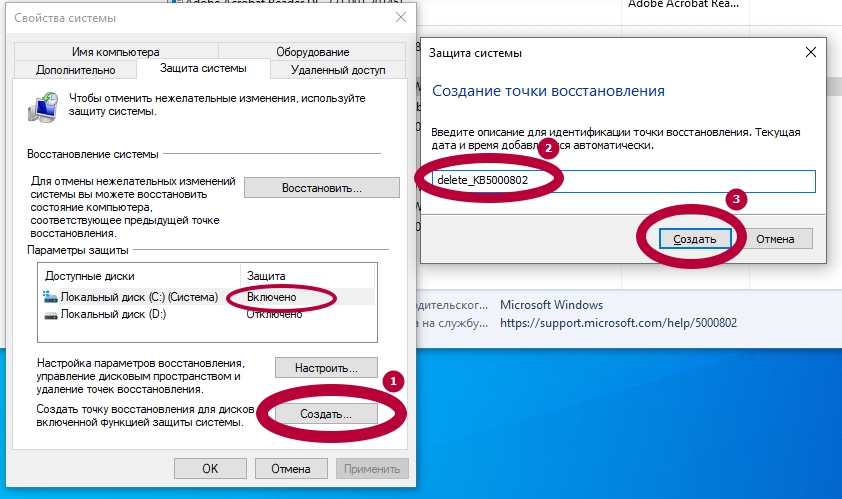
- Нажмите «Пуск», а в строке поиска введите «создание точки» и вверху кликните на соответствующий ярлык.
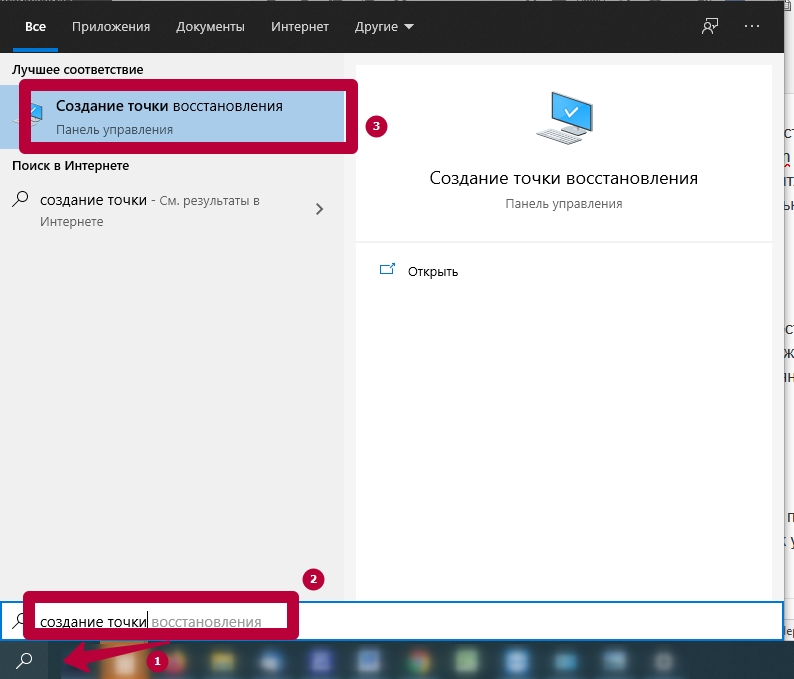
- Нажмите «Создать», в окне введите название точки, еще раз кликните на кнопку «Создать».
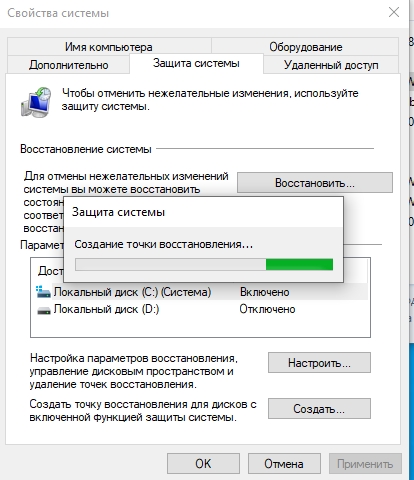
- Дождитесь окончания процесса.
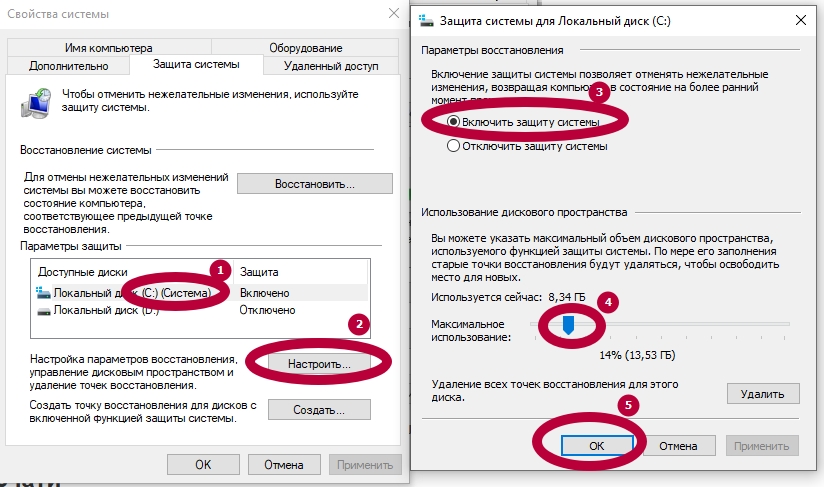
- Если кнопка создания не активна, то настройте параметры восстановления.
Теперь переходим к удалению обновления:
- Откройте «Панель управления».

- Перейдите в раздел с обновлениями Виндовс. Путь указан на скриншоте ниже.
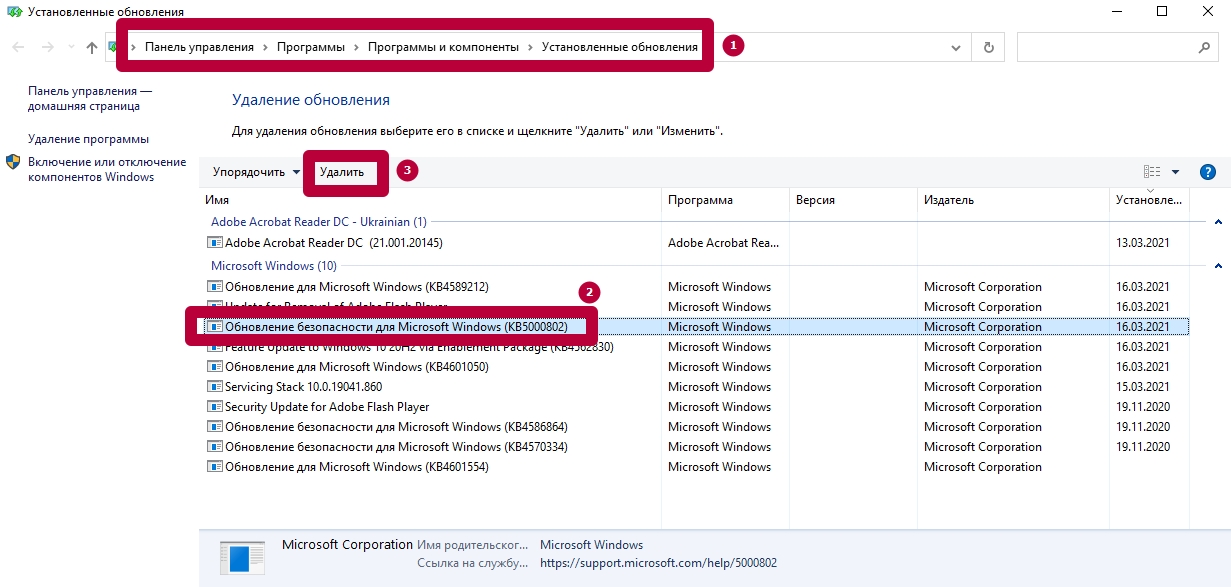
- Найдите и удалите KB5000802.
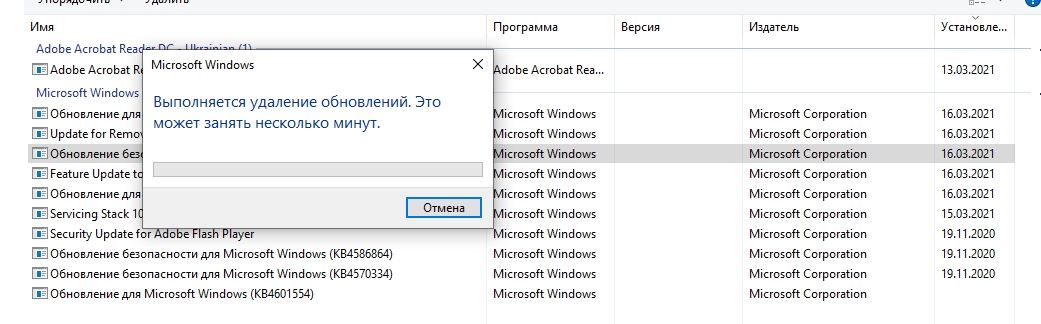
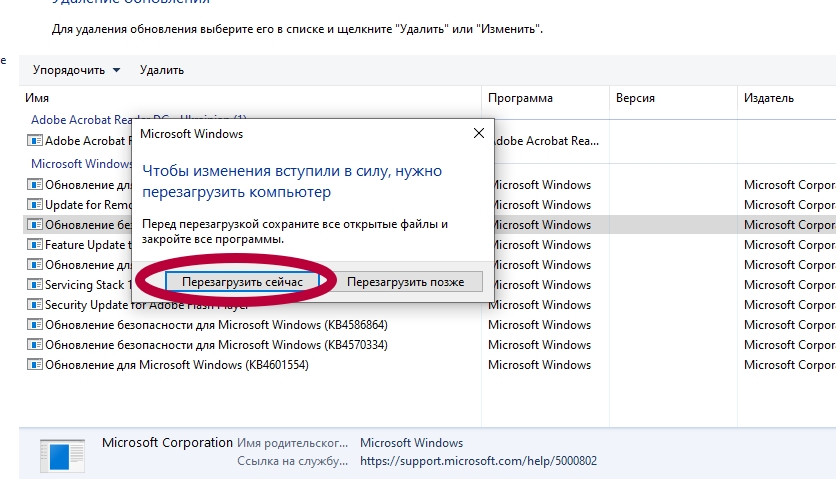
- Перезагрузите компьютер.
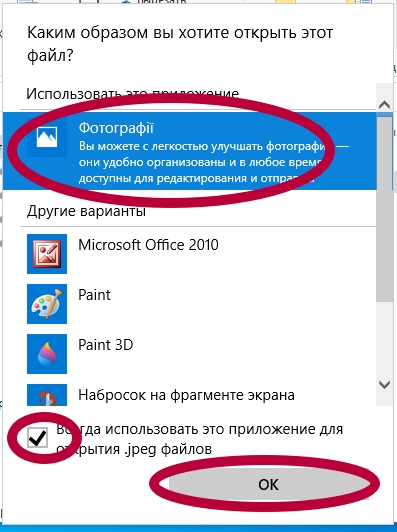
Как альтернативный вариант — открывать картинки и печатать? используя другое приложение (не «Просмотр фотографий Windows»).
- Найдите на ПК файл картинки jpeg или png.
- Правой клавишей мыши вызовите контекстное меню
- Из списка выберите пункт «Открывать с помощью», а в нем укажите «Выбрать другое приложение».
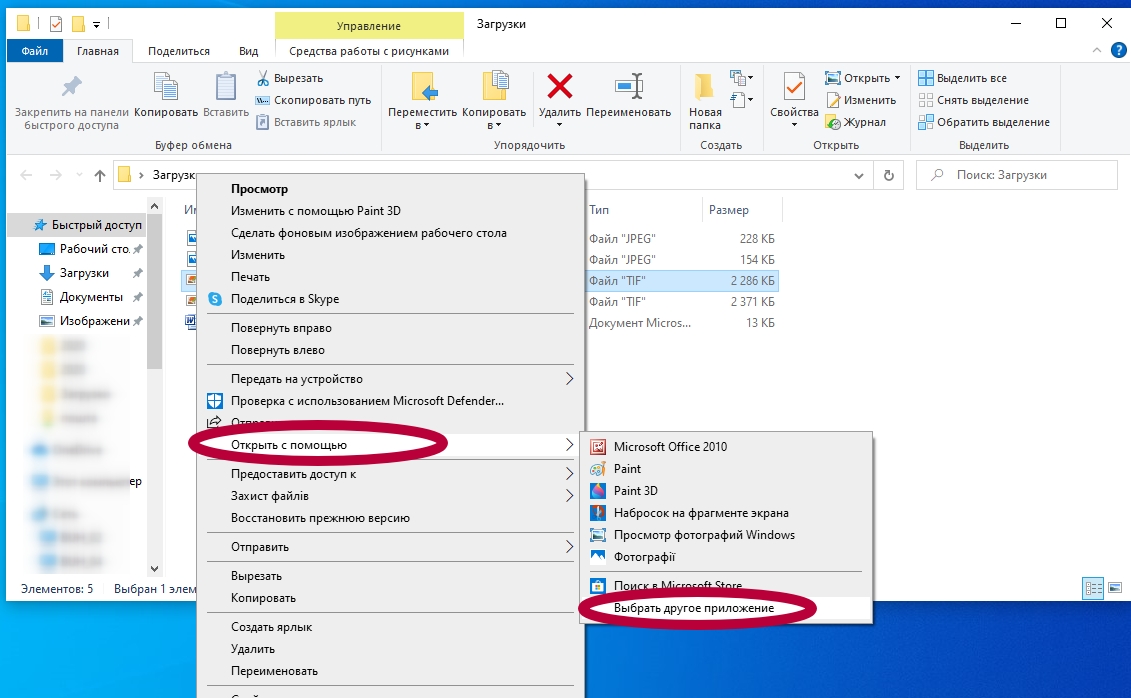
- Укажите любое удобное для Вас приложение.