- Выполните калибровку датчика отпечатков, если проблема не исчезнет обратитесь в службу поддержки — Решение
- Причина ошибки калибровки в Самсунг
- Как очистить кэш датчика отпечатков в Самсунг
- Калибровка датчика отпечатков в Samsung
- Сброс настроек Самсунг
- Сброс настроек без кнопок в Самсунг
- Видеоинструкция
- Почему плохо или перестал работать датчик отпечатков пальцев самсунг
- Как сделать калибровку датчика отпечатка пальцев на самсунге a50, a51, a30s, a70, а10 и других
- Датчик отпечатков пальцев не работает в телефонах Galaxy S —
- Что мешает сканерам отпечатков пальцев работать должным образом?
- Решение 1: Проверка биометрического оборудования
- Решение 2. Проверка обновлений
- Решение 3. Отключение жестов отпечатков пальцев
- Решение 4. Добавление новых отпечатков пальцев
- Решение 5: Очистка раздела кэша
- Что значит выполните калибровку датчика отпечатков пальцев самсунг
- Калибровка датчика отпечатков пальцев на Samsung
- Что такое калибровка датчика отпечатков пальцев на Samsung?
- Как выполнить калибровку датчика отпечатков пальцев на Samsung?
- Зачем нужна калибровка датчика отпечатков пальцев на Samsung?
- Что такое калибровка датчика отпечатков пальцев
- Как проверить необходимость калибровки
- 1. Необходимо проверить работу датчика
- 2. Исследуйте частоту ошибок
- 3. Иногда могут быть проблемы со скоростью
- 4. Другие проблемы могут также указывать на проблемы с датчиком отпечатков пальцев
- Как выполнить калибровку датчика отпечатков пальцев
- Шаг 1: Зайти в настройки смартфона
- Шаг 2: Найти раздел «Биометрия и безопасность»
- Шаг 3: Выполнить калибровку датчика
- Какие проблемы могут возникнуть при калибровке
- 1. Неудачная калибровка
- 2. Ошибки алгоритма
- 3. Сбой системы и хакерские атаки
- Видео
- Самсунг а50 / а51: не работает отпечаток пальца (решение)
- Diakon Evgeniy Blog
- Воскресенье, 15 ноября 2020 г.
- Перестал работать отпечаток пальца (выполните калибровку датчика отпечатков)
- Выполните калибровку датчика отпечатков a50 если проблема
- Выполните калибровку датчика отпечатков a50 если проблема
- Vsesam
- Калибровка датчика приближения самсунг а50 | а20 | а40 | а70
- Калибровка батареи в телефоне самсунг а50
- Калибровка датчика отпечатка пальца на а50
- Vsesam
- Плохо работает отпечаток пальца на Samsung A50 – что делать?
- Почему плохо работает отпечаток пальца на Самсунге А50?
- Некорректное обновление Samsung
- Что делать если частично или полностью не работает отпечаток пальца?
- Протрите датчик
- Калибровка сканера
- Замена сканера отпечатка пальца
- СОВЕТЫ
- Добавьте дополнительные отпечатки пальцев
- СОВЕТЫ
- Удалите и заново зарегистрируйте отпечаток пальца
- СОВЕТЫ
- Установите один из других методов безопасности
- Что можно сделать, если сканер не реагирует на отпечаток
- Не создаётся отпечаток на Samsung A50/51
- Сенсор отпечатка пальцев в Самсунг не отвечает
- Как включить отпечаток пальца на Самсунге
- Можно ли обмануть сканер отпечатка пальцев
Выполните калибровку датчика отпечатков, если проблема не исчезнет обратитесь в службу поддержки — Решение
Причина ошибки калибровки в Самсунг
Такая проблема свойственна нескольким популярным моделям: А50, А51 и реже другим. Появляется она после ремонта смартфона в местных часто несертифицированных сервисных центрах. Также подобное поведение телефона наблюдается в тех случаях, когда его экран был подвержен механическим повреждениям.
Защитное стекло может быть треснуто или появились другие дефекты. С запросом на калибровку встречаются пользователи, которые любят экспериментировать с неофициальными прошивками для своего мобильного устройства.
Соответственно, если оригинальная прошивка будет удалена и заменена на другую, разработкой которой занимались народные умельцы, с телефоном также возникнут проблемы. Более того, пользователь не сможет больше обратиться в официальные сервисы для ремонта гаджета. В документе о предоставлении сервисных услуг указывается, что на момент обращения в сертифицированные сервисы ремонта в телефоне должна быть установлена фирменная система без изменений. В противном случае владельцу устройства могут отказаться его ремонтировать.
Как очистить кэш датчика отпечатков в Самсунг
Современный мобильный телефон – вещь сложная и хрупкая. В нём есть множество разных функций и технологий, которые настраиваются на стадии разработки. В процессе эксплуатации смартфона у пользователя обычно не возникает потребностей заново их настраивать. Но в особых случаях это становится необходимым. Так случается с настройками экрана, если в его работе произошли какие-либо изменения. Настроить датчик отпечатков вы можете при необходимости в параметрах телефона.
- В меню быстрого доступа выберите кнопку «Настройки»;
- В отображаемых разделах настроек понадобится выбрать «Приложения»;
- Верхняя часть содержит фильтр, по которому необходимо найти список системных приложений;
- В поиске введите com.samsung и найдите модуль biometrics.app.settings;
- Выберите в меню пункт «Память» и удалите кэш по кнопке с таким названием.
Эти подсказки помогут избежать ошибки, которая вызывает сообщение: выполните калибровку датчиков отпечатков. Если проблему не удалось исправить, можно обратиться в службу поддержки Samsung в своём городе.
Место нахождения сервиса доступно узнать при помощи официального сайта Самсунг по ссылке https://www.samsung.com/ru/support/.
Подробнее: Самсунг А51 что лучше взять вместо него?
Калибровка датчика отпечатков в Samsung
Когда будет очищен кэш отпечатка необходимо будет выполнить настройку датчика, чтобы он вновь работал правильно. Это необходимо сделать, так как нынешние параметры будут отменены из-за удаления данных на предыдущем шаге. Активируется функция через настройки телефона.
- Находим пункт «Биометрия и безопасность»;
- Переходим в раздел настроек «Отпечаток пальца»;
- Активируйте параметр и пройдите шаги, которые предлагает устройство для настройки.
Данная проблема «Выполните калибровку датчика отпечатков, если проблема не исчезнет обратитесь в службу поддержки» была замечена не только пользователями Самсунг, но и владельцами китайских устройств Poco. На них могли быть использованы матрицы от одного и того же производителя. Поэтому данные инструкции могут помочь также устранить запрос на калибровку датчика отпечатков и восстановить его работу. На этом этапе у некоторых пользователей ошибка может быть ещё не устранена. В таком случае остаётся ещё один способ уладить неисправность – Hard Reset устройства.
Сброс настроек Самсунг
В мобильном телефоне Samsung сброс может быть выполнен разными способами – через системные настройки и с помощью специального подменю системы. Реализация таких возможностей предназначена для того, чтобы пользователь смог в любой ситуации выполнять возврат настроек смартфона к рабочему состоянию. Не имеет значения, каким способом вы будете пользоваться, так как основная задача – восстановить работоспособность гаджета. Перед сбросом пользователю необходимо сделать бэкап файлов, которые хранятся в памяти мобильного телефона, иначе все они будут удалены без возможности восстановления.
- На корпусе мобильного телефона нажмите на кнопку включения, а также понижения громкости;
- Удерживайте их до момента, пока на экране не появится меню управления системой;
- В строке при помощи клавиш регулировки громкости выберите строку Wipe Data и подтвердите запуск функции сброса.
Сброс настроек без кнопок в Самсунг
- Выберите на главном экране кнопку «Настройки»;
- Найдите пункт «Общие настройки» и перейдите в него;
- Необходимо перейти в пункт «Сброс», где будет расположена строка с названием «Сброс настроек»;
- Выберите этот пункт и нажмите на кнопку «Ок» для подтверждения.
При выполнении этой функции смартфон удаляет все настройки, которые были изменены пользователем. Из памяти исчезают данные, загруженные во время эксплуатации смартфона. За этими действиями следует развёртывание пакета с «чистой» системой и её установка.
Видеоинструкция
Почему плохо или перестал работать датчик отпечатков пальцев самсунг

Замечено что на телефоне самсунг, например а50, а51, а31, а7, а21s, а30, а40 плохо или перестал вообще работать отпечаток пальце.
Почему? Первое это физический элемент и может повредится как процессор либо другая деталь телефона.
Вы можете сделать калибровку отпечатка пальцев на самсунг галакси а50, а51, а31, а7, а21s, а30, а40. Вот инструкция
Другая причина, связанна с программным обеспечением, которая может вызвать проблему — это ошибка программного обеспечения.
Ее устранить можно самому. Уже писал о калибровке, но сейчас хочу предложить другой вариант – обновить его. Это делается просто и быстро. Для этого запустите системный номеронабиратель, а введите код: *#2663#.
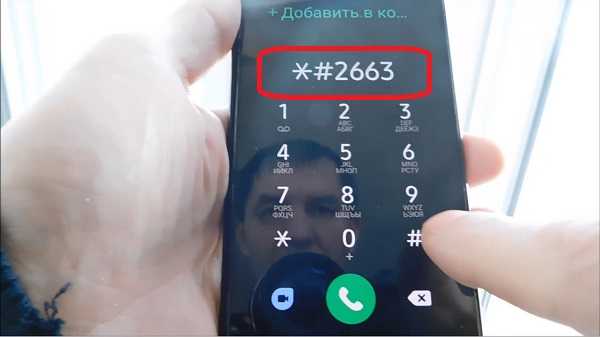
Сразу после ввода последнего символа появится инженерное меню. Там найдите и нажмите «SensorHub FW Update».
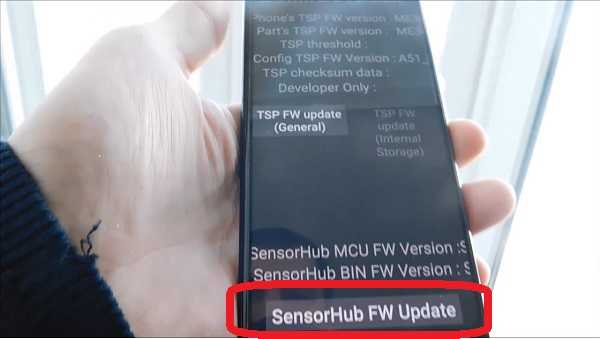
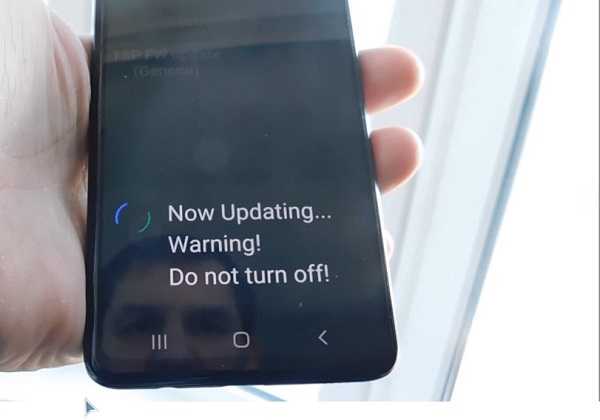
Подождите завершение процесса. Если производитель заметил, что сканер отпечатка пальца плохо работает то обязан выпустить обновление.
Тогда как раз оно после такой процедуры должно установится и проблема исчезнуть, если вызвана именно его виной.
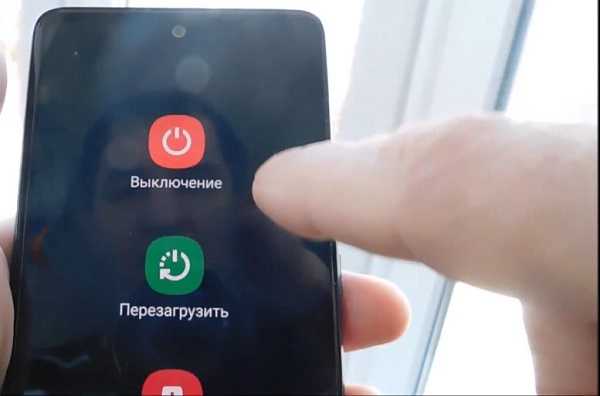
После этого свой самсунг а50, а51, а31, а7, а21s, а30, а40 обязательно перезагрузите и посмотрите, как все начало теперь работать.
Это конечно не магический трюк от все проблем. Он просто обновляет ПО датчика отпечатка, поэтому к физическим неисправностям отношения не имеет. Успехов.
Как сделать калибровку датчика отпечатка пальцев на самсунге a50, a51, a30s, a70, а10 и других
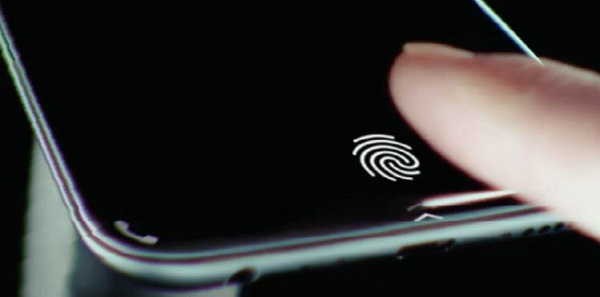
Замечено, что телефоны самсунг a50, a51, a30s, a70, а10 иногда имеют проблемы с датчиком пальца.
То плохо работает, то вообще не работает и естественно у нас не так как в Америке. Там сразу отнесли бы в сервис и получили на время ремонта другой.
У нас люди первым делом пробуют решить проблему сами и первое что приходит на ум, или ответы с сети, это сделать калибровку датчика отпечатка пальца.
Вот только ни функции такой самсунг не предусмотрел ни приложений никто не создал. Следовательно, откалибровать как бы не получится – можно только сенсор экрана (такие приложения есть).
Одно решение есть, точнее два, но повторять его не буду так как одно уже описал рашьше — исправить калибровку через обновление.
Вы можете сбросить отпечаток сканера пальца, что, по сути, не отличается от калибровки (например калибровка батареи — это сброс данных).
Выполнить такую процедуру не сложно. Вам для этого нужно в настройках выбрать «Приложения».
Затем нажать на так называемое троеточие (вертикальное), что по сути всегда значит расширенные настройки.
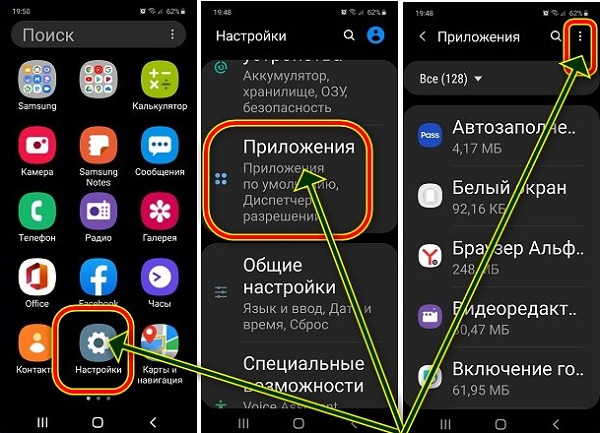
Теперь нажмите на строку «Показать системные приложения». Их уже будем намного больше, чем обычных, но ничего страшного.
Нажмите поиск (значок ) и начните писать: com.samsung.android. Не обязательно все полностью. Обычно достаточно первых шести букв и нажмите на первую ссылку, которую увидите в выдаче.
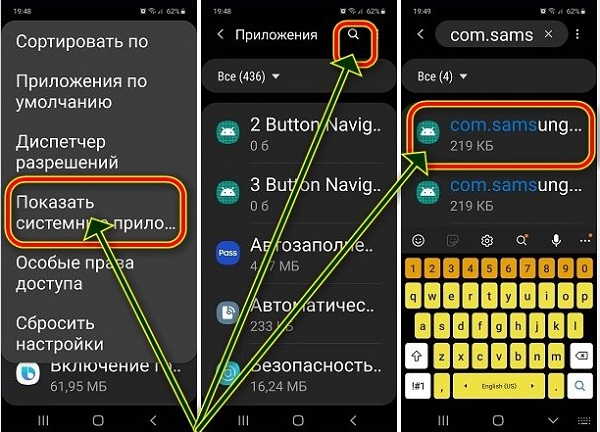
Затем прокрутите вниз пока не увидите «Память». Увидели? Выберите. Теперь остался последний шаг. Нажать «Очистить данные».
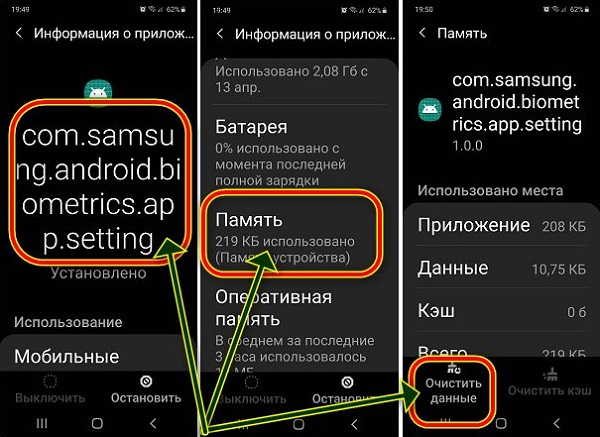
Это все. В заключение лишь замечу, если в вашем самсунге a50, a51, a30s, a70, а10, либо другом есть физические проблемы со сканером отпечатка пальцем, то это естественно ничем не поможет.
Точно также как и не поможет любая другая супер-пупер калибровка. Тогда возможно, что нужно менять сам сканер. Успехов.
Датчик отпечатков пальцев не работает в телефонах Galaxy S —
Линейка Galaxy состоит из флагманских телефонов Samsung каждый год, и они очень популярны среди потребителей. Каждый год новые функции поставляются с устройствами, которые обеспечивают расширенные возможности для пользователей. Одной из таких функций был сканер отпечатков пальцев, который сканирует ваши биометрические данные, прежде чем дать вам доступ к вашему телефону. Эта функция стала стандартной для большинства устройств, которые существуют в настоящее время, а некоторые даже предоставляют датчики отпечатков пальцев «на дисплее».
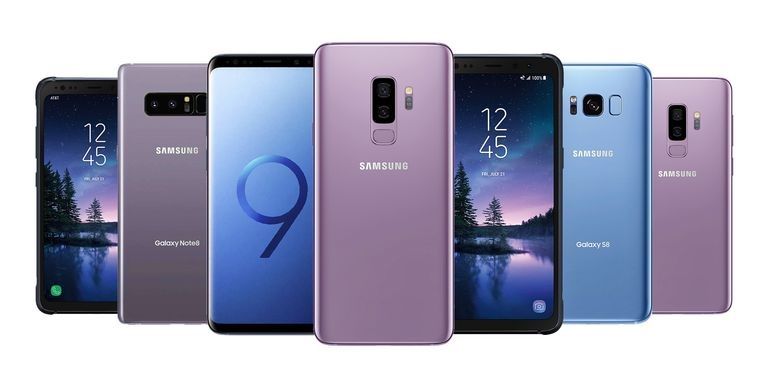 Galaxy Телефоны Samsung
Однако совсем недавно поступало много сообщений о том, что датчики отпечатков пальцев на устройствах Galaxy не работают должным образом. Датчики не регистрируют палец пользователя, и телефон не разблокирован. Эта проблема повторяется для каждого устройства Galaxy время от времени.
Что мешает сканерам отпечатков пальцев работать должным образом?
После получения многочисленных отчетов от разочарованных пользователей мы решили исследовать проблему и сформировали список решений, после реализации которых проблема исчезла для большинства пользователей. Также мы определили причины, по которым возникла проблема, и перечислили их ниже.
- Проблема с оборудованием: Возможно, что датчик отпечатков пальцев на вашем устройстве перестал работать из-за проблемы с оборудованием, которая означает, что либо датчик поврежден, либо повреждена важная часть внутри телефона, которая обрабатывает сканирование отпечатков пальцев. Очень важно идентифицировать проблему с аппаратным обеспечением из программных, потому что проблема с программным обеспечением может быть легко устранена, а проблемы с оборудованием могут быть решены только с помощью телефона для его обслуживания.
- Проблема с программным обеспечением: Возможно, программное обеспечение Android, установленное на вашем устройстве, не было должным образом настроено для использования функции сканирования отпечатков пальцев, которая препятствует нормальной работе этой функции.
- Поврежденные данные: После ввода доверенных отпечатков пальцев в настройках устройство сохраняет эти данные в базе данных, и каждый раз, когда вы пытаетесь разблокировать устройство с помощью датчика отпечатков пальцев, к базе данных обращаются, и данные с датчика сопоставляются с данными в памяти телефона и только если оно соответствует устройству разблокировано. Возможно, что данные, хранящиеся в памяти телефона, были повреждены, из-за чего не работает датчик отпечатков пальцев.
- Жесты датчика отпечатков пальцев: Возможно, что функция «Жесты отпечатка пальца» устройства вызывает прерывание важных функций системы, из-за которого датчик отпечатка пальца не работает должным образом.
- кэш: Иногда кэш, хранящийся на устройстве, мог быть поврежден. Этот поврежденный кеш может мешать работе важных системных функций, одной из которых является сканер отпечатков пальцев.
Теперь, когда у вас есть общее представление о природе проблемы, мы будем двигаться к ее решению. Убедитесь, что эти решения реализованы в определенном порядке, в котором они предоставляются, чтобы избежать конфликтов.
Решение 1: Проверка биометрического оборудования
Чтобы выяснить, кроется ли проблема в аппаратном или программном обеспечении, мы проведем тестирование датчика. Для этого:
- отпереть телефон и нажмите на «Dialer» значок.
Замечания: Обязательно откройте в телефоне предустановленную стоковую звонилку. - Внутри звонилки, тип » * # 0 * » а также нажмите на «Вызов».
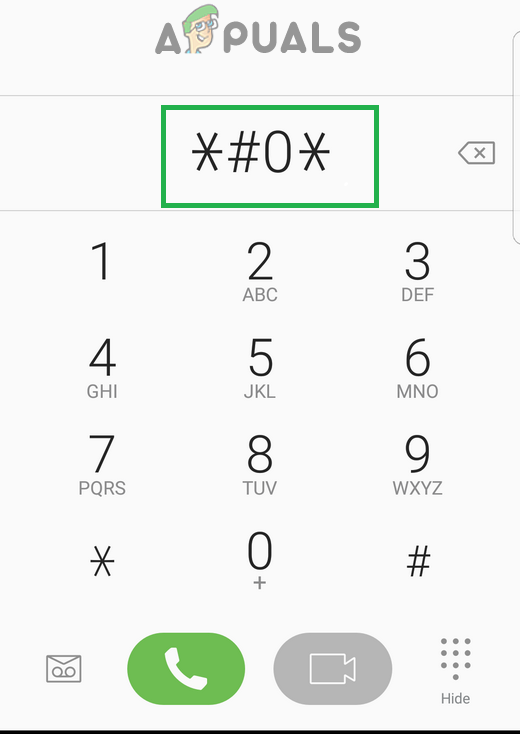 Ввод «* # 0 *» в номеронабиратель
 - Теперь откроется меню диагностики, нажмите на «датчиковВарианты, а затем на «отпечаток пальцасканерТест оттуда.
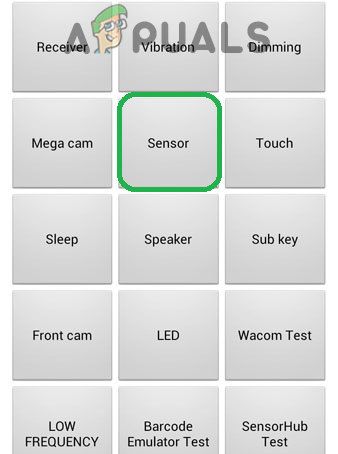 Нажав на опцию «Датчики»
 - Положил ваш Палец на сканер а также проверять чтобы увидеть, работает ли он правильно.
- Если сканер обнаружит ваш палец и функциидолжным образом это означает, что это неаппаратные средствавопрос а также Можнобытьфиксированный с помощью методов, представленных ниже.
- Если сканер необнаружить это означает, что вам придется принять его в эксплуатацию, поскольку это аппаратная проблема.
Решение 2. Проверка обновлений
Было много случаев, когда программное обеспечение Android, предоставленное Samsung, не было должным образом сконфигурировано, и оно работало неправильно из-за того, что датчик отпечатка пальца не работал. Поэтому на этом этапе мы проверим, доступно ли какое-либо обновление для устранения проблемы с программным обеспечением. Для этого:
- Тащить, тянуть вниз панель уведомлений и нажмите на «настройки» значок.
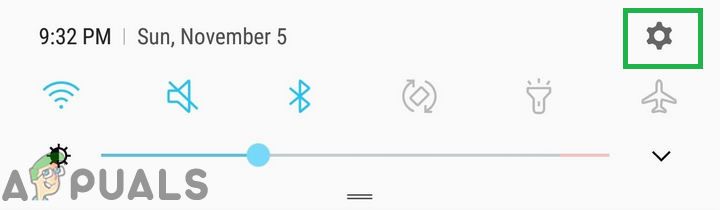 Перетаскивание панели уведомлений и нажатие на значок «Настройки»
 - В настройках нажмите «Программного обеспеченияОбновитьИли наОколоустройствоВариант для старых моделей.
Прокрутите вниз и нажмите «Об устройстве» - Нажмите на «Программного обеспеченияВариант, а затем на «Программного обеспеченияОбновитьВариант.
- Нажмите на «Проверьтедля обновлений»И подождите, пока телефон проверит наличие новых обновлений.
- Если доступны новые обновления, нажмите «СкачатьОбновленияВручнуюВариант.
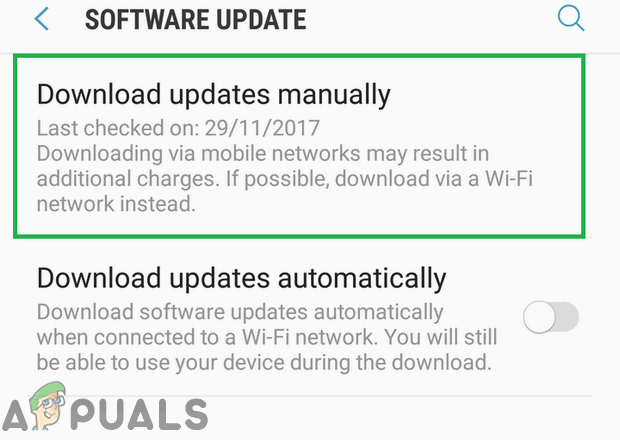 Нажав на «Загрузить обновления вручную»
 - Подождите, пока обновления загружаются и нажмите на «устанавливатьсейчасВариант.
Нажав на кнопку «Установить сейчас» - Телефон будет перезагружен, и будет установлен новый Android.
Решение 3. Отключение жестов отпечатков пальцев
Иногда, функция жестов отпечатка пальца может мешать функции сканирования отпечатка пальца и препятствовать тому, чтобы она работала должным образом. Поэтому на этом этапе мы будем отключать функцию жестов отпечатков пальцев. Для этого:
- Тащить, тянуть вниз панель уведомлений и нажмите на «настройки» значок. Перетаскивание панели уведомлений и нажатие на значок «Настройки»
- В настройках нажмите на «продвинутыйХарактеристикиВариант.
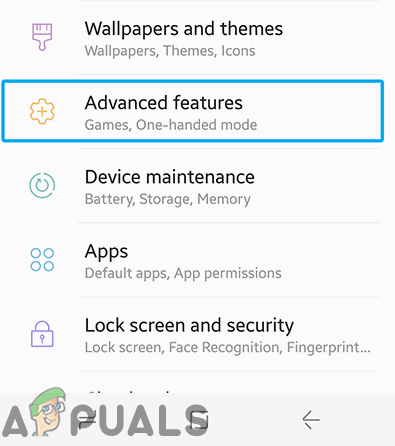 Нажатие на «Расширенные функции»
 - Нажмите на «Палецдатчикжесты», Чтобы отключить его.
- Запустить снова телефон и проверять чтобы увидеть, если проблема не устранена.
Решение 4. Добавление новых отпечатков пальцев
Возможно, база данных, в которой хранятся отпечатки пальцев, была повреждена, из-за чего эта функция не работает должным образом. Поэтому на этом этапе мы будем восстанавливать эту базу данных и удалять старые данные. Для этого:
- Тащить, тянуть вниз панель уведомлений и нажмите на «настройки» значок. Перетаскивание панели уведомлений и нажатие на значок «Настройки»
- Нажмите на «Замокэкран БезопасностьВариант.
- Нажмите на «Сканер отпечатков пальцевВариант, а затем войти ваш пароль или же штырькод
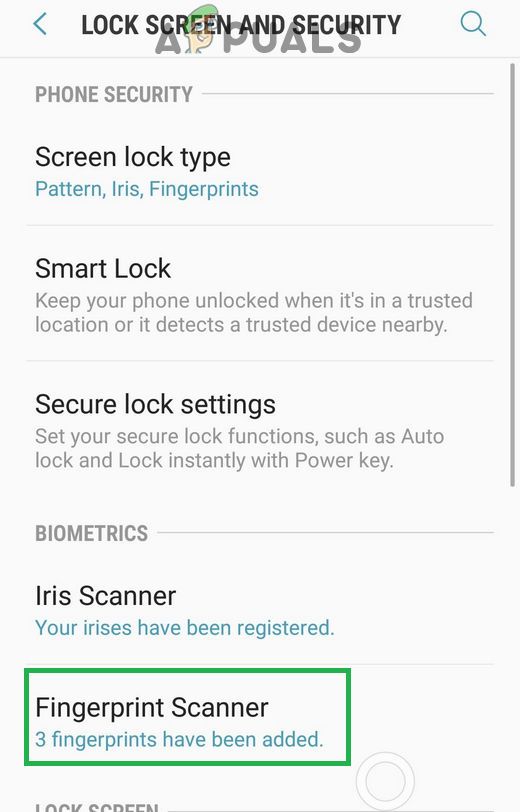 Нажав на опцию «Сканер отпечатков пальцев»
 - Нажмите на «дрянь Может »рядом с отпечатками пальцев, которые были установлены, чтобы удалить их.
- Повторение процесс для всех установленных отпечатков пальцев и перезагружать телефон.
- Сейчас тащить, тянуть вниз панель уведомлений и нажмите на «настройки» значок. Перетаскивание панели уведомлений и нажатие на значок «Настройки»
- Нажмите на «ПриложенияВариант, а затем на «ТриточекВ правом верхнем углу.
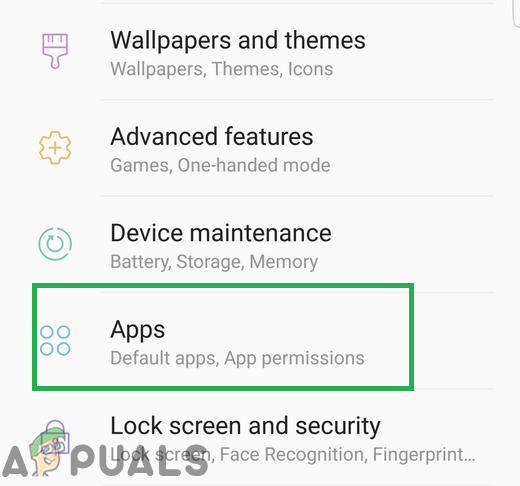 Нажав на опцию приложений в настройках
 - Нажмите на » FingerprintASMПриложение, а затем на «Место храненияВариант.
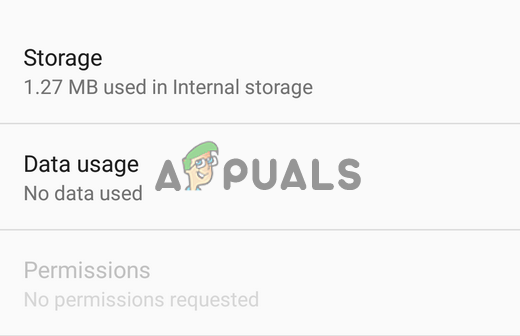 Нажав на опцию хранения
 - Нажмите на «Очиститькэш«, А затем на»ОчиститьДанные».
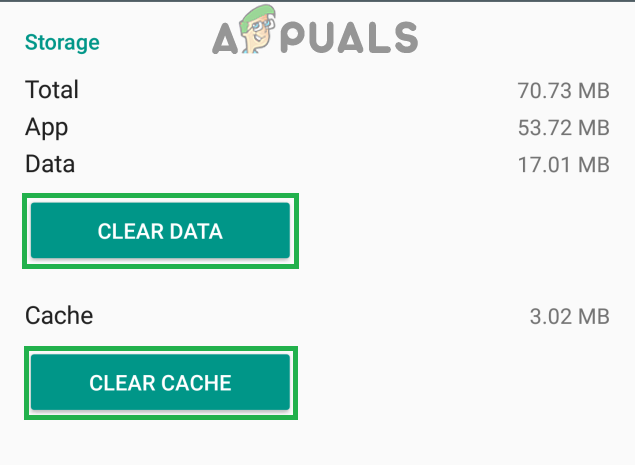 Нажав на «Очистить данные» и «Очистить кэш»
 - Вернитесь к списку приложений и нажмите «отпечаток пальцаAuthenticatorПриложение
- Нажмите на «Место храненияВариант, а затем на «Очиститькэш» а также «ОчиститьДанныеКнопки.
- Теперь вернитесь к «ЗамокэкранБезопасностьВарианты и нажмите на «ОтпечаткиВариант.
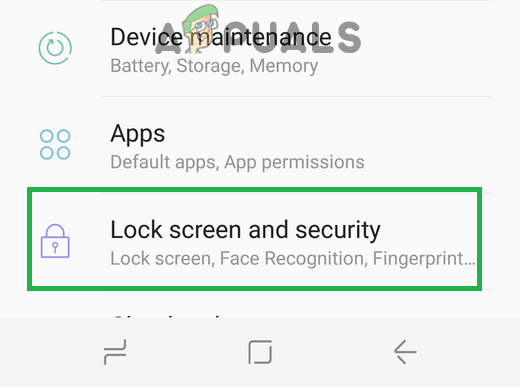 Нажав на опцию «Отпечаток пальца и безопасность»
 - Нажмите на «добавлятьновыйотпечаток пальцаКнопка и Продолжить с процессом проверки.
- После добавления отпечатка пальца замок экран и проверять чтобы увидеть, если проблема не устранена.
Решение 5: Очистка раздела кэша
В некоторых случаях кэш, хранящийся на устройстве, может быть поврежден и начать мешать работе важных системных функций. Поэтому на этом этапе мы будем стирать раздел кеша. Для этого:
- Нажмите а также держать кнопка включения и нажмите на «МощностьотВариант.
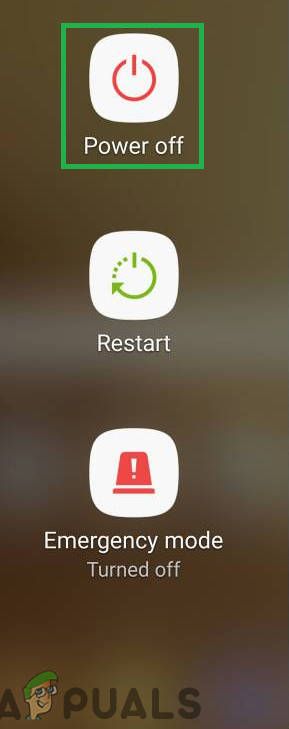 Нажав на выключение питания
 - Нажмите а также держать «Убавить звук«,»ГлавнаяИМощность»На старых устройствах иобъемвниз«,»БиксбиИМощность»На новых устройствах.
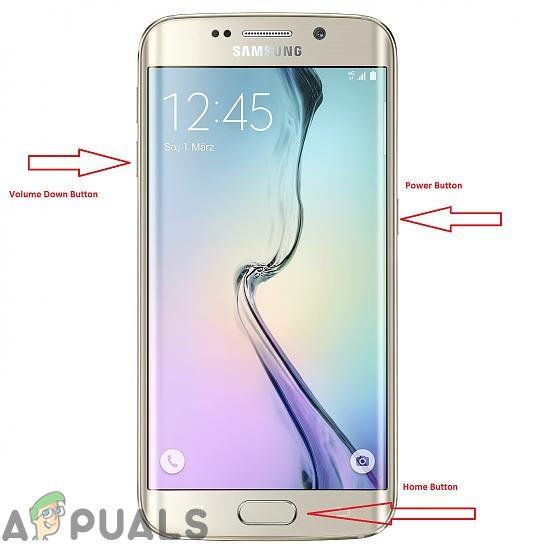 Распределение кнопок на устройствах Samsung
 - Релиз «Мощностькнопка» когда Samsungлоготип отображается и всекнопки когда «Android”Логотип отображается.
 Отпустите кнопку питания на логотипе загрузки Samsung
 - Устройство может отображать «УстановкасистемаОбновления» какое-то время.
- Использовать объемвниз ключ к проводить вниз по список а также основной момент «Стереть кэшразделВариант.
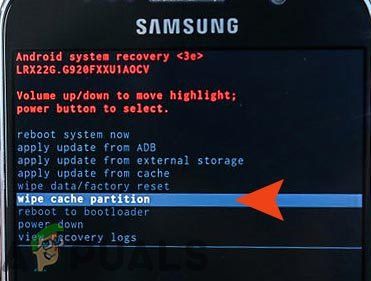 Выделите опцию Wipe Cache Partition и нажмите кнопку питания
 - Нажмите «мощностьКнопка для Выбратьвариант а также Подождите для завершения процесса.
- Перейдите по списку с помощью «объемвниз» кнопка а также Нажмите «МощностьКнопка, когдаперезагружатьСистема сейчасОпция выделена.
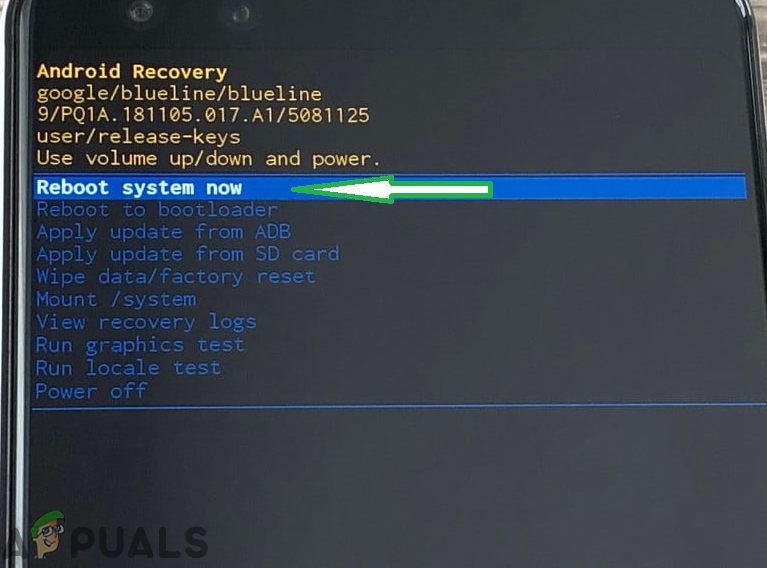 Выделите опцию «Перезагрузить систему сейчас» и нажмите кнопку «Питание»
 - Телефон теперь будет перезагружена, проверять чтобы увидеть, если проблема не устранена.
Замечено, что телефоны самсунг a50, a51, a30s, a70, а10 иногда имеют проблемы с датчиком пальца.
То плохо работает, то вообще не работает и естественно у нас не так как в Америке. Там сразу отнесли бы в сервис и получили на время ремонта другой.
У нас люди первым делом пробуют решить проблему сами и первое что приходит на ум, или ответы с сети, это сделать калибровку датчика отпечатка пальца.
Вот только функции такой самсунг не предусмотрел и приложений никто не создал. Следовательно, откалибровать как бы не получится – можно только сенсор экрана (такие приложения есть).
Вы можете сбросить отпечаток сканера пальца, что, по сути, не отличается от калибровки (например калибровка батареи — это сброс данных).
Выполнить такую процедуру не сложно. Вам для этого нужно в настройках выбрать «Приложения».
Затем нажать на так называемое троеточие (вертикальное), что по сути всегда значит расширенные настройки.
Теперь нажмите на строку «Показать системные приложения». Их уже будет намного больше, чем обычных, но ничего страшного.
Нажмите поиск (значок) и начните писать: com.samsung.android. Не обязательно все полностью. Обычно достаточно первых шести букв и нажмите на первую ссылку, которую увидите в выдаче.
Затем прокрутите вниз пока не увидите «Память». Увидели? Выберите. Теперь остался последний шаг. Нажать «Очистить данные».
Это все. В заключение лишь замечу, если в вашем самсунге a50, a51, a30s, a70, а10, либо другом есть физические проблемы со сканером отпечатка пальцем, то это естественно ничем не поможет.
Точно также как и не поможет любая другая супер-пупер калибровка. Тогда возможно, что нужно менять сам сканер. Успехов.
https://youtube.com/watch?v=i5dVFU2Cu0c%3Ffeature%3Doembed
Что значит выполните калибровку датчика отпечатков пальцев самсунг
В наше время смартфоны стали неотъемлемой частью нашей повседневной жизни. Многие из нас уже не представляют свою жизнь без этих устройств. Одним из самых важных элементов телефона является датчик отпечатков пальцев, который обеспечивает безопасность и защиту наших личных данных. Но что делать, если датчик перестал работать?
Для того чтобы решить эту проблему, необходимо выполнить калибровку датчика отпечатков пальцев на Samsung. Калибровка представляет собой процесс обучения сенсора распознаванию отпечатков пальцев конкретного пользователя. Она позволяет улучшить точность распознавания и убрать ошибки, которые могли возникнуть в процессе использования устройства.
Калибровка датчика отпечатков пальцев на Samsung может быть выполнена вручную с помощью встроенных настройкой на вашем устройстве. В этом случае вам нужно перейти в Настройки -> Биометрические данные -> Датчик отпечатков пальцев. Затем вам нужно следовать инструкциям на экране и повторно зарегистрировать ваш отпечаток пальца.
Если же вы не можете выполнить калибровку самостоятельно, обратитесь в сервисный центр Samsung. Опытные специалисты проведут диагностику вашего устройства и выполнат калибровку датчика отпечатков пальцев профессионально и быстро.
Калибровка датчика отпечатков пальцев на Samsung
Что такое калибровка датчика отпечатков пальцев на Samsung?
Калибровка датчика отпечатков пальцев на Samsung — это процесс настройки датчика отпечатков пальцев, чтобы он мог точно идентифицировать отпечатки пальцев пользователя. Если датчик отпечатков пальцев не настроен правильно, он может не распознавать отпечатки пользователя.
Как выполнить калибровку датчика отпечатков пальцев на Samsung?
Чтобы выполнить калибровку датчика отпечатков пальцев на Samsung:
- Откройте «Настройки» на устройстве Samsung;
- Нажмите на «Безопасность» или «Биометрические данные» (в зависимости от модели устройства);
- Выберите «Датчик отпечатков пальцев»;
- Вам может потребоваться ввести пароль или код доступа;
- Пройдите процедуру регистрации отпечатков пальцев;
- После регистрации отпечатков пальцев выберите «Перекалибровать», чтобы улучшить точность распознавания;
- Следуйте инструкциям на экране, чтобы завершить калибровку датчика отпечатков пальцев.
Зачем нужна калибровка датчика отпечатков пальцев на Samsung?
Калибровка датчика отпечатков пальцев на Samsung помогает устройству точно распознавать отпечатки пальцев пользователя. Это повышает безопасность устройства и упрощает процесс его использования, поскольку пользователь может быстро и легко разблокировать устройство с помощью отпечатка пальца.
Что такое калибровка датчика отпечатков пальцев
Калибровка датчика отпечатков пальцев – процесс настройки смартфона или планшета Samsung на определенный отпечаток пальца пользователя. Для того чтобы смартфон распознавал владельца по отпечатку пальца и открывал доступ к зашифрованной информации, необходимо провести калибровку датчика.
Калибровка датчика отпечатков пальцев выполняется для повышения точности распознавания отпечатка пальца, улучшения скорости открытия блокировки устройства, повышения безопасности зашифрованных данных. Без калибровки датчика отпечатков пальцев, устройство может неправильно определять отпечаток пальца пользователя, что может привести к появлению ошибок или отказу в доступе к устройству.
Для проведения калибровки датчика отпечатков пальцев на устройствах Samsung, необходимо зайти в настройки устройства, выбрать пункт “Биометрия и безопасность” и выбрать опцию “Отпечатки пальцев”. Далее нужно последовательно проследовать инструкции на экране, проходя по разным этапам калибровки.
Итак, калибровка датчика отпечатков пальцев на Samsung – это процесс настройки смартфона или планшета на определенный отпечаток пальца пользователя. Этот процесс позволяет повысить точность распознавания отпечатков пальцев, ускорить открытие блокировки устройства и обеспечить защиту от несанкционированного доступа к ваших зашифрованным данным.
Как проверить необходимость калибровки
1. Необходимо проверить работу датчика
Если датчик отпечатков пальцев не работает должным образом, вам может потребоваться калибровка. Поэтому первым шагом будет проверка, работает ли датчик.
2. Исследуйте частоту ошибок
Если ваше устройство дает заметное количество ошибок при считывании отпечатков пальцев, то, скорее всего, проблема в калибровке. Что именно вызывает эту ошибку, не всегда понятно, но один из вариантов – это необходимость калибровки датчика.
3. Иногда могут быть проблемы со скоростью
Если скорость распознавания отпечатков пальцев стала медленной, это может также сигнализировать о необходимости калибровки устройства. Важно знать, что это может происходить по разным причинам, но калибровка – один из возможных решений этой проблемы.
4. Другие проблемы могут также указывать на проблемы с датчиком отпечатков пальцев
Если вы заметили другие проблемы (например, неработающее сканирование пальцев или неожиданные вылеты приложений, которые используют датчик), это может также означать, что вам нужно калибровать датчик отпечатков пальцев. В этом случае должно помочь перекалибровка.
Как выполнить калибровку датчика отпечатков пальцев
Шаг 1: Зайти в настройки смартфона
Первый шаг – зайти в настройки своего смартфона Samsung. Для этого нужно нажать на значок «Настройки», который обычно располагается на рабочем столе. Если значок отсутствует, можно найти его в верхнем меню статус-бара или в списке приложений.
Шаг 2: Найти раздел «Биометрия и безопасность»
После того как вы попали в раздел настроек, нужно найти пункт «Биометрия и безопасность». Обычно этот раздел находится ближе к низу списка, но может отличаться в зависимости от версии Android и модели смартфона.
Шаг 3: Выполнить калибровку датчика
Внутри раздела «Биометрия и безопасность» нажмите на пункт «Сканер отпечатков пальцев». Затем выберите «Подкалибровать сканер». Далее следуйте инструкциям на экране, которые будут пошагово помогать выполнить калибровку датчика отпечатков пальцев.
Обычно процесс калибровки не занимает много времени и после успешного выполнения смартфон будет работать с датчиком отпечатков пальцев более точно и без ошибок.
Если после калибровки датчика отпечатков на Samsung ошибка продолжает появляться, возможно датчик поврежден или требуется обновление системы. В таком случае стоит обратиться в сервисный центр Samsung.
Какие проблемы могут возникнуть при калибровке
1. Неудачная калибровка
Неверно выполненная калибровка датчика отпечатков пальцев может привести к тому, что вход в устройство будет затруднен или невозможен. Это происходит, когда калибровка была выполнена неправильно или когда датчик поврежден.
2. Ошибки алгоритма
Калибровка может проходить успешно, но ошибка алгоритма сканирования отпечатков может вызвать технические проблемы. Это может произойти, если отпечатки пальцев завышены или занижены из-за возрастных изменений на коже или износа датчика.
3. Сбой системы и хакерские атаки
Помимо технических проблем, возможны и иные проблемы, такие как сбой системы, который может привести к перезагрузке устройства, а также к хакерским атакам, которые могут обойти защиту отпечатков пальцев.
В целом, калибровка является важным процессом для правильной работы датчика отпечатков пальцев. Необходимо уделить должное внимание в процессе калибровки и следить за техническим состоянием датчика, чтобы избежать проблем.
Видео
Самсунг а50 / а51: не работает отпечаток пальца (решение)
Самсунг а50 / а51: не работает отпечаток пальца (решение) by VSESAM 2 years ago 1 minute, 13 seconds 43,247 views
Diakon Evgeniy Blog
Блог о жизни, технике, компьютерах, смартфонах, и обо всем интересном.
Воскресенье, 15 ноября 2020 г.
Перестал работать отпечаток пальца (выполните калибровку датчика отпечатков)
Столкнулся с проблемой, разбил крепко дисплей на своем Samsung A50. Разбил настолько — что дисплей не светится, ничего не отображает, и сенсорная панель видимо также не работает, но сам телефон живой. Поискал замену — вариантов много, самое дорогое — оригинальная панель с рамкой пластиковой от Самсунг — 2500 грн (нелогично указывать сумму, но укажу для сравнения), затем китайская копия с рамкой 1700-2000 грн. И вообще бомж вариант для извращенцев тупо панель дисплея с сенсором — которую нужно на рамку еще и приклеить около 1000 грн.
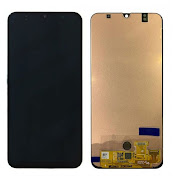
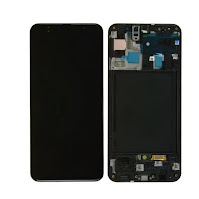
Эмм, да! История то не об этом. В общем заподозрил я неладное со сканером отпечатка сразу (стоит он под дисплеем), но думал может из-за пленки на нем. Дома уже точно убедился — не хочет работать. Операционка во всех пунктах меню связанных с датчиком и сканером говорит о том — что нужно откалибровать датчик сканера пальцев, и даже не давало удалить старые отпечатки. После на Ютьюбе я нашел какое-то видел с советами как решить проблему, но мне это помогло только удалить свои старые отпечатки, новые всё также не сканировал требуя калибровку.
Хард ресет (полный сброс) я и так хотел давно сделать — сильно была захламлена система, а теперь еще и повод появился. В итоге через обычное меню настроек сделал полный сброс (перед этим сохранив всё что мне нужно на комп (ну почти всё — как всегда забыл вкладки браузера и половину апк файлов — что были установленны в системе). И после сброса при настройке телефона датчик снова заработал. И лишь позже я где-то вычитал — что это своего рода защита материнки срабатывает так у самсунгов прти отключении батареи от платы. Вот так то ребята, берегите свои девайсы, и не бейте дисплеи!
Выполните калибровку датчика отпечатков a50 если проблема
Новые темы необходимо создавать только в корневом разделе! В дальнейшем они будут обработаны модераторами.
- Единая служба поддержки компании Samsung в России: 8-800-555-55-55 (звонок бесплатный из любого региона России)
- Смещенная камера
Сообщение отредактировал Lux_Darkus — 22.03.21, 18:33
 polpa4ki,
тоже был такой глюк, как только смарт достал из коробки, толком даже приложения все не успел поставить, так же после перезагрузки (гром.вниз+питание) все снова заработало, телефон юзаю вот уже неделю ничего подобного не повторялось
Сообщение отредактировал dominik_86 — 04.04.19, 12:41
chanel18,
Тебя жёстко развели и в магазине и в сервисе.
В РФ в первые 14 дней любые косяки такого рода — новый аппарат или возврат денег.
SkyDiver_58,
Претензию пиши. С упором про первые 14 дней.
По закону это возврат или обмен на новый. Но разводят на ремонт.
Выполните калибровку датчика отпечатков a50 если проблема
Новые темы необходимо создавать только в корневом разделе! В дальнейшем они будут обработаны модераторами.
- Единая служба поддержки компании Samsung в России: 8-800-555-55-55 (звонок бесплатный из любого региона России)
- Смещенная камера
Сообщение отредактировал Lux_Darkus — 22.03.21, 18:33
polpa4ki,
тоже был такой глюк, как только смарт достал из коробки, толком даже приложения все не успел поставить, так же после перезагрузки (гром.вниз+питание) все снова заработало, телефон юзаю вот уже неделю ничего подобного не повторялось
Сообщение отредактировал dominik_86 — 04.04.19, 12:41
chanel18,
Тебя жёстко развели и в магазине и в сервисе.
В РФ в первые 14 дней любые косяки такого рода — новый аппарат или возврат денег.
SkyDiver_58,
Претензию пиши. С упором про первые 14 дней.
По закону это возврат или обмен на новый. Но разводят на ремонт.
Vsesam

Вы решили сделать калибровку своего самсунга а50 или а20, а40, а70? А вы уверены, что она вам нужна, хотя, впрочем, это не повредит никогда.
Если же экран, плохо начал откликаться на нажатие, батарея неправильно показывает или телефон не хочет принимать отпечаток пальца, то делать калибровку желательно.
Сам самсунг не включает таких инструментов, но в некоторых телефонах есть калибровка датчика приближения экрана.
Наверное, производитель решил, что его устройство не требует этого, тем не менее практика показывает иначе.
Если у вас наблюдаются некоторые проблемы, то вначале попробуйте просто перезагрузить смартфон, а не откалибровать.
Также иногда помогает решать такие проблемы очистка кэш и посмотрите не переполнена ли память. Если с этим все в порядке тогда приступим.
Калибровка датчика приближения самсунг а50 | а20 | а40 | а70
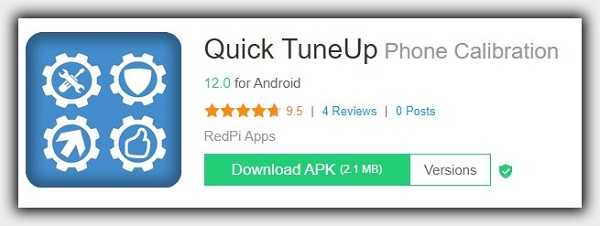
Если ваш телефон самсунг а50, а20, а40 или а70 медленно реагирует на прикасания рекомендую универсальное приложение — Quick TuneUp.
Оно сделает их работу быстрее и плавнее. После установки просто нажмите кнопку пункт Display Calibration – приложение откалибрует все датчики экрана.
Конечно, найдутся другие приложения, для такого рода деятельности, но как для меня это прекрасно подходит.
Калибровка батареи в телефоне самсунг а50

Если заметили быстрое истощение смартфона ваша батарея может работать неправильно – значит ее нужно подлечить.
В сети найдет много программ с обещаниями продлить работу аккумулятора, но на самом деле они сделают как раз наоборот, так как они сами начнут жрать питание, а андроид достаточно оптимизирован без них.
Конечно, есть и другие, к примеру Advanced Battery Calibrator, Battery Repair Life, Battery Calibration Pro Gratis – какое использовать решать вам.
Если будете использовать мое, то после установки подключите зарядное и когда значок покажет 100% услышите писк, но зарядное устройство не вытаскивайте, а час подождите.
Только после этого нажмите «Calibrate» и отсоедините зарядное устройство, а сам телефон перезагрузите.
Калибровка датчика отпечатка пальца на а50
С отпечатком пальца все не так просто. Приложений для его калибровки нет, есть только для расширения функционала – «Fingerprint Gestures».
Могу лишь порекомендовать несколько трюков если у вас проблемы. Это добавить другие отпечатки.
Также можете добавить 2 раза один и тот же отпечаток, можете даже несколько раз, при этом один их них может быть вспотевший.
На этом все что могли вы сделать мои рекомендации заканчиваются. В заключение лишь могу сказать, что проблемы в вашем самсунге а50 у вас скорее всего появились по вине производителя.
Он не доработал эту функцию до совершенства, о чем свидетельствую тысячи отзывов пользователей со всего мира.
Что делать? Да нечего уже не сделаете. Придется смирится, как это делают все владельцы устройств а50. Успехов.
Vsesam
Замечено, что телефоны самсунг a50, a51, a30s, a70, а10 иногда имеют проблемы с датчиком пальца.
То плохо работает, то вообще не работает и естественно у нас не так как в Америке. Там сразу отнесли бы в сервис и получили на время ремонта другой.
У нас люди первым делом пробуют решить проблему сами и первое что приходит на ум, или ответы с сети, это сделать калибровку датчика отпечатка пальца.
Вот только ни функции такой самсунг не предусмотрел ни приложений никто не создал. Следовательно, откалибровать как бы не получится – можно только сенсор экрана (такие приложения есть).
Одно решение есть, точнее два, но повторять его не буду так как одно уже описал рашьше как исправить через обновление.
Вы можете сбросить отпечаток сканера пальца, что, по сути, не отличается от калибровки (например калибровка батареи — это сброс данных).
Выполнить такую процедуру не сложно. Вам для этого нужно в настройках выбрать «Приложения».
Затем нажать на так называемое троеточие (вертикальное), что по сути всегда значит расширенные настройки.
Теперь нажмите на строку «Показать системные приложения». Их уже будем намного больше, чем обычных, но ничего страшного.
Нажмите поиск (значок ) и начните писать: com.samsung.android. Не обязательно все полностью. Обычно достаточно первых шести букв и нажмите на первую ссылку, которую увидите в выдаче.
Затем прокрутите вниз пока не увидите «Память». Увидели? Выберите. Теперь остался последний шаг. Нажать «Очистить данные».
Это все. В заключение лишь замечу, если в вашем самсунге a50, a51, a30s, a70, а10, либо другом есть физические проблемы со сканером отпечатка пальцем, то это естественно ничем не поможет.
Точно также как и не поможет любая другая супер-пупер калибровка. Тогда возможно, что нужно менять сам сканер. Успехов.
Плохо работает отпечаток пальца на Samsung A50 – что делать?
Некоторые владельцы Самсунгов А50 отмечают, что работа сканера, который должен защищать устройство от несанкционированного доступа, слишком медленная. Иногда модуль отвечает лишь после нескольких прикладываний пальца. Производитель выпустил обновление. Ожидалось, что работа сканирующего устройства будет исправлена. Но проблема, когда плохо работает отпечаток пальца на Samsung A50 осталась актуальной. В статье мы поговорим о том, какие причины могут привести к отказу модуля, его плохой работе и что можно сделать своими силами.

Почему плохо работает отпечаток пальца на Самсунге А50?
Основные причины неработающего сканера:
- загрязнение экрана, которое не дает датчику получить необходимую информацию. Кроме того, на чувствительность может повлиять и защитная пленка или стекло;
- неудачное обновление работы модуля;
- некачественная калибровка;
- поломка или механическое воздействие.
Все эти причины могут иметь место в равной степени. Разберёмся подробнее какие действия можно предпринять.
Некорректное обновление Samsung

Владельцы модели А50 часто жаловались на медленную работу сканера. Процедура прохождения защиты занимала слишком много времени, иногда датчик зависал и приходилось прикладывать палец несколько раз. Производитель предложил пользователям обновление, которое должно было решить проблему. К сожалению, после обновления у многих Самсунг А50 не работает отпечаток пальца, как и раньше. Кроме того, ситуация ухудшилась.
Производитель порекомендовал провести перерегистрировать отпечатки – удалить старые данные и прописать новые. Не всем удалось провести процедуру до логического конца. В ряде случаев процесс зависал в самом начале. В других – завершался ошибкой. Те, кто смог провести перерегистрацию, столкнулись с другой проблемой – через какое-то время датчик вообще перестал видеть отпечатки.
Для решения проблемы рекомендуется:
- не проводить перерегистрацию;
- если она уже проведена, провести откат системы до заводских установок.
Опытным путем пользователи пришли к выводу, что решить проблему можно путем повторной регистрации в модуле одного и того же пальца.
Что делать если частично или полностью не работает отпечаток пальца?
Конечно, не стоит списывать все на некорректное обновление. Возможно, сенсорная панель для отпечатков не работает по другой причине. Следует предпринять ряд действий. Возможно какое-то из них улучшит работу.
Протрите датчик
Экран гаджета ежедневно попадает в различные места, собирая всю грязь. Мало кто из владельцев моет или протирает устройство ежедневно. Тем не менее, гигиена нужна и гаджетам. Для наведения чистоты:
- поможет кусочек скотча. Вырезать кусок по размеру сканера, прилепить и плотно прижать, удалить с особой осторожностью. Этот способ поможет удалить грубую грязь и скопившийся жир;
- с помощью влажной кулинарной бумаги (используется для выпечки) протереть сенсорный экран;
- спиртовая или специализированная салфетка поможет убрать жир, грязь и самые стойкие загрязнения. Не стоит сильно тереть экран.
После очитки сканер необходимо тщательно высушить. Руки тоже должны быть чистыми и сухими. Проверьте работоспособность сенсора.
Калибровка сканера
Модуль может отказать в работе из-за неправильной настройки. Понадобится удалить старые данные и прописать новые.
Отметим, что проблема может заключаться и в самих пальцах. Если на зарегистрированном в системе пальце есть порезы, царапины, термические или химические ожоги – получить корректную информацию устройство не сможет. Лучше прописать в системе другие следы. После регистрации другого отпечатка станет понятно, функционирует ли модуль.
Настройку можно выполнить с помощью стороннего приложения. Оно проведет тестирование оборудования и выяснит имеет ли место аппаратный дефект или все дело в программном обеспечении.
- скачать из виртуального магазина любое приложение для тестирования. Например, «Test Your Android»;
- запустить утилиту и выбрать в меню пункт, позволяющий протестировать оборудование – сканер;
- следуя указаниям программы, приложить палец к указанному месту. Если система опознает узор, появится сообщение. Если будет приложен не зарегистрированный палец, появится сообщение – «не распознан». Любая подобная информация будет означать, что оборудование функционирует.
Если же на экран не выводится никаких сообщений, а по-прежнему висит инструкция по тестированию – отпечаток пальца Самсунг не работает. Имеет место дефект оборудования.
Замена сканера отпечатка пальца
Если смартфон только что приобретён, но уже возникли проблемы с сенсором распознавания узоров на пальце, стоит сразу отнеси его обратно. Если Самсунг А50 эксплуатируется не первый день, эффективность работы модуля может снижаться. В этом случае может понадобиться его замена. Учитывая, что распознаватель не кнопочный, а сенсорный, стоимость ремонта может быть высокой.
Столкнулся с проблемой, разбил крепко дисплей на своем Samsung A50. Разбил настолько — что дисплей не светится, ничего не отображает, и сенсорная панель видимо также не работает, но сам телефон живой. Поискал замену — вариантов много, самое дорогое — оригинальная панель с рамкой пластиковой от Самсунг — 2500 грн (нелогично указывать сумму, но укажу для сравнения), затем китайская копия с рамкой 1700-2000 грн. И вообще бомж вариант для извращенцев тупо панель дисплея с сенсором — которую нужно на рамку еще и приклеить около 1000 грн.
Дешман не хотелось, китай копию тоже, быть уверенным в покупке по цене оригинала что будет точно оригинал тоже неизвестно. Было решено обзвонить сервисные центры. И совсем быстро даже нашел водном из СЦ живой, даже без царапин дисплей с донора у которого сгорела мать. Вместе с установкой взяли с меня 2000 грн. Дисплей перед установкой видел — похоже на оригинал и донора — т.к. видно следы от скотчка и куча надписей черным маркером как на моем телефоне (свой я дома разбирал сам).
Эмм, да! История то не об этом. В общем заподозрил я неладное со сканером отпечатка сразу (стоит он под дисплеем), но думал может из-за пленки на нем. Дома уже точно убедился — не хочет работать. Операционка во всех пунктах меню связанных с датчиком и сканером говорит о том — что нужно откалибровать датчик сканера пальцев, и даже не давало удалить старые отпечатки. После на Ютьюбе я нашел какое-то видел с советами как решить проблему, но мне это помогло только удалить свои старые отпечатки, новые всё также не сканировал требуя калибровку.
Хард ресет (полный сброс) я и так хотел давно сделать — сильно была захламлена система, а теперь еще и повод появился. В итоге через обычное меню настроек сделал полный сброс (перед этим сохранив всё что мне нужно на комп (ну почти всё — как всегда забыл вкладки браузера и половину апк файлов — что были установленны в системе). И после сброса при настройке телефона датчик снова заработал. И лишь позже я где-то вычитал — что это своего рода защита материнки срабатывает так у самсунгов прти отключении батареи от платы. Вот так то ребята, берегите свои девайсы, и не бейте дисплеи!
Датчик отпечатков пальцев вашего телефона может не распознавать отпечатки пальцев должным образом из-за различных факторов, связанных как с самим отпечатком пальца, так и с окружающими условиями. Попробуйте еще раз, убедившись, что пальцы не слишком сухие и не слишком влажные, и что вы кладете палец целиком на область сенсора.
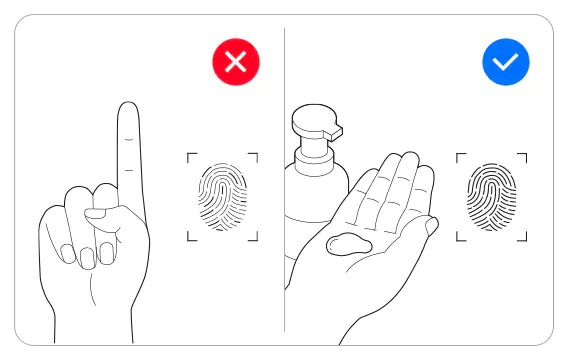
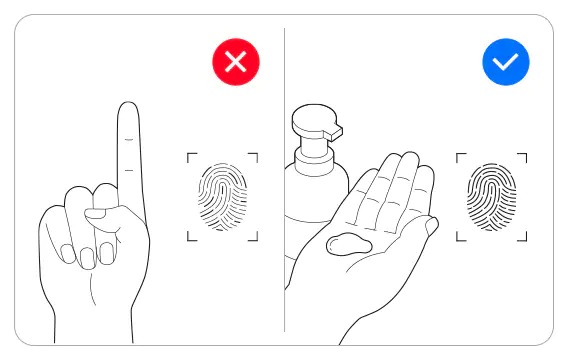
Отпечатки пальцев труднее распознать, если они слишком сухие. Повторите попытку, увлажнив руки или прижав палец к сенсору немного сильнее.
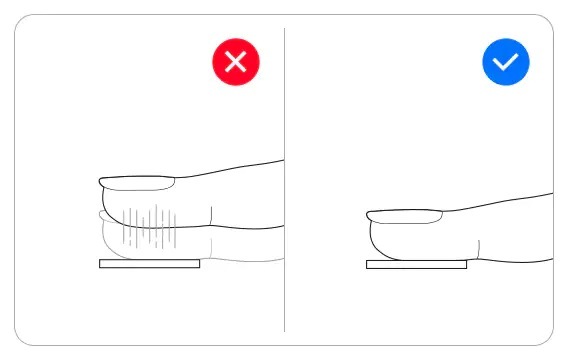
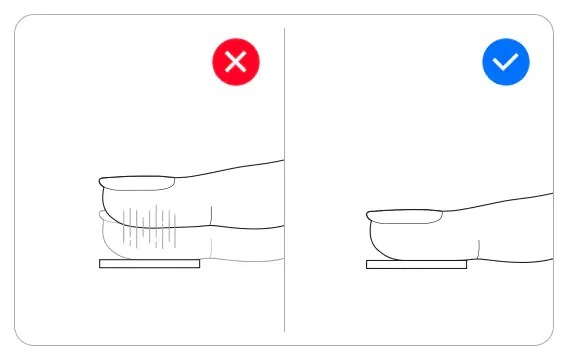
Возможно, что вы слишком быстро убираете палец с сенсора, в результате чего отпечатки не распознаются. Попробуйте приложить палец к сенсору и не убирать его чуть дольше.
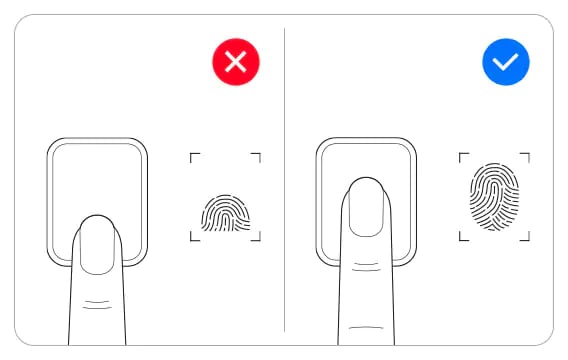
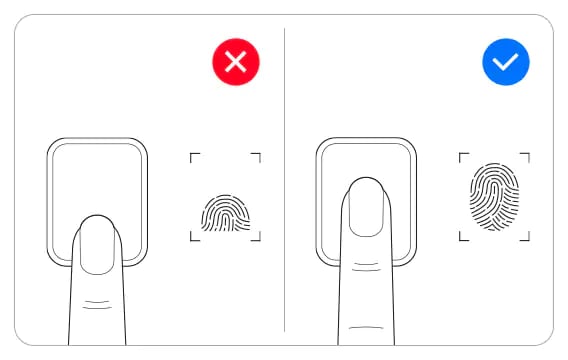
Еще одна потенциальная причина неправильной работы сенсора отпечатка пальцев — неправильное расположение пальца. Повторите попытку, приложив палец к сенсору таким образом, чтобы он находился полностью на сенсоре.
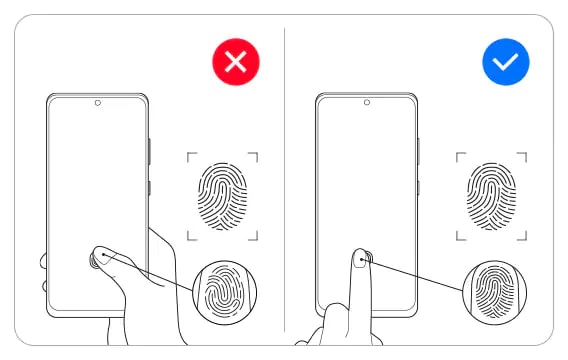
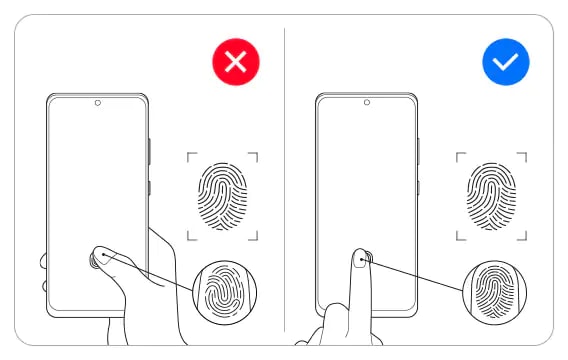
Если отпечаток пальца не соответствует данным на вашем устройстве, попробуйте изменить угол наклона пальца или добавить новый отпечаток пальца.
- Мы рекомендуем регистрировать отпечаток пальца в удобном для вас положении, чтобы сканируемый отпечаток пальца был идентичен отпечатку, зарегистрированному на устройстве. При повторной регистрации отпечатка пальца начинайте с центра сенсора, а затем перемещайте палец вверх и вниз, влево и вправо.
СОВЕТЫ
Добавьте дополнительные отпечатки пальцев
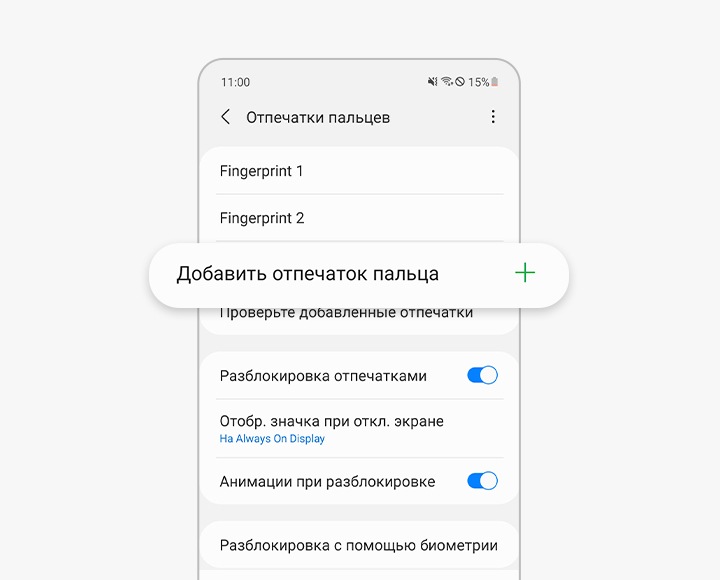
Мы также рекомендуем зарегистрировать на устройстве отпечатки нескольких пальцев на случай повреждения отпечатка, например в результате травмы. Вы можете добавить до четырех отпечатков пальцев. Для этого перейдите в «Настройки», затем «Биометрия и безопасность», а затем «Отпечатки пальцев». Введите код для разблокирования устройства. Выберите «Добавить отпечаток пальца» и следуйте подсказкам на экране.
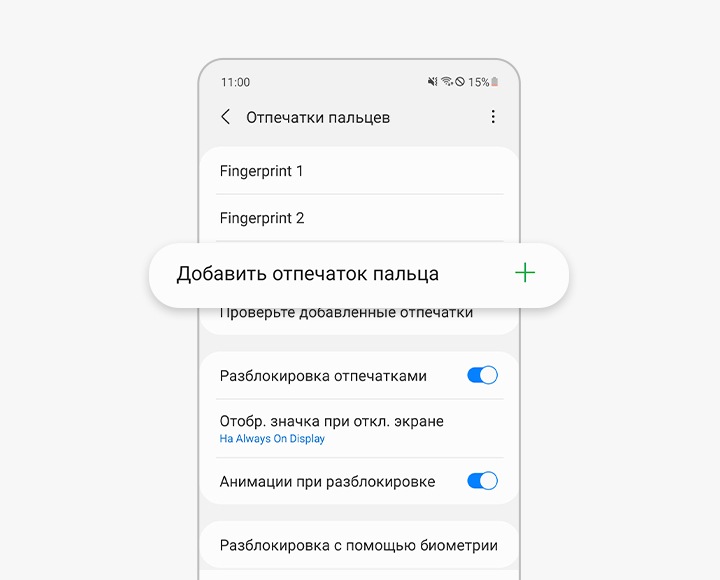
СОВЕТЫ
Удалите и заново зарегистрируйте отпечаток пальца
При возникновении проблем со считыванием, попробуйте повторно зарегистрировать ранее добавленный отпечаток пальца.
Для этого перейдите в «Настройки», затем «Биометрия и безопасность», а затем «Отпечатки пальцев». Введите код для разблокирования устройства. Нажмите на нужный отпечаток пальца, затем на кнопку «Удалить». Затем выберите «Добавить отпечаток пальца». Добавьте отпечаток пальца, следуя подсказкам на экране, а затем нажмите «Готово».
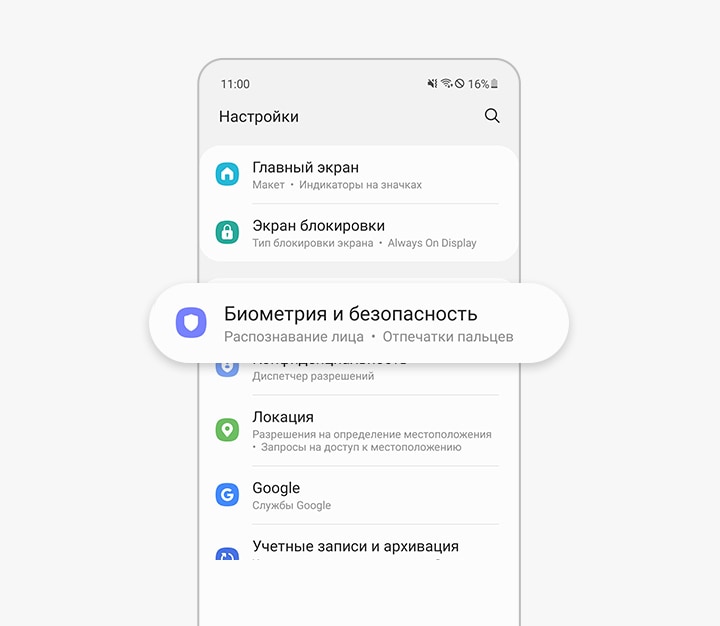
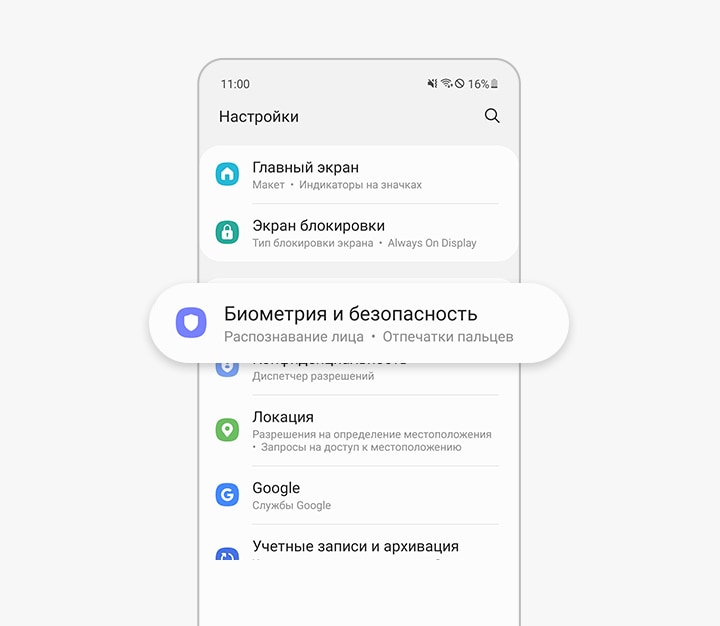
СОВЕТЫ
Установите один из других методов безопасности
На случай неисправности сенсора отпечатков пальцев мы рекомендуем заранее настроить другие методы безопасности, такие как обычный PIN-код, пароль или графический ключ, чтобы не выполнять полный сброс устройства.
Для этого перейдите в «Настройки», затем «Биометрия и безопасность», и затем выберите один из вариантов разблокирования устройства: графический ключ, PIN-код, распознавание лиц и т. д.
Сканер отпечатков в смартфонах Samsung защищает от проникновения чужаков в ваше личное пространство. Устройство никто не сможет разблокировать кроме истинного владельца. Этот же инструмент может принести немало проблем хозяину смартфона, например в случаях, если в Самсунге перестал работать отпечаток пальца.
Что можно сделать, если сканер не реагирует на отпечаток
Во многих случаях, когда отпечаток не отзывается при создании или разблокировке экрана, телефон подлежит ремонту. Но не исключено , что с этой проблемой вы сможете справиться сами.
Не создаётся отпечаток на Samsung A50/51
В этой модели производители допустили ошибку, из-за которой сканер отпечатка пальцев работает неправильно, из-за чего сложно зарегистрировать оттиск пальца. Это можно устранить при помощи безопасного режима, в который нужно перевести систему.
- Нажмите на кнопку питания телефона и удерживайте несколько секунд.
- На экране появится три кнопки, нужно выбрать красную Выключение один раз, а когда она останется одна, нажмите и не отпускайте, продолжая удерживать кнопку питания.
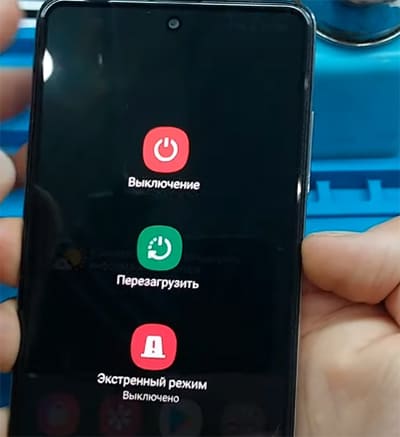
- Вместо красной появится зелёная кнопка с надписью – Безопасный режим. Прикоснитесь к ней повторно без дополнительных действий.
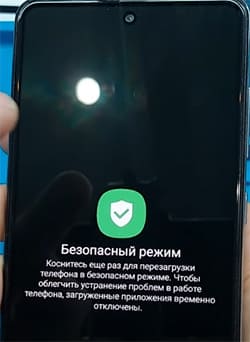
В этом режиме вернитесь в настройки отпечатка пальцев в Samsung и установите его. Чтобы выйти из безопасного режима, перезагрузите телефон.
Сенсор отпечатка пальцев в Самсунг не отвечает
Когда в системе уже есть образец для сканирования, устройство может не распознавать его по разным причинам. В официальной справке Samsung владельцам смартфонов подсказывают, что сканер запускается немного позже разблокированного экрана. И так может происходить, что вы прикладываете палец раньше, чем сканер начинает работать. Ознакомьтесь со случаями, когда разблокировать Самсунг пальцем нельзя или с этим возникают трудности:
- Соприкасаемая поверхность кожи не должна быть очень мокрой или сухой. Если у вас не получается разблокировать телефон, руки можно смазать кремом (не обильно);
- На экране видна вертикальная ориентация отпечатка, старайтесь следовать ей и прикладывать палец соответственно. Повторите угол на изображении;
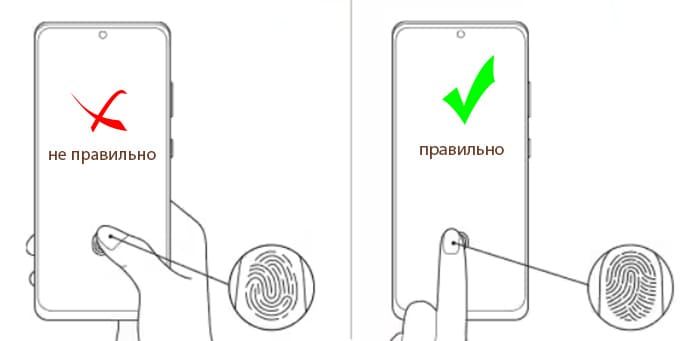
- Пользователь может слишком быстро отрывать руку от сканера, при этом устройство не успевает завершить процесс распознавания. Попробуйте держать палец на экране дольше;
- В месте прикосновения не должно быть трещин у защитного стекла или неровностей плёнки – они напрямую влияют на разблокировку;
- Палец не должен быть грязным, на нём не должно быть порезов или других дефектов.
Регистрировать свой отпечаток пальца под разным углом можно, но не рекомендуется. Забыв первоначальное правильное расположение, вы не сможете снять блокировку с экрана или настроить отпечаток пальца в будущем. Если проблема появилась недавно, попробуйте зарегистрировать отпечаток заново, чтобы система более точно его распознала.
Как включить отпечаток пальца на Самсунге
Этот способ блокировки мобильного устройства работает на многих моделях корейской компании. Нужно выполнить калибровку отпечатка по инструкции:
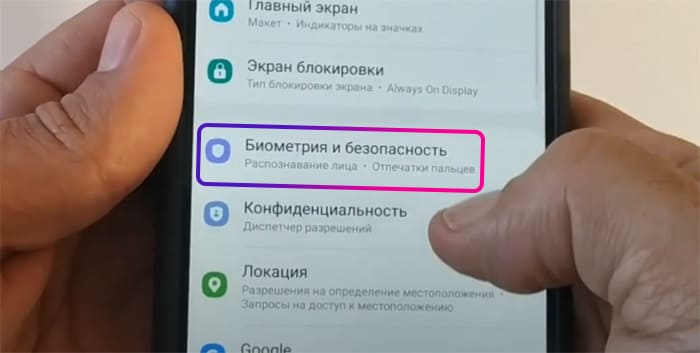
- Выберите на главном экране кнопку Настройки.
- Откройте раздел Биометрия и безопасность.
- Прикоснитесь к пункту Отпечаток пальцев.
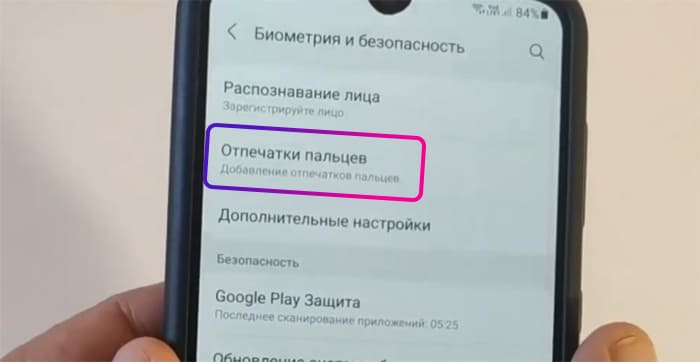
- Введите графический ключ или другое средство защиты, если они активны и нажмите кнопку Продолжить.
- Приложите палец к той части экрана, на котором изображён отпечаток. Для полной регистрации необходимо выполнить эту процедуру несколько раз.
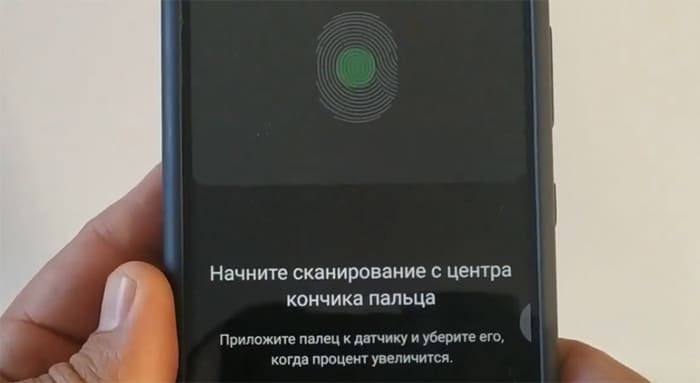
Если отпечаток регистрируется не полностью, увеличьте яркость экрана. Также для более чёткого сканирования включите в настройках функцию Чувствительность. В случае ошибки сканирования датчика отпечатков в Samsung выйдите и вернитесь в настройки. В устройствах этой фирмы обычно процесс длиться долго. В Самсунгах пользователь может добавить несколько пальцев, чтобы снизить вероятность сбоев в работе сканера.
Можно ли обмануть сканер отпечатка пальцев
Новые модели телефонов Samsung усовершенствуют технологию, благодаря чему сканер отпечатков со временем работает точнее и безопаснее. В них учитываются ошибки и «дыры» предыдущий модулей и формируются более надёжные и серьёзные средства защиты смартфонов. В ранних моделях есть несколько способов, как вы можете обойти сканер отпечаток пальцев в телефоне Самсунг.
- При помощи аккаунта в системе и сайта samsung.com/ru пользователь может войти удалённо и включить блокировку устройства, будто его потерял. Далее нужно установить пин-код вместо отпечатка, после чего можно ввести его непосредственно в телефоне;
- При помощи мобильного приложения Tenorshare 4uKey. Если отпечатки на Самсунг не работают, оно поможет избавиться от блокировки;
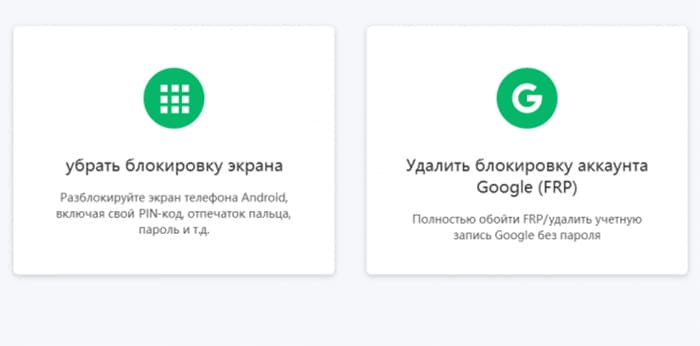
- Функция Найти устройство в аккаунте Гугл также будет полезной, ознакомьтесь по ссылке с её возможностями.
И последним способом может быть сброс настроек. Рекомендуем на официальном сайте Samsung найти инструкцию для своей модели. Если у вас ещё есть доступ к устройству по отпечатку, но сканер работает с перебоями, лучше этот способ защиты заменить на любой другой, доступный в вашем телефоне, например точечный ключ, числовой код и др. Если появятся проблемы с графическим ключом, подсказки для решения находятся по ссылке.
Интересное для вас:


