
Программа Zona умеет скачивать фильмы, сериалы и игры с торрента и из собственного медиа каталога, воспроизводить и качать музыку с Контакта, и показывать фильмы и цифровое ТВ онлайн через встроенный плеер.
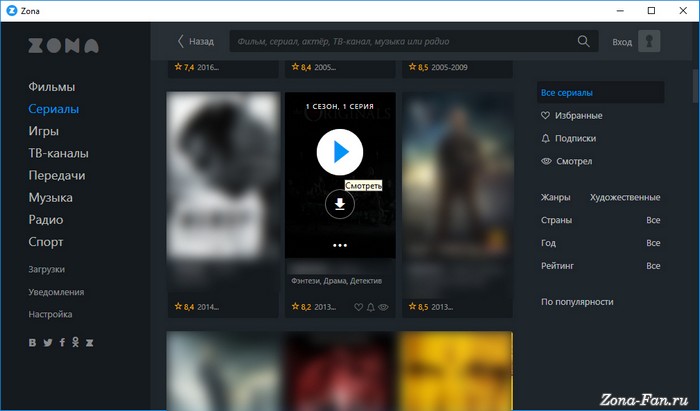
Для Андроида программа может не работать на некоторых девайсах, висит постоянная буферизация, хотя на других может вполне нормально работать, с чем это связано не знаю, так-что разработчикам есть над чем трудиться
Сообщение отредактировал iswar — 22.09.13, 00:44
Мобильная версия программы Zona для телефонов и планшетов под управлением операционной системы Андроид умеет воспроизводить фильмы и сериалы онлайн из встроенного каталога, который обновляется одновременно с каталогом версии для Windows, но, в отличии от него, не содержит рекламы.

Интерфейс Zona растягивается на весь экран мобильного устройства и выглядит как каталог с постерами фильмов. Просто набор картинок без какой-либо дополнительной информации. Кликнув по постеру открывается страница с описанием фильма, и ссылкой на просмотр.
Zona — это целый портал для просмотра телевидения, фильмов, сериалов, прослушивания радио и скачивания игр. Теперь, если вы захотите насладиться любимой телепередачей или спортивной трансляцией, то необязательно иметь телевизор и спутниковую антенну — достаточно иметь доступ в интернет и эту программу. Удобно, что вы можете смотреть как онлайн вещание какого-либо канала, так и получить доступ к определенной передаче в режиме записи, т.е. если вы, например, пропустили финал футбольного турнира, то у вас есть возможность посмотреть матч в любое удобное время.
Каталог Zona постоянно обновляется, поэтому тут вы найдете как классику всех жанров, так и самые свежие и горячие новинки.
Основные возможности программы:
- удобный поиск фильмов и сериалов с подборкой по вкусам,
- онлайн просмотр и прослушивание телевидения и радио,
- прослушивание музыки из социальной сети Вконтакте,
- уведомления о выходе новых серий сериалов и фильмов,
- описание фильмов и дополнительная интересная информация о них и др.
Zona – это программа, которая является одновременно и торрент-клиентом и огромным медиа-каталогом. Большинство пользователей используют «Зону» именно как каталог фильмов, игр и других файлов, которые можно скачивать напрямую из программы – для этого не требуется регистрация или оплата, доступ к загрузкам любой пользователь получает бесплатно.

С помощью Zona можно не только скачивать файлы, но и просматривать их онлайн (если мы говорим о видео). Встроенный плеер может воспроизводить видео любого качества в потоковом режиме без загрузки на компьютер. Просто выберите то, что хотите посмотреть из каталога и нажмите «play».

Одной из фишек Zona является функция ежедневных уведомлений – программа с помощью специального алгоритма определяет наиболее интересные для вас файлы и рекомендует их в отдельном окне уведомлений. Там также отображаются «фильмы дня» — наиболее популярные фильмы на каждый день.
Установка последней версии Zona отличается своей простотой – нужно выполнить всего 2 шага, чтобы установить ее на компьютер. Во время инсталляции вам будет предложено выполнить краткую настройку: выбрать папку, в которую будут скачиваться и сохраняться файлы, ассоциировать программу Зона с расширением файлов «torrent» на вашем компьютере и добавить ее в исключения брандмауэра (это нужно сделать обязательно, чтобы загрузка через программу не блокировалась).

РУКОВОДСТВО ПО ЭКСПЛУАТАЦИИ

Загрузка приложения Zona Health
- Перейдите на сайт www.zona.com и щелкните «My Zona Health» в правом верхнем углу. Если у вас нет существующей учетной записи, нажмите «Зарегистрироваться», чтобы создать учетную запись.

2. На вкладке «Учетная запись» нажмите «Зарегистрировать Zona Plus» в верхнем правом углу.

3. Внизу диалогового окна щелкните ссылку «Установить программное обеспечение Zona Health» и следуйте инструкциям по установке на вашем компьютере.

Получение регистрационного кода


ЗАГРУЗКА ДАННЫХ О ТЕРАПИИ
Примечание: Вы должны пройти терапию хотя бы один раз, чтобы на устройство можно было загрузить данные.
ViewВвод ваших терапевтических данных
- Перейдите на сайт www.zona.com, затем выберите «My Zona Health», чтобы войти в свою учетную запись.
- Выберите вкладку «Зона терапия», чтобы view все терапевтические записи, загруженные на защищенный сервер Zona Health.


УЗНАЙТЕ СВОЮ ZONA PLUS

Для получения дополнительной информации посетите
www.zonaquickstart.com
- Сядьте в удобное кресло и расслабьтесь.
- Держите устройство свободно в правой руке.
- Нажимаем зеленую кнопку включения / выключения (прилетает с частичной зарядкой).
Калибровка (шаги 1 и 2)
- При появлении запроса сожмите устройство как можно сильнее, пока не отобразится «СТОП». Отдохните 5 секунд.
- Переместите устройство в левую руку и следуйте инструкциям, чтобы повторить шаг 1.

Управляемая изометрическая терапия (шаги 3–6)
3. Держите устройство в правой руке, сжимайте его до тех пор, пока на дисплее не появится надпись «HOLD». Продолжайте отжимать 120 секунд, затем отдохните 60 секунд.

4. Переместите устройство в левую руку и сжимайте, пока на дисплее не появится надпись «HOLD». Продолжайте отжимать 120 секунд, затем отдохните 60 секунд.

5. Переместите устройство в правую руку и повторите шаг 3.
6. Переместите устройство в левую руку и повторите шаг 4.
В конце сеанса терапии отображается ваш результат.
Оценка 80 или выше указывает на успешный сеанс терапии.

Чтобы помочь вам не сбиться с пути, отображаются две круговые диаграммы:
- сколько дней на прошлой неделе вы успешно использовали Zona Plus, и
- сколько раз за последние 12 недель вы успешно завершили не менее 5 терапевтических сеансов в неделю.

- Ваш Zona Plus поставляется с частично заряженным аккумулятором. Перед первым сеансом рекомендуется полностью зарядить устройство.
- Для достижения наилучших результатов используйте устройство не менее 5 дней в неделю.
- Результаты обычно видны в течение 6-8 недель. У некоторых пациентов это может занять до 12 недель.
Вы не должны начинать эту или любую другую программу упражнений без предварительной консультации с врачом. Информацию о мерах предосторожности и ограничениях также можно найти в интерактивном Руководстве пользователя Zona Plus на сайте bpcharting.com.
НАЗНАЧЕНИЕ: Улучшает здоровье сердечно-сосудистой системы.
для получения дополнительной информации посетите
www.zonaquickstart.com
Есть вопросы о вашем руководстве? Размещайте в комментариях!
РУКОВОДСТВО ПО ЭКСПЛУАТАЦИИ

Загрузка приложения Zona Health
- Перейдите на сайт www.zona.com и щелкните «My Zona Health» в правом верхнем углу. Если у вас нет существующей учетной записи, нажмите «Зарегистрироваться», чтобы создать учетную запись.

2. На вкладке «Учетная запись» нажмите «Зарегистрировать Zona Plus» в верхнем правом углу.

3. Внизу диалогового окна щелкните ссылку «Установить программное обеспечение Zona Health» и следуйте инструкциям по установке на вашем компьютере.

Получение регистрационного кода


ЗАГРУЗКА ДАННЫХ О ТЕРАПИИ
Примечание: Вы должны пройти терапию хотя бы один раз, чтобы на устройство можно было загрузить данные.
ViewВвод ваших терапевтических данных
- Перейдите на сайт www.zona.com, затем выберите «My Zona Health», чтобы войти в свою учетную запись.
- Выберите вкладку «Зона терапия», чтобы view все терапевтические записи, загруженные на защищенный сервер Zona Health.


УЗНАЙТЕ СВОЮ ZONA PLUS

Для получения дополнительной информации посетите
www.zonaquickstart.com
- Сядьте в удобное кресло и расслабьтесь.
- Держите устройство свободно в правой руке.
- Нажимаем зеленую кнопку включения / выключения (прилетает с частичной зарядкой).
Калибровка (шаги 1 и 2)
- При появлении запроса сожмите устройство как можно сильнее, пока не отобразится «СТОП». Отдохните 5 секунд.
- Переместите устройство в левую руку и следуйте инструкциям, чтобы повторить шаг 1.

Управляемая изометрическая терапия (шаги 3–6)
3. Держите устройство в правой руке, сжимайте его до тех пор, пока на дисплее не появится надпись «HOLD». Продолжайте отжимать 120 секунд, затем отдохните 60 секунд.

4. Переместите устройство в левую руку и сжимайте, пока на дисплее не появится надпись «HOLD». Продолжайте отжимать 120 секунд, затем отдохните 60 секунд.

5. Переместите устройство в правую руку и повторите шаг 3.
6. Переместите устройство в левую руку и повторите шаг 4.
В конце сеанса терапии отображается ваш результат.
Оценка 80 или выше указывает на успешный сеанс терапии.

Чтобы помочь вам не сбиться с пути, отображаются две круговые диаграммы:
- сколько дней на прошлой неделе вы успешно использовали Zona Plus, и
- сколько раз за последние 12 недель вы успешно завершили не менее 5 терапевтических сеансов в неделю.

- Ваш Zona Plus поставляется с частично заряженным аккумулятором. Перед первым сеансом рекомендуется полностью зарядить устройство.
- Для достижения наилучших результатов используйте устройство не менее 5 дней в неделю.
- Результаты обычно видны в течение 6-8 недель. У некоторых пациентов это может занять до 12 недель.
Вы не должны начинать эту или любую другую программу упражнений без предварительной консультации с врачом. Информацию о мерах предосторожности и ограничениях также можно найти в интерактивном Руководстве пользователя Zona Plus на сайте bpcharting.com.
НАЗНАЧЕНИЕ: Улучшает здоровье сердечно-сосудистой системы.
для получения дополнительной информации посетите
www.zonaquickstart.com
Есть вопросы о вашем руководстве? Размещайте в комментариях!
- Как установить приложение Зона на Смарт ТВ
- Можно ли установить Зона на смарт-ТВ?
- Как установить Зона на смарт-ТВ
- Произвести установку можно двумя способами:
- Что делать, если не удаётся установить приложение Зона на телевизор?
- Как работает Зона
- Преимущества
- Особенности версии для Windows
- Преимущества
- Недостатки
- Возможности Zona
- Возможности Zona для Android
- Преимущества
- Недостатки
- Недостатки
Как установить приложение Зона на Смарт ТВ
Приложение Зона — это способ бесплатно нелегально смотреть телеканалы, фильмы, сериалы, мультфильмы и другой контент, который официально является платным. Это пиратское приложение распространяется бесплатно и многие пользуются им. В этой статье узнаем, можно ли установить приложение Зона на смарт-ТВ, ведь комфортно смотреть фильмы будет именно на телевизоре с большим экраном.
Можно ли установить Зона на смарт-ТВ?
Приложение Зона кроссплатформенное. Есть версии для Windows, Android и iOs. Соответственно, для того чтобы установить это приложение на смарт-ТВ, на нём должна быть установлена система Android. Версии приложения для других операционных системах смарт-ТВ нет.
Версия Android вообще-то позиционируется разработчиками как версия для смартфонов и планшетов. Но на телевизорах с этой операционной системой она тоже будет работать. А качество видео не будет ухудшено.
Установить Зону можно как на смарт-ТВ под управлением Android, так и на приставку к телевизору с этой же операционной системой. Версия Android в обоих случаях должна быть не младше 4. Как правило, все приставки и телевизоры на Android имеют подходящую версию.
Как установить Зона на смарт-ТВ
Приложение Зона отсутствует в Google Play, так как оно нарушает авторские права. Также его нет в большинстве других магазинов приложений. Поэтому устанавливать его на телевизор с Android получится только из скачанного с официального сайта файла в формате .apk.
Произвести установку можно двумя способами:
- Первый вариант подойдёт, если у вас на телевизоре установлен какой-либо браузер и вам удобно им пользоваться. Чтобы скачать приложение Зона, перейдите в браузере телевизора по адресу android.zona.pub. Нажмите на кнопку «Скачать Зону на Android». Приложение скачается в память телевизора в формате .apk. Запустите этот файл и произведите установку приложения на телевизор. После успешной установки удалите файл .apk с телевизора, он больше не понадобится. А запустить приложение можно будет с появившегося ярлыка.
- Если вы не устанавливали в телевизор браузер или если вам неудобно им пользоваться, то вам подойдёт второй способ. Но для этого понадобится компьютер и флешка. На компьютере через браузер зайдите на официальный сайт приложения Зона android.zona.pub и также скачайте приложение на свой компьютер, нажав на кнопку «Скачать Зону на Android». Когда приложение скачается, перенесите его на флешку. А потом вставьте эту флешку в USB порт телевизора или ТВ-приставки и произведите установку с флешки.
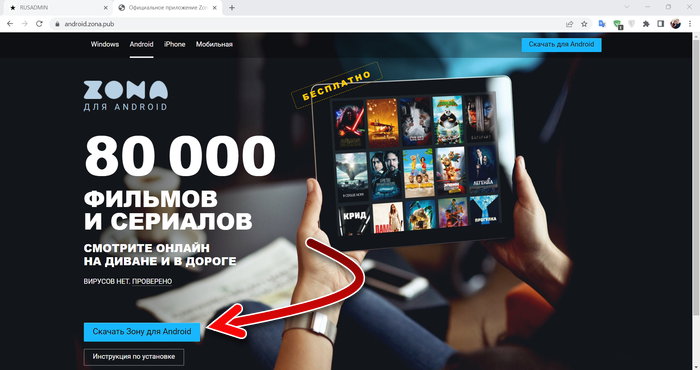
Посмотрите в этом видео процесс установки сторонних приложений на смарт-тв под управлением Android.
Что делать, если не удаётся установить приложение Зона на телевизор?
Если вы делаете всё по инструкции, но установить приложение не получается, то рекомендуется проверить следующее:
- Убедитесь, что ваш телевизор работает на Android. Смарт-телевизоры LG, Samsung и некоторые другие работают на других, своих операционных системах, которые не являются Android, и на них установить .apk приложения нельзя. Если ваш телевизор работает не на Android, то, чтобы установить приложение Зона, придётся воспользоваться дополнительной смарт-приставкой с Android к телевизору, и устанавливать приложение уже на неё.
- Приложение может не установиться из-за того, что файл .apk скачался не до конца и оказался повреждён. В этом случае, чтобы решить ситуацию, скачайте приложение заново, а потом повторите установку.
- Приложение может не установиться из-за того, что в настройках телевизора или приставки, включена опция безопасности, которая запрещает установку из сторонних ресурсов, всех, кроме Google Play. В этом случае следует проверить настройки безопасности и отключить эту опцию. В любой версии Android пользователю доступно отключение строгого контроля источника приложений.
- Приложение может успешно загрузится, но не работать после запуска. Это может случиться от того, что в некоторых странах оно заблокировано, потому что нарушает авторские права. Решить проблему можно установкой VPN-приложений, которые меняют IP-адрес устройства. VPN можно найти в Google Play на телевизоре.
Как работает Зона
Приложение Зона — это что-то вроде торрента, но немного лучше и специализируется исключительно на кино-контенте. Работает он примерно по той же технологии, что и торрент, который знают все, кто пользовался пиратским контентом. Но главное его отличие — это возможность воспроизведения видео в потоковом режиме. То есть пользователю необязательно дожидаться полной загрузки файла, а можно начать смотреть фильм прямо в процессе загрузки, и по мере просмотра, он будет загружаться.
Преимущества
- Ежедневное обновление каталога;
- Выбор качества скачиваемого файла (применимо для видео);
- Любые файлы можно добавить в свой список просмотренного или в избранное для быстрого доступа к ним.
Особенности версии для Windows
О возможностях программы для разных операционных систем написано на главной странице zona-fan.com. Чтобы не повторяться, перечислим особенности именно версии для Windows.
- Для пользователей Windows в последней версии Zona кроме плеера для онлайн просмотра фильмов есть плагин для подключения и просмотра цифровых ТВ каналов, транслируемых через интернет. С помощью этого плагина можно смотреть телевизор на компьютере, не подключаясь к кабельному телевидению.
- При запуске Zona загрузки, прерванные выключением программы, возобновляются. Включите опцию автозапуска Zona после включения компьютера, чтобы завершить неоконченные загрузки автоматически.
- Слушайте и загружайте музыку из социальной сети «ВКонтакте», авторизовавшись под своим аккаунтом в программе. Zona подключена к сервису VK API для разработчиков и применяет для авторизации пользователей официальную форму социальной сети, все данные через которую передаются по защищенному протоколу в зашифрованном виде (за сохранность своего пароля можно не переживать).
Преимущества
- Во время просмотра фильма воспроизводимый видео файл скачивается с запасом и попадает в кэш телефона (или планшета). За счет этого воспроизведение не прерывается при возникновении кратковременных проблем с интернетом (например, когда вы едете в транспорте и попадаете в тоннель);
- В Zona на Android нет рекламы в каталоге и всплывающих окон с рекламными баннерами. Рекламные ролики есть только в просматриваемых фильмах, но их можно пропускать (проматывать).
Недостатки
- При выходе нового обновления для Zona в правой части рабочего стола Windows появляется всплывающее окно-уведомление, о том, что доступна новая версия программы. Если просто закрыть это окно, оно появится минут через 10 снова, опять предлагая обновиться, и отключить его нельзя.
Для скачивания программы Zona на компьютер с ОС Windows воспользуйтесь ссылками ниже. Ссылки на версии для других операционных систем находятся в колонке справа.
Проблемы с загрузкой?
Возможности Zona
- просмотр фильмов, сериалов, телепередач и скачивание их на компьютер из собственной медиа-сети;
- есть встроенный просмотрщик тв-каналов;
- онлайн-радио, прослушивание которого можно запустить в фоновом режиме;
- отдельный раздел со спортивными трансляциями;
- прослушивание и скачивание музыки с контакта (нужно будет авторизоваться в vk.com и разрешить Зоне просматривать ваши аудиозаписи) с возможностью скачать всю музыку за раз нажатием одной кнопки;
- на выбор доступно 3 языка интерфейса – русский, украинский и английский;
- изменение внешнего вида с помощью тем оформления;
- возможность использовать приложение Zona в качестве DLNA-сервера.
Возможности Zona для Android
- просмотр фильмов и сериалов онлайн. Чтобы переключиться к сериалам откройте боковое меню приложения;
- у каждого видео в каталоге кроме описания есть рейтинг IMBD и Кинопоиска;
- добавляйте понравившееся видео в список избранного. Для этого нажмите на сердечко под стоп-кадром в описании фильма или сериала;
- чтобы не терять время на пролистыванием всех постеров, воспользуйтесь поиском по базе. Результаты поиска тоже представлены в виде постеров, но их хотя бы уже меньше.
Преимущества
- По сравнению с ближайшим аналогом у Zona нет проблем с блокировкой антивирусами;
- Другие торрент-клиенты для Windows для начала скачивания контента требуют наличие специального файла с расширением «.torrent» на компьютере, который тоже нужно где-то найти. В Zona 95% всех файлов с торрент-трекеров присутствует в каталоге;
- Фильмы, скачанные через Zona, можно транслировать на другие компьютеры, ноутбуки, планшеты и телефоны, поддерживающие воспроизведение через DLNA. Ваш компьютер выступит в качестве сервера, менять для этого настройки общего доступа Windows в центре управления сетями не нужно.
Недостатки
- У приложения нет настроек. Возможно потому, что оно еще находится в стадии Beta тестирования, но тем не менее. Хотелось бы видеть опцию «использовать только Wi-Fi трафик», к примеру.
Проблемы с загрузкой?
P.S. Для тех, у кого последняя версия Android: перед установкой зайдите в настройки, откройте раздел «Безопасность» и поставьте галочку возле пункта «Неизвестные источники». Эта настройка разрешит установку приложений с сайтов, не зарегистрированных в Google. По другому установить Zona не получится.
Недостатки
- Мало настроек, но это для большинства пользователей не играет особого значения.
Проблемы с загрузкой?
Проблемы с загрузкой?
Проблемы с загрузкой?


