
В этой статье вы узнаете, как наложить видео на видео онлайн. Рассмотрим 3 актуальных и рабочих способа в 2023 году.
В подборку попали бесплатные видеоредакторы, которые помогут быстро соединить несколько видеофайлов.
- Как наложить видео на видео онлайн: ТОП-3 способа
- Clideo
- Online Video Cutter
- Clipchamp
- Итоги
- Видеоредактор
- Нам доверяют профессионалы, доступно каждому
- Как редактировать видео
- Выберите файл
- Отредактируйте свое видео онлайн
- Скачайте
- Инструкция по редактированию видео онлайн
- Бизнес, образование, личное
- Совместно работайте над видеопроектами
- Бесплатный онлайн видеоредактор
- Онлайн Видеоналожения
- Добавление наложений на видео в один клик
- Как добавить Видеоналожения:
- Загрузите видео
- Добавьте Эффекты
- Нажмите Скачать
- ‘Добавление Наложений в Видео’ Обучение
- Видео для каждого создателя
- Все нужные инструменты в видеоредакторе
- Повысьте вовлеченность на своих страницах в социальных сетях
- Способ 1: Panzoid
- Способ 2: Canva
- Способ 3: Kapwing
- Поделиться статьей в социальных сетях:
- Способ 1: Fastreel
- Способ 2: Clipchamp
- Способ 3: Clideo
- Способ 4: Kapwing
- Поделиться статьей в социальных сетях:
- Способ 1: Clipchamp
- Способ 2: Canva
- Способ 3: Kizoa
- Способ 4: Clideo
- Поделиться статьей в социальных сетях:
- Программы для компьютера
- Бесплатные видео редакторы
- Shotcut (shotcut.org )
- Open Shot (openshot.org )
- VideoPad (nchsoftware.com/videopad )
- Платные видео редакторы
- How to create and edit videos
- Upload or record
- Add media
- Explore tools
- Customize
- Edit Video Online — Any format, Any platform
- Frequently Asked Questions
- Free Video Editing Software. A powerful online video maker.
- Часто Задаваемые Вопросы
- Открыть больше:
- Больше, чем просто наложения на видео
- Часто Задаваемые Вопросы
- Открыть больше:
- Больше, чем Видео редактирование
- Video Templates At Your Fingertips
- The Video Editing App for Everyone
- Personal
- Work
- Teaching & Learning
- Video Editing Features
- Add progress bars
- Filters
- Transitions
- Video effects
- Change speed
- Remove audio
- Brightness
- Adjust frame rate
- So much more!
- Join 3 million video editors across +200 Countries
- Как вставить видео в видео
- Онлайн сервисы
- Clip Champ
- Wevideo
- Приложения для телефона
- KineMaster
- VivaVideo
- Powerful Online Video Editor — All-in-One Professional Suite
- Create a Video
- Powerful Video Editing
- Designed for Creators and Businesses
- Translate Subtitles, Audio, and more!
- All in One Place
Как наложить видео на видео онлайн: ТОП-3 способа
Сразу перейдем к основной части статьи — посмотрим, как наложить видео на видео онлайн. Для этого рассмотрим ТОП-3 бесплатных редактора.
Clideo

Мгновенно загрузите любое количество видеофайлов или изображений и объедините их, нажав одну кнопку. Инструмент поддерживает все форматы видео, включая MP4, AVI, MPG, VOB, WMV, MOV и другие.
Объединяя видео онлайн, нет необходимости устанавливать какие-либо специализированные приложения на ваш телефон, планшет или компьютер. Ваши видеофайлы всегда защищены с помощью надежного шифрования, которое предлагает приложение.
Еще в видео можно добавить музыку; настроить длительность и громкость трека.
Online Video Cutter

Разработчики системы приложили немало усилий, чтобы сделать онлайн-студию обработки видео максимально простой. UX для редактирования видео плавный, эффективный и быстрый.
Для работы с приложением не требуется учетная запись: вы можете объединить видео без регистрации.
Также вы можете наложить текст, добавить музыку или записать видеоролик со своей веб-камеры.
Clipchamp

Как наложить видео на видео в режиме онлайн:
- Зайдите на сайте редактора.
- Зарегистрируйте аккаунт — без этого использовать Clipchamp не получится.
- Добавьте нужные видеофайлы в редактор.
- Объедините их.
Также вы можете записать экран или видеопоток с камеры. Есть инструмент для преобразования текста в речь.
Можно добавить переходы, музыку и эффекты, стоковое видео, графику.
Итоги
Краткие итоги статьи:
- Наложить видео на видео можно онлайн — для этого есть специальные веб-редакторы.
- Мы рассмотрели 3 лучших инструмента, которые помогут объединить несколько видеофайлов. Бесплатно.
Видеоредактор
Бесплатный онлайн видеоредактор — создавайте видео онлайн
Редактировать видео
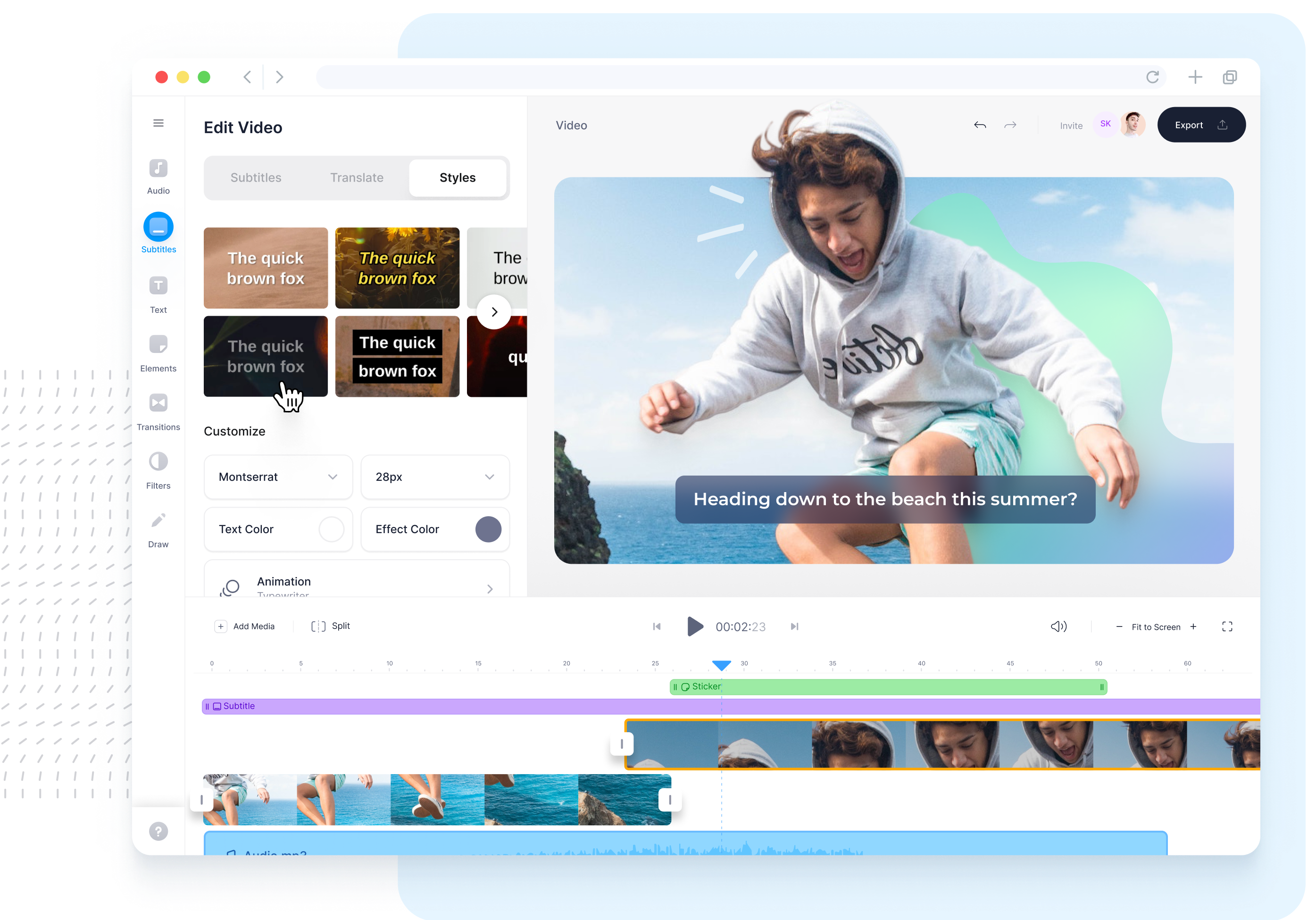







Нам доверяют профессионалы, доступно каждому
Как редактировать видео
Выберите файл
Выберите и загрузите видео или попробуйте использовать образцы
Отредактируйте свое видео онлайн
В редакторе вы можете добавить текст, аудио, удалить аудио, добавить субтитры автоматически, обрезать, перевернуть, добавить фильтры & эффекты к вашему видео и многое, многое другое!
Скачайте
Просто нажмите “Экспорт” — и вы готовы поделиться вашим полностью отредактированным видео! Приятного просмотра!
Инструкция по редактированию видео онлайн
Бизнес, образование, личное
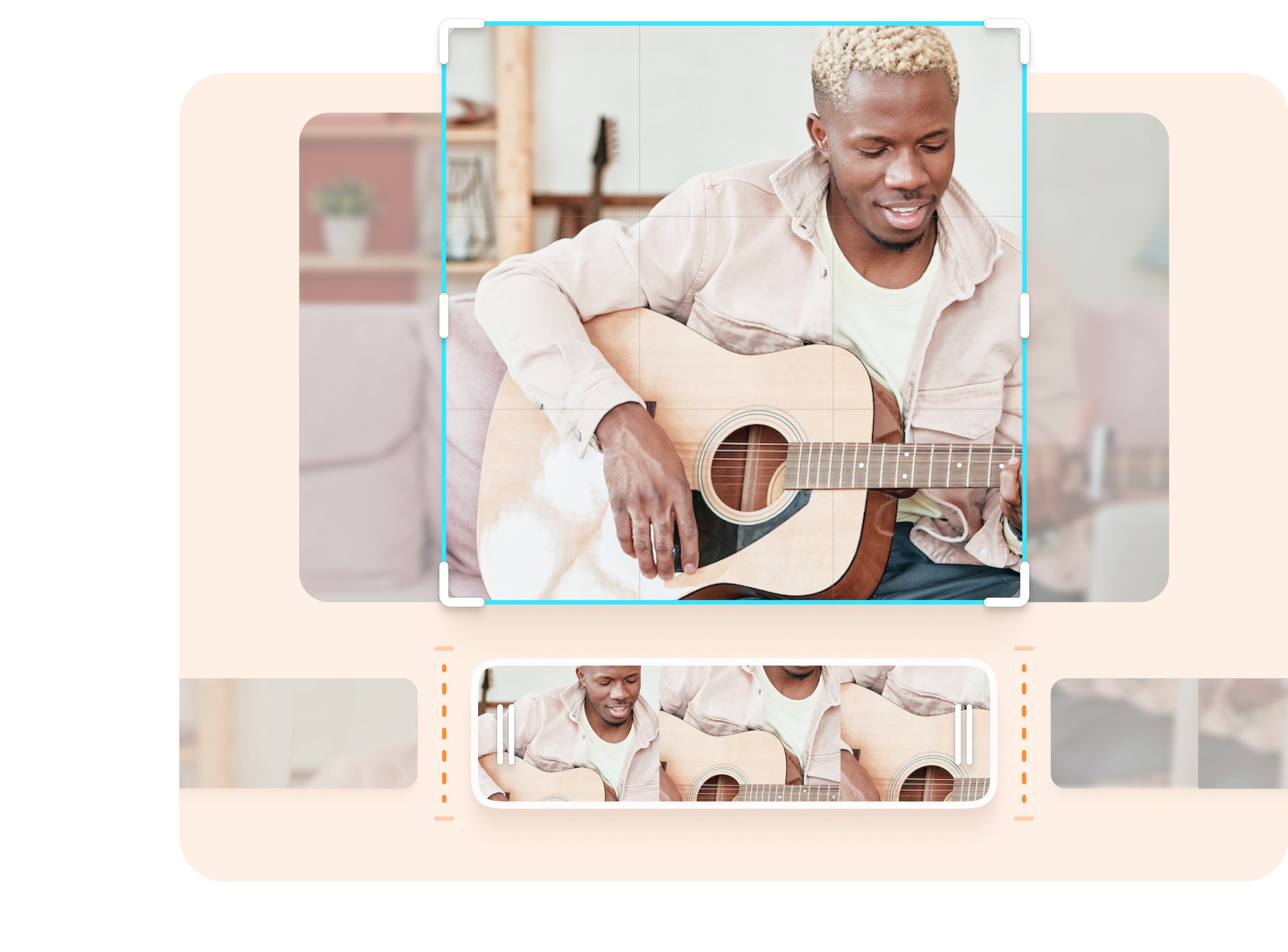
Совместно работайте над видеопроектами
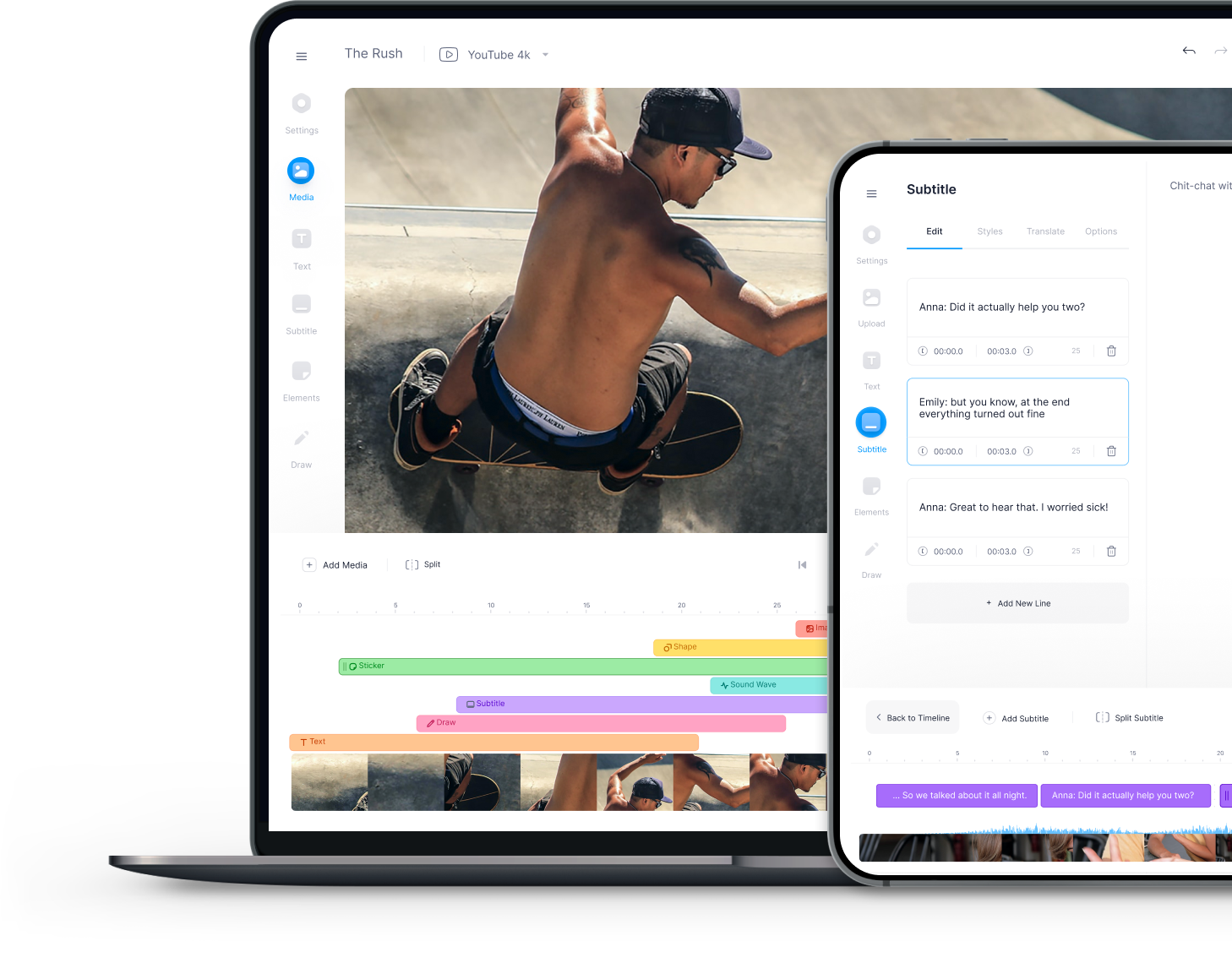
VEED — это онлайн видеомейкер, который поддерживает возможность выполнять совместную работу. Работайте вместе над проектами в любом видеоформате (MP4, MOV, WEBM, AVI и др.), и для любых целей — редактируйте видео вебинары, записи Zoom, добавляйте звуковые волны для подкастов и даже больше. Вы можете редактировать бесконечное количество видео (включая аудио редактирование & звуковые эффекты) и даже работать с вашего iPhone & iOS. VEED позволит вам создать маркетинговые видео для любых социальных платформ, интро для видео ( с нашим создателем интро),добавить логотипы и всегда оставаться частью бренда.
Бесплатный онлайн видеоредактор
Вам больше не нужны дорогие сложные программы, как Final Cut Pro X или avidemux, или нанимать отдельную профессиональную команду для создания видео! С нашим онлайн видеоредактором вы можете изменить свои кадры, аудиофайлы, изображения и анимации в профессиональный видеоконтент. Наш простой редактор содержит цветокоррекцию & визуальные эффекты. Вы можете отредактировать аудио, использовать лого, слайдшоу и даже инструменты анимации (как аннотация видео и в будущем даже больше!). Начните уже сейчас, загрузив видео, или использовав шаблон видео (стоковое видео). VEED — это бесплатный видеоредактор, который сосредотачивает всю мощь в ваших руках , обеспечивая идеальное создание видео.
Онлайн Видеоналожения
Добавляйте видео наложения и фотоэффекты в ваши видео
Выбрать Видео
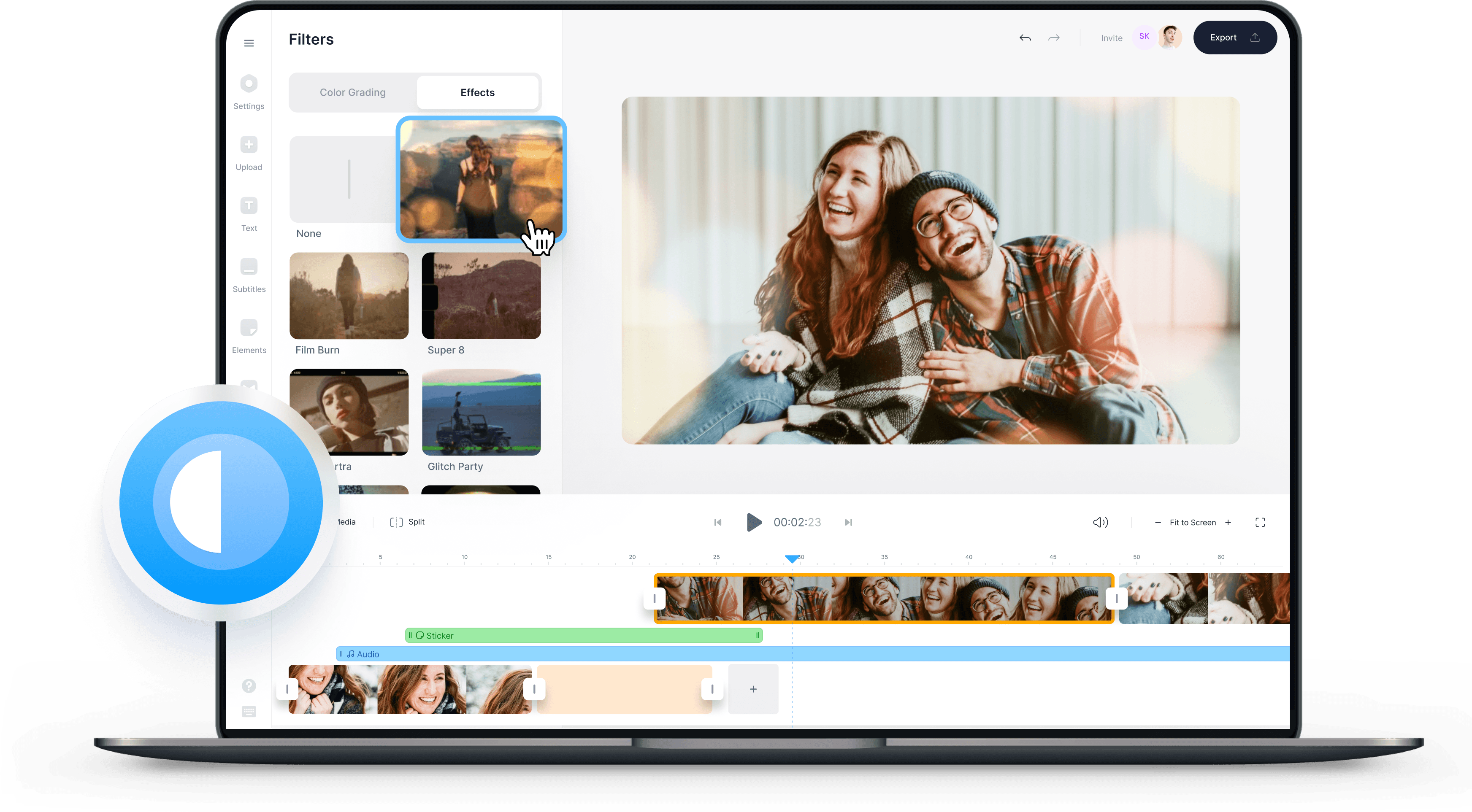
Добавление наложений на видео в один клик
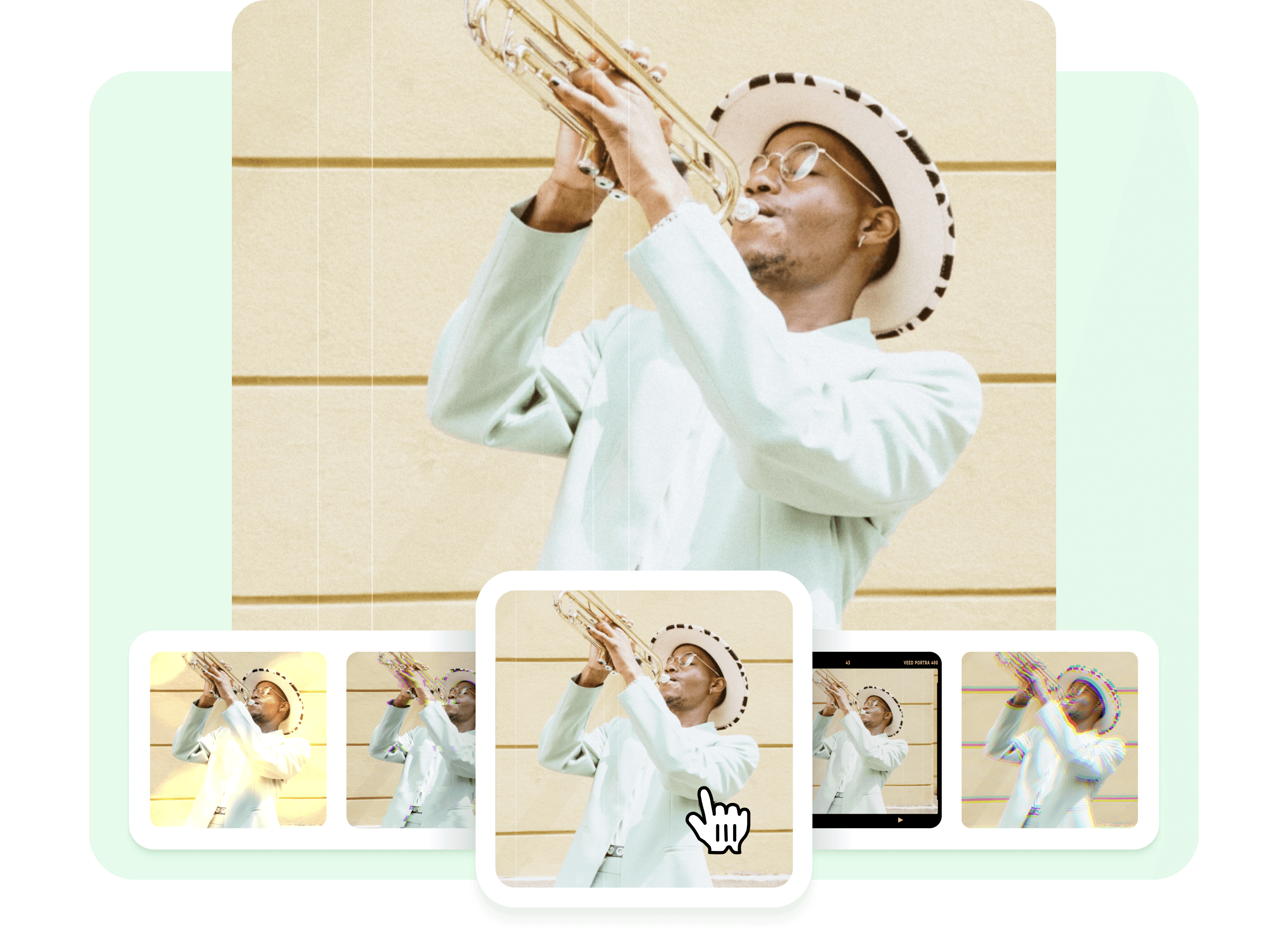
Онлайн видеоредактор VEED позволяет добавлять наложения на видео всего одним щелчком мыши. Добавьте эффект боке, эффект выгорания пленки, эффект световых пятен, наложение VHS и многое другое! Вы также можете добавить фильтры камеры, чтобы добиться желаемого вида и эффекта для вашего видео. Вы также можете изменить общий тон вашего видео с помощью цветокоррекции.
Наши видеоналожения бесплатны для использования. Это очень просто: просто нажмите на Фильтры в левом меню и выберите наложение или эффект, который вам нужен. И все это можно сделать онлайн — прямо из браузера. Нет необходимости устанавливать приложения, которые занимают много места в памяти вашего устройства.
Как добавить Видеоналожения:
Загрузите видео
Загрузите видео, к которому Вы хотите добавить эффекты. Нажмите кнопку «Выбрать видео». Выберите файл или просто перетащите его.
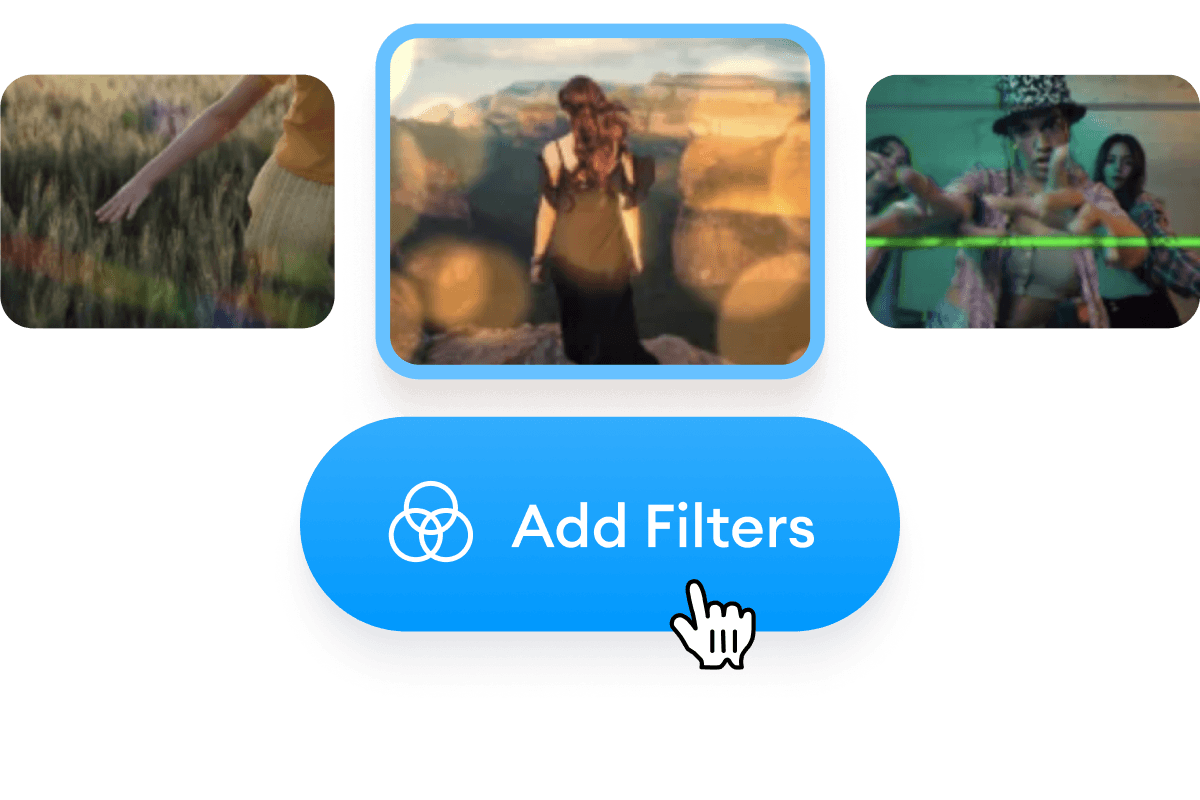
Добавьте Эффекты
Нажмите «Фильтры» и выберите фильтры, эффекты и варианты цветокоррекции, которые Вы хотите применить к своему видео.
Нажмите Скачать
Когда Вы будете довольны стилем вашего видео, просто нажмите кнопку «Экспорт», и все готово!
‘Добавление Наложений в Видео’ Обучение
Видео для каждого создателя
Программа для редактирования видео от VEED разработана с учетом интересов каждого создателя. Здесь Вы найдете все необходимые инструменты для создания идеального внешнего вида вашего видео. Выбирайте из наших профессионально разработанных наложений и эффектов для видео. Добейтесь ностальгического эффекта, добавьте световые потеки, чтобы ваше видео выглядело более драматично, и многое другое. Вы также можете добавить цветокоррекцию и другие эффекты камеры. Это займет всего один клик.
Если вы снимаете видео для бизнеса, образования или личного пользования, VEED — идеальная программа для этого. Делайте пикселизацию, размытие, инверсию, анимирование — выбор за вами! Набор эффектов VEED преобразит ваши маркетинговые видео, видео на YouTube, TikToks, IGTV, обучающие и объясняющие видео, да что угодно!
Все нужные инструменты в видеоредакторе
Помимо добавления эффектов в один клик, Вы можете использовать VEED для всевозможного редактирования Вашего видео. Вы можете обрезать, поворачивать и изменять размер видео, чтобы оно подходило для различных платформ социальных сетей. Разделяйте видео на несколько клипов и переставляйте их на временной шкале с помощью функции простого перетаскивания.
Для создания профессионально выглядящих видеороликов с помощью VEED вам не нужен опыт редактирования видео! Используйте наши видео шаблоны и стоковые видеоматериалы для создания видео на все случаи жизни и для любых целей. Создавайте видео для бизнес-презентаций, маркетинговые ролики, смешные видео для друзей и многое другое!
Повысьте вовлеченность на своих страницах в социальных сетях

Способ 1: Panzoid
Panzoid — полностью бесплатный видеоредактор, работающий в режиме онлайн. В его функциональность входит много разных инструментов, но в рамках этой статьи мы поговорим только о тех, которые подходят для наложения одного видео на другое. Осуществляется это довольно специфичным образом, а разобраться в самом процессе поможет следующая инструкция.
- Откройте сайт Panzoid, перейдя по ссылке выше. На главной странице выберите вариант «Video Editor».

- Оказавшись в редакторе, на вкладке «Project media» щелкните по кнопке «Import».

- Выберите сразу два видео для наложения, выделив их левой кнопкой мыши, после чего нажмите «Открыть».

- Перетащите каждое на таймлайн, учитывая особенности наложения. То есть вы должны сделать так, чтобы на первом плане находилось правильное видео, которое нужно уменьшить и расположить в желаемом месте на рабочем пространстве.

- Не беспокойтесь, если сразу не удалось сделать так, как нужно, ведь всегда можно изменить расположение дорожек на таймлайне, зажав их левой кнопкой мыши и перетащив на требуемое место.

- Выделите слой на переднем плане и перейдите на вкладку «Edit».

- Используйте регулятор «Scale», чтобы настроить размер видео, изменяя значения в цифрах. Выставьте сначала произвольное число и посмотрите на изменения, чтобы понять, в какую сторону и на сколько процентов осуществлять регулирование.

- Воспользуйтесь таким же регулятором «Position», чтобы задать расположение дорожки по X и Y сторонам. Результат перемещения сразу будет виден в окне предпросмотра, поэтому с выбором подходящего значения проблем возникнуть не должно.

- Обратите внимание на дорожки звука и учитывайте, что они тоже будут накладываться одна на другую. Если хотите, отключите любую из них или настройте громкость так, чтобы не создавалось непонятного эффекта перемешанного звучания.

- Если вдруг какое-то действие выполнено неправильно и вы хотите отменить его, используйте кнопки со стрелочками, расположенные на верхней панели.

- Для сохранения проекта в фирменном формате, чтобы в любой момент загрузить его на сайт и продолжить редактирование, нажмите соответствующую кнопку.

- Разрешите сохранение файлов на устройстве и ожидайте завершения загрузки проекта.

- Для экспорта его как готовое видео перейдите на вкладку «Export project» и выберите вариант «Device render».

- Укажите желаемое разрешение, количество кадров в секунду, качество и формат, после чего запустите обработку.

- В результате вы получите готовый материал, который можно воспроизвести через любой удобный плеер. Учитывайте, что обработка может занять даже больше часа, если ролик в хорошем качестве и довольно длинный.

Способ 2: Canva
- После авторизации в профиле нажмите кнопку «Создать дизайн».

- Из появившегося списка выберите пункт «Видео».

- Рекомендуем перейди в открытую бета-версию редактора, если хотите выполнить другой монтаж ролика, не ограничиваясь исключительно наложением.

- В нем вас интересует вкладка «Загрузки» и кнопка «Загрузить медиа».

- Добавьте видео через «Проводник» и перейдите на соответствующую вкладку, ожидая полной их загрузки на сервер.

- Перетащите на таймлайн тот ролик, который должен находиться внизу.

- После этого второе видео перетащите в окно предпросмотра, поскольку при расположении его как дорожки произойдет автозамена без возможности наложения.

- Измените размер и положение клипа, редактируя точки и линии отобразившегося на экране прямоугольника.

- Точно таким же образом можно добавить и третье видео, если в этом возникла потребность. Примените инструмент обрезки и настройки громкости в случае необходимости подобного редактирования ролика.

- На сайте есть и другие инструменты для добавления различных графических элементов и текста. Их использование целесообразно только в том случае, если вы сами захотите добавить что-то новое при монтаже.

- По окончании нажмите кнопку для перехода к скачиванию проекта на компьютер.

- Выберите вариант сохранения «Скачать».

- Укажите желаемый формат и подтвердите начало загрузки.

- Рендер займет много времени, а вы сможете следить за ним в отдельном окне, параллельно продолжая работать с другими проектами в Canva.

Способ 3: Kapwing
Интерфейс у редактора Kapwing приятный и присутствует большое количество разных инструментов, предназначенных для работы с видео. Однако их названия и описания на английском языке, поэтому у некоторых пользователей могут возникнуть проблемы с пониманием. Ознакомьтесь со следующей инструкцией, чтобы разобраться с наложением видео на видео через Kapwing.
- На главной странице сайта нажмите кнопку «Start editing».

- Начните с пустой рабочей области или сразу загрузите необходимые видео.

- Найдите их в «Проводнике» и выберите все сразу, чтобы не добавлять по отдельности.

- Они будут автоматически перемещены на таймлайн, а вам останется только изменить порядок слоев.

- Если этого не произошло, найдите видео в библиотеке редактора и кликните по нему, чтобы добавить как дорожку.

- Измените размер и положение второго видео, обеспечив его корректное отображение в кадре.

- Используйте встроенный плеер и другие инструменты редактирования, просматривая и изменяя контент так, чтобы оптимизировать громкость и внешний вид каждого ролика.

- Задействуйте другие доступные в Kapwing инструменты для наложения музыки, текста и различных визуальных элементов.

- Перейдите к экспорту, щелкнув по кнопке с соответствующим названием.

- Создайте аккаунт на сайте, чтобы избавиться от наложения водяного знака на проект.

- После закончившейся обработки нажмите «Download» для получения итогового видео.

Поделиться статьей в социальных сетях:
Способ 1: Fastreel
Онлайн-сервис с названием Fastreel предоставляет большое количество функций для обработки видео, но большинство из них доступны только после приобретения премиум-версии. В рамках этой статьи мы только вкратце затронем этот сайт, описав процесс склейки роликов. Ознакомьтесь с инструкцией и решите, хотите ли вы использовать его бесплатную или полную версию.
- Оказавшись на главной странице сайта, нажмите «Добавить файлы» или перетащите их все в выделенную область.

- В «Проводнике» отыщите видео, выделите их с зажатым Ctrl и откройте все сразу, чтобы быстро объединить.

- Ожидайте завершения загрузки на сайт, что займет несколько минут — все зависит от веса файлов.

- Они автоматически помещаются на таймлайн, а вам останется только выбрать последовательность, перемещая дорожки. Можно нажать на «Добавить файлы», если вы забыли про какой-то ролик.

- Измените соотношение сторон и задайте стиль переходов при помощи встроенных в Fastreel инструментов. Так не будет резкого завершения первого видео при начале следующего.

- Если желаете скрасить воспроизведение звуковым сопровождением, щелкните по «Загрузить аудио» в соответствующем разделе редактора или нажмите «Добавить музыку» ниже от таймлайна.

- Fastreel предоставляет другие функции в платной версии, которые пригодятся для обрезки или редактирования видео. Кликните по «Больше инструментов», если желаете получить их.

- Используйте средство предпросмотра, убедившись в том, что содержимое воспроизводится корректно.

- По завершении перейдите к скачиванию, щелкнув по «Сохранить результат». Выберите платный вариант разового экспорта, оформите подписку или скачайте ролик в хорошем качестве бесплатно, но с водяным знаком.

Способ 2: Clipchamp
Бесплатный онлайн-сервис Clipchamp предназначен для редактирования видео, соответственно, поддерживая их склейку, что и интересует нас сейчас. Процесс выглядит привычно для всех пользователей, кто хотя бы раз сталкивался с обработкой роликов. Вы можете использовать следующую инструкцию, чтобы получить помощь по этой теме.
- Начните взаимодействие с сайтом с регистрации, что необходимо сделать обязательно. Наличие аккаунта позволит сохранять проекты прямо в Clipchamp, чтобы позже вернуться к их редактированию и скачиванию на ПК. Выберите привязку подходящего аккаунта или создайте профиль с помощью электронной почты.

- На странице профиля нажмите кнопку «Create a video», находящуюся справа вверху.

- Можно сразу перетащить файлы на таймлайн.

- Если этот метод вам не подходит, щелкните по кнопке с плюсом на левой панели.

- Найдите видео в «Проводнике», добавьте их и перетащите каждое по очереди на дорожки.

- Обрезайте их и изменяйте положение по своему желанию, не забыв состыковать дорожки, чтобы они воспроизводились последовательно без перерыва на черный экран.

- На панели слева вы видите другие инструменты данного редактора, однако мы пропустим их, поскольку сейчас говорим исключительно о склейке нескольких роликов.

- Управляйте настройками каждого их них через верхнюю панель, устанавливая одинаковую громкость и корректируя цвет, чтобы кадры смотрелись целостно.

- Если обработка завершена, щелкните по «Export» для перехода к сохранению.

- Задайте название для видео, укажите его разрешение и подтвердите скачивание файла на компьютер.

Способ 3: Clideo
Сайт Clideo предоставляет разные типы редакторов для выполнения определенных задач. Есть инструмент и для соединения роликов, поэтому пользователь получает только необходимые для него функции. Недостатком онлайн-сервиса является то, что бесплатно можно сохранить видео только с наложением водяного знака, а убирается он путем приобретения подписки.
- Нажмите кнопку «Выберите файлы», чтобы открыть «Проводник» для поиска нескольких видео, которые и нужно склеить.

- В новом окне выделите их, после чего нажмите «Открыть».

- Ожидайте загрузки на сервер, что займет пару минут.

- После загрузки редактора измените последовательность видео, удалите случайные файлы и добавьте недостающие, используя для этого кнопки на сайте.

- Обратитесь к встроенному проигрывателю, чтобы понять, все ли воспроизводится хорошо и в правильной последовательности.

- Ниже вы видите список с настройками: активируйте плавный переход, выберите подходящий формат для сохранения и соотношение сторон в видео.

- Нажмите «Экспорт», переходя тем самым к сохранению проекта.

- Дождитесь проведения обработки, не закрывая текущую вкладку, иначе весь прогресс будет сброшен.

- Уберите водяной знак, ознакомившись с условиями от разработчиков, или скачайте ролик на свой ПК в таком виде.

Способ 4: Kapwing
Рассмотрим англоязычный онлайн-сервис, который по своей функциональности должен устроить многих пользователей, поскольку предоставляет практически все необходимые инструменты для редактирования, включая и возможность соединения роликов. Для работы на сайте нужен аккаунт, создание которого производится стандартным образом, поэтому пропустим этот этап и сразу перейдем к выполнению поставленной задачи.
- На странице профиля нажмите «New Content».

- После загрузки редактора добавьте сразу все ролики, с которыми хотите взаимодействовать.

- Перетащите их по очереди на таймлайн, располагая в правильной последовательности.

- Не забывайте о том, что дорожки необходимо соединять, не оставляя между ними пустого пространства, но и не накладывая друг на друга.

- Используйте панель с инструментами редактирования каждого ролика справа, чтобы отрегулировать скорость воспроизведения, громкость звука и масштаб.

- По надобности обратитесь и к другим инструментам сайта, добавляя изображения, музыку и субтитры.

- Нажмите «Export Video», если хотите сохранить его на компьютере.

- Пока что кнопка «Download» будет неактивной, однако после окончания обработки, вы сможете без проблем загрузить готовый ролик и использовать его в своих целях.

Поделиться статьей в социальных сетях:
Способ 1: Clipchamp
В сети есть не так много видеоредакторов, предоставляющих бесплатный доступ к основному набору функций. Clipchamp относится к таким решениям, позволяя юзерам без приобретения премиум-версии сохранять свои проекты со средним качеством и без наложения водяных знаков. В следующей инструкции разберемся с тем, какие инструменты предлагает этот сайт и как с его помощью создавать ролики.
Способ 2: Canva
Хоть онлайн-сервис Canva изначально и предназначался для создания различных презентаций с фото и текстом, сейчас его функциональность значительно расширилась. Разработчики предлагают создать видеопроект, чем мы и воспользуемся, описав данный процесс в инструкции.
- Щелкните по кнопке выше, чтобы перейти на сайт и бесплатно создать аккаунт. В личном кабинете выберите вариант дизайна «Видео».

- Ознакомьтесь с доступными шаблонами и решите, есть ли среди них тот, который можно выбрать для дальнейшего редактирования. Если нет, начните с пустого листа.

- Перейдите в раздел «Загрузки» и нажмите кнопку «Загрузить медиа».

- В открывшемся окне «Проводника» отыщите видео и другие материалы, которые желаете использовать при создании проекта.

- Перетащите их по очереди на таймлайн, самостоятельно выбирая правильную последовательность и наложение.

- По необходимости добавьте еще несколько видео одно за другим, после щелкните по одному из них, чтобы начать редактирование или просмотреть через окно выше.

- Используйте доступные инструменты на сайте, чтобы добавить различные элементы в виде графики, фигур и фото. В Canva присутствуют разные бесплатные и премиальные элементы, которые могут украсить ваш проект и добавить те самые недостающие детали.

- После добавления элементов не забывайте о том, что их нужно настроить в плане размера и расположения в кадре, в чем поможет соответствующий прямоугольник.

- Примерно так же осуществляется взаимодействие и с надписями, стилей которых в данном онлайн-сервисе присутствует достаточное количество. Щелкните по тексту после добавления, чтобы поменять его, изменить цвет или сам шрифт.

- Отдельно отметим вкладку с диаграммами, которые тоже могут пригодиться во время создания различных роликов. Каждая из них настраиваемая как в плане содержимого, так и расположения с размером.

- Если работа над видео окончена, нажмите кнопку «Скачать».

- Выберите подходящий формат и еще раз щелкните по кнопке, подтверждая загрузку файла на компьютер.

Способ 3: Kizoa
В плане функциональности и даже внешнего вида видеоредактор, работающий в режиме онлайн, с названием Kizoa значительно отличается от представленных ранее решений, однако может приглянуться некоторым пользователям. В нем не получится создать какие-то сложные проекты с наложением по слоям или профессиональной склейкой, но с простыми задачами сайт справляется.
- Начните работу, кликнув по кнопке «Мой Kizoa».

- В редакторе вас интересует кнопка с надписью «Create a Movie».

- Онлайн-сервис поддерживает различные шаблоны, поэтому можете ознакомиться с ними, чтобы решить, хотите ли начать взаимодействие с уже предустановленными настройками. В противном случае кликните по «From scratch».

- Добавьте фото или видео, щелкнув по «Photos/Videos».

- Отыщите материалы через «Проводник», после чего ожидайте завершения их загрузки на сайт.

- Видео и фотографии перемещаются на соответствующие плитки, играющие роль таймлайна. По необходимости можно нажать по кнопке с плюсом, чтобы добавить больше плиток.

- Перейдите на вкладку «Text» для выбора типов субтитров. Перетащите подходящий вариант надписи в плитку на таймлайне, относящуюся к конкретному видео.

- После этого на экране появится полный список настроек надписей. Напишите сам текст, выберите шрифт и его размер, укажите время начала и завершения показа. Воспроизведите ролик, чтобы посмотреть на результат.

- Точно так же, как и текст, добавляйте к проекту музыку, загружая ее через «Проводник». В этом случае тоже появятся соответствующие настройки для регулировки громкости и других параметров воспроизведения.

- Сделайте все необходимые манипуляции с проектом, после чего нажмите «Download» или приступите к экспорту содержимого как видео для YouTube или поста в Facebook.

- Обязательно задайте для проекта название и нажмите «Save».

Способ 4: Clideo
Clideo представляет собой не целостный редактор, а набор различных инструментов для обработки видео. Среди них есть и тот, который позволяет скомпоновать ролики, настроить их последовательность и добавить музыку. Им мы и воспользуемся, однако упомянем и другие функции.
- На сайте выберите инструмент «Создать видео», если хотите заняться соединением нескольких частей с добавлением аудио. Для обрезки, объединения, сжатия или добавления субтитров используйте другие инструменты, выбрав нужную плитку на главной странице.

- Начните редактирование с добавления файлов.

- Найдите их в «Проводнике», выберите и дождитесь загрузки на сайт.

- Если необходимо добавить еще несколько клипов, задействуйте соответствующую кнопку и передвигайте дорожки на таймлайне для выстраивания правильной последовательности.

- Щелкните по «Добавить аудио», если желаете добавить звуковое сопровождение к своим клипам. Настройте громкость музыки и проследите за тем, чтобы ее не перекрывали звуки из роликов.

- Обратите внимание на список настроек: укажите нужные пропорции и вариант умещения в границах, если картинка получилась растянутой.

- Ниже вы видите информацию о длительности итогового видео и его формат. Кстати, формат можно изменить самостоятельно, развернув данный список.

- Используйте встроенный плеер для воспроизведения результата. Это нужно для того, чтобы не возникло проблем уже после сохранения.

- Нажмите кнопку «Экспорт», перейдя к сохранению видео.

- Уберите водяной знак, если готовы приобрести премиум-версию. Нажмите «Скачать» для загрузки файла на компьютер.

- Щелкните по одной из плиток в «Продолжить в…», если желаете продолжить изменение видео.

Поделиться статьей в социальных сетях:
Программы для компьютера
Бесплатные видео редакторы
Shotcut (shotcut.org)
. В стартовом окне придумайте название новому проекту и нажмите кнопку «Начало».

. Нажмите на кнопку «Открыть файл» и загрузите несколько роликов.

. На вкладке «Линия времени» щелкните по иконке  и выберите пункт «Добавить видео дорожку». Выполните действие повторно для создания следующей дорожки.

. Дважды кликните по ролику, который будет главным.

Перетяните ролик с окна предварительного просмотра на нижнюю дорожку (на него мы будем накладывать другие клипы).

Повторите действие с последующими роликами, перемещая их на верхние видео дорожки.
Таким образом мы выполнили наложение двух роликов на самый нижний, но так как они перекрывают друг друга, этого не видно.

. Кликните по самой верхней дорожке и перейдите на вкладку «Фильтры».

Нажмите на значок для добавления нового фильтра.

Выберите фильтр «Поворот и масштаб».

Уменьшите масштаб, передвинув соответствующий ползунок. Также подвиньте ролик в нужное положение через ползунки «смещение по Х» и «смещение по У».

Аналогично примените фильтр к следующей дорожке.

. Вернитесь на вкладку «Список воспроизведения». Нажмите кнопку «Play» для просмотра результата.

. Сохраните материал, щелкнув по кнопке «Экспорт». Выберите один из профилей для кодирования (для сжатия хорошо подходит кодек «H.264 High Profile»), и кликните по «Экспорт».

Выберите папку для сохранения, и дождитесь окончания процесса.
- Кроссплатформенность.
- Большой набор фильтров и переходов.
- Требовательность железу.
- Редкие вылеты из программы.
Open Shot (openshot.org)
. Добавьте ролики в окно «Файлы проекта», щелкнув по значку .

. Перетяните добавленные файлы на панель «Временная дорожка», расположив на нижнюю дорожку основной клип (тот, на который будут накладываться остальные).

. Отредактируйте ролики.
Для уменьшения масштаба клипа кликните по нему правой кнопкой мыши и выберите пункт «Свойства».

Затем подвиньте ползунки в настройках «Местоположение» и «Масштаб».

Также можно наложить эффект «Кадрирование» и срезать лишние края. Для этого переместитесь на вкладку «Эффекты», перетяните «Кадрирование» на ролик в монтажной панели.

Нажмите на маленькую иконку  вверху от клипа. В левой части окна, в свойствах, подрежьте края, передвигая ползунки.

. В результате несложных манипуляций получилось три наложенных друг на друга ролика.

Для сохранения готового клипа откройте меню «Файл», выберите «Экспортировать проект» и «Экспортировать видео».
- Кроссплатформенность.
- Стабильность в работе.
- Интуитивно понятный интерфейс.
- Подойдет как новичкам, так и продвинутым пользователям.
- Не были выявлены.
VideoPad (nchsoftware.com/videopad)
В бесплатной редакции программу разрешается использовать только в некоммерческих целях.
. В главном меню выберите пункт «Новый проект».

. Нажмите на кнопку «Добавить файлы(ы)» и загрузите несколько роликов, которые нужно наложить друг на друга.

. На монтажную панель «Видео дорожка 1» перетяните тот клип, поверх которого будут накладываться остальные.

Затем перетяните на него следующий ролик. И таким же образом добавьте остальные.

. Отредактируйте клипы. Для этого кликните правой кнопкой мыши по ролику, в контекстном меню выберите «Эффекты».

Чтобы изменить масштаб, кликните по значку и выберите «Масштабирование».

Передвигая ползунки, уменьшите масштаб до нужных значений, и перетяните ролик в необходимое положение.

. Для сохранения готового клипа перейдите в меню «Файл» и выберите «Экспорт видео».
- Не требовательна к ресурсам компьютера.
- Обладаем простым и дружелюбным интерфейсом.
- Имеет хороший функционал для решения не сложных задач.
- Не обнаружены.
Платные видео редакторы
Одна из лучших профессиональных программ для монтажа видео — Adobe Premiere Pro. Для теста можно загрузить пробную версию с официального сайта по ссылке.
Принцип наложения примерно такой же, как в бесплатных редакторах:
- Загружаем клипы в программу и располагаем их на монтажной панели в нужном порядке.
- Меняем размер и применяем другие настройки через панель «Эффекты».
- Сохраняем готовое видео: Файл – Экспорт – Медиаконтент (File – Export – Media).

Есть и другие профессиональные редакторы для видео монтажа:
How to create and edit videos
Upload or record
Upload a video to VEED or start recording using our webcam and screen recorder.
Add media
Add more videos or images. You can also start with one of our amazing video templates!
Explore tools
Use our complete suite of video editing tools to give your video the best look. Add filters, effects, subtitles, and more!
Automatically set the canvas to be the right size for any platform or choose an aspect ratio.
Customize
Add your logo, brand colors, custom fonts, animations, transitions, and more!
Download your video in the highest quality available — up to 4K resolution!
Or send a unique video link without downloading the video. View analytics and track how many people have watched it and left comments!
Edit Video Online — Any format, Any platform
Frequently Asked Questions
Free Video Editing Software. A powerful online video maker.
Create your first video
*No credit card or account required
Часто Задаваемые Вопросы
Открыть больше:
Больше, чем просто наложения на видео
VEED — это полный пакет видеоредактора для всех создателей. В нем нет дефицита инструментов редактирования, которые могут вам понадобиться! В нашем онлайн видеоредакторе Вы найдете множество функций, которые можно использовать для создания потрясающих видео. Добавляйте водяные знаки, логотипы, прогресс-бары, эмодзи, мультфильмы, фоновую музыку, субтитры, переводы и многое другое! VEED — это мощный, но простой в использовании видеоредактор для таких создателей контента, как Вы!
Выбрать Видео
Часто Задаваемые Вопросы
Открыть больше:
Больше, чем Видео редактирование
VEED — это не только онлайн видеоредактор. Это приложение, которое позволяет командам работать вместе над видеопроектами, редактировать аудиофайлы, создавать скрипты текстов из видео и аудио, сжимать видеофайлы, чтобы уменьшить их размер, редактировать файлы с субтитрами, переводить видео и аудио скрипты и многое другое. VEED — это приложение, которое позволяет вам развиваться и расти — создавайте привлекательный контент и получайте внимание людей.
Редактировать видео
Video Templates At Your Fingertips
The Video Editing App for Everyone
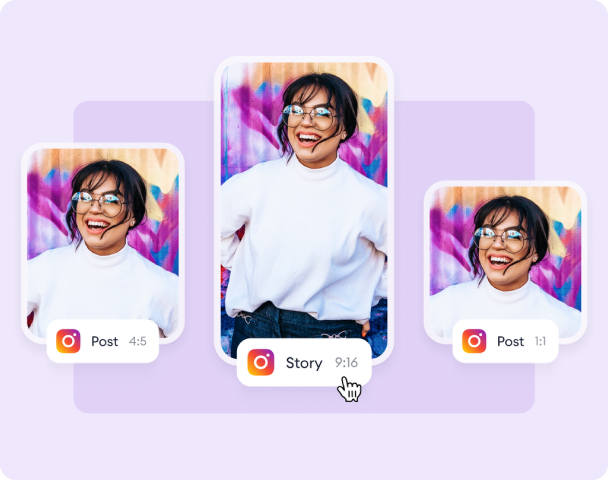
Personal
Create & edit videos for your family and friends. Create lyric videos, birthday messages, and much more! VEED is the easiest online video editor.
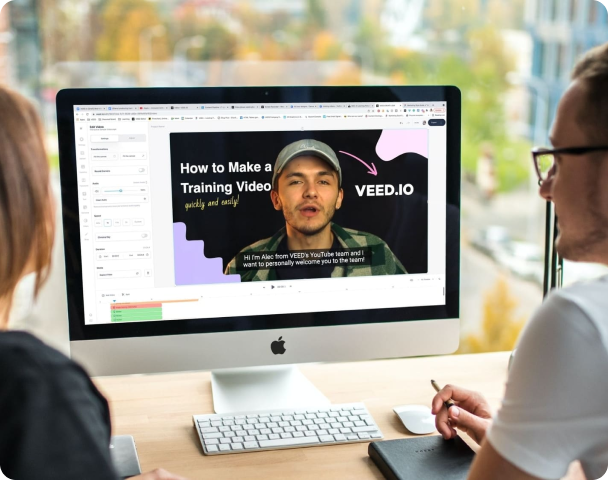
Work
Whether you’re a marketing team, an HR professional or a content creator, VEED has everything you need. Video recording, editing, storage and sharing, all in one place.
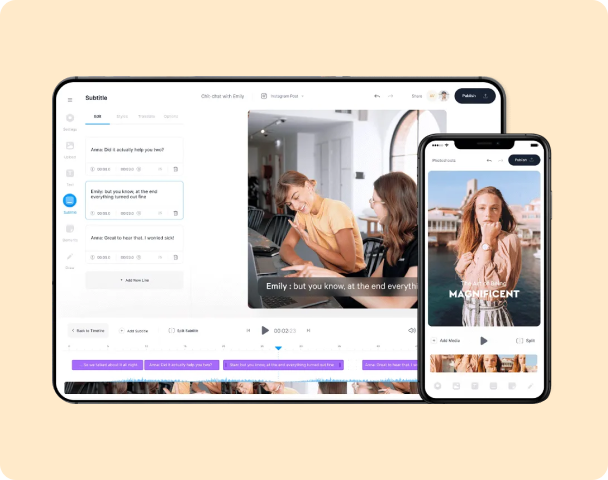
Teaching & Learning
Explainers, how-to videos, and online courses have never been easier to create. Make content that engages and instructs, with VEED.
Video Editing Features
All online. No software to download

Add progress bars
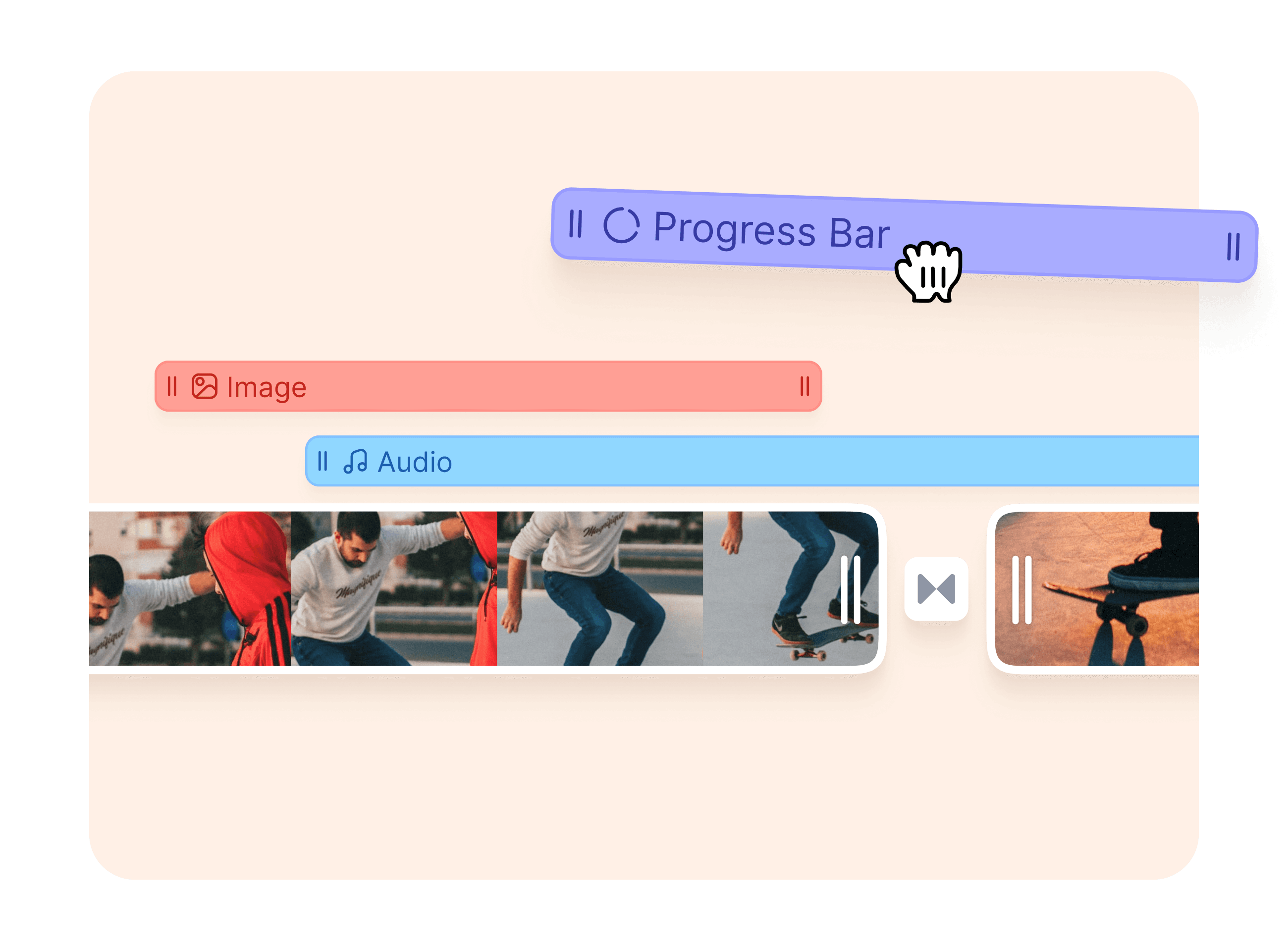
Add progress bars to your videos to make them more interactive. Progress bars are a great way to increase engagement, which in turn can lead to more views!

Filters
Add a professional touch to your videos using filters, color grading, and effects. Choose from preset filters or create custom filters by adjusting the video’s settings.

Transitions
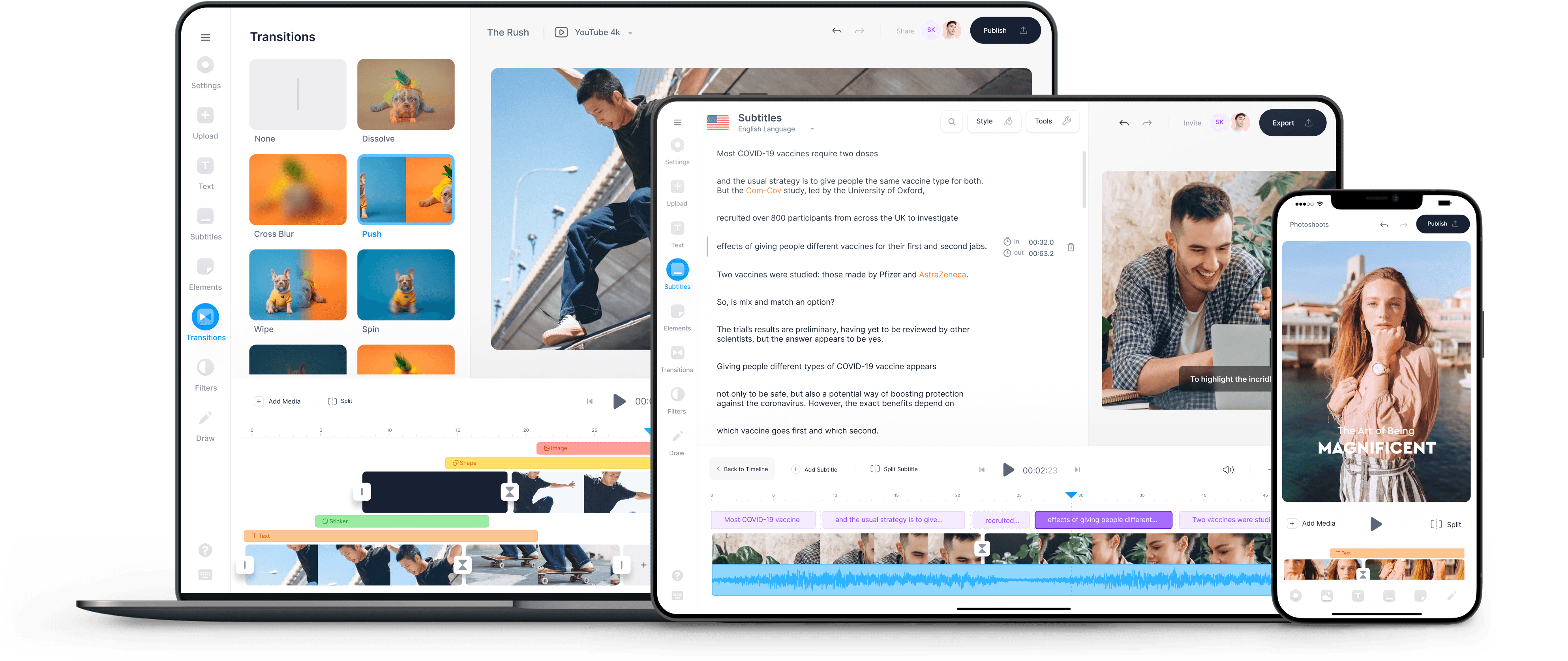
Choose from our wide range of video transitions. Dissolve, fade to black, zoom in, and more. No need to hire a director. Direct your own video content in-app!

Video effects
Add effects to your videos: VHS, glitch, snow, blur effects, and more. You can also add video overlays to create video-in-video effects, remove backgrounds, and add animations!

Change speed
Speed up your video to create awesome timelapse content. Or slow it down for slow-motion action replays. Easily cut your video into clips to create contrasting speed effects.

Remove audio
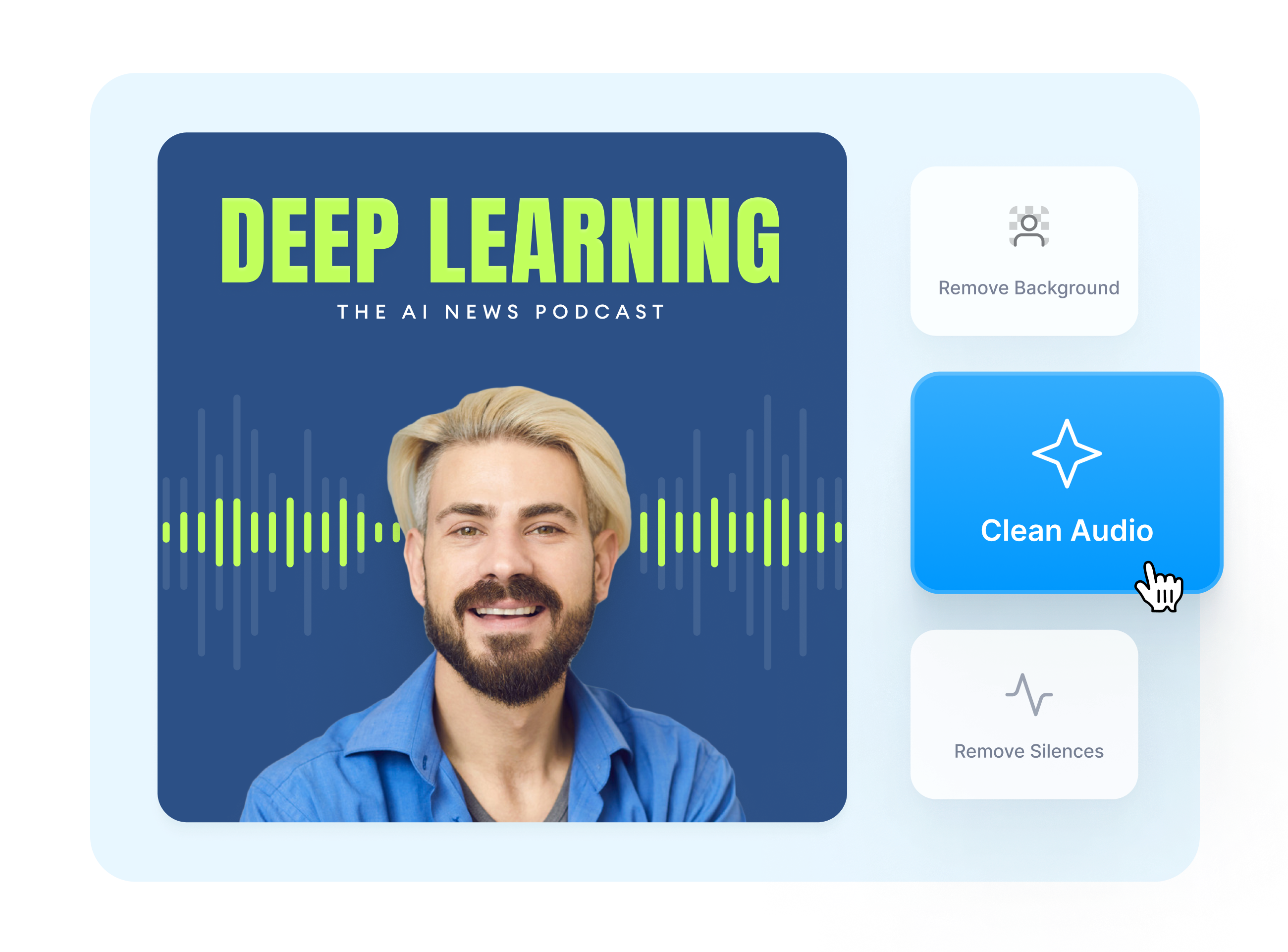
Remove audio from your video with one click. Upload music, create a voiceover, or even use our ‘Clean Audio’ feature to automatically remove background noise like wind or traffic.

Brightness
Adjust your video’s brightness, contrast, saturation, exposure, and more. Use our sharpen effect, or choose from one of our color grading presets!

Adjust frame rate
Easily adjust the frame rate of your videos. Create a choppy effect, or export with ultra-smooth playback settings.

So much more!
Whether you’re looking to animate text, record voiceovers, or add subtitles in multiple languages, you can do it all with VEED!
Join 3 million video editors across +200 Countries
A global community of people editing videos online, free
«Veed allows for subtitling, editing, effect/text encoding, and many more advanced features that other editors just can’t compete with. The free version is wonderful, but the Pro version is beyond perfect.«
— Chris Y.
«I love using VEED as the speech to subtitles transcription is the most accurate I’ve seen on the market. It has enabled me to edit my videos in just a few minutes and bring my video content to the next level.«
— Laura Haleydt
Brand Marketing Manager, Carlsberg Importers
«It has everything I need in one place such as the progress bar for my 1-minute clips, auto transcriptions for all my video content, and custom fonts for consistency in my visual branding.«
— Diana B.
Social Media Strategist
Как вставить видео в видео
В этом уроке я покажу, как наложить видео на видео. Рассмотрим лучшие бесплатные онлайн сервисы, программы для компьютера и приложения для телефона.
Онлайн сервисы
Это такие специальный сайты для редактирования видео. Для работы потребуется только браузер (например, Google Chrome) и скоростной интернет.
Clip Champ
Адрес сервиса: app.clipchamp.com/editor

. Выбираем подходящее разрешение. Для вертикального видео обычно используют 16:9.

. Нажимаем на кнопку «Add Media» и добавляем клипы, которые нужно соединить.

. Перетягиваем основной клип для наложения на монтажную панель (первым).

. Затем перетягиваем последующие клипы.

. Щелкаем по верхнему клипу и меняем его размер, двигая за края.

Затем щелкаем по нижнему клипу и меняем его размер аналогичным образом. В результате получится несколько наложенных друг на друга роликов.

. Для сохранения кликаем по кнопке «Export» (вверху справа).

Так как аккаунт бесплатный, выбрать разрешение и уровень компрессии нельзя. Кликаем по кнопке «Continue».

Начнется обработка материала, результат сохранится в папку «Загрузки».
- Простота в использовании.
- Отсутствие водяных знаков.
- Хороший функционал для решения не сложных задач.
- Нет поддержки русского меню интерфейса.
- Для полного функционала требуется приобретение платной подписки.
Wevideo
Адрес сервиса: wevideo.com
. На вкладке «Create a new» выберите пункт «Video».

. Укажите подходящую ориентацию экрана, нажмите кнопку «Start Editing».

. В главном окошке редактора кликните по кнопке «Add» и добавьте несколько роликов.

. Перетяните на панель «Video 1» основной ролик, на который будут накладываться остальные.

. Выше разместите следующие клипы для наложения.

. Щелкните по клипу, нажмите на значок «Карандаш» для входа в редактор.

Ползунок «Scale» регулирует размер (1) или же его можно изменить, потянув за квадратики в правом окошке (2). Кнопка «Save Changes» сохранит внесенные изменения.

Проделайте аналогичные действия с другими роликами.
. Нажмите кнопку «Finish» для применения настроек и экспорта в готовый файл.

- Интуитивно понятный интерфейс.
- Хороший набор фонов и переходов.
- Возможность загрузки готового файла в облачные хранилища.
- В бесплатной версии возможен экспорт в формате «SD» и присутствует водяной знак.
- Нет поддержки русского меню интерфейса.
Приложения для телефона
Современные телефоны обладают отличной производительностью и позволяют монтировать видео прямо на устройстве. Покажу, как наложить видео на видео в двух популярных приложениях.
KineMaster
Ссылки на установку:
. В главном меню приложения нажмите на  .
.

. Выберите соотношение сторон.

. Загрузите из галереи основное видео, на которое будет накладываться остальные.

. Нажмите на вкладку «Слой» и выберите пункт «Мультимедиа».

. Импортируйте следующий ролик.

. Отрегулируйте размер и положение окна. Нажмите на значок  для применения эффекта.

. Тапните по значку  для экспорта готового материала.

. Выберите частоту кадров и разрешение, нажмите кнопку «Экспортировать».

Новый файл будет сохранен в галерее телефона.
- Настраиваемое качество при экспорте проекта.
- Функционал.
- Стабильность в работе.
Недостатки бесплатной версии:
- Наличие встроенной рекламы.
- Водяной знак.
VivaVideo
Ссылки на установку:
. В главном окне приложения откройте «Редактор».

. Загрузите видео из галереи телефона.

. Внизу перейдите на панель «Текст и спецэффекты» и откройте эффект «Коллаж». Перейдите на вкладку «Video» и выберите подходящий для наложения ролик.

. Потянув за углы, отрегулируйте размеры и положение на основном экране.

. Для сохранения тапните по кнопке «Экспорт».

- Хорошо подходит для новичков.
- Обширный функционал для редактирования видео и наложения спецэффектов.
Недостатки бесплатной версии:
- Наличие встроенной рекламы.
- Водяной знак.
Powerful Online Video Editor — All-in-One Professional Suite
Quick and powerful video editing — add subtitles, transcribe audio, and more!
Edit a videoSign Up
Try it now, no account required
Create a Video
Powerful Video Editing
- VEED’s online video editor features an intuitive timeline and one-click snap-to-grid tools, so you can spend more time being creative instead of focusing on technical details. You can split, trim, crop, rotate, and loop your videos quickly and effortlessly!
- Optimize your videos for any platform with one click. Repurpose your content across all your channels, reach more audiences, and get more subscribers!
- Add audio to your videos, music visualizers, effects, and more! Create engaging videos with multiple elements to capture your audience’s attention.
Designed for Creators and Businesses
- Create professional-looking videos for marketing, training, and education. Start with our highly customizable video templates!
- Instantly remove background noise from your video to ensure your content is free from any audible distractions. Create crystal clear audio for your audience.
- No need for green screens! Now, you can automatically remove your video’s background. Replace it with a solid color, an image, or even another video!
- Perfectly polish your videos by removing unwanted silences, awkward pauses, or filler words (like “er” or “um”) in just a few seconds!
Translate Subtitles, Audio, and more!
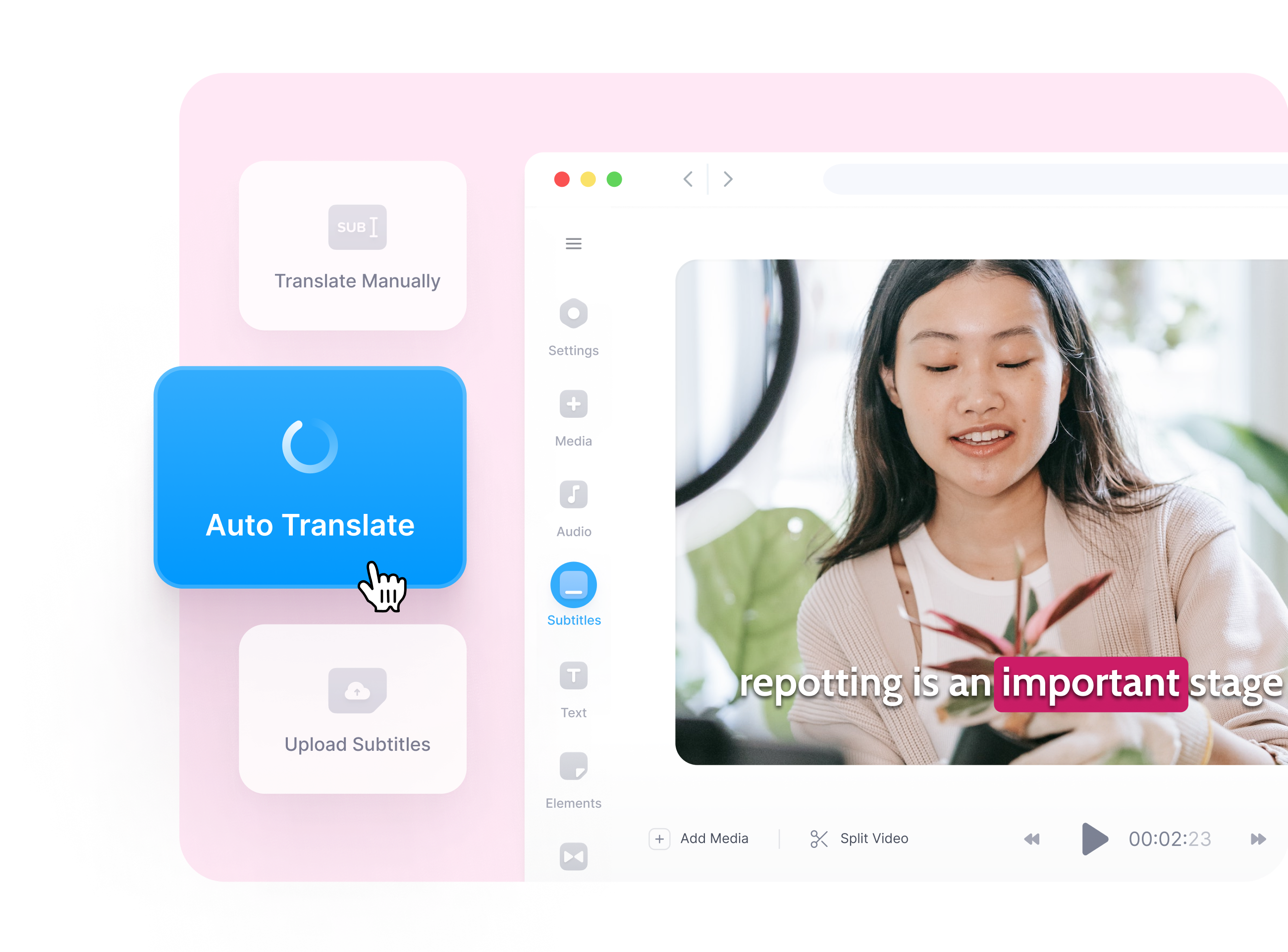
- Automatically add subtitles to your videos with near-perfect accuracy. Add animations, highlight words, and select from a wide variety of subtitle styles!
- Transcribe your audio and translate it to over 100 languages in just one click! Reach a global audience with VEED.
- Our text-to-speech tool lets you add voiceovers and narrations without manually recording your voice. Select from different voice profiles and accents! Create videos that speak to your audience in their own language.
All in One Place
- Export your videos in stunning 4K resolution and share them with your team without anyone having to download them.
- Host your videos online with VEED. Manage your video library ad-free and collaborate on video projects in one dashboard!
- Compress your videos to make them easily shareable, and convert them to any format.
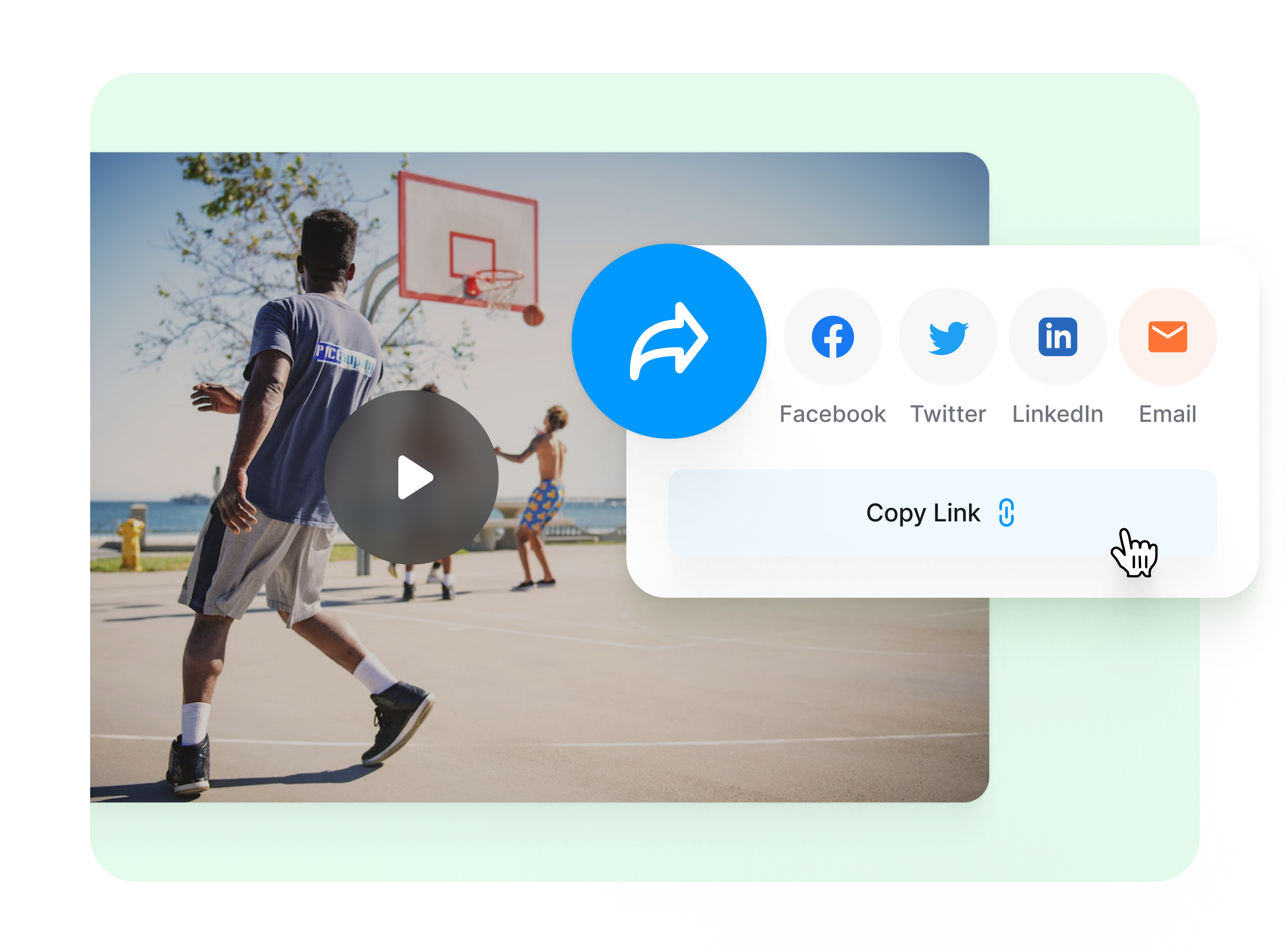
Create a video


