
– удобная функция на наших девайсах. Многие пользуются ею годами, и приобретя новый телефон вдруг обнаруживают, что она отсутствует в перечне доступных опций. Куда же она подевалась, и каким образом включить автоповорот экрана на вашем Самсунге? Обо всём этом расскажем в нашем материале.
Автоповорот экрана на Самсунг – удобная и встроенная функция, о которой обычно даже не задумываешься. До тех пор, пока с ней не возникает проблем. Если вы не можете найти кнопку или настройку чтобы перевернуть экран на телефоне Самсунг, либо же вам не удаётся отключить поворот – то это статья для вас. Я разберу все возможные случаи, с помощью которых ваша проблема будет решена.
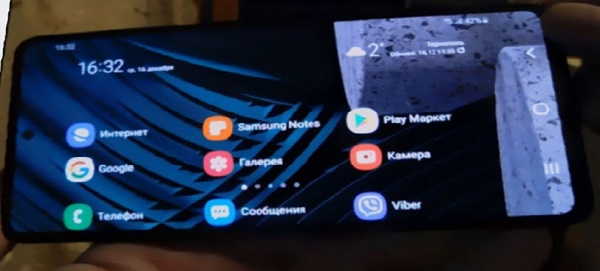
В таких телефонах как самсунг а51, а50, а10, а31, а71, а40, s9 и других очень легко достаться до автоповорота экрана.
Более того там есть хорошие настройки. Вы может включить поворот даже по умолчанию не включающийся моментов, например главного или телефонных разговоров.
Правда последний я считаю не стоит дела. Как для меня делать звонки тогда становится хуже, чем в книжном (вертикальном).
Если что-то с описания будет не понятно (я меня нет писательского таланта), то в самом низу ставлю видео как все это должно происходить.
- Как настроить автоповорот / поворот экрана на телефоне самсунг
- Почему не работает автоповорот в Самсунг
- Включение автоматического поворота экрана на телефонах Android
- Как включить автоповорот экрана на Samsung Galaxy
- Что делать, если автоповорот экрана не работает
- Видео инструкция
- Где находится автоповорот в Samsung?
- Инструкция для старших версий Samsung Galaxy
- Дополнительные настройки изменения ориентации экрана
- Особенности разворота интерфейса на Samsung ранних моделей
- Каким образом включить поворот дисплея на Самсунге
- Что делать, если автоповорот не работает
- Возможные проблемы
- Зачем вообще нужна функция
- Инструкция для новых версий Samsung Galaxy
- Заключение
Как настроить автоповорот / поворот экрана на телефоне самсунг
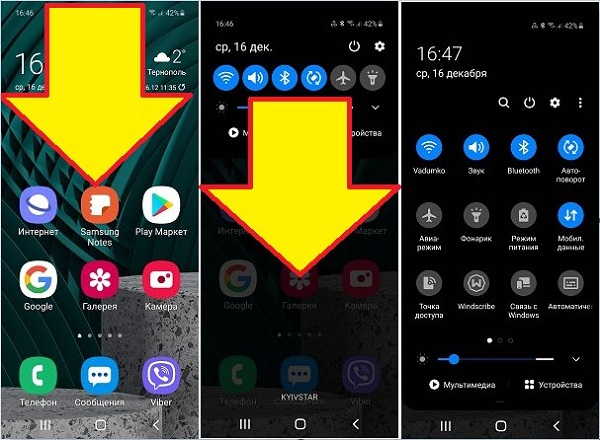
Первым шагом цепляем пальцем вверх экрана и дергаем его вниз. Вторым делаем тоже самое еще раз.
Вот здесь и находится кнопочка автоповорот. Ели на нее нажать она станет либо серой, либо голубой. Серая – отключен поворот экрана, голубая – включен.
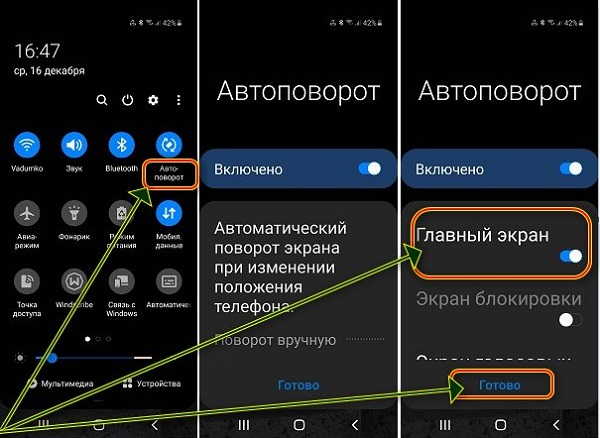
Если хотите больше, то вам нужно нажать не на сам значок, а на надпись автоповорот. Тогда откроются настройки.
Там прокручивая дисплей вниз и передвигая ползунки можете выбрать, то, что вам нужно. После выбора нажмите «готово».
Вот вся работа. Как видите все просто и быстро. Я уверен что вы во всем отлично разберетесь. Спасибо за посещение. Успехов.
https://youtube.com/watch?v=wojtcoeGzMA%3Ffeature%3Doembed
Телефон Самсунг, которым вы пользуетесь, всегда знает, когда вы держите свой телефон горизонтально и может автоматически повернуть экран. Данную настройку поддерживают не все приложения и иногда трудно понять, какое из них повернется, а какое так и останется. Еще больше усугубляет ситуацию, когда вы случайно отключили функцию автоповорота на своем телефоне. В этой статье расскажу, как включить автоповорот на Самсунге.
Функцию автоповорота на Samsung включить довольно просто и быстро. Было бы глупо делать такую настройку в максимально неудобном для пользователя месте. Бывает только случается так, что вы случайно ее перенесли в другое место и не можете найти.
Автоповорот на Самсунге находится в шторке уведомлений. Для того, чтобы его включить, достаточно открыть шторку уведомлений, а затем еще раз провести вниз, чтобы «раскрыть» все иконки быстрого доступа. На этой панели и можно найти настройку авто-поворот.
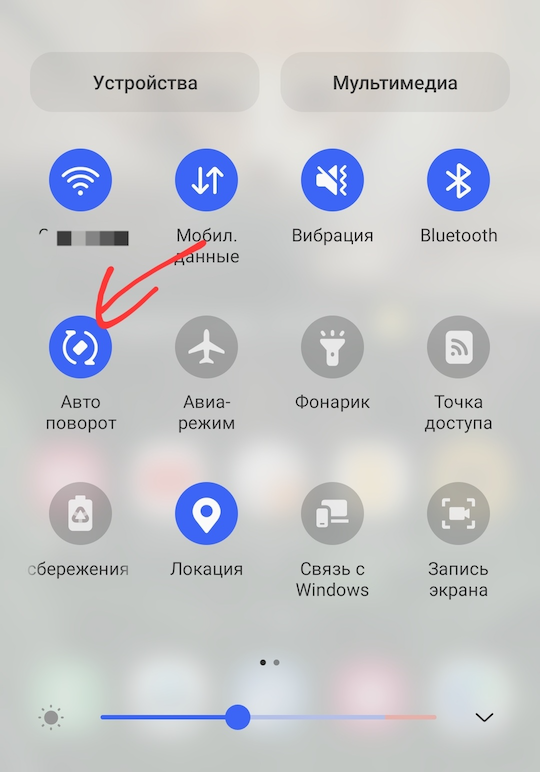
Если вы не можете найти автоповорот на Самсунг, то посмотрите на второй странице иконок.
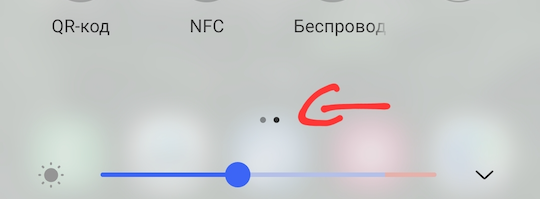
Если и там не можете найти, то на последней странице нажмите на иконку +.
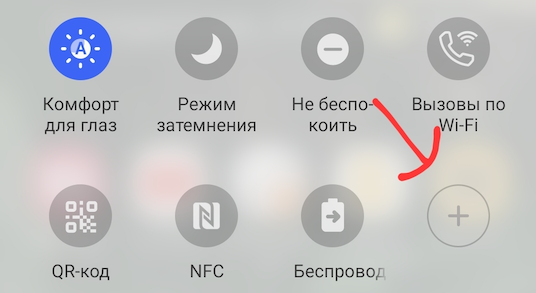
Затем найдите и перетащите значок автоповорота на панель быстрого доступа.
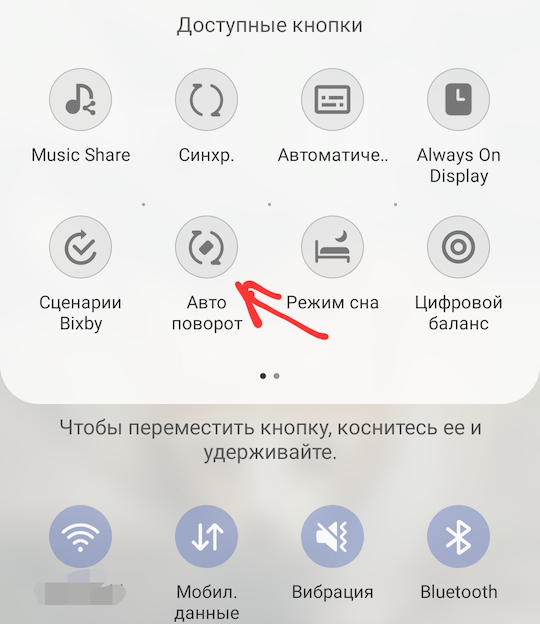
После этого вы всегда можете быстро получить к ней доступ.
Автоповорот на телефонах Самсунг включен по умолчанию, поэтому если режим автоповорота выключен, то скорее всего вы по ошибке его сами отключили.
К сожалению, не все приложения поддерживают автоповорот. Узнать поддерживает ли приложение смену ориентации или нет можно только опытным путем.
Почему не работает автоповорот в Самсунг
Ниже перечислены некоторые проблемы, которые могут помешать автоматическому повороту экрана при повороте телефона по горизонтали или вертикали:
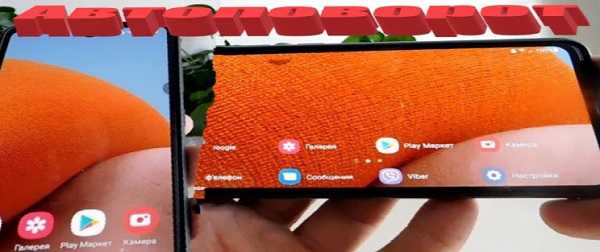
Автоповорот на галакси а32, а12, м21 замечательно, когда работает без сбоев, но очень раздражает, когда это не фурычит.
Знание, включать и отключать поворот на самсунг галакси а32, а12, м21, может избавить вас от многих разочарований.
Независимо от того, используете ли вы дорогой телефон, такой как Samsung Galaxy S21 Ultra, или один из лучших дешевых как а32, а12, м21, вы сможете настроить ориентацию экрана телефона так, как захотите, независимо от того, какую задачу вы выполняете.
В этих телефонах есть простой в использовании быстрый переключатель в области навигации, позволяющий легко отключить или включить параметр автоповорот дисплея.
Для этого проведите вниз на панели, а потом второй раз потяните вниз, чтобы показать больше быстрых переключений.
Найдите переключатель автоповорот, прямоугольник с двумя стрелками, окружающими его, и жмите по нему.
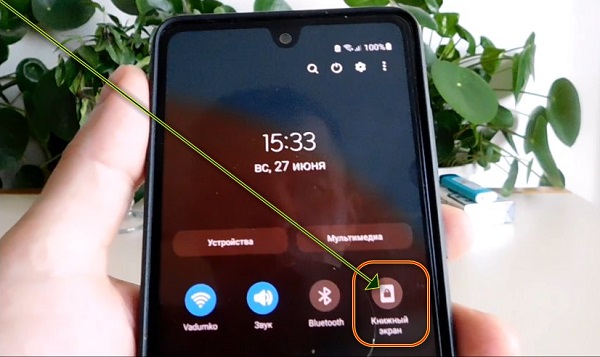
Нажатие на нее отключит или включит функцию поворота для самсунга а32, а12, м21 в приложениях, поддерживающих его.
Это еще не все настройки. Главный экран, например поворачиваться не захочет. Чтобы получить больше настроек, жмите на слово «Автоповорот», а не по значку.
После выберите условия какие предпочитаете и верху нажмите «Готово». Я для примера передвинул ползунок напротив параметра главный экран.
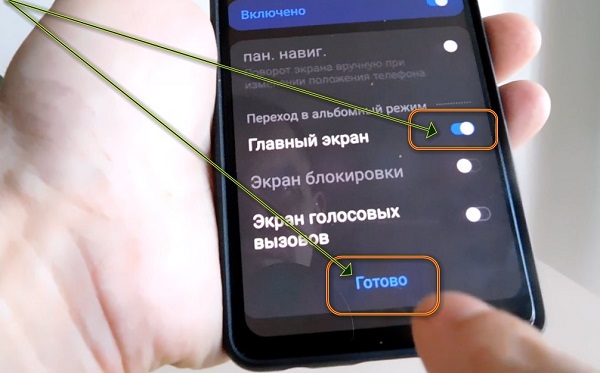
Теперь как можете видеть ниже на картинке работает поворот и на нем, хотя мне кажется, что портретный режим для него более приемлем.
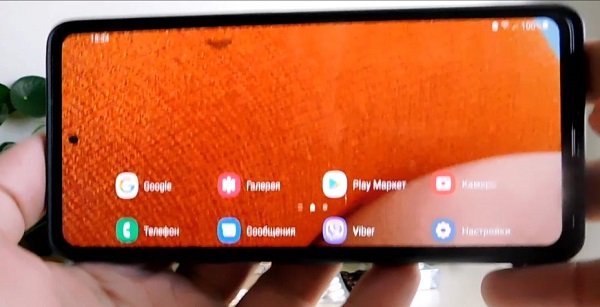
Включение поворота позволит вашему телефону автоматически переходить в альбомную позицию, когда открываете видео в приложении, таком как YouTube, и поворачиваете аппарат, избавляя вас от необходимости нажимать кнопку на панели видео.
Samsung никогда не стеснялся включать множество параметров настройки для своих девайсов, и варианты поворота экрана не являются исключением.
Только, независимо от того, какую модель вы выберете для использования, вы сможете настроить свой аппарат так, чтобы он вращался, когда вы этого хотите, и выключать, когда вы этого не хотите.
Вы можете настроить на переключение между портретной и альбомной ориентацией при поворачивании своего гаджета.
Большинство как правило имеет смысл переключиться в альбомную позицию. Если это так, вы можете захотеть, чтобы дисплей двигался вместе с вами, чтобы это было более естественно и соответствовало тому, как вы держите смартфон.
Есть несколько способов сделать это. Если у вас есть программа запуска Google Now, проведите пальцем вправо до Google Now и запустите Настройки.
Убедитесь, что у вас включен автоповорот в разделе специальных возможностей и в средстве запуска Google Now, если вы используете его на главном экране.
Затем коснитесь «Разрешить поворот», чтобы убедиться, что функция включена. Это позволяет вращать только домашний дисплей, и только при использовании программы запуска Google (другие настраиваемые программы запуска, которые поставляются с вашим телефоном, могут иметь или не иметь аналогичную функцию).
Вы также можете заметить кнопку блокировки в быстрых настройках телефона. Проведите вниз от верхнего края экрана, для проверки.
Теперь, когда вы повернете свое устройство, вы увидите, что значки приложений, панель поиска и другие детали меняют свое положение.
Это особенно удобно для больших устройств, таких как Nexus 6P и планшетов, поскольку вам больше не придется поворачивать голову при переключении из портретного в ландшафтный режим.
https://youtube.com/watch?v=Vim888o9gqM%3Ffeature%3Doembed

В этой инструкции подробно о том, как включить автоповорот экрана при изменении ориентации устройства на телефонах с Android: сначала на чистой системе, а затем на смартфонах Samsung Galaxy.
Кроме этого, будут рассмотрены причины того, что автоматический поворот экрана не работает и дополнительные нюансы, связанные с этой функцией системы. Инструкция сопровождается видео, где все описанные шаги показаны наглядно.
Включение автоматического поворота экрана на телефонах Android
Включить автоповорот экрана при изменении положения устройства на Android можно двумя способами: с помощью специального элемента в пункте управления области уведомлений или в настройках. Сначала о включении функции при изменении положения устройства на смартфонах с чистой системой Android, что вполне применимо и к модифицированным системам:
После того, как функция была включена (кнопка активирована), ориентация экрана должна начать меняться автоматически.
Для автоповорота существуют ограничения, а также дополнительные особенности работы устройства, которые могут влиять на использование функции, подробно о которых в разделе о том, что делать, если автоматическое изменение ориентации с портретной (книжной) на альбомную и наоборот не работает.
Как включить автоповорот экрана на Samsung Galaxy
Для включения автоповорота экрана на Samsung доступны две возможности — включение кнопкой в пункте управления в области уведомления и в параметрах экрана, рассмотрим каждую из них:
Дополнительная возможность на телефонах Samsung позволяет поворачивать экран даже в тех случаях, когда автоповорот отключен: в отдельных приложениях, например, в браузере или галерее при повороте устройства в навигационной панели появится кнопка с изображением телефона, при нажатии на которую ориентации экрана будет изменена с вертикальной на горизонтальную или наоборот.

Что делать, если автоповорот экрана не работает
Если даже при включенной функции изменения ориентации экрана, автоповорот не работает, следующие моменты могут помочь решить проблему или разобраться в ситуации:
Не часто, но случается, что причиной проблемы оказывается не что-то программное, а аппаратные неисправности смартфона, такую возможность также следует учитывать.
Видео инструкция
Если после прочтения материала остались вопросы, связанные с рассмотренной темой, задавайте их в комментариях, решение может найтись.
Где находится автоповорот в Samsung?
Как известно, функция автоповорота дисплея появилась ещё на самых ранних моделях Андроид-телефонов. Благодаря гиродатчику (гироскопу) телефон может определять угол своей ориентации, и поворачивать изображение на экране для более удобного просмотра пользователем.
Функция автоповорота позволяет удобно работать с телефоном
Если вы открыли панель управления телефона и не обнаружили там опции, тогда советуем поискать там опцию «», которая обязательно там найдётся.
Поищите значок «Книжный экран»
Давайте разберём стандартный алгоритм, позволяющий повернуть дисплей.
Инструкция для старших версий Samsung Galaxy
Включить автоповорот экрана на Самсунге более старшей версии, например Galaxy S4, очень просто:

Есть и другой способ, когда в верхней части дисплея вы не нашли нужной иконки. Если перезагрузка телефона не помогла, то проделайте следующие действия:


Дополнительные настройки изменения ориентации экрана
После включения разворота экрана не спешите закрывать панель опций. Тапните на саму надпись «» (или «») и перед вами откроются дополнительные настройки.
Имеющийся там перечень опций позволит отдельно активирововать переход в альбомный режим на:
Кроме того вы можете включить опцию поворота экрана вручную, разместив кнопку поворота на навигационной панели Samsung.
Кнопка поворота в навигационной панели
Для этого будет необходимо передвинуть соответствующий рычажок опции влево, и нажать на «».
При необходимости нажмите на «Готово»
Особенности разворота интерфейса на Samsung ранних моделей
Более ранние модели телефонов Самсунг позволяют установить поворот экрана следующим образом:
Каким образом включить поворот дисплея на Самсунге
Для включения автоповорота экрана на Samsung выполните следующее:
Что делать, если автоповорот не работает
В некоторых случаях активация разворота экрана в телефоне Samsung не даёт ровным счётом ничего. Вы поворачиваете телефон, но изображение не меняется вслед за поворотом устройства. Почему так происходит?
В некоторых случаях поворот экрана не работает
Обычно причиной дисфункции является гиродатчик телефона, настройки которого сбились или он вовсе выше из строя.
Для решения проблемы попробуйте выполнить следующее:
Если это не помогло, рекомендуем отдать телефон на проверку в сервисный центр. Вполне возможно, что датчик физически повреждён и нуждается в ремонте (замене).
Возможные проблемы
При настройке поворота, при его включении и выключении иногда возникают проблемы. Если сделать автоповорот экрана на Самсунг не получается, то попробуйте такие пункты:


Теперь вы знаете, что делать, если у вас пропал автоповорот экрана на Самсунг. Теперь вы можете исправить ситуацию за несколько секунд. Надеюсь, что данная информация была для вас полезна!
Зачем вообще нужна функция
Если опция автоповорота изначально отключена и дисплей не переворачивается, то вы можете и не знать, какими возможностями обладает телефон. Простой его разворот в руке позволяет:

Бывают и минусы автоповорота – неожиданный разворот, когда вы случайно повернули телефон в руках. Либо, когда хотите показать текст или фото именно в таком ракурсе, но при перемещении смартфона к собеседнику, изображение разворачивается. В этом случае необходимо убрать поворот экрана на Самсунге.
Инструкция для новых версий Samsung Galaxy
В современных смартфонах опция автоповорота работает точно так же, но небольшое изменение сделало работу с ней более сложной. Пользователи часами ищут поворот: из-за того, что разработчики «улучшили» её отображение в «шторке». Итак, вот инструкция, как включить автоповорот экрана на примере Самсунг А50:


Заключение
В нашей статье мы разобрали, какими способами можно включить автоповорот экрана на вашем смартфоне Самсунге, и что нам для этого понадобится. Используйте перечисленные нами шаги для активации функции в вашем телефоне, что позволит более полноценно наслаждаться всеми возможностями вашего устройства.


