
Многие люди при смене телефона сталкиваются с необходимостью перенести телефонные номера с одного устройства на другое. Это можно сделать с помощью различных способов, но зачастую пользователи предпочитают переместить контакты на SIM-карту, а после установить её в смартфон. Казалось бы, что с этой процедурой справиться легко, но в связи с постоянным обновлением Android принцип действий немного, но меняется. Давайте рассмотрим процесс переноса контактов с Android телефона на СИМ-карту и обратно, а также разберёмся с его некоторыми тонкостями этой процедуры.
- Перенос контактов с Android телефона на СИМ карту
- Перенос контактов с СИМ карты на Android телефон
- Когда может понадобиться перенос данных на сим-карту
- Особенности переноса информации на симку
- Инструкция по переносу данных с Андроида на СИМ-карту
- Вспомогательные программы
- Зачем хранить контакты в памяти SIM-карты?
- Gmail + смартфон Android
- MC Backup + Android
- Перенос с Android на сим-карту
- Перенос с симки на Android
- Как перенести контакты с SIM-карты на Android
- Как перенести контакты с SIM-карты на Samsung Galaxy
- Как перенести контакты с телефона на телефон с помощью приложения MobileTrans
- Заключение
- Могу ли я скопировать контакты с iPhone на SIM напрямую?
- Как перенести контакты с iPhone на симку без джейлбрейка
- Инструкция для Android 9
- Порядок действий на Android 5-8
- Перенос информации на Android 4
Перенос контактов с Android телефона на СИМ карту
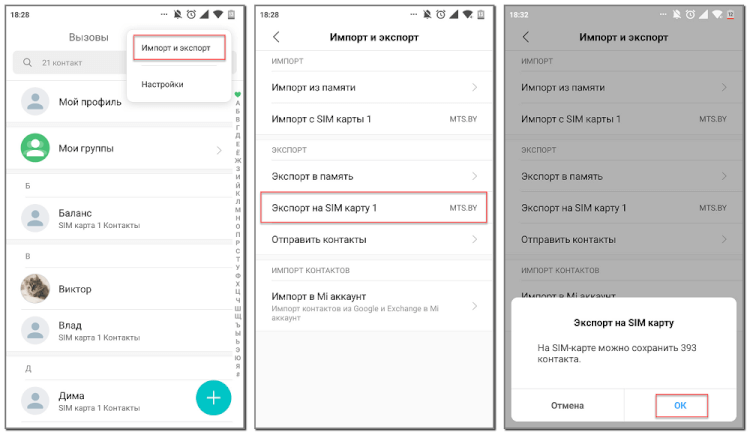
Первым делом предлагаем рассмотреть процедуру перемещения телефонных номеров непосредственно на СИМ-карту. Напомним, что в зависимости от версии операционной системы и установленной прошивки названия разделов и вкладок могут отличаться от тех, которые приведены в инструкциях. Итак, чтобы перенести контакты на SIM-карту правильно, рекомендуем воспользоваться следующим руководством:
Если по каким-либо причинам стандартными возможностями системы не удаётся перенести контакты на SIM-карту, то можно воспользоваться специальным приложением из Google Play.
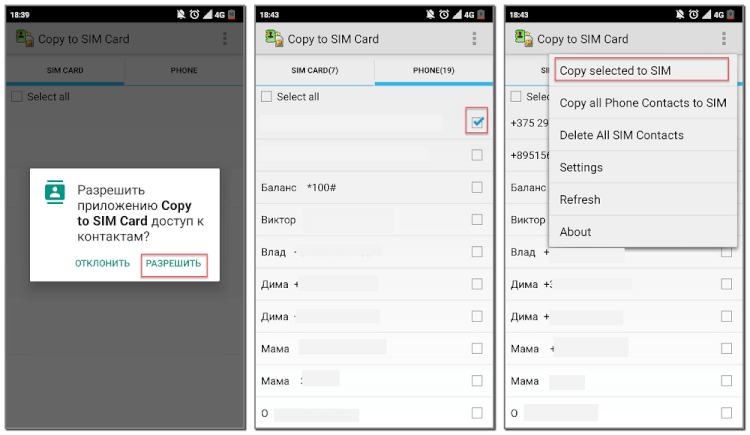
Себя неплохо зарекомендовала программа Copy to SIM Card, поэтому ниже приводится инструкция по работе с ней:
А на этом инструкция подошла к концу. Как видите, перенести контакты на СИМ-карту можно сразу двумя способами. Выбирайте подходящий метод для себя и в случае необходимости его используйте.
Перенос контактов с СИМ карты на Android телефон
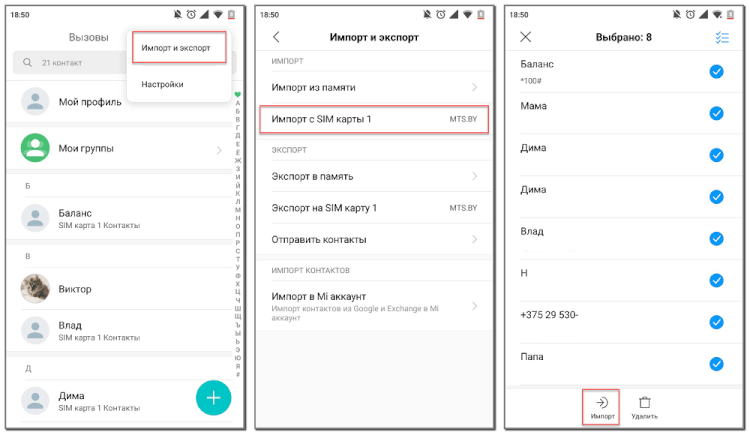
Теперь предлагаем рассмотреть обратную процедуру, то есть перенос контактов с СИМ-карты на телефон. Не будем долго останавливаться на описании способа, а сразу перейдём к инструкции:
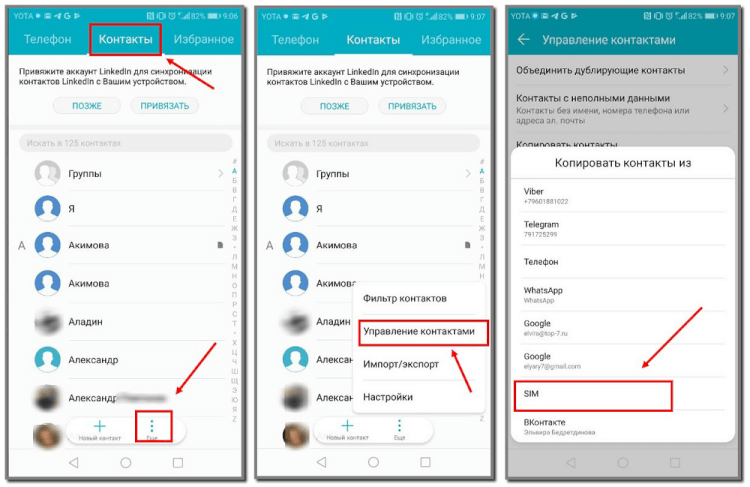
Кстати, на других телефонах принцип действий может быть таким:
Конечно, можно обратиться к дополнительному методу с использованием приложения.
Предлагаем рассмотреть руководство по работе с программой «SIM-карты и контакты»:
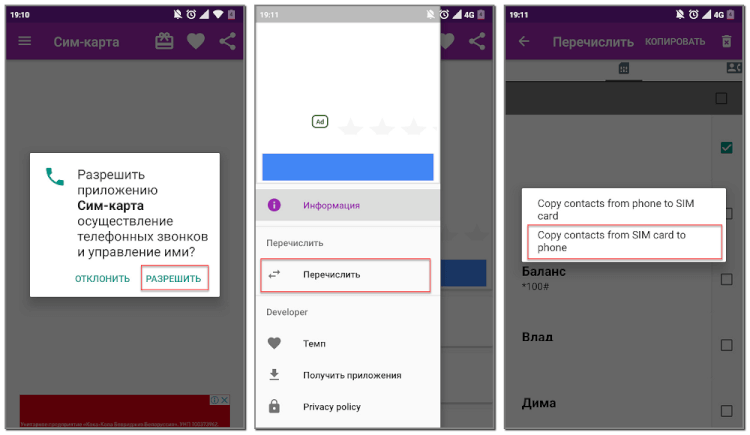
Как видите, выполнить перемещение контактов с SIM-карты на телефон по силам любому пользователю.
В заключение отметим, что мы постарались рассмотреть основные способы, позволяющие перенести контакты со смартфона на СИМ-карту и наоборот. Обычно установка дополнительных приложений не требуется, так как с нужной задачей отлично справляется встроенная телефонная книга.
Основатель проекта «Смартфонус» и автор более 2000 статей на тему ИТ для разных сайтов.
Список контактов на мобильных устройствах может храниться, по выбору пользователя: на сим-карте или в памяти устройства. По умолчанию на смартфонах обычно стоит сохранение новых записей в память гаджета.
Но в случае необходимости можно достаточно быстро скопировать контакты с телефона на сим-карту, с помощью встроенного функционала ОС Андроид или сторонних приложений. Легко доступна и обратная операция – переброса телефонной книги с SIM-карты на смартфон.
Когда может понадобиться перенос данных на сим-карту
Обычно владельцы смартфонов используют для резервного хранения данных облачные сервисы Google. Из облака можно скопировать информацию на любой гаджет, подключенный к интернету. Но есть ряд ситуаций, в которых разумнее перекинуть контакты с телефона именно на симку:
В случае поломки устройства, перед сдачей его в сервисный центр.
И конечно, сохранение контактов с телефона на сим-карту поможет в ситуации, когда у гаджета нет доступа к интернету, то есть нет возможности перенести список абонентов на хранение в облако.
Особенности переноса информации на симку
Перед тем, как перенести контакты с телефона на сим карту, нужно учесть основные нюансы этого процесса.
Прежде чем перекинуть все сохраненные номера с телефона на сим-карту, стоит навести порядок в списке абонентов: удалить неактуальные номера, почистить телефонную книгу от дубликатов, сократить слишком длинные имена пользователей. Если этого не сделать, справочник может скопироваться не полностью, либо пользоваться им, после переноса, будет довольно затруднительным процессом.
Инструкция по переносу данных с Андроида на СИМ-карту
Рассмотрим – как перенести контакты с телефона на СИМ-карту (на Андроид версии 9 и выше). На гаджетах с более ранними версиями ОС процесс может незначительно отличаться наименованиями пунктов меню, но общая логика действий будет совпадать с описанной.
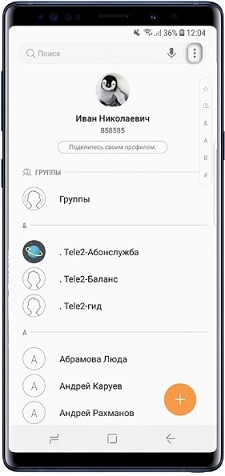
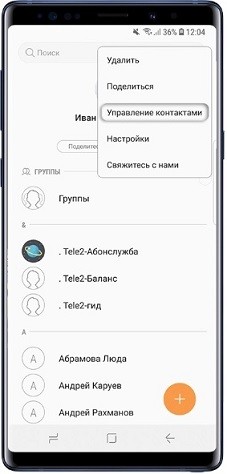
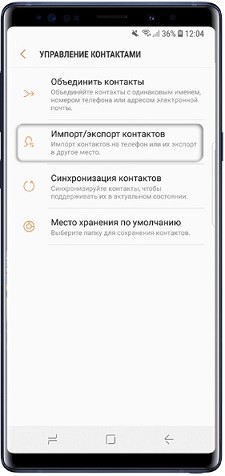
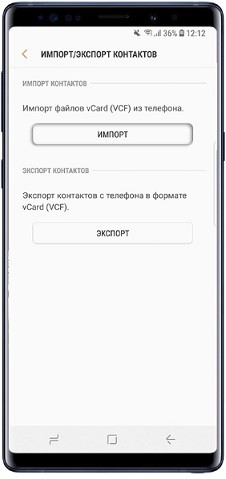
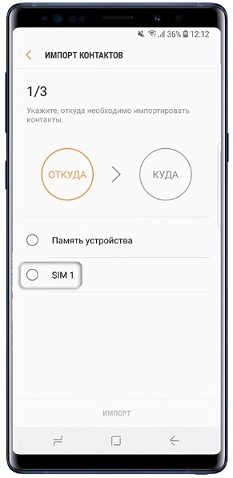
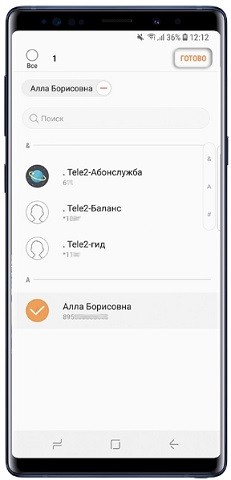
Чтобы проверить, что перевод прошел нормально, можно открыть телефонную книгу еще раз. Возле всех записей, отмеченных ранее, должен стоять значок SIM-карты – это будет означать, что они скопированы успешно.
Скопировать контакты с СИМ-карты на новый гаджет так же просто, как и перенести телефонную книгу из памяти смартфона на SIM. Приведем инструкцию для пользователей Андроид 9 (и выше):
Убедиться, что копирование прошло успешно, можно, открыв список контактов, и проверив в свойствах записей место их сохранения.
Вспомогательные программы
Всем здорова! В iPhone есть функция переноса контактов с SIM-карты в память устройства, но обратной опции не реализовано. Но есть несколько секретных способов, позволяющие перенести или скопировать контакты с Айфона на СИМ, о которых знает не каждый.
Зачем хранить контакты в памяти SIM-карты?
SIM-карта – это электронный чип с собственной постоянной памятью. Он не зависит от устройства, с которым взаимодействует, поэтому может рассматриваться в качестве источника хранения данных.
Основными источниками хранения номеров также являются:
Резервирование записной книги по трем независимым каналам увеличивает шансы на сохранение важных данных.
А теперь разберем более подробно вопрос – как с Айфона перенести контакты на СИМ-карту? Есть несколько способов с использованием сервисов и смартфона с операционной системой Android. Эти способы работают для всей линейки яблочных гаджетов, включая iPhone 6, 5s и даже айфон 4.
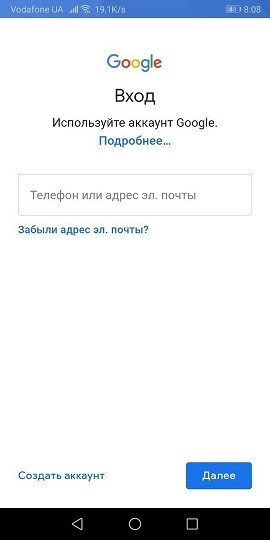
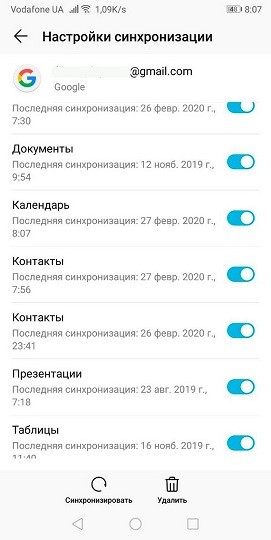
Gmail + смартфон Android
Для операции нужно:
Перенос контактов на СИМ делается в два этапа:
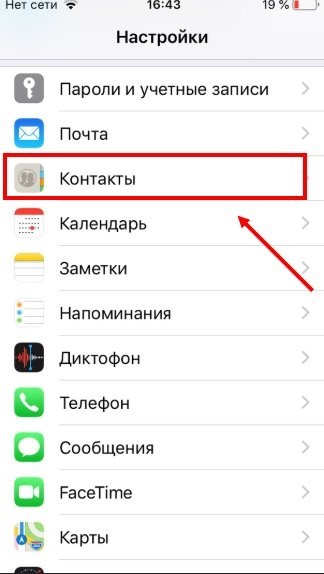
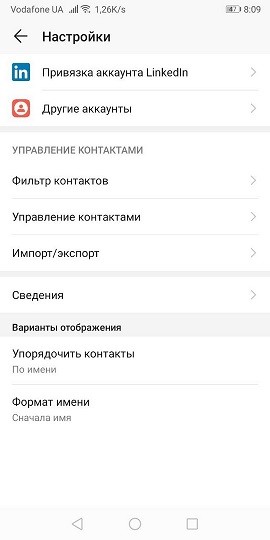
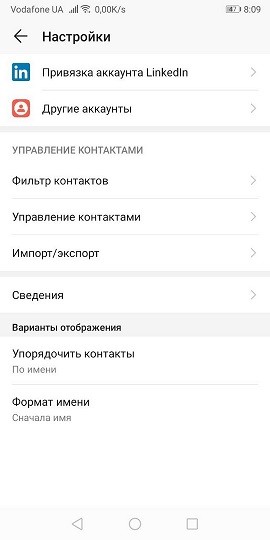
Номера импортированы в облако. Теперь из облака нужно перекинуть их на симку. Для этого:
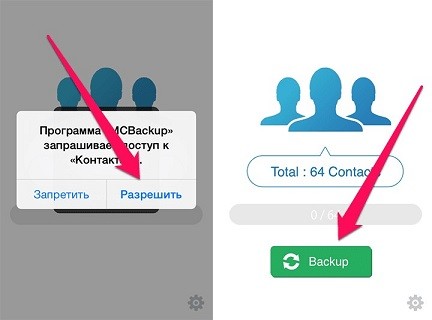
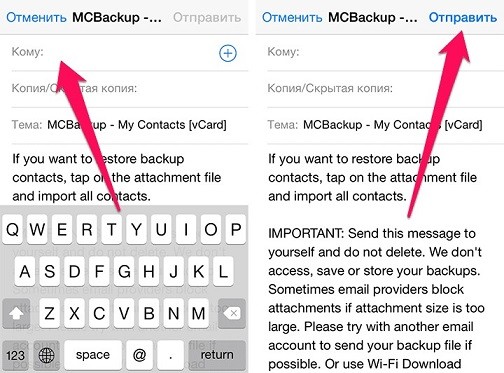
MC Backup + Android
Можно обойтись без синхронизации с Google, использовав программу «My Backup Contacts»:
Перенос с Android на сим-карту
Для успешного перемещения контактных данных на сим-карту необходимо выполнить следующие действия:
В зависимости от марки и модели смартфона пункты могут отличаться, но обычно это интуитивно понятный процесс на любом мобильном устройстве.
При невозможности провести прямой экспорт, многие абоненты устанавливают сторонние приложения. Это могут быть специальные программы для переноса либо так называемые «альтернативные звонилки», то есть программы, заменяющие стандартное приложение «Телефон». Важно помнить, что сторонние сервисы могут быть вредоносными, поэтому лучше делать все по первой инструкции либо обратиться к специалисту, если что-то не получается.
Перенос с симки на Android
При необходимости обратная процедура выполняется с помощью соблюдения следующей инструкции:
Процедура копирования подтверждается пользователем, причем принцип действия на разных моделях телефонов является аналогичным. Наличие дополнительных приложений обычно не требуется.
Перемещение контактов с помощью таких способов может выполняться любым пользователем. При появлении трудностей – обращайтесь к профессиональным специалистам сервисного центра, которые обязательно помогут в решении поставленной задачи.
«Здравствуйте! Моя компания перешла к другому оператору, и мой начальник поменял всем SIM-карты. А я хранил всю телефонную книгу на старой симке. Это удобно, потому что я мог переставлять карту между телефонами и сохранять номера телефонов. Но теперь, когда симку надо заменить, мне наоборот надо скопировать все данные с нее на телефон, а желательно потом и на новую симку. Кто-нибудь может мне подсказать, как это сделать?»
Часто люди сталкиваются с вопросом переноса контактов с SIM-карты на телефон. SIM-карта – ненадежное хранилище, да и в последнее время появляются виртуальные симки. Так что проблема переноса контактов с SIM-карты на телефон довольно актуальна.
В этой статье мы расскажем об основных способах переноса контактов с SIM-карты на телефон. Некоторые из них не потребуют больше пары минут.
Многие люди до сих пор сохраняют номера телефонов на SIM-карту. А некоторые записи в телефонной книге с нами уже столько лет, что мы сами не замечаем, что они сохранены на симке. Так или иначе проблема переноса контактов с SIM-карты на телефон встречается довольно часто, но это не значит, что ее нельзя решить. Существует несколько способов переноса контактов с SIM-карты на телефон, в этой статье мы расскажем о самых популярных.
Перенос контактов с SIM-карты на телефон будет немного отличаться в зависимости от модели смартфона. Просмотрите инструкцию ниже, чтобы понять, какой способ вам подходит.
Как перенести контакты с SIM-карты на Android
Телефоны с операционной системой Android – самые популярные в мире, поэтому неудивительно, что с этим вопросом сталкиваются так много людей.
В первую очередь вставьте SIM-карту с сохраненными номерами телефонов в ваш смартфон на базе Android. Теперь зайдите в телефонную книгу или контакты, не в телефон, откуда вы обычно звоните, а именно туда, где сохранены номера.
В приложении, где хранятся контакты, найдите «Настройки» или «Опции», обычно они прячутся за тремя точками. В разделе «Управление контактами» найдите «Импорт контактов». Дальше вам нужно будет выбрать источник импорта, в нашем случае это SIM-карта. Вы сможете выбрать, где хотите сохранить контакты – в памяти телефона или в аккаунте Google.
Теперь телефон предложит вам выбрать контакты, которые вы хотите импортировать с симки. Выбрав все, что нам нужно, нажимаем на галочку в правом верхнем углу экрана. Теперь остается только подождать, пока импортов контактов с SIM-карты на телефон не будет завершен. Проверьте успешность операции, зайдя в телефонную книгу, новые контакты уже должны быть там.
Кстати, аналогичным путем можно скопировать контакты с флешки, если вдруг на старом телефоне вы сохраняли номера туда.
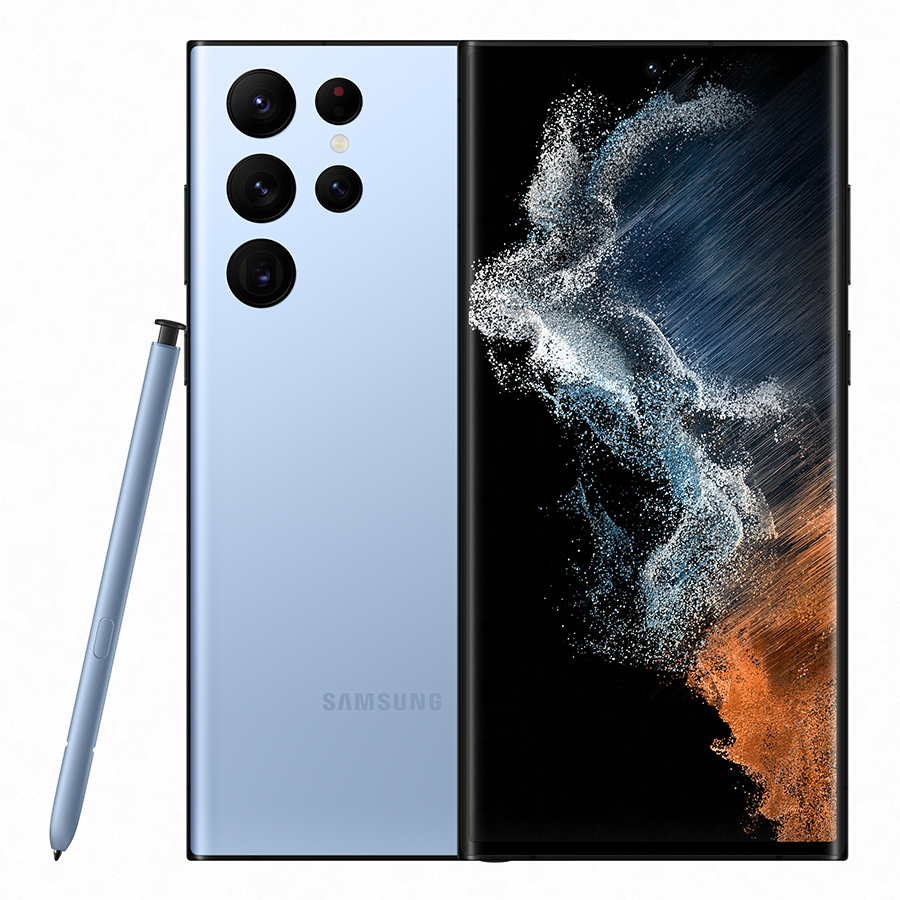
Как перенести контакты с SIM-карты на Samsung Galaxy
Если вам нужно перенести контакты с симки на Samsung Galaxy, проблем тоже не должно возникнуть. И вам не понадобятся никакие дополнительные приложения, все уже встроено в ваш телефон.
Для копирования номеров из телефонной книги заходим в стандартное приложение «Контакты». Обратите внимание, что нам нужны именно «Контакты», не «Журнал вызовов». В телефонной книге находим «Меню», а потом нажимаем «Управление контактами».
Дальше есть два пути, все зависит от того, хотите ли вы удалить контакты с SIM-карты. Если нужно просто скопировать, без удаления, нажимаем на «Импорт и экспорт контактов». Если вы хотите удалить номера телефонов с симки, нужно выбрать «Переместить контакты».
Вне зависимости от того, что вы выбрали во время предыдущего шага, дальше телефон попросит вас назвать откуда, вы хотите переместить или импортировать контакты. В нашем случае это SIM-карта, но с тем же успехом это может быть, например, флешка или аккаунт Google. Если на симке нет контактов, телефон сообщит вам об этом.
Потом вам нужно будет выбрать, какие именно контакты вы хотите переместить с SIM-карты. Обычно их может быть не больше 200. Выбрав необходимые контакты, укажите, куда вы хотите их перенести, ведь хранить номера телефонов можно не только в самом устройстве, но и в аккаунтах Google или Samsung.
Теперь нажимаем «Переместить» или «Импортировать», в зависимости от вашего выбора, и ждем какое-то время, пока копирование не завершится. А теперь все, контакты перемещены. Вы можете удостовериться в этом, зайдя в телефонную книгу.
Примерно так же будет выглядеть процесс, если вы захотите скопировать свои данные не с SIM-карты, а с флеш-накопителя. Вам просто нужно будет выбрать другой источник данных.
Как перенести контакты с телефона на телефон с помощью приложения MobileTrans
Главная проблема описанных способов – ваши усилия. Конечно, если вам нужно перенести 20 контактов, да даже 50, в этом нет ничего страшного, можно отметить каждый необходимый контакт. Но вот 100-200 контактов или даже еще больше может стать проблемой. Теперь представьте, что существует способ перенести все контакты, сколько бы их ни было, между телефонами за несколько секунд. И при этом неважно, какие именно у вас телефоны.
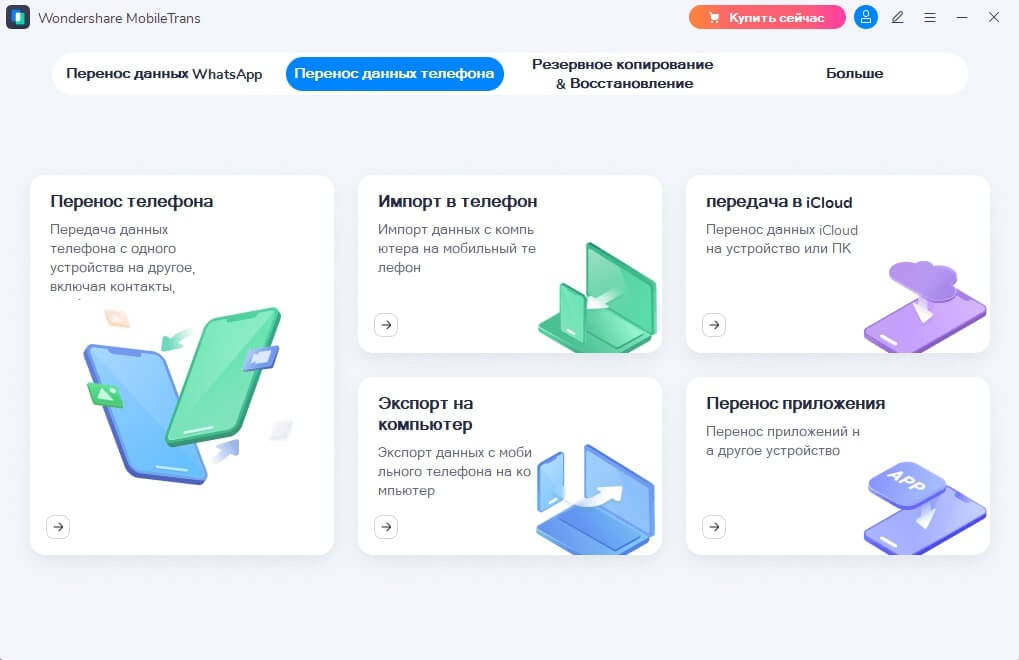
Шаг 1.Установите программу MobileTrans
Установите программу MobileTrans-Phone transfer и откройте ее, потом выберите функцию «Перенос данных телефона».
Шаг 2. Подключение телефонов
Оба телефона вам нужно будет подключить к компьютеру. Для этого вам понадобятся кабели USB, USB-C или Lightning, все зависит от марок устройств.
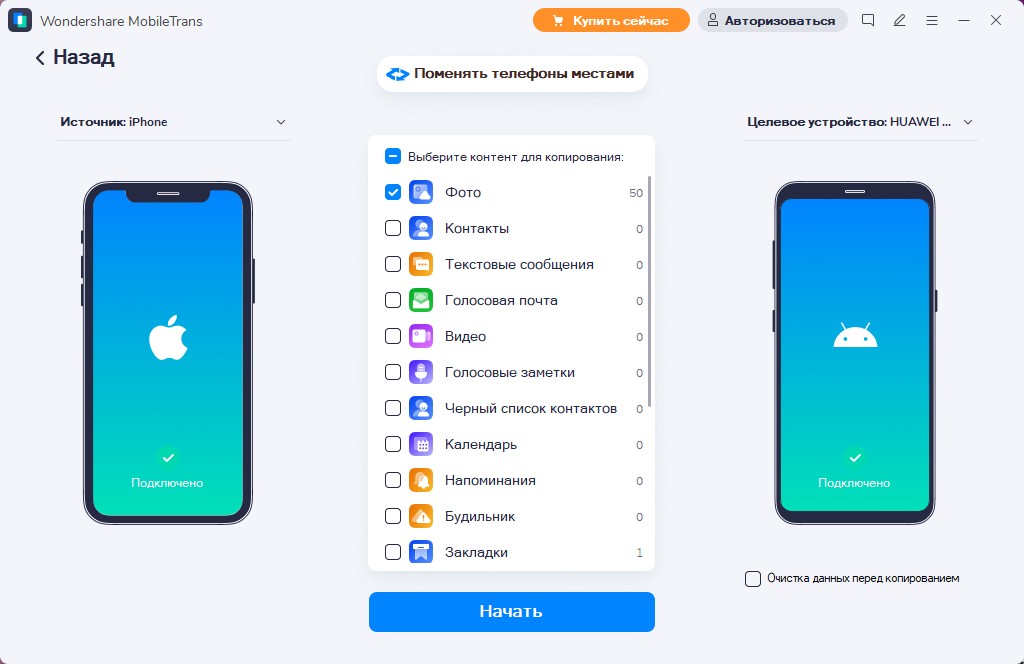
После подключения телефонов они отобразятся на экране приложения MobileTrans-Phone transfer. Обратите внимание, что один из них будет помечен как источник, а второй – как пункт назначения. Если они отобразились в неправильном порядке, просто поменяйте их, нажав на соответствующую кнопку. Вы найдите ее сверху, между телефонами.
Шаг 3. Передача контактов
С помощью MobileTrans-Phone transfer можно передавать 17 видов данных, в том числе контакты, фото, видео, журнал вызовов. Весь список доступных для передачи данных отобразится в приложении после подключения телефонов. Мы с вами в данном случае выбираем контакты и ставим галочку напротив них.
Еще одна удобная функция MobileTrans-Phone transfer – удаление данных на новом телефоне. Конечно, контакты вряд ли займут много места. Но вместе с номерами телефонов вы можете перенести еще, например, фото или видео, и вот тогда место точно не помешает. Если вы хотите воспользоваться этой функцией, нажмите на галочку «Стереть данные перед копированием».
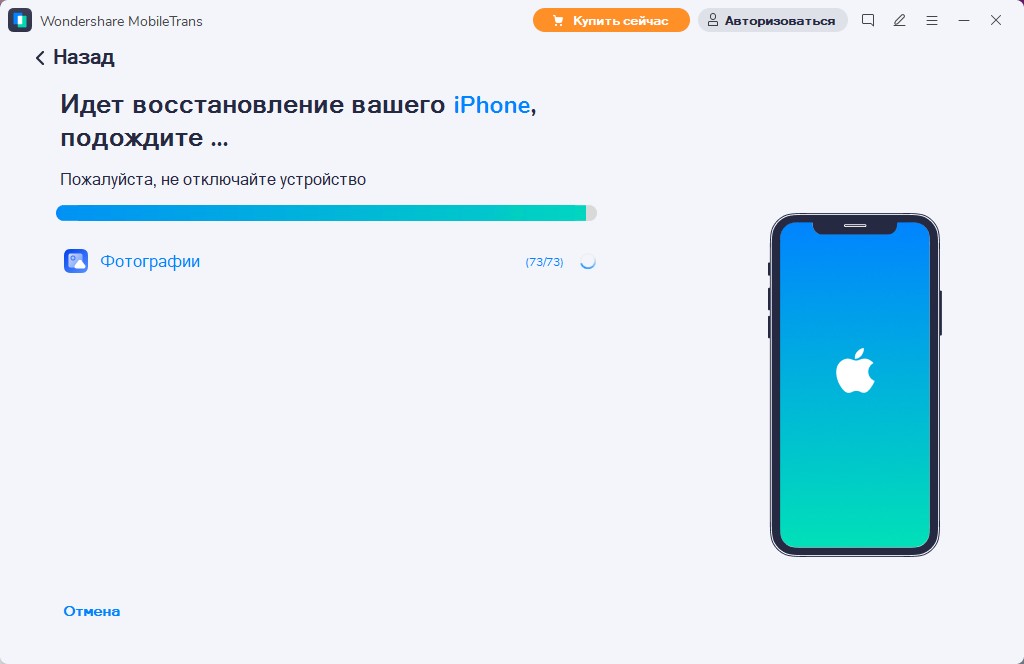
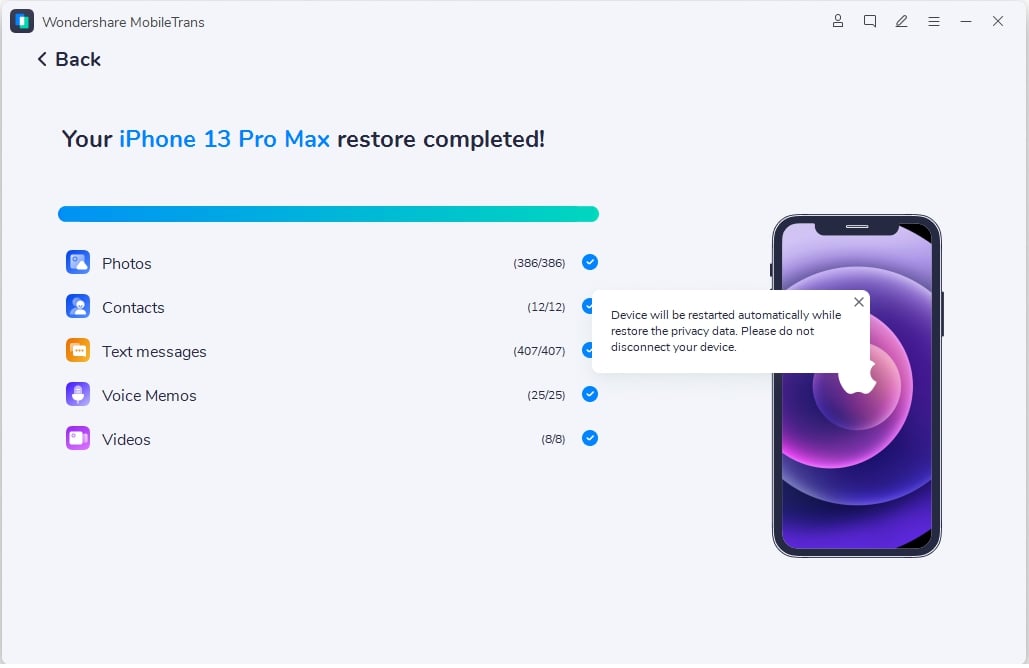
Проверьте еще раз, что выбрали все, что хотите перенести, и нажмите кнопку «Старт». Передача контактов между телефонами начнется. Весь процесс займет пару секунд, следить за ним можно с помощью полоски-индикатора. В конце вам сообщат, что операция завершена успешно и покажут список файлов, которые были переданы между телефонами. Так вы еще раз сможете убедиться, что передали все данные, которые хотели.
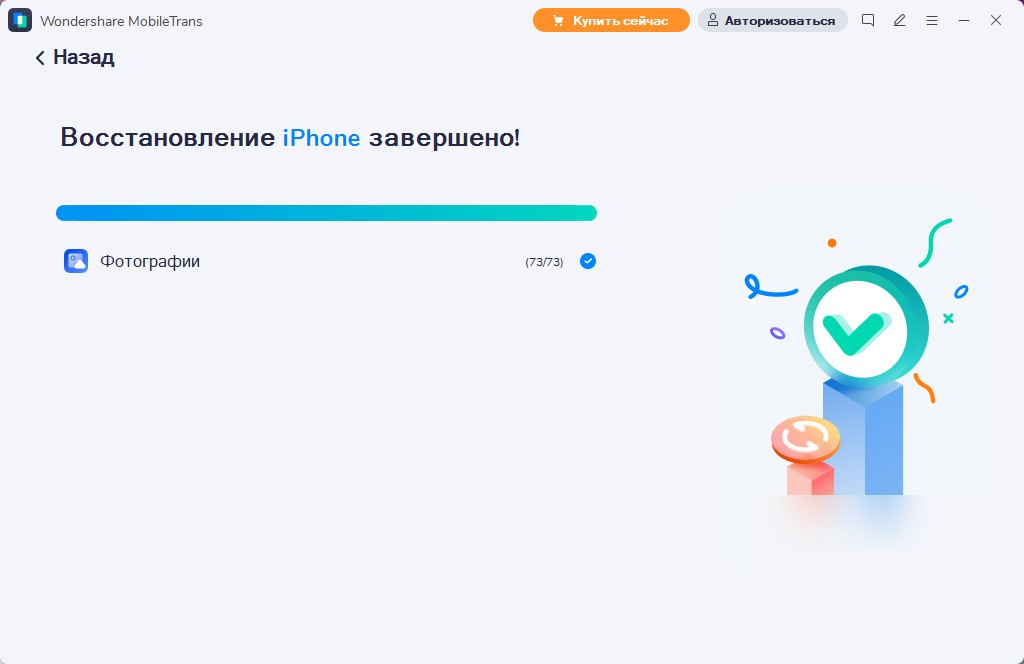
В конце закройте программу и отключите оба телефона. Теперь зайдите на новое устройство и убедитесь, что все необходимые контакты скопированы успешно. Мы уверены, что это именно так.
Мы рекомендуем вам именно последний способ, поскольку он действительно не занимает много времени. На все копирование вам понадобится меньше минуты. При этом передача данных через MobileTrans-Phone transfer абсолютно безопасная, ваши контакты никуда не потеряются и не утекут в Сеть. Разработчик регулярно проверяет приложение на вирусы, так что риск занести вредоносное ПО на компьютер или телефоны отсутствует. Приложение очень простое и лаконичное.
Заключение
Вы можете самостоятельно выбрать, какой способ подходит именно вам, но мы рекомендуем передавать данные через MobileTrans-Phone transfer. Это абсолютно безопасный, удобный и простой способ передачи практически любых типов данных между смартфонами даже разных марок.
Надеемся, эта инструкция была для вас полезной. Не забывайте следить, где сохраняются номера телефонов на вашем устройстве, чтобы лишний раз потом никуда ничего не импортировать.
Как можно просто скопировать или перенести контакты с телефона iPhone на Сим-карту?
Поздравляю с приобретением новенького iPhone. Если вы просматриваете различные веб-сайты о том, как скопировать контакты со старого iPhone на свою Сим-карту, то, к счастью, вы оказались в правильном месте. Если вашему iPhone требуется настройка или вы переходите на новую версию телефона и хотите перенести все контакты с iPhone на Сим, то вот что вам может быть полезным. При переносе данных с iPhone на сим-карту нельзя выполнить обычное копирование/вставку, этот тип задачи по копированию данных требует определенных изменений. И вы узнаете, как это сделать, в сегодняшней статье о том, как копировать контакты с iPhone на сим.
Могу ли я скопировать контакты с iPhone на SIM напрямую?
Обычно считается, что копирование контактов с iPhone на сим-карту — это простой процесс копипаста. Но в нынешнем сценарии это невозможно. До революции в мире смартфонов и облачных хранилищ мобильные пользователи не сталкивались с проблемами потери контактов из своей адресной книги, поскольку они хранили их на сим-картах. iPhone и другие устройства iOS исключены из этой категории, поскольку с ними все не так очевидно.
Если ваш вопрос заключается в том, можно ли скопировать контакты с iPhone на SIM-карту напрямую, тогда ответ будет отрицательным, так как это приведет к взлому iPhone. Один раз прибегнув к взлому (джейлбрейку) в последующем пользователи в любое время смогут выполнять такую задачу копирования контактов напрямую. Но этот метод мы не рекомендуем.
Копирование контактов на сим-карту на iPhone невозможно, потому что это не укладывается в философию Apple. Однако, в мобильных телефонах более старого образца было возможно такое резервное копирование контактов, данных на сим-карту или SD-карту, что Apple считает нестандартной процедурой.
Вместо таких методов компания предлагает более надежные варианты резервного копирования и переноса, включая синхронизацию данных с компьютером или их хранение в базе данных iCloud. Важно отметить, что копирование данных на сим-карту не рекомендуется, потому что симки — это отсоединяемые устройства, которые имеют больший риск быть потерянными или поврежденными, а Apple не хочет, чтобы это происходило с пользователями.
По этим причинам продукты Apple и устройства iOS никогда не имеют дисководов для компакт-дисков или SD-карт. Несмотря на это, пользователи могут создавать резервные копии своих данных в учетной записи iCloud или iTunes и при необходимости переносить их. Хотя iPhone не поддерживает сохранение данных на сим-карту, он позволяет выполнять резервное копирование контактов другим способом. В следующем разделе вы узнаете, как перенести контакты с iPhone на SIM без взлома.
Как перенести контакты с iPhone на симку без джейлбрейка
Копировать контакты с iPhone на сим-карту можно с помощью электронной почты. Вот пошаговое руководство о том, как перенести контакты с iPhone на SIM без взлома телефона, то есть без джейлбрейка.
Шаг 1: Перенесите контакты с iPhone на Android


Шаг 2: Вставьте сим-карту в Android
В Android вставьте сим-карту, на которую хотите скопировать контакты.
Шаг 3: Выполните резервное копирование контактов с телефона Android на сим-карту
Подключите Android к компьютеру с помощью USB-кабеля. В приложении «Контакты» в телефоне Android выберите опцию «Импортировать с USB-накопителя». Как только контакты будут импортированы, выберите опцию «Экспорт на SIM-карту» в меню «Импорт/экспорт контактов».
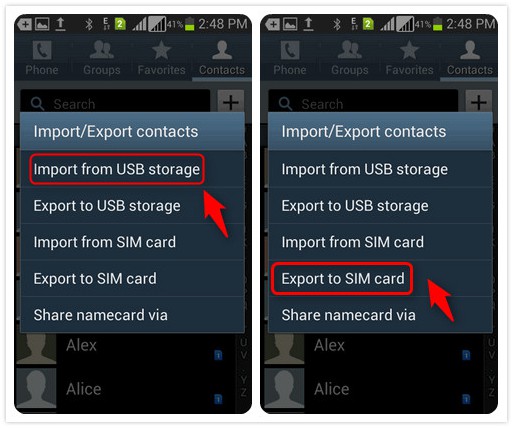
Вы успешно перенесли контакты с айфона на сим-карту. Таким способом можно переносить контакты с телефона iPhone на SIM-карту. Как видите, копирование контактов с iPhone — это не прямой процесс, ведь для выполнения этой задачи требуется Android.
Всем привет! Статистика гласит – каждая SIM-карта вмешает от 100 до 250 контактов. «Емкость» зависит не от объема встроенной памяти, а от способов записи каждого номера телекоммуникационными операторами. Но, несмотря на столь серьезную разницу, во многих ситуациях SIM-карта способна сохранить важные сведения и ускорить процесс перехода с одного смартфона на другой. Главное разобраться – как на Самсунг перенести контакты с сим на телефон, не потратив много действий и не запутавшись в настройках.
Функция переноса номеров телефонов, имен и фамилий с SIM-карт в память телефонов «Самсунг» появилась уже давно – еще с момента релиза операционной системы Android 4. С тех пор процедура импорта и копирования почти не изменилась – те же разделы и меню, схожий порядок действий и предсказуемый результат.
Алгоритм не изменился даже с исчезновением физических кнопок и добавлением жестов, и все же для дополнительной точности лишние советы для определенных версий операционной системы не помешают.
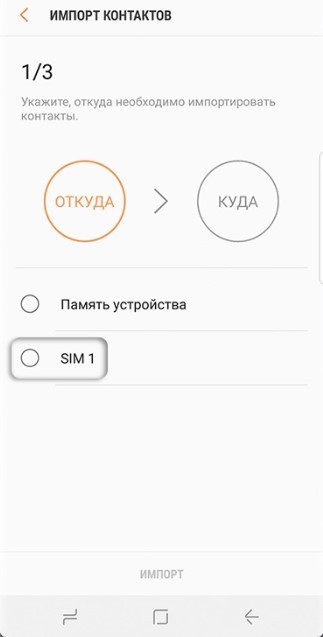
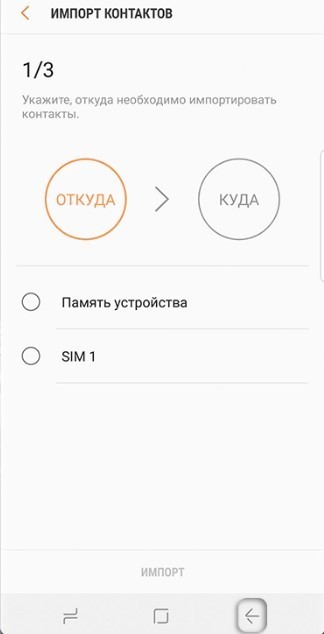
Инструкция для Android 9
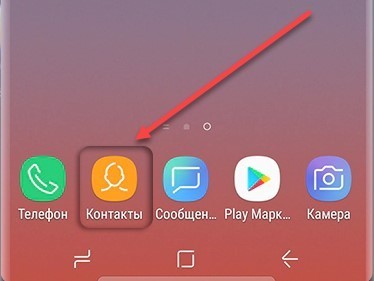
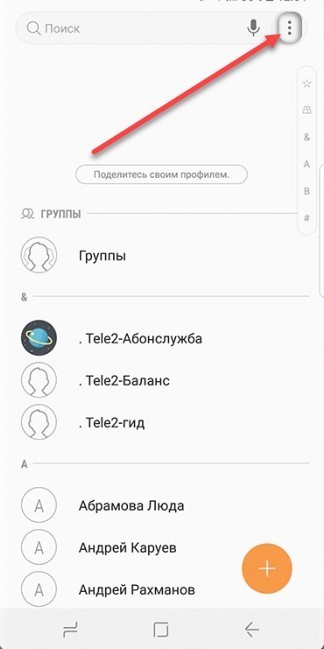
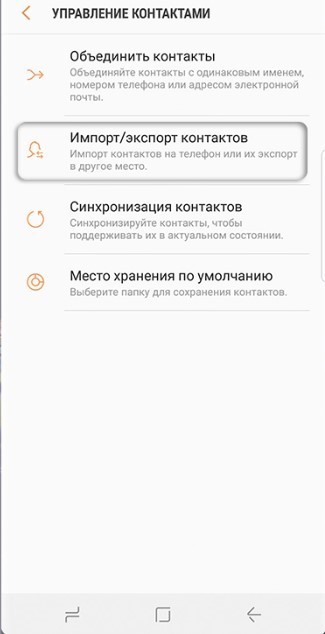
С релизом новых версий операционной системы стандартный интерфейс слегка изменился и некоторые пункты меню стали располагаться иначе – речь о «чистом» Android без тем, прошивок и дополнительных надстроек для Samsung Galaxy, Note и сторонних мобильных серий. И все же отыскать подходящие кнопки можно даже вручную:
Порядок действий на Android 5-8
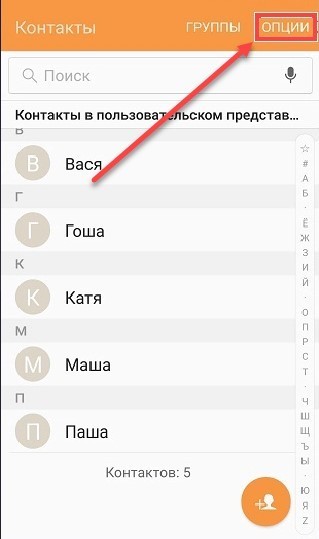
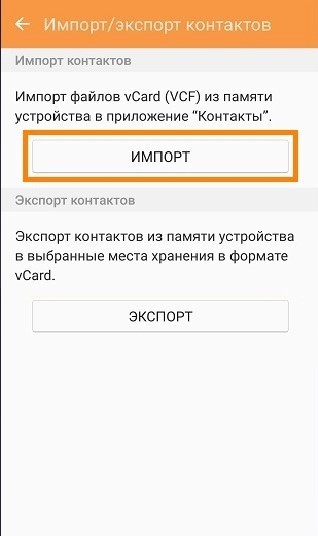
До крупного обновления интерфейса перенос происходил схожим образом, но некоторые кнопки выглядели иначе, да и навигация полагалась на иначе построенные разделы:
Перенос информации на Android 4
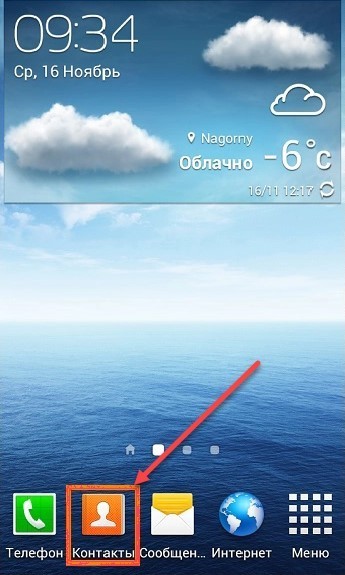
Как и на остальных версиях операционной системы от Google, все действия начинаются из раздела «Контакты». Открыть адресную книгу снова поможет соответствующий ярлык на рабочем столе.
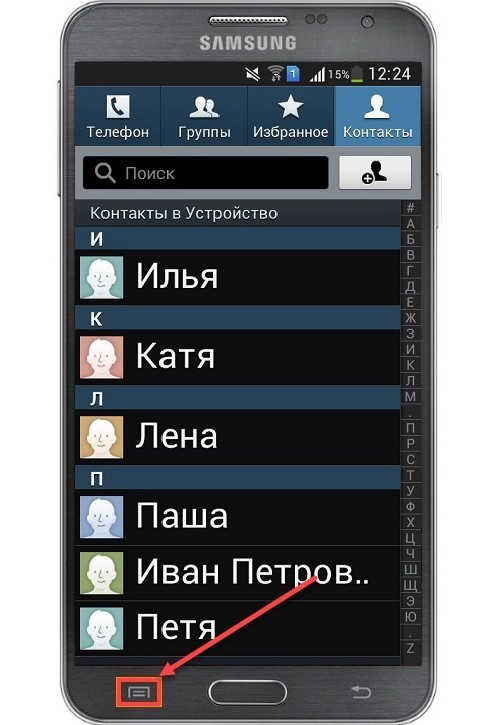
Дальше – вызов контекстного меню через кнопку, расположенную непосредственно на корпусе смартфона, или же – через троеточие, появляющееся справа сверху.
На экране сразу появится список возможных действий, сосредоточенный вокруг подготовки новых записей, объединением контактов, передачей сообщений, настройками и импортом/экспортом. В последнем случае Android предлагает «перекидывать» информацию с внешних носителей, из внутренней памяти и SIM-карт, а еще – делиться данными через социальные сети и электронную почту.
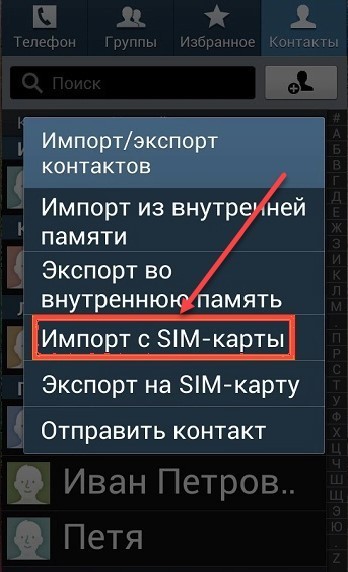
Подходящий из перечисленных вариантов пункт – «Импорт с SIM-карты». Перед началом процедуры придется выбрать место сохранения: непосредственно в памяти смартфона или в учетной записи Google для дальнейшей синхронизации. Вне зависимости от выбора Android предложит определиться с необходимыми контактами: список переносится как целиком, так и выборочно.
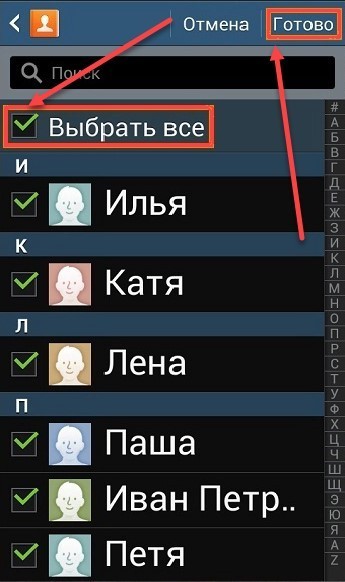
Контакты перенесутся в фоновом режиме автоматически, и станут доступны без перезагрузки.


