Одной из самых распространённых проблем среди пользователей Андроид-смартфонов является вечная нехватка пространства для хранения файлов.
Причём порой создаётся впечатление, что память заполняется сама по себе. Файлов на устройстве не так много, приложения установлены только самые необходимые. Но всё равно смартфон то и дело говорит пользователю о том, что свободное пространство заканчивается, и его нужно срочно освободить.
И тут юзер начинает думать, что из действительно нужных приложений придётся удалить. Но не спешите расставаться с полезным софтом. Совершенно не исключено, что проблема нехватки места связана с такой папкой как Thumbnails.
Не все о ней знают, кто-то слышал, но до конца не разобрался в этом вопросе. А ведь эта папка способна украсть внушительный объём памяти в Android-смартфоне.
- Что это за папка и зачем она нужна
- Особенности директории
- Удаляем миниатюры на телефоне Android
- Предупреждение повторного создания папки
- Зачем нужна папка Thumbnails?
- Можно ли удалить Thumbnails?
- Что случится, если вы удалите Thumbnails?
- Как удалить папку Thumbnails?
- Удаляем содержание папки Thumbnails
- Удаляем папку Thumbnails c Android
- Удаляем папку Thumbnails c ПК
- Как заблокировать создание миниатюр в Thumbnails?
- Папка «.thumbnails» на Android
- Способ удаления папки
- Запрет на создание папки
- Еще статьи по данной теме:
- Помогла ли Вам статья?
- Предупреждение повторного создания каталога
- Как удалить. thumbdata
- Файловый менеджер
- Проводник Windows
- Специализированные утилиты
- Запрет на сохранение
- Можно ли удалить. thumbdata
- Как очистить папку
- Удаление с помощью компьютера
- Удаление через смартфон
- Удаление с помощью приложений
- Заключение
Что это за папка и зачем она нужна
Начать стоит с весьма логичного вопроса. Заключается он в том, что это за папка под названием Thumbnails, и для каких целей она используется на телефонах с операционной системой Андроид.
Некоторые пользователи знают о том, что в основе работы операционки Андроид находится ядро Linux.
И в огромном количестве устройств имеется директория пользователя, где располагается папка с названием Thumbnails.
Вопрос лишь в том, что это за папка с именем Thumbnails, зачем она нужна в телефоне.
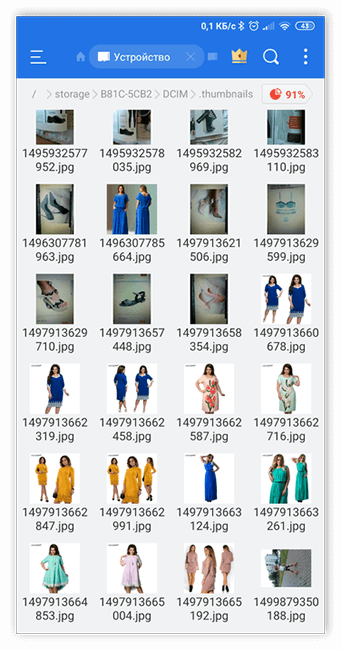
Эта директория используется для хранения миниатюр всех изображений, которые пользователь ранее просматривал в Галерее.
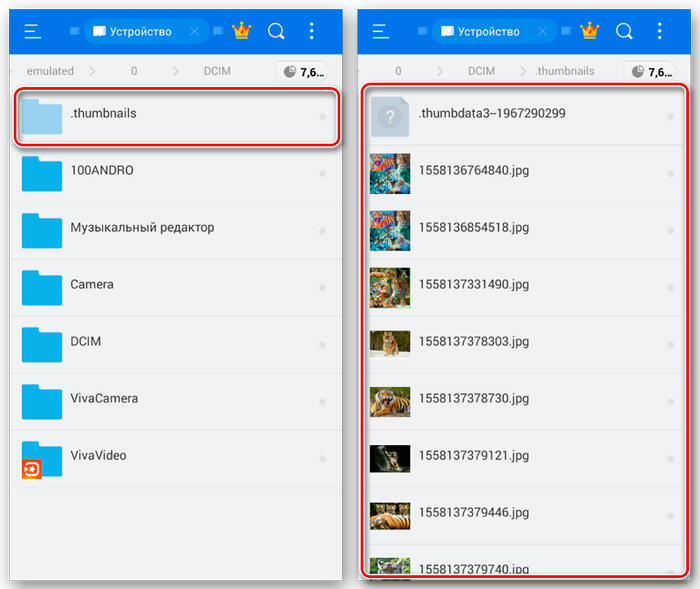
Это во многом даёт понять, что такое Thumbnails и зачем эта папка используется в телефоне.
Фактически она отображает файлы мультимедиа, только в уменьшенном виде, что позволяет за счёт Thumbnails удобно и быстро просматривать содержимое галереи. Не приходится всякий раз открывать файл, ждать, пока он откроется, чтобы понять, что же тут изображено, какая это фотография и пр.
Само название папки с английского и переводится как миниатюра.
В итоге мини файлы хранятся на вашем телефоне, что ведёт к постепенному заполнению памяти. А поскольку они сохраняются в папке под названием Thumbnails всякий раз при просмотре содержимого, процесс наполнения происходит постоянно. Отсюда и такое внушительное количество занимаемой памяти. И чем активнее пользователь заходит в Галерею и делает новые фото, тем серьёзнее может оказаться проблема забитости внутренней памяти смартфона, либо карты памяти.
Если регулярно избавляться от содержимого, существенно на доступном объёме памяти эта папка никак не отразится. Но если не проводить очистку месяцами или даже годами, тогда в одном только разделе Thumbnails юзер может терять по 1–2 Гигабайта. Бывали случаи, когда содержимое папки оценивалось и вовсе в 5–10 Гигабайт. И всё это место можно использовать для новых фото, видео, установки софта, игр и приложений.
Из-за этого у пользователей возникает вполне закономерное желание избавиться от содержимого папки и высвободить действительно большой объём памяти в смартфоне.
Каталог Thumbnails находится в скрытом состоянии. Отыскать её можно только при условии, если предварительно включить отображение всех скрытых файлов.
Найти папку и очистить всё её содержимое можно несколькими способами.
Современные смартфоны оснащены камерами, которые позволяют получать фотографии не хуже, чем цифровые «мыльницы». И теперь буквально каждый может попробовать себя в качестве фотографа. Пускай и не профессионального уровня, но ведь мастерство приходит с опытом! В итоге камера не простаивает, а места во внутренней памяти постепенно становится всё меньше и меньше. Сброс фотографий в облако или на флешку – решение эффективное, но если памяти мало, важен каждый мегабайт. А функция очистки памяти однозначно указывает, что сотни мегабайт и даже гигабайты занимает содержимое папки .thumbnails, в которой находятся один или несколько файлов с похожим названием. Что это за папка и файлы и можно ли их удалить, об этом вы сегодня и узнаете.
Любой файловый менеджер, попадая в каталог с фотографиями и картинками, ищет там небольшие эскизы – уменьшенные копии больших изображений, чтобы показывать их пользователю и тем самым облегчить поиск нужных фото. Некоторые менеджеры при отсутствии таких эскизов умеют их создавать самостоятельно, но при этом загрузка страницы сильно замедляется.
Но ОС Android создаёт такие миниатюрные картинки автоматически. И вместо того, чтобы размещать их в отдельные файлы (их пришлось бы создавать столько, сколько имеется фотографий в папке DCIM), он дописывает их в единый файл, именуемый .thumbnails с цифрой в конце, обычно это 3 или 5, и с хвостиком из 12 цифр. И не просто дописывает, а кэширует, то есть создаёт специальный индекс, по которому поиск конкретного эскиза фотографии осуществляется очень быстро, в доли секунды, хотя сам .thumbdat может иметь размер в несколько гигабайт и содержать тысячи эскизов.
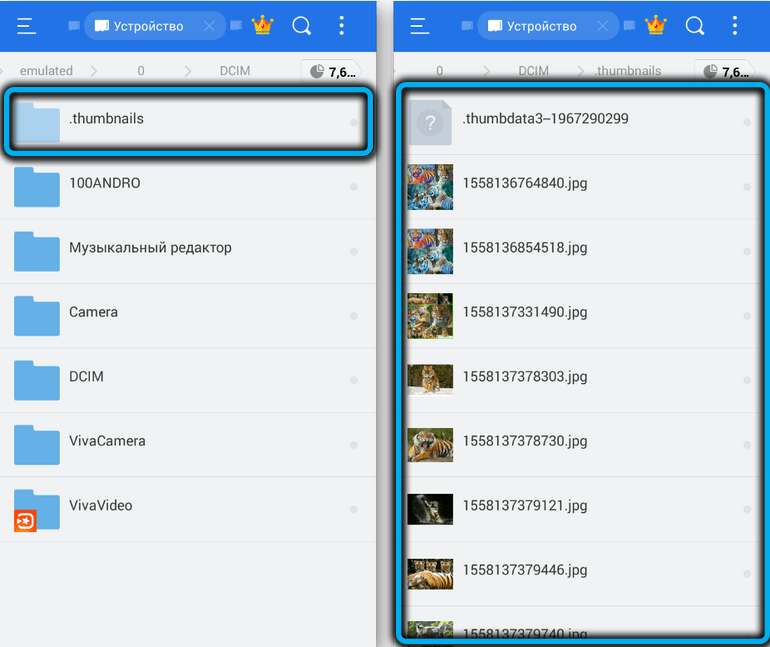
Таким образом, вы уже знаете, что значит наличие thumbdata на телефоне с Android. Но такое индексирование имеет и один существенный минус: поскольку файл при появлении новых фотографий автоматически дописывается, он постоянно растёт в размере. Но если вы какие-то фотографии удалите, на размере .thumbdata это не скажется, то есть в нём будет содержаться сам эскиз и ссылка на несуществующие фото.
Более того, вы можете удалить или перенести все фотографии на другой носитель (флешку, внешний диск или облако), но индексный файл всё равно будет занимать приличный кусок дефицитной памяти. И если для телефонов с 64/128 гигабайтами внутренней памяти это не критично, то владельцам конфигураций 2/16 или 1/8 это будет совершенно неприемлемо.
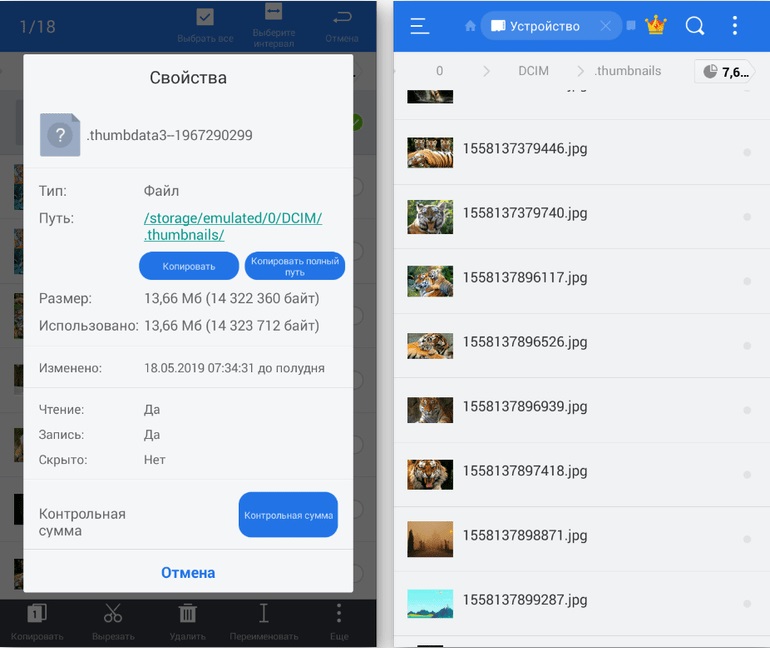
Если вы захотите увидеть эго в «Диспетчере файлов», выбрав показ вместо эскизов «список», то у вас это не получится, поскольку .thumbdata имеет скрытый тип. Решение – выбрать опцию показа скрытых файлов в настройках файлового менеджера или установить приложение «ES Проводник» или «Total Commander».
Хранить фотографии в телефоне очень удобно. Счастливые моменты и воспоминания всегда под рукой. Но что делать, когда скудно малый запас встроенной памяти иссякает? Тут владельцы Android-фонов приступают к глобальной чистке. Но столкнувшись с файлом непонятного назначения .thumbnails многих одолевает смятение. Вот тут и начинаются вопросы: папка thumbnails на Андроиде что это, какими функциями наделена и стоит ли заботится о ее сохранности.
Давайте разбираться.
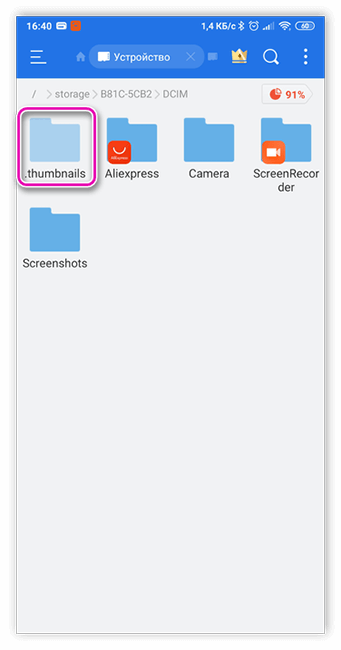
Файл с расширением .thumbnails представляет собой скрытую директорию, хранящуюся в sdcard/DCIM. Она содержит один или несколько файлов .thumbdata, в которых хранятся сжатые эскизы изображений проиндексированных приложением «Галерея». Это не что иное, как сжатые файлы JPG формата всех ваших изображений, загруженных картинок, фотографий контактов из Whatsapp или Skype.
Эскизы хранятся в родовом каталоге во вкладке DCIM:
- /storage/emmc/DCIM/.thumbnails – если используется только память телефона;
- /storage/sdcard0/DCIM/.thumbnails – если в телефоне есть SD-карта.
Известно, что миниатюры занимают значительную часть внутренней памяти телефона, замедляя работу устройства. Объем занимаемого пространства может достигать от пары сотен Мб, до нескольких Гб, если в приложении «Галерея». Это зависит от того, как часто используется камера.
Но, с другой стороны, наличие эскизов позволяет быстрее подгружать изображения для комфортного просмотра.
Особенности директории
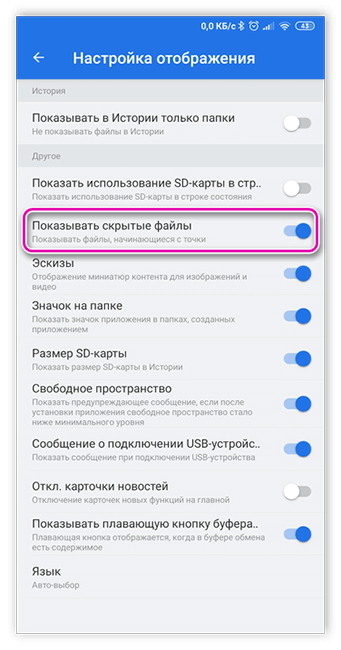
Для доступу к .thumbnails на Android смартфоне потребуется файловый менеджер. В отличие от большинства других директорий, миниатюры по умолчанию скрыты от посторонних глаз. Поэтому, для просмотра или удаления, проверьте отражает ли система скрытые файлы.
Получив доступ, вашему вниманию откроются сжатые копии всех, когда-либо открытых графических данных. Кстати, тут можно восстановить по ошибке удалённую фотографию или сканированное изображение важного документа. А можно запросто удалить все данные для освобождения памяти.
Удаляем миниатюры на телефоне Android
Итак, что представляет .thumbnails в Андроид, разобрались. А теперь давайте определимся так ли важна эта директория для оптимизации работы смартфона.
Часто случается, что сжатые миниатюры «пожирают» много памяти в телефоне. Поэтому очистить папку с эскизами полезно, а иногда просто необходимо для повышения производительности телефона. Главное, запомните, это абсолютно безопасно, так как при повторном просмотре снимков файлы автоматически регенерируются.
Для удаления .thumbnails используются следующие варианты:
- Скачайте файловый менеджер типа ES Проводник или Solid Explorer Classic.

- В настройках системы или файлового менеджера поставьте галочку «Показывать скрытые файлы».
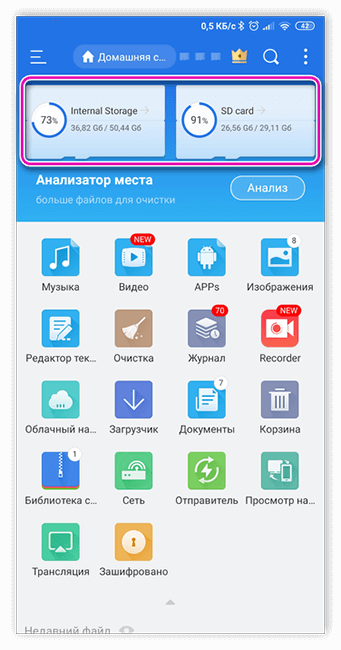
- В меню или на главной странице файлового менеджера перейдите в директорию Internal Storage (память телефона) или SD card.

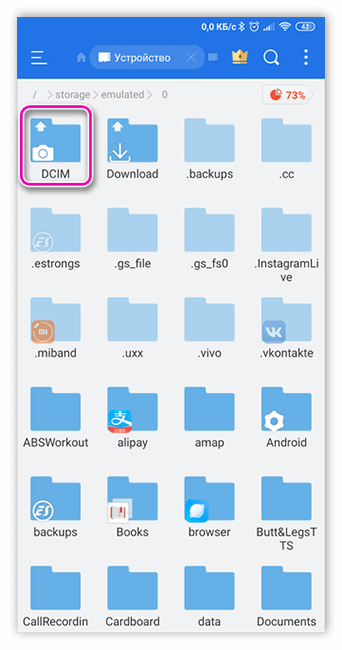
- В списке папок выберете DCIM и зайдите в неё.
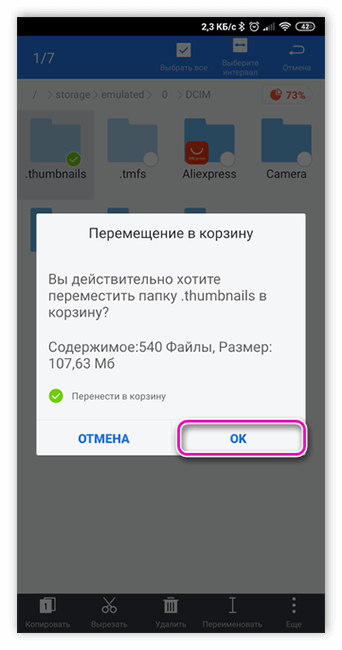
- Выделите папку .thumbnails долгим нажатием и из предложенных вариантов нажмите на «Удалить».
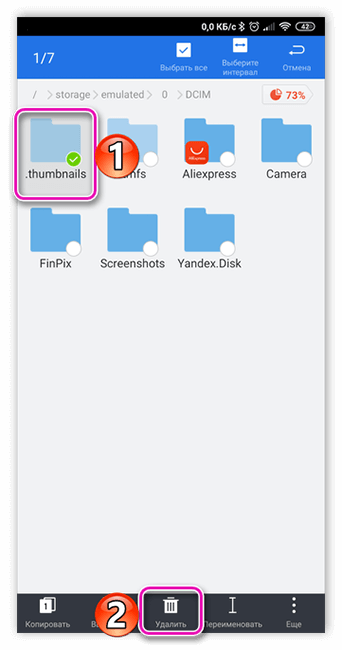
- Подтвердите перемещение папки в корзину.
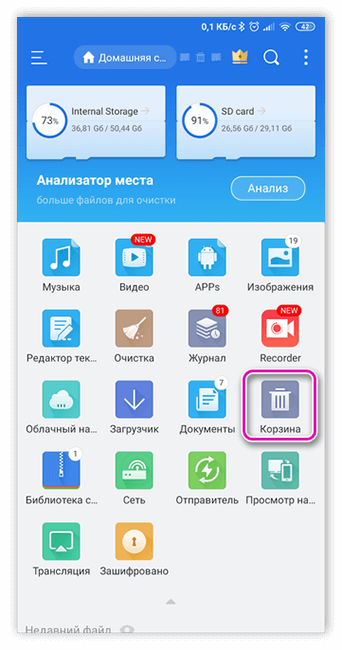
- Зайдите в корзину на домашней странице файлового менеджера.
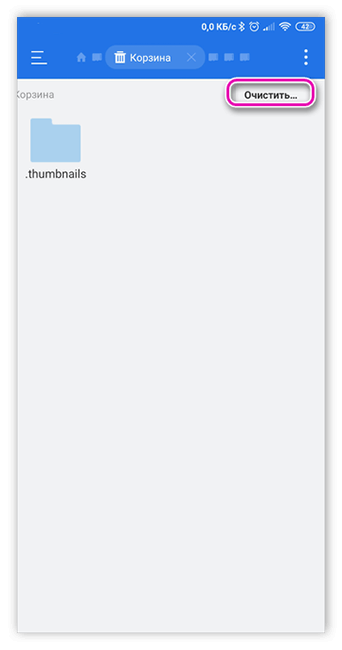
- Выберите пункт «Очистить», затем нажмите на ОК.
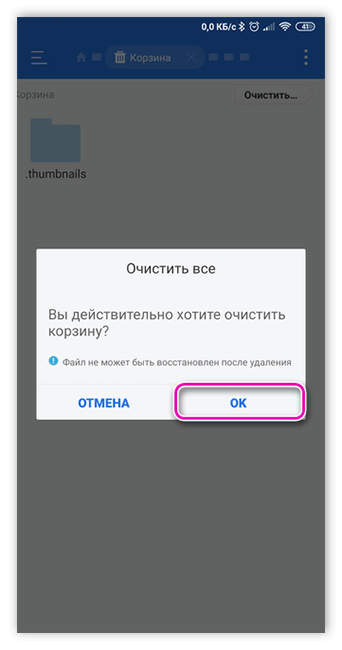
- В результате данная папка исчезнет с памяти телефона со всеми вложениями.
Если не разобрались как описанным способом удалить папку .thumbnails с данными на Андроид, воспользуйтесь альтернативной методикой.
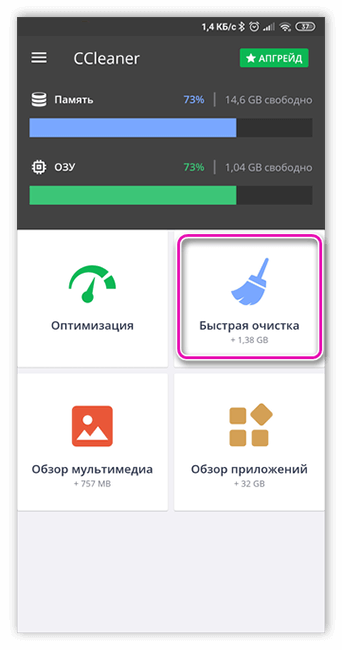
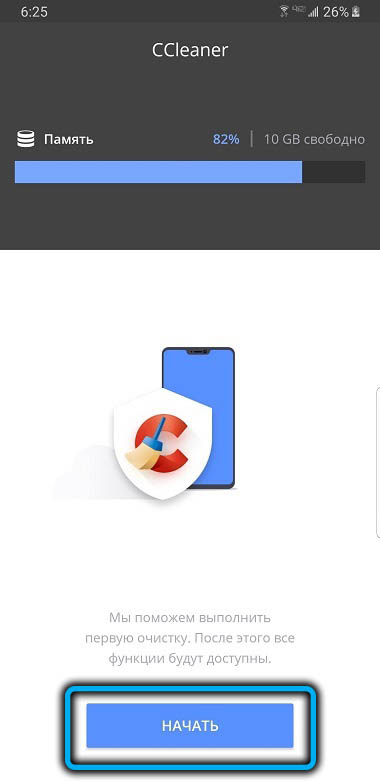
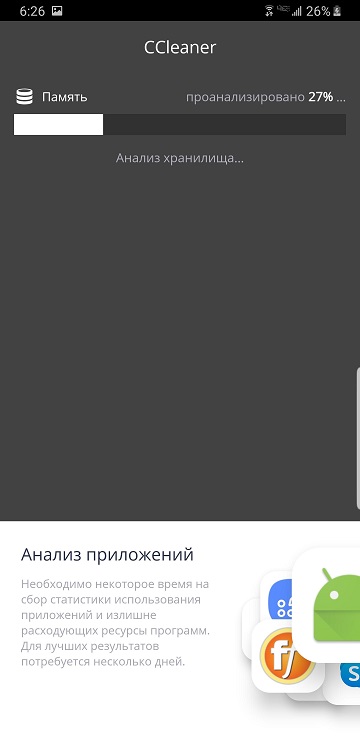
- В панели задач выберите «Быстрая очистка».
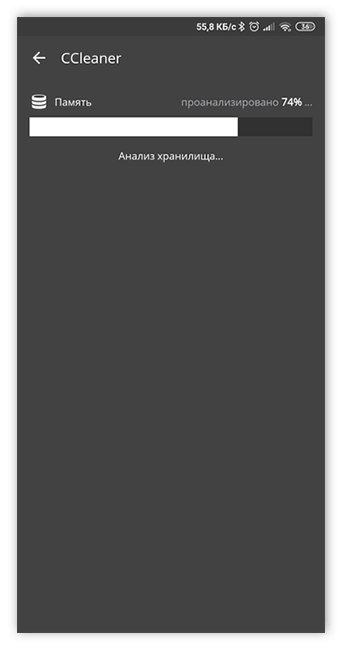
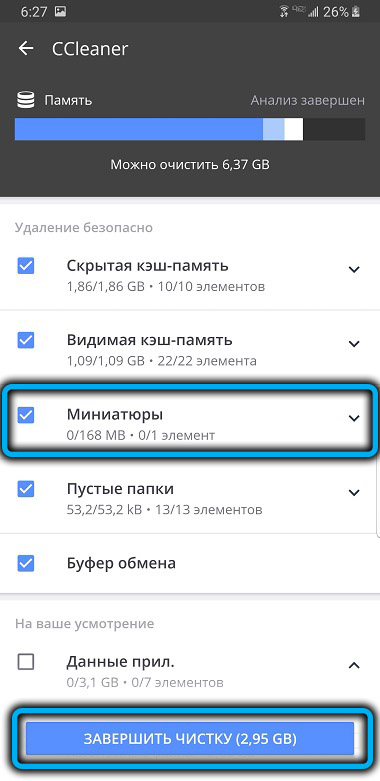
- Дождитесь окончания анализа и установите галочку на «Миниатюры».

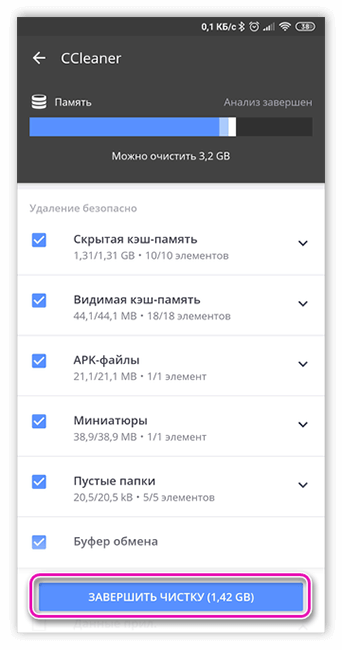
- Нажмите «Завершить очистку».
Предупреждение повторного создания папки
Если не хотите постоянно чистить изображения с вашего устройства, можно сделать запрет на повторную генерацию.
- Удалите папку .thumbnails их директории DCIM.
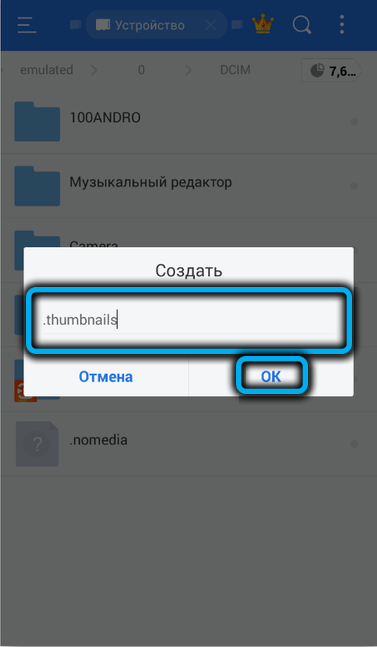
- Затем, используя проводник, в DCIM создайте новый файл и назовите .thumbnails.
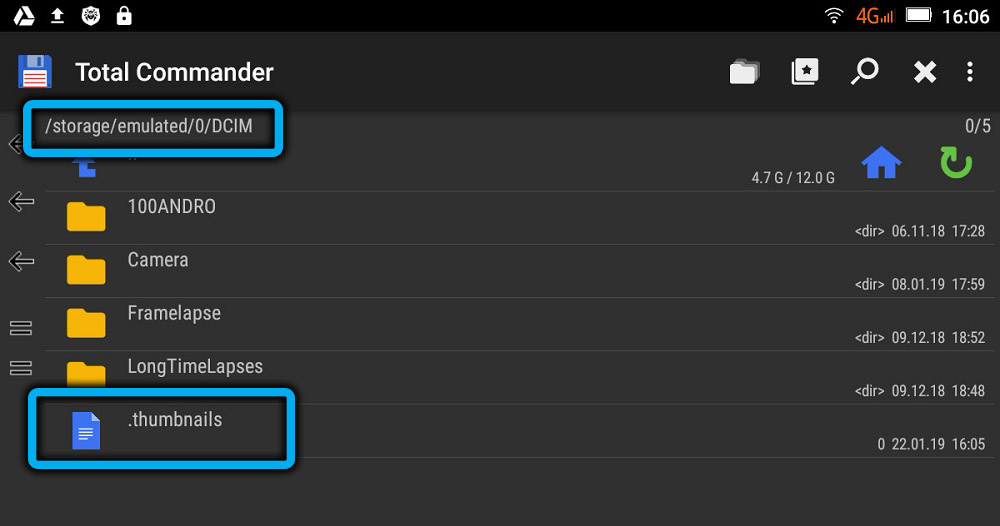
Такая несложная манипуляция позволит предотвратить повторное создание папки. Следующий раз, открывая изображения из Галереи, смартфон не сможет сгенерировать папку .thumbnails для сжатых эскизов, так как её системное имя будет занято файлом .thumbnails с размером равным нулю.
Владельцы смартфонов на Android сталкиваются с тем что их устройство со временем начинает работать значительно медленнее чем раньше, а происходит это все потому кэш переполнен, а также скапливается множество разных не нужных файлов, которые и затормаживают быстродействие Android телефона.
В галерее каждого Android телефона есть папка Thumbnails в которой сохраняется множество системного мусора на гигабайты. В этой публикации вы узнаете что это за папка, зачем она нужна в телефоне и как ее можно очистить от ненужных файлов.
Зачем нужна папка Thumbnails?
Папка Thumbnails — это директория, в которой хранятся миниатюры и превью изображений. Когда вы открываете впервые любое изображение, фотографию, операционная система Android создает миниатюру для данного файла. Эта миниатюра или превью предназначено для предпросмотр изображений и позволяет ускорить процесс загрузки медиафайла.
Можно ли удалить Thumbnails?
Да, папку Thumbnails с миниатюрами можно удалить так как это всего лишь копии ваших изображений. Удалив, вы освободите память на какое-то время так как затем папка автоматически начнет наполняться новыми миниатюрами и превью ваших медиафайлов. Чтобы постоянно не удалять накопившиеся кэшированные мини-изображения можно отключить автоматическое создание миниатюр.
Что случится, если вы удалите Thumbnails?
Если вы удалите файлы или всю папку Thumbnails ничего критичного не произойдет вы просто очистите определенный объем в памяти своего Android устройства, причем ваши изображения и видео не удалятся со смартфона или планшета, так как вы удалите за кешированные миниатюры.
Как удалить папку Thumbnails?
- С помощью приложения CCleaner или Total Commander
- С компьютера Windows.
Удаляем содержание папки Thumbnails
Приложение, которое может удалить содержание папки Thumbnails — это CCleaner. Чтобы удалить миниатюры с помощью, приложения CCleaner нужно выполнить следующие действия:
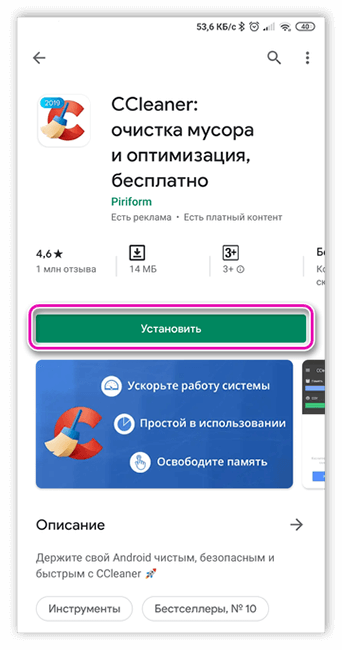
- Скачайте и установите приложение CCleaner на свой Android телефона.
- Откройте приложение CCleaner и нажмите кнопку «Быстрая очистка».
- При просмотре файлов для очистки убедитесь что напротив папки «Thumbnails» просто «Миниатюры» установлена галочка.
- Далее нажмите кнопку «Завершить чистку» или «Очистить», чтобы удалить эскизы и другие кэшированные файлы с Android устройства.
Удаляем папку Thumbnails c Android
Второй вариант с прилежанием Total Commander подойдет если на вашем Android устройстве папка thumbnails задана как скрытая директория и просто найти эту папку не удастся.
- Скачайте и установите приложение Total Commander на Android смартфон или планшет.
- В поиске введите название папки — thumbnails.
- Удалите директорию «Thumbnails».

Удаляем папку Thumbnails c ПК
Для того чтобы без проблем подключить Android к ПК ознакомьтесь с нашей публикацией: Как подключить Андроид к компьютеру и почему ПК не видит Android.
- Подключите Android телефон по USB к компьютеру.
- Откройте папку с названием своего Android устройства.
- Перейдите в подпапку «Внутренний накопитель».
- Далее войдите в папку «DCIM».
- Выделите папку Thumbnails и удалите.

К сожалению, все вышеуказанные способы удаление и очистки не позволят избавиться от папки и создания новых миниатюр и накопления их в памяти вашего Андроида. Поэтому если вы хотите окончательно избавиться от папки вам нужно выполнить шаги предложенные ниже.
Как заблокировать создание миниатюр в Thumbnails?
- Подключите Android телефон к компрютеру по USB
- Удалите папку «Thumbnails» (выше, инструкция как это сделать).
- Создайте на ПК два пустых .txt-файла.
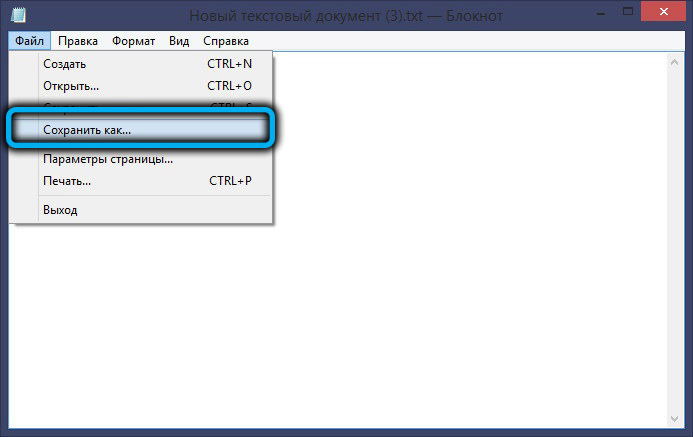
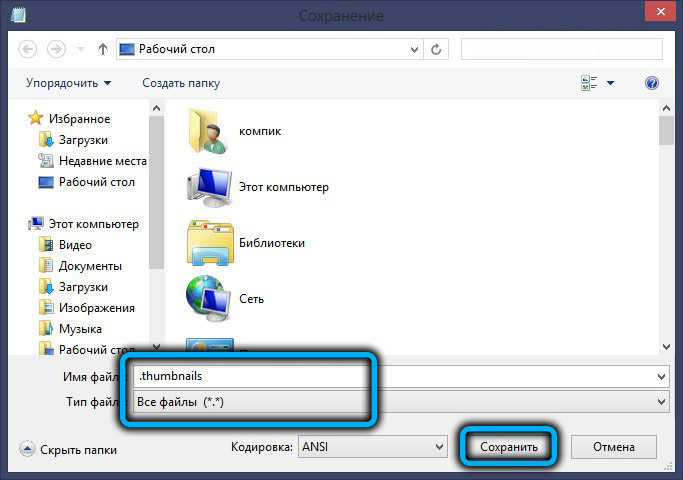
- Далее откройте первый текстовый документ и через настройки: «Создать как» и задайте ему название: .thumbnails а поле «Тип файла» задайте название «Все файлы».
- Затем откройте второй текстовый документ и через настройки: «Создать как» и задайте ему название: .nomedia а поле «Тип файла» задайте название «Все файлы».
- Перенесите эти два файла в папку «DCIM».

После выше выполненных действий ваш Android-телефон больше не будет создавать папку с миниатюрами.
Теперь вы знаете что такое Thumbnails и как можно ее удалить на время или навсегда.

Основной автор и создатель сайта «Твой Android». Люблю гаджеты, а также все что связано с миром технологий. Мне нравится разбираться в настройках разных Android-устройств и находить простые решения для трудных на первый взгляд задач.
- Папка «.thumbnails» на Android
- Заключение
- Вопросы и ответы
На каждом современном Android-устройстве присутствует множество папок и файлов, многие из которых создаются автоматически во время использования операционной системы. Одной из таких директорий выступает «.thumbnails», предназначенная для временного хранения документов. В ходе статьи мы расскажем про основное предназначение данной папки и всех сохраняемых внутри файлов.
Папка «.thumbnails» на Android
Основное и единственное предназначение папки «.thumbnails», расположенной в одном из стандартных каталогов операционной системы, заключается в хранении эскизов каждого изображения на смартфоне. Именно эта директория позволяет значительно повысить скорость загрузки фотографий при просмотре и навигации.
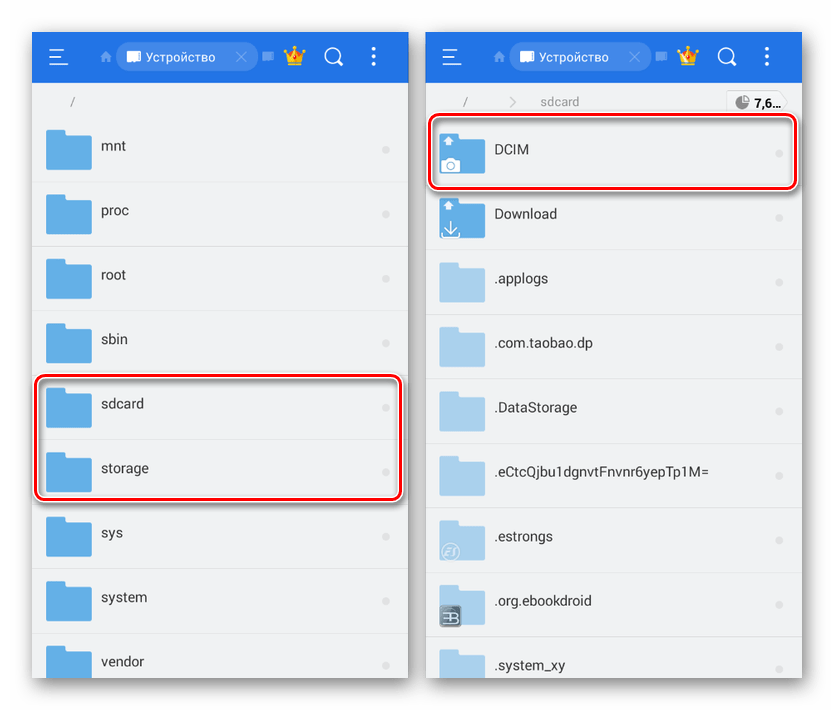
Располагается «.thumbnails» во внутренней папке устройстве «Storage» в разделе «DCIM». Помимо указанного каталога, здесь присутствуют другие директории от установленных приложений и стандартная папка «Camera», в которую сохраняются снимки с камеры на телефоне. Кроме как во внутренней памяти смартфона, каталог «DCIM» и папка «.thumbnails» содержатся на карте памяти, автоматически появляясь при подключении.
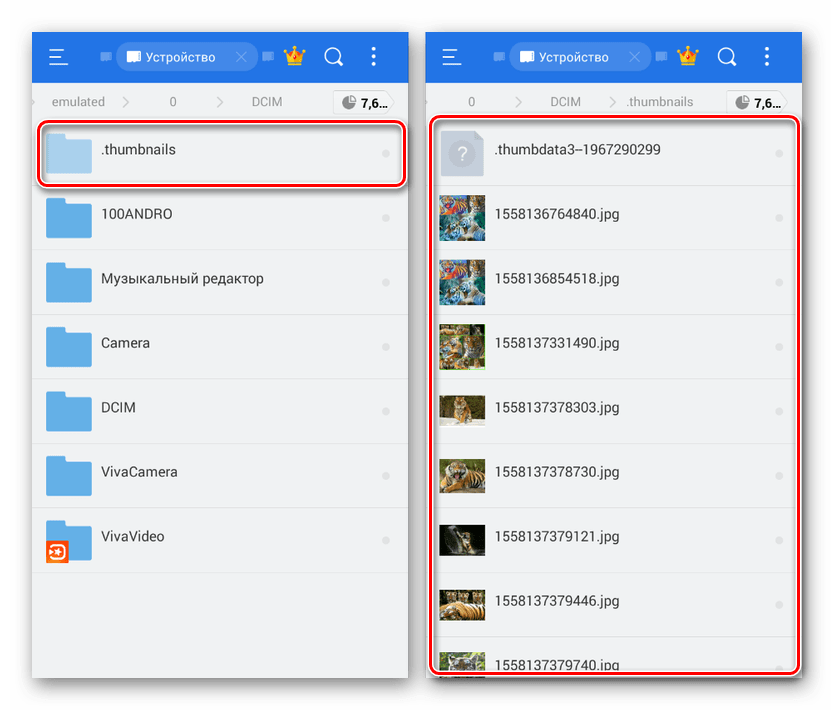
В отличие от большинства папок на телефоне, директория «.thumbnails» по умолчанию скрыта от глаз пользователя и не может быть открыта без файлового менеджера с поддержкой соответствующей функции. Получить доступ к папке можно посредством одного из файловых менеджеров, который, помимо отображения всех содержащихся внутри документов, включая скрытые, позволит произвести удаление.
Среди содержимого в папке, как правило, присутствуют копии всех когда-либо открытых графических файлов на устройстве в разных форматах. По необходимости ими можно воспользоваться для восстановления удаленных оригиналов или полностью удалить, освободив память.
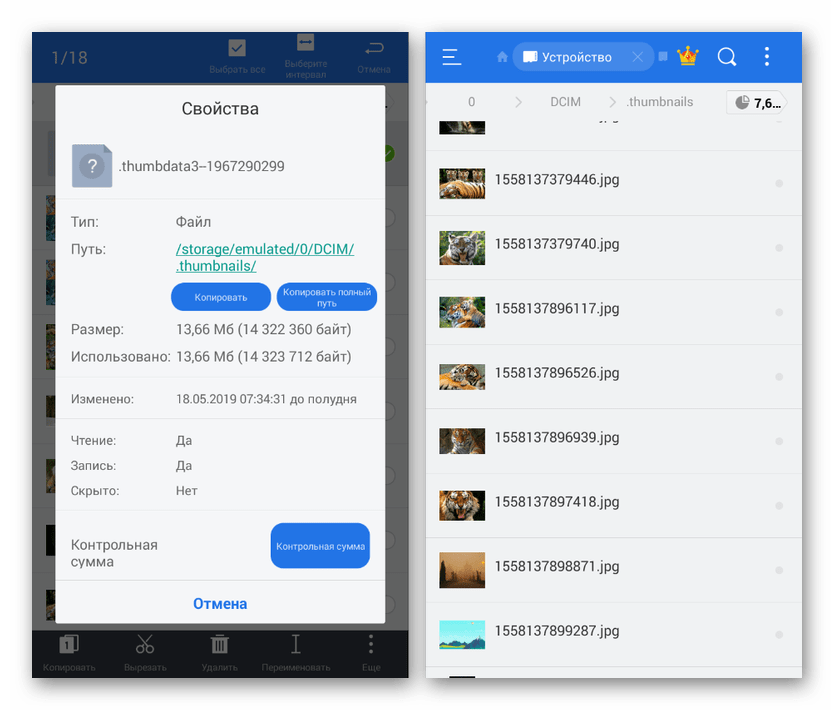
Тут же имеется файл в непригодном для просмотра формате, выступающий в роли кэша изображений на платформе Android. Его размеры существенно превышают другие файлы, и, по сути, именно его удаление нужно произвести для очистки свободного пространства. В этом плане процедура не отличается от прочих графических файлов.
Способ удаления папки
Чтобы удалить папку «.thumbnails» или отдельные вложенные файлы, потребуется ранее упомянутый файловый менеджер. В нашем случае мы воспользуемся ES Проводником, так как именно эта программа пользуется наибольшей популярностью и предоставляет наиболее понятный интерфейс.
Примечание: Для удаления можно воспользоваться компьютером, подключив смартфон посредством USB-кабеля.
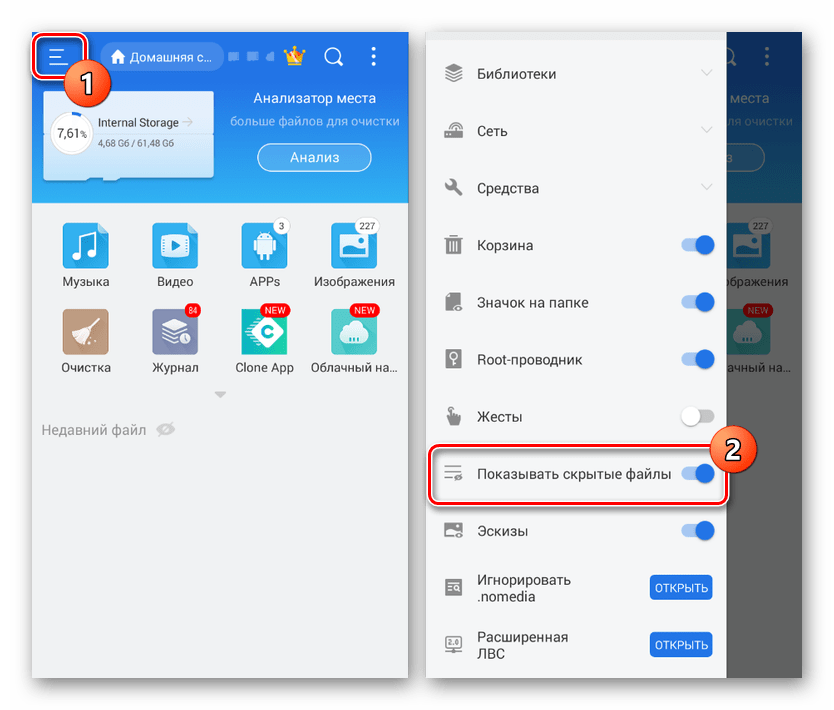
- В приложении ES Проводник разверните главное меню в левом верхнем углу и найдите пункт «Показывать скрытые файлы». Измените положение ползунка, чтобы включить функцию.
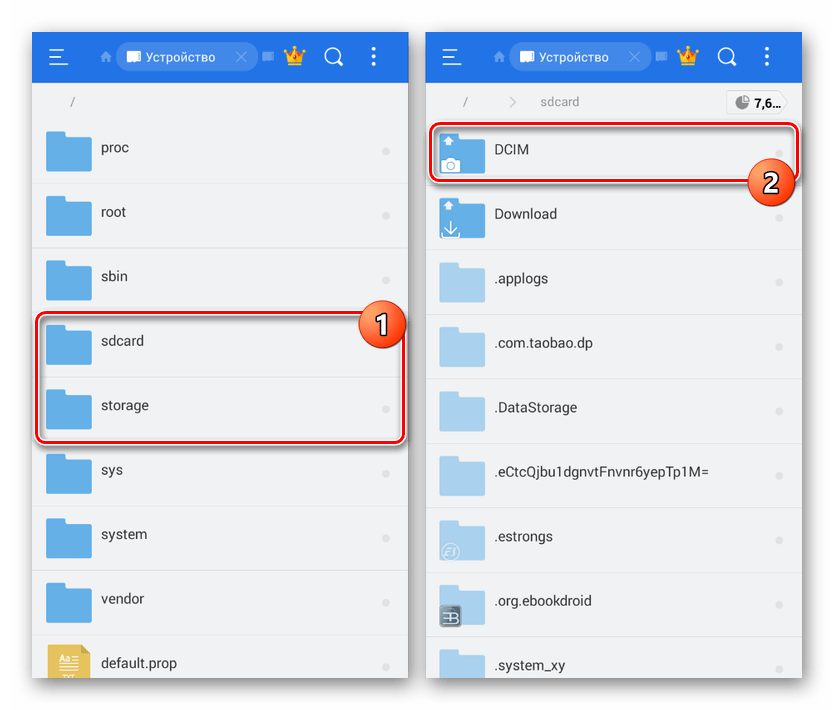
- Откройте корневой каталог устройства, выберите папку «Storage» и перейдите в раздел «DCIM». По аналогии с этими можете найти ту же директорию на флешке «sdcard».
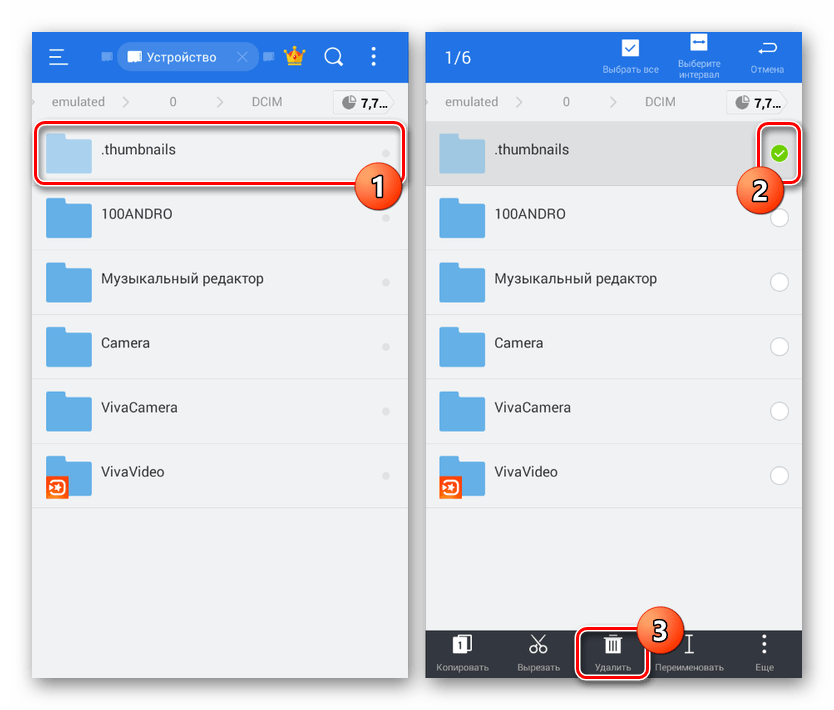
- Внутри каталога нажмите по строке «.thumbnails» и удерживайте в таком состоянии несколько секунд до появления иконки с изображением галочки. После этого на нижней панели нажмите кнопку «Удалить», чтобы избавиться от папки и всех вложенных файлов.
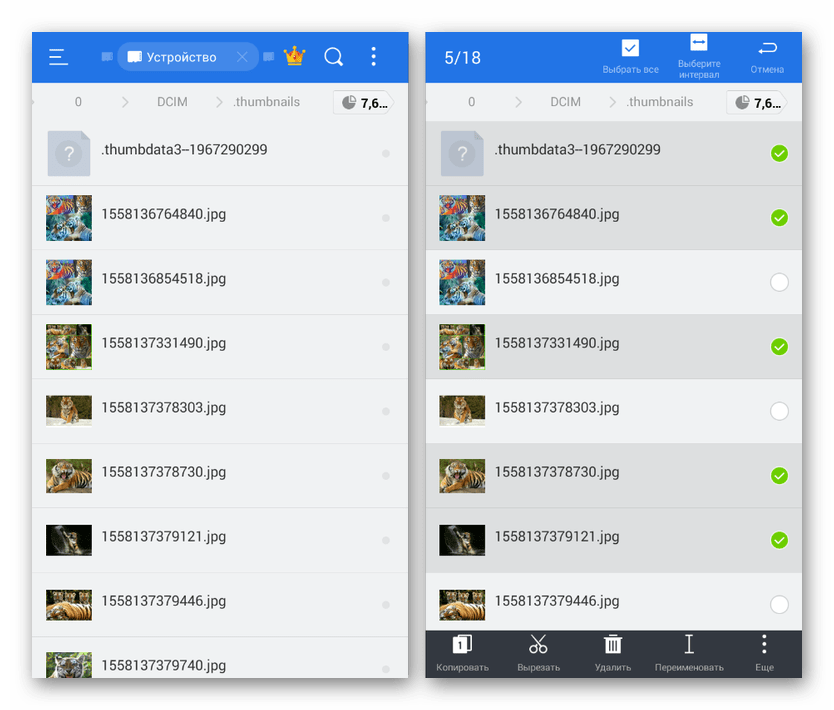
- Для выборочного удаления откройте «.thumbnails» и выберите ненужные документы по аналогии с предыдущим шагом. Особое внимание уделите файлу «.thumbdata3», так как именно он содержит в себе эскизы и занимает место на смартфоне.
Описанные действия нужно выполнять лишь в крайних случаях, так как скорость работы смартфона и некоторых приложений может снизиться. К тому же, скорее всего, из галереи исчезнут эскизы картинок.
Запрет на создание папки
В качестве дополнительной меры вы можете предотвратить создание файла с эскизами, тем самым избавившись от необходимости постоянно удалять рассматриваемую директорию. Для этого опять же потребуется файловый менеджер, отображающий скрытые файлы, и любой текстовый редактор.
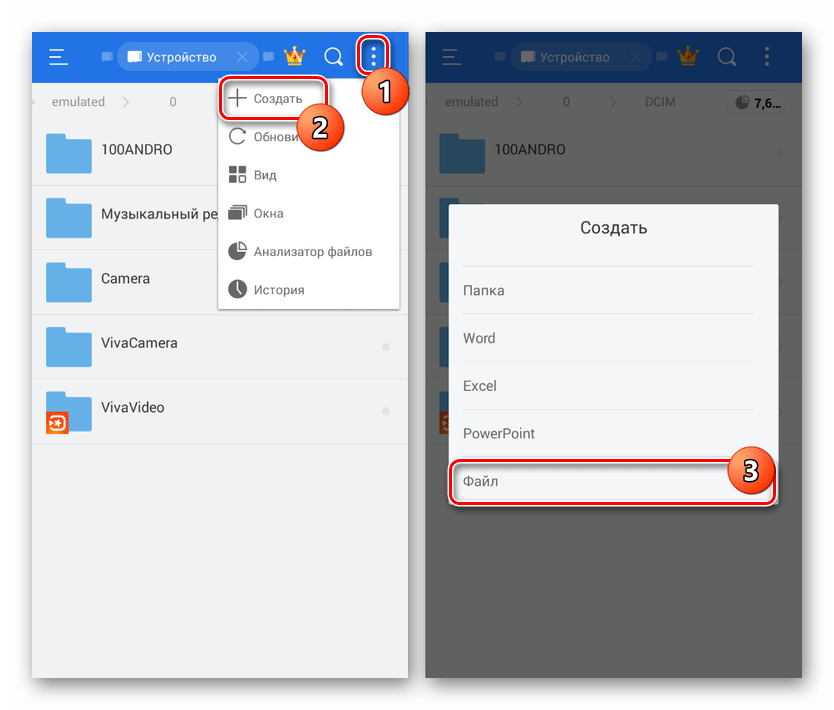
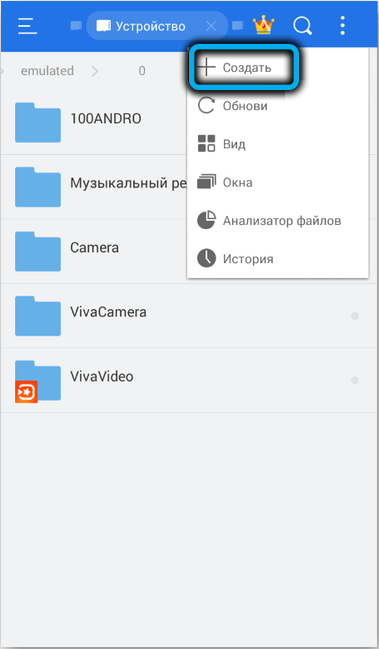
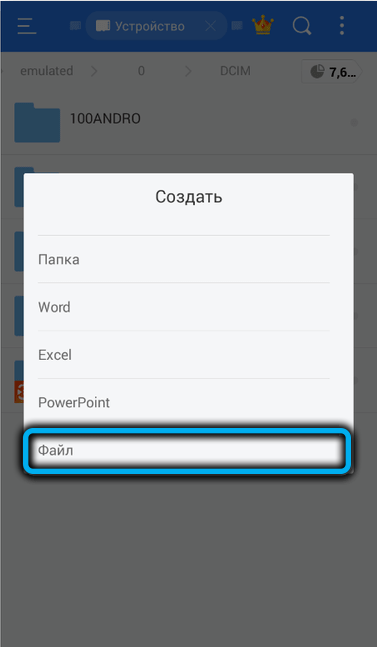
- После удаления папки «.thumbnails», находясь в каталоге «DCIM», нажмите по значку с тремя точками в правом верхнем углу экрана и выберите пункт «Создать». Из списка вариантов необходимо выбрать «Файл».
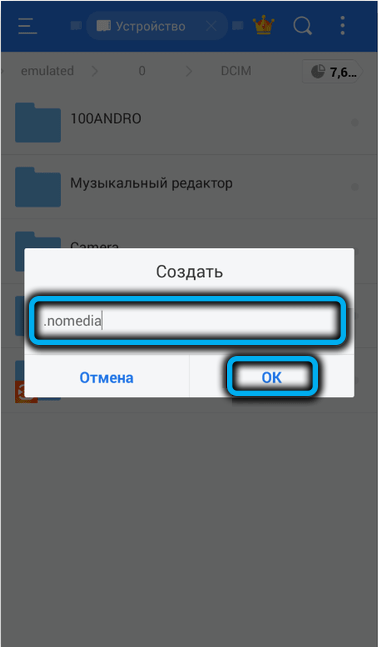
- В появившемся текстовом поле впишите
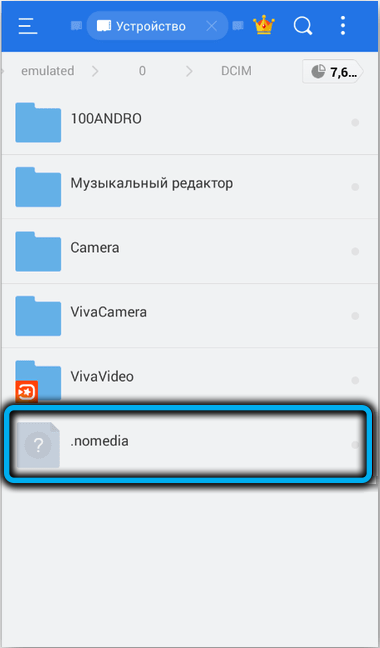
.nomediaи нажмите «ОК». Если вы все сделали правильно, внутри каталога «DCIM» появится новый файл неизвестного формата и по умолчанию имеющий тип «Скрытый». - Снова откройте меню с троеточием, перейдите к окну «Создать» и выберите вариант «Файл». В поле с названием необходимо указать следующее:
.thumbnails
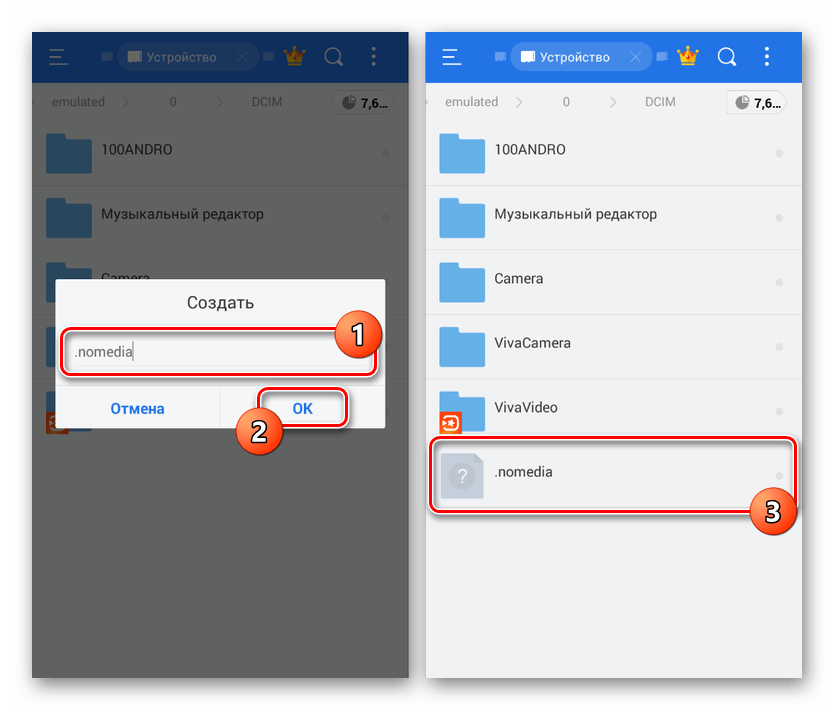
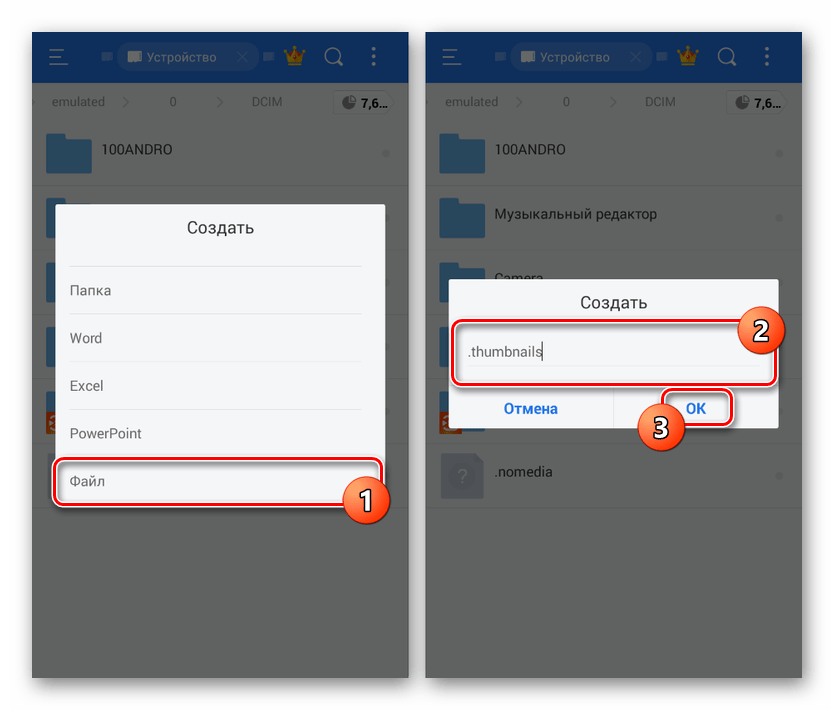
В результате в папке появится сразу два новых файла, наличие которых будет препятствовать созданию каталога с эскизами. На этом процедуру можно считать завершенной.
Мы постарались рассказать обо всех особенностях папки «.thumbnails» и файлов, содержащихся внутри данной директории. Во время работы с подобными документами стоит уделить внимание всем названным особенностям.
Еще статьи по данной теме:
Помогла ли Вам статья?
Предупреждение повторного создания каталога
Но что делать, если вас не устраивает повторное создание файлов .thumbnails из-за острого дефицита свободной памяти на мобильном устройстве?
Оказывается, выход есть, и заключается он в использовании того факта, что в операционной системе Android наличие двух объектов (файлов или каталогов) с одинаковыми именами недопустимо, независимо от их локации. В Windows такое ограничение отсутствует – нельзя только иметь файлы с одинаковыми именами в одной папке.
Так что снова берём USB-кабель и подключаем смартфон к ПК. На компьютере через Проводник заходим в папку DCIM и удаляем каталог .thumbnails целиком.
Запускаем Блокнот, ничего в него не записываем и кликаем подпункт меню «Сохранить как» (находится в меню «Файл»). Вписываем имя .thumbnails (вместе с точкой), но обязательно выбираем тип файла «Все», иначе он сохранится с расширением .txt. Осталось скопировать этот пустой файл в телефон в папку DCIM, после чего автоматическое создание одноименного каталога станет невозможным, а без него не будут создаваться и индексные файлы.
Как удалить. thumbdata
Многие знают, что в Windows при нехватке оперативной памяти проблема решается с помощью файла подкачки. На смартфонах такой возможности нет, да и сама свободная внутренняя память может отсутствовать. При её дефиците установить новое приложение не получится, и многие операции, для которых нужна запись в память, тоже работать не будут, при этом смартфон может заметно тормозить. Получается, что файлы .thumbnails, с одной стороны, ускоряют просмотр эскизов галереи, а с другой, способствуют замедлению работы телефона. Так что их удаление позволит решить проблему нехватки памяти, пускай и временно.
Избавиться от индексных файлов можно несколькими способами: с помощью имеющегося файлового менеджера, используя компьютер или посредством специальных приложений, чистящих память телефона от мусора.
Файловый менеджер
Можно использовать практически любой, например, ES Проводник, Total Commander или Solid Explorer Classic. Главное условие – у вас должна быть включена опция показа скрытых файлов (сделать это можно в настройках телефона, но лучше непосредственно в проводнике).
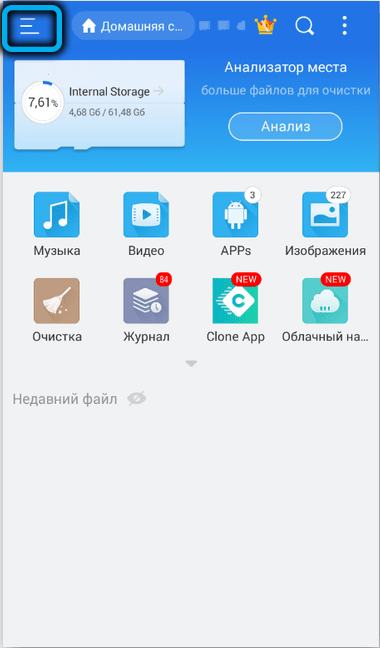
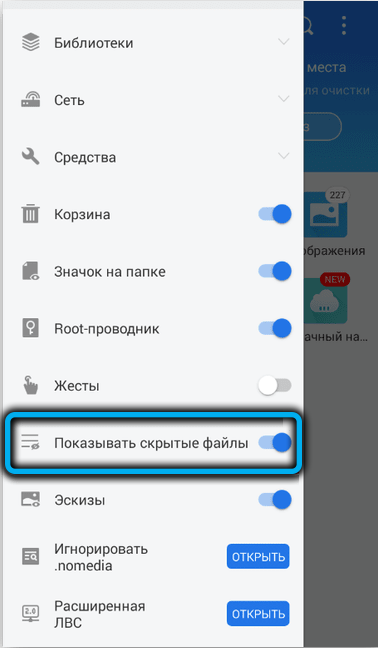
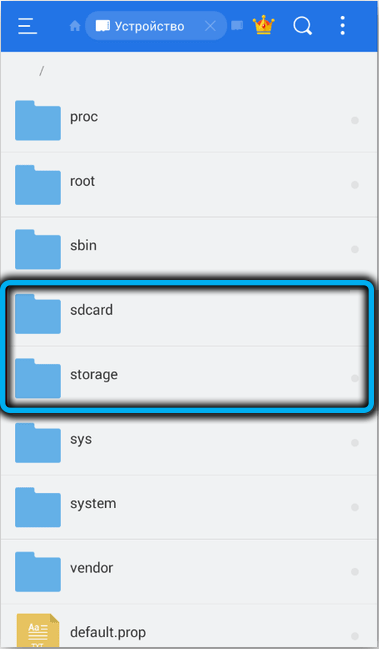
Итак, запускаем файловый менеджер, переходим в каталог DCIM и видим здесь несколько папок, среди которых есть и .thumbnails.
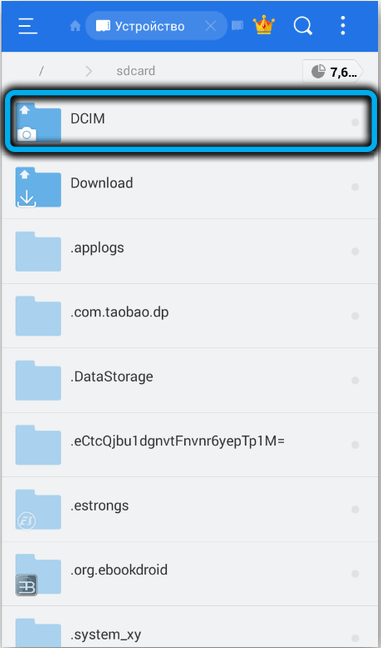
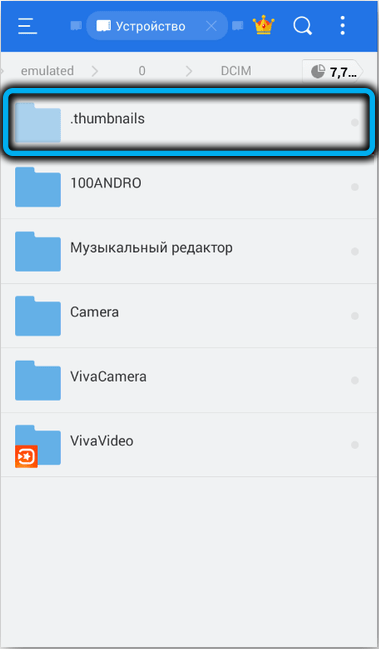
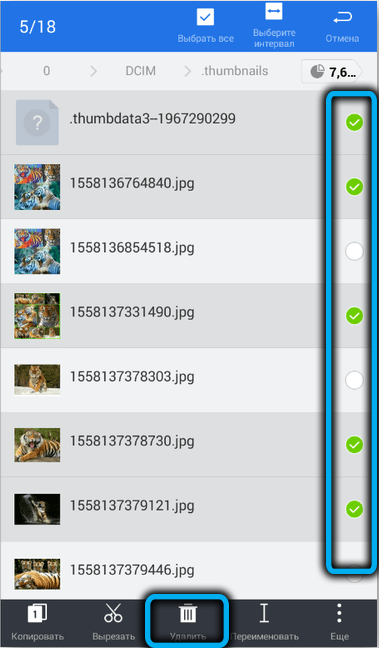
Можно поступить по-разному: зайти в эту папку и удалить файлы, начинающиеся с .thumbnails.
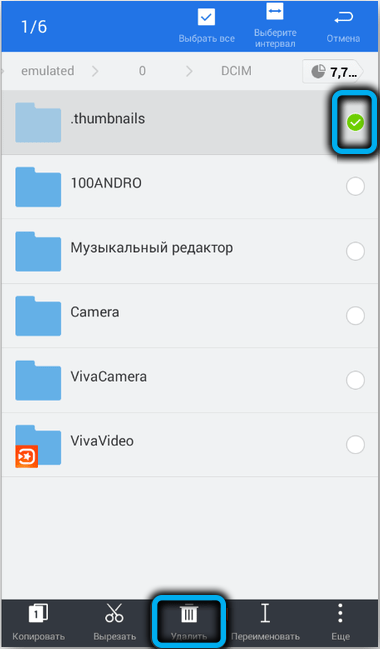
А можно не заходить и удалить всю папку вместе с содержимым, то есть индексным файлом и эскизами. В любом случае это абсолютно безопасная операция, поскольку сами фотографии находятся в другой папке, а содержимое удалённой восстановится, как только вы зайдёте в галерею.
Проводник Windows
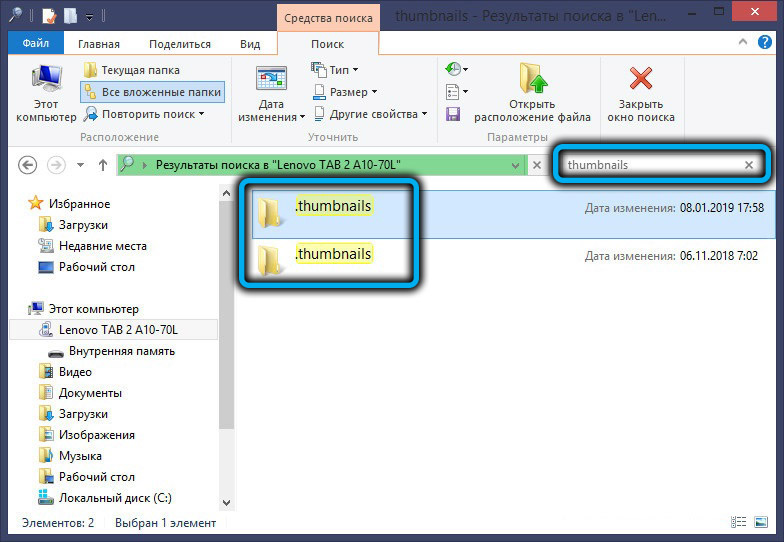
Если вы не привыкли работать с файловым менеджером на смартфоне, но прекрасно управляетесь с Проводником на компьютере, то вам нужно только подключить телефон к ПК, используя USB-кабель. Сам принцип останется тем же. Зато в Windows будет работать поиск, так что вы сможете быстро найти файлы .thumbnails и в других локациях.
Специализированные утилиты
Их выбор огромен. Можно, например, воспользоваться версией для Android популярного приложения CCleaner, выбрав в панели задач вкладку «Быстрая очистка». В результате высветится список типов файлов, самих файлов и папок, которые программа посчитала возможным удалить. Ищем среди них «Миниатюры», ставим галочку и тапаем «Завершить очистку». Можно также очистить память и от других файлов, если вы знаете, что они не нужны.
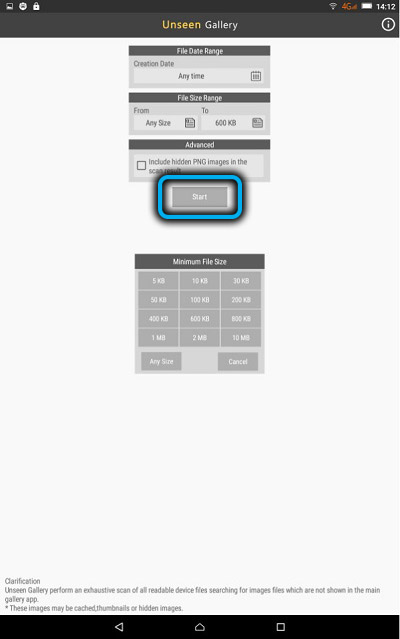
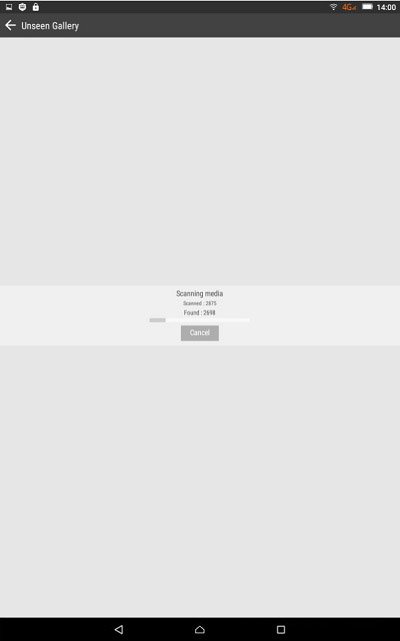
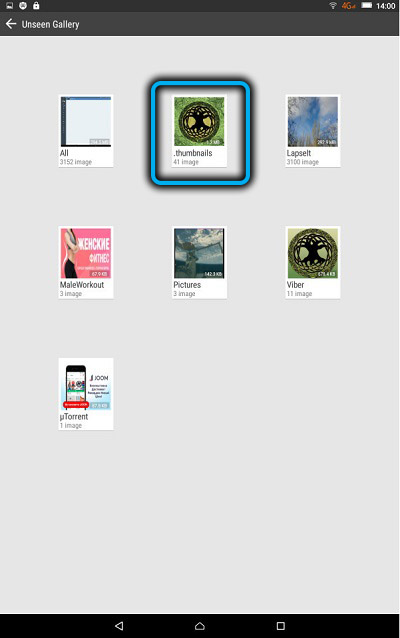
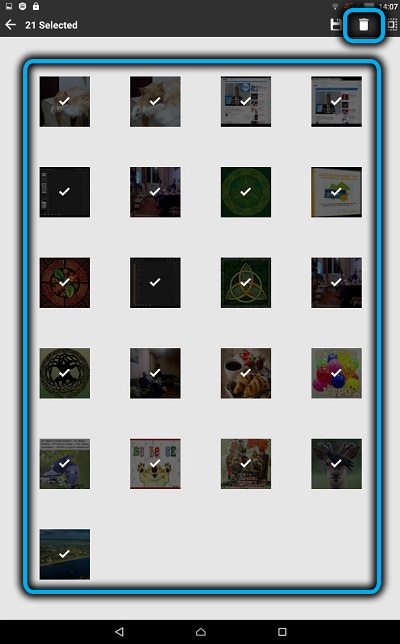
Приложение Unseen Gallery умеет находить все изображения в формате JPEG. Запускаем его, тапаем по кнопке Start, дожидаемся, пока приложение рассортирует все найденные изображения по папкам. Ищем каталог .thumbnails, заходим туда, выделяем все файлы, тапаем по иконке корзины. Unseen Gallery можно использовать и в качестве вьюера, искать фотографии и эскизы по дате или размеру.
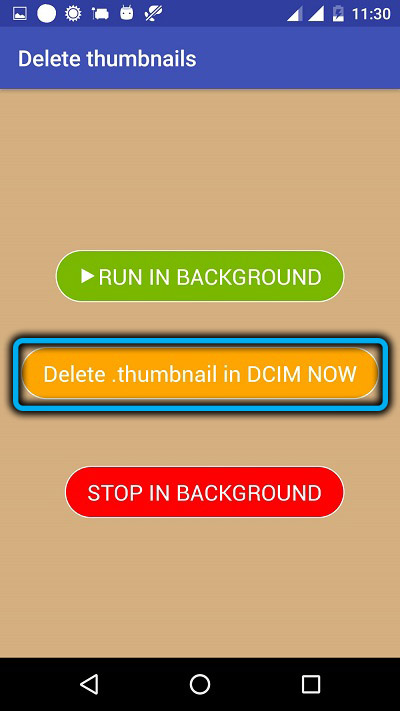
А вот приложение Delete Thumbnails in DCIM, как видно из названия, изначально заточено только на одну функцию – на удаление индексных файлов. Нужно просто тапнуть по жёлтой кнопке и дождаться очистки папки .thumbnails.
Запрет на сохранение
Теперь, когда каждый уже понимает, что же такое папка Thumbnails, присутствующая в Андроид-смартфонах, многие закономерно задумываются об избавлении от содержимого. Кому-то может показаться, что в миниатюрах нет ничего страшного и такие файлы не способны занимать много места.
В действительности это распространённое заблуждение. Если пользователь часто фотографирует, общается в мессенджерах, обменивается фото и картинками, то изображений в миниатюре будет просто огромное количество. Каждый файл, если рассматривать его отдельно, весит действительно немного. Но когда речь идёт о сотнях и тысячах таких файлов, вполне вероятно, что суммарно они займут 500–1000 мегабайт, а иногда и 2–4 гигабайта. Для многих телефонов, где внутренняя память рассчитана буквально на 8 Гб, нет флешки, а на системные файлы выделено около 3 Гб, даже 500 несправедливо занимаемых мегабайт будут сильно заметными.
Если просто удалить содержимое папки, она со временем всё равно начнёт снова наполняться. А если удалить сам каталог, система его восстановит.
Получается, что все эти действия имеют условный успех, дают возможность временно освободить место на смартфоне. Но затем опять начинается наполнение каталога Thumbnails.
Решить эту проблему можно. Это небольшая, но действенная хитрость. Она заключается в том, чтобы запретить системе автоматически создавать миниатюры. Причём сделать это совсем не сложно.
Пользователю требуется выполнить такие шаги:
- подключите телефон к компьютеру или ноутбуку;
- выберите папки, где хранятся фотографии;
- удалите оттуда каталог с миниатюрами, то есть Thumbnails;
- откройте любой текстовый редактор на компьютере, даже стандартный Блокнот подойдёт;
- создайте пустой файл;
- назовите этот файл точно так же, как и удалённую папку, то есть .thumbnails – точка перед названием файла является обязательной;
- зайдите в свойства созданного файла при сохранении и выберите галочку «Все файлы»;
- сохраните документ там же, откуда ранее был удалён каталог Thumbnails.
Подобные действия приведут к тому, что мобильная операционная система теперь не сможет отправлять сохранённые миниатюры разных фотографий и изображений в эту директиву. Ведь вместо неё пользователь создал просто одноимённый файл. А создать там файлы с двумя одинаковыми названиями нельзя.
У этого метода есть и альтернативные решения. К примеру, можно просто заменить атрибут папки, поставив галочку напротив «Только чтение». Либо же ещё создают файл и называют его .nomedia. Его помещают в необходимые разделы.
Важно лишь понимать, что после удаления содержимого и подмены директории в галерее отображаться миниатюры фото уже не будут. А это усложняет быстрый поиск необходимых файлов. Потому стоит хорошо подумать, нужно ли удалять эту папку и делать подмену. Порой лучше просто периодически очищать содержимое, чтобы работать с Галереей было проще и удобнее.
Можно ли удалить. thumbdata
Наличие .thumbdata заметно упрощает просмотр содержимого галереи. Но тем, кто постоянно только тем и занимается, что чистит место в памяти из-за её нехватки, будет интересно, является ли этот скрытый файл системным и что будет, если его удалить.
Ответ будет положительным: отсутствие на смартфоне .thumbdata никак не скажется на его работоспособности, поскольку при каждом заходе пользователя в галерею операционная система проверяет его наличие и заново создаёт, если он отсутствует.
Да, это займёт некоторое время, но если вы основательно подчистили папку, избавившись от старых и ненужных фото и картинок, размер .thumbdata заметно уменьшится. То есть такая операция имеет смысл, несмотря на кажущуюся напрасность ваших усилий.
Правда, со временем он опять разрастётся, по мере появления новых фотографий, так что рекомендуется удалять индексный файл регулярно, особенно на телефонах с малым объёмом памяти.
Перед изучением вопроса открытия папки .thumbdata для удаления отметим, что на компьютере под ОС Windows такие индексные файлы тоже имеются, но называются они по-другому – Thumbs.db и генерируются в каждом каталоге, где имеются графические файлы.
Как очистить папку
Некоторые пользователи, не разобравшись в вопросе, просто сносят эту папку полностью. Но рассчитывать на длительный эффект от подобных действий не стоит.
Если просто удалить каталог, то система быстро его восстановит. После этого наполнение папки начнётся заново. И за короткий промежуток времени снова начнёт отнимать солидную часть доступного пространства.
Потому выбирать следует более действенные и правильные методы.
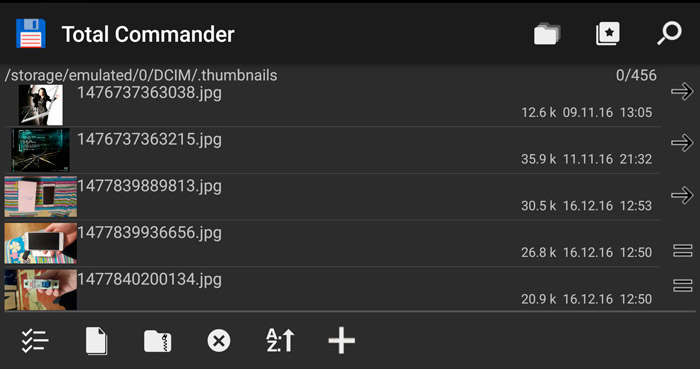
Есть несколько способов, как удалить или очистить содержимое папки Thumbnails. Причём пользователь может работать с несколькими очищающими инструментами на свой выбор.
Практика показывает, что чаще всего это делают с помощью:
- компьютера;
- смартфона;
- специального софта.
Теперь стоит отдельно взглянуть на то, как удаляется содержимое каталога Thumbnails на Андроид-устройствах. Эти методы подойдут для тех, кому не будет жалко удалённого объёма информации, зато можно освободить внушительное количество памяти. Не всегда папка с миниатюрами удаляется легко и быстро.
Каждый для себя может выбрать именно тот метод, который кажется более удобным, простым или доступным.
Удаление с помощью компьютера
Первый вариант, как можно удалить на Андроид-смартфоне эту злополучную папку Thumbnails. Самостоятельное удаление с использованием ноутбука или персонального компьютера не требует особых знаний, навыков и специального программного обеспечения.
Удалять саму папку бессмысленно. Система её быстро восстановит и снова наполнит. Куда логичнее и правильнее удалить всё её содержимое.
Если вы решили избавиться от того, что содержится внутри папки под названием Thumbnails, есть несколько пошаговых рекомендаций, как это сделать. Пользователю необходимо:
- соединить смартфон с компьютером или ноутбуком с помощью кабеля;
- выбрать подключение в режиме медиа устройства, такое подключение позволяет видеть содержимое внутренней памяти, внешнего накопителя и файловой системы;
- через Проводник в Windows сделать активным отображение скрытых файлов;
- открыть искомую папку с уже известным вам названием;
- выделить мышкой или тачпадом всё, что содержится внутри каталога;
- клавишей на клавиатуре или правой кнопкой мыши нажать «Удалить».
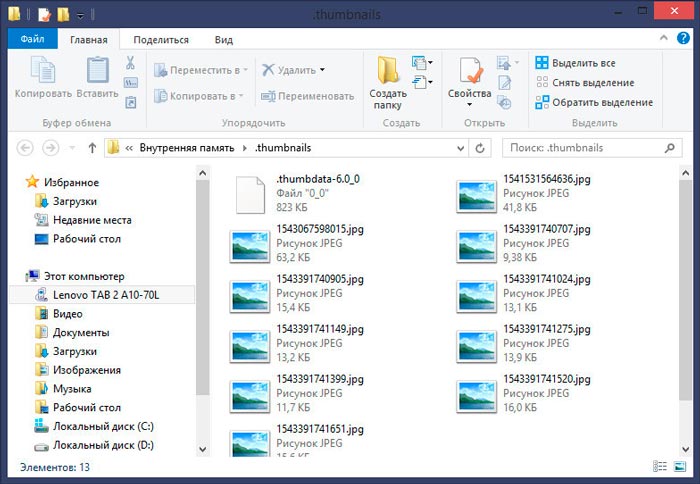
На завершающем этапе могут возникать некоторые проблемы. Часто система уведомляет пользователей о том, что удалить содержимое невозможно, поскольку файл предназначен только для чтения.
Это на самом деле не проблема. Просто нужно вернуться к папке Thumbnails, кликнуть на неё правой кнопкой мыши и зайти в «Свойства». Там посмотрите, какие атрибуты выбраны. Необходимо убрать галочку с пункта «Только для чтения». А затем просто примените эти изменения для всех файлов, которые содержатся в каталоге.
Всё, остаётся лишь повторить ранее описанную процедуру удаления. После таких манипуляций содержимое точно очистится. А вместе с ним и память в телефоне под управлением OS Android.
Удаление через смартфон
Бывает и так, что подключиться к компьютеру нет возможности. А избавиться от содержимого этой папки необходимо.
В этом случае можно воспользоваться самим смартфоном без дополнительных устройств.
Удалить данные из папки Thumbnails с помощью смартфона можно. Но только при условии, что имеются права супер пользователя (root-права).
Чтобы получить эти самые права, можно воспользоваться специальным софтом. Причём ряд программ распространяются бесплатно. К числу популярных и эффективных инструментов относятся такие приложения как KingRoot и Framaroot.
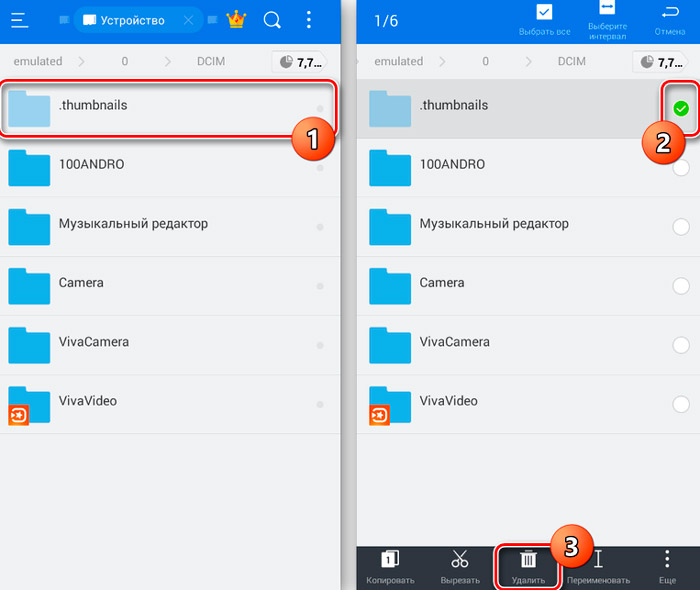
Затем потребуется ещё одна программа. Она называется Root Explorer. Это проводник для работы с содержимым смартфонов, на которых имеются root-права. Без такой программы рассчитывать на успех вряд ли стоит. Ведь этот софт позволяет просматривать содержимое файловой системы, а также вносить в неё необходимые изменения.
Суть процедуры довольно простая. Пользователю необходимо:
- открыть проводник;
- найти нужную папку;
- открыть её содержимое;
- выделить миниатюры;
- нажать на кнопку удаления;
- дождаться запроса на права супер пользователя;
- согласиться с предоставлением;
- перезагрузить смартфон.
Всё, теперь место свободно.
Но это не единственные методы удаления того, что содержится в папке с названием Thumbnails.
Удаление с помощью приложений
В маркете приложений для Андроид-устройств есть достаточно обширный перечень программ, которые позволяют эффективно очищать кэш, чистить системные папки, удалять разного рода мусор.
Все они базируются на примерно одинаковом принципе работы. Запустив приложение, нужно отыскать искомую папку, открыть её содержимое, а затем за счёт инструментов софта удалить их.
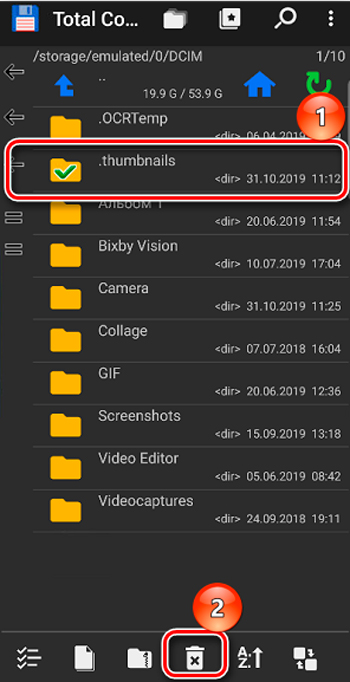
К числу наиболее часто используемых программ такого типа стоит отнести CCleaner, Power Cleaner, Total Commander, ES Проводник и пр.
В их меню следует открыть показ скрытых файлов, а затем выбрать проблемный каталог с миниатюрами и вычистить оттуда всё, что может мешать и занимать пространство на телефоне.
Заключение
Как видим, ваш смартфон имеет немало скрытых резервов освобождения памяти, и сегодня вы познакомились с одним из таких секретов. Особых знаний применение описанных методов не требует, и мы надеемся, что вы сумели ими воспользоваться и тем самым решить свои проблемы.


