
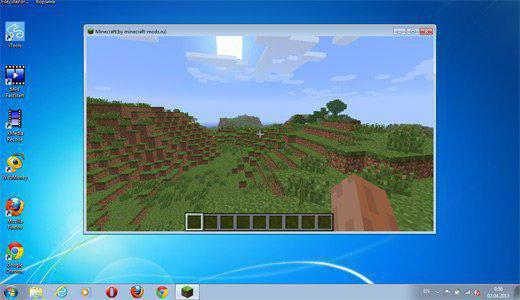

Оконный режим является особенно популярным для фанатов старых игр. Если раньше стандартом являлось разрешение 800×600 пикселей, то сегодня это значение составляет не менее, чем 1280×1024 пикселей. Следовательно, если запустить старую игру на большом мониторе во весь экран, то выглядеть это будет уныло и размыто. Тем не менее, этого можно избежать, если запустить игру в оконном режиме. Как это сделать? Об этом мы расскажем в нашей статье.
- Способ №1. Оконный режим через «Настройки игры»
- Способ №2. Стандартное сочетание клавиш
- Способ №3. Применение свойства «-window» к ярлыку игры
- Способ №4. Использование программы D3DWindower
- Оконный режим в играх в Windows 11
- Как открыть приложение в окне в Windows 11
- Параметры запуска в оконном режиме в Windows 11
- Оконный режим в играх в Windows 10
- Как открыть приложение в окне в Windows 10
- Параметры запуска в оконном режиме в Windows 10
- Настройки ярлыка
- Применение настроек самой игры
- Использование WINDOW
- Дополнительное ПО
- Редактирование конфигурационного файла
- Что делать, если игры запускаются в окне самостоятельно
- Использование сторонних приложений
- Утилиты для запуска игры в оконном режиме
- Эмуляторы для запуска игры в оконном режиме
- Горячие клавиши Windows для оконного режима
- Все способы
- Все способы
- Ввод параметров
- Стандартные комбинации
- Настройки игры
- Использование свойства «-window»
- Использование свойства «-Window» для ярлыка
- Сторонний софт
- Как запустить игру в оконном режиме
- Использование «горячих клавиш»
- Редактирование конфигурационного файла
- Использование настроек
- Горячие клавиши Windows для оконного режима
- Использование сторонних программ
- Стандартное сочетание кнопок
- Программа для создания оконного режима в играх
- Использование свойства «-window»
- Редактирование конфигурационного файла
- Использование настроек
- Стандартные комбинации
- Ввод параметров
- Каким образом запустить игру в окне при помощи настройки ярлыка
- Настройки игры
- Использование эмулятора
- Сторонний софт
- Программа для создания оконного режима в играх
- Использование настроек в игре
- Использование эмулятора
- Переключение в настройках игры
- Переключение в настройках игры
- Использование сторонних программ
- Каким образом запустить игру в окне при помощи настройки ярлыка
- Стандартное сочетание кнопок
Способ №1. Оконный режим через «Настройки игры»
Большинство игр предусматривают настройки, которые позволяют изменить разрешение, а также выбрать тип экрана — «Полноэкранный», «Оконный», «Оконный без рамки».
Если в вашем случае, игра не предоставляет подобную возможность, то необходимо прибегнуть к другим способам.
Способ №2. Стандартное сочетание клавиш
При запуске игры, вам необходимо воспользоваться следующим сочетанием клавиш:
Alt+Enter — стандартная комбинация, позволяющая перевести любую игру в оконный режим работы.
Опять же-таки, этот способ работает не для всех игр. Поэтому, если у вас не получилось активировать оконный режим, то переходите к следующему способу.
Способ №3. Применение свойства «-window» к ярлыку игры
Данный способ можно использовать в ситуациях, когда при помощи второго способа не удалось запустить игру в окне.
- Нажмите правой кнопкой мыши по ярлыку игры. В контекстном меню выберите пункт «Свойства».

- После этого в поле «Объект» допишите команду -window, а затем нажмите на кнопку «Применить» и «OK».

Если это не помогло запустить игру в окне, то попробуйте вписать команду -w вместо -window.
Способ №4. Использование программы D3DWindower
- Распакуйте архив с программой D3DWindower в отдельную папку, а затем запустите файл «D3DWindower.exe».

- После этого нажмите на значок «».

- Укажите директорию (путь) к игре, а затем нажмите на кнопку «Открыть».

- После этого кликните правой кнопкой мыши по игре и выберите пункт «Options (O)».

- Укажите необходимое разрешение «Width» (ширина) и «Height» (высота), а затем установите галочку на пункт «Use Windowed Mode» — это активирует оконный режим. Сохраните настройки, нажав на кнопку «OK».

- Теперь кликните по «», чтобы запустить игру в окне.

Мы надеемся, что наши способы помогли вам запустить игру в оконном режиме. Однако, стоит помнить, что любая игра в оконном режиме потребляет гораздо больше ресурсов, нежели при запуске во весь экран. Обязательно учитывайте это, иначе вы можете столкнуться с зависаниями и проблемами при запуске игры в окне на слабом компьютере.
Для запуска игры в оконном режиме на Windows 11 можно использовать несколько способов:
- Использовать настройки в самой игре: многие игры предлагают возможность выбрать режим запуска (полноэкранный, оконный или оконный без рамки) в настройках или при запуске. Обычно этот параметр находится в разделе “Видео” или “Настройки графики”.
- Использовать сочетание клавиш: некоторые игры могут запускаться в оконном режиме, если при запуске удерживать нажатой клавишу “Alt” и нажать “Enter”.
- Использовать параметры командной строки: для запуска игры в оконном режиме можно использовать параметры командной строки. Обычно нужно указать параметр “-windowed” или “-w” после имени файла с игрой. Например, если название файла с игрой “game.exe”, то команда для запуска в оконном режиме может выглядеть так: “game.exe -windowed” или “game.exe -w”.
- Использовать сторонние программы: также можно использовать сторонние программы, которые позволяют запускать приложения в оконном режиме. Например, Windowed Borderless Gaming, которая позволяет запускать игры без рамки окна в оконном режиме.
Чтобы запустить игру в окне через ярлык в Windows 11, нужно использовать параметры командной строки. Для этого необходимо создать ярлык, кликнув правой кнопкой мыши на исполняемый файл игры и выбрав “Создать ярлык”. Затем, кликнув правой кнопкой мыши на созданный ярлык, выбрать “Свойства”.
В открывшемся окне свойств ярлыка перейдите на вкладку “Ярлык” и в поле “Объект” допишите параметр командной строки для запуска игры в оконном режиме. Обычно параметр для запуска в оконном режиме – “-windowed” или “-w”, но для каждой игры может быть свой уникальный параметр.
Например, если название файла с игрой “game.exe”, а параметр для запуска в оконном режиме – “-windowed”, то в поле “Объект” нужно дописать следующее: “game.exe -windowed” (без кавычек).
После этого сохраните изменения и запустите игру через созданный ярлык. Игра должна запуститься в оконном режиме.
Оконный режим в играх в Windows 11
Для запуска игр в оконном режиме в Windows 11 можно использовать несколько способов.
- Использовать параметры запуска игры: многие игры позволяют задать параметры запуска, в том числе и для запуска в оконном режиме. Для этого нужно найти исполняемый файл игры, кликнуть на него правой кнопкой мыши, выбрать “Свойства” и перейти на вкладку “Ярлык”. В поле “Объект” нужно указать параметры запуска, которые нужны для запуска игры в оконном режиме (например, -windowed или -w).
- Изменить настройки в самой игре: многие игры имеют настройки, которые позволяют запускать игру в оконном режиме. Настройки можно найти в меню “Настройки” или “Опции” внутри игры. В этом случае нужно найти настройки, которые отвечают за режим отображения (fullscreen/windowed) и выбрать нужный режим.
- Использовать сторонние программы: существуют сторонние программы, которые позволяют запускать игры в оконном режиме. Например, программа “Windowed Borderless Gaming” автоматически настраивает игры на работу в оконном режиме без границ окна. Однако, перед использованием сторонних программ, рекомендуется ознакомиться с их особенностями и требованиями к системе.
Как открыть приложение в окне в Windows 11
Чтобы открыть приложение в окне в Windows 11, можно воспользоваться несколькими способами:
- Использовать горячие клавиши: для открытия приложения в окне можно использовать комбинацию клавиш “Win” + “Shift” + “Enter”. Эта комбинация запустит выбранное приложение в оконном режиме на весь экран.
- Использовать контекстное меню: для открытия приложения в окне можно использовать контекстное меню, вызванное кликом правой кнопкой мыши на ярлыке приложения или на самом приложении в меню “Пуск”. В контекстном меню нужно выбрать пункт “Открыть в окне”.
- Использовать настройки приложения: некоторые приложения имеют встроенные настройки, которые позволяют выбирать режим отображения. Например, в браузерах можно выбрать режим отображения в окне через меню настроек.
- Использовать параметры запуска: как и в Windows 10, можно использовать параметры запуска для приложений, которые позволяют задать режим отображения. Например, параметр “–windowed” для приложений запустит их в оконном режиме.
В любом случае, если вы не можете найти способ запуска приложения в окне, рекомендуется обратиться к документации приложения или производителя операционной системы.
Параметры запуска в оконном режиме в Windows 11
Для запуска приложения в оконном режиме в Windows 11 можно использовать параметры запуска. Для этого нужно выполнить следующие действия:
- Создать ярлык для приложения, для которого необходимо задать параметры запуска.
- Кликнуть правой кнопкой мыши на ярлыке и выбрать пункт “Свойства”.
- В открывшемся окне выбрать вкладку “Ярлык”.
- В поле “Объект” в конец строки добавить параметры запуска. Например, для запуска игры в оконном режиме можно добавить параметр “-windowed”.
- Нажать кнопку “ОК” для сохранения настроек.
После этого при запуске приложения через ярлык будут использоваться заданные параметры запуска. Если нужно изменить параметры запуска, можно отредактировать ярлык снова и изменить параметры запуска в поле “Объект”.
Важно знать, что параметры запуска различаются для разных приложений, и для каждого приложения может быть свой набор параметров. Поэтому перед использованием параметров запуска рекомендуется обратиться к документации приложения или производителя операционной системы.
Чтобы запустить игру в оконном режиме через ярлык в Windows 10, нужно следовать этим простым инструкциям:
- Найдите ярлык игры, которую вы хотите запустить в окне.
- Щелкните правой кнопкой мыши на ярлыке и выберите “Свойства”.
- В открывшемся окне “Свойства” выберите вкладку “Ярлык”.
- В поле “Объект” после последней кавычки введите пробел, а затем добавьте следующий параметр: “-windowed” (без кавычек).
- Нажмите “Применить” и затем “ОК”.
- Запустите игру через ярлык, и она должна запуститься в оконном режиме.
Если игра не запускается в оконном режиме, попробуйте добавить параметр “-w” вместо “-windowed”. Если это не помогло, то возможно, что игра не поддерживает запуск в оконном режиме через параметры ярлыка.
Оконный режим в играх в Windows 10
Большинство современных игр для Windows 10 поддерживают оконный режим. В этом режиме игра запускается в окне на рабочем столе, что позволяет производить многозадачность и легко переключаться между игрой и другими приложениями.
Чтобы запустить игру в оконном режиме, нужно найти соответствующий параметр в настройках игры. Обычно это можно сделать из меню настроек игры или во время запуска игры.
Если параметр оконного режима не доступен в настройках игры, можно попробовать использовать комбинацию клавиш “Alt + Enter”. Эта комбинация переведет игру в оконный режим или обратно в полноэкранный режим.
Если игра не поддерживает оконный режим, можно попробовать запустить игру в режиме “окна без рамки”. В этом режиме игра запускается в окне без обрамления, что позволяет использовать всю площадь экрана для игры. Чтобы перевести игру в режим “окна без рамки”, нужно открыть файл настроек игры и изменить параметр “Fullscreen” на “Borderless”.
Некоторые игры также могут предоставлять возможность изменять размер окна в настройках игры или во время игры. Это позволяет настроить размер окна под свои нужды и использовать доступное пространство на экране максимально эффективно.
Как открыть приложение в окне в Windows 10
Чтобы открыть приложение в окне в Windows 10, нужно сделать следующее:
- Найдите ярлык приложения на рабочем столе или в меню “Пуск”.
- Щелкните правой кнопкой мыши по ярлыку приложения и выберите “Свойства”.
- В открывшемся окне “Свойства” перейдите на вкладку “Ярлык”.
- В поле “Цель” добавьте параметр “-windowed” (без кавычек) в конец строки пути к файлу приложения. Например: “C:\Program Files (x86)\MyApp\MyApp.exe -windowed”.
- Нажмите кнопку “Применить”, а затем “ОК”, чтобы закрыть окно “Свойства”.
Теперь при запуске приложения оно будет открываться в окне, а не в полноэкранном режиме. Если параметр “-windowed” не работает, попробуйте добавить параметр “-w” или “-win”.
Некоторые приложения могут иметь свои собственные настройки оконного режима, которые можно настроить внутри самого приложения. Если вам не удается запустить приложение в оконном режиме с помощью параметров ярлыка, поищите настройки оконного режима в меню приложения или в его настройках.
Параметры запуска в оконном режиме в Windows 10
Чтобы запустить приложение в оконном режиме в Windows 10, можно использовать параметры запуска. Какие именно параметры нужны, зависит от конкретного приложения, поэтому лучше искать информацию на официальном сайте приложения или в его документации.
Общий формат использования параметров запуска выглядит следующим образом:
-parameter1 -parameter2
Например, если нужно запустить приложение “MyApp” в оконном режиме, можно использовать параметр “-windowed”.
Полный путь к файлу приложения и параметр будут выглядеть так:
-windowed
Если параметр “-windowed” не работает, попробуйте использовать другой параметр, например, “-w” или “-win”. Для некоторых приложений может быть необходимо указать дополнительные параметры, например, разрешение окна или его положение на экране.
В любом случае, перед использованием параметров запуска рекомендуется сделать резервную копию приложения и сохранить оригинальные параметры запуска в случае возникновения проблем.
Настройки ярлыка
Обычно игра запускается автоматически в полноэкранном режиме. Это сделано для того, чтобы пользователь мог полностью погрузиться в игровой процесс. В то же время становится трудной задача сокрытия.
Если вы хотите открыть игру в оконном режиме, вам нужно изменить ярлык для ее запуска:
- Найдите ярлык на рабочем столе или в корневой папке.
- Щелкните правой кнопкой мыши.
- Зайдите в Свойства».

- Разверните вкладку «Подключение».

- В строке «Тема» добавьте значение «-окна», разделенное пробелом, после основного текста.
- Сохраните изменения, нажав кнопку «Применить».

В примечании. После сохранения новых настроек параметры окна (ширину и высоту) можно изменять с помощью курсора мыши, перемещая границы окна.
вы должны перезапустить программу, чтобы изменения вступили в силу. Вы увидите, что вы можете видеть метки окон по краю экрана. Чтобы перейти в полноэкранный режим, нужно нажать на квадратный значок.
Применение настроек самой игры
Часто сама игра позволяет вам пройти процесс в оконном режиме. Это происходит не для всех проектов. Но если первый способ не помог реализовать задуманное, можно попробовать альтернативный вариант:
- Начать игру.

- Открыть настройки.

- Зайдите в раздел настроек графики.
- Установите флажок «Оконный режим».

В некоторых играх переключение из оконного в полноэкранный режим осуществляется с помощью отдельного файла под названием «настройки» или его производных. Ссылка обычно находится в корневой папке.
Обратите внимание, что отдельные проекты просто не предполагают перехода в отдельное окно. Но даже в такой ситуации поможет метод, предполагающий использование WINDOW.
Использование WINDOW
Свернуть программу намного проще, если использовать простую комбинацию клавиш. Если одновременно удерживать кнопки «Alt» и «Enter» на клавиатуре, игра автоматически переключится в оконный режим. Пользователю не нужно менять настройки и тем более прибегать к помощи стороннего программного обеспечения. В то же время этот метод работает не со всеми проектами.

Дополнительное ПО
Когда нет возможности вывести в окно отдельное приложение, может пригодиться дополнительная утилита. Многие разработчики постарались создать программу, которая заставляла бы игры запускаться в оконном режиме. В это программное обеспечение входит служебная программа D3DWindower, которую можно бесплатно загрузить.
Поскольку программа достаточно старая, процесс переноса игры в отдельное окно может показаться достаточно сложным и не самым рациональным. Однако метод работает в 100% случаев и не вызывает затруднений, если действовать в строгом соответствии с требованиями инструкции:
- Скачайте и установите утилиту.
- Запустите D3DWindower.

- Щелкните значок плюса.

- Из представленного списка выберите игру, которой хотите управлять.

- Измените настройки по умолчанию, включая ширину и высоту окна.

- Сохраните новые параметры.
Теперь у вас должна быть возможность запускать игру в оконном режиме. В то же время некоторые пользователи жалуются, что D3DWindower зависает при попытке изменить настройки. В этом случае рекомендуется проверить каталог, в который была установлена утилита. Путь к корневой папке не должен содержать кириллические символы. Если D3DWindower по-прежнему не работает, попробуйте другие похожие программы, например GameCompanion.
Редактирование конфигурационного файла
Во время установки программы компьютер создает в своей папке файл конфигурации. Хранит информацию о самых разных настройках, в том числе о работе в том или ином режиме. Поэтому, отредактировав этот файл, вы можете перенести игру в отдельное окно:
- Используя интерфейс меню «Пуск» или панель поиска Windows, откройте Панель управления».

- Перейдите в раздел «Параметры папки».

- Разверните вкладку «Просмотр».
- Подтвердите отображение скрытых файлов и папок.

- Теперь перейдите в основную папку с игрой.
- Используя панель поиска «Проводника», запустите поиск файлов с расширением «.ini».

- Дважды щелкните левой кнопкой мыши, чтобы запустить файл, содержащий название игры.
- Найдите строку с текстом «Полный экран».
- Вместо числа «1» установите значение «0».
- Сохраните изменения.

После следующего запуска программа откроется в отдельном окне. Возможно, его ширину нельзя изменить курсором мыши. В этом случае необходимо повторно открыть файл конфигурации и затем настроить параметры «Размер W» и «Размер H» (ширина и высота).
Что делать, если игры запускаются в окне самостоятельно
Иногда игры автоматически открываются в оконном режиме и невозможно развернуть программу на весь экран. Это может произойти по нескольким причинам. Самый распространенный – приложение не поддерживает мониторы с высоким разрешением. В такой ситуации он имеет максимальные параметры ширины и высоты, зафиксированные разработчиками.
Если пользователь на 100% уверен, что игра актуальна и поддерживает текущие стандарты изображений, рекомендуется изменить настройки, файл конфигурации или проверить настройки ссылки. В названии объекта может присутствовать постскриптум «окно». Наконец, вы можете переключиться в полноэкранный режим, нажав квадратную кнопку.
Источник изображения: it-tehnik.ru
Использование сторонних приложений
Можно выделить два типа приложений, которые позволяют запускать программы в оконном режиме – это специализированные утилиты и приложения-эмуляторы. Рассмотрим каждый из вариантов.
Утилиты для запуска игры в оконном режиме
- Установите приложения в папку, путь к которой не будет содержать кириллицы;
- Далее запустите приложение и нажмите на плюс. Откроется окно, в котором нужно выбрать необходимую игру, после чего нажмите на значок с закрытой папкой;
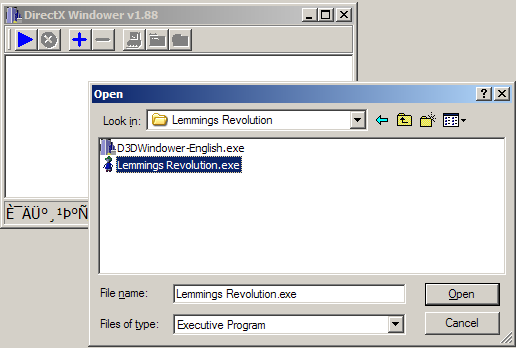
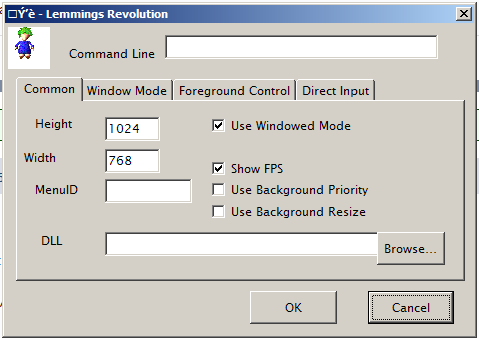
- Откроется окно настроек, в котором требуется задать следующие параметры:
- В первых двух полях указывается значение по ширине и высоте окна. Обязательно убедитесь, что справа от них активирована галочка;
- В правой нижней части окна нужно нажать на кнопку и выбрать из папки, где установлено приложение D3DWindower, файл под названием D3DHook.dll;
- Сохраните настройки;
- После этого остается нажать на кнопку «Run program», которая имеет пиктограмму компьютера (данная кнопка третья справа).
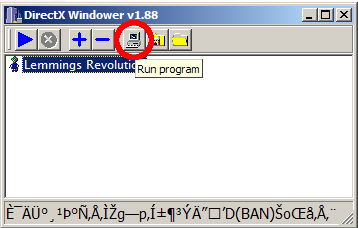
После этого откроется окно, в котором запустится необходимая игра.
Эмуляторы для запуска игры в оконном режиме
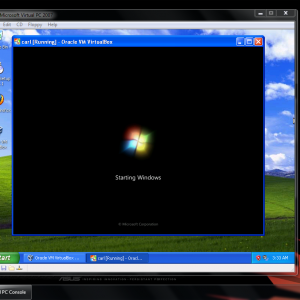 Эмуляторы – это самый сложный способ, к которому следует прибегать в крайнем случае. Он подразумевает полную эмуляцию операционной системы внутри окна с последующим запуском внутри нее необходимой игры. Подобных эмуляторов множество, как платных, так и бесплатных. Среди самых известных вариантов можно выделить Windows Virtual PC и Vmware.
В зависимости от того, какой эмулятор вы будете использовать, разнится список действий, которые требуется совершить для запуска игры. В целом, процесс выглядит следующим образом:
- На компьютер устанавливается эмулятор и запускается;
- Далее в эмуляторе нужно указать путь к файлам для установки операционной системы;
- После этого нужно дождаться установки ОС и перезапустить эмулятор;
- Далее в эмуляторе устанавливается игра и запускается.
Стоит отметить, что для работы эмулятора потребуется выделить около 20 Гб свободного места на жестком диске (только для установки системы). Кроме того, эмуляторы требовательны к ресурсам компьютера.

 (389 голос., средний: 4,55 из 5)
Горячие клавиши Windows для оконного режима
Режим окна также приходится использовать тем, кто любит старые игры. Как известно, раньше они создавались для экранов с маленьким разрешением . И сегодня запустив её на весь экран, игра выглядит довольно скверно. Но если свернуть окно с игрой до меньших размеров, то картинка становится приемлемой. В ОС Windows есть горячие клавиши, которые отвечают за сворачивания экрана с любым приложением в окно — ALT+ENTER .

Горячие клавиши для свёртывания игры в окно
Попробуйте запустить игру в обычном режиме, а затем нажать сочетание этих кнопок. Этот способ может помочь с устаревшими играми. Новые игры не поддаются этой команде. И в них необходимо искать другие решения, чтобы запустить в окне. Если после попытки игру не удалось свернуть, попробуйте открыть её графические настройки . Вам нужно отыскать настройку « Запуск в окне » или « Запуск в оконном режиме ». И при их наличии поставьте галочки или активируйте соответствующим образом эти пункты.
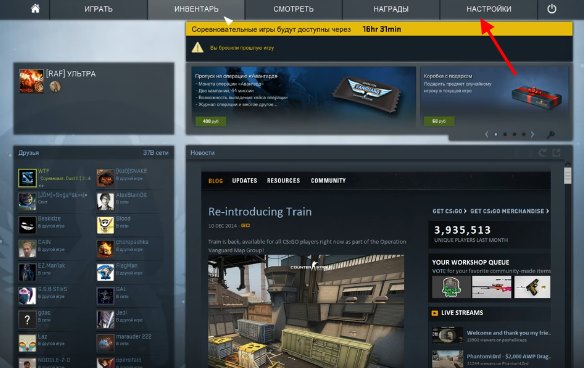
Во многими любимом CS:GO вы можете в настройках изменить способ запуска игры на открытие в окне:
В небольшом меню нажмите « Настройки видео »;
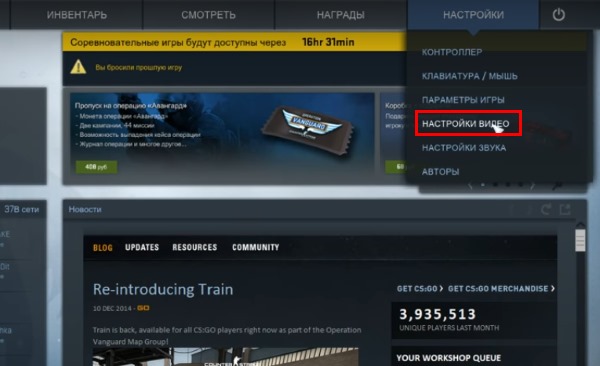
Настройки видео CS:GO
В следующем окне выберите строку « Режим отображения » и установите значение « В окне »;
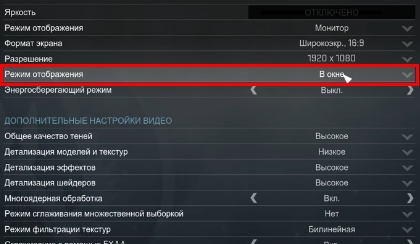
Выберите пункт «В окне» в строке «Режим отображения»
Все способы
Все варианты запуска игр в окне можно разделить на следующие категории:
- С помощью комбинаций клавиш;
- С помощью команды в свойствах исполнительного файла;
- С помощью функционала игры;
- Через сторонний софт.
Разберем все методы в виде пошаговых инструкций.
Все способы
Все варианты запуска игр в окне можно разделить на следующие категории:
- С помощью комбинаций клавиш;
- С помощью команды в свойствах исполнительного файла;
- С помощью функционала игры;
- Через сторонний софт.
Разберем все методы в виде пошаговых инструкций.
Ввод параметров
Стоит отметить сразу, что подобный вариант работает со старыми играми в большинстве случаев. Для этого вам понадобится ярлык приложения и его свойства. Кликните ПКМ по иконке и в меню перейдите в раздел «Свойства».
Откройте вкладку Ярлык и найдите поле «Объект». Здесь необходимо вписать команду -window. Часть игр воспринимает параметры -w или -win. Узнать, какая из них применима именно к вашему приложению, можно только методом эксперимента. Если команда не подходит, то игра также запустится в полноэкранном режиме.
Еще один вариант, как запустить игру в оконном режиме – это поработать с настройками совместимости. В том же окне с настройками ярлыка перейдите во вкладку «Совместимость». Во вкладке найдите пункт «Отключить оптимизацию во весь экран» и поставьте рядом с ним галочку.
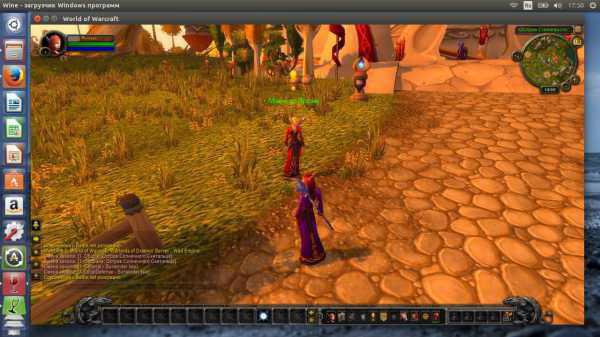
Стандартные комбинации
Рассмотрим сочетания клавиш, которые используются в операционной системе Windows и MacOS. Самым распространенным и стандартным вариантом является нажатие клавиш Alt+Enter. Вы должны запустить игру и перейти в ее окно. Затем нажать сочетание Alt+Enter, после чего приложение перейдет в оконный режим.
Также в операционной системе Windows имеются другие сочетания клавиш. Вы можете нажать F11 или Ctrl+F для включения оконного режима в играх в Windows 7, 8 или 10.
В MacOS используется другое сочетание, поскольку упомянутых клавиш на раскладке Apple нет. Здесь достаточно нажать command + M. После этого любое приложение перейдет в оконный режим работы.
Однако все указанные комбинации клавиш могут не помочь в отдельных случаях. Дело в том, что в большинстве современных игр не работает стандартное переключение в окно. Разберемся, как запустить игру в оконном режиме сторонними методами.
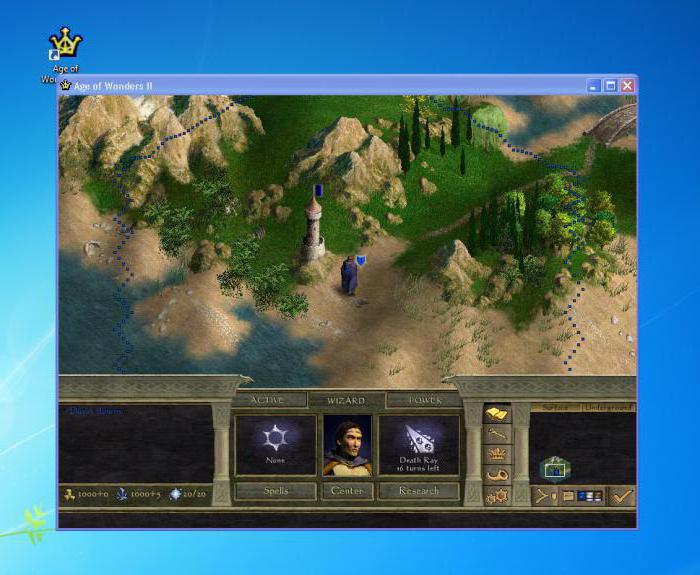
Настройки игры
Некоторые игры поддерживают переход в оконный режим через меню настроек – стоит только поставить галочку в меню графических настроек, и игра откроется в окне.
Использование свойства «-window»
Если игра не отзывается на горячие клавиши – стоит попробовать выполнить следующие действия:
- Щелкнув ПКМ по ярлыку игры, войдите в меню «Свойства».
- В строке, где вы видите адрес игры, допишите «-window».

- Сохраните изменения и войдите в игру.
Если это не сработало, попробуйте вместо «-window» ввести «-w».
С таким свойством запуск игры с помощью этого значка будет производиться в оконном режиме. Чтобы снова открыть игру на полный экран, нужно будет просто удалить вписанное условие.
Использование свойства «-Window» для ярлыка
Если ни на один из перечисленных выше способов игра не реагирует, или изменить режим ее отображения нет возможности в настройках, можно попробовать способ с внесением параметра оконного режима в ярлык. Для этого нужно найти ярлык от игры на рабочем столе и нажать на него правой кнопкой мыши. В выпадающем меню выберите пункт «Свойства». Откроется новое окно, в котором требуется вписать параметр «—window». Данное свойство прописывается в графу «Объект», как показано ниже на примере.
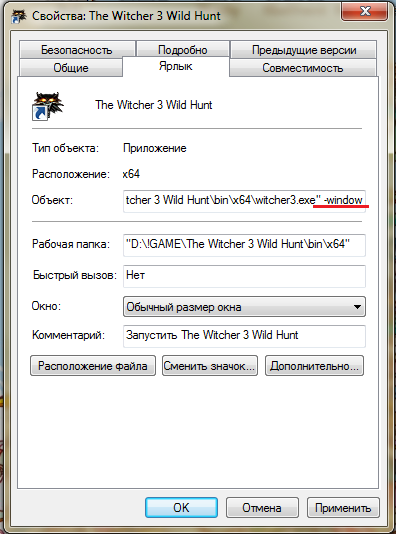
Когда необходимый параметр будет прописан, нажмите «ОК», чтобы сохранить внесенные изменения. После этого запустите игру через данный ярлык, и она откроется в оконном режиме.
Обратите внимание: В некоторых случаях параметр «-window» не работает. Рекомендуем в таких ситуациях попробовать прописать параметр «-w», сохранить и попробовать запустить игру.
Сторонний софт
- Нажмите на значок +.
- В окне выберите папку с нужной игрой, после чего она появится в списке.
- Кликните по иконке закрытой папки, чтобы перейти в настройки.
- Далее укажите ширину и высоту окна.
- Установите галочку.
- Кликните по кнопке в правом нижнем углу и выберите файл D3DHook.dll.
- Сохраните изменения и запустите игру заново.
Теперь приложение должно открываться в оконном режиме принудительно, даже если подобная настройка не предусмотрена разработчиками.
Однако если и этот способ вам не помог, то стоит поискать в интернете решение для конкретной игры. Часто проекты выпускаются со своими особенностями, режимами и багами. Если вы собрались проходить какую-то игру, то должны знать обо всех ключевых багах и возможностях. Там же вы прочтете про оконный режим и о том, можно ли его настроить. Попробуйте все методы из нашей инструкции, перед тем как искать другие способы в интернете. Теперь вы знаете, как сделать оконный режим в игре клавишами, программами и с помощью параметров.
Компьютерные игры, приложения умеют работать в полноэкранном режиме и в окне. В зависимости от задач иногда необходимо запустить игру в оконном режиме. Например, пользователь параллельно работает с другой программой и часто приходится сворачивать приложение. Или на работе, чтобы скрыть от руководства тот факт, что в коротких перерывах мы запускаем любимую игру. Далее в статье вы найдёте все способы поиграть в окне.
Как запустить игру в оконном режиме
 Компьютер зачастую используется не только для работы, но и для развлечений, в том числе игр. Игра, как и любое приложение на компьютере, может работать в полноэкранном режиме или в оконном варианте. В зависимости от ситуации, может быть удобно использовать тот или иной вариант ее отображения. Способов, как запустить игру в оконном режиме, множество, и каждый из них имеет свои преимущества и недостатки.
Обратите внимание: Обычно, необходимость запустить игру в оконном режиме связана с желанием быстро переключаться между запущенными программами на компьютере. Также запустить игру в оконном режиме полезно, например, если она довольно старая и имеет низкое разрешение, из-за чего при увеличении на полный экран картинка смазывается.
Использование «горячих клавиш»

Пользователи Windows со стажем прекрасно знают набор «горячих клавиш», которые переходят из одной версии системы в другую, позволяя быстро выполнять всевозможные действия. Имеется в системе способ, как перевести приложение или игру в оконный режим. Для этого достаточно на клавиатуре одновременно нажать клавиши Alt+Enter. После этого полноэкранный режим сменится на оконный или наоборот.
Обратите внимание: Работает данная комбинация клавиш во всех версиях Windows, но не со всеми программами и играми.
Редактирование конфигурационного файла
Запустить игру в окне может помочь конфигурационный файл, который есть практически в любом приложении. Часто эти файлы спрятаны настройками « Скрытие файлов и папок ». Поэтому пользователи не всегда могут их найти в папке с игрой. Эти файлы имеют расширение « .ini ».
Чтобы увидеть скрытые файлы в папке с игрой, следуйте дальнейшим указаниям в инструкции:
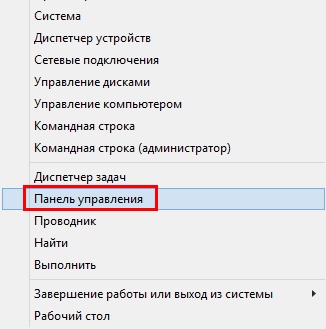
Откройте Панель управления
Найдите пункт « Параметры папок ». Если этот пункт найти не удаётся, попробуйте изменить отображение пунктов панели управления или воспользуйтесь поисковой строкой;
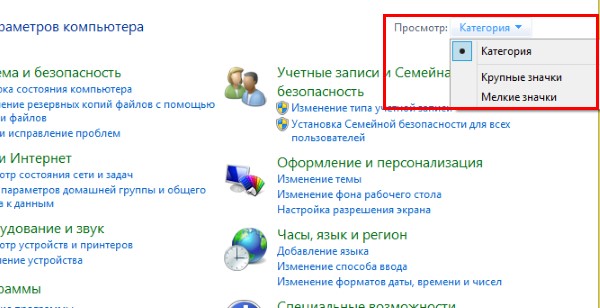
Выберите другое расположение пунктов панели управления

Теперь можно приступать к поиску конфигурационного файла .ini. Необходимо открыть папку с игрой и производить поиск в ней. У вас есть возможность также воспользоваться поисковой строкой. Введите расширение, и файлы с окончанием .ini покажутся в результатах.
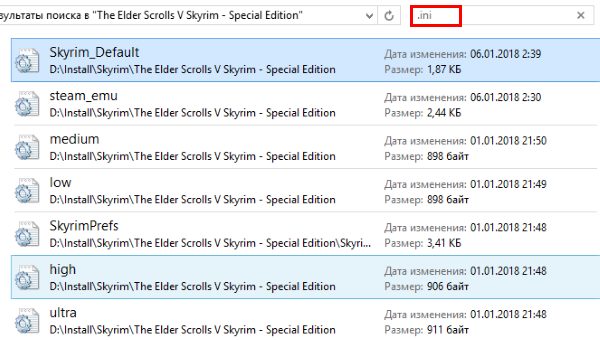
Поиск файлов ini в папке с игрой
Нужные нам обычно имеют название игры и данное расширение. Открывается он обычным двойным щелчком мыши. После чего внутри него необходимо отыскать настройки с названиями « Full Screen » (полный экран), « Size » (размер) и установить необходимые нам параметры.
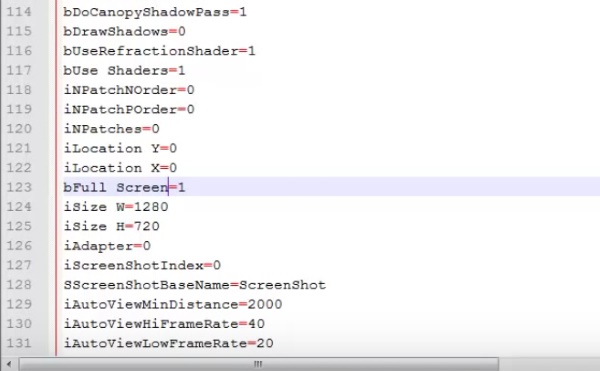
Параметры экрана в игре
В конфигурационных файлах установлены значения.
https://youtube.com/watch?v=bjoDji9f8bY%3Ffeature%3Doembed
Использование настроек
Многие современные игры при установке на компьютер «выбрасывают» на рабочий стол не один, а два ярлыка. Один — для запуска игры, второй — для открытия окна с настройками параметров игры.
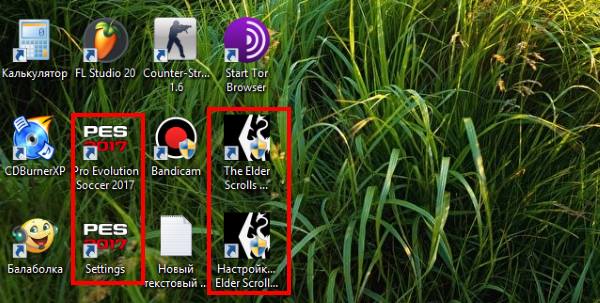
Ярлыки с настройками игры
Для достижения поставленной цели, используйте второй ярлык:

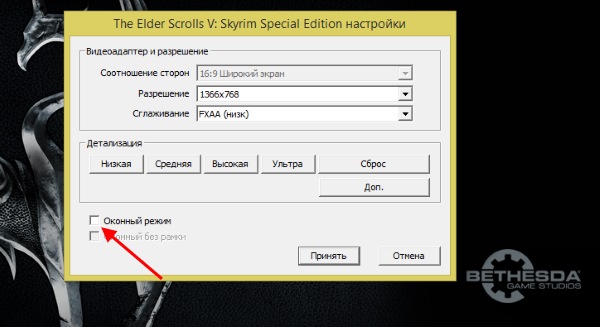
Поставьте галочку на пункте «Оконный режим»
Закройте окно настроек и запустите игру. Если пункта с оконным режимом в настройках нет, попробуйте использовать параметры ярлыка для этого. Инструкция описана выше. Уже достаточно известная игра World Of Tanks умеет также запускаться в окне. Настройки для этого нужно использовать в запущенной игре. Вы также можете спросить у знатоков на форумах и соответствующих ресурсах (например, ответы mail.ru), можно ли запустить конкретную игру в окне.
Горячие клавиши Windows для оконного режима
Режим окна также приходится использовать тем, кто любит старые игры. Как известно, раньше они создавались для экранов с маленьким разрешением . И сегодня запустив её на весь экран, игра выглядит довольно скверно. Но если свернуть окно с игрой до меньших размеров, то картинка становится приемлемой. В ОС Windows есть горячие клавиши, которые отвечают за сворачивания экрана с любым приложением в окно — ALT+ENTER .
Горячие клавиши для свёртывания игры в окно
Попробуйте запустить игру в обычном режиме, а затем нажать сочетание этих кнопок. Этот способ может помочь с устаревшими играми. Новые игры не поддаются этой команде. И в них необходимо искать другие решения, чтобы запустить в окне. Если после попытки игру не удалось свернуть, попробуйте открыть её графические настройки . Вам нужно отыскать настройку « Запуск в окне » или « Запуск в оконном режиме ». И при их наличии поставьте галочки или активируйте соответствующим образом эти пункты.
Во многими любимом CS:GO вы можете в настройках изменить способ запуска игры на открытие в окне:
В небольшом меню нажмите « Настройки видео »;
Настройки видео CS:GO
В следующем окне выберите строку « Режим отображения » и установите значение « В окне »;
Выберите пункт «В окне» в строке «Режим отображения»
Использование сторонних программ
Самой распространенной программой для принудительного перевода игры в оконный режим является китайская D3DWindower, довольно старая, но рабочая.
Для того, чтобы играть в окне с ее помощью, необходимо:
- Скачать программу здесь , установить ее и запустить.
- Нажать на «плюс» и выбрать файл с игрой – она появится в списке программы.
- Выбрать игру и нажать на значок закрытой папки – откроется окно настроек, где в первой вкладке необходимо будет:
- задать желаемую ширину и высоту окна – в первых двух полях ввода, соответственно;
- убедиться, что справа от них стоит галочка;
- нажать кнопку справа в нижней части окна, затем выбрать из папки с программой D3DHook.dll;
- сохранить настройки и нажать на третью справа кнопку в главном меню программы.
Если все сделано правильно, программа должна открыть игру в оконном режиме.
Внимание: в пути к D3DWindower не должно быть кирилличных символов!
Стандартное сочетание кнопок
В игре нажмите кнопки ALT+Enter. Это – классическая комбинация, которая срабатывает во множестве полноэкранных приложений и переводит игру в оконный режим.
Некоторые игры используют другие горячие клавиши, о которых можно узнать из меню настроек управления.
Программа для создания оконного режима в играх
Для того, чтобы открыть любое приложение на вашем ПК в оконном режиме, существует полезная утилита — GameCompanion . Официальный сайт находится по адресу: https://www.nexusmods.com/newvegas/mods/42956.
Также утилита делает окно доступным для создания скриншотов игры. Позволяет управлять громкостью, а также выбирать гамма режимы.
После загрузки архива с программой, его нужно распаковать:

Распакуйте архив с программой
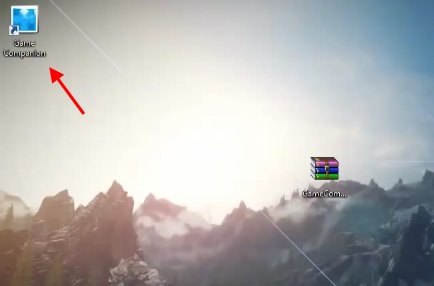
Иконка программы GameCompanion
В окне программы нужно выбрать вкладку « Game ». Откроется список игр , которые программа поддерживает по умолчанию. Даже если вашей игры в списке нет, вам необходимо вписать сюда название экзешного файла , который её запускает. Например, «Fallout3.exe»;
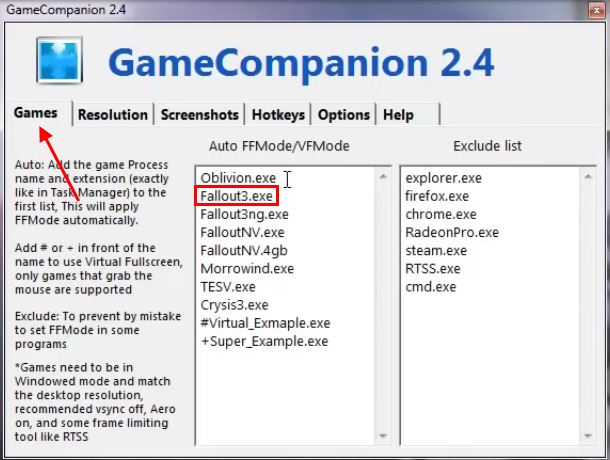
Выберите вкладку Games
Вкладка « HotKeys » также содержит полезную информацию — комбинации клавиш для управления программой. Вы можете их изменить при необходимости.

Вкладка программы с горячими клавишами для управления
Теперь закройте компаньон и запустите игру, которую вы добавили в список программы. Она должна быть запущена в оконной опции. Если это не так, попробуйте использовать горячие клавиши из соответствующей вкладки программы ( CTRL+ENTER по умолчанию).
Использование свойства «-window»
Если игра не отзывается на горячие клавиши – стоит попробовать выполнить следующие действия:
- Щелкнув ПКМ по ярлыку игры, войдите в меню «Свойства».
- В строке, где вы видите адрес игры, допишите «-window».
- Сохраните изменения и войдите в игру.
Если это не сработало, попробуйте вместо «-window» ввести «-w».
С таким свойством запуск игры с помощью этого значка будет производиться в оконном режиме. Чтобы снова открыть игру на полный экран, нужно будет просто удалить вписанное условие.
Редактирование конфигурационного файла
Запустить игру в окне может помочь конфигурационный файл, который есть практически в любом приложении. Часто эти файлы спрятаны настройками « Скрытие файлов и папок ». Поэтому пользователи не всегда могут их найти в папке с игрой. Эти файлы имеют расширение « .ini ».
Чтобы увидеть скрытые файлы в папке с игрой, следуйте дальнейшим указаниям в инструкции:
Откройте Панель управления
Найдите пункт « Параметры папок ». Если этот пункт найти не удаётся, попробуйте изменить отображение пунктов панели управления или воспользуйтесь поисковой строкой;
Выберите другое расположение пунктов панели управления
Теперь можно приступать к поиску конфигурационного файла .ini. Необходимо открыть папку с игрой и производить поиск в ней. У вас есть возможность также воспользоваться поисковой строкой. Введите расширение, и файлы с окончанием .ini покажутся в результатах.
Поиск файлов ini в папке с игрой
Нужные нам обычно имеют название игры и данное расширение. Открывается он обычным двойным щелчком мыши. После чего внутри него необходимо отыскать настройки с названиями « Full Screen » (полный экран), « Size » (размер) и установить необходимые нам параметры.
Параметры экрана в игре
В конфигурационных файлах установлены значения.
https://youtube.com/watch?v=bjoDji9f8bY%3Ffeature%3Doembed
Оконный режим – лучшая конспирация. Зачем вообще играть в оконном режиме? Именно из него проще всего переключиться на другое окно, когда в комнату вдруг вошел начальник, жена, родители или кошка, которая очень против вашего времяпровождения. А если серьезно, то этот вопрос может быть актуален для фанатов старых игр. Как правило, такие игры имеют очень низкое разрешение и при развертывании на весь экран выглядят ужасно. Кроме того, оконный режим удобен возможностью переключения на другие вкладки, позволяя моментально вернуться обратно в игру, без долгого ожидания «подгрузки» текстур, локаций и так далее.
Но как запустить игру в оконном режиме? Полноэкранный режим в некоторых играх можно отключить в графических настройках самой игры, с другими нужно будет применить пару хитростей. В этой статье мы расскажем обо всех известных способах.
Использование настроек
Многие современные игры при установке на компьютер «выбрасывают» на рабочий стол не один, а два ярлыка. Один — для запуска игры, второй — для открытия окна с настройками параметров игры.
Ярлыки с настройками игры
Для достижения поставленной цели, используйте второй ярлык:
Поставьте галочку на пункте «Оконный режим»
Закройте окно настроек и запустите игру. Если пункта с оконным режимом в настройках нет, попробуйте использовать параметры ярлыка для этого. Инструкция описана выше. Уже достаточно известная игра World Of Tanks умеет также запускаться в окне. Настройки для этого нужно использовать в запущенной игре. Вы также можете спросить у знатоков на форумах и соответствующих ресурсах (например, ответы mail.ru), можно ли запустить конкретную игру в окне.
Стандартные комбинации
Рассмотрим сочетания клавиш, которые используются в операционной системе Windows и MacOS. Самым распространенным и стандартным вариантом является нажатие клавиш Alt+Enter. Вы должны запустить игру и перейти в ее окно. Затем нажать сочетание Alt+Enter, после чего приложение перейдет в оконный режим.
Также в операционной системе Windows имеются другие сочетания клавиш. Вы можете нажать F11 или Ctrl+F для включения оконного режима в играх в Windows 7, 8 или 10.
В MacOS используется другое сочетание, поскольку упомянутых клавиш на раскладке Apple нет. Здесь достаточно нажать command + M. После этого любое приложение перейдет в оконный режим работы.
Однако все указанные комбинации клавиш могут не помочь в отдельных случаях. Дело в том, что в большинстве современных игр не работает стандартное переключение в окно. Разберемся, как запустить игру в оконном режиме сторонними методами.
Ввод параметров
Стоит отметить сразу, что подобный вариант работает со старыми играми в большинстве случаев. Для этого вам понадобится ярлык приложения и его свойства. Кликните ПКМ по иконке и в меню перейдите в раздел «Свойства».
Откройте вкладку Ярлык и найдите поле «Объект». Здесь необходимо вписать команду -window. Часть игр воспринимает параметры -w или -win. Узнать, какая из них применима именно к вашему приложению, можно только методом эксперимента. Если команда не подходит, то игра также запустится в полноэкранном режиме.
Еще один вариант, как запустить игру в оконном режиме – это поработать с настройками совместимости. В том же окне с настройками ярлыка перейдите во вкладку «Совместимость». Во вкладке найдите пункт «Отключить оптимизацию во весь экран» и поставьте рядом с ним галочку.
Каким образом запустить игру в окне при помощи настройки ярлыка
Некоторые игры также можно запустить, установив нужный параметр в ярлыке. При этом можно использовать и тот, что находится на рабочем столе, и ярлык, который расположен в папке с игрой.
Выполните следующие действия:
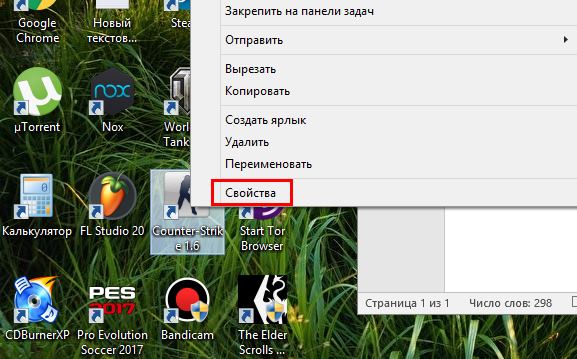
Свойства ярлыка игры
Затем нам понадобиться строка под названием « Объект »;
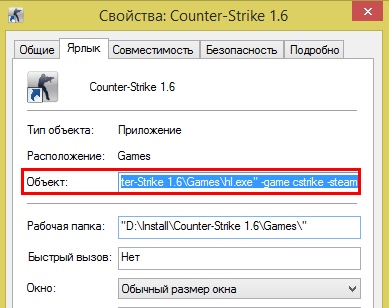
Продолжите строку через пробел. Напишите слово « -windows » и обязательно вначале без пробела поставьте дефис;
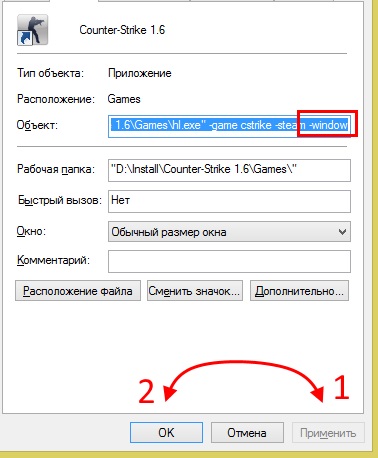
Далее при помощи ярлыка попробуйте открыть игру, параметры которой вы только что изменили. Она должна появится в редактируемом окошке.
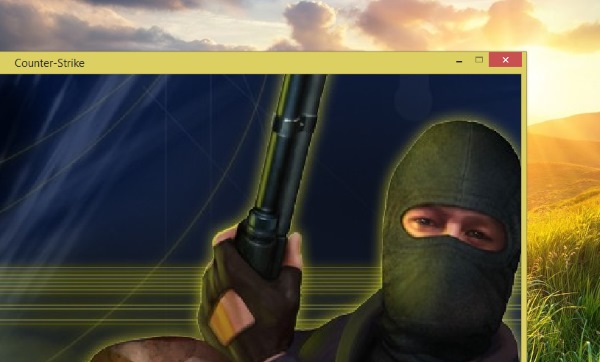
Игра, запущенная в оконном режиме
Если это не так, откройте снова параметры ярлыка и проверьте, возможно вы допустили ошибку.
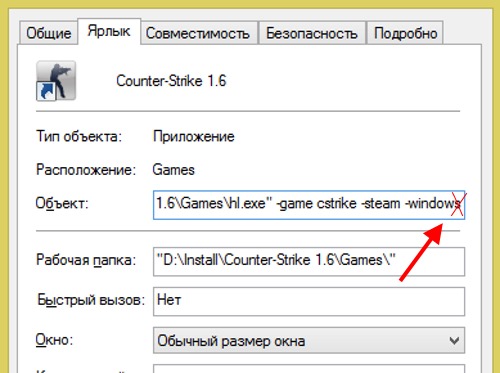
Допущена ошибка в слове -window
Или не поставили дефис перед добавленным словом. В некоторых играх достаточно написать дефис и первую букву слова « -w ».
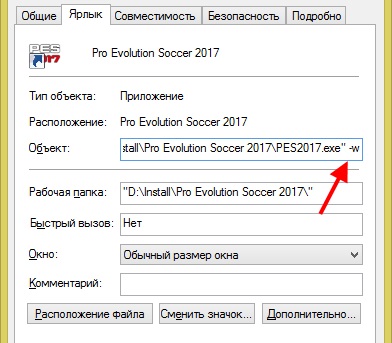
Короткий параметр запуска игры в оконном режиме
Иногда нужно писать только « -win ». Поэтому стоит поэкспериментировать с этим параметром.
Настройки игры
Некоторые игры поддерживают переход в оконный режим через меню настроек – стоит только поставить галочку в меню графических настроек, и игра откроется в окне.
Использование эмулятора
Если эта программа вам не помогла, можно попробовать использовать эмуляторы системы, однако такой способ очень требователен к ресурсам компьютера и подойдет не всем.
Впрочем, если вы все же решили попробовать, то вам понадобится установочный образ ОС, лучше всего, Windows, поскольку она совместима с большинством игр, дистрибутив эмулятора, время и терпение. Вам потребуется выполнить следующие действия:
- Установить одну из указанных выше программ и запустить ее.
- Следуя инструкциям, указать программе путь к образу установочного диска с ОС, задать количество выделяемого виртуальной машине дискового пространства (как правило, для корректной работы эмулятора хватает 20 Гб свободного места, но в нашем случае все будет зависеть от размера игры, которую вы хотите в нем запустить).
- Дождаться установки ОС, завершить ее, следуя инструкциям программы установки.
- Перезагрузить виртуальную машину.
- Установить на ней игру и все необходимое дополнительное ПО (Visual C++, DirectX и т.д.).
- Запустить и надеяться, что вашему компьютеру хватит производительности.
Стоит помнить, что игра в оконном режиме, особенно с использованием стороннего ПО (тем более, через виртуальную машину), требует больше ресурсов, а потому может тормозить, подвисать и работать некорректно, особенно если вы играете на слабом компьютере или параллельно запущено большое количество других программ.
Теперь вы знаете как запустить игру в оконном режиме универсальными способами. Они работают с большинством игр, но, если перечисленные действия вам не помогли – попробуйте поискать решение в других статьях на нашем сайте.
Компьютерные игры, приложения умеют работать в полноэкранном режиме и в окне. В зависимости от задач иногда необходимо запустить игру в оконном режиме. Например, пользователь параллельно работает с другой программой и часто приходится сворачивать приложение. Или на работе, чтобы скрыть от руководства тот факт, что в коротких перерывах мы запускаем любимую игру. Далее в статье вы найдёте все способы поиграть в окне.
Сторонний софт
- Нажмите на значок +.
- В окне выберите папку с нужной игрой, после чего она появится в списке.
- Кликните по иконке закрытой папки, чтобы перейти в настройки.
- Далее укажите ширину и высоту окна.
- Установите галочку.
- Кликните по кнопке в правом нижнем углу и выберите файл D3DHook.dll.
- Сохраните изменения и запустите игру заново.
Теперь приложение должно открываться в оконном режиме принудительно, даже если подобная настройка не предусмотрена разработчиками.
Однако если и этот способ вам не помог, то стоит поискать в интернете решение для конкретной игры. Часто проекты выпускаются со своими особенностями, режимами и багами. Если вы собрались проходить какую-то игру, то должны знать обо всех ключевых багах и возможностях. Там же вы прочтете про оконный режим и о том, можно ли его настроить. Попробуйте все методы из нашей инструкции, перед тем как искать другие способы в интернете. Теперь вы знаете, как сделать оконный режим в игре клавишами, программами и с помощью параметров.
Оконный режим – лучшая конспирация. Зачем вообще играть в оконном режиме? Именно из него проще всего переключиться на другое окно, когда в комнату вдруг вошел начальник, жена, родители или кошка, которая очень против вашего времяпровождения. А если серьезно, то этот вопрос может быть актуален для фанатов старых игр. Как правило, такие игры имеют очень низкое разрешение и при развертывании на весь экран выглядят ужасно. Кроме того, оконный режим удобен возможностью переключения на другие вкладки, позволяя моментально вернуться обратно в игру, без долгого ожидания «подгрузки» текстур, локаций и так далее.
Но как запустить игру в оконном режиме? Полноэкранный режим в некоторых играх можно отключить в графических настройках самой игры, с другими нужно будет применить пару хитростей. В этой статье мы расскажем обо всех известных способах.
Программа для создания оконного режима в играх
Для того, чтобы открыть любое приложение на вашем ПК в оконном режиме, существует полезная утилита — GameCompanion . Официальный сайт находится по адресу: https://www.nexusmods.com/newvegas/mods/42956.
Также утилита делает окно доступным для создания скриншотов игры. Позволяет управлять громкостью, а также выбирать гамма режимы.
После загрузки архива с программой, его нужно распаковать:
Распакуйте архив с программой
Иконка программы GameCompanion
В окне программы нужно выбрать вкладку « Game ». Откроется список игр , которые программа поддерживает по умолчанию. Даже если вашей игры в списке нет, вам необходимо вписать сюда название экзешного файла , который её запускает. Например, «Fallout3.exe»;
Выберите вкладку Games
Вкладка « HotKeys » также содержит полезную информацию — комбинации клавиш для управления программой. Вы можете их изменить при необходимости.
Вкладка программы с горячими клавишами для управления
Теперь закройте компаньон и запустите игру, которую вы добавили в список программы. Она должна быть запущена в оконной опции. Если это не так, попробуйте использовать горячие клавиши из соответствующей вкладки программы ( CTRL+ENTER по умолчанию).
Использование настроек в игре
Самый простой способ перевести игру из полноэкранного режима в оконный вариант – это воспользоваться настройками в самой игре. Чаще всего переключатель между оконным режимом и обычным находится в опциях «Экран» или «Графика». Однако не все игры позволяют это сделать.
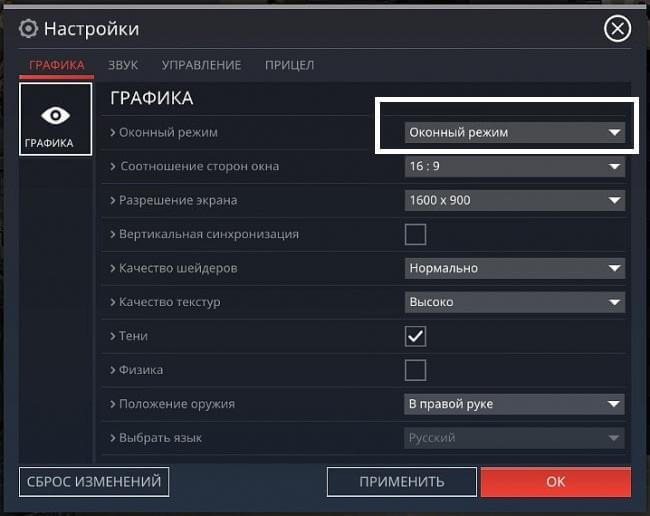
Использование эмулятора
Если эта программа вам не помогла, можно попробовать использовать эмуляторы системы, однако такой способ очень требователен к ресурсам компьютера и подойдет не всем.
Впрочем, если вы все же решили попробовать, то вам понадобится установочный образ ОС, лучше всего, Windows, поскольку она совместима с большинством игр, дистрибутив эмулятора, время и терпение. Вам потребуется выполнить следующие действия:
- Установить одну из указанных выше программ и запустить ее.
- Следуя инструкциям, указать программе путь к образу установочного диска с ОС, задать количество выделяемого виртуальной машине дискового пространства (как правило, для корректной работы эмулятора хватает 20 Гб свободного места, но в нашем случае все будет зависеть от размера игры, которую вы хотите в нем запустить).
- Дождаться установки ОС, завершить ее, следуя инструкциям программы установки.
- Перезагрузить виртуальную машину.
- Установить на ней игру и все необходимое дополнительное ПО (Visual C++, DirectX и т.д.).
- Запустить и надеяться, что вашему компьютеру хватит производительности.
Стоит помнить, что игра в оконном режиме, особенно с использованием стороннего ПО (тем более, через виртуальную машину), требует больше ресурсов, а потому может тормозить, подвисать и работать некорректно, особенно если вы играете на слабом компьютере или параллельно запущено большое количество других программ.
Теперь вы знаете как запустить игру в оконном режиме универсальными способами. Они работают с большинством игр, но, если перечисленные действия вам не помогли – попробуйте поискать решение в других статьях на нашем сайте.
Переключение в настройках игры
Если все вышеописанные варианты не помогли, тогда стоит посмотреть список настроек в самом приложении. В большинстве игр предусмотрена возможность переключения в оконный режим с любым поддерживаемым разрешением.
Обычно данный параметр располагается в разделе настроек графики или игрового процесса. Перед тем как запустить игру в оконном режиме, выберите подходящее разрешение экрана. После установки параметров не забудьте применить и сохранить изменения, чтобы приложение запустилось с заданными настройками в следующий раз.
Но что делать, если в параметрах внутри игры нет подобных настроек либо они не активируются/не работают корректно? В таком случае можно попробовать установить параметры в файлах конфигурации.
Почти все игры хранят список настроек в отдельных конфигурационных файлах. Их можно найти в папке с файлами либо в директории с сохранениями. Часто они называются config или подобными словами. Их необходимо открывать с помощью стандартного «Блокнота» Windows и вносить изменения.
Перед тем как открыть игру в оконном режиме подобным способом, сделайте резервные копии сохранений и конфигурационных файлов, чтобы можно было вернуть все настройки в исходное состояние. Затем откройте конфигурацию и найдите в ней строки с названием windowed или подобным. После знака = нужно установить 1 вместо 0. Если вы нашли параметр fullscreen, то здесь необходимо поменять 1 на 0. Единица включает один из режимов, а ноль отключает его. После этого попробуйте снова запустить приложение в окне.
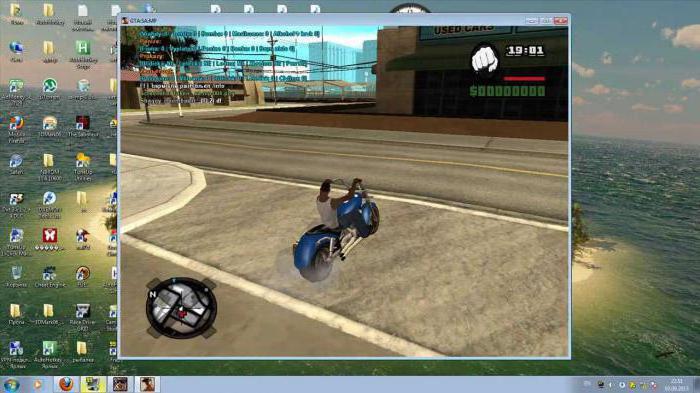
Переключение в настройках игры
Если все вышеописанные варианты не помогли, тогда стоит посмотреть список настроек в самом приложении. В большинстве игр предусмотрена возможность переключения в оконный режим с любым поддерживаемым разрешением.
Обычно данный параметр располагается в разделе настроек графики или игрового процесса. Перед тем как запустить игру в оконном режиме, выберите подходящее разрешение экрана. После установки параметров не забудьте применить и сохранить изменения, чтобы приложение запустилось с заданными настройками в следующий раз.
Но что делать, если в параметрах внутри игры нет подобных настроек либо они не активируются/не работают корректно? В таком случае можно попробовать установить параметры в файлах конфигурации.
Почти все игры хранят список настроек в отдельных конфигурационных файлах. Их можно найти в папке с файлами либо в директории с сохранениями. Часто они называются config или подобными словами. Их необходимо открывать с помощью стандартного «Блокнота» Windows и вносить изменения.
Перед тем как открыть игру в оконном режиме подобным способом, сделайте резервные копии сохранений и конфигурационных файлов, чтобы можно было вернуть все настройки в исходное состояние. Затем откройте конфигурацию и найдите в ней строки с названием windowed или подобным. После знака = нужно установить 1 вместо 0. Если вы нашли параметр fullscreen, то здесь необходимо поменять 1 на 0. Единица включает один из режимов, а ноль отключает его. После этого попробуйте снова запустить приложение в окне.
Использование сторонних программ
Самой распространенной программой для принудительного перевода игры в оконный режим является китайская D3DWindower, довольно старая, но рабочая.
Для того, чтобы играть в окне с ее помощью, необходимо:
- Скачать программу здесь , установить ее и запустить.
- Нажать на «плюс» и выбрать файл с игрой – она появится в списке программы.
- Выбрать игру и нажать на значок закрытой папки – откроется окно настроек, где в первой вкладке необходимо будет:
- задать желаемую ширину и высоту окна – в первых двух полях ввода, соответственно;
- убедиться, что справа от них стоит галочка;
- нажать кнопку справа в нижней части окна, затем выбрать из папки с программой D3DHook.dll;
- сохранить настройки и нажать на третью справа кнопку в главном меню программы.
Если все сделано правильно, программа должна открыть игру в оконном режиме.
Внимание: в пути к D3DWindower не должно быть кирилличных символов!
Каким образом запустить игру в окне при помощи настройки ярлыка
Некоторые игры также можно запустить, установив нужный параметр в ярлыке. При этом можно использовать и тот, что находится на рабочем столе, и ярлык, который расположен в папке с игрой.
Выполните следующие действия:
Свойства ярлыка игры
Затем нам понадобиться строка под названием « Объект »;
Продолжите строку через пробел. Напишите слово « -windows » и обязательно вначале без пробела поставьте дефис;
Далее при помощи ярлыка попробуйте открыть игру, параметры которой вы только что изменили. Она должна появится в редактируемом окошке.
Игра, запущенная в оконном режиме
Если это не так, откройте снова параметры ярлыка и проверьте, возможно вы допустили ошибку.
Допущена ошибка в слове -window
Или не поставили дефис перед добавленным словом. В некоторых играх достаточно написать дефис и первую букву слова « -w ».
Короткий параметр запуска игры в оконном режиме
Иногда нужно писать только « -win ». Поэтому стоит поэкспериментировать с этим параметром.
Стандартное сочетание кнопок
В игре нажмите кнопки ALT+Enter. Это – классическая комбинация, которая срабатывает во множестве полноэкранных приложений и переводит игру в оконный режим.
Некоторые игры используют другие горячие клавиши, о которых можно узнать из меню настроек управления.


