Перейти на страницу понравившихся
В статье ниже я подробно, по шагам и с картинками, распишу каждый из способов. В случае, если у вас что-то будет не получаться или вы заметите, что мои шаги не совпадают с действительностью – напишите об это в комментариях. Все дело в том, что VK постоянно меняется, и разработчики могут просто сменить местоположение данного раздела. Ну не будем тянуть и начнем.
- На обычной версии
- Способ 2: Мобильное приложение
- Видео
- Способ 1: Уведомление у автора поста
- Способ 2: Через колокольчик
- Как все же можно узнать, кто поделился записью в ВК в личном сообщении?
- Что такое лайки и зачем они нужны
- Как найти свои лайки ВКонтакте
- С ПК
- С телефона
- Как убрать лайки, которые я ставил, и зачем это делать
- Как узнать, кто лайкал мои записи
- Можно ли посмотреть историю лайков другого пользователя ВК
- Можно ли скрыть свои лайки в ВК
- Как сохранить чужую запись, чтобы об этом не узнал даже ее автор
- Как посмотреть лайкнутые посты в ВК
- Как посмотреть понравившиеся записи в ВК: пошаговая инструкция
- С ПК
- С телефона
- Управление контентом во вкладке «Понравившееся»
- Можно ли узнать, что лайкают друзья
- Несколько слов о сторонних приложениях
- Где еще можно сохранить контент в ВК
- В меню закладок
- В личном чате
На обычной версии

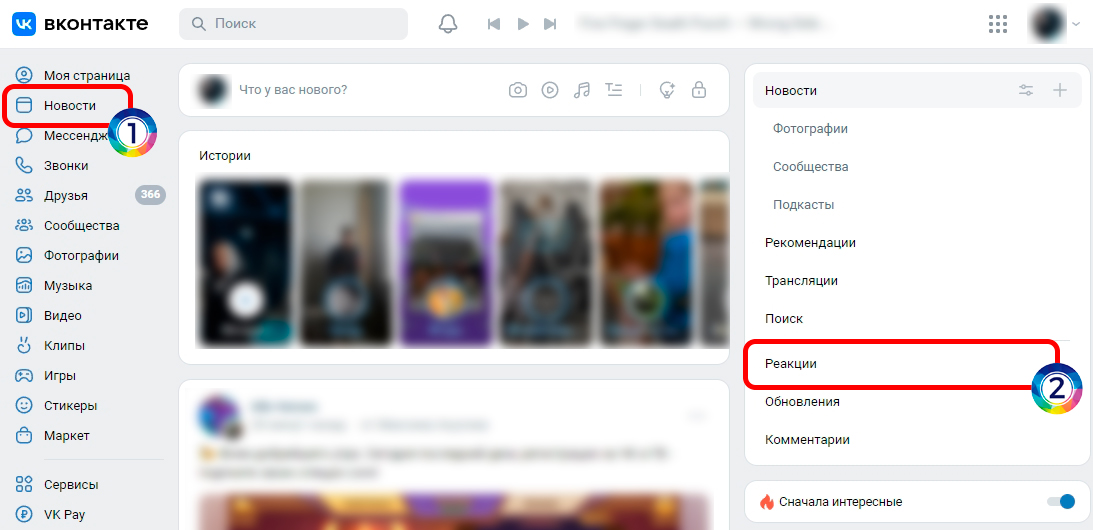
Давайте посмотрим, как в простой обычной Web-версии ВК найти понравившиеся записи. Для этого откройте любой браузер, на телефоне или ПК, перейдите на свою страничку. Далее слева в блоке выберите раздел «Новости». Справа найдите подраздел «Реакции». Теперь вы находитесь там, где нужно. Также вы можете просто воспользоваться ссылкой ниже:
Перейти на страницу понравившиеся
Способ 2: Мобильное приложение
Можно аналогично посмотреть понравившиеся записи в приложении ВК на смартфоне Android и iPhone. Для этого откройте саму программу.
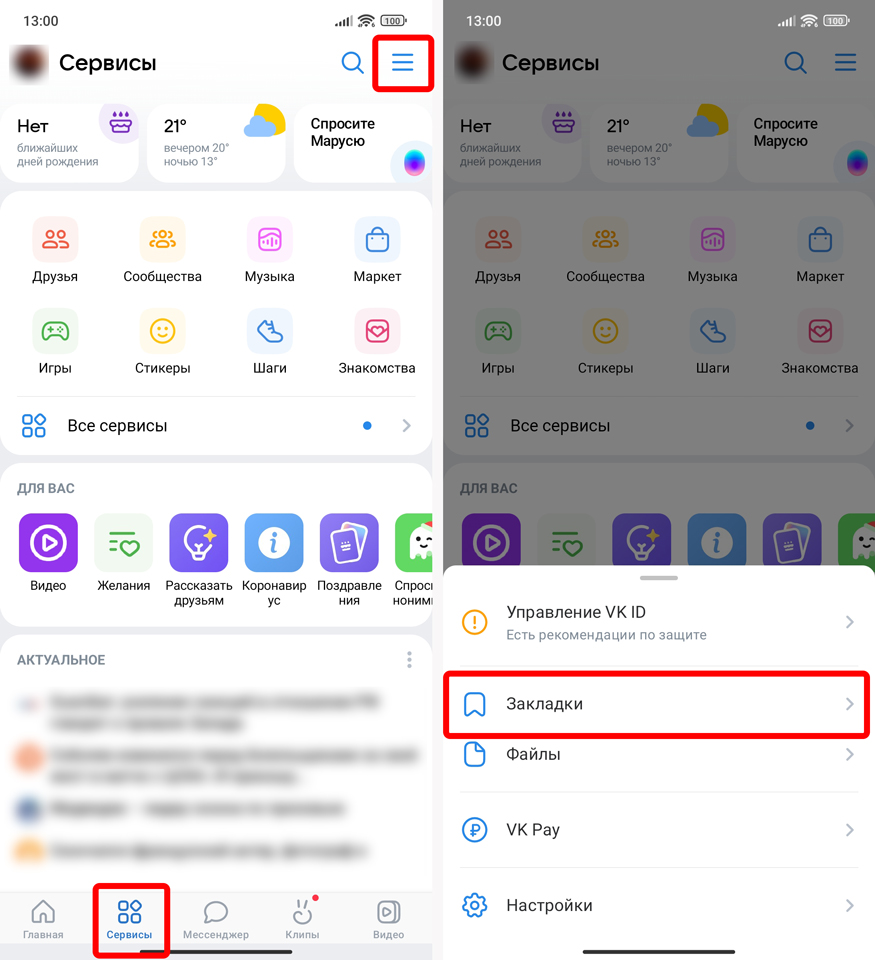
- В самом низу нажмите по вкладке «Сервисы».
- Нажмите по трем линиям в правом верхнем углу экрана, чтобы открыть вспомогательное меню. Перейдите в «Закладки».
- В самом верху нажмите по пункту «Реакции».
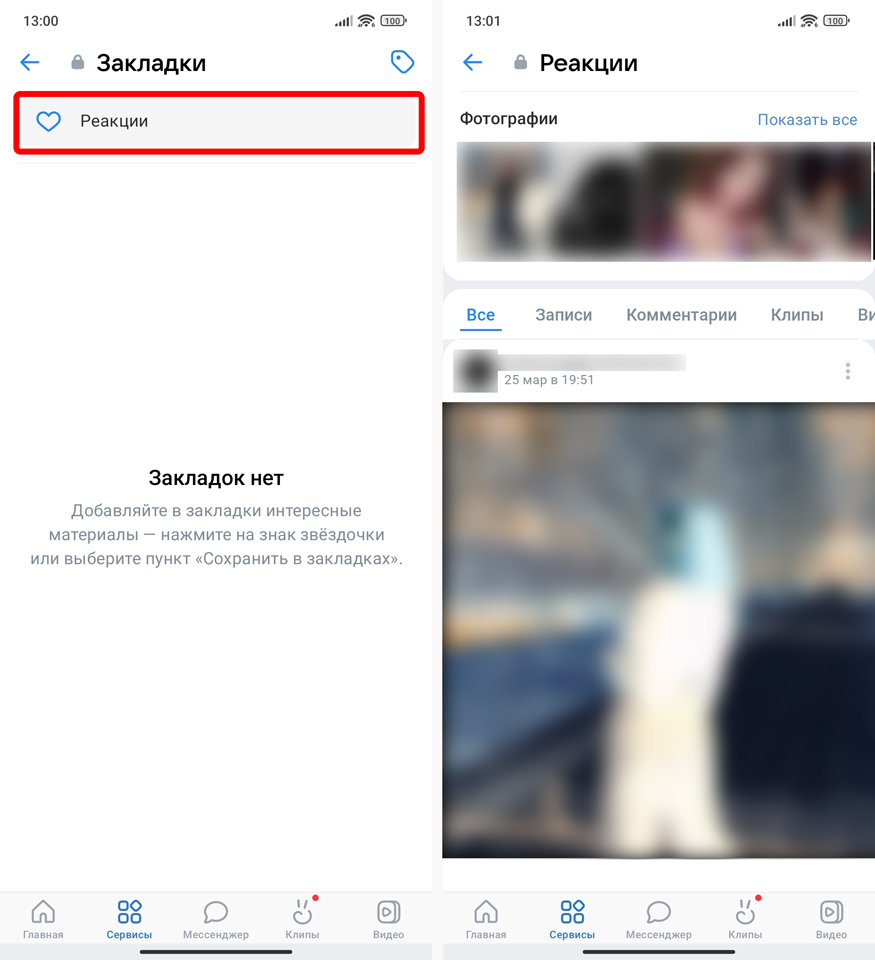
Далее сам функционал будет примерно таким же как на обычной Web-версии, которую вы можете открыть через браузер. Да, в программе найти сам раздел достаточно сложно, но все же он есть и радует тот факт, что разработчики его пока не выпилили из приложения.
Теперь вы знаете, как посмотреть понравившееся фотографии, клипы, видео и другие записи в социальной сети ВК (ВКонтакте). Дорогие друзья и наши любимые читатели, если у вас возникли какие-то трудности, вопросы и вы с чем-то не можете справиться самостоятельно – напишите подробно об этом в комментариях. Специалисты портала WiFiGiD.RU обязательно вам помогут. Всем добра и берегите себя.
Видео
ВОПРОС! Здравствуйте. Хотел бы узнать, как можно посмотреть и узнать, кто поделился записью в ВК (ВКонтакте)? Заранее спасибо за ответ.
БЫСТРЫЙ ОТВЕТ! Вы можете посмотреть список поделившихся, только если эти люди репостнули запись на свою стену с вашего профиля. В чужом профиле этого сделать невозможно. Если же вы видите сообщение, что запись ушла в личное сообщение, то посмотреть, кому она ушла также нельзя. Если вы спрашиваете вопрос по сообществу или группе, то посмотреть, кто сделал репост можно только в том случае, если вы являетесь администратором данной группы. В обоих случаях, если вы видите вот такое вот сообщение, как на картинке ниже, то увидеть, кто и куда это сделал – НЕВОЗМОЖНО. Будьте бдительны, так как в интернете промышляет огромное множество мошеннических сайтов, программ, которые обещают вам за деньги данную информацию. В итоге пользователь просто остается без денег. Без прямого доступа к базе данных ВКонтакте эту информацию узнать нельзя – никаким образом. Нет ни обходных путей, ни программ, ни сайтов, которые позволяют это сделать. Даже в официальной API от ВК для разработчиков нет такой функции, и, скорее всего, её никогда не будет.
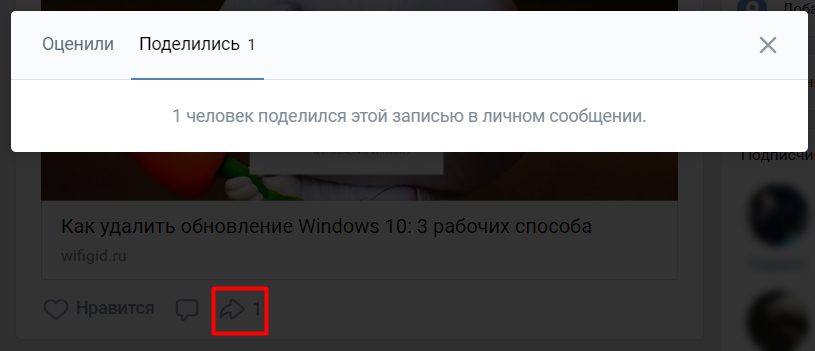
Ниже в статье я расскажу, как посмотреть кто репостнул запись в ВК на вашей странице. Если у вас еще останутся какие-то вопросы при прочтении – пишите в комментариях.
Способ 1: Уведомление у автора поста

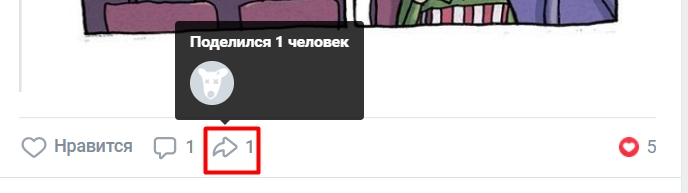
- Если этот пост размещен у вас на странице, то просто наводим на значок «Репоста». Далее во всплывающем окне вы увидите список всех людей, кто поделился этой записью.
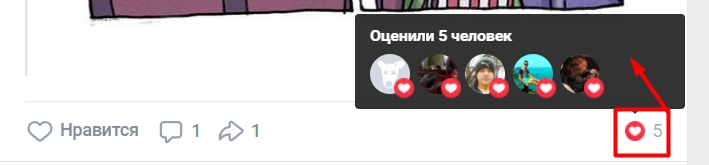
- Второй вариант – это навести на лайки, которые расположены в правом нижнем углу поста. После этого кликаем левой кнопкой мыши по пустой области темного окошка со всем списком пользователей.
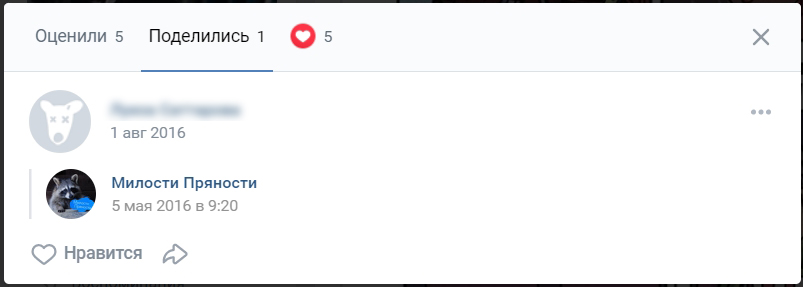
- В первой вкладке будут все люди, которые поставили лайки этой записи. А вот уже на второй вкладке вы увидите список поделившихся.
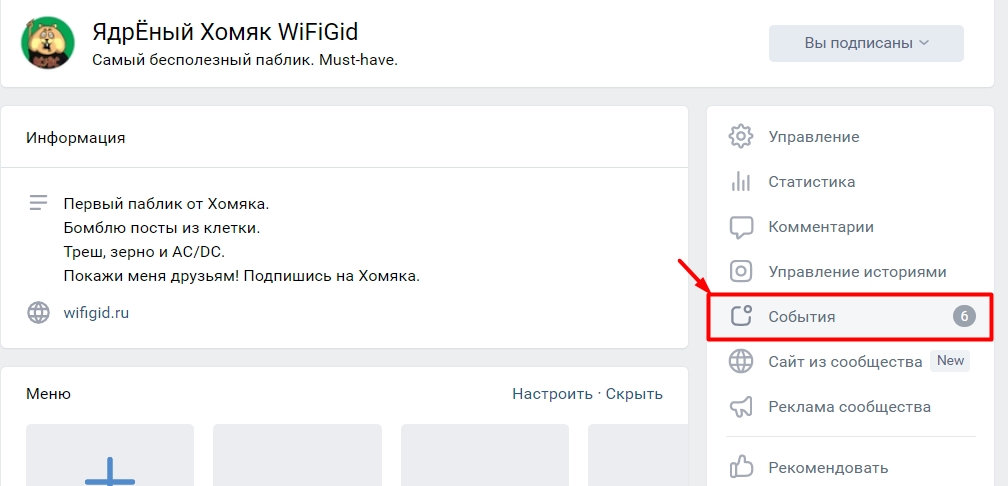
Аналогично можно смотреть и информацию в группе, но только в той, в которой вы администратор. Точно также можно навести на значок стрелочки, или посмотреть список лайкнувших. Второе место – это раздел «События», там можно посмотреть всех людей, кто вступил в группу, кто оценил или поделился постом.
Способ 2: Через колокольчик
Аналогично, если постом поделились с вашей страницы, то вы должны увидеть уведомление. Нажмите по колокольчику. Откроется список всех тех людей, которые поделились вашей записью. Там будет вся необходимая информация от фамилии имени и даты до ссылки на профиль во ВКонтакте. Если список слишком большой, то нажмите надписи «Показать все».
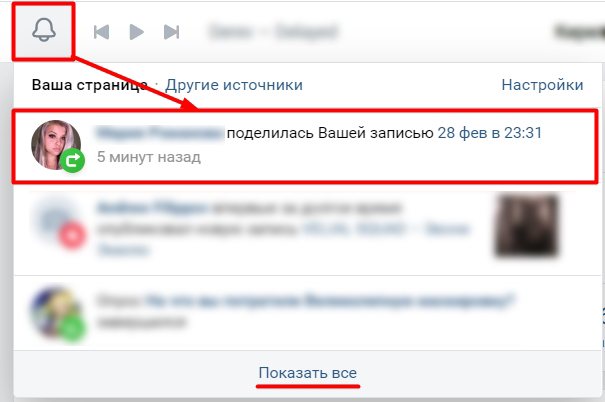
Если репост записи был сделан недавно, но вот в уведомлениях его почему-то нет, то нужно проверить настройки:
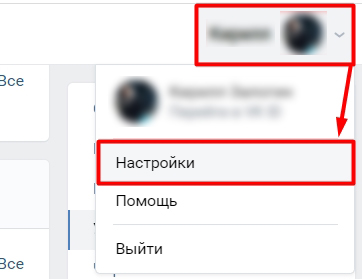
- Нажмите по-вашему аватару в правом верхнем углу и зайдите в «Настройки».
- Справа заходим в раздел «Уведомления».
- Далее в подразделе «Обратная связь» смотрим, чтобы напротив «Поделились» стояла настройка «Все».
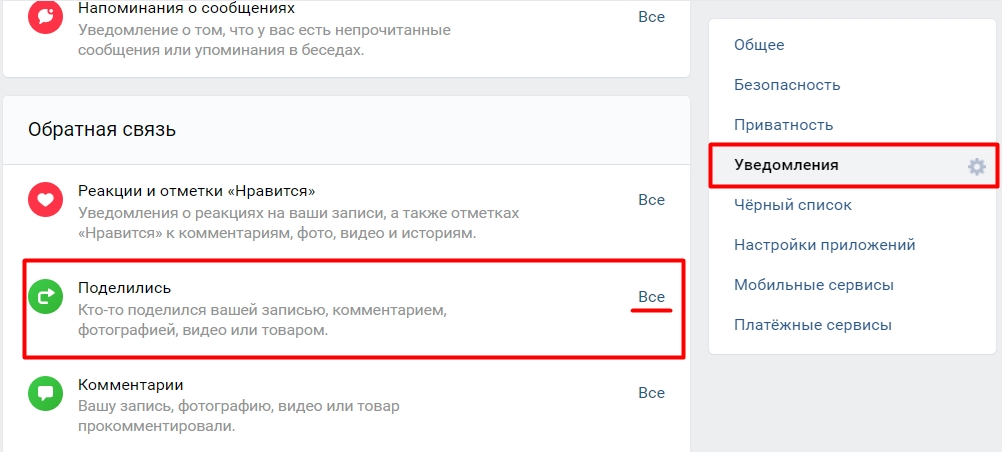
- Если вы видите, что настройка «Отключена» – нажмите по ней и выберите «Все».
Как только вы откроете программу, вы должны попасть на ленту «Новостей». Если репост был сделан не так давно, то в правом верхнем углу экрана нажмите по колокольчику и посмотрите список всех уведомлений. Среди них должна быть запись о человеке, который и сделал репост записи.
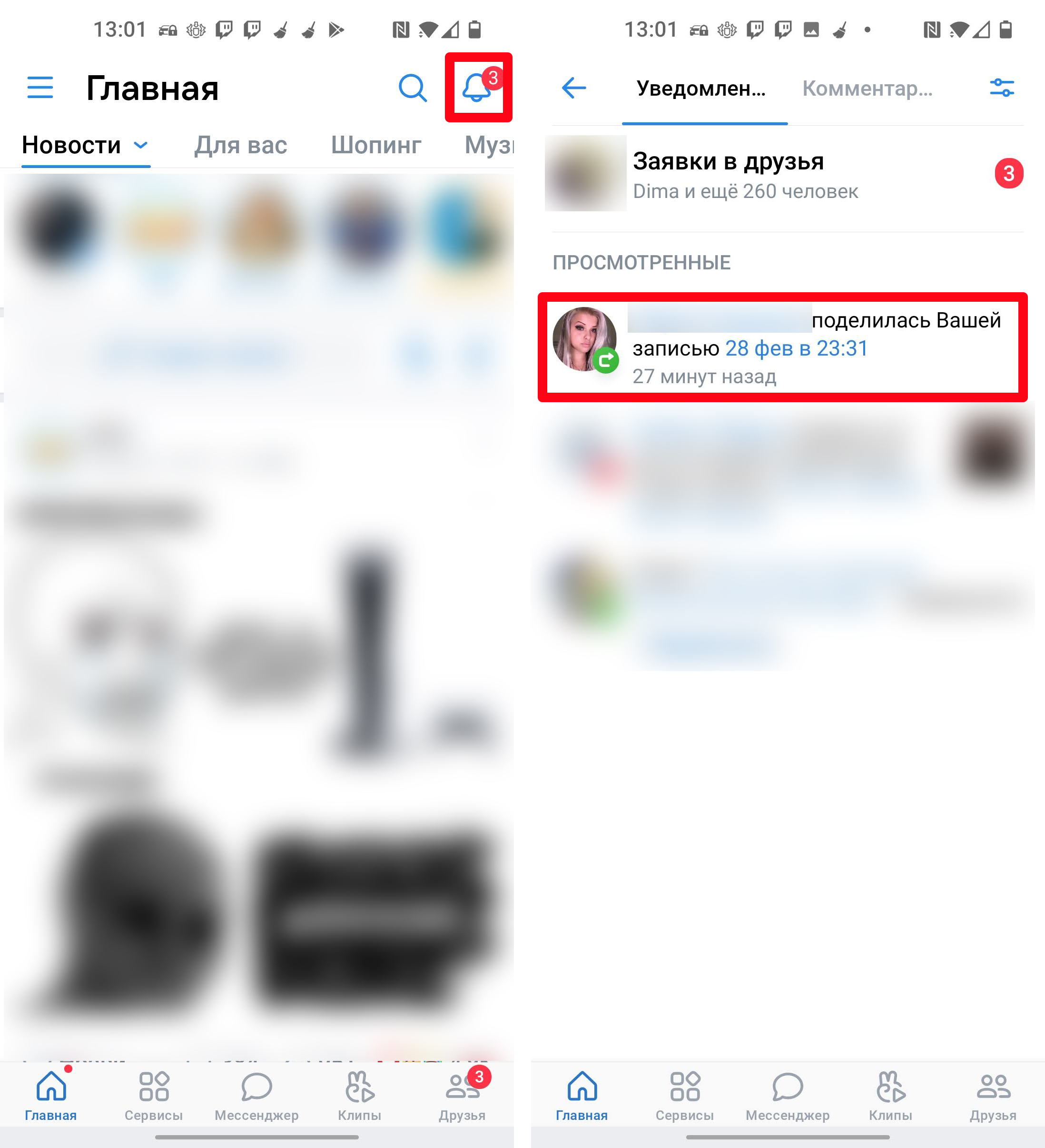
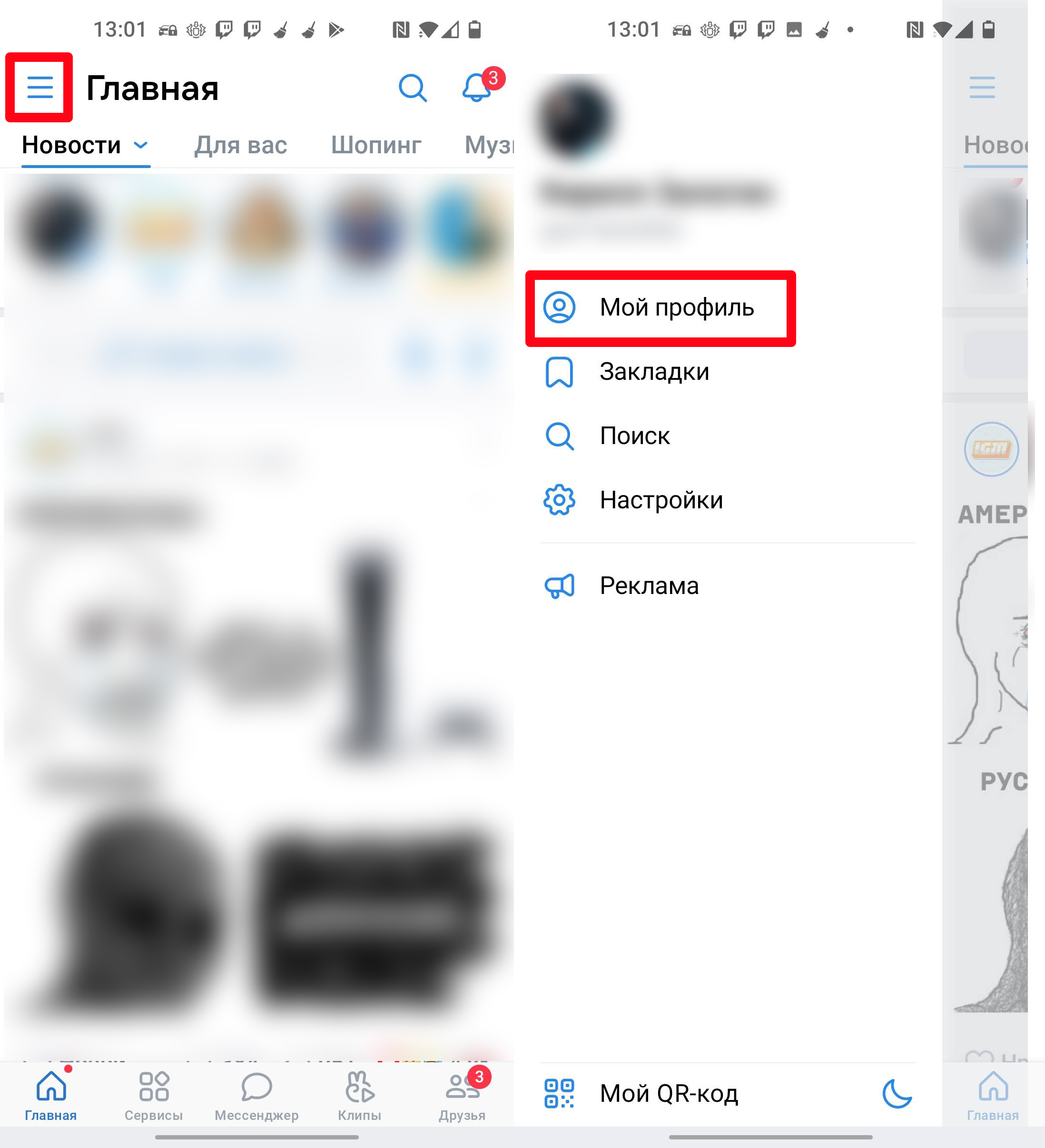
Если же пост был сделан очень давно, то посмотреть можно в другом месте. Зайдите в меню вашего профиля, нажав по трем полоскам в левом верхнем углу. После этого из списка выберите «Мой профиль».
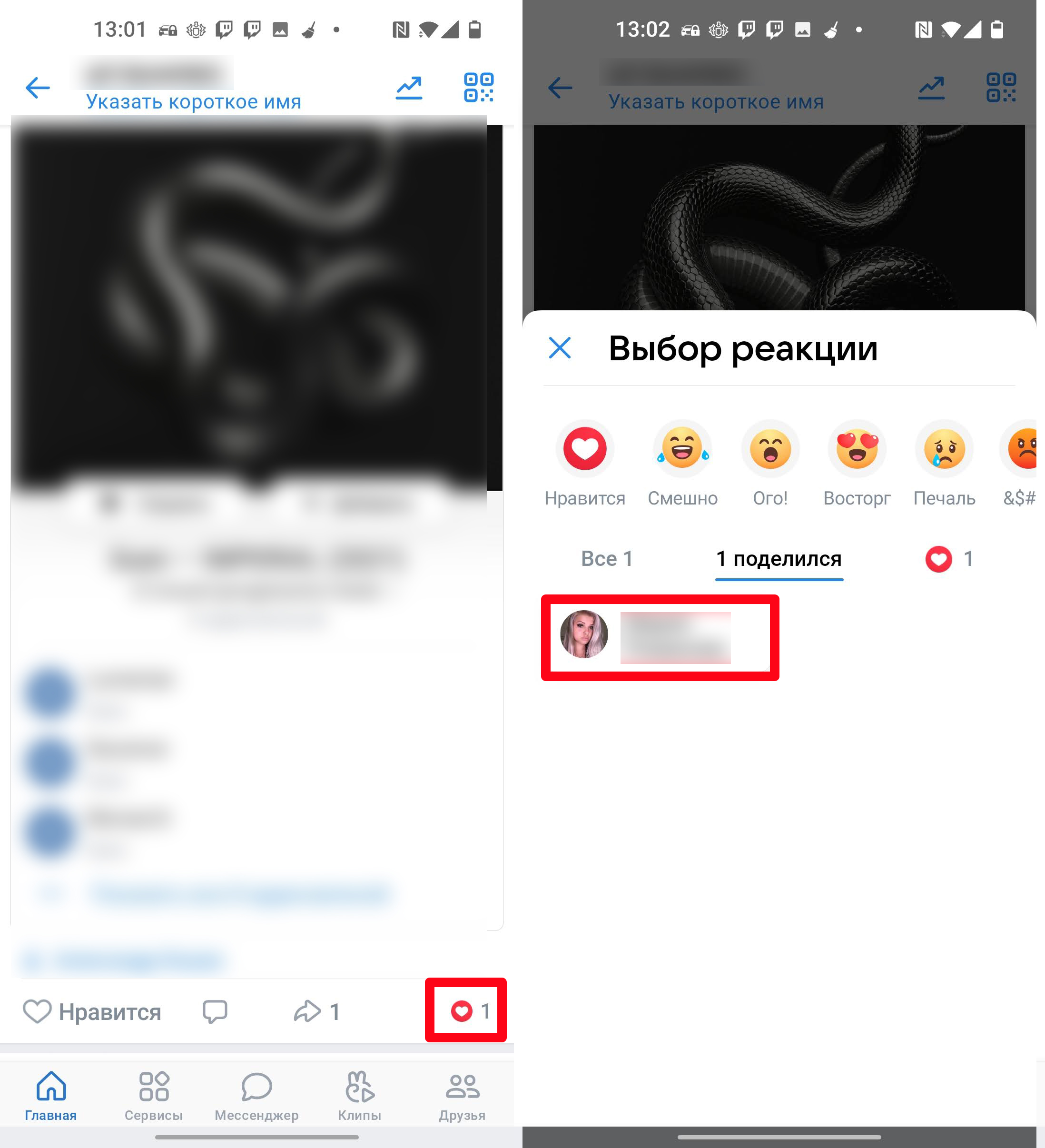
Найдите эту запись в списке на стене. Очень странно, но иногда вы можете столкнуться с багом. Помните, как я вам рассказывал, что если навести на значок репоста на ПК, то вы увидите список всех поделившихся. Но тут все не так – вам нужно нажать по значку сердечка. После этого переходим во вкладку «Поделился».
Как все же можно узнать, кто поделился записью в ВК в личном сообщении?
ВНИМАНИЕ! Если ранее этот способ работал более-менее нормально, так как приложение «Мои гости» показывало хоть что-то. Сейчас же этим способом пользоваться бессмысленно, так как программа вообще не показывает данные о гостях, поэтому пользоваться им бессмысленно.
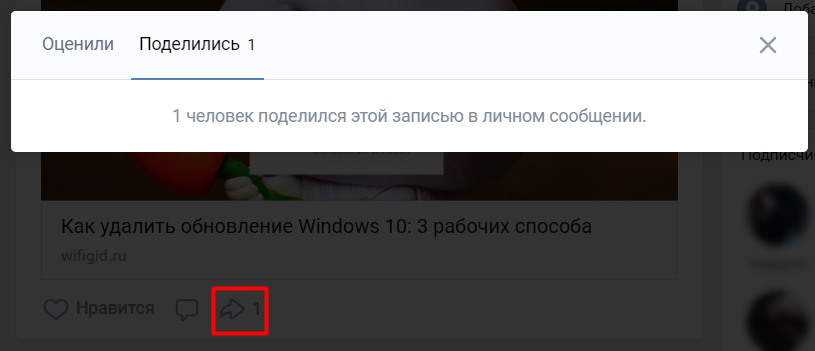
Как я уже писал выше, напрямую в приложении или на сайте вы эту информацию не увидите. Но можно пойти немного другим путем, и сейчас я вам покажу, что мы можем все-таки сделать. Тут вам нужно включить все ваши дедуктивные способности. Итак, мы нажимаем по значку репоста, но в разделе «Поделились» видим сообщение:
«Человек поделился этой записью в личном сообщении».
Мы понимаем, что кто-то в данный момент времени сделал репост, но как понять, кто это мог быть? – мы можем понять, что человек, который поделился постом, зашел на нашу страницу. А значит он должен отображаться в гостях аккаунта. В ВК нет встроенной функции просмотра гостей, поэтому можно воспользоваться приложением, который как раз устанавливается через ВК.
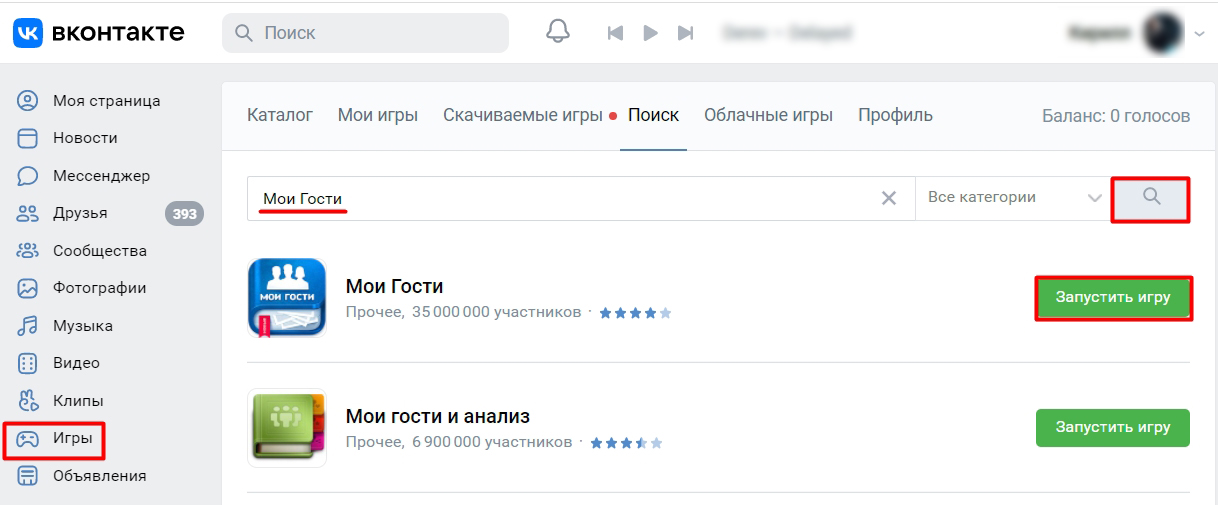
Заходим в раздел «Игры», вводим название приложения «Мои гости» и жмем по значку лупы. После этого устанавливаем и запускаем.
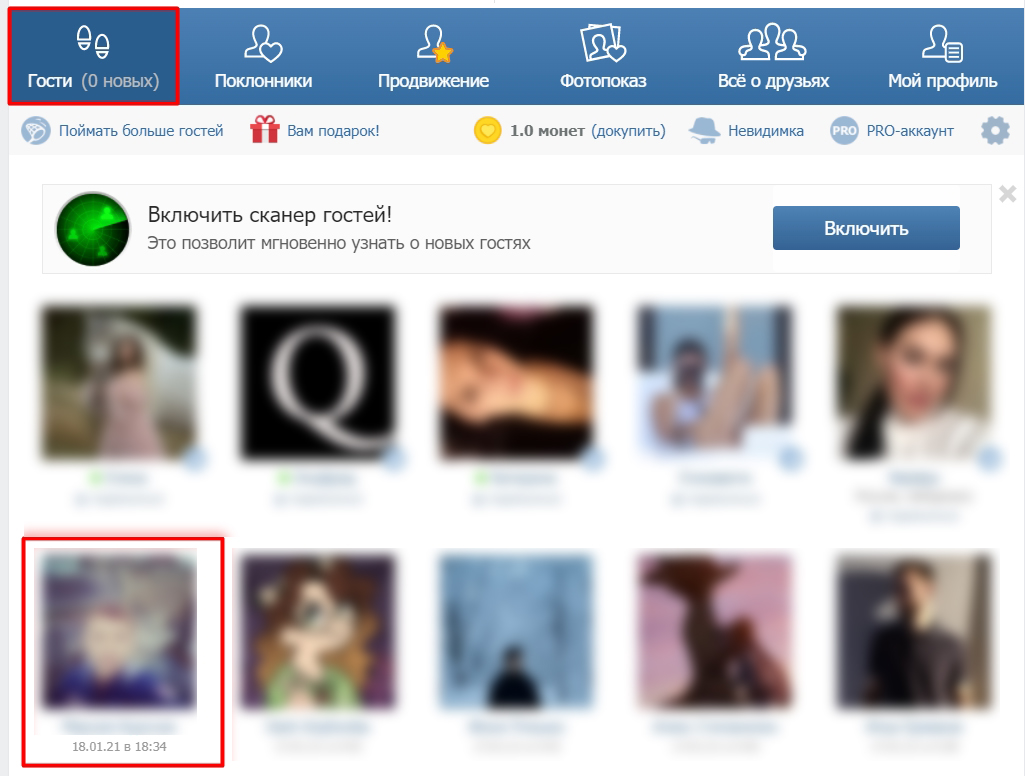
Переходим в первую вкладку «Гости» и смотрим, кто посещал вашу страницу – смотрим по дате, которая отображается под фото.
Посты в ВКонтакте с недавнего времени можно отметить не только сердечком. Платформа добавила и другие эмоции – «Смешно», «Ого!», «Восторг», «Печаль» и проч. Довольно полезное обновление, учитывая то, что под некоторыми записями рука не поднимается поставить «классно», им больше подошла бы оценка «ужасно». А вот как посмотреть мои лайки в ВК?
Варианты отображаются при наведении курсора на «сердце», и вы можете выразить более конкретно свое отношение к контенту, выбрав нужный смайлик. Система сохраняет эти отметки в специальном разделе, чтобы владелец аккаунта при желании мог вернуться к ним позже.
Здесь и начинается самое интересное. Задавшись вопросом, как посмотреть мои лайки в ВК, я долго блуждал по сайту, разыскивая эту вкладку.
Смешно, но впоследствии я обнаружил, что она располагается на видном месте. И если вы хотите сэкономить время, не повторяя мой путь, предлагаю ознакомиться с инструкциями, которые я для вас составил.
Они помогут получить доступ к истории лайков ВКонтакте быстро и просто.
А также я расскажу о некоторых интересных моментах – можно ли скрыть свои отметки от других пользователей, и как сохранить чужую запись, чтобы об этом не узнал даже ее автор.
Что такое лайки и зачем они нужны
Рискну показаться занудой, но все же сначала подробнее остановлюсь на вопросе, что же такое лайки и зачем они нужны.
Казалось бы, все просто – с помощью сердечек и смайликов пользователи могут отреагировать на записи в ленте других людей или сообществ, и выразить свое отношение к контенту, не утруждая себя написанием комментариев.
Но на самом деле предназначение этой функции намного шире, и потому прошу вас не пролистывать в нетерпении эту часть статьи – не исключено, что здесь вы найдете новую и полезную для себя информацию.
Помимо «одобрения без слов» функция отметок позволит сохранить контент. Конечно, можно скопировать его или воспользоваться кнопкой «Поделиться», отправив сообщение самому себе, но все это подразумевает лишние действия.
Все, что требовалось сохранить, скопировано в отдельную вкладку.
А также лайки помогают взаимодействовать с аудиторией.
Псс.. Море подписчиков здесь
Во всяком случае, становится очевидно, что с оценками читателей админ либо автор хотя бы ознакомился. И это в определенном смысле сближает.
А также отметки «Понравилось» помогают в продвижении профиля. Так, если посты в вашем публичном аккаунте много лайкают, положение его в топе выдачи будет выше. Кроме того, его чаще будут показывать в разделе рекомендаций.
Ну и, конечно, положительные оценки пользователей имеют немаловажное значение в популяризации контента (фото, видео и проч.), в продвижении товаров и услуг.
Чем больше людей отметят сердечком запись, тем большему количеству пользователей она так или иначе попадется на глаза.
Еще один бонус – проставление лайков помогает персонализации ленты новостей.
ВК анализирует интересы пользователя, и подбирает рекомендации на основе этого.
Чем больше классов вы поставите, тем проще алгоритму будет сформировать контент в этом разделе.
Проще говоря, если вы увлекаетесь резьбой по дереву, и регулярно отмечаете, как понравившиеся публикации единомышленников, система уже не станет вам «подсовывать» посты о вышивании или о секретах восхитительного мейк-апа для дам бальзаковского возраста.
Как найти свои лайки ВКонтакте
Посмотреть историю лайков ВК можно с любого устройства, раздел доступен как с полной, так и с мобильной версии. Разница заключается лишь в порядке действий, поэтому я приведу отдельные инструкции для обоих случаев.
С ПК
Узнать, кому ставил лайки ВКонтакте, пользователь может сразу после загрузки страницы, достаточно лишь нажать на строку «Реакции» в правом боковом меню.
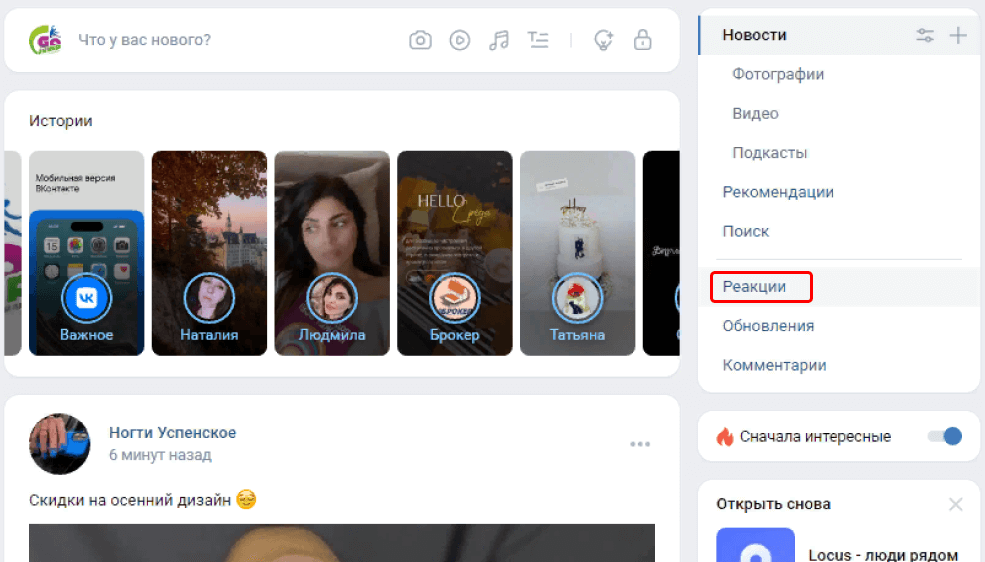
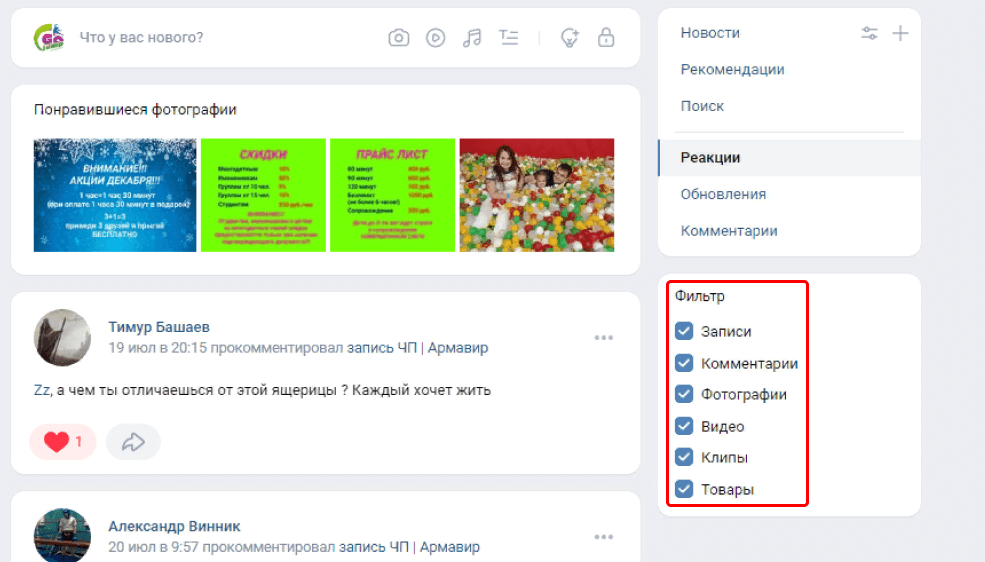
Через несколько секунд откроется вкладка со всеми публикациями, которые были отмечены сердечком или смайлом.
Они будут расположены в хронологическом порядке, сначала недавние, а затем – более ранние.
Правой стороны вы увидите фильтр.
С телефона
Путь к разделу с мобильной версии будет немного длиннее. На главной странице нужной ссылки нет, она располагается в меню аккаунта.
Как посмотреть историю лайков ВКонтакте со смартфона:
Авторизоваться в приложении и тапнуть по вкладке «Профиль».

Нажать на «гамбургер» в верхней части экрана.

Выбрать строку «Понравилось».

Каждая размещена в отдельной вкладке.
Как убрать лайки, которые я ставил, и зачем это делать
Если вы не стесняетесь выражать свое отношение к публикациям других пользователей, и активно ставите лайки, в разделе «Понравилось» рано или поздно накопится масса информации.
И даже с помощью фильтров на розыск приглянувшегося поста, клипа или товара понадобится затратить немало времени, особенно, если лайкнули вы его не вчера.
Поэтому вкладку лучше периодически чистить, убирая из перечня отмеченных постов те, которые уже неактуальны.
Разобравшись, как посмотреть мои лайки в ВК в 2023 году, я проверил, насколько легко убирать их. И выяснил, что в эту функцию соцсеть никаких изменений не внесла.
Как и прежде, для удаления ненужного контента из раздела «Понравилось» достаточно кликнуть по сердечку или смайлику с эмоцией под записью.

«Сердце» должно изменить цвет с красного на белый, а смеющаяся/грустная рожица – исчезнуть. После этого останется обновить страницу, и «разжалованный» пост больше не будет отображаться во вкладке понравившихся.
Получи больше подписчиков
Бесплатные подписчики за выполнение заданий, или быстрая недорогая накрутка. Что выберешь ты?
Как узнать, кто лайкал мои записи
Если речь идет о новых отметках, которые поставили посетители страницы, то посмотреть лайки можно в разделе «Оповещения».
Нажав на значок-колокольчик в верхней части страницы, вы получите доступ ко всем непрочитанным уведомлениям.
Они будут в списке самыми первыми, а ниже система отобразит те, которые вы просмотрели недавно.
Когда фото, видео или запись выложены давно, и нужно узнать, сколько человек отметили контент как понравившийся за все время, прошедшее с момента публикации, потребуется сначала разыскать этот пост в своей ленте. Затем сделать следующее:
Подвести курсор к сердечку.

В отобразившемся мини-каталоге выбрать первую иконку и передвинуть стрелку мыши на нее, не нажимая.
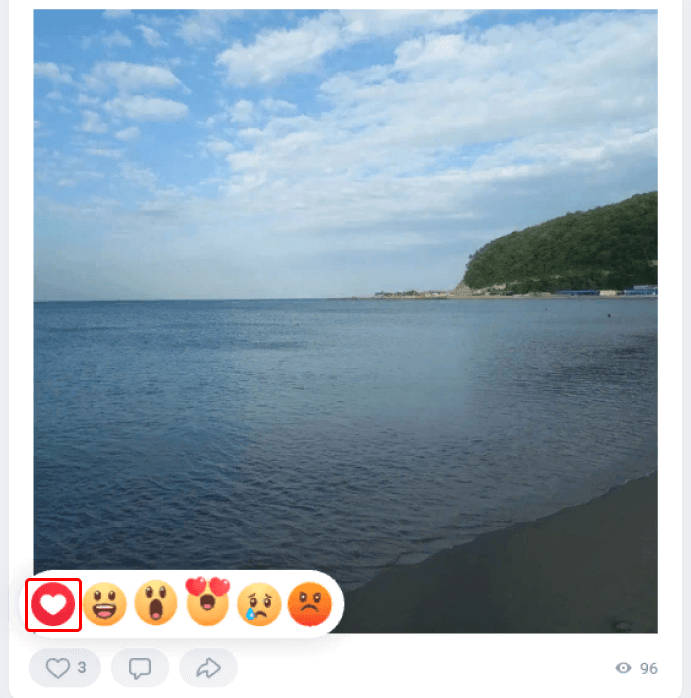
После того, как над «сердцем» появится окно с автарами пользователей, поставивших лайк, кликнуть по нему.
В открывшейся мини-вкладке вы увидите всех людей, которые отметили пост как понравившийся.

Так же можно просмотреть статистику по каждой эмоции, наводя курсор на нужный смайлик.
Но если при подведении стрелки к сердечку или рожице список вверху не отображается, значит, ни один пользователь не отметил публикацию таким образом.
Описанный способ можно использовать и в случаях, когда надо посмотреть лайки ВКонтакте под чужими постами.
Несмотря на трепетное отношение к конфиденциальности, соцсеть эту информацию не скрывает.
Можно ли посмотреть историю лайков другого пользователя ВК
Признайтесь, многим из вас хотелось бы узнать, чьи публикации отмечает ваш партнер, друг или коллега, верно?
Думаю, хотя бы раз такая мысль посещала каждого, и разработчики ВКонтакте тоже прекрасно это понимают. Но тем не менее, подобную функцию не добавляют и вряд ли когда-то добавят.
Основной принцип этой соцсети – предоставить возможность пользователям сохранить в секрете большую часть личной информации, в том числе и круг интересов.
Но не спешите отчаиваться, ведь на каждый замок найдется свой ключик. В данной ситуации роль «отмычки» может взять на себя сервис Serchlikes.
Это абсолютно безопасный, официальный ресурс, разработанный на базе API VK. Я протестировал его работу и остался доволен.
Потребовалось лишь открыть утилите доступ к списку друзей, выбрать нужного человека, задать параметры и запустить поиск его лайков. Через некоторое время система отобразила список публикаций, понравившихся этому пользователю.
Единственный минус программы – с ее помощью можно «пробить» только френдов.
А если человек не включен в ваш контакт-лист, узнать о его интересах с посредством Serchlikes не получится.
Конечно, в сети по запросу «как найти лайки другого пользователя в ВК» вы обнаружите массу ссылок. Но не спешите воспользоваться предложением от первого попавшегося ресурса, как бы соблазнительна ни была перспектива получения информации, лучше проявите осторожность.
Сначала соберите сведения о ресурсе, почитайте реальные отзывы на сторонних источниках, а не фальшивые и восторженные, представленные на том же сайте.
Это позволит вам не стать жертвой обмана и избежать катастрофических последствий, связанных со взломом страницы или опустошением счета, с которого вы внесете деньги за «услугу», если ее предоставляют платно.
Можно ли скрыть свои лайки в ВК
Ответ на этот вопрос неоднозначен – и можно, и нельзя.
В настройках приватности есть возможность отключить распространение уведомлений о действиях владельца аккаунта, в том числе и о поставленных лайках.
Для этого нужно выполнить следующие действия:
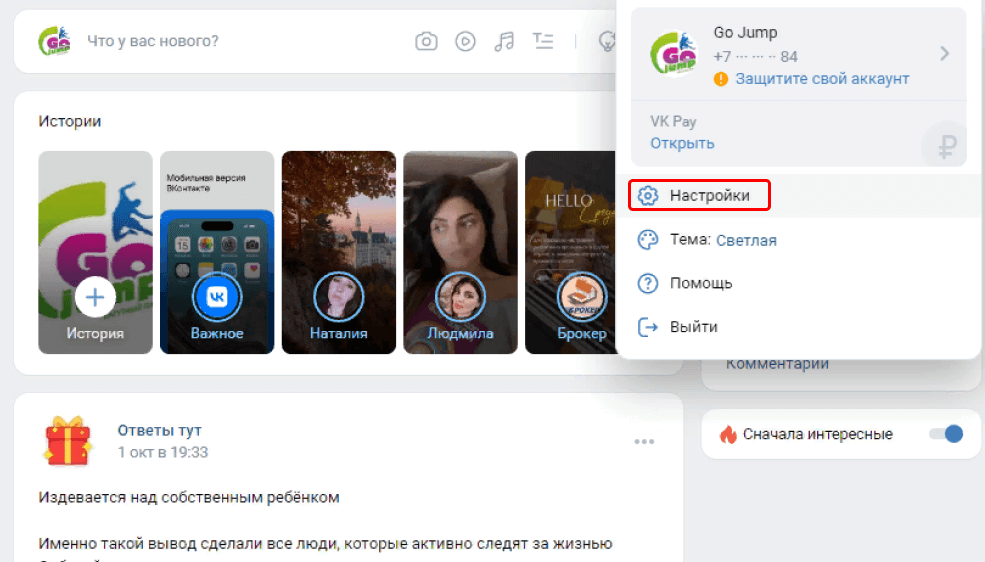
Открыть ВК в компьютерной версии (с мобильного задать нужные параметры не получится), щелкнуть по мини-аватару справа и выбрать пункт «Настройки».
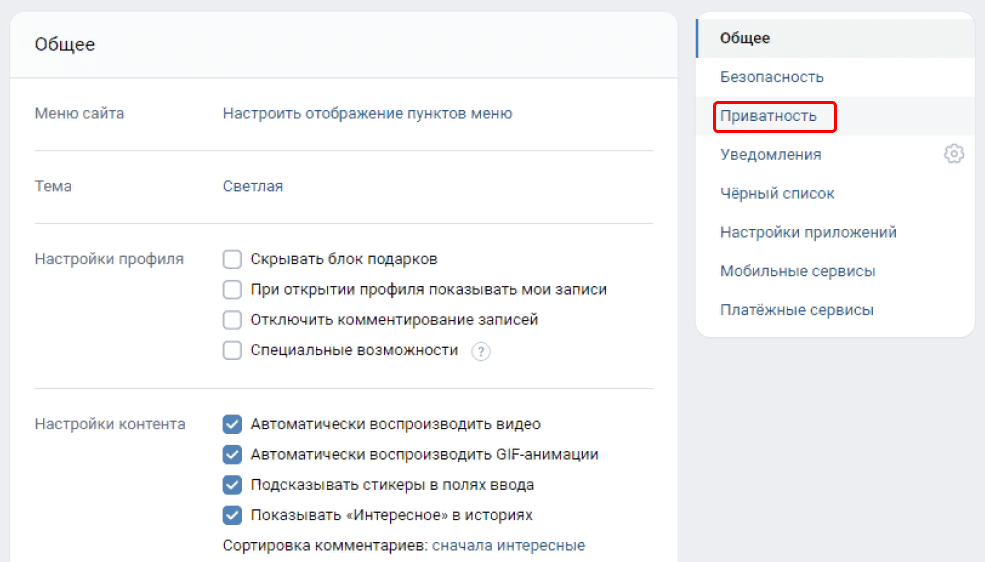
В новом окне кликнуть по строке «Приватность».
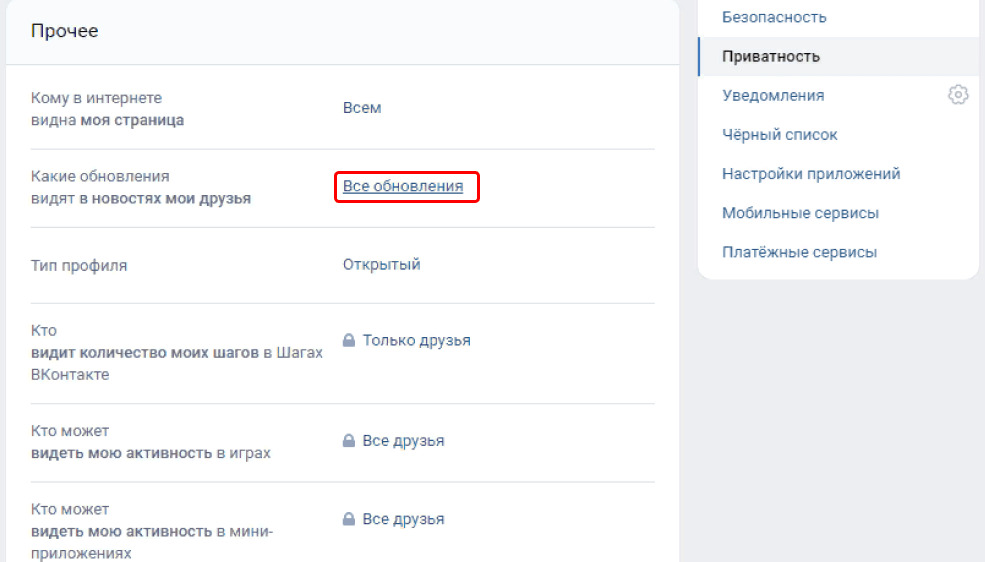
Прокрутить страницу вниз, до подраздела «Прочее», найти пункт «Какие обновления видят в новостях мои друзья», нажать на вариант «Все обновления», выбранный по умолчанию.
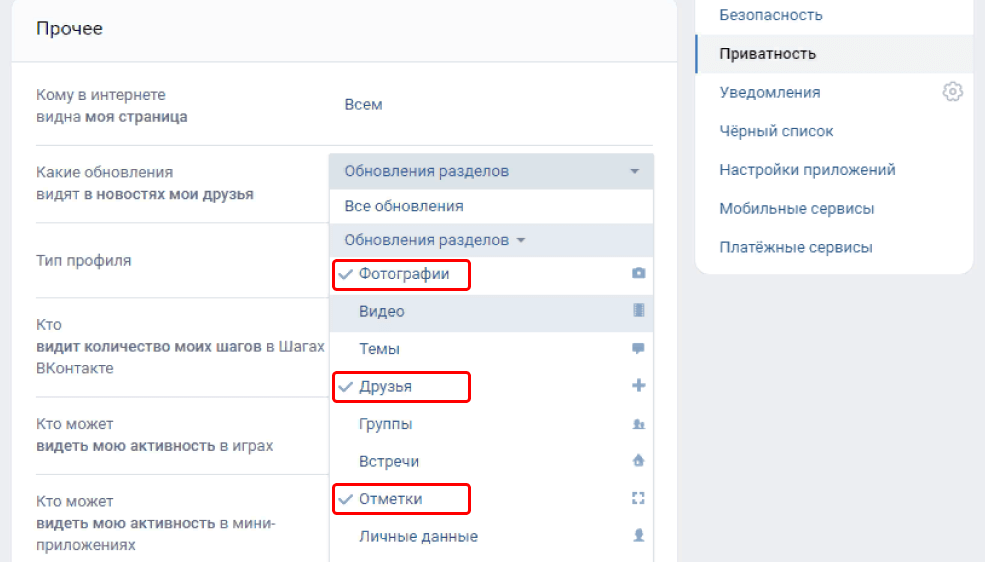
В открывшемся списке отметить галочками разделы, обновления в которых вы скрывать НЕ планируете.
В случае, когда нужно убрать уведомления обо всех новых действиях, щелкните по любой строке в перечне и тут же снимите выделение, тогда система автоматически выставит вариант «Никаких обновлений».
После этого можно выйти из раздела, дополнительно сохранять новые настройки не требуется. Но помните, что таким способом вы лишь отключаете уведомления.
А если друг откроет публикацию, которую вы отметили как понравившуюся, он все равно увидит вас в списке тех, кто ее лайкнул.
Как сохранить чужую запись, чтобы об этом не узнал даже ее автор
Иногда люди желают скрыть свой интерес к контенту не только от друзей, но и от тех, кто его разместил.
Думаю, многим из вас знакомо искушение сохранить фото «бывших» с их страниц в ВК, но так, чтобы они об этом не узнали.
Или же банальное отсутствие желания афишировать то, что какой-либо материал понравился настолько, что его захотелось сохранить.
В такой ситуации варианты с лайками и кнопкой «Поделиться» (даже в письме самому себе) неприемлемы.
А возможности как-либо выяснить, кто добавил запись к себе этим способом, у автора нет, ВК не предоставляет такую информацию. И даже зайдя на вашу страницу, автор ничего не сможет обнаружить – раздел с закладками доступен только владельцу аккаунта.
Порядок действий при добавлении контента одинаков для всех устройств. Для этого потребуется выполнить всего 2 шага:
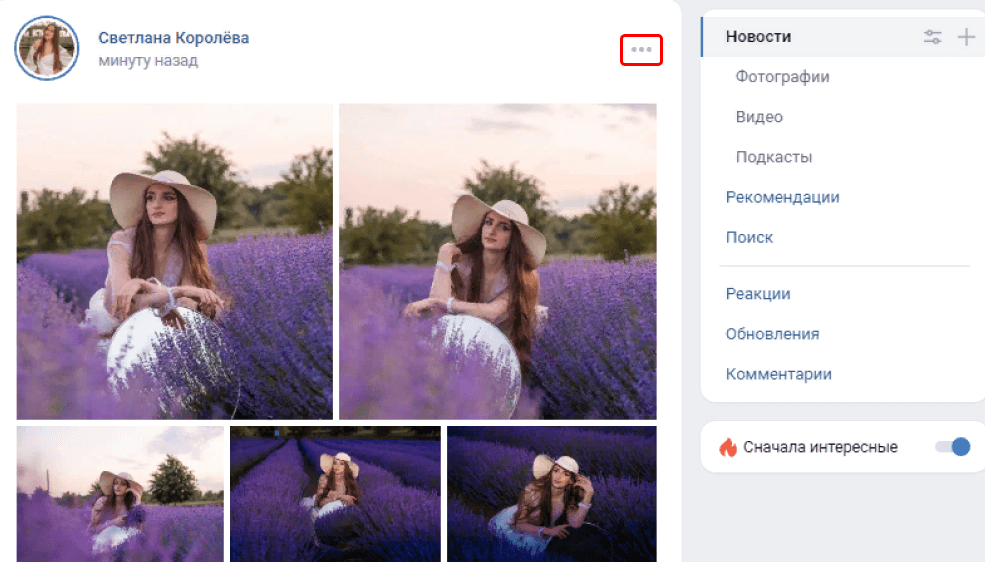
Нажать на 3 точки над понравившимся постом.
Выбрать вариант «Сохранить в закладках».
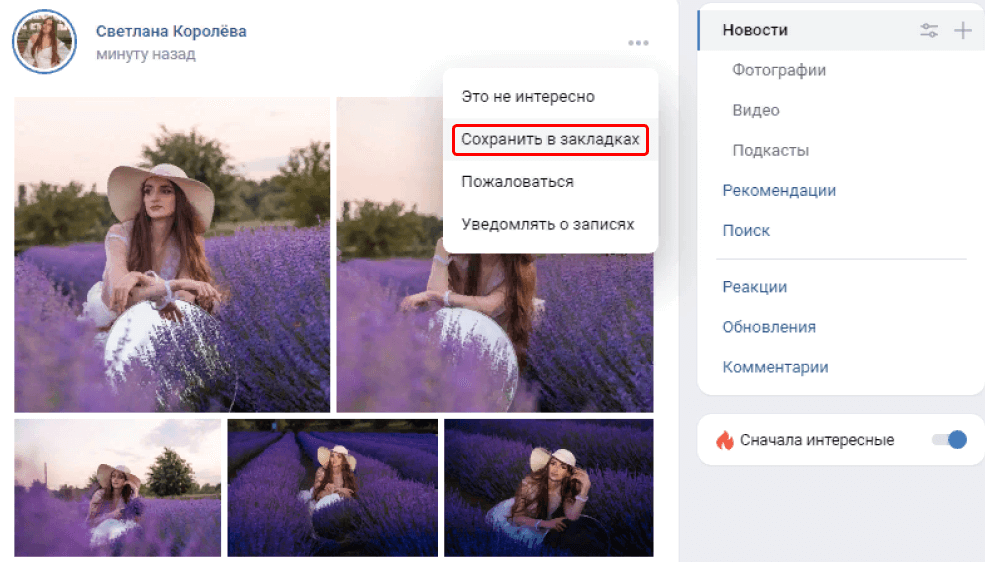
В дальнейшем, чтобы просмотреть контент, в полной версии потребуется нажать на соответствующую графу в левом боковом каталоге страницы, а в мобильной – на первую строчку в выдвижном меню, которое появляется после нажатия на иконку-«гамбургер».
Этим же способом можно добавлять в «Закладки» личные аккаунты пользователей и сообщества.
Кстати, подписчиков надо?)
Бесплатные подписчики и лайки за выполнение заданий, или быстрая недорогая накрутка. Что выберешь ты?
Сотни видео, тысячи картинок, миллион «букав» проходят через современного человека ежедневно. Все из-за соцсетей, без которых мы сегодня жизни не представляем. В этом ворохе информации действительно интересная в лучшем случае половина. Остальное – хлам. И как отсеять лишнее, и оставить только то, что понравилось? Через специальный блок!
Вот и поговорим о том, как посмотреть понравившиеся записи в ВК и как найти то что лайкнул.
Итак, как посмотреть понравившиеся записи в ВК?
Разработчики ВКонтакте регулярно вносят изменения в функционал сайта, добавляя новые разделы, опции и кнопки.
Казалось бы, что стремление «идти в ногу со временем» имеет только плюсы, но лишь на первый взгляд.
В данной ситуации есть один, весьма ощутимый минус – пользователи не всегда успевают отслеживать обновления, и выполнение привычных действий после очередного «улучшайзинга» нередко вызывает затруднения.
Так, заинтересовавшись, где раздел «Понравилось» в ВК в настоящий момент я (спойлер) не нашел его там, где обычно – в меню закладок.
Справедливо рассудив, что вездесущий Гугл мне поможет, я занялся поиском пошаговых инструкций.
И обнаружил, что большинство из них в 2023 году уже неактуальны! Но, несмотря на это, отыскать нужную вкладку мне все же удалось, хотя и не без труда. И сегодня я расскажу, как это сделать, чтобы избавить уважаемых читателей от долгих блужданий по сайту.
Как посмотреть лайкнутые посты в ВК
Что бы найти лайкнутые посты в ВК достаточно воспользоваться кнопкой «Понравилось«
Как вы знаете, любой пост в ВК можно отметить сердечком «Мне нравится».
Эта функция нужна не только для того, чтобы поддержать автора записи, она также позволяет быстро вернуться к понравившемуся контенту впоследствии.
Конечно, при условии, если вы точно знаете, где найти раздел «Понравилось» в ВК.
Ниже я расскажу где он находится.
Другие соцсети, к примеру, Одноклассники, сохраняют эту информацию на стене.
Перейдя в раздел профиля, вы обнаружите все записи, которые отметили лайком, в хронологическом порядке, от последних до самых ранних. И также легко сможете узнать, что понравилось вашим друзьям, в ленте вы увидите, что «Иван Иванов считает классным фото/видео Петра Петрова».
Доступна такая информация и о посторонних пользователях, если страница не закрыта – зайдя в «гости», под аватаром вы найдете как записи и медиа, выложенные этим человеком, так и посты, которые он лайкнул.
В ВКонтакте ситуация иная – эта соцсеть больше, чем иные, озабочена сохранением конфиденциальности.
А вот информация о лайках здесь не доступна.
С одной стороны, это довольно удобно, ведь ваши интересы и симпатии не станут достоянием общественности.
Неудобство же в том, что не сразу понятно, где искать отмеченные лайком записи – думаю, вы заметили, что кнопки «Мне понравилось» в ВК нет.
Во всяком случае, на видном месте.
Конечно, можно махнуть на это рукой и сохранять контент, копируя в отдельный документ ссылки на него или используя функцию «Поделиться в ЛС».
Тем более, что в ВК можно отправлять сообщения самому себе, и не засорять диалоги с друзьями ненужной им информацией.
Но, согласитесь, это довольно трудоемко, куда проще просто тапнуть по «сердечку», чтобы система автоматически сохранила интересную статью, классное видео или рецепт из категории «быстро и просто» в отдельном разделе, и вы в любой момент могли добраться до них в несколько кликов.
Так же, как и в ленте Одноклассников, записи будут располагаться по порядку, от недавних до ранних.
Какого-либо лимита ВК не устанавливает.
Даже если количество понравившихся постов будет исчисляться тысячами, платформа продолжит добросовестно хранить их до тех пор, пока вы сами не «почистите» раздел или не удалите свой аккаунт.
Как посмотреть понравившиеся записи в ВК: пошаговая инструкция
Большая часть функций доступна в полной и в мобильной версии сайта. И просмотреть, что мне понравилось в ВК, я одинаково легко смог как со стационарного, так и с мобильного устройства.
Правда, порядок действий и расположение команд существенно отличались.
Итак, ловите инструкции для каждого случая.
С ПК
Руководство, как посмотреть понравившиеся записи в ВК с компьютера, состоит всего из одного пункта. После авторизации в соцсети нужно лишь нажать на вкладку «Реакции», расположенную в правом боковом каталоге.

С телефона
Мобильные версии социальных сетей удобны тем, что общаться с друзьями и просматривать новости можно в любом месте, где ловит сеть.
Но выполнение отдельных задач здесь нередко занимает немного больше времени, чем с ПК.
Так, чтобы найти раздел «реакции» в ВК со смартфона, понадобится выполнить несколько шагов:
Авторизоваться в аккаунте и тапнуть по вкладке «Профиль».

Вызвать выдвижное меню нажатием на «гамбургер» в правом верхнем углу экрана.

Выбрать строку «Понравилось».

Если в разделе ничего не отображается, но вы уверены, что ставили лайки под множеством постов, обратитесь в техподдержку.
Управление контентом во вкладке «Понравившееся»
Если вы уже успели воспользоваться инструкциями и теперь знаете, где раздел «Понравилось» в ВК, то, скорее всего, заметили, что при просмотре информации можно установить фильтр.
В полной версии меню настроек размещается в правой части страницы.

Эта функция особенно удобна в случаях, когда раздел содержит большое количество постов. И если вам нужна определенная запись, фотография, видео и проч., вы можете снять галочки напротив других типов контента.
После этого система уберет из ленты ненужную информацию, оставив только то, что требуется изучить в настоящий момент.

Достаточно тапнуть по нужному подразделу, допустим, «Клипы», и вы перейдете к перечню роликов.
Если надо убрать пост из раздела, в любой версии соцсети это делается путем нажатия на красное «сердечко» под контентом, который уже неактуален.
Понять, что выбранная запись удалена из понравившегося, можно по цвету значка – он должен стать белым.
Можно ли узнать, что лайкают друзья
Уверен, что у многих из вас уже возник этот вопрос, и вы с нетерпением ждете ответа.
Довольно соблазнительно выглядит возможность узнать, чьи фото за закрытыми дверями санузла лайкает партнер, верно? Но, как ни грустно мне вас огорчать, я вынужден ответить честно – используя стандартные функции ВК, сделать это никак не получится.
Как я уже упоминал, в вопросах приватности эта соцсеть непоколебима.
Однако выход есть – можно воспользоваться специальным софтом Serchlikes.ru. Это официальная программа, разработанная на базе API VK.
Открывая утилите доступ к своей странице, вы можете быть уверены в том, что ваши данные не будут похищены или использованы в неблаговидных целях.
Кроме того, служба безопасности ВКонтакте не расценит ваши попытки узнать о лайках друзей как нарушение политики конфиденциальности.
Помимо сведений о том, что сохранено в разделе «Понравившееся» у френдов, здесь вы сможете получить еще массу информации.
Например, кто скрывает вашу дружбу в сети, что комментирует выбранный пользователь и многое другое. Загляните на этот сайт, думаю, многим из вас он окажется полезным.
А теперь перейдем к вопросу, как просмотреть раздел «Понравилось» ВКонтакте у другого пользователя:
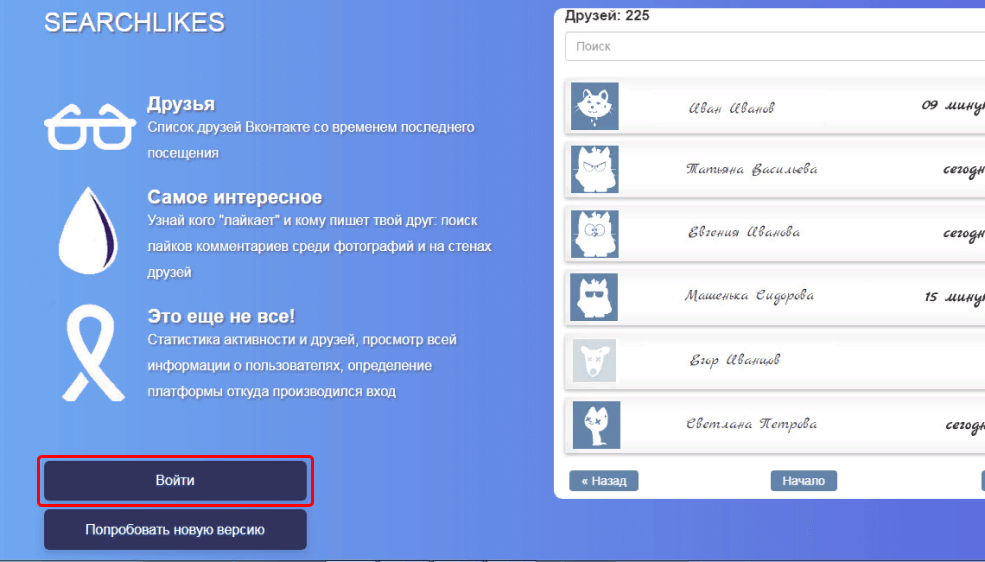
После того, как вы разрешите системе доступ к странице в соцсети, кликнуть по кнопке «Список друзей».

Щелкнуть по нику нужного человека.

В новом окне выбрать команду под надписью «Кого лайкает N?».
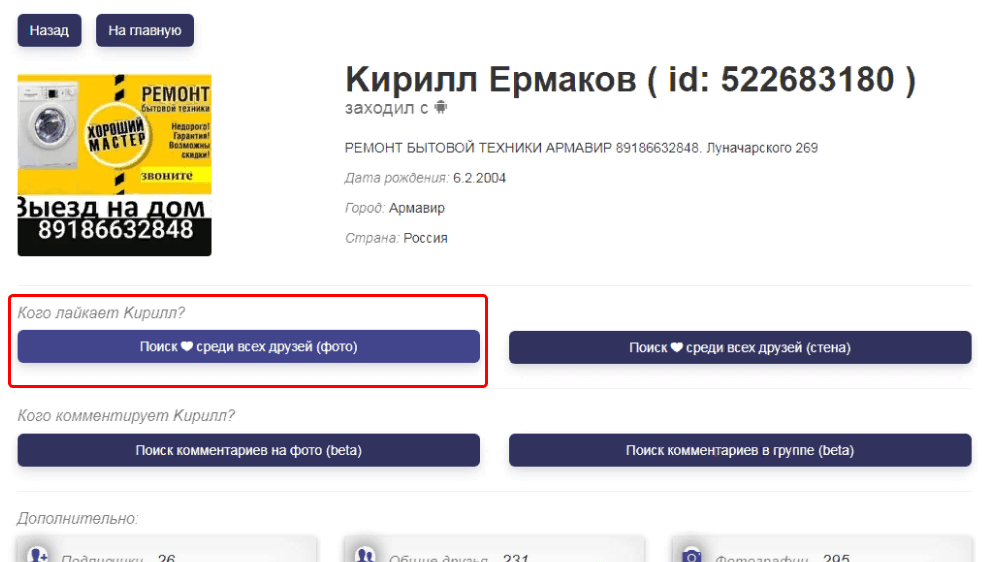
Задать параметры сканирования и запустить процесс.
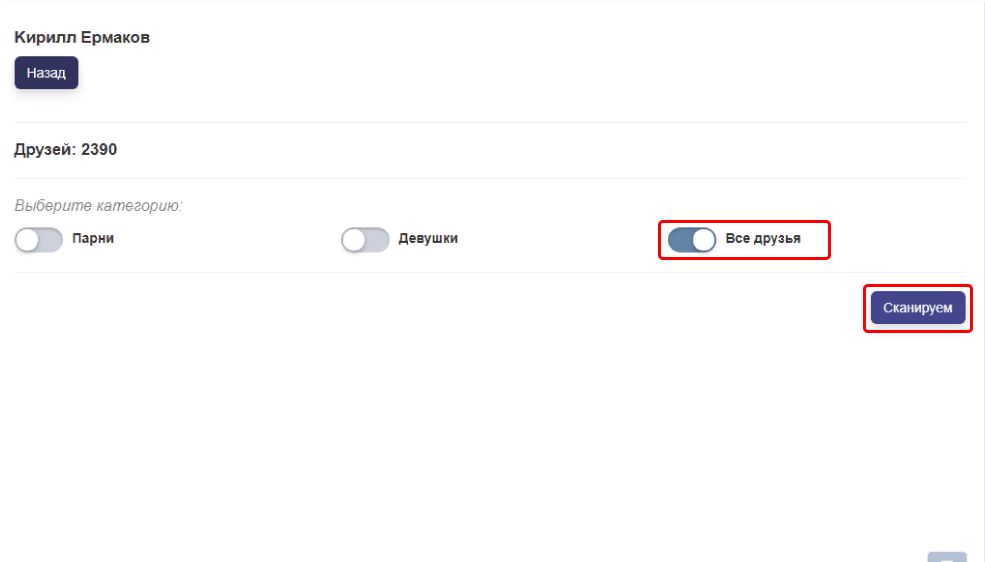
Длительность поиска зависит от того, сколько друзей у выбранного пользователя.
Когда их несколько десятков, результат вы получите уже через пару минут. А если контактный лист насчитывает тысячи френдов, придется запастись терпением.
Несколько слов о сторонних приложениях
Однако далеко не всякому источнику можно доверять.
Подобные «приманки» нередко используют мошенники, и в этом случае события могут развиваться по одному из следующих сценариев:
- Система предложит скачать утилиту. А после загрузки и распаковки файла устройство будет заражено вредоносным ПО.
- Потребуется ввести логин и пароль от ВК. Казалось бы, попасться на такую уловку не может даже детсадовец. Но практика показывает, что подобный «трюк» отлично работает. Злоумышленники получают доступ к странице доверчивого пользователя и рассылают с нее спам или просят деньги в долг от имени владельца аккаунта.
- Понадобится внести оплату. Нужно ли говорить, что после перечисления средств услуга предоставлена не будет? В лучшем случае вы просто потеряете некоторую сумму, а в худшем – система зафиксирует данные платежного средства, и мошенники опустошат счет.
Конечно, я не берусь утверждать, что надежных ресурсов, помимо того, который я описал выше, не существует. Но помните, что и прохвостов в сети немало.
Поэтому, чтобы не стать жертвой обмана, перед тем, как приступить к установке неизвестного приложения на ПК или телефон, проведите небольшое «расследование». Просто изучите отзывы об этой утилите или онлайн-ресурсе.
Само собой, на сторонних источниках.
Отклики, размещенные администрацией сайта, предлагающего услугу, принимать во внимание не стоит – они будут восторженными независимо от реального положения вещей.
Получи больше подписчиков
Бесплатные подписчики за выполнение заданий, или быстрая недорогая накрутка. Что выберешь ты?
Где еще можно сохранить контент в ВК
Если по каким-то причинам использовать раздел «Нравится» неудобно или нет желания, существует еще несколько вариантов.
Сохранять адреса в отдельном документе я вам не предлагаю – этот способ не слишком удобен, кроме того, велик риск случайно удалить нужный документ или просто не вспомнить, где ссылка на понравившееся видео или фото из ВК.
Сбрасывать контент в диалог с каким-либо пользователем тоже не стоит.
Рано или поздно ему это надоест, и он добавит вас в «Черный список». Или пожалуется в службу поддержки, и ваш аккаунт будет безжалостно забанен.
Поэтому я предлагаю вам простые, надежные и абсолютно безопасные способы хранения контента.
В меню закладок
Если кликнуть по 3 точкам напротив ника автора поста, вы увидите выпадающее меню. Для копирования контента выберите пункт «Сохранить в закладках».
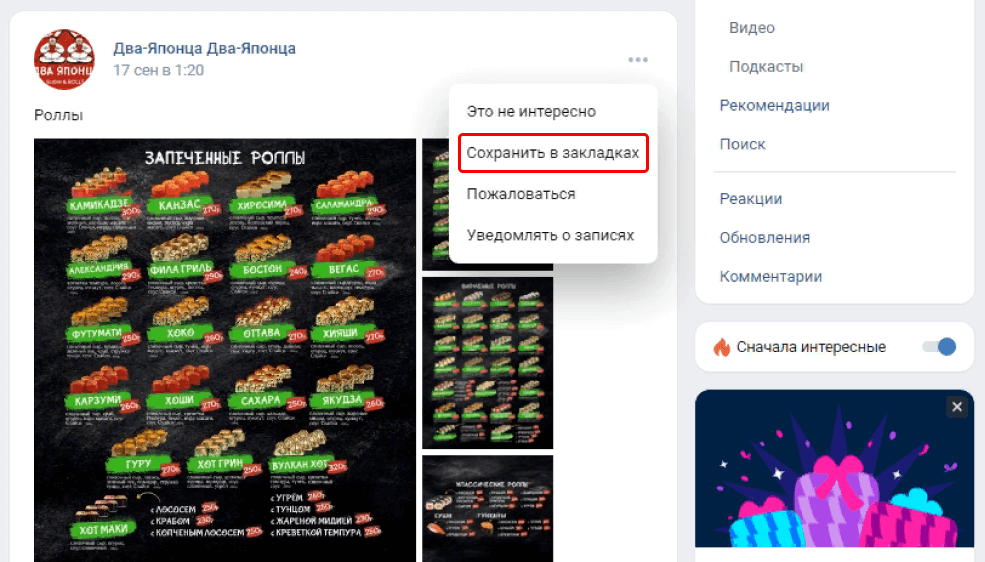
Впоследствии, если захотите просмотреть его с ПК, нажмите на соответствующий раздел в левом боковом меню.

В мобильном приложении понадобится вызвать выдвижное меню во вкладке профиля и выбрать первую строку – «Закладки».
Так же, как и в разделе «Понравившееся», информация будет разделена на категории – «Все записи», «Люди», «Сообщества» и проч.
Убрать контент здесь так же просто, как и добавить. Надо нажать на 3 точки напротив ника автора и выбрать команду «Удалить из закладок».
В личном чате
ВК предоставляет возможность создавать чаты, в которых будет всего один участник – это вы. А отправлять в такие «диалоги» понравившийся контент можно с помощью кнопки «Поделиться».
Показываю, как сделать персональную беседу с мобильного:

Тапнуть по значку с карандашом в верхней части экрана.

Проигнорировать предложение подключить контакты во всплывшем меню, кликнуть по команде «Создать беседу».

Не выбирая никого из списка, нажать на «Продолжить».

Ввести название чата, подтвердить создание.

С ПК порядок действий тот же, но с одним исключением.
Система не даст вам создать диалог, не добавив собеседников. Вам придется сначала отметить хотя бы одного пользователя, а затем удалить его из чата.
Теперь, чтобы сохранить контент, вам понадобится лишь нажать кнопку «Поделиться» под ним, и из списка предложенных вариантов выбрать «В личных сообщениях», а затем указать свой чат в качестве получателя.
Как вы понимаете, при использовании этого варианта найти понравившееся видео, фото или статью в ВК не составит труда. Достаточно перейти в мессенджер и открыть нужный диалог.
Кстати, подписчиков надо?)
Бесплатные подписчики и лайки за выполнение заданий, или быстрая недорогая накрутка. Что выберешь ты?


