
- Посторонний предмет в лотке подачи бумаги, как это определить и что делать
- Стерлись резиновые ролики в механизме подачи бумаги, как это определить и что делать
- Почему принтер жуёт бумагу
- Основные проблемы механизма подачи бумаги
- Чтобыэтого не случилось снова
- Ошибка «замятие бумаги». что делать?
- | сообщение #5 отправлено 06 февраля 2022 — 01
- Epson l132 не захватывает бумагу
- Epson status monitor 3 предоставляет следующую информацию
- Бумага подается неправильно
- Включён режим ручной подачи бумаги
- Горизонтальные полосы
- Диагностирование проблемы
- Другие аппаратно-технические неисправности
- Если принтер зажевал на входе
- Загрязнение
- Загрязнился ролик подачи бумаги
- Замена роликов подачи бумаги на принтере epson l132 (пошаговая инструкция)
- Замятие бумаги не устранено
- Извлечение застрявшей бумаги из внутренних частей принтера
- Кусочки бумаги или детали принтера попали внутрь при извлечении замятого листа
- Не крутится ролик отделения
- Не отрегулирован прижим роликов захвата и отделения
- Не отрегулирован рычаг толщины бумаги
- Неверный источник подачи бумаги (для мфу)
- Неправильно считывается энкодерная (растровая) лента
- Неправильные настройки
- Неправильный режим работы принтера
- Несовпадение или полосы по вертикали
- Ошибка “замятие бумаги” на принтерах epson, canon, hp – как устранить (даже если замятия нет)
- Повреждён датчик наличия бумаги
- Посторонние предметы в принтере
- Посторонние предметы попали в лоток для бумаги
- Принтер epson захватывает и прогоняет бумагу
- Причина в принтере
- Причины замятия и способы устранения
- Причины неисправностей захвата бумаги на принтерах epson
- Проблема в датчике наличия бумаги
- Проблема настроек документа
- Проверка состояния принтера
- Проверка состояния устройства
- Расплывчатый или смазанный отпечаток
- Решение 1. powercycling printer
- Решение 3. проверка сопротивления
- Решение 4. очистка датчиков энкодера
- Ролик подачи бумаги стерся
- Ролик подачи не захватывает бумагу
- Сброс настроек принтера
- Сломан датчик регистрации бумаги
- Справка по качеству печати
- Стерся ролик захвата epson
- Удаление замятой бумаги
- Удаление крышки принтера:
- Формат бумаги в настройках не соответствует реальному
- Цвета неправильные или отсутствуют
Посторонний предмет в лотке подачи бумаги, как это определить и что делать
Если посторонний предмет попадает в лоток подачи бумаги, то принтер будет брать бумагу наискось, брать бумагу но не протягивать ее к печатающей головке или вообще не затягивать ее.
Если симптомы совпадают, то стоит внимательно позаглядывать в лоток подачи бумаги, наверное, даже с фонариком, что бы попытаться обнаружить посторонний предмет, который мешает свободному прохождению бумаги.
Если ничего не увидели, то стоит взять очень плотный картон, вставить его в лоток подачи бумаги принтера, отправить задание на печать и помочь принтеру затянуть этот лист картона рукой. Боятся не стоит, помогаете принтеру протянуть этот лист и возможно с его помощью выдавится посторонний предмет.
Но иногда бывают такие случаи, когда приходится разбирать принтер, что бы извлечь различные веревки или сильно застрявшие предметы.
Стерлись резиновые ролики в механизме подачи бумаги, как это определить и что делать
Ролики подачи стираются если вы очень много печатаете на принтере, наверное, минимум тысяч 25 надо сделать отпечатков, что бы резиновые ролики пришли в негодность. Это очень примерное значение, которое зависит от модели принтера, от той бумаги на которой вы печатаете.
Новые ролики подачи бумаги шершавые, это хорошенько чувствуется если его пощупать пальцем. Стертые ролики становятся гладкими и это также можно почувствовать если провести по ролику пальцем (см. рис.
Если принтер стал плохо подавать бумагу или пропускать ее, то стоит протереть ролики спиртом или специальной жидкостью для мытья этих резинок. Скорее всего это поможет на какой-то не долгий период и вы еще сможете по-печатать, но стоит уже насторожиться и быть готовому к замене резинок.
Чтобы протереть ролики спиртом, стоит проявить смекалку. Обычно мочится салфетка спиртом, подставляется к ролику подачи бумаги и отправляется задание на печать, что бы ролик прокрутился и вытерся о салфетку.
Прошу обратить внимание! В последнее время, часто встречаю проблемы с подачей бумаги из-за не качественной фото бумаги. Протирка роликов спиртом помогает, но не на долго.
Если вы решили заменить ролики подачи бумаги, то не стоит их менять по одному, они меняются комплектом – ролик подачи бумаги и ролик отделения.
Почему принтер жуёт бумагу
Бумага различается плотностью и влажностью. Если характеристики отличаются от рекомендованных производителем печатающих устройств, листы будут постоянно заминаться. Причина зажевывания может быть в неправильной установке направляющих реек.
Решение – не используйте дешёвую, тонкую бумагу. Покупайте ту, что не меньше предложенной производителем, но и не выше 90 г/кв. Слишком плотный лист не захватится роликами или будет сильно нагружать механизм протяжки, что приведёт к его поломке.
Оптимальная плотность листов – 80 г/кв.
Основные проблемы механизма подачи бумаги
- Самая распространенная – попал посторонний предмет в лоток подачи бумаги
- Стерлись резиновые ролики в механизме подачи бумаги
- Сломана пружина в ролике отделения, принтер берет несколько листов бумаги
- Другие редкие и индивидуальные проблемы
Теперь на каждом пункте остановимся подробнее.
Чтобыэтого не случилось снова
Нужнотщательнее ухаживать за принтером,использовать крышку, которая закрываетлоток, чтобы через отверстие не попадалиинородные тела. Закрывайте ее на ночьили на время, пока не используете принтер,что относится как к принтерам Epson, таки к принтерам других марок. Простовынимайте листы и закройте крышку.
Но,пожалуйста, не забудьте прочитатьинструкцию по пользованию принтерам. Я имею в виду буклеты, которые можнонайти в упаковке принтера при покупке.
Ошибка «замятие бумаги». что делать?
В идеальном мире оргтехника – в том числе принтеры и МФУ – всегда работают стабильно и без ошибок. Но в реальности все не так просто. Впрочем, особо переживать и сразу же бежать в сервисный центр не стоит, ведь большая часть сбоев в работе печатающих устройств поддается корректировке. Ошибка «Замятие бумаги» хотя бы раз встречалась каждому владельцу принтера или МФУ. При этом совершенно не важно, технику какого бренда вы приобрели, такому сбою подвержены все устройства: от Epson до Xerox. Большинство пользователей решает этот вопрос просто отключая устройство и затем аккуратно извлекая поврежденный лист. Но сразу оговоримся: помогает это не всегда, поэтому не стоит полагаться на случай – проверьте все возможные варианты и причины.
Причина первая: формат бумаги
Проверьте, соответствует ли выбранный в настройках формат бумаги реальному. Вполне возможно, что вы собрались распечатать текст на обычном листе А4, а в настройках выбран формат 10х15. В такой ситуации принтер просто не сможет работать и выведет сообщение об ошибке.
Причина вторая: блокирование движения каретки
Посмотрите, не было ли заблокировано движение каретки. Проблема может заключаться в плохо натянутом шлейфе СНПЧ или же попавшим внутрь устройства посторонним предметом. Обнаружив, что каретка не двигается, принтер незамедлительно сообщит вам о замятии бумаги.
Причина тертья: посторонние предметы
Убедитесь, что в лотке и механизме для подачи бумаги также нет посторонних предметов. Учтите, что даже самая небольшая вещица может стать причиной сбоя в работе печатающего устройства, поэтому будьте внимательны, можно даже исследовать внутренние части принтера с фонариком.
Причина четвертая: загрязнение валика подачи бумаги
Обратите внимание на возможность загрязнения валика подачи бумаги. Спустя какое-то время он пачкается и может утратить эластичность, вследствие чего принтер перестает захватывать бумагу. Драйвер ПУ способен воспринять это как замятие и выдать сообщение об ошибке. Если загрязнение сильное – протрите валик спиртом, но действуйте аккуратно.
Причина пятая: сбой датчика наличия бумаги
Вы перепробовали все, но ничего не помогает? Вероятно, был поврежден датчик наличия бумаги. В таких случаях принтер забирает бумагу на печать, но самого процесса не «видит» и совершенно логично делает вывод о замятии. В таком случае выход один: нести устройство в сервисный центр, самостоятельно решать такие проблемы не стоит. Относитесь к технике с заботой и она прослужит вам долго!
| сообщение #5 отправлено 06 февраля 2022 — 01
Episode (6th February 2022 — 02:15 AM) писал:
- Почему принтер жуёт бумагуПричина в бумагеНеправильные настройкиПричина в принтере
- Причина в бумаге
- Неправильные настройки
- Причина в принтере
- Если принтер зажевал на входе
- Замятие листа на выходе
- Что делать: как вытащить мятую бумагу
- Нюансы извлечения в разных принтерахСтруйныеЛазерные
- Струйные
- Лазерные
- Как продолжить печать после замятия
- Когда обращаться к специалистам
Epson l132 не захватывает бумагу
Принтеры Epson считаются одними из самых надежных печатающих машин, не вызывающих особых проблем у их владельцев. Но никакая современная техника не может служить вечно, так же, как и принтеры, какими бы высокотехнологичными они не являлись. Среди множества неполадок в работе с данными устройствами в категории «наиболее частых» можно отнести неисправность, связанную с захватом бумаги.
Epson status monitor 3 предоставляет следующую информацию
Technical Support (Техническая поддержка):
Нажмите Technical Support (Техническая поддержка), чтобы попасть на web-сайт технической поддержки пользователей Epson.
Print Queue (Очередь на печать):
Вы можете вызвать окно Windows Spooler, щелкнув Print Queue (Очередь на печать).
В Mac OS X
Чтобы запустить EPSON Status Monitor, сделайте следующее.
Щелкните по значку EPSON Status Monitor. Появится окно EPSON Status Monitor.
Никогда не прикасайтесь к кнопкам на панели управления, если ваши руки находятся внутри устройства.
Будьте осторожны и не тяните за кабели или тюбики с чернилами, и не трогайте другие компоненты внутри устройства без необходимости. В противном случае чернила могут вытечь, или устройство может быть повреждено.
Отмените задание на печать, если это предлагает сообщение драйвера принтера.
Если на панели управления устройства мигают все индикаторы, необходимо устранить замятие бумаги и нажать кнопку.
Бумага подается неправильно
Проверьте, что выполнены все указанные ниже условия, и предпримите необходимые действия для устранения неполадки.
Поставьте принтер на ровную поверхность и выполняйте эксплуатацию в рекомендуемых условиях.
Используйте бумагу, подходящую для этого принтера.
Следуйте инструкциям по работе с бумагой.
Не превышайте максимально допустимое количество листов, указанное для определенного формата бумаги. Запрещается загружать простую бумагу выше значка треугольника на направляющей.
Следите, чтобы посторонние объекты не блокировали защиту механизма подачи.
Загрузите бумагу в правильной ориентации и придвиньте направляющие к краям стопки.
Если было загружено несколько листов, загружайте по одному листу бумаги.
Включён режим ручной подачи бумаги
- Заходите в меню «Пуск».
- Открываете раздел «Устройства и принтеры». Или одновременно жмёте Windows R, затем вводите команду control printers.
- Выбираете нужную модель и кликаете по ней правой кнопкой мышки.
- Заходите в «Настройки печати».
- Кликаете на «Источник».
- Выбираете «Автовыбор».
- Сохраняете внесённые изменения.
- Пробуете распечатать документ.
Горизонтальные полосы
Убедитесь, что бумага в заднем устройстве подачи уложена стороной для печати вверх.
Запустите утилиту Head Cleaning (Прочистка печатающей головки), позволяющую устранить засоры в дюзах.
Если устройство не используется в течение длительного периода времени, используйте утилиту Power Ink Flushing (Технологическая прочистка чернил) драйвера принтера.
Используйте оригинальные бутылки с чернилами Epson.
Диагностирование проблемы
Устранение проблем с устройством лучше всего выполнять в два этапа: сначала определите проблему, затем выполните рекомендованные действия для ее устранения.
Информацию, которая может понадобиться вам для выявления и устранения большинства типичных неполадок, можно найти в интерактивной справке, на панели управления или при помощи утилиты EPSON Status Monitor.
Для разрешения проблемы может потребоваться отменить печать.
Другие аппаратно-технические неисправности
За нормальное функционирование механизма захвата бумаги отвечает не только устройство подачи, но и другие электромеханические компоненты принтера. В любом из них может случиться поломка, для исправления которой потребуются глубокие знания в работе печатающей техники.
Принтеры Epson как и принтеры других брэндов имеют свои особенности и проблемы с механизмом подачи бумаги. В целом, механизм подачи бумаги у принтеров Epson один из самых надежных.
Если принтер зажевал на входе
Замятие бумаги на входе принтера чаще всего связано с её качеством и характеристиками.
- Низкосортная бумага. Происходит замятие из-за чрезмерной тонкости листов.
- Очень толстая пачка листов. Устройство захватывает сразу несколько страниц или зацепляет второй листок не полностью, заминая его.
- Посторонние предметы. Чтобы не произошло замятие, предварительно проверьте наличие между листками скрепок, кнопок, скоб.
- Загнутые края у отдельных листов. Перед укладкой в лоток страниц, даже из только распакованной пачки, проверьте замятые углы или скомканные листы. Такие страницы сразу убирайте из пачки.
Загрязнение
“Альтернативой” постороннего предмета может стать обычная грязь, которая налипает на тормозную площадку или ролик захвата. Из-за нее система либо вообще не может захватить лист, либо захватывает сразу несколько. В обоих случаях появляется уведомлении об ошибке.
Здесь тоже есть только один способ, как устранить замятие фотобумаги в принтере. Необходимо взять чистую салфетку и протереть видимые части механизма. Для полной очистки ролика нужно заставить его двигаться при выключенном принтере.
Загрязнился ролик подачи бумаги
Ролик представляет собой резиновую деталь, которая устанавливается поверх устройства подачи бумаги. При сильном загрязнении (чернила или другое загрязнение) поверхность ролика становится чрезмерно гладкой. Из-за этого бумага может заходить в принтер частично либо вовсе не захватываться устройством.
Для очистки ролика используются различные растворы, включая обычный спирт. В некоторых случаях ролик можно попробовать почистить без вскрытия принтера (если это позволяет конструкция конкретной модели машины). Для этого можно использовать длинный тонкий предмет с ватой, губкой или небольшим куском ткани на конце.
Чистить ролик нужно в тот момент, когда он опускается для захвата бумаги (т. пользователю предстоит постоянно отправлять на печать какой-нибудь документ). Подготовленный предмет должен касаться поверхности ролика, когда тот будет вращаться. Данную процедуру нужно проделать несколько раз.
Если же до ролика невозможно добраться, то без вскрытия принтера не обойтись.
Замена роликов подачи бумаги на принтере epson l132 (пошаговая инструкция)
Если принтер не берёт бумагу или захватывает несколько листов сразу, то пора поменять ролики подачи бумаги.
Пошаговая инструкция на примере Epson L132.
Выкручиваем указанные винты.
Освобождаем крепления в указанных пазах и снимаем верхнюю часть корпуса.
Затем нам нужно снять лоток подачи бумаги.
Снимаем пластиковую защиту над роликом подачи.
Снимаем ролик захвата. И меняем его на новый.
Затем меняем ролик отделения.
Для этого нужно снять бункер для отработанных чернил.
Снимаем пружину и меняем ролик на новый.
Собираем принтер в обратной последовательности.
Замятие бумаги не устранено
Если после удаления бумаги, выключения и повторного включения принтера продолжает появляться ошибка с сообщением о замятии бумаги, это означает, что в принтере может оставаться бумага. Загрузите бумагу формата А4 в подача бумаги сзади, затем нажмите кнопку или остающуюся внутри.
Извлечение застрявшей бумаги из внутренних частей принтера
Никогда не прикасайтесь к кнопкам на панели управления, если ваши руки находятся внутри принтера. Если принтер начнет работать, это может привести к травме. Во избежание травмы не касайтесь выступающих частей.
Откройте переднюю крышку.
Не касайтесь деталей внутри принтера, показанных на рисунке. Это может привести к сбою в его боте.
Закройте переднюю крышку.
Кусочки бумаги или детали принтера попали внутрь при извлечении замятого листа
Если в процессе печати бумага действительно замялась, но извлекли вы её недостаточно аккуратно, лист может порваться, а отдельные мелкие кусочки — попасть внутрь. Если же вы действовали совсем неаккуратно, то могли отломить кусочки каких-нибудь пластиковых элементов. И бумага, и детали могут создать помехи, а принтер напишет про “замятие бумаги”.
Откройте крышку и тщательно осмотрите внутренности в поисках оторванных кусков бумаги. Найти и устранить их бывает непросто, особенно если они уже пропитались чернилами и сливаются с деталями. Мелкие элементы конструкции найти также не легко. Возможно, принтер всё-таки придётся нести в сервис.
Не крутится ролик отделения
Ролик отделения в принтерах Epson нужен для того, чтобы захватывать по одному листу. А не по несколько. Но пружинка в ролике может сломаться и он не будет работать правильно. Если ролик легко прокручивается, принтер захватывает несколько листов сразу.
Но если ролик отделения сломан, не вращается, то принтер Epson не берет бумагу вообще. Потому что вместо этого будет критическая ошибка.
Цена замены ролика отделения 3000 руб.
Не отрегулирован прижим роликов захвата и отделения
Случается, что ролики захвата и отделения новые, а принтер все же не захватывает бумагу, либо зажевывает ее или выбрасывает. Такая проблема возникает, если не отрегулирован прижим этих роликов. В подобном случае ролик отделения не вращается. Чтобы этого не происходило, нужно отрегулировать прижим.
Не отрегулирован рычаг толщины бумаги
Некоторые модели принтеров Epson оснащаются специальным рычажком, при помощи которого выполняется настройка печати машины на листах различной толщины. При использовании тонких листов, в то время как рычаг установлен на работу с более толстой бумагой, валик захвата не будет досягать ее поверхности.
Неверный источник подачи бумаги (для мфу)
МФУ (многофункциональные устройства) Epson, поддерживающие сканирование и печать на обычной и фотобумаге, на поверхности CD/DVD дисков, «орудуют» одновременно 4-мя лотками — источниками бумаги (носителей печатной информации).
При установке драйверов на подобные машины по умолчанию включается функция автоматического определения источника бумаги. Однако этот параметр может быть изменен пользователем, в т. и случайно. В таких случаях при попытке что-либо распечатать на обычной бумаге пользователь столкнется с тем, что принтер не будет захватывать листы, т. он обращается к установленному в настройках лотку.
Чтобы включить функцию автоматического определения источника носителя, нужно зайти в утилиту настройки драйвера:
- Зайдите последовательно в «Панель управления», «Оборудование и звук», «Устройства и принтеры». Затем кликните по значку принтера (название значка должно совпадать с названием модели оборудования) правой кнопкой мыши и выберите в контекстном меню пункт «Свойства».
- Во вновь открывшемся окне переходим во вкладку «Главное» («Main»).
- В разделе «Настройка бумаги» («Paper options») найдите параметр «Источник» («Source»).
- Напротив — в выпадающем списке — выберите «Автоматический» («Automatic»).
- Нажмите OK и попробуйте выполнить печать.
Дальнейшая информация будет приведена для ознакомления. Не рекомендуется выполнять никаких манипуляций с принтером без наличия опыта в ремонте компьютерной и оргтехники.
Неправильно считывается энкодерная (растровая) лента
Энкодерная лента — штрихованная полоса, по которой устройство определяет положение печатающей каретки в пространстве. Пробег каретки задаётся количеством считанных штрихов на энкодере. Так что если на ленту попадают грязь или чернила, позиционирование сбивается, а каретка может уткнуться в стенку принтера. Принтер воспримет это как препятствие печати и выдаст «замятие бумаги».
Решается проблема очисткой энкодерной лентой от загрязнителей. Протирать её следует сухой тряпкой. Если не помогло — слегка смоченной водой, но потом ленту всё равно нужно вытереть насухо. Пользоваться сервисной жидкостью для чистки энкодера нельзя — можно повредить штриховку, из-за чего лента вообще пойдёт на выброс.
Неправильные настройки
Принтер может зажевать страницы, если в настройках выбран формат листов, который не соответствует загруженным в лоток. Надо остановить печать и изменить на компьютере параметры формата, они должны соответствовать значениям в свойствах принтера.
Формат может выбираться в разных вкладках окна настроек. Расположение зависит от модели принтера.
Неправильный режим работы принтера
Если печатающая машина поддерживает печать, как на отдельных листах, так и на перфорированной бумажной ленте, она должна быть переключена на соответствующий режим работы. Чтобы сделать это, достаточно переключить рычаг в нужное положение. Для работы с отдельными листами рычаг необходимо установить в позицию «Friction», для работы с лентой — «Tractor».
Несовпадение или полосы по вертикали
Убедитесь, что бумага в заднем устройстве подачи уложена стороной для печати вверх.
Запустите утилиту Head Cleaning (Прочистка печатающей головки), позволяющую устранить засоры в дюзах.
Если устройство не используется в течение длительного периода времени, используйте утилиту Power Ink Flushing (Технологическая прочистка чернил) драйвера принтера.
Запустите утилиту Print Head Alignment (Калибровка печатающей головки).
В Windows снимите флажок High Speed (Высокая скорость)в диалоговом окне More Options (Дополнительные настройки) драйвера принтера.
Для Mac OS X выберите Off (Выключить) в High Speed Printing (Высокоскоростная печать). Чтобы отобразить окно High Speed Printing (Высокоскоростная печать), выберите следующие меню: System Preferences (Системные настройки), Printers & Scanners (Принтеры и сканеры)
(в Mac OS X 10.9) или Print & Scan (Печать и сканирование) (в Mac OS X 10.8 и 10.7) или Print & Fax (Печать и факс) (в Mac OS X 10.6 и 10.5), выберите ваше изделие (в списке Printers (Принтеры)), меню Options & Supplies (Параметры и запасы), затем Driver (Драйвер).
Ошибка “замятие бумаги” на принтерах epson, canon, hp – как устранить (даже если замятия нет)
Владельцы принтеров рано или поздно сталкиваются с проблемой замятия бумаги. Способы её устранения, обычно подробно расписаны в официальных инструкциях: нужно выключить устройство, дать остыть горячим деталям и затем аккуратно извлечь замятый лист. Зачастую, однако, принтер пишет об ошибке «замятие бумаги», когда самого замятия нет. Проблема актуальна не только для Epson, Canon или HP, но и для Samsung, Brother, Kyocera и других.
Для начала советуем попробовать перезапустить печать или перезагрузить принтер и вновь попробовать что-нибудь напечатать. Если ошибка повторяется, причину нужно искать внутри устройства. Ниже – возможные варианты.
Повреждён датчик наличия бумаги
Фактически, ошибка с ложным «замятием» чаще всего возникает, когда работа системы управления протяжным механизмом (отвечающей за движение листа внутри принтера) не согласуется с датчиком наличия бумаги в тракте. То есть принтер бумагу тянет, но её хода «не видит». Из чего устройство делает вывод о замятии, пишет об ошибке и тормозит печать.
Если при этом реального замятия нет (а другие возможные причины вы успели отбросить) — дело может быть в заклинивании или выходе из строя датчика наличия бумаги. Проблема особенно актуальна при разливе чернил — датчик мог ими забиться.
Если вы всё уже прочистили и продули внутри, а устранить ошибку не удалось — несите свой HP, Canon или Epson в сервис, чтобы проблему решили специалисты.
Посторонние предметы в принтере
Если принтер использует подачу бумаги сверху, есть большая вероятность попадания посторонних предметов внутрь. Проблема заключается в том, что небольшие предметы засасываются роликами подачи в щель для бумаги. Но застревают там настолько крепко, что без разборки принтера вынуть их не удается. Особенно трудно поддаются извлечению маленькие резиновые предметы, жвачка, пластилин и ему подобные вещества.
Ремонт подачи бумаги заключается в таком случае в разборке принтера, чтобы удалить все инородные предметы. Один раз мы вытащили сразу три предмета, застрявшие под кареткой.
В среднем, цена удаления инородных предметов 1500 рублей.
Посторонние предметы попали в лоток для бумаги
Бывает, что какая-то бытовая мелочь попадает в лоток для бумаги, препятствуя печати. В таком случае, принтер также может остановить печать и выдавать ошибку.
Откройте принтер, уберите все листы и убедитесь, что внутри нет посторонних предметов, в том числе на дне или с боков лотка.
Принтер epson захватывает и прогоняет бумагу
- плохой ролик захвата бумаги
- неисправен или загрязнен датчик ширины бумаги
- сломался датчик регистрации бумаги
При плохом ролике захвата происходит рассинхронизация подачи бумаги, в результате чего поступает команда удаления бумаги из тракта и Epson прогоняет бумагу.
Если неисправен датчик ширины бумаги (PW sensor), принтер также выкидывает поданный для печати лист.
Ремонт PW сенсора — сложная задача, стоимость ремонта 3000-4000 тысячи рублей в зависимости от сложности принтера.
Причина в принтере
- Загрязнились ролики. Делать представляет собой небольшие пластмассовые цилиндры, обтянутые шероховатой резиной. Между шероховатостями попадает грязь, остатки краски, в результате на распечатанном листке видны полосы. Листы неравномерно протягиваются через ролики и заминаются. При загрязнении нужно извлечь зажёванный лист и протереть цилиндры влажной безворсовой тряпкой. Со временем шероховатость на резине стирается, и ролики начинают мять страницы даже без загрязнения. Выход – замена роликов.
- Износились детали механизма подачи. Протягивание листка выполняется девятью деталями принтера. При выходе из строя любой из деталей возможно замятие. Если при замятии издаётся шелест и скрип, то поломался термоузел. Исправит ситуацию замена детали в сервисном центре.
- Перегрев принтера. Если принтер долго работал и зажевал бумагу, причиной может быть перегрев. Устраните замятие, выключите аппарат, дайте ему остыть и отдохнуть. В дальнейшем печатайте небольшими партиями, чтобы не допустить повторного перегрева.
- Инородные предметы в узле подачи. Внутрь могут попасть скрепки, кнопки и другие мелкие предметы. Для их удаления откройте крышку принтера. Подсветите фонариком, изучите содержимое принтера, особенно в углах, где скапливается весь мусор, загоняемый туда кареткой во время движения. Лишние предметы могут находиться и за кареткой. Их нужно вынуть и закрыть крышку.
- Неправильная сборка картриджа. Неумелая установка чернильницы приводит к деформации узлов и деталей печатающего устройства. На странице при печати появляются дефекты (полосы, мазня), меняется траектория движения и бумага мнётся. Установку картриджа нужно делать строго по инструкции или отдать работу специалистам.
- Открытый лоток для бумаги. Открытие лотка во время печати может вызвать не только остановку распечатывания, но и замятие листа.
Причины замятия и способы устранения
Ошибка появляется в случае зажевывания листа. Вместо гладкой страницы с текстом или изображением пользователь получает “гармошку”, которую сложно достать из МФУ. Полностью избежать такой проблемы невозможно, но можно быстро ее исправить, чтобы все остальные страницы распечатались без замятия.
Причины неисправностей захвата бумаги на принтерах epson
Многие из неисправностей, приводящие к отказу принтера захватывать бумагу, могут быть устранены без необходимости разборки оборудования и замены каких-либо комплектующих. Прежде чем приступать к более сложным манипуляциям с печатающей машиной, следует исключить наличие банальных неисправностей, к которым относятся (при печати на отдельных листах):
- В принтере застряла бумага. Достаточно заглянуть внутрь лотка или поднять съемную верхнюю крышку устройства. Если между валиками (и в любом другом месте) застряла смятая бумага, ее нужно удалить и продолжить печать.
- Неправильно установлена направляющая бумаги. Обычно именно это приводит к тому, что бумага застревает в принтере. Решение простое — установить направляющую вплотную по ширине бумажной стопки.
- В принтер загружена неподходящая бумага. Поверхность бумажных листов может иметь различную гладкость. Если в принтер загружается бумага со слишком гладкой поверхностью, то валик захвата будет просто скользить (вращаться) на одном месте. Чтобы узнать, поддерживается ли загружаемый тип бумаги, следует прочесть инструкцию к печатающей машине.
- В лоток загружена слишком толстая стопка бумаги. В таком случае ролик захвата попросту не сможет разогнуться до того положения, которое необходимо для его включения вращающегося механизма. Решение — убрать лишнюю бумагу.
Банальные причины неполадок при печати на бумажной перфорированной ленте:
- Как и в предыдущем случае — в принтере застряла либо используется неподходящая бумага, загружена слишком толстая стопка листов.
- Бумажная лента расположена неправильно. Для нормального движения бумаги ее следует располагать ровно по отношению к принтеру. Она также должна находиться на расстоянии не более 1 метра от лотка, в противном случае образуется прогиб ленты. Это приведет к ее утяжелению — устройство протяжки может повредить перфорацию либо перестать вращаться.
Неполадки с захватом бумаги могут быть связаны с неправильными установками принтера. Сюда относятся следующие проблемы.
Проблема в датчике наличия бумаги
В картриджах принтеров производства Xerox, Samsung, Oki предусмотрен чип со встроенным датчиком распознавания бумаги. Датчик отсчитывает количество использованных листов и блокирует печать при пустом лотке. Когда датчик ломается, тогда принтер не видит бумагу, хотя она есть внутри лотка. Починить неисправность можно только в СЦ.
Часто при возникновении такой проблемы на встроенном дисплее принтер пишет «нет бумаги».
Проблема настроек документа
В документах Word могут храниться настройки конкретных моделей печатающих устройств, поэтому при попытке распечатать файл, взятый с другого компьютера, иногда возникает несогласованность используемого принтера с настройками прежнего компьютера. Проблема устраняется по следующей схеме:
- Заходите по пути «Файл»-«Параметры страницы»-«Размер бумаги».
- Возле строк «Первая страница» и «Остальные страницы» должен стоять параметр «Автовыбор».
В версиях MS Office выше 2022 настройки находятся во вкладке «Макет».
Проверка состояния принтера
Войдите в окно драйвера принтера.
Нажмите EPSON Status Monitor 3 на вкладке Сервис, а затем выберите Подробнее. Вы можете проверить состояние принтера, уровни чернил и состояние ошибок.
Если утилита EPSON Status Monitor 3 отключена, нажмите Расширенные параметры на вкладке Сервис, после чего выберите Включить EPSON Status Monitor 3.
Проверка состояния устройства
Если во время печати происходит ошибка, в окне Status Monitor появляется сообщение об ошибке.
Если появляется сообщение о том, что срок службы впитывающей чернила прокладки заканчивается, обратитесь в сервисный центр Epson для ее замены. Сообщение будет отображаться регулярно до тех пор, пока впитывающие чернила прокладки не будут заменены. Когда впитывающие чернила прокладки будет заполнены, устройство прекратит печать, и потребуется сервисное обслуживание Epson, чтобы ее продолжить.
Существует два способа доступа к EPSON Status Monitor 3:
Дважды щелкните по значку устройства на панели задач Windows.
После запуска EPSON Status Monitor 3, откроется следующее диалоговое окно:
Если EPSON Status Monitor 3 не появляется, откройте драйвер принтера, перейдите на вкладку Maintenance (Сервис) и затем Extended Settings (Расширенные параметры). В окне Extended Settings (Расширенные параметры) установите флажок рядом с Enable EPSON Status Monitor 3 (Включить EPSON Status Monitor 3).
Расплывчатый или смазанный отпечаток
Используйте оригинальные бутылки с чернилами Epson и бумагу, рекомендованную Epson.
Удостоверьтесь, что устройство расположено на плоской устойчивой поверхности, площадь которой больше площади основания устройства. Если устройство установлено под наклоном, оно будет работать неправильно.
Убедитесь, что бумага не повреждена, она не грязная и не слишком старая.
Убедитесь, что бумага в заднем устройстве подачи уложена стороной для печати вверх.
Если бумага согнута, перед загрузкой распрямите ее или слегка разогните.
Сразу удаляйте лист по окончании печати.
Не прикасайтесь сами и не позволяйте ничему прикасаться к отпечатанной стороне бумаги с глянцевым покрытием. Обращайтесь с отпечатками, как описано в инструкции к бумаге.
Запустите утилиту Head Cleaning (Прочистка печатающей головки), позволяющую устранить засоры в дюзах.
Если устройство не используется в течение длительного периода времени, используйте утилиту Power Ink Flushing (Технологическая прочистка чернил) драйвера принтера.
Запустите утилиту Print Head Alignment (Калибровка печатающей головки).
Если получившийся отпечаток смазан, очистите внутренние части устройства.
Решение 1. powercycling printer
В некоторых случаях , процесс печати может быть сорван из-за сбоя в работе принтера. Поэтому на этом этапе мы выключим и снова включим питание принтера. Для этого:
- Отключите адаптер питания принтера от розетки.

- Нажмите и удерживайте кнопку« Power »не менее 30 секунд.
- Подключите снова включите питание и нажмите кнопку питания.
- Попробуйте что-нибудь распечатать и проверьте , сохраняется ли проблема.
Примечание. Все дальнейшие решения потребуют от вас физического снятия крышки принтера. Это может привести к аннулированию гарантии или к безвозвратному повреждению принтера.. Будьте осторожны с предстоящими шагами.
Решение 3. проверка сопротивления
Возможно, внутри принтера застрял посторонний предмет или кусок пластика, отколовшийся от принтера. Поэтому убедитесь, что нет никаких предметов, которые мешают правильной работе принтера. Если вы обнаружите какой-либо незакрепленный объект, который никак не связан с принтером, удалите его из принтера и проверьте , устраняет ли он проблему. .
Решение 4. очистка датчиков энкодера
В принтере есть два датчика энкодера. Один из них – датчик ленточного кодировщика на направляющей, по которой движется головка принтера, а другой – круглый кодировщик . датчик на правой стороне принтера. Обязательно очистите их салфеткой и небольшим количеством воды.
Ролик подачи бумаги стерся
В новом состоянии поверхность ролика немного шершавая, что позволяет ему захватывать даже гладкие листы фотобумаги. При интенсивном использовании принтера (“пробег” порядка 20-25 тыс. распечатанных листов) резина изнашивается и перестает нормально захватывать бумагу.
Заменить сам ролик — не очень сложная задача. Этот элемент легко снимается с устройства захвата и так же легко устанавливается обратно. Основная сложность процедуры — вскрытие принтера и его последующая сборка в правильном порядке.
Ролик подачи не захватывает бумагу
Валик, отвечающий за подачу бумаги, со временем пачкается и теряет былую эластичность, из-за чего принтер может перестать захватывать листы с лотка. Драйвер печатного устройства может воспринять это как замятие, выдав соответствующую ошибку, хотя случается подобное нечасто.
Если после отправки задания на печать лист не хочет уходить в принтер, попробуйте прочистить протяжный ролик с помощью чистящего средства. Учтите, что спиртосодержащие очистители не подходят для работы с резиной — она пересушивается и ещё быстрее приходит в негодность.
Сброс настроек принтера
- Выключите устройство.
- Вытяните кабель питания из сети. Если есть отдельный блок питания на кабеле, его тоже отсоедините.
- Принтер должен простоять обесточенным не менее 15 с. Времени достаточно, чтобы стереть память (ОЗУ) системной платы.
- Подключите принтер к электросети, заново подсоединив кабель.
- Если принтер не запустился автоматически, нажмите кнопку включения на корпусе аппарата.
- Отправьте на печать пробную страницу.
Сломан датчик регистрации бумаги
Бывают случаи, когда принтер Epson не захватывает бумагу из-за поломки датчика бумаги. Датчик бумаги можно сломать, вытягивая застрявшую бумагу обратно.
В зависимости от поломки принтер Epson будет вести себя по-разному. В одном случае принтер прогоняет бумагу, не печатая. Во втором случае принтер Epson не берет бумагу, потому что сразу обнаруживает замятие и выдает ошибку.
Неисправность датчика регистрации заключается, например, в поломке флажка.
Но может выйти из строя и оптический датчик.
Неисправные элементы нужно заменить. Цена ремонта датчика регистрации бумаги 2000-2500 руб.
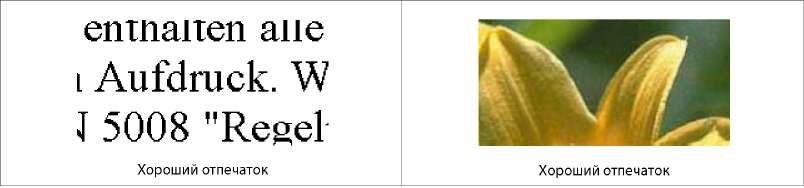
Справка по качеству печати
Если появились проблемы с качеством печати, сравните ваш отпечаток с приведенными ниже иллюстрациями. Щелкните по описанию под иллюстрацией, лучше соответствующей вашему отпечатку.
Стерся ролик захвата epson
Ролик захвата бумаги выполнен из мягкой резинки с протектором. При интенсивном использовании принтера протектор стирается и ролик становится лысым. В этом случае нужно заменить ролик захвата на новый.
Средняя стоимость замены ролика захвата обычно стоит 2000 рублей для Epson L110, L120, L130, L132, L210, L220, L222, L300, L310, L350, L355, L362, L365, L366, L455, L456, L550, L555, L565, L566, XP-302, XP-303, XP-305, XP-306, XP-312, XP-313, XP-322, XP-323, XP-332, XP-405, XP-406, XP-413, XP-420, XP-423, XP-43.
Для Epson L800, L805, L810, L850, P50, PX650, PX660, PX660 Plus, R285, R290, R295, RX585, RX610, RX615, RX685, RX690, T50, T59, TX650, TX659 цена замены ролика подачи бумаги 3500 руб.
Иногда принтер Epson не захватывает листы бумаги сверху из-за грязного сильно запыленного ролика. В этом случае для восстановления подачи бумаги достаточно разобрать принтер и хорошо почистить резинку на ролике захвата. Стоимость чистки 1500 руб.
Удаление замятой бумаги
Проверьте ошибку на панели управления и следуйте инструкциям для извлечения замятой бумаги, в том числе оторванных кусков. Затем сбросьте ошибку.
Аккуратно извлеките замятую бумагу. Резкое извлечение бумаги может повредить принтер.
При извлечении бумаги не наклоняйте принтер, не ставьте его вертикально и не переворачивайте. Это может привести к вытеканию чернил.
Удаление крышки принтера:
- Есть 6 винтов, скрепляющих корпус принтера.
- Некоторые из винтов могут быть под наклейками « гарантия ».
- Удалите все винты , выньте картриджи и снимите корпус , приложив усилие к стыкам.

Формат бумаги в настройках не соответствует реальному
Случается так, что в лотке подачи бумаги лежат листы A4, а в настройках печати указан другой формат, например, 10х15 см. В подобной ситуации принтер откажется печатать и может выдать «замятие» в качестве ошибки. Проблема безобидная и устраняется перезапуском печати с правильными настройками.
Цвета неправильные или отсутствуют
Убедитесь в том, что первоначальная заправка чернил завершена.
Проверьте контейнер с чернилами. Если контейнер пуст, немедленно заполните его чернилами и запустите утилиту Head Cleaning (Прочистка печатающей головки).
В Windows: в Main (Главное) окне драйвера принтера снимите флажок Grayscale (Оттенки серого). В Mac OS X: снимите флажок Grayscale (Оттенки серого) в Print Settings (Настройки печати) диалогового окна Print (Печать) драйвера принтера.
Отрегулируйте настройки цвета в приложении или в драйвере принтера. В Windows проверьте окно More Options (Дополнительные настройки).
В Mac OS X — проверьте Color Options (Цветокоррекция) в диалоговом окне Print (Печать).
Запустите утилиту Head Cleaning (Прочистка печатающей головки), позволяющую устранить засоры в дюзах.
Если устройство не используется в течение длительного периода времени, используйте утилиту Power Ink Flushing (Технологическая прочистка чернил) драйвера принтера.
Используйте оригинальные бутылки с чернилами Epson и бумагу, рекомендованную Epson.


