
- Что делает, если не работает принтер из-за проблем с картриджами
- Что делать, если принтер не захватывает бумагу
- Включение сетевого обнаружения и “расшаривание” печатающего устройства
- Добавление локального принтера
- Дополнительные методы решения ошибок 0x00000002, 0x0000000a, 0x00000006, 0x00000057
- Запустить диагностику и устранить неполадку
- Настройка очереди печати
- Неисправности самого печатающего аппарата
- Неполадки, связанные с установкой принтера и работой системы печати в windows
- Обнуление очереди на печать
- Общие сведения об ошибках подключения к принтеру в windows 10
- Определение количества тонера в лазернике
- Ошибки 0x00000002 и 0x00000006 при подключении к сетевому принтеру
- Причины, по которым не печатает сетевой принтер:
- Проблемы с картриджами, красителем, снпч
- Проверяем подключения
- Решение проблемы с подключением к принтеру
- Служба печати
Что делает, если не работает принтер из-за проблем с картриджами
Если на мониторе показано, что один из картриджей пуст, то печатать другим устройство не будет.
Причиной отказа печати в принтере может послужить ещё и нестабильность картриджей: либо в них закончились чернила, либо они неправильно вставлены. Как ни банально, но по истечении срока службы кассеты с красками могут быть попросту несовместимы с ПУ.
- Если на экране компьютера высветилось сообщение, что пора заменить картриджи, вам необходимо проверить уровень чернил в них — часто ПО показывает ошибку в количестве краски.
- Если на табло видно, что какой-то из картриджей имеет «крестик», его использование ограничено. Здесь лучше сделать перезагрузку всех кассет с чернилами сразу. Такую проблему может вызвать программный сбой аппаратуры.
- Если на экране пишется, что в картридже заканчиваются чернила или их уже пора заменить, но при их извлечении вы видите обратное, данный тип оборудования может быть несовместим с самим принтером.
Если перезагрузка картриджей и их дозаправка не решила проблему, вероятно, засорились каналы, через которые подаются чернила. Здесь уже поможет только мастер. Отсутствие напряжения в розетке может возникнуть из-за поломки контактов внутри, в этом случае принтер остаётся исправен.
Что делать, если принтер не захватывает бумагу
С такой проблемой сталкивался буквально каждый. Причина у каждого своя, но зачастую проблема появляется из-за следующих факторов:
- инородный предмет в лотке для бумаги. Достать его можно с помощью пинцета, а если не получается — отсоедините прибор от проводов и слегка потрусите;
- использование некачественной бумаги или бумаги недостаточной плотности. Перед покупкой листов убедитесь в их совместимости с вашей моделью принтера. Если прибор не захватывает фотобумагу, проверьте её толщину и наличие соответствующей опции;
- сбой в программном обеспечении или нехватка напряжения может стать причиной плохого захвата бумаги. Проверьте питание принтера и перезапустите прибор.
Если ранее у вас возникали проблемы с захватом, либо бумага мялась при печати, где-то могли остаться её кусочки. Со временем они размокают и мешают нормальному прохождению листов. Здесь уже придётся разбирать ПУ и устранять помеху. Уважаемые читатели, надеемся, что вы сумели решить проблему отсутствия печати. Если нет — обязательно задавайте вопросы в комментариях, мы с радостью ответим на них.
Включение сетевого обнаружения и “расшаривание” печатающего устройства
На ПК, к которому подключён аппарат, необходимо активировать сетевое обнаружение. Для этого нажимаем ПКМ (правая кнопка мыши) по значку подключения к сети на панели «Пуск», затем кликаем по строке «Центр управления сетями и общим доступом». В меню «Изменить параметры общего доступа» стоит удостовериться, чтобы были активированы все три пункта.
Приступаем к конфигурации этого СП, чтобы все пользователи в сети могли взаимодействовать с ним:
Если при установке Вы не сделали печатающее устройство общим, то найдите его в списке в разделе «Принтеры» панели управления. Зайдите в свойства, найдите закладку доступ, отметьте галочкой нужный пункт и введите имя. 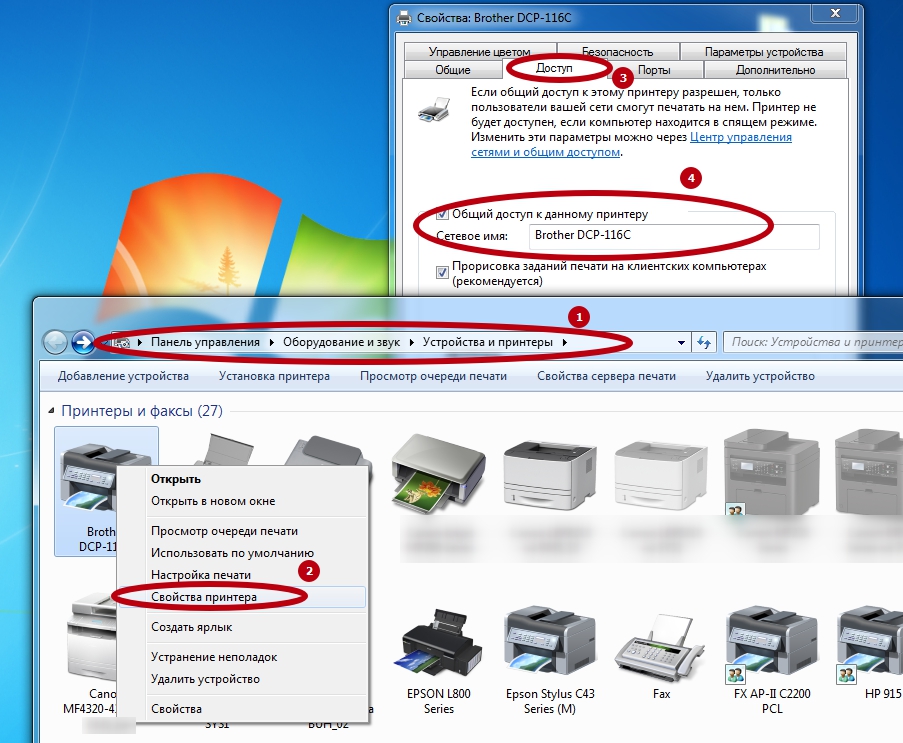
В конце статьи в разделе «Еще статьи по теме» есть ссылка на более подробную инструкцию.
Добавление локального принтера
- Откройте классическую панель управления, выполнив команду панели управления в окне Win R.
- Затем перейдите в раздел «Оборудование и звук»> «Устройства и принтеры», где мы нажимаем кнопку «Добавить принтер.
- В открывшемся окне нажмите кнопку Требуемый принтер отсутствует в списке и выберите пункт Добавить локальный или сетевой принтер с параметрами, указанными вручную.

- Далее выбираем пункт Create a new port и указываем тип порта Local port и нажимаем Next.

- Теперь вам нужно ввести название двери в открывшемся окне в формате Ваше_имя_компьютера_в_свойствах Ваше_имя_принтера.
- Последний шаг – выбрать драйвер устройства, указав производителя принтера и принтер.
Добавление принтера таким способом обычно устраняет ошибку, когда Windows не могла подключиться к принтеру и локальная подсистема не работала.
Дополнительные методы решения ошибок 0x00000002, 0x0000000a, 0x00000006, 0x00000057
Если ваши клиенты так и не могут подключиться к терминальным принтерам, то попробуйте очистить ветку реестра:
В моем случае, я удалил серверы с сервера-печати, убедитесь, что у вас тут будет пусто. После чего можете перезапустить сервер или службу печати.
Еще на Windows 7 бывает ошибка 0x0000007e «Windows не удается подключиться к принтеру. Не существует обработчик печати» при попытке подключить те же сетевые принтеры, решается все пересозданием порта печати. Порт это некое указание, где искать ваше устройство.
Через правый клик, перейдите в свойства печати, вкладка «Порты». Находите текущий порт, и удаляете его.Затем нажимаете добавить.
Указываем стандартный TCP/IP порт для сетевого принтера.
У вас откроется мастер добавления порта.
Указываем ip адрес или DNS имя принтера и имя порта.
Так же можете проверить, что на вкладке «Доступ» стоит галка, разрешающая его. Теперь ваше устройство доступно по сети. Попробуйте снова к нему обратиться по UNC пути \им вашего сервера печати (если есть)имя принтера. Например, \printserversumsungcolor
Еще советую попробовать утилиту диагностики Print-Spooler-Repair-Tool. Это поможет вам исправить ошибку 0x0000007e и, что не существует обработчик печати. Надеюсь данная заметка оказалась для вас полезной, если есть еще какие-либо методы, то пишите о них в комментариях.
Запустить диагностику и устранить неполадку
Обновленный мастер устранения неполадок действительно работает лучше, чем раньше, после нескольких обращений проблема всегда устраняется. Средство устранения неполадок позволяет устранять проблемы с печатью.
- Откройте Пуск> Настройки> Обновление и безопасность> Устранение неполадок.
- Из вашего текущего местоположения выделите «Принтер» и нажмите «Запустить средство устранения неполадок.

После этого пользователю просто нужно следовать инструкциям мастера устранения неполадок. Есть большая вероятность, что Windows 10 решит проблему самостоятельно.
Настройка очереди печати
Иногда принтер не печатает с компьютера из-за проблемы с настройкой очереди печати. В таких случаях документ ставится в очередь на печать, но никаких действий не предпринимается. Иногда причина – банальное падение напряжения.
Однако часто это происходит из-за сбоя программного обеспечения. Например, если оборудование подключено к нескольким компьютерам и используется как сеть. Таким образом, причина отсутствия печати – в поврежденном файле, который система создает при отправке документа на печать. Ошибка принтера возникает прямо сейчас.
Чтобы убрать это сообщение, вам необходимо выполнить следующую последовательность действий:
- Откройте «Панель управления» и уменьшите размер иконок до мелких. Щелкните «Устройства».
- В открывшемся окне выберите оборудование, используемое для печати. Щелкните по нему правой кнопкой мыши.
- В открывшемся меню выберите «Просмотр очереди печати».
- В этом окне будут видны все файлы, отправленные на печать. Отмените печать, щелкнув правой кнопкой мыши по каждому файлу и выбрав «Отмена».
В большинстве случаев принтер перезагружается, и его можно использовать для печати. Однако иногда невозможно очистить очередь печати указанным способом, и принтер сообщает об ошибке.
Тогда вам следует использовать следующий метод:
- Вынуть из розетки кабели, соединяющие устройство с ПК, и отключить его от сети;
- По пути, описанному выше, найдите «Службы» и нажмите «Остановить» в «Диспетчере печати»;
- Затем введите следующую запись в адресной строке проводника Windows: C: Windows System32 Spool PRINTERS. Нажмите Enter.
- В открывшемся окне отправьте все файлы в корзину;
- Выключите компьютер;
- Подключите устройство к сети. Обратите внимание, что с момента отключения от розетки должна пройти не менее 1 минуты.
- Подключите оборудование к ПК с помощью специального кабеля. Нажмите кнопку питания устройства.
- Нажмите на кнопку питания ПК и дождитесь окончательной загрузки Windows;
- Отправьте документ на печать.
Что делать, если принтер не перезагружается? Поэтому для печати файлов вам необходимо использовать программы, созданные производителями оборудования. Если принтер HP не печатает, используйте HP Print and Scan Doctor. Эта программа скачивается абсолютно бесплатно с официального сайта производителя.
Внимание. Обычно они сами ищут проблемы и исправляют их автоматически.
Неисправности самого печатающего аппарата
Когда принтер не включается, а электричество в доме есть и вполне стабильно подведено к устройству печати, проблема может быть сугубо механической: выход из строя кнопки запуска или любых других, отвечающих за работу клавиш. Если это так, вам придётся заменить кнопку, а если сгорел предохранитель, то его срочно придётся поменять, так как через него проходит всё электричество. Также давайте по мелочам разберём распространённые неполадки современных принтеров.
- Проблема контрейлера. Заметить это можно, если принтер включается, но при запуске средств печати ничего не происходит.
- Неполадки шлейфа. Заметить это можно, если принтер не издаёт никаких звуков в момент запуска. Обычно слышно характерный звук движения внутреннего механизма.
- Замыкание движущего механизма. Это устройство необходимо для запуска печатающей головки. Чтобы проверить его, нужно извлечь его из ПУ и прозвонить.
- Выход из строя печатающей головки. К сожалению, эта деталь не подлежит ремонту, поэтому после поломки её можно только заменить, а доверить это дело лучше рукам мастера.
Когда аппарат затягивает много бумаги (характерно для рулонного носителя), обычно проблему вызывает сбой в ПО, который произошёл из-за внутренних проблем с аппаратурой. Перебои с электричеством и непредвиденная перезагрузка прибора, как правило, этому виной. Скрежет при запуске печатающего прибора сообщает владельцу о истончении зубьев шестерёнок.
Неполадки, связанные с установкой принтера и работой системы печати в windows
К счастью, большинство проблем печати, связанных с программным обеспечением, легко исправить. Это включает:
- В операционной системе нет драйвера принтера или драйвер неисправен.
- Отключите службу печати.
- Неправильный выбор печатающего устройства по умолчанию.
- Пользователь прекращает печать.
- Отключите принтер.
- Проблемы с документом в очереди печати (слишком большой, не распознанный и т.д.). Принтер продолжает печатать, но очень медленно. Или вместо текста показывает что-то вроде иероглифов.
- Запретить доступ к системе печати политиками безопасности.
Более сложные случаи – это повреждение компонентов операционной системы, конфликт драйверов и вирусное заражение. С ними, в отличие от предыдущих, не всегда удается справиться парой щелчков мышки.
Причины, по которым сетевой принтер не печатает:
- Порт принтера на удаленном компьютере заблокирован.
- Сетевой путь принтера неверен.
- Неправильные настройки общего доступа.
Чтобы отделить проблемы с самим принтером от проблем с компьютером, попробуйте распечатать документ с другого ПК или мобильного устройства. Если (принтер) подключен через USB, по возможности подключите его по беспроводной сети и наоборот. Ваша задача – выяснить, везде ли работает функция печати.
Убедившись, что источник ошибки не в печатающем устройстве, а подключен к компьютеру, загляните в диспетчер устройств (принтер должен быть подключен к компьютеру и включен в сеть). Отсутствие группы «Принтеры» в списке устройств и наличие неизвестного оборудования, отмеченного восклицательным или вопросительным знаком, означает, что в системе отсутствует необходимый драйвер.
Если ПК видит принтер, но все равно не печатает, загляните в приложение «Службы» (удобнее открывать через одноименную вкладку диспетчера задач).
Найдите диспетчер печати в списке служб и убедитесь, что он запущен. Если нет, щелкните правой кнопкой мыши, чтобы открыть его свойства. В раскрывающемся списке «Тип запуска» установите «Автоматически», затем нажмите кнопку «Выполнить» ниже».
Проблема осталась? Вперед, продолжать. Запустите системное приложение «Настройки», перейдите в раздел «Устройства» – «Принтеры и сканеры» (эта и другие инструкции обсуждаются на примере Windows 10). В правой половине окна отображается список всех установленных принтеров, среди которых должен быть тот, с которым у вас возникли проблемы. Если его нет, проверьте физическое соединение машины с ПК. Если да, нажмите «Открыть очередь».
Затем убедитесь, что в очереди печати нет заданий (если есть, удалите и отправьте другой документ на печать). Щелкните вкладку Принтер. Здесь для нас важны следующие моменты:
- Если используется принтер по умолчанию (в противном случае виртуальный принтер может быть назначен в качестве устройства печати по умолчанию, которое вместо печати, например, преобразует файл в другой формат).
- Рядом с пунктами «Приостановить печать» и «Автономная работа» есть отметки. Принтер самопроизвольно отключается, что указывает на плохое соединение с компьютером, проблему с питанием или неисправность.
- Если в очереди печати есть документы, нажмите «Очистить очередь» и попробуйте распечатать тестовую страницу.
Если принтер не только печатает по сети, нажмите «Поделиться» и проверьте, разрешено ли это устройство.
Затем перейдите на вкладку «Безопасность» и убедитесь, что вашей учетной записи не запрещено использовать функцию печати.
Одна или несколько из следующих причин могут быть причиной того, что принтер не помещает файлы в очередь:
- Бумага закончилась или замялась.
- Тонер или чернила закончились.
- В устройстве установлен неоригинальный картридж.
- Счетчик количества отпечатков достиг предела – печать заблокирована.
- У учетной записи пользователя нет разрешения на печать файлов.
- Устройство неисправно.
- Произошел сбой операционной системы.
Устройства разных производителей блокируют печать в разных ситуациях. Затем, когда в картридже заканчиваются чернила, одна машина прекращает обработку документов и сбрасывает очередь печати, а другая просто выдает чистые листы. То же верно и в других ситуациях. Конкретные проблемы, приводящие к зависанию, обычно описываются в инструкциях к принтеру.
Многие проблемы с принтером хорошо распознаются системой самодиагностики. Если машина оборудована дисплеем, причина ошибки часто отображается на нем. Самые простые устройства диагностируются с помощью собственного приложения. Обычно он присутствует на диске, который идет в комплекте с устройством, а также на сайте производителя.
Ниже приведен пример функции устранения неполадок в фирменном приложении HP Deskjet 1050.
Прерывание при отправке конкретного документа на печать чаще всего связано с самим документом. Итак, если принтер не печатает файл pdf, возможно, автор защитил его от печати (pdf поддерживает такие функции). В таких случаях проще всего сделать скриншоты страниц проблемного файла, вставить их, например, в документ Word, и безопасно распечатать как изображения.
Если на распечатанном изображении вместо текста появляются иероглифы, «кракозябр» или пробелы, попробуйте заменить шрифт в документе на один из предустановленных в Windows (они распознаются всеми принтерами).
Обнуление очереди на печать
Сначала попробуйте использовать процедуру для очистки очереди печати принтера. Возможно, ошибка кроется в том моменте, когда в очереди появился файл, который принтер по неизвестной причине не может распечатать. Сделать это можно несколькими способами, предлагаем вам 3 простых алгоритма действий. Через свойства принтера:
- Откройте меню «Пуск», затем перейдите в Панель управления, затем в «Устройства и принтеры».
- В списке обнаруженных устройств вам необходимо найти и выбрать принтер в категории печатающих устройств.
- Щелкните его правой кнопкой мыши и выберите в контекстном меню команду «Просмотр очереди печати.

- В появившемся окне будет указан список документов, которые готовятся к отправке на бумаге. В верхней строке меню перейдите в раздел «Принтер» и выберите «Очистить очередь печати».

Если очередь не исчезает, а документы по-прежнему отображаются, попробуйте удалить их вручную, выбирая каждый элемент из списка отдельно, а затем отменив операцию из очереди.
Альтернативный метод – создать командный файл, содержащий последовательность команд:
Третий способ используется, если очередь не очищается ни одним из предложенных алгоритмов. Эта ситуация исправляется принудительной остановкой службы управления печатью принтера и выполняется следующим образом:
- Откройте окно диспетчера задач, выполнив комбинацию клавиш Ctrl Shift Esc (нажатие трех кнопок одновременно) или Ctrl Alt Del (здесь, в параметрах интерфейса Windows, вы должны выбрать точку для запуска диспетчера).

- Перейдите в раздел «Услуги», открыв соответствующую вкладку с этим названием. Теперь в выделенном списке нужно найти и выбрать пункт с названием «Spooler», статус должен быть в режиме «Выполняется» (иначе будет указано, что во время работы произошла ошибка, в любом случае следуйте инструкциям ниже).
- Щелкните правой кнопкой мыши, чтобы открыть контекстное меню и найти в нем пункт «Остановить службу».

- Теперь вам нужно открыть проводник (любую папку на вашем компьютере), затем перейти в каталог «C: Windows System32 Spool PRINTERS». Это можно сделать вручную, открыв папку за папкой или вставив этот адрес в строку поиска (после его удаления).
- Удалите из этой папки все файлы с расширениями SPL и SHD. Затем вернитесь в окно диспетчера служб и восстановите предыдущий режим работы службы (Spooler), выбрав его из списка, затем щелкнув правой кнопкой мыши и выбрав «Пуск».
Если очистка очереди печати и перезапуск диспетчера печати не помогли, воспользуйтесь методами, описанными далее в статье.
Общие сведения об ошибках подключения к принтеру в windows 10
Прежде чем приступить к прочтению инструкций по конкретным кодам ошибок, рекомендуем ознакомиться со статьей, в которой мы описали универсальные методы устранения ошибок, связанных с подключением к принтерам и установкой их устройствами по умолчанию («Как исправить ошибку «Windows не удается подключиться к принтеру»).
Чтобы не повторяться, мы поделили упомянутые коды на несколько групп, к каждой из которых приложили подробный перечень действий. Сразу скажем, что мы не можем гарантировать работоспособность методов в 100% случаев, так как обстоятельства возникновения ошибок часто различаются.
Важно: Многие приведенные способы работают не только в Windows 10, но и более ранних версиях ОС от Microsoft. Поэтому если нужно устранить ошибку подключения к принтеру в Windows 7 или 8, испробуйте те же варианты. Они должны помочь.
Определение количества тонера в лазернике
Если принтер прекращает печать и используется лазерная техника. Таким образом, вы также можете визуально проверить количество чернил в тонере. Например, белые полосы на белой бумаге или документах указывают на отсутствие чернил.
Когда для печати используется картридж той же марки техники.
вы можете проверить оставшийся тонер, выполнив следующие действия:
- Выберите строку «Печать» и нажмите ее не менее 8 секунд. У разных компаний он может носить разное название. Например, «Печать экрана».
- Если вы все сделали правильно, техник распечатает отчет. Найдите в нем «Остаток тонера», индикаторами этой строки будет количество оставшейся краски.
Внимание. Примечание: информация может быть ложной. Система может ошибаться, если учитывает остатки до половины общего объема краски.
Если принтер не печатает, может помочь старый добрый метод: активное встряхивание извлеченного картриджа. Встряхните его, замените и отправьте документ на печать. Это может помочь, если принтер перестал работать и вам нужно получить готовый документ в короткие сроки.
Ошибки 0x00000002 и 0x00000006 при подключении к сетевому принтеру
Обозначенные ошибки возникают по одинаковым причинам, поэтому решения тоже идентичны. Загвоздка в том, что код может появляться вследствие стечения множества обстоятельств, поэтому часто для решения проблемы приходится последовательно пробовать все далее приведенные методы. И даже в этом случае нет гарантии получения требуемого результата. Однако попытаться определенно стоит.
Итак, первым способом достижения цели является выполнение официальной инструкции от Microsoft. Она предполагает осуществление таких шагов:
Вторым способом ликвидации ошибок 0x00000002 и 0x00000006 является полная переустановка драйверов. Алгоритм таков:
Третий способ исправления ошибок подключения к сетевому принтеру 0x00000002 и 0x00000006 в Windows 10 (и других версиях ОС) тоже связан с обновлением/установкой драйверов. Он подходит при двух условиях – разрядность системы хоста составляет х64 и на клиенте установлена ОС той же версии, что и на сервере (например, Windows 7 на обоих компьютерах). Порядок действий таков:
Приведенные способы помогают избавиться от ошибок подключения принтера 0x00000002 и 0x00000006 в подавляющем большинстве случаев. Если они не срабатывают (и советы из рекомендованной ранее статьи тоже не помогли), то остается обратиться за помощью к Microsoft или к производителю принтера.
Важно: Есть и другие методы достижения результата. Но они довольно сложны, а малейшая неточность в их реализации с большой вероятностью может привести к критическим последствиям в работе ПК. Поэтому мы опубликовали только безопасные решения, чье применение не помешает функционированию системы.
Причины, по которым не печатает сетевой принтер:
Порт принтера на удаленном компьютере заблокирован.Сетевой путь принтера неверен.Неправильные настройки общего доступа.
Чтобы отделить проблемы с самим принтером от проблем с компьютером, попробуйте распечатать документ с другого ПК или мобильного устройства. Если (принтер) подключен через USB, по возможности подключите его по беспроводной сети и наоборот. Ваша задача – выяснить, везде ли работает функция печати.
Убедившись, что источник ошибки не в печатающем устройстве, а подключен к компьютеру, загляните в диспетчер устройств (принтер должен быть подключен к компьютеру и включен в сеть). Отсутствие группы «Принтеры» в списке устройств и наличие неизвестного оборудования, отмеченного восклицательным или вопросительным знаком, означает, что в системе отсутствует необходимый драйвер. Чтобы решить эту проблему, просто загрузите его с веб-сайта производителя устройства (например, HP, Epson, Samsung, Canon, Brother) и установите. 
Если ПК видит принтер, но все равно не печатает, загляните в приложение «Службы» (удобнее открывать через одноименную вкладку диспетчера задач).
Найдите диспетчер печати в списке служб и убедитесь, что он запущен. Если нет, щелкните правой кнопкой мыши, чтобы открыть его свойства. В раскрывающемся списке «Тип запуска» установите «Автоматически», затем нажмите кнопку «Выполнить» ниже».
Проблема осталась? Вперед, продолжать. Запустите системное приложение «Настройки», перейдите в раздел «Устройства» – «Принтеры и сканеры» (эта и другие инструкции обсуждаются на примере Windows 10). В правой половине окна отображается список всех установленных принтеров, среди которых должен быть тот, с которым у вас возникли проблемы. Если его нет, проверьте физическое соединение машины с ПК. Если да, нажмите «Открыть очередь».
Затем убедитесь, что в очереди печати нет заданий (если есть, удалите и отправьте другой документ на печать). Щелкните вкладку Принтер. Здесь для нас важны следующие моменты:Если используется принтер по умолчанию (в противном случае виртуальный принтер может быть назначен в качестве устройства печати по умолчанию, которое вместо печати, например, преобразует файл в другой формат).
Рядом с пунктами «Приостановить печать» и «Автономная работа» есть отметки. Принтер самопроизвольно отключается, что указывает на плохое соединение с компьютером, проблему с питанием или неисправность.Если в очереди печати есть документы, нажмите «Очистить очередь» и попробуйте распечатать тестовую страницу.
Если принтер не только печатает по сети, нажмите «Поделиться» и проверьте, разрешено ли это устройство.
Затем перейдите на вкладку «Безопасность» и убедитесь, что вашей учетной записи не запрещено использовать функцию печати.
Одна или несколько из следующих причин могут быть причиной того, что принтер не помещает файлы в очередь:
Бумага закончилась или замялась.Тонер или чернила закончились.В устройстве установлен неоригинальный картридж.Счетчик количества отпечатков достиг предела – печать заблокирована.У учетной записи пользователя нет разрешения на печать файлов.Устройство неисправно.Произошел сбой операционной системы.
Устройства разных производителей блокируют печать в разных ситуациях. Затем, когда в картридже заканчиваются чернила, одна машина прекращает обработку документов и сбрасывает очередь печати, а другая просто выдает чистые листы. То же верно и в других ситуациях. Конкретные проблемы, приводящие к зависанию, обычно описываются в инструкциях к принтеру.
Многие проблемы с принтером хорошо распознаются системой самодиагностики. Если машина оборудована дисплеем, причина ошибки часто отображается на нем. Самые простые устройства диагностируются с помощью собственного приложения. Обычно он присутствует на диске, который идет в комплекте с устройством, а также на сайте производителя.
Ниже приведен пример функции устранения неполадок в фирменном приложении HP Deskjet 1050. 
Прерывание при отправке конкретного документа на печать чаще всего связано с самим документом. Итак, если принтер не печатает файл pdf, возможно, автор защитил его от печати (pdf поддерживает такие функции). В таких случаях проще всего сделать скриншоты страниц проблемного файла, вставить их, например, в документ Word, и безопасно распечатать как изображения.
Если на распечатанном изображении вместо текста появляются иероглифы, «кракозябр» или пробелы, попробуйте заменить шрифт в документе на один из предустановленных в Windows (они распознаются всеми принтерами).
Проблемы с картриджами, красителем, снпч
Любой краситель – тонер или чернила рано или поздно закончатся. Но это не происходит в одночасье. О том, что чернил осталось мало, свидетельствует снижение качества печати: бледные цвета, белесые полосы, частичный отпечаток. Бывает, что принтер перестает печатать даже при нормальном уровне красителя. Это связано с:
- Капля засохших чернил в печатающей головке или заблокирована воздушным блоком.
- Неправильная установка картриджа (например, когда не снимаются защитные пленки, крышка закрывается не полностью).
- Загрязнены воздуховоды картриджа.
- Зажатие или блокирование струи чернил СНПЧ.
- Неоригинальные крышки картриджей.
- Достигнут предел печати.
- Неисправный картридж.
Блок засохших чернил на головке – обычное явление, когда струйный принтер не используется в течение длительного времени. Если заглушка относительно небольшая, очистка форсунок (выпускных отверстий) может помочь решить проблему. Это также делается с помощью проприетарной утилиты печати, и каждый производитель вызывает эту функцию по-своему:
- У HP есть чистящие картриджи.
- У Epson есть очистка печатающей головки.
- У Canon есть чистка и глубокая чистка (последняя – улучшенный вариант, когда первое не помогает) и т.д.
Во время очистки специальный насос, установленный внутри принтера, пропускает чернила через сопла высокого давления. Из этого выходит комок краски или камера.
Более дешевые модели принтеров не оснащены насосом, и функция очистки сопел на них не работает (несмотря на поддержку драйверов). В случае засорения печатающие головки этих устройств следует намочить и промыть в чистящей жидкости.
На современных струйных принтерах Epson печатающая головка встроена не в картриджи, а в само устройство и стоит довольно дорого. Его выход из строя эквивалентен выходу из строя всего принтера, который в этих случаях можно только выбросить. Чтобы чернила не высыхали, владельцам принтеров Epson важно чистить сопла не реже одного раза в 2 недели, если устройство не работает.
Если вы вынули чернильные картриджи из принтера, убедитесь, что они установлены правильно и ничто не блокирует их дыхательные пути.
При использовании СНПЧ, прежде всего, также необходимо проверить проходимость струи чернил и свободные отверстия для воздуха в емкостях.
Пятна и полосы (иногда почти черные листы) при печати на лазерном или светодиодном принтере являются результатом утечки картриджа (разлив тонера), переполнения мусорного бака, попадания мелких посторонних предметов в устройство, повреждения, неправильной установки или износа деталей картриджа.
Проблемы после заправки при:
- принтер печатает только один оттенок, например красный;
- распечатка выглядит слишком бледной, когда картридж полон;
- вместо картинки – разноцветные пятна и т д.,
возникают, как правило, из-за загрязнения, неправильной установки картриджа на место или нарушения технологии заправки.
Полное отсутствие изображения (пустых листов) или дефектов печати после замены картриджа или оригинальных чернил на другие условно подходящие – только результат несовместимости последних с моделью принтера. В одних случаях решается перепрошивкой картриджей или устройства, в других – только приобретением оригинальных комплектующих и расходных материалов.
Проверяем подключения
Ошибка печати во многих случаях – ошибка выбора принтера. Если пользователь покупает дешевый принтер, он должен быть готов к тому, что в определенный момент тот откажется работать. Для работы нужно выбирать модель среднюю по ценовым показателям. Если нужно много работать с бумагами, оптимальным вариантом будет работа с МФУ.
Если печать перед поломкой производилась, и принтер работал без сбоев, проверяем подключение к сети и пробуем перезапустить устройство кнопкой включения.
Проверяем розетку, к которой был подключен принтер – для этого подключаем к ней любой переносной прибор.
Просматриваем соединение принтер – компьютер сетевым шнуром. Для этого вынимаем шнур из паза и вставляем заново.
Проверяем лоток для бумаг – если бумаги немного, вкладываем в лоток листы. В лотке много бумаги – вынимаем часть и пробуем поставить обратно. Пробуем перезапустить принтер. Дополнительно перезапускаем компьютер. Если ничего не получилось, пробуем разобраться, почему принтер не печатает и выдает ошибку.
Бумага в лотке
Решение проблемы с подключением к принтеру
Причина одна и кроется она в цифровой подписи драйверов принтеров, а точнее в отсутствии данной подписи. Если драйвера на устройства подписаны не валидным с точки зрения Microsoft сертификатом или вообще без него, то он таки драйвера не принимает, считая это потенциальной угрозой, в следствии чего ваше устройство перестает работать.
Так как у меня в основном на работе операционная система windows 10 и с нее не удается подключиться к принтеру на терминальном сервере, где есть драйвера без цифровой подписи, чтобы не делать большого количества телодвижений и кучей перезагрузок, я для принтеров, которые испытывают проблемы, поставлю один параметр, который все поправит.
Что вы делаете, вы открываете реестр и переходите вот по такому пути, лично я для быстрого поиска по реестру использую утилиту register jump, делается это либо локально, если принтер подключен по USB, либо же на сервере терминалов, если используются они.
В моем случае это HP M1212, но таких полным полно, Canon, Xerox и так далее.
Находим там параметр PrinterDriverAttributes, по умолчанию там будет стоять значение 0, нужно поменять его на 1. После чего вы смело перезагружаете службу печати либо же сам сервер.
Данный метод, действует в 90 процентах случаев, если вам не помогло, то ниже я привожу дополнительные методы решения данной проблемы.
Служба печати
- Нажимаете на «Пуск».
- В строке поиска прописываете «Службы».
- В результатах поиска в блоке «Программы» кликаете на «Службы».

- В открывшемся списке находите «Диспетчер печати» и кликаете по нему двойным щелчком левой кнопки мыши для вызова свойств службы.
- В запустившемся окне в закладке «Общие» в строке «Тип запуска» должно стоять «Автоматически», а в разделе «Состояние» должно быть прописано «Работает/выполняется».

- Для перезапуска диспетчера поставьте на него курсор и выберите в меню сначала «Остановить», а затем «Запустить» или «Перезапустить».


