
Графический редактор Photoshop Online содержит массу инструментов, позволяющих даже новичкам успешно обрабатывать фотографии и рисунки. В нем скрыта масса возможностей, вплоть до замены одно картинки другой. Рассказываем, как вставить лицо в Фотошопе онлайн весьма простым методом, используя типовые операции. Возможно, итоговый результат не будет идеальным, но рядовой пользователь этого даже не заметит.
Открыть простой фоторедактор

Различные коллажи раньше создавались ручным способом. Наверное, многие понят, как вырезали фото известного персонажа, и наклеивали его в готовую фотографию. Теперь все это можно сделать в графических редакторах, используя, как профессиональные программы, так и онлайн-редакторы. Рассказываем, как вырезать лицо в Фотошопе онлайн по контуру, чтобы вставить его затем в другую фотографию, и каким должен быть исходный файл, чтобы получилось высокое качество на выходе.
Открыть простой фоторедактор

- Основные правила, как вставлять лицо в Фотошопе
- Вырезаем объект из фотографии онлайн
- Способ 1: PhotoScrissors
- Способ 2: ClippingMagic
- Еще статьи по данной теме:
- Помогла ли Вам статья?
- Замена лица на фотографии онлайн
- Способ 1: Photofunia
- Способ 2: Makeovr
- Способ 3: Faceinhole
- Еще статьи по данной теме:
- Помогла ли Вам статья?
- Способ 1: Photofunia
- Способ 2: Tuguoba
- Способ 3: Icons8
- Способ 4: FaceSwap
- Способ 5: FACEinHOLE
- Поделиться статьей в социальных сетях:
- Способ 1: Canva
- Способ 2: PhotoScissors
- Способ 3: ClippingMagic
- Способ 4: PIXLR
- Еще статьи по данной теме:
- Помогла ли Вам статья?
- Способ 1: Makeup.pho.to
- Способ 2: BeFunky
- Способ 3: Canva
- Способ 4: Fotor
- Способ 5: Fotostars
- Поделиться статьей в социальных сетях:
- Способ 1: Inpaint
- Способ 2: Cleanup.pictures
- Способ 3: Cutout
- Способ 4: IMGKits
- Способ 5: PIXLR
- Поделиться статьей в социальных сетях:
- Пошаговая инструкция
- Как подогнать вставленное лицо в Фотошопе онлайн
- Как вставлять лицо в Фотошопе онлайн пошагово
- Какие параметры должны быть у исходного файла
- Как вырезать лицо в Фотошопе онлайн
Основные правила, как вставлять лицо в Фотошопе
Замена внешности в графическом редакторе не настолько сложная операция, чтобы не решаться ее выполнить, даже если вы новичок. Используем методику редактирования изображений, что позволит достаточно быстро выполнить поставленную задачу. Если вы только начинаете осваивать этот онлайн-сервис, то вам следует знать некоторые правила исходных файлов::
- Лицо не должно быть даже слегка повернуто – оно должно быть расположено на фото прямо.
- Расположение падающего света – одинаковое на обоих снимках.
- Черты лица легко выделяются, не закрыты волосам
Обратите внимание! Исходные изображения для вставки одного лица в другое должны соответствовать определенным правилам.
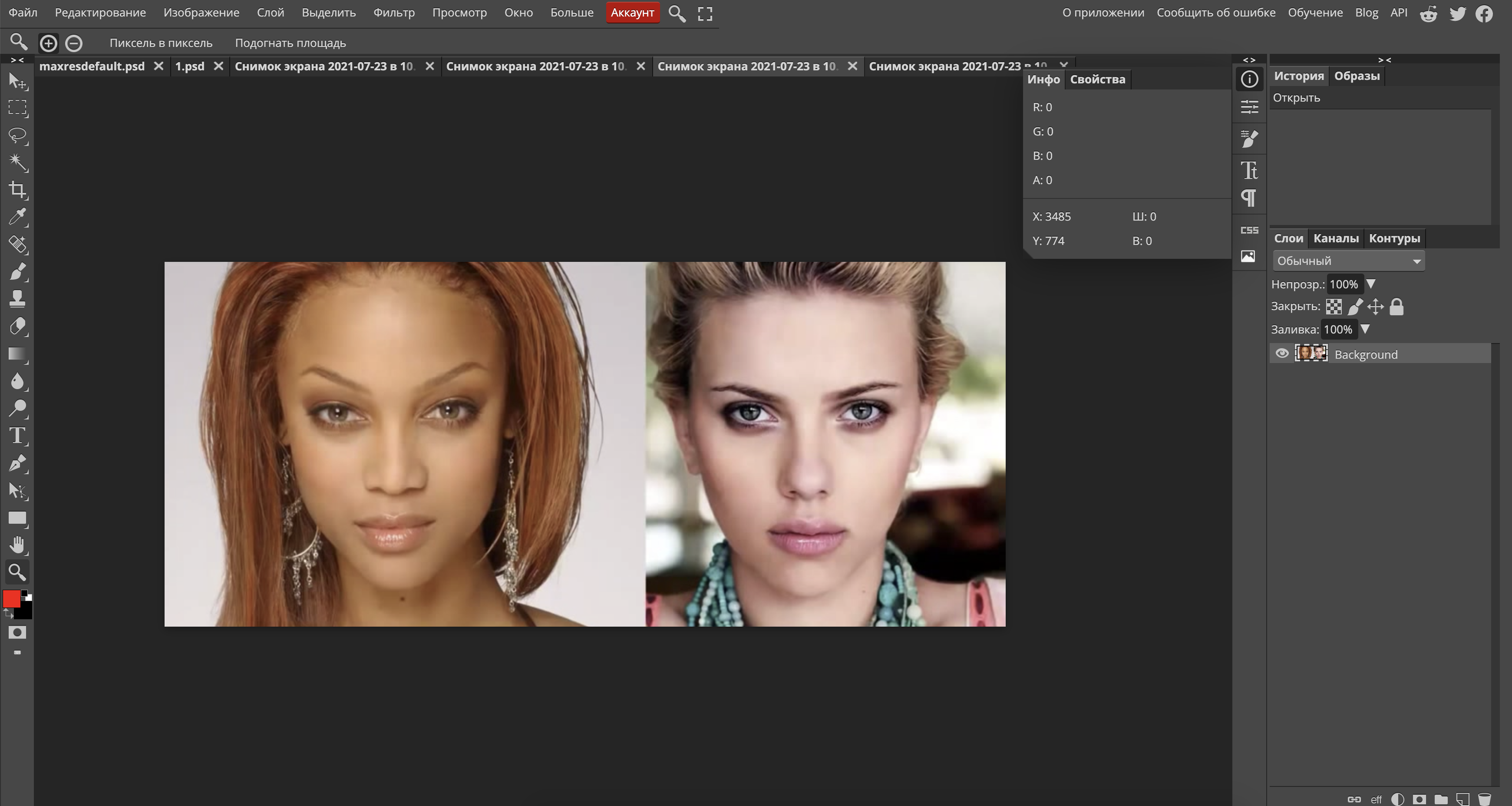
Функции копирования и вставки в Фотошоп Онлайн являются базовыми. К ним можно отнести функцию . Все они используют буфер обмена операционной системы, позволяя выбрать определённый участок из одного фото и вставить в другое. Операции предельно простые, ими сможет научиться пользоваться каждый – даже если человек далёк от профессионального фотомонтажа и ретуши.
Открыть простой фоторедактор
Данные функции находятся в разделе , ссылка на него располагается в верхнем меню редактора Фотошоп Онлайн. Чтобы переместить человека на изображении, необходимо открыть исходный файл. Вставка производится в новый проект или во второй открытый файл.
Обратите внимание – функция отличается от функции тем, что она удаляет вырезанный участок. Он попадает в буфер обмена, ожидая своей вставки. Если скопировать или вырезать ещё один участок, прошлый автоматически сотрётся. Проявляйте осторожность при вырезке куска фотографии или картинки. Но, даже если вы случайно потеряете вырезанный участок, всегда можно вернуться на несколько шагов назад.
Прежде, чем изменить лицо на фото, вы должны подобрать исходники. И к ним предъявляется несколько требований.
Первое. Фотографии должны быть одного качества. Не удастся натурально совместить фон с фигурой в высоком разрешении с лицом, которое расползается по пикселям при увеличении.
Второе. Ракурсы лиц на обеих фотографиях должны идеально совпадать. Если, например, на оригинальном снимке подбородок модели опущен на грудь, а вы пытаетесь вписать лицо, которое снимали снизу вверх, хорошего результата не ждите.
А теперь рассмотрим процесс пошагово.
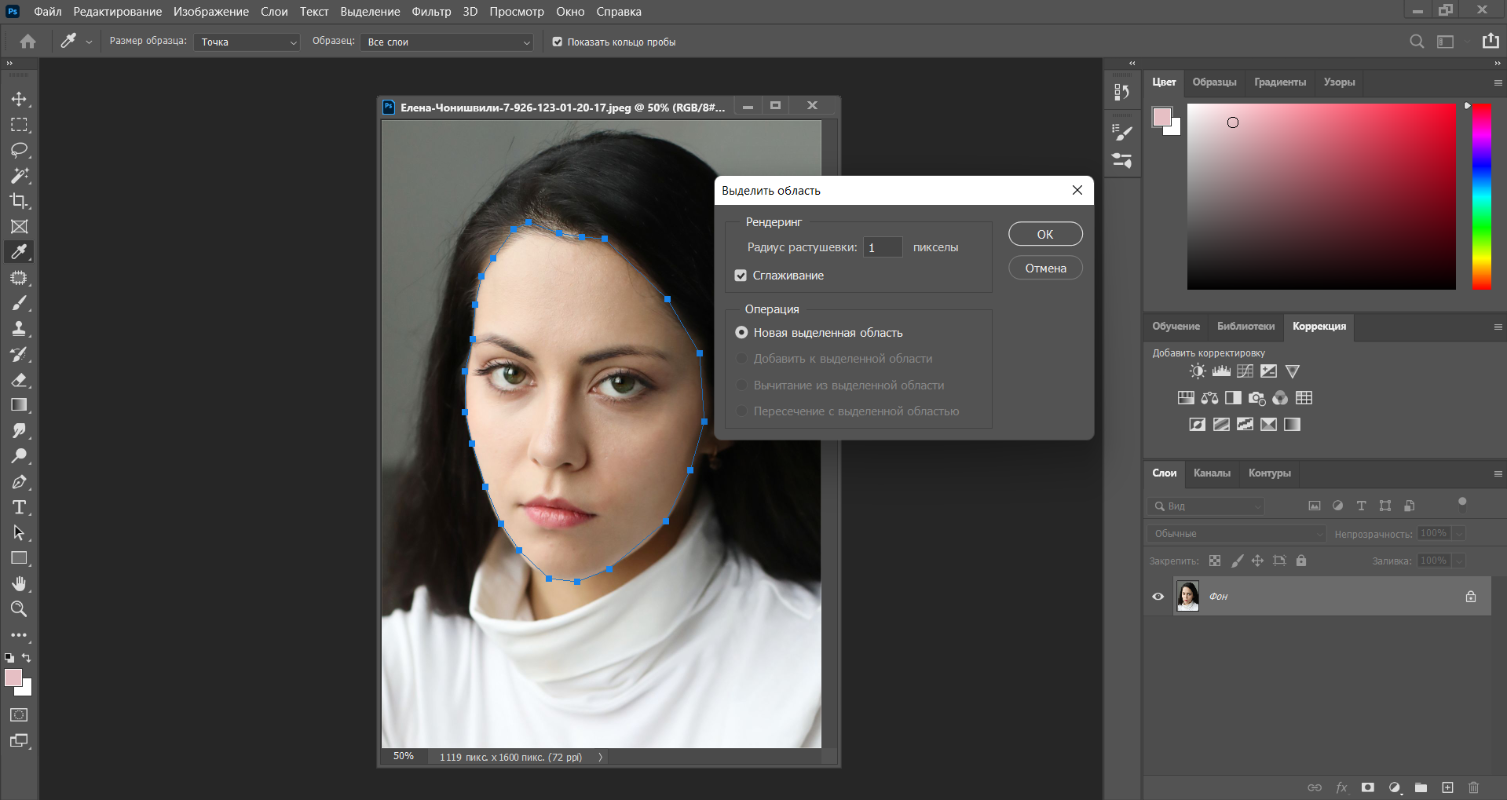
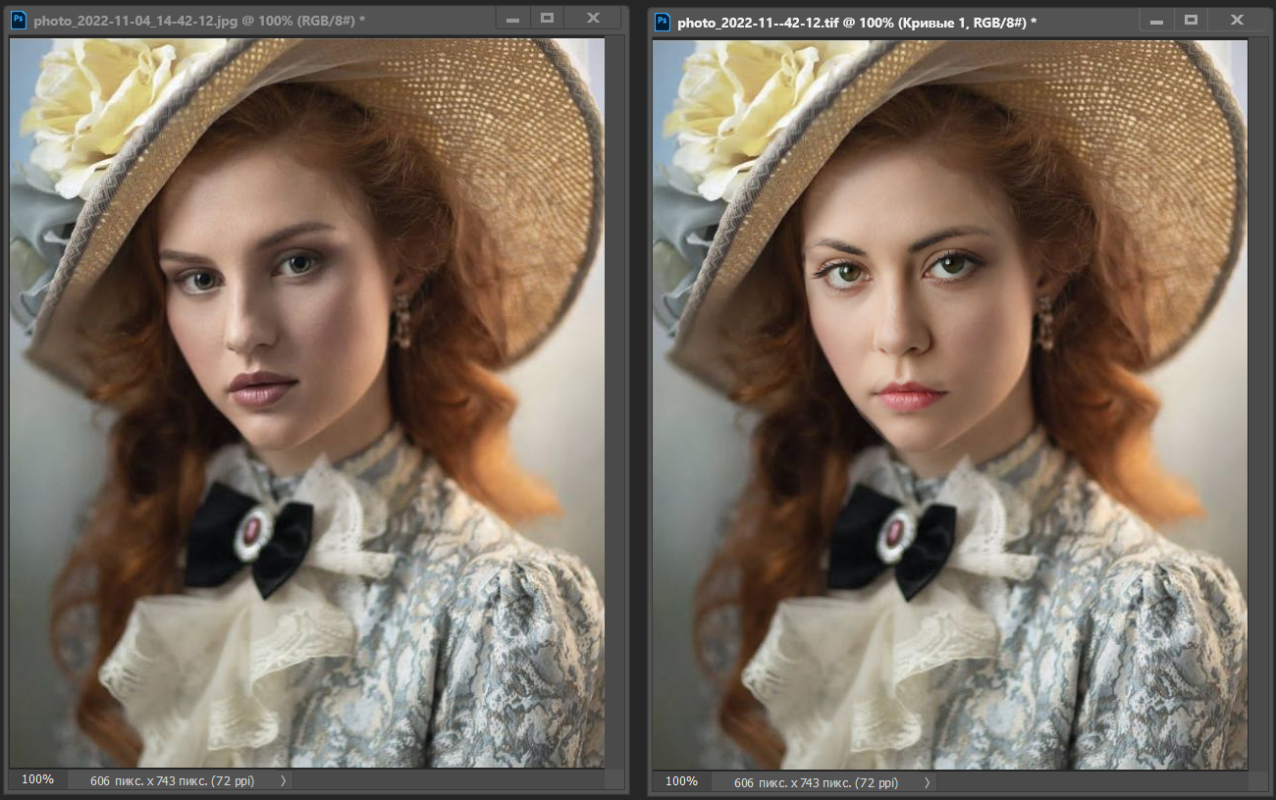
Откройте два подготовленных изображения в программе. То, на которое будем переносить лицо, пока сверните. Возьмите перо и, расставляя опорные точки, создайте выделение вокруг лица на втором снимке. Завершите обводку, нажав ПКМ и выбрав пункт «Выделить область». В открывшемся окне установите радиус растушевки 1. Это смягчит края вырезаемого объекта.
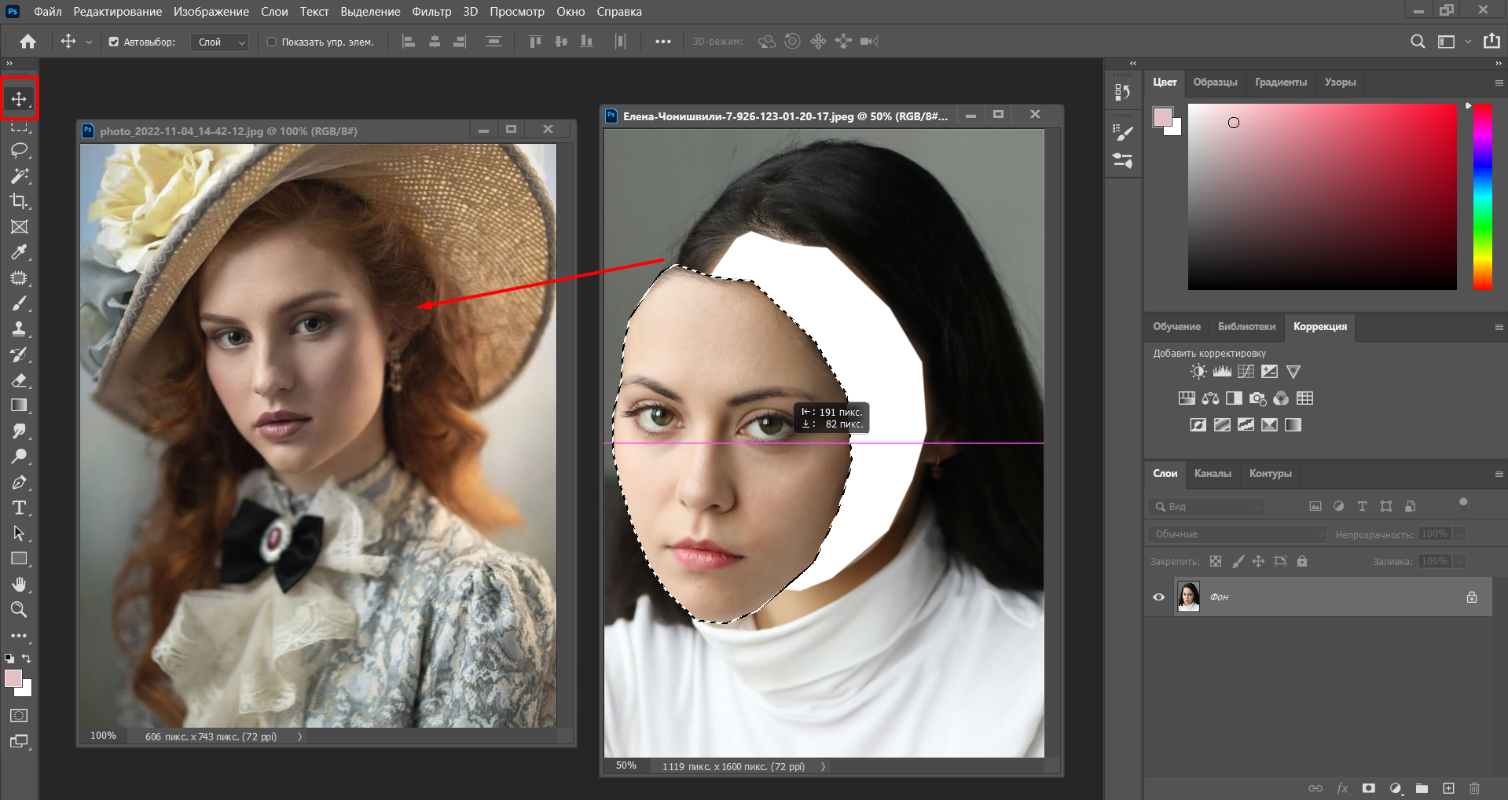
Теперь, используя инструмент «Перемещение» перетащите лицо на первый снимок.
Комбинацией клавиш «Ctrl+T» вызовите «Трансформацию» и, меняя габариты и угол наклона, расположите вырезанное лицо поверх первого. Можно немного понизить непрозрачность слоя, чтобы видеть, как накладываете: старайтесь размещать губы и глаза на уровне губ и глаз оригинальной фотографии.
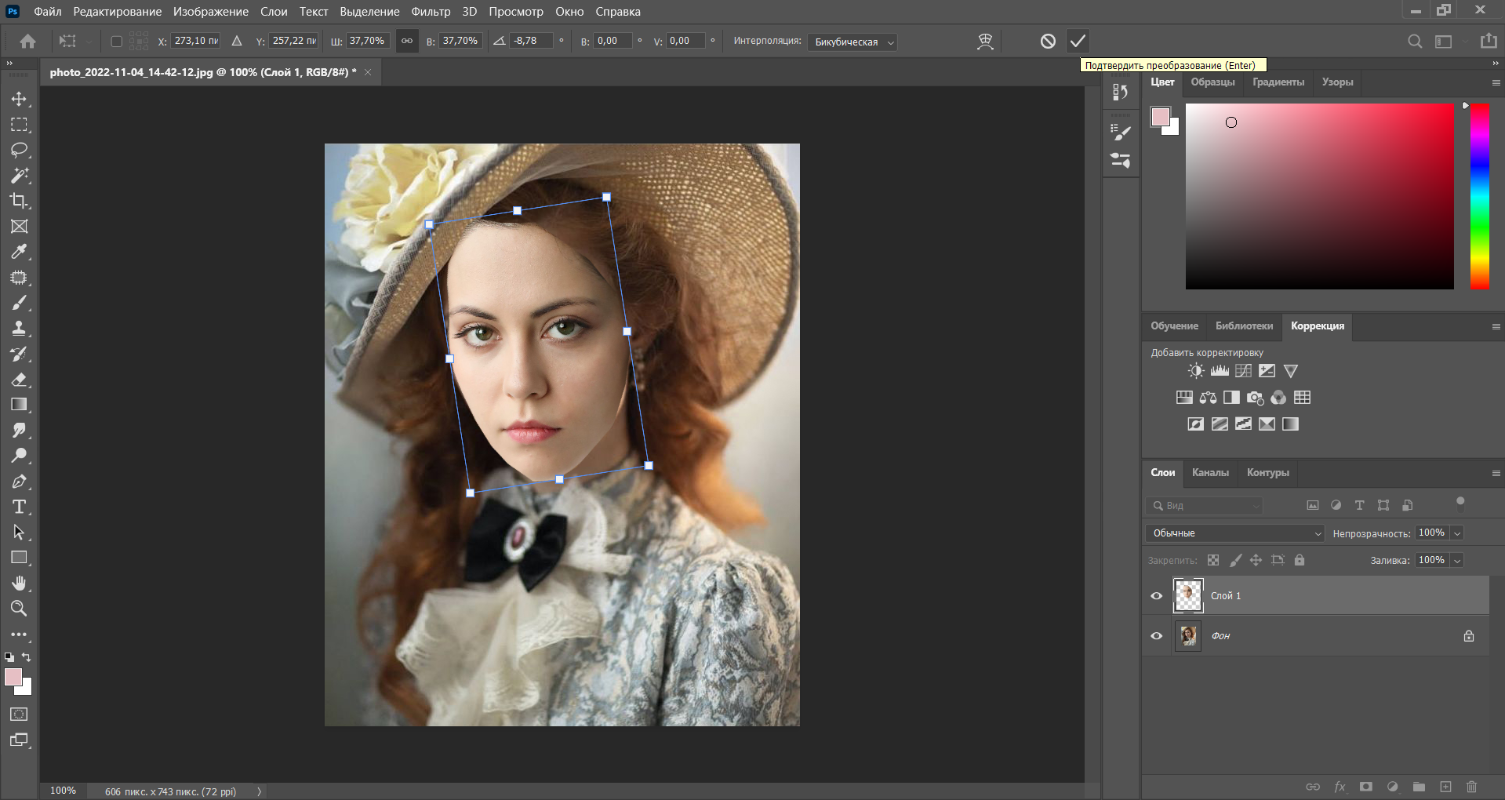
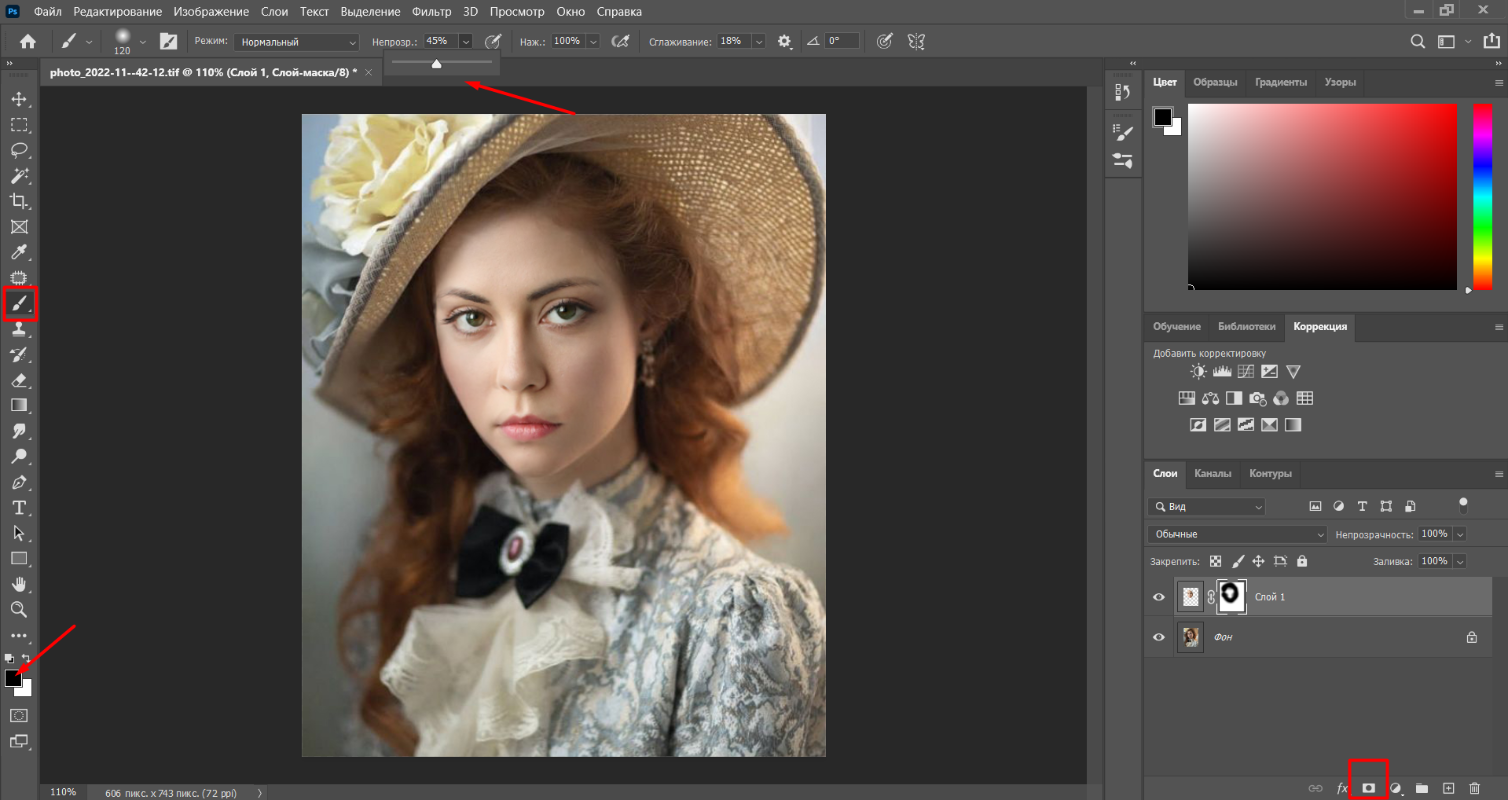
Создайте маску, возьмите кисть черного цвета и сотрите границы лица, чтобы слить его с исходным. Теперь понизьте непрозрачность кисти примерно до 45 % и протрите немного больше, чтобы частично проявить подлежащее лицо. Это поможет восстановить изначальный светотеневой рисунок. Здесь важно не перестараться, потому что у нас фотографии сняты при разных условиях освещения.
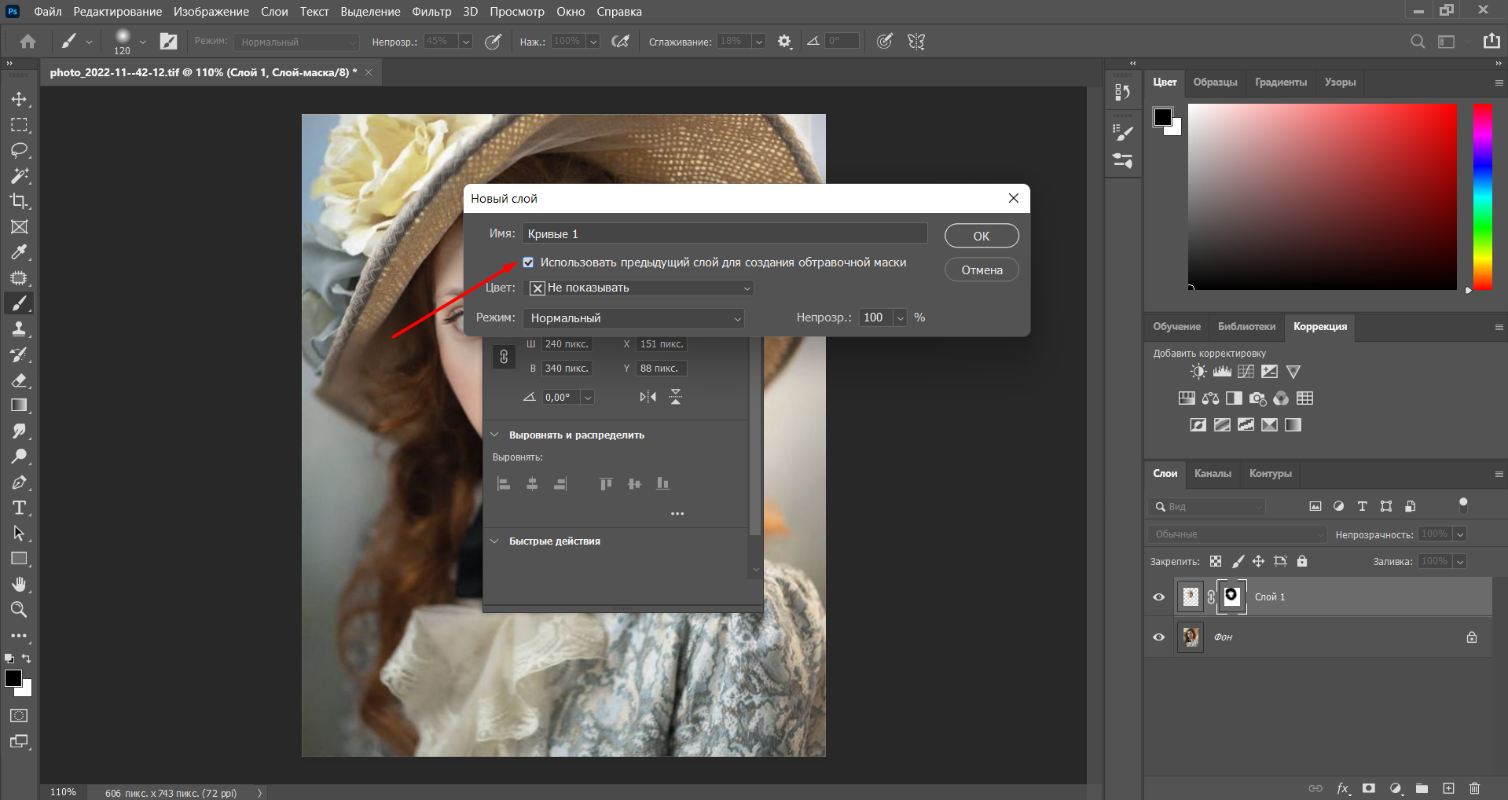
Теперь опустите точку белого (правая верхняя точка кривой) и точку средних тонов, чтобы не утратить контраст.
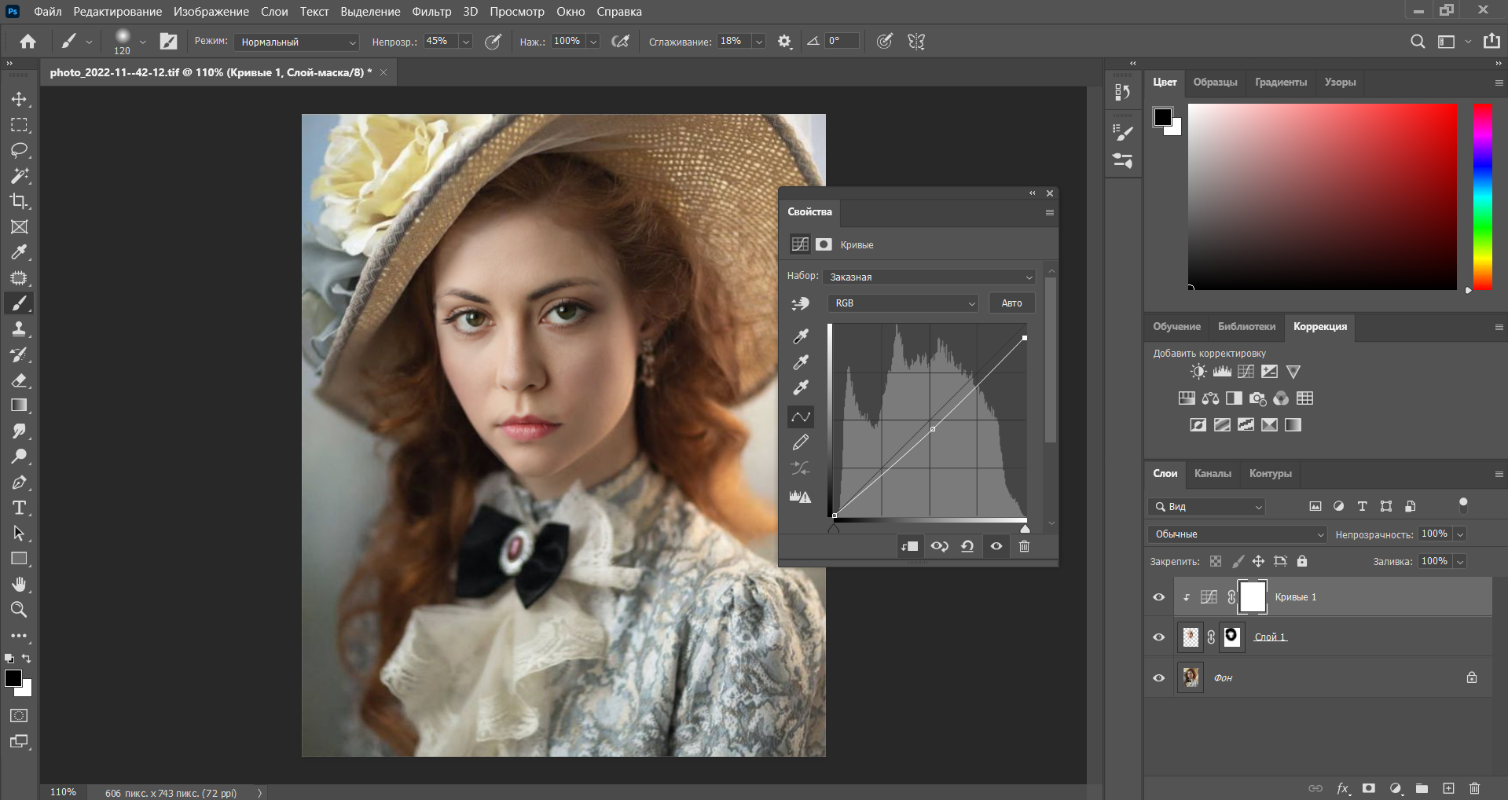
Поскольку у модели на оригинальном изображении нет открытых участков тела (шея, плечи) и получившийся результат смотрится достаточно органично, нет необходимости проводить коррекцию цвета. На этом работу можно считать законченной.
- Вырезаем объект из фотографии онлайн
- Вопросы и ответы

Часто случается, что на фото присутствуют лишние элементы или необходимо оставить только один объект. В таких ситуациях на помощь приходят программы-редакторы, предоставляющие инструменты по удалению ненужных частей изображения. Однако поскольку не у всех пользователей есть возможность задействовать такой софт, рекомендуем обратиться к специальным онлайн-сервисам.
Вырезаем объект из фотографии онлайн
Сегодня мы поговорим о двух сайтах, позволяющих справиться с поставленной задачей. Их функциональность сосредоточена конкретно на вырезании отдельных объектов из картинок, и работают они примерно по одному и тому же алгоритму. Давайте приступим к их детальному обзору.
Что касается вырезания объектов в специальном программном обеспечении, то Adobe Photoshop отлично подойдет для выполнения этой задачи. В отдельных наших статьях по ссылкам ниже вы найдете детальные инструкции по этой теме, они помогут справиться с обрезкой без особых трудностей.
Подробнее:
Как вырезать объект в Фотошопе
Как сгладить края после вырезания объекта в Фотошопе
Способ 1: PhotoScrissors
Первым на очереди выступает бесплатный сайт PhotoScrissors. Его разработчики предоставляют ограниченную онлайн-версию своего софта для тех, кому необходимо быстро обработать рисунок. В вашем случае этот интернет-ресурс идеально подойдет. Вырезание в нем делается буквально за несколько шагов:
Перейти на сайт PhotoScrissors
- Находясь на главной странице PhotoScrissors, приступайте к загрузке необходимого изображения.
- В открывшемся обозревателе выделите фото и кликните на кнопку «Открыть».
- Дождитесь загрузки картинки на сервер.
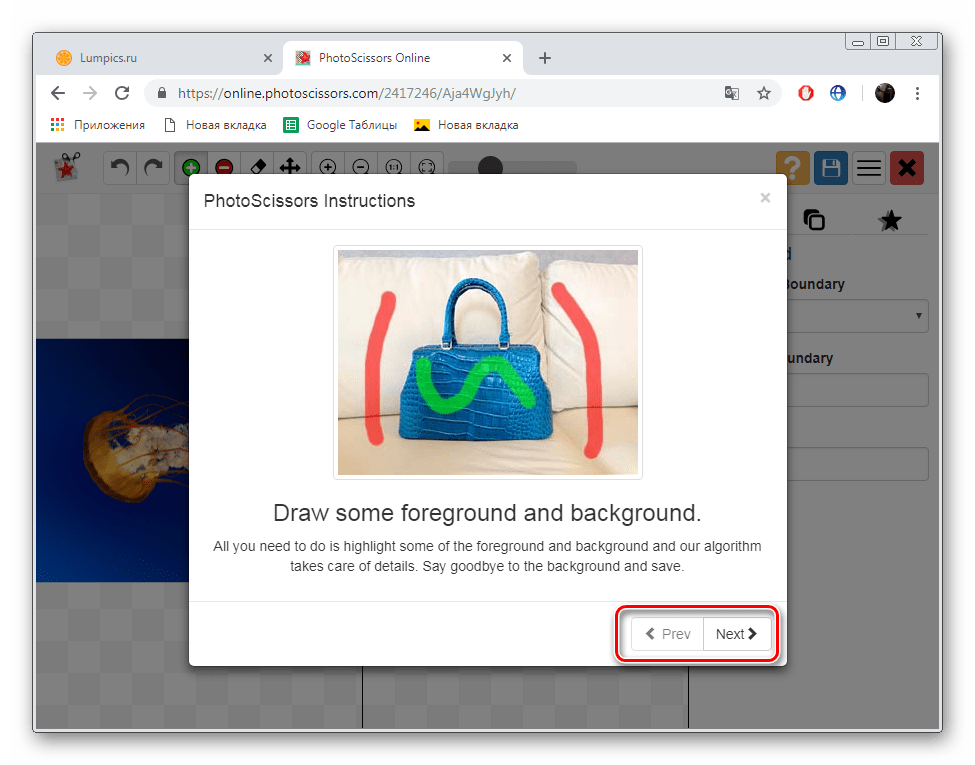
- Вы будете автоматически перемещены в редактор, где вам предложат ознакомиться с инструкцией по его использованию.
- Щелкните левой кнопкой мыши на значок в виде зеленого плюса и выделите этим маркером область, которую нужно оставить.
- Красным же маркером отмечаются те объекты и фон, которые будут вырезаны.
- Изменения изображения показываются в реальном времени, поэтому вы можете сразу же дорисовывать или отменять любые линии.
- На панели сверху есть инструменты, позволяющие вернуться назад, вперед или стереть нарисованную часть.
- Обратите внимание на панель справа. На ней настраивается отображение объекта, например, сглаживание.
- Переместитесь во вторую вкладку, чтобы выбрать цвет фона. Его можно сделать белым, оставить прозрачным или наложить любой другой оттенок.
- По окончании всех настроек переходите к сохранению готовой картинки.
- Она будет скачана на компьютер в формате PNG.
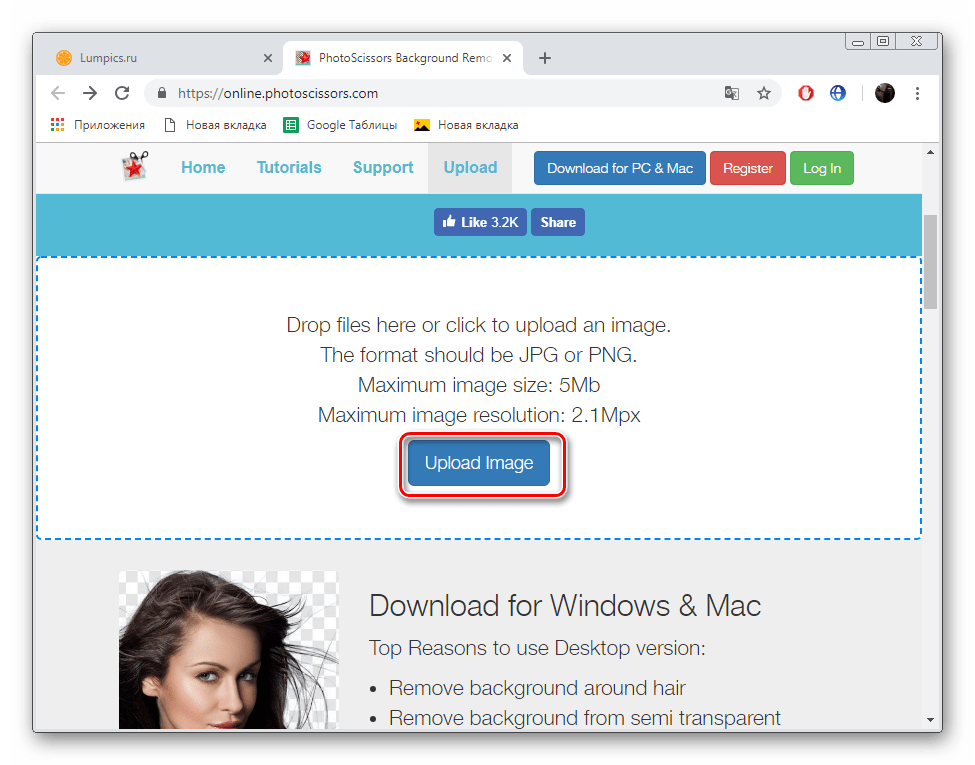
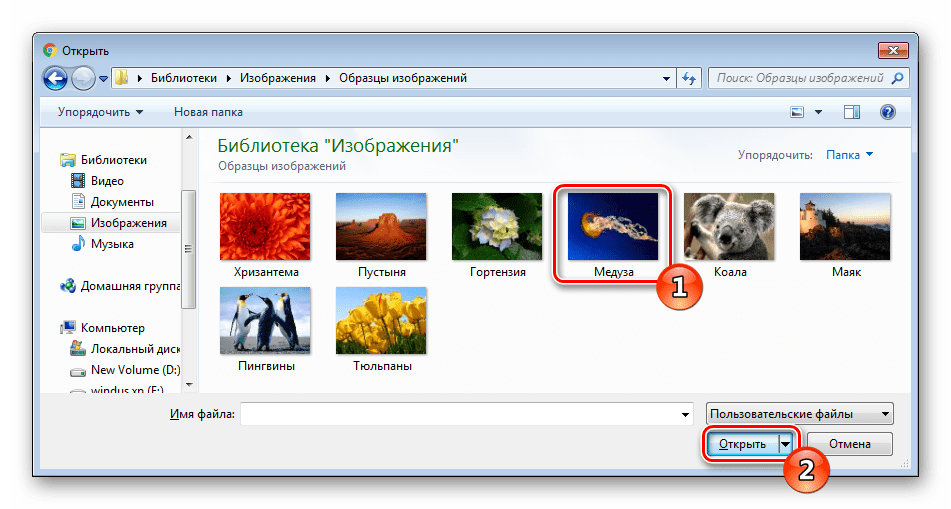
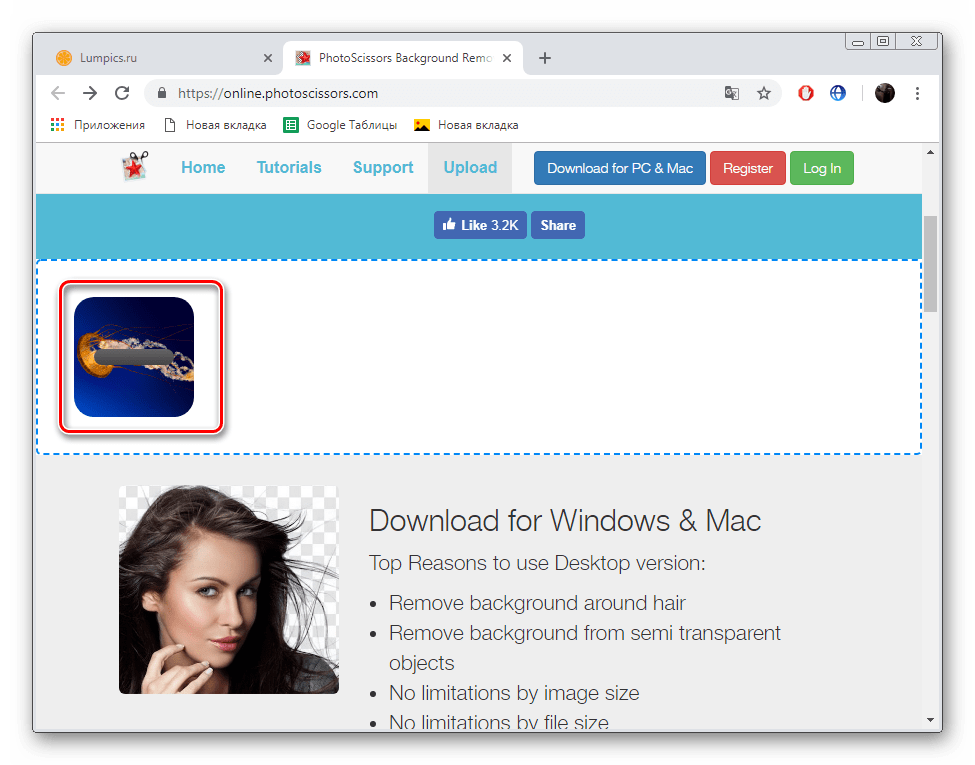
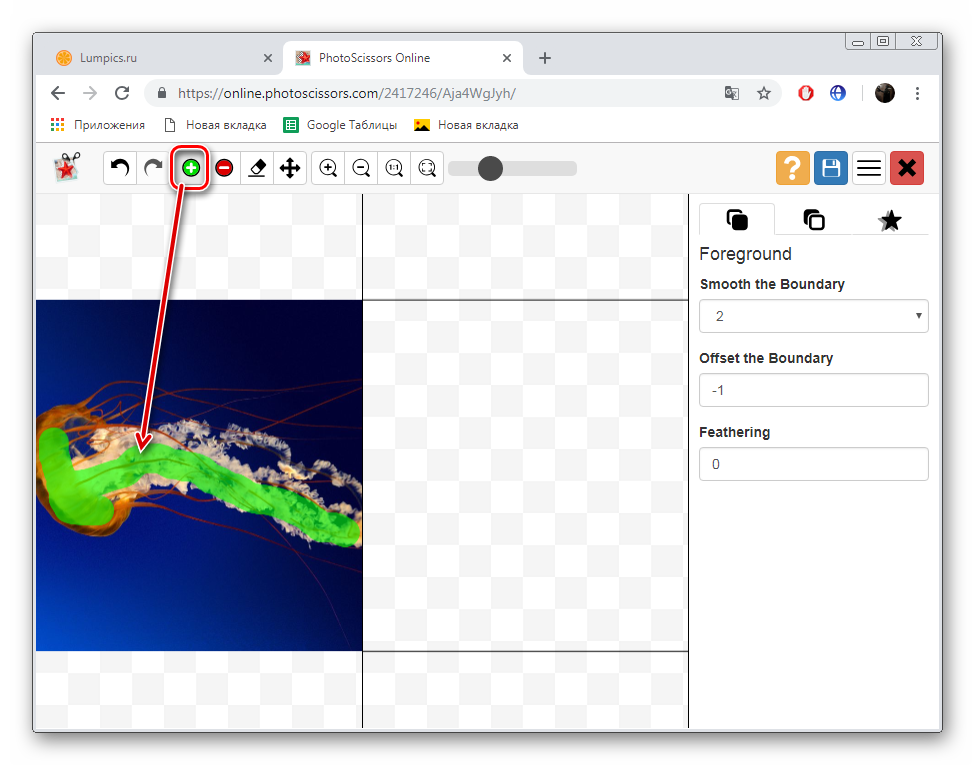
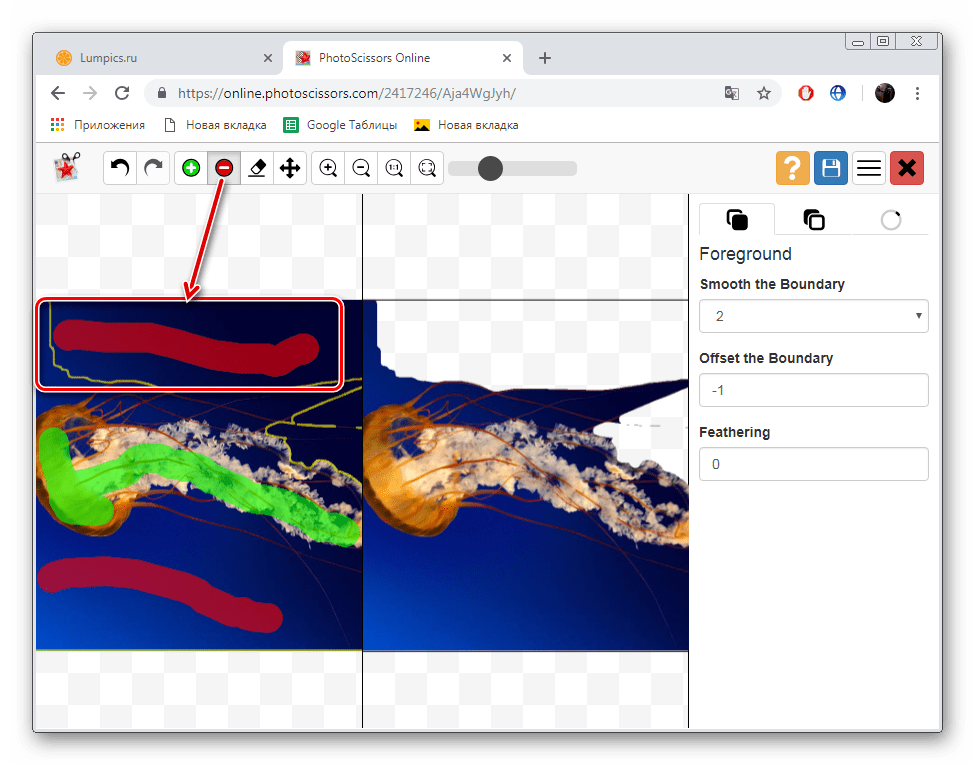
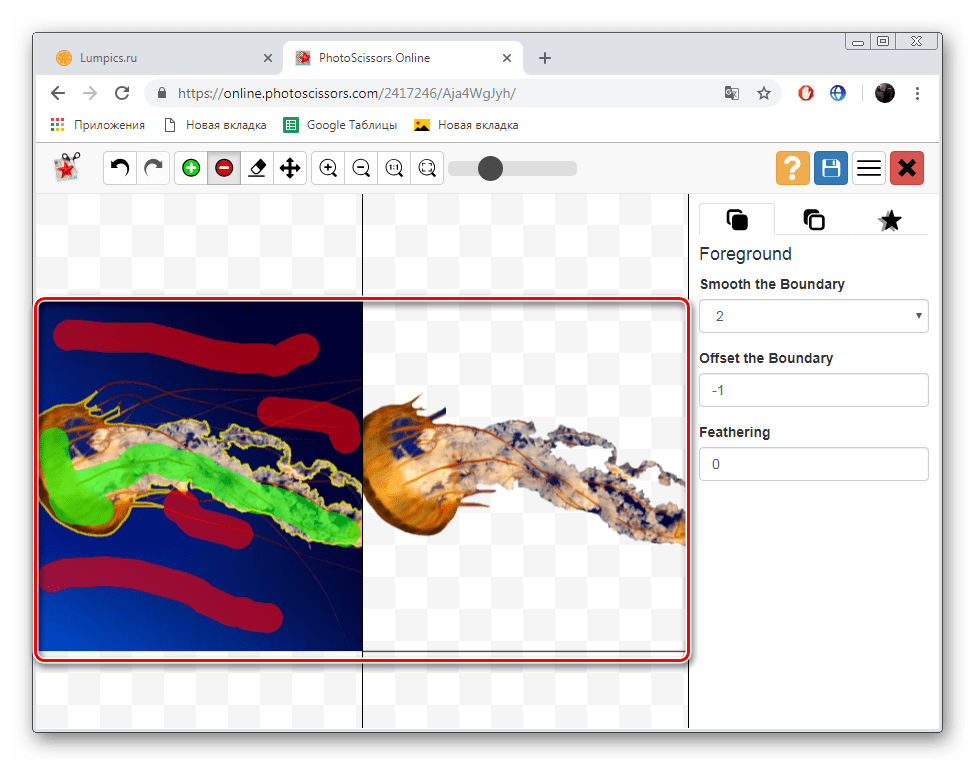
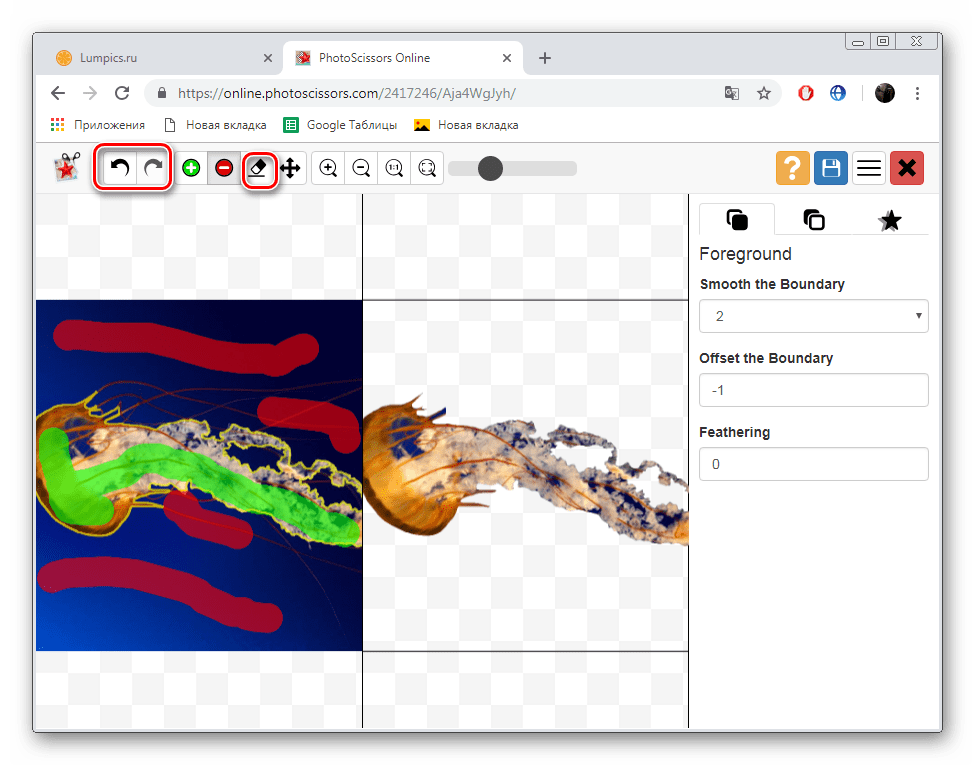
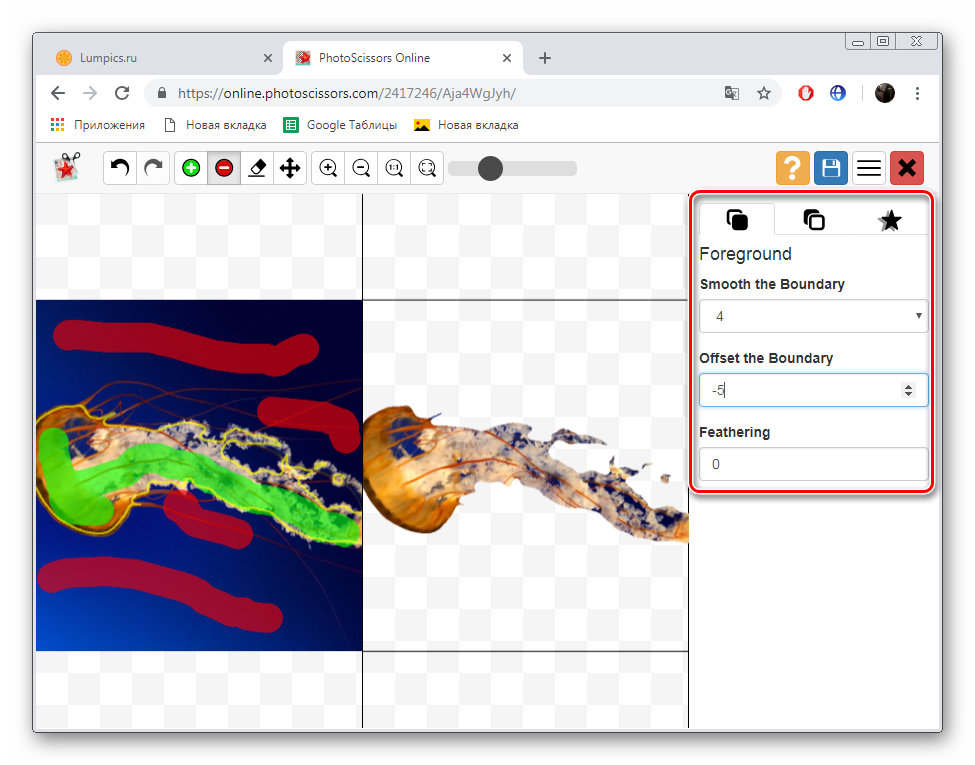
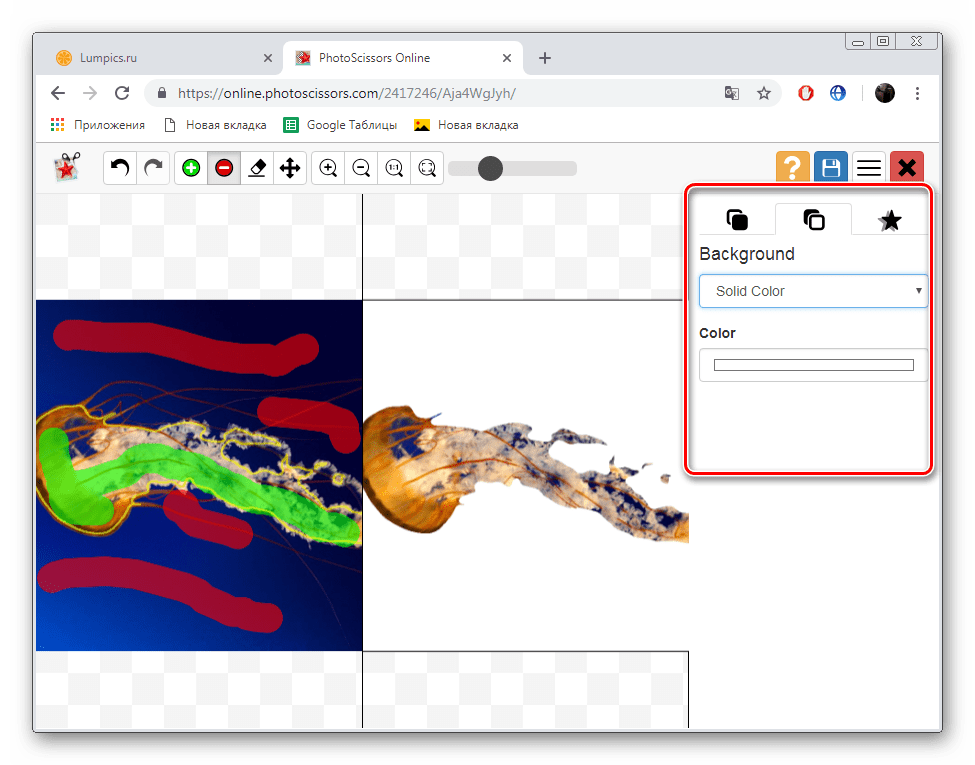
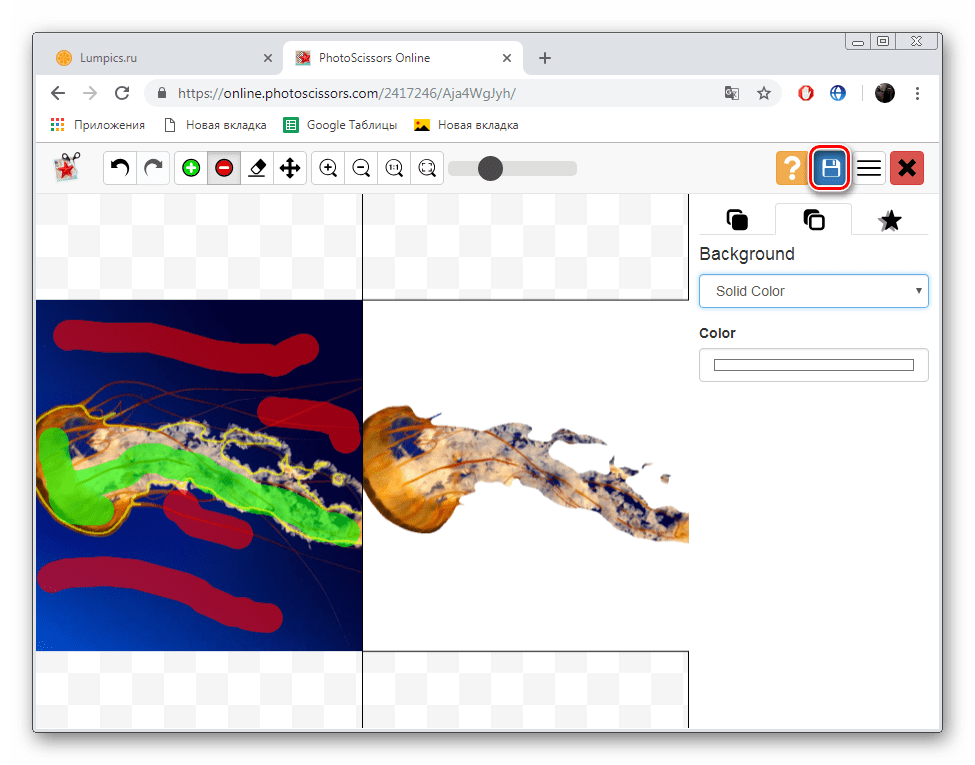
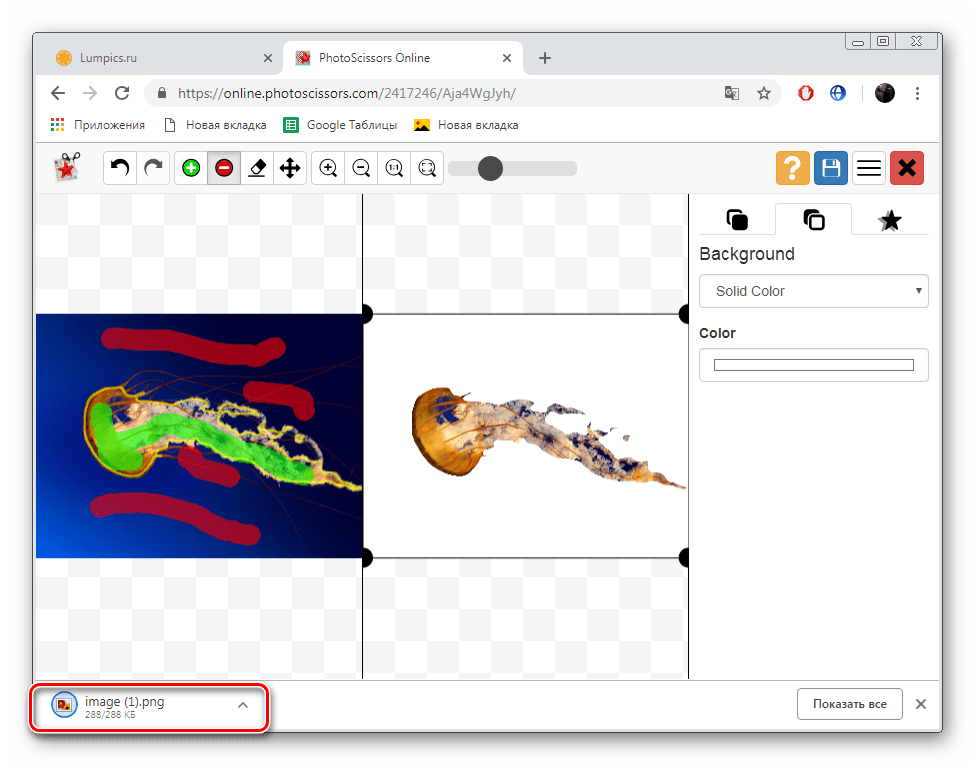
Теперь вы ознакомлены с принципом вырезания объектов с рисунков при помощи встроенного редактора на сайте PhotoScrissors. Как видите, делать это совсем несложно, а с управлением разберется даже неопытный пользователь, не обладающий дополнительными знаниями и навыками. Единственное — он не всегда хорошо справляется со сложными объектами на примере медузы со скриншотов выше.
Способ 2: ClippingMagic
Перейти на сайт ClippingMagic
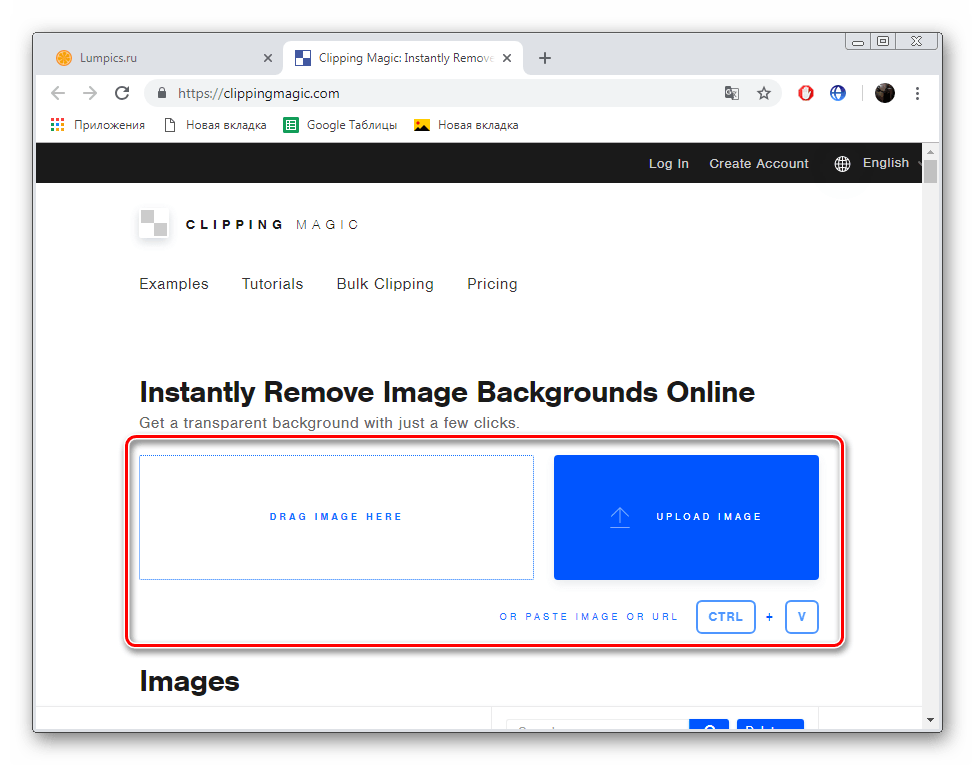
- Перейдите по ссылке выше, чтобы попасть на главную страницу сайта ClippingMagic. Приступайте к добавлению картинки, которую хотите изменить.
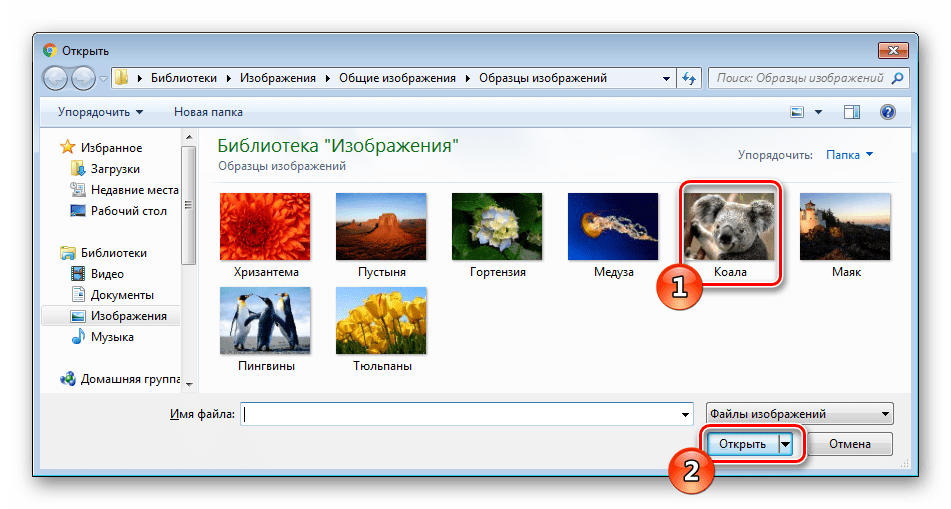
- Как и в предыдущем методе, вам надо просто выделить ее и щелкнуть ЛКМ на кнопке «Открыть».
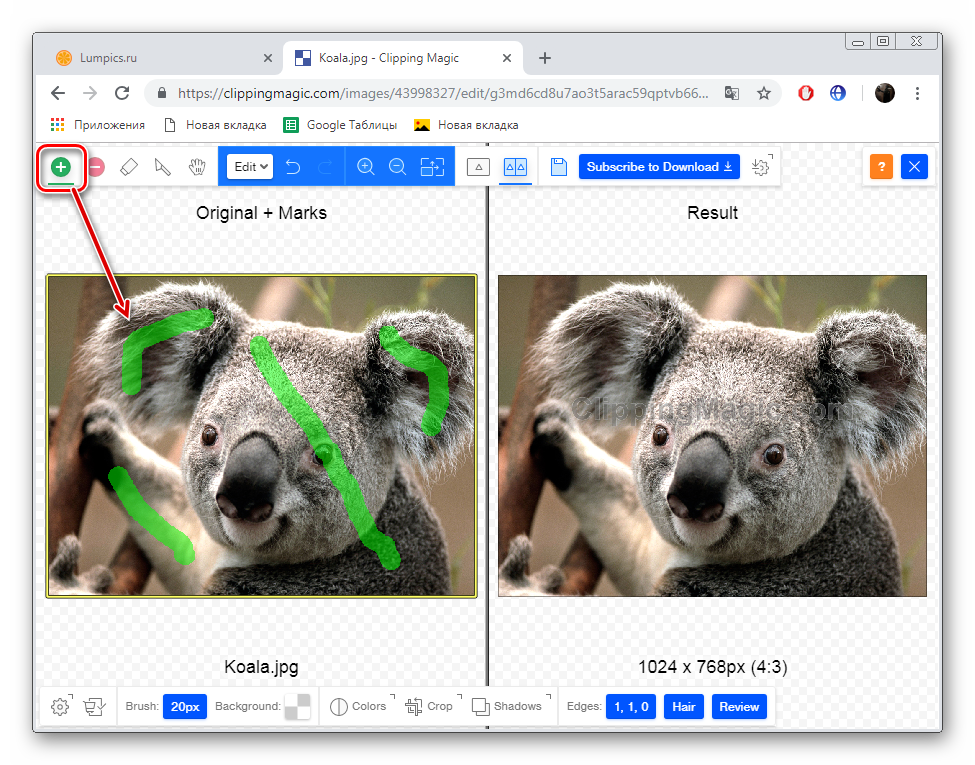
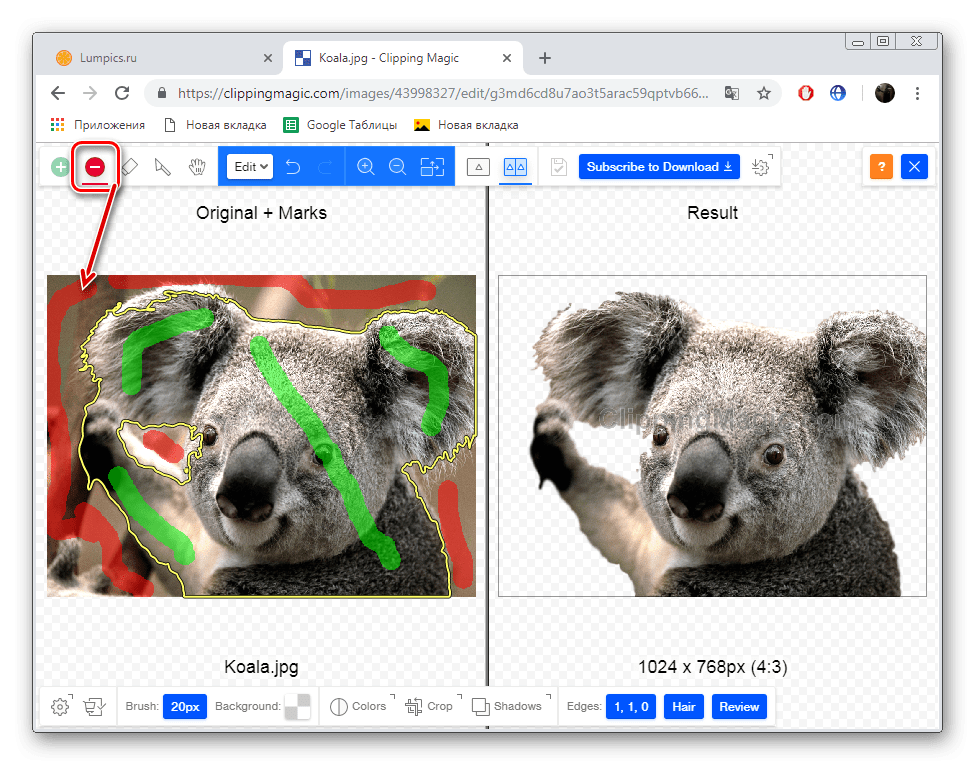
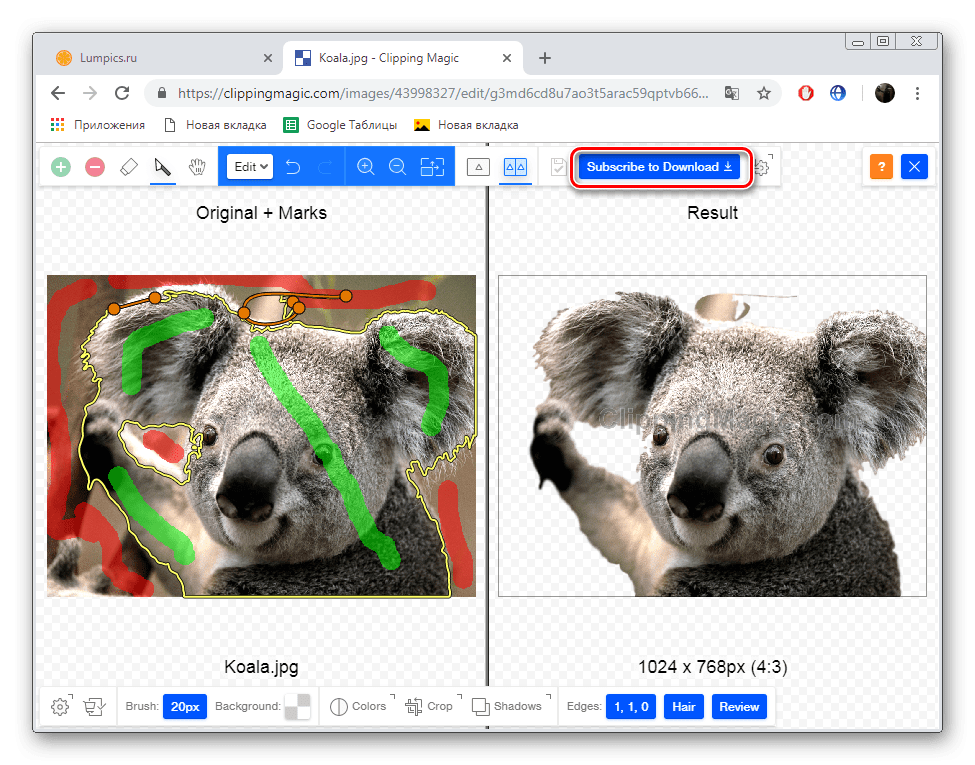
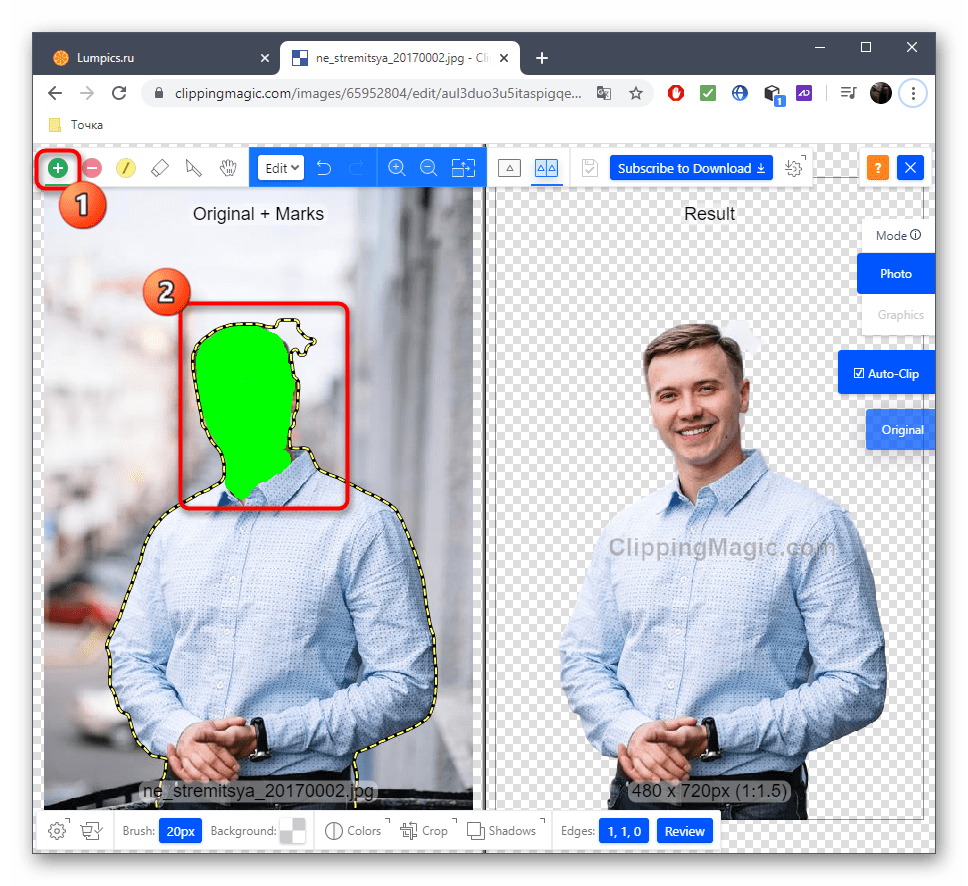
- Далее активируйте зеленый маркер и проведите им по области, что останется после обработки.
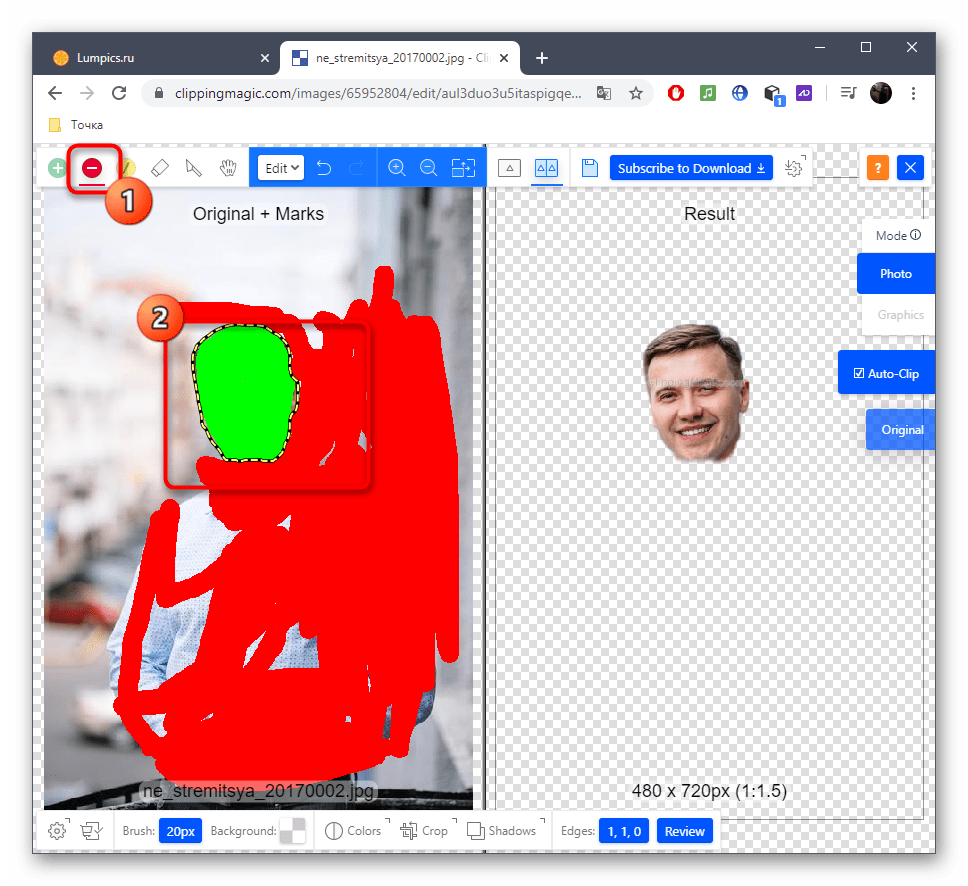
- Красным же маркером сотрите фон и другие ненужные объекты.
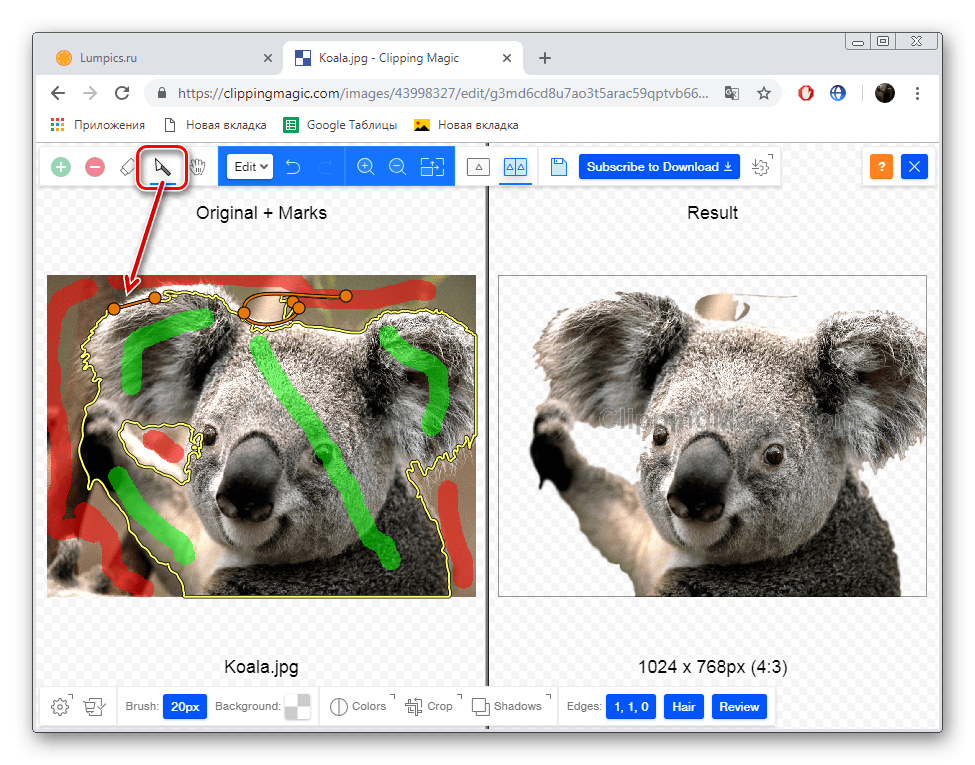
- Отдельным инструментом вы можете дорисовать границы элементов или выделить дополнительную область.
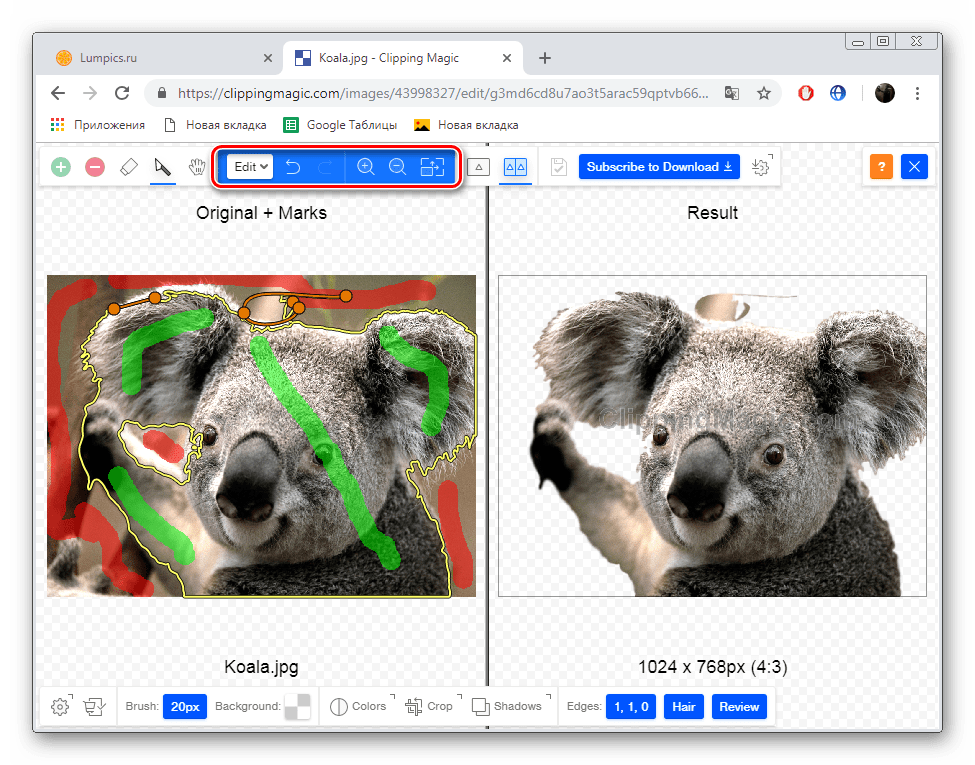
- Отмена действий происходит кнопками на верхней панели.
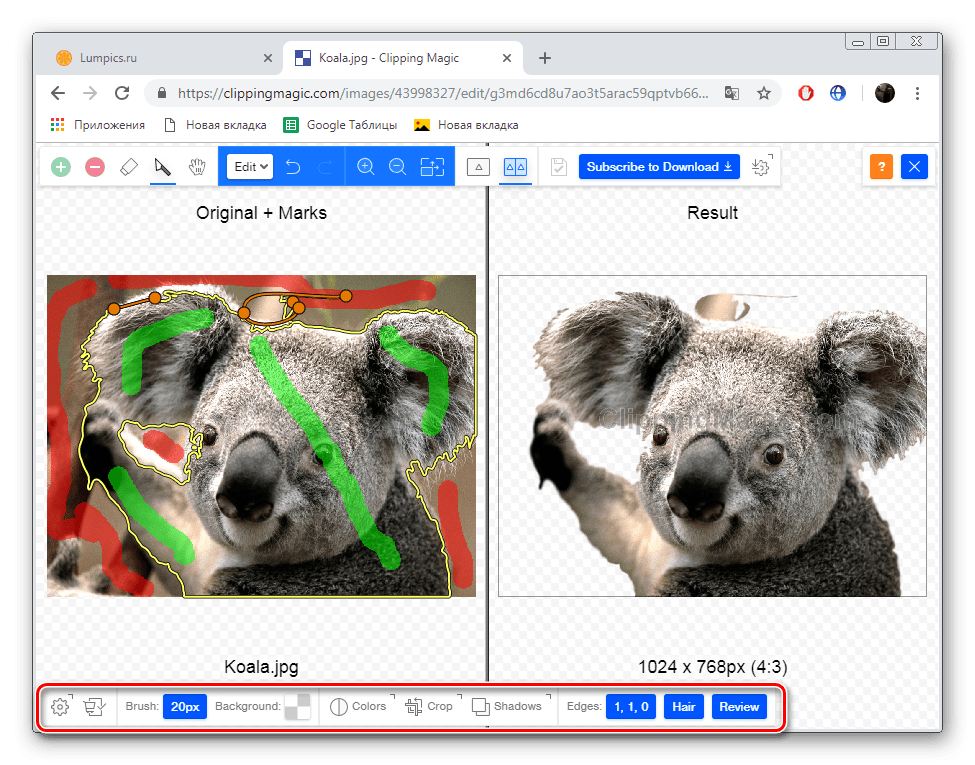
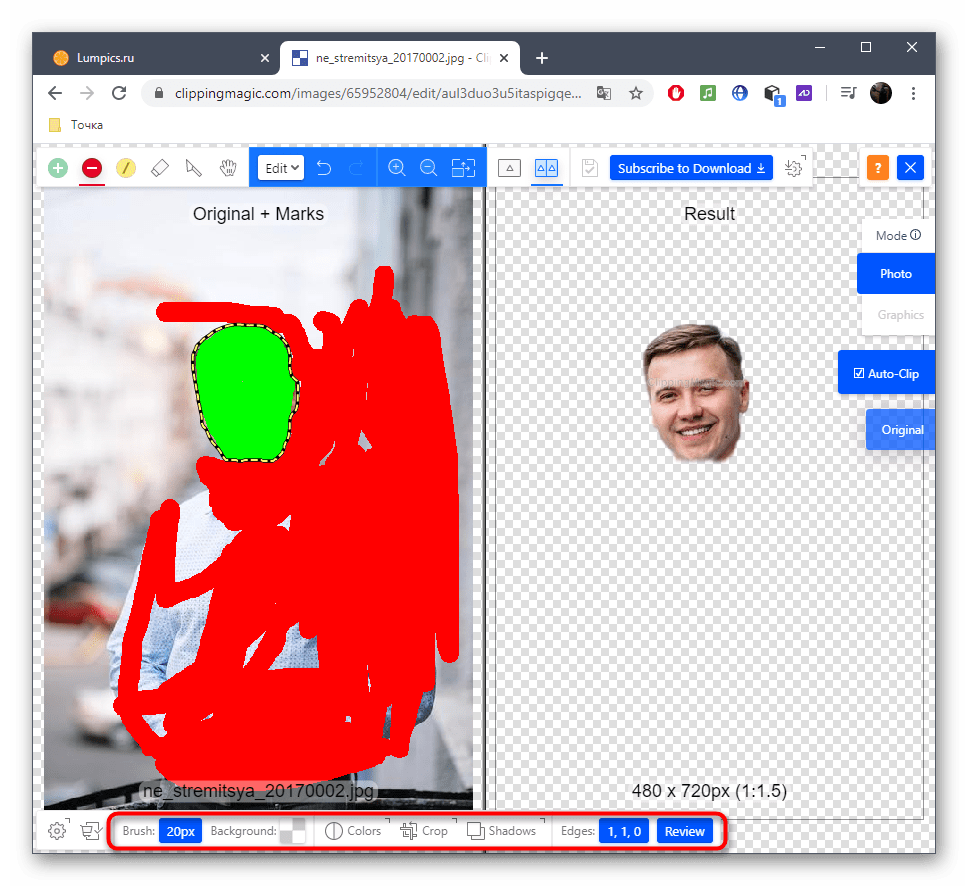
- На нижней панели расположились инструменты, отвечающие за прямоугольное выделение объектов, цвет фона и наложение теней.
- По завершении всех манипуляций переходите к загрузке изображения.
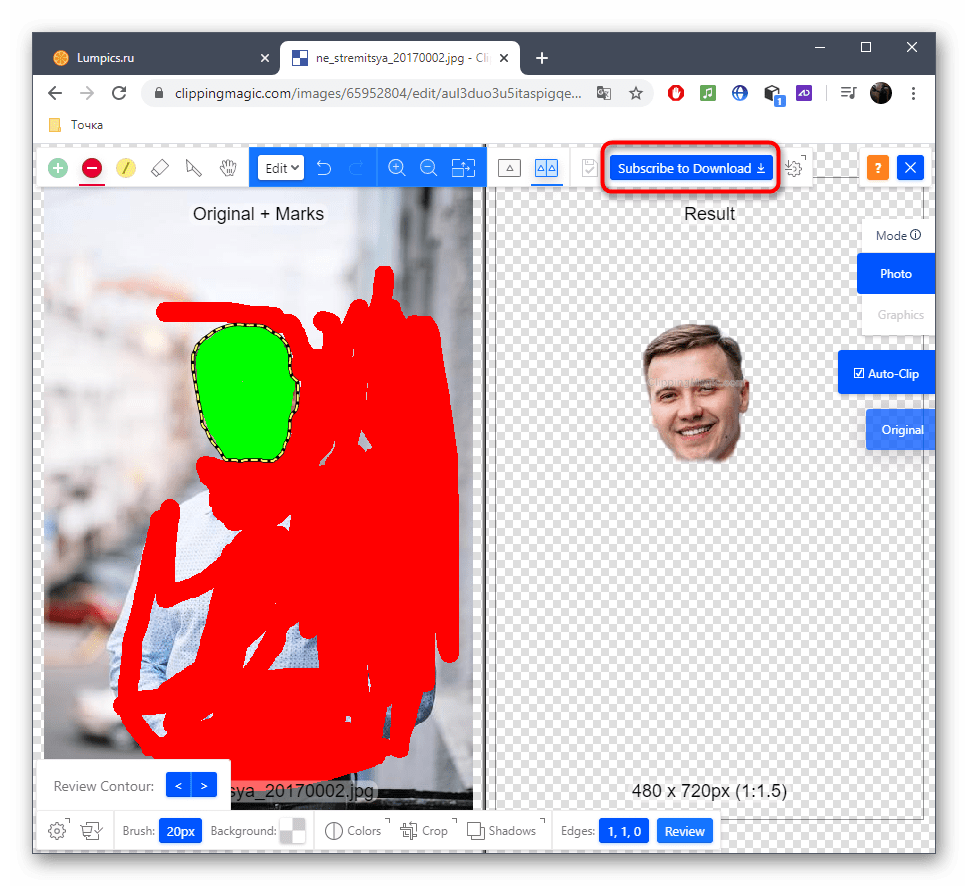
- Приобретите подписку, если вы не сделали этого ранее, а потом скачайте картинку на свой компьютер.
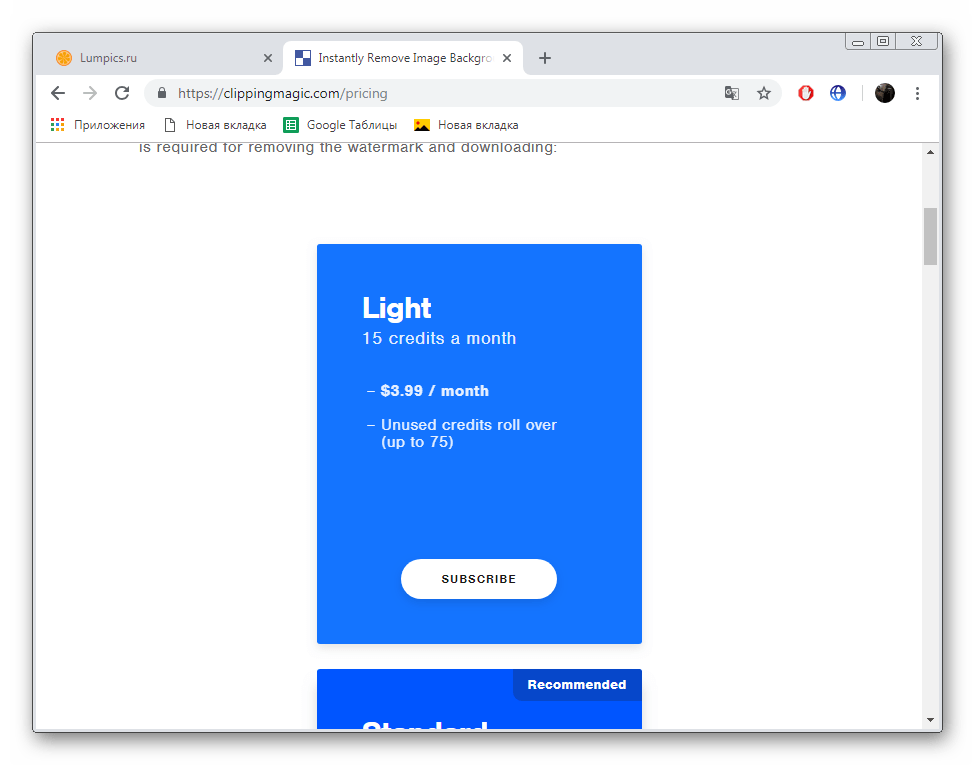
Как видите, два рассмотренных сегодня онлайн-сервиса практически не отличаются друг от друга и работают примерно по одному и тому же принципу. Однако стоит отметить, что более точная обрезка объектов происходит на ClippingMagic, что и оправдывает его платность.
Еще статьи по данной теме:
Помогла ли Вам статья?
- Замена лица на фотографии онлайн
- Вопросы и ответы
Вы когда-нибудь хотели перевоплотиться в образ известного героя, представить себя в шуточном или необычном виде, изменить фотографии друзей? Часто для замены лиц используют Adobe Photoshop, однако программа сложна для понимания, требует установки на компьютер и производительного железа.
Замена лица на фотографии онлайн
Сегодня мы расскажем о необычных сайтах, которые позволят в режиме реального времени заменить лицо на фотографии на любое другое. На большинстве ресурсов используется функция распознавания лиц, это позволяет максимально точно вписать новый образ в фотографию. После обработки фото подвергается автоматической коррекции, за счет чего на выходе получается максимально реалистичный монтаж.
Способ 1: Photofunia
Удобный и функциональный редактор Photofunia позволяет всего за несколько шагов и считанные секунды времени изменить лицо на фото. От пользователя требуется только загрузить главную фотографию и картинку, с которой будет взято новое лицо, все остальные операции проводятся в автоматическом режиме.
Старайтесь выбирать максимально похожие фотографии (по размеру, повороту лица, цвету), в ином случае манипуляции с перемещением лица будут очень заметны.
Перейти на сайт Photofunia
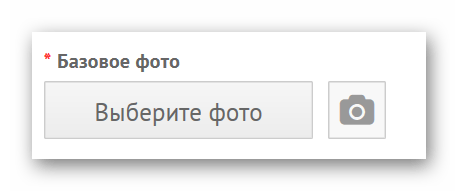
- В область «Базовое фото» загружаем начальное изображение, где необходимо заменить лицо, нажав на кнопку «Выберите фото». Программа может работать с картинками с компьютера и онлайн-изображениями, кроме того, можно сделать фотографию с помощью веб-камеры.
- Добавляем картинку, с которой будет взято новое лицо — для этого также щелкаем «Выберите фото».
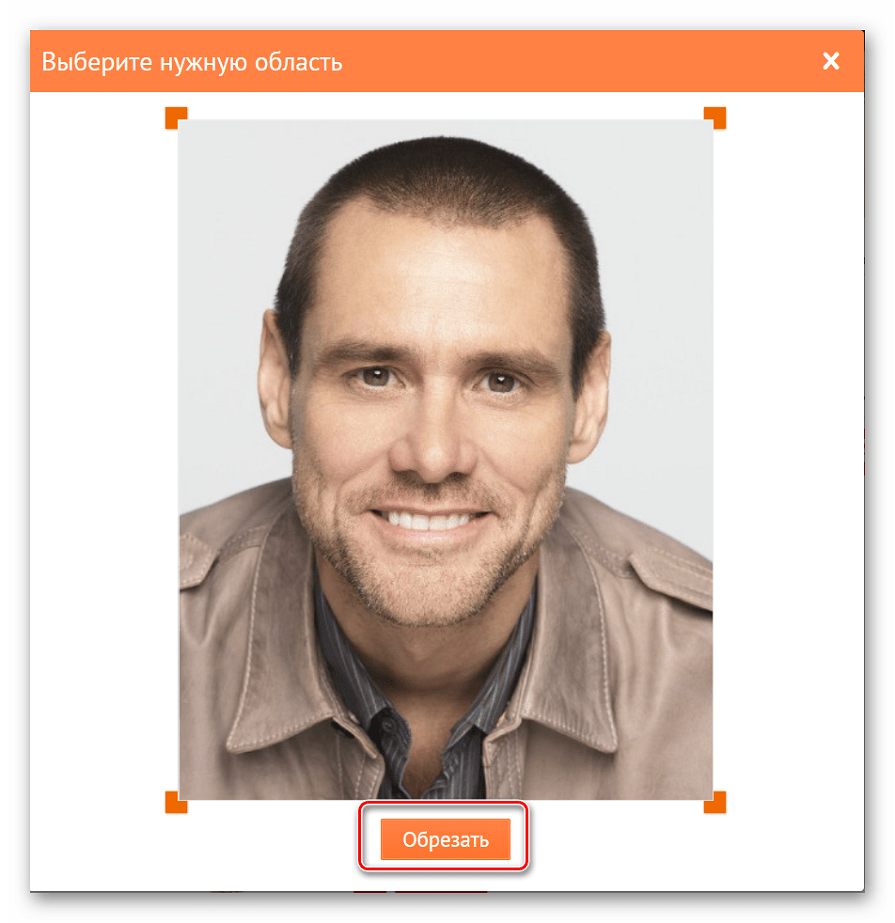
- Обрезаем изображение, если нужно, или оставляем его в неизменном виде (не трогаем маркеры и просто нажимаем на кнопку «Обрезать»).
- Ставим галочку напротив пункта «Применить цвет базового фото».
- Щелкаем кнопку «Создать».

- Процесс обработки будет произведен в автоматическом режиме, по завершении итоговое фото будет открыто в новом окне. Загрузить его на компьютер можно посредством нажатия на кнопку «Скачать».
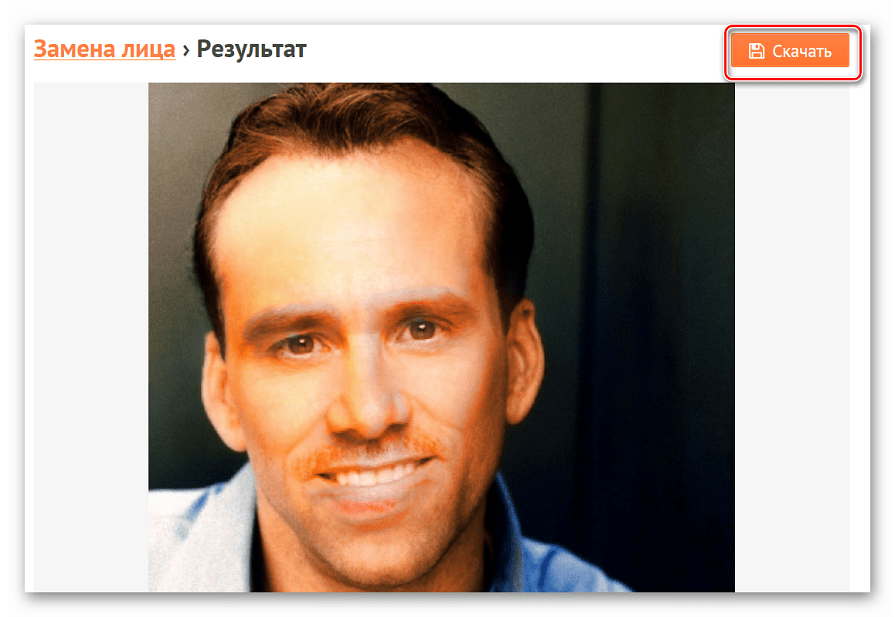
Лица сайт заменяет качественно, особенно в случае, если они схожи по композиции, яркости, контрастности и прочим параметрам. Для создания необычного и смешного фотомонтажа сервис подойдет на все 100%.
Способ 2: Makeovr
Англоязычный ресурс Makeovr позволяет скопировать лицо с одного изображения и вставить его на другое фото. В отличие от предыдущего ресурса, выделять область, которая будет врезана, подбирать размер лица и его расположение на итоговом фото придется самостоятельно.
К недостаткам сервисам можно отнести отсутствие русского языка, однако все функции интуитивно понятны.
Перейти на сайт Makeovr
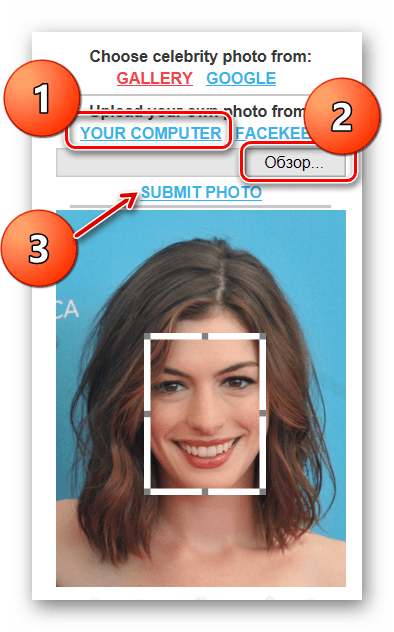
- Для загрузки на сайт фотографии щелкаем на кнопку «Your Computer», затем — «Обзор». Указываем путь к нужной картинке и в конце щелкаем на «Submit Photo».
- Проделываем аналогичные операции для загрузки второй фотографии.

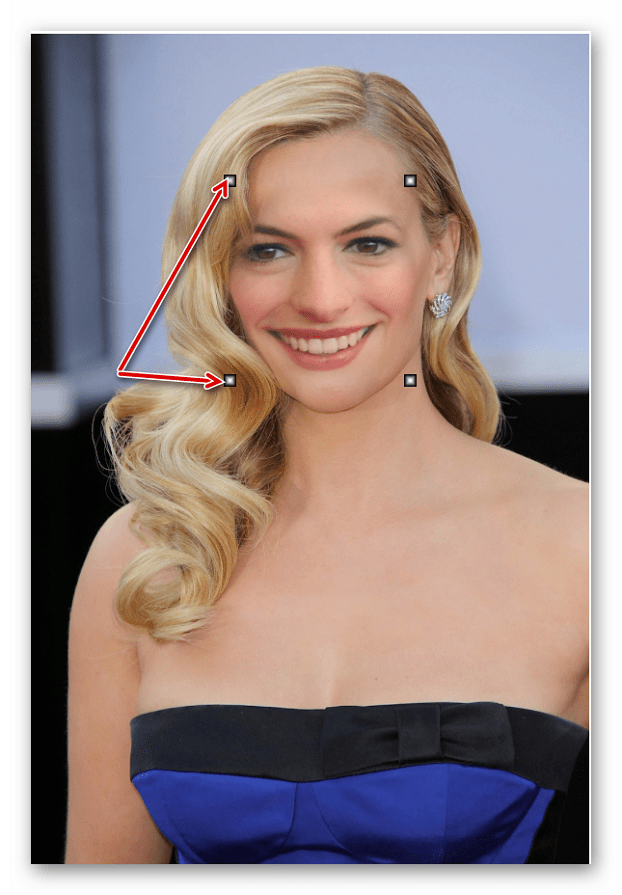
- С помощью маркеров выбираем размер вырезаемой области.
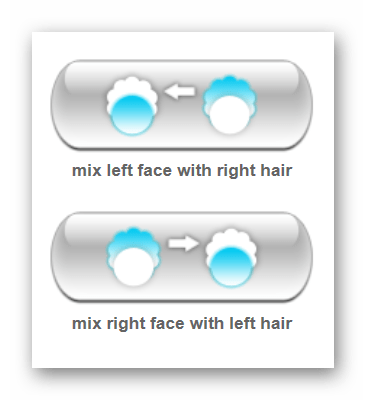
- Щелкаем «mix left face with right hair», если необходимо перенести лицо с первой фотографии на вторую картинку; нажимаем «mix right face with left hair», если переносим лицо со второй картинки на первую.
- Переходим в окно редактора, где можно переместить вырезанную область на нужное место, изменить размер и прочие параметры.
- По завершении нажимаем на кнопку «Finalize».
- Выбираем наиболее подходящий результат и щелкаем на него. Картинка будет открыта в новой вкладке.
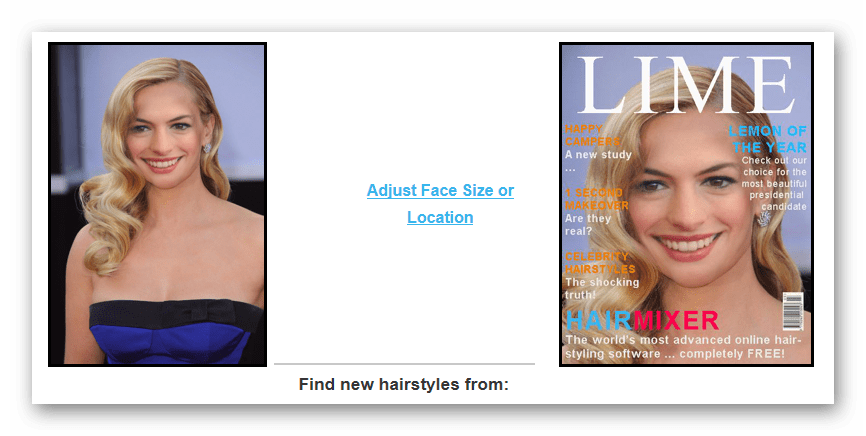
- Щелкаем по изображению правой кнопкой мыши и нажимаем «Сохранить изображение как».

Монтаж в редакторе Makeovr получается менее реалистичным, чем в Photofunia, описанном в первом способе. Негативно сказалось отсутствие автоматической коррекции и инструментов для настройки яркости и контрастности.
Способ 3: Faceinhole
На сайте можно работать уже с готовыми шаблонами, куда достаточно вставить желаемое лицо. Кроме того, пользователям доступна функция создания собственного шаблона. Процедура замены лица на этом ресурсе гораздо сложнее, чем в способах, описанных выше, однако доступно множество настроек, которые позволяют максимально точно подобрать новое лицо к старой фотографии.
Перейти на сайт Faceinhole
- Заходим на сайт и щелкаем «CREATE YOUR OWN SCENARIOS» для создания нового шаблона.

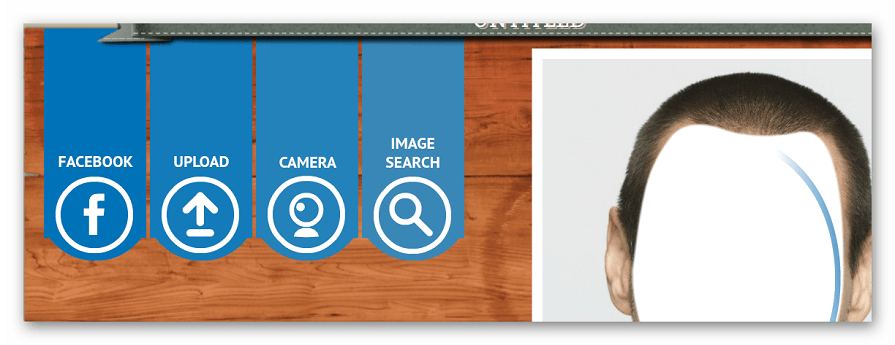
- В открывшемся окне нажимаем на кнопку «Upload», если нужно загрузить файл с компьютера, или добавляем его из социальной сети Facebook. Кроме того, сайт предлагает пользователям сделать фото с помощью веб-камеры, загрузить по ссылке из интернета.

- Вырезаем область, куда будет вставлено новое лицо, с помощью специальных маркеров.
- Нажимаем кнопку «Finish» для обрезки.
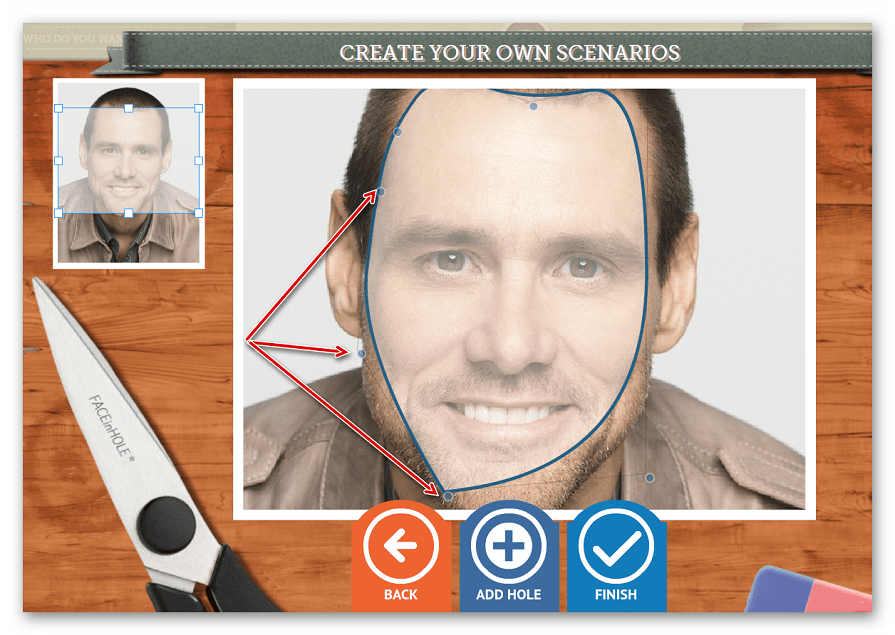
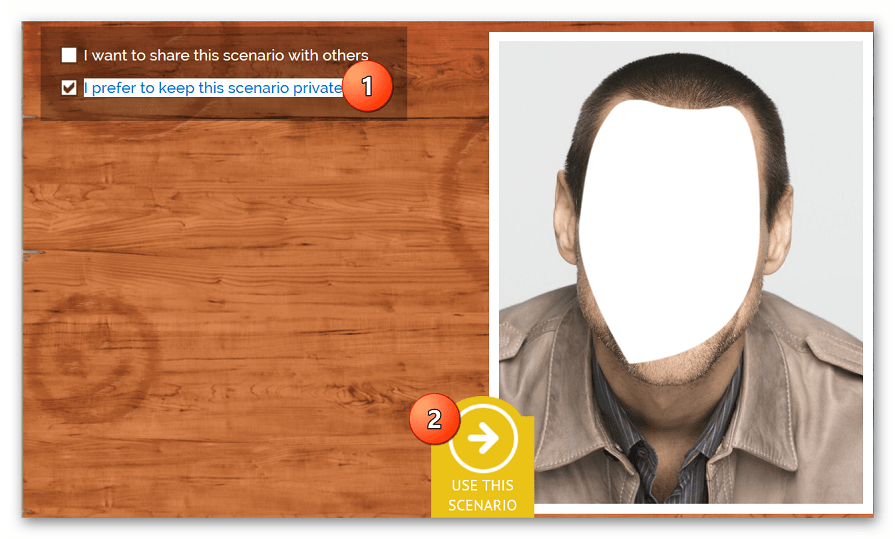
- Сохраняем шаблон или продолжаем с ним работу. Для этого ставим галочку напротив «I prefer to keep this scenario private», и щелкаем «Use this scenario».
- Загружаем вторую фотографию, с которой будет взято лицо.
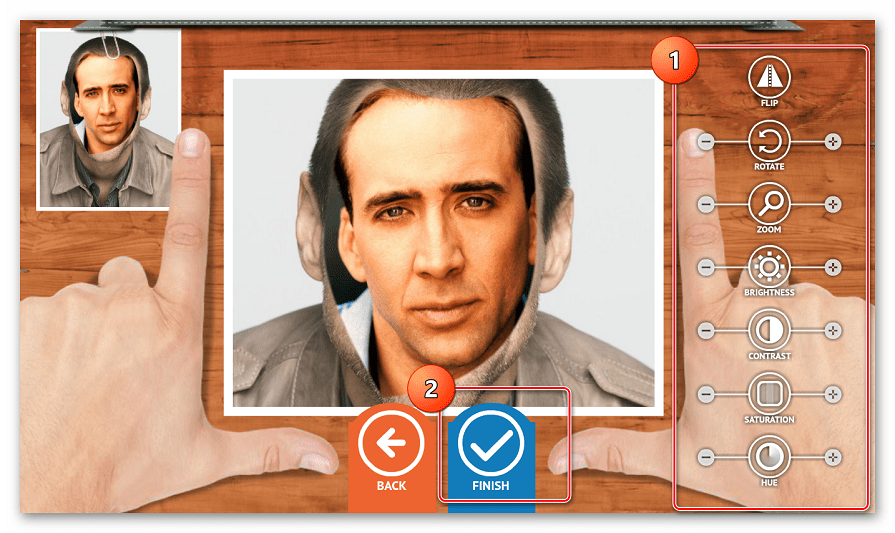
- Увеличиваем или уменьшаем фото, поворачиваем его, меняем яркость и контрастность с помощью правой панели. По завершении редактирования нажимаем на кнопку «Finish».
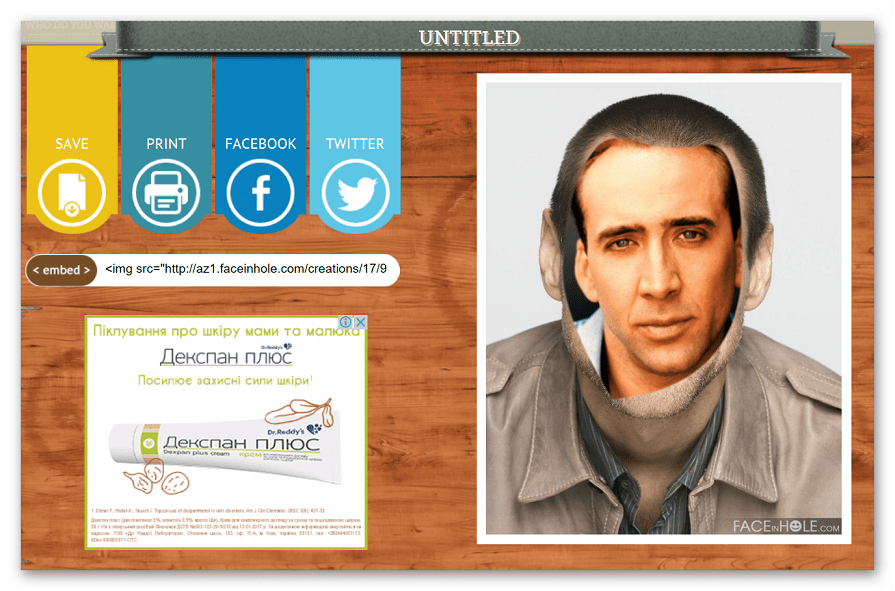
- Сохраняем фотографию, печатаем ее либо загружаем в социальные сети с помощью соответствующих кнопок.
Сайт постоянно подвисает, поэтому желательно запастись терпением. Английский интерфейс понятен для русскоязычных пользователей за счет удобного иллюстрирования каждой кнопки.
Рассмотренные ресурсы позволяют за считанные минуты переместить лицо с одной фотографии на другую. Самым удобным оказался сервис Photofunia – здесь от пользователя требуется лишь загрузить нужные картинки, все остальное сайт сделает самостоятельно.
Еще статьи по данной теме:
Помогла ли Вам статья?
Способ 1: Photofunia
В качестве первого примера разберем онлайн-сервис Photofunia. Его особенность заключается в том, что замена лица на фото происходит автоматически, а юзеру предстоит указать всего пару параметров. Конечно, из-за этого точность замены не будет лучшей, но сайт предназначен для тех, кто не хочет тратить много времени на самостоятельную настройку замены.
- Изначально укажите, каким должно быть итоговое фото: цветным или черно-белым.

- После этого нажмите первую кнопку «Choose photo» и выберите фотографию, лицо на которой будет заменено.

- В новом окне щелкните по «Upload from device» и в открывшемся окне «Проводника» найдите снимок.

- Обрежьте лишнее и подтвердите загрузку на сервер.

- Сделайте то же самое и со вторым изображением, которое должно стать новым лицом на первом.

- Убедитесь в том, что картинки отображаются в своих местах, после чего отметьте галочкой дополнительный параметр, который автоматически отрегулирует цвета в соответствии с оттенками на первом снимке.

- Кликните по «GO», запуская тем самым процедуру замены лица.

- Ознакомьтесь с результатом и решите, устраивает ли он вас. Всегда можно вернуться к предыдущему окну, чтобы поменять настройки замены. Если хотите получить изображение в виде файла, нажмите «Download» справа вверху.

Способ 2: Tuguoba
Tuguoba — еще один простой онлайн-сервис для замены лица на фото, на котором тоже остановимся вкратце, ведь он может быть полезен тем пользователям, не желающим вручную настраивать цвета, вырезать области на снимках и сопоставлять их. В этом случае все действия происходят автоматически, вам нужно лишь загрузить изображения.
- В первую очередь загрузите тот снимок, из которого будет извлечено лицо для замены на втором.

- После этого точно таким же образом добавьте вторую фотографию.

- Если лиц на снимках несколько, они будут помечены цифрами. Выберите подходящие из соответствующих списков и щелкните по кнопке «представить».

- Ниже отобразится результат, левый клик мышкой по которому открывает его для просмотра на весь экран.

- Получите итоговое изображение и решите, подходит ли такой вариант замены для ваших целей.

- Если да, щелкните по картинке правой кнопкой мыши и из появившегося контекстного меню выберите пункт «Сохранить картинку как».

Способ 3: Icons8
Особенность онлайн-сервиса Icons8 заключается в том, что за замену лица на фото отвечает специальный алгоритм, редактируя вашу фотографию. Вы можете только загрузить оригинальное изображение, а лицо для замены выбрать из предполагаемой библиотеки. В ней вы найдете снимки из стока, мемы, знаменитостей и лица людей, которых не существует в реальной жизни (фотографии, сгенерированные искусственным интеллектом).
- Сначала нажмите кнопку «Выбрать» или перетащите файл на выделенную на вкладке область.

- Выберите режим «Сменить лицо» и кликните по выделенной на экране рамке.

- Ознакомьтесь со списком, переключаясь по вкладкам с группами лиц. Найдите подходящего человека для замены и щелкните левой кнопкой мыши по миниатюре.

- Никаких дополнительных действий осуществлять не придется, поскольку замена в Icons8 осуществляется автоматически с использованием нейронных сетей. Яркость, контраст и расположение элементов лица подбирается автоматически, из-за чего качество редактирования получается вполне удачным.

- Для сохранения результата щелкните по «Скачать» или поделитесь ссылкой на изображение через социальные сети.

Способ 4: FaceSwap
Если предыдущие онлайн-сервисы заменяли лицо автоматически, в FaceSwap придется изменить некоторые параметры вручную. Однако это, наоборот, является преимуществом, ведь вы сможете сделать более качественную замену, отрегулировав яркость, контраст и черты лица. Прочитайте следующую инструкцию для того, чтобы понять принцип взаимодействия с данным сайтом.
- Оказавшись на главной странице сайта, щелкните по кнопке «Start now!».

- Разверните меню «Insert» и выберите вариант «Image (Upload)».
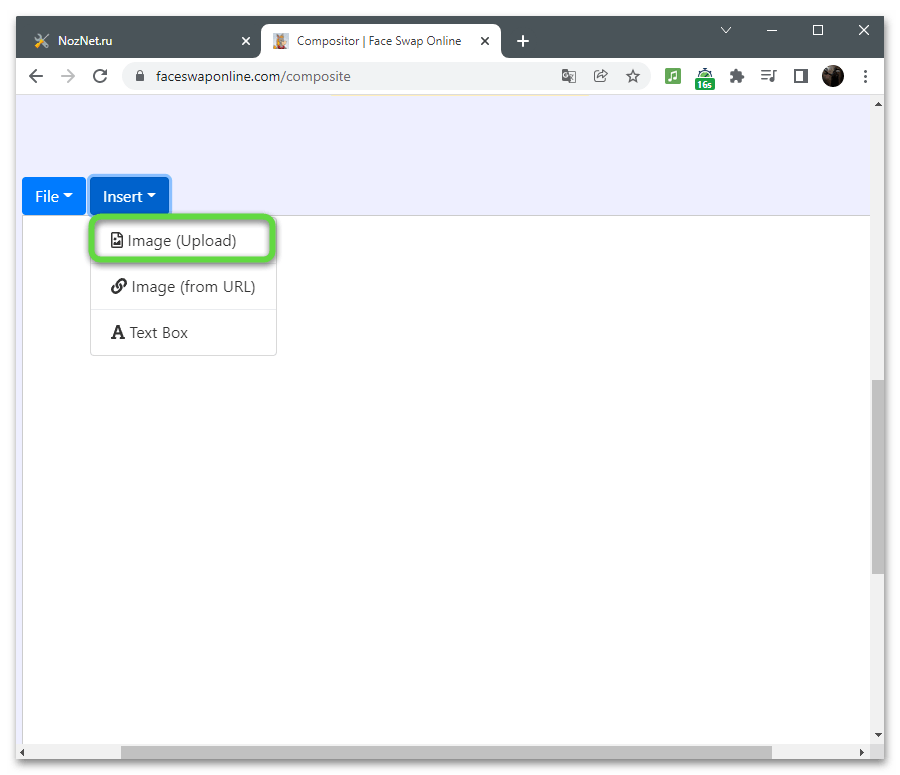
- Загрузите снимок для замены лица, после чего добавьте второй точно таким же образом.

- Вырежьте лицо с первой фотографии при помощи инструмента лассо.

- Переместите его для замены, отрегулируйте размер и положение.

- Обратите внимание на то, что вы до сих пор можете управлять обрезкой при помощи лассо, изменяя выделенные точки.

- Остается только отрегулировать цвета на каждом изображении, чтобы сопоставить их и замена была минимально заметной.

- Сравнивайте эффекты разных параметров и изменяйте их по необходимости, достигая приемлемого результата.

- По завершении разверните меню «File» и выберите «Download» или «Download as PNG» для скачивания файла на компьютер.

Способ 5: FACEinHOLE
Сайт FACEinHOLE предлагает юзеру на выбор различные шаблоны с пустым пространством для вставки лица. Помимо этого есть и инструмент, позволяющий вырезать часть из пользовательского снимка и вставить вместо нее другое лицо. Как раз эту функцию мы и рассмотрим в рамках следующей инструкции.
- Кликните по кнопке выше для перехода к сайту FACEinHOLE. После этого перейдите на вкладку «Create Your Own».

- Перетащите фотографию для удаления лица на выделенную область или щелкните по ней для загрузки через «Проводник».

- Зажмите ЛКМ и проведите кистью по всей области для удаления. Она должна быть отмечена красным цветом, после чего можно щелкнуть по «Done».

- Ознакомьтесь с результатом обрезки подтвердите ее, нажав «Finish».

- Теперь приступим к добавлению нового лица. Можно использовать камеру, сделав снимок прямо сейчас. Если он хранится в виде файла на ПК, щелкните по «Upload».

- Добавив изображение, редактируйте его размер, передвигая соответствующий ползунок, чтобы расположить черты лица правильно.
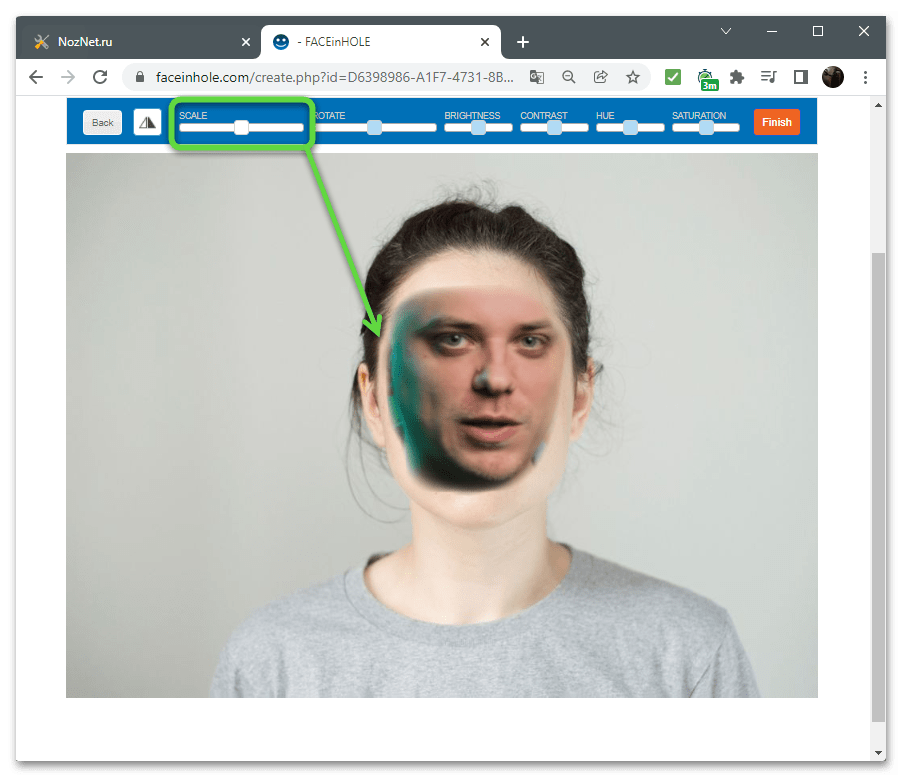
- Используйте следующие ползунки, чтобы настроить подходящую яркость и контраст.

- По завершении нажмите «Finish».

- Скачайте итоговое изображение, кликнув по «Download».

Поделиться статьей в социальных сетях:

Способ 1: Canva
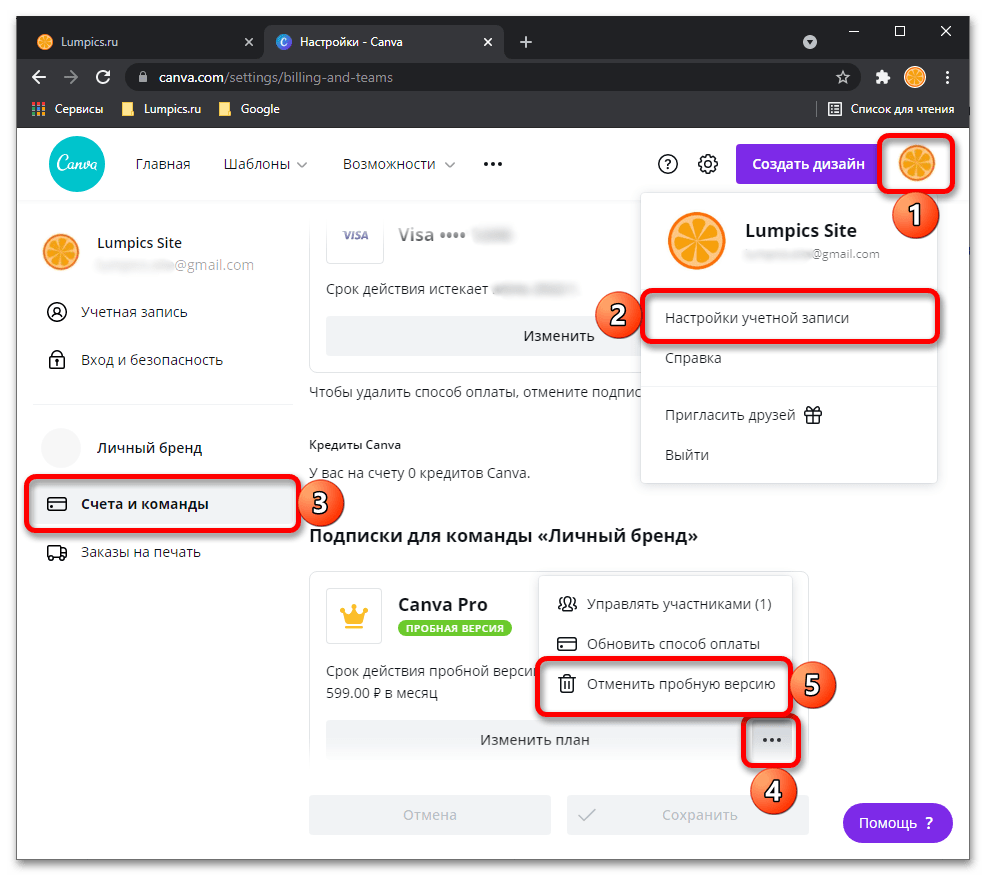
Онлайн-сервис, предоставляющий широкие возможности для создания уникальных дизайнов различной тематики и направленности, одним из инструментов которого является фоторедактор. Используя его, можно вырезать лицо на изображении, причем данная операция будет выполнена в полностью автоматическом режиме. Правда, для этого потребуется оформить пробную подписку, указав платежные данные.
Перейти на сайт Canva
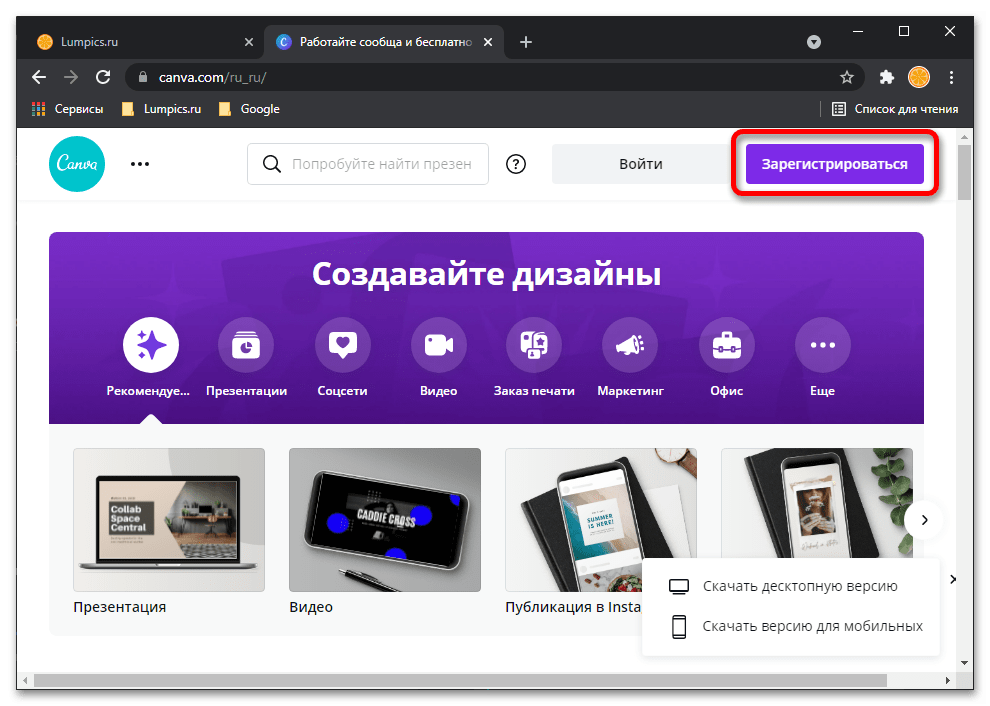
- Откройте сайт по представленной выше ссылке. Для начала работы обязательно нужно «Зарегистрироваться».
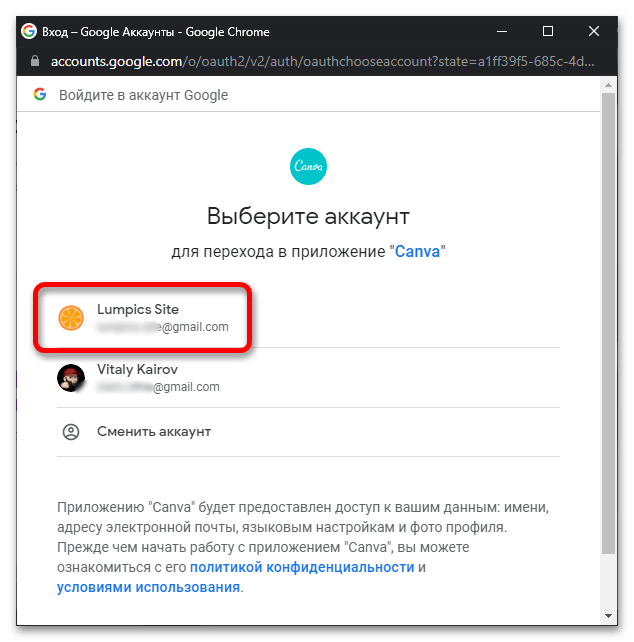
- Выберите предпочтительный вариант входа и укажите нужные данные.

Мы воспользуемся учетной записью Google.
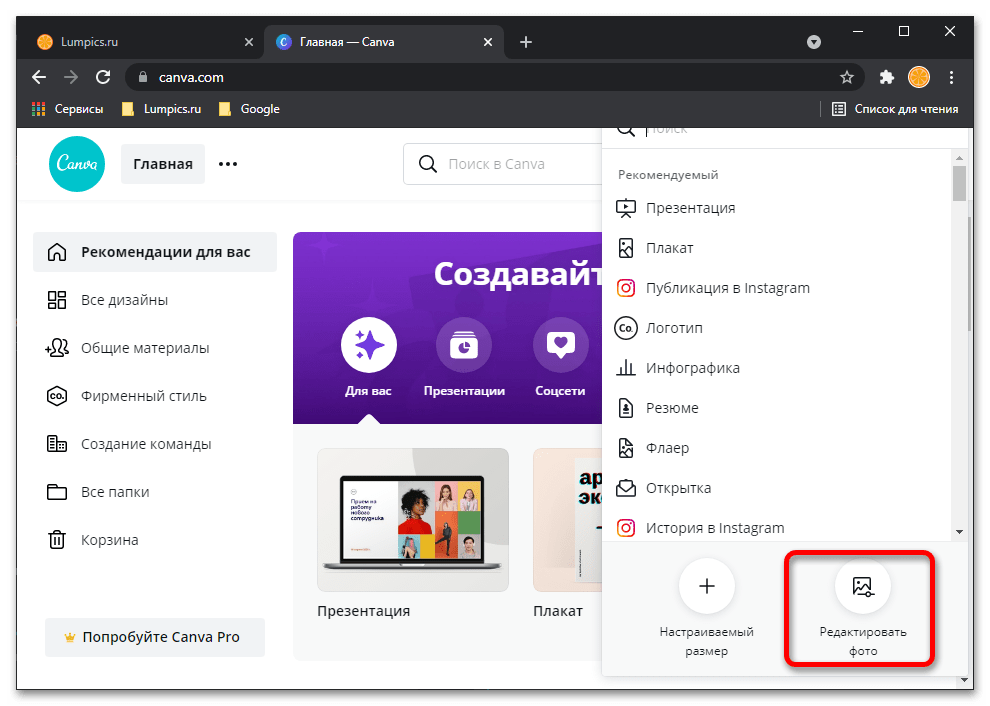
- Нажмите сначала на кнопку «Создать дизайн»,

а затем «Редактировать фото» в появившемся меню.
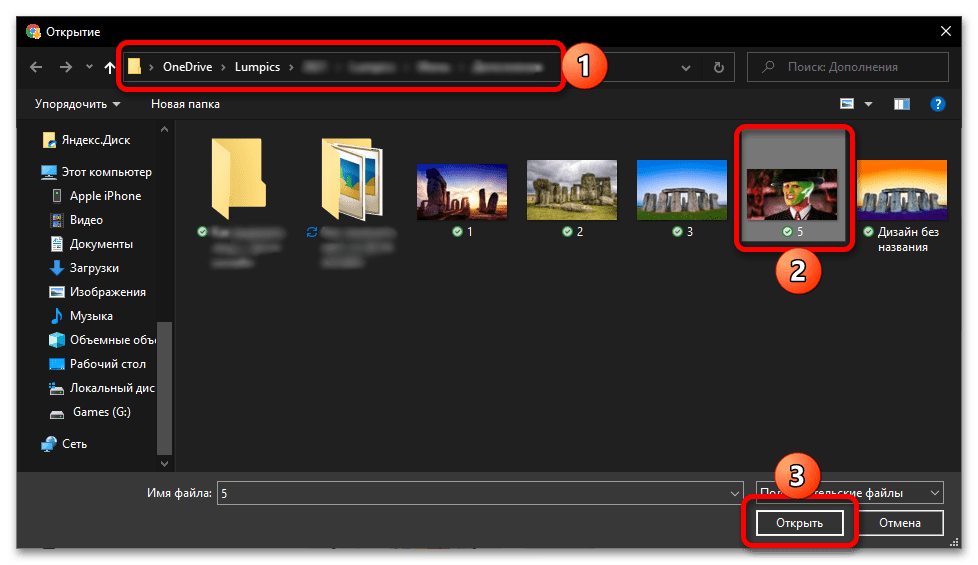
- С помощью системного «Проводника», открывшегося в отдельном окне, перейдите в папку с изображением, из которого требуется вырезать лицо, выберите его и нажмите «Открыть».
- Как только файл будет загружен в сервис Canva, вы сможете перейти к его изменению. Для этого кликните «Редактировать фото».
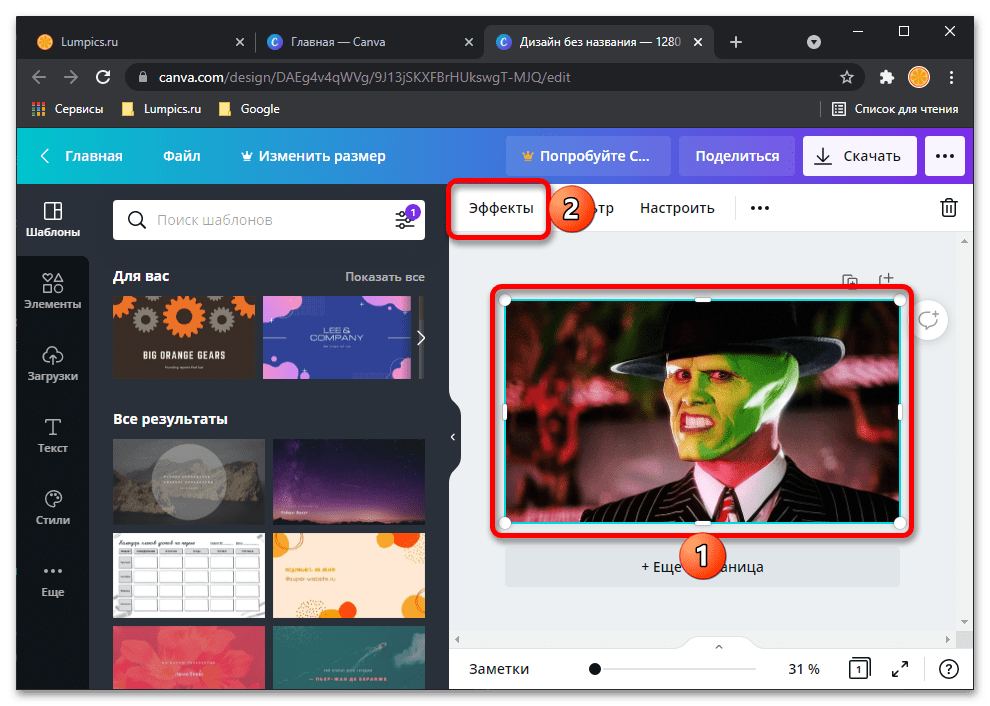
- Выделите изображение одиночным нажатием и перейдите ко вкладке «Эффекты».
- Выберите появившийся на боковой панели инструмент «Удаление фона».
- Оформите пробную подписку на онлайн-сервис. Для этого:
Обратите внимание! При оформлении подписки с привязанного к Canva средства оплаты спишется небольшая сумма, но она практически сразу будет возвращена.
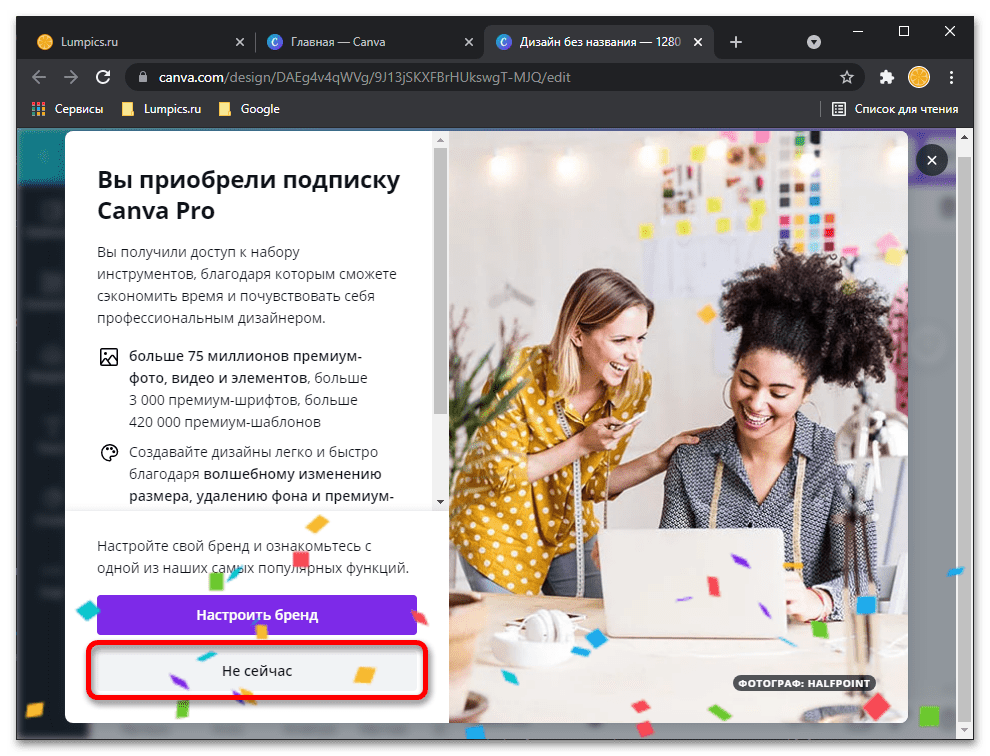
- Так как сервис предназначен не только для самостоятельной, но и для командной работы, в том числе в крупных компаниях, после оформления пробной версии будет предложено указать дополнительные сведения
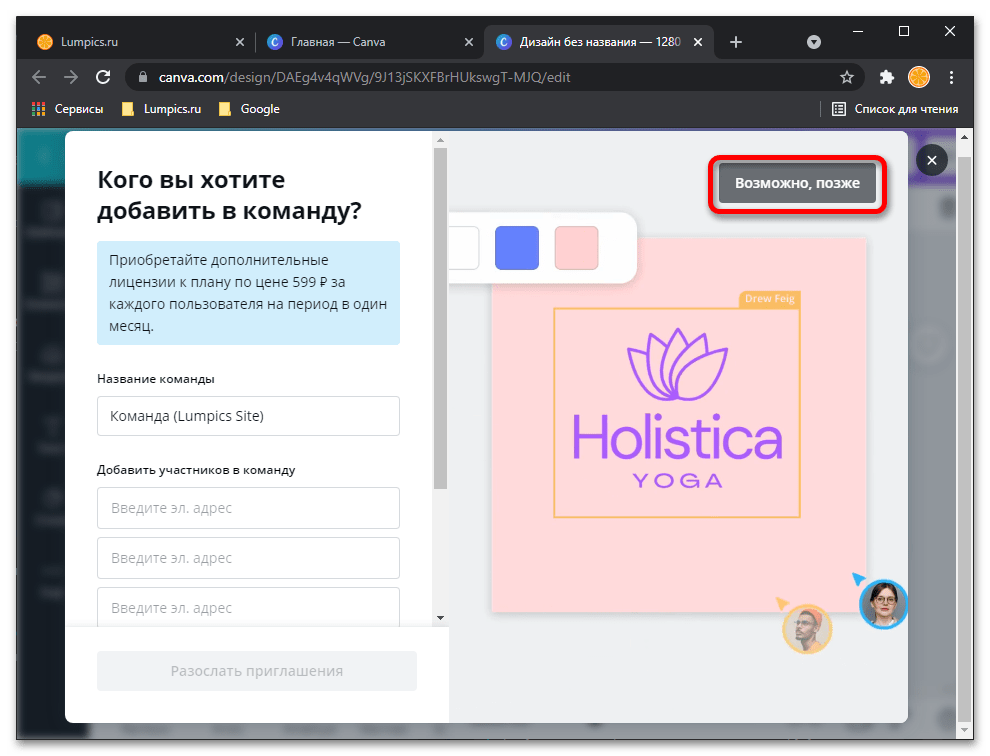
и то, какие задачи вы планируете решать с его помощью.
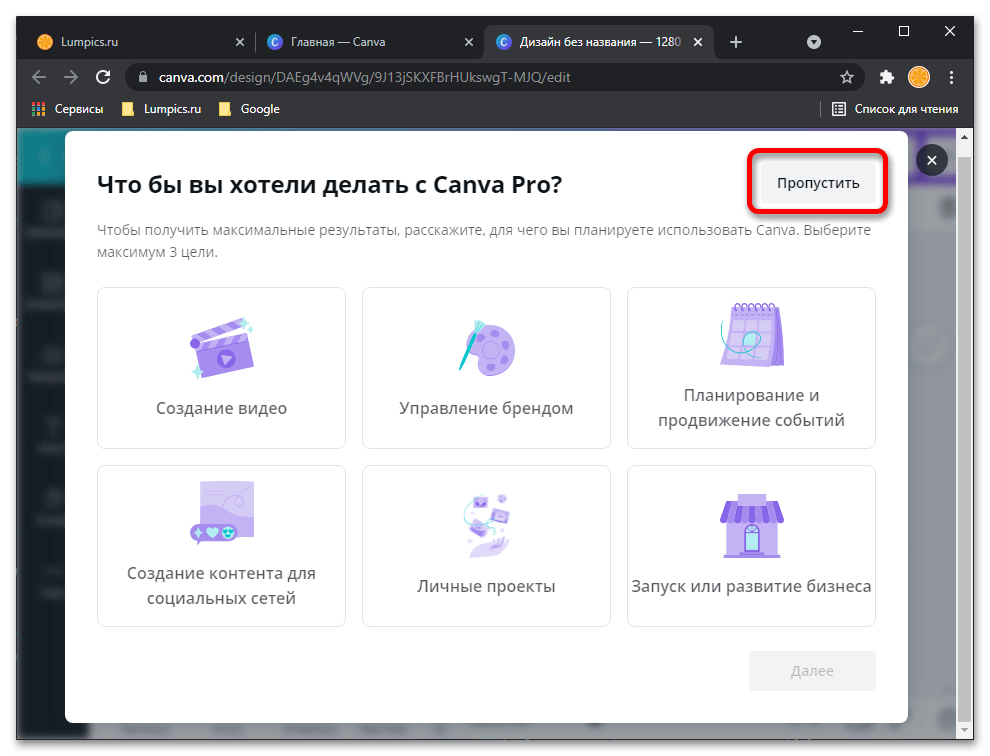
Все это можно «Пропустить» и выполнить «Не сейчас».
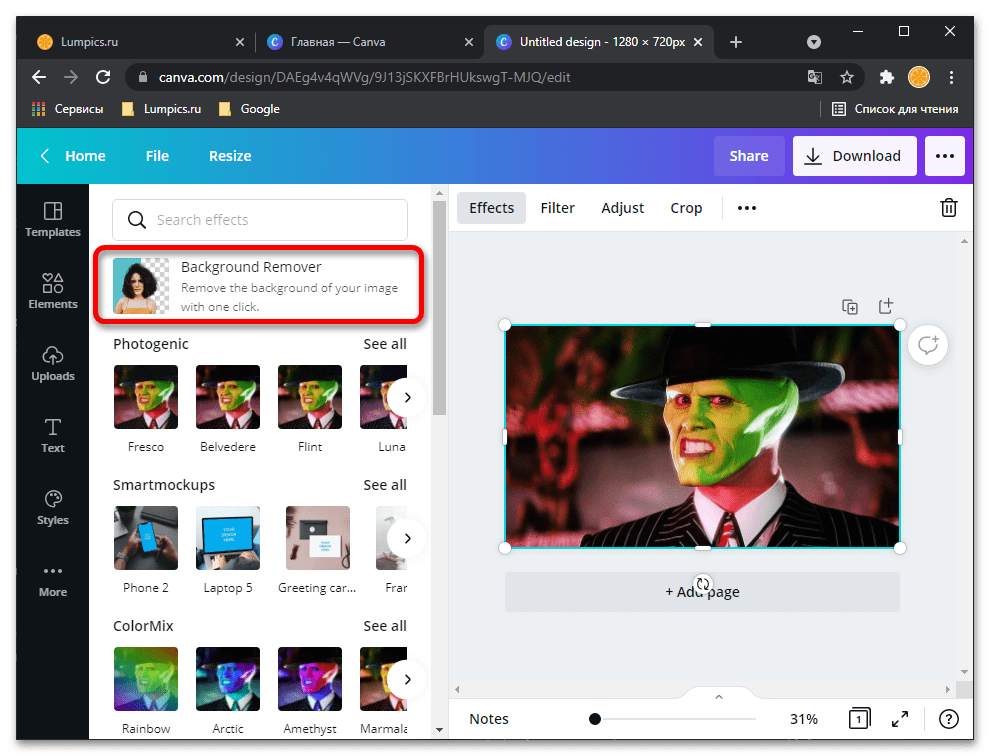
- Язык интерфейса Canva по непонятным причинам изменится на английский, но в нашем случае это не критично, так как на данном этапе требуется всего лишь повторить действия из пунктов №6-7 текущей инструкции, то есть выделить изображение и нажать на вкладку «Effects» («Эффекты»),

а затем выбрать «Background Remover» («Удаление фона»).
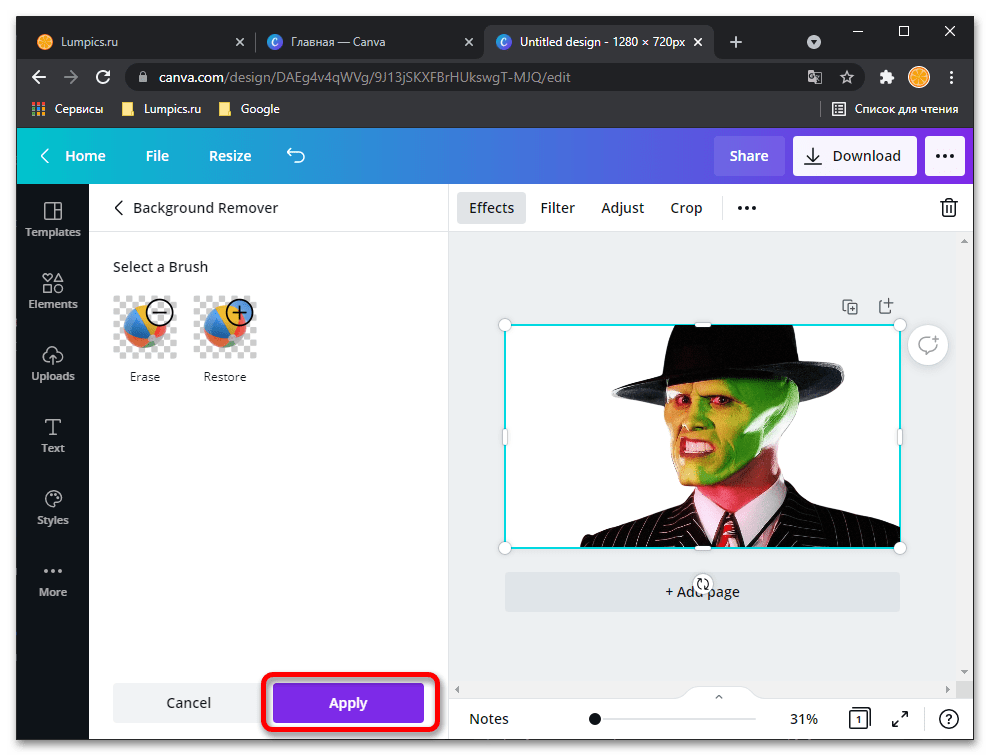
- Операция по вырезке лица на фото, а точнее, удалению всего, что за ним находится, будет выполнена автоматически, вам лишь останется применить результат – кнопка «Apply».
- Ознакомьтесь с полученным изображением, по необходимости увеличив его и/или открыв на весь экран. Если результат вас устраивает, скачайте его, нажав «Download»,

затем выбрав предпочтительный формат (лучше оставить рекомендуемый PNG), по желанию сделав фон прозрачным («Transparent Background») и повторно воспользовавшись кнопкой «Download» для подтверждения.

В «Проводнике», который будет открыт поверх браузера, укажите папку для обработанного фото, по желанию измените его имя и кликните «Сохранить».



Способ 2: PhotoScissors
Функциональность онлайн-сервиса PhotoScissors как раз сосредоточена на удалении конкретного объекта с фото, помещая его на прозрачный фон и сохранив в PNG ради дальнейшего взаимодействия. Для этого понадобится использовать всего несколько встроенных инструментов.
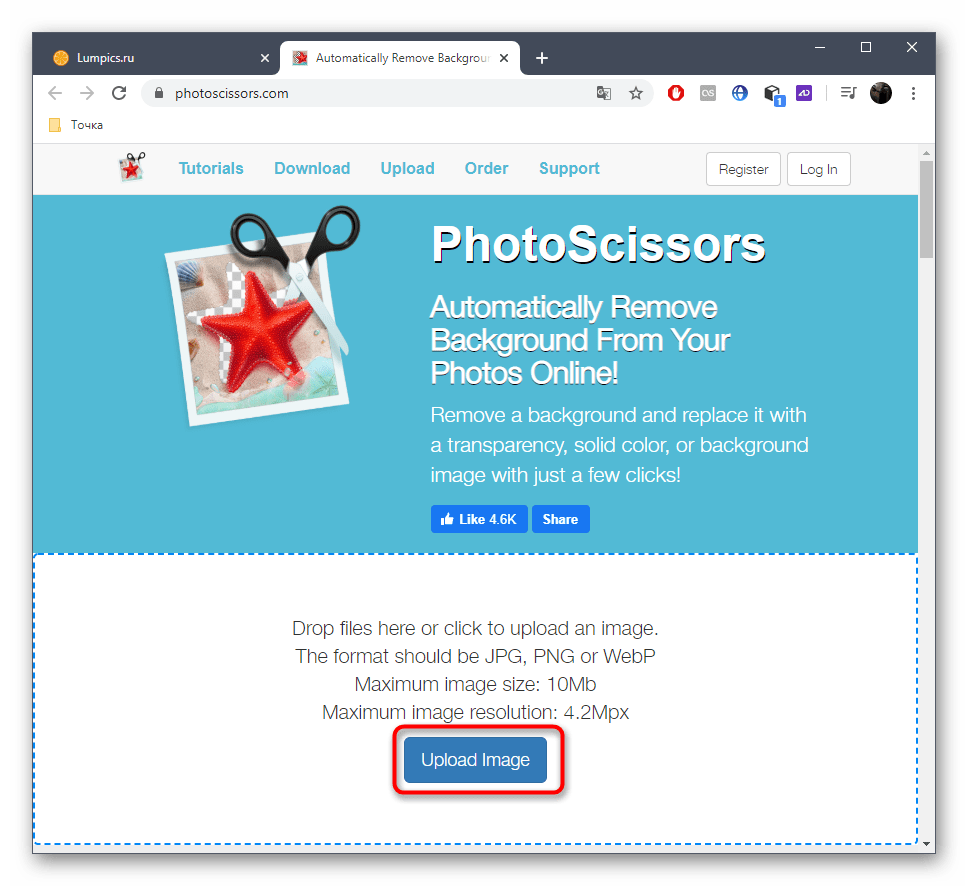
- Кликните по ссылке выше, чтобы попасть на главную страницу сайта PhotoScissors, где нажмите по «Upload Image».
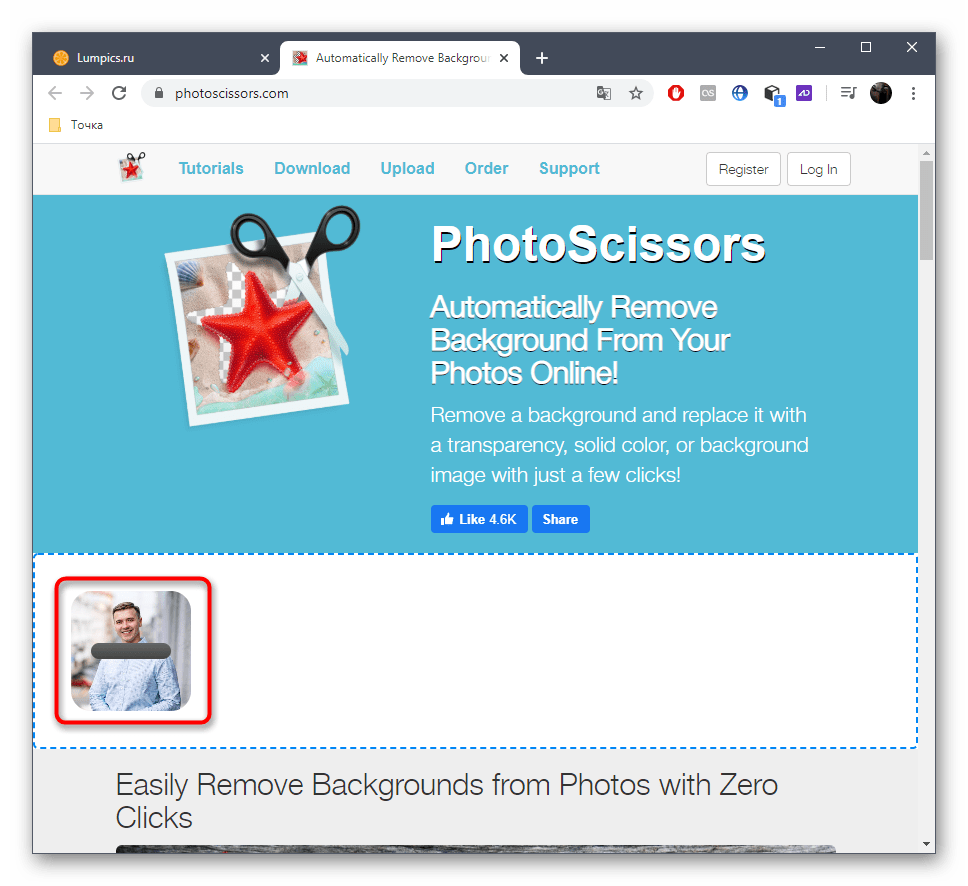
- Откроется окно «Проводника», где отыщите и выберите подходящее изображение.
- Его загрузка на сервер займет буквально пару секунд.
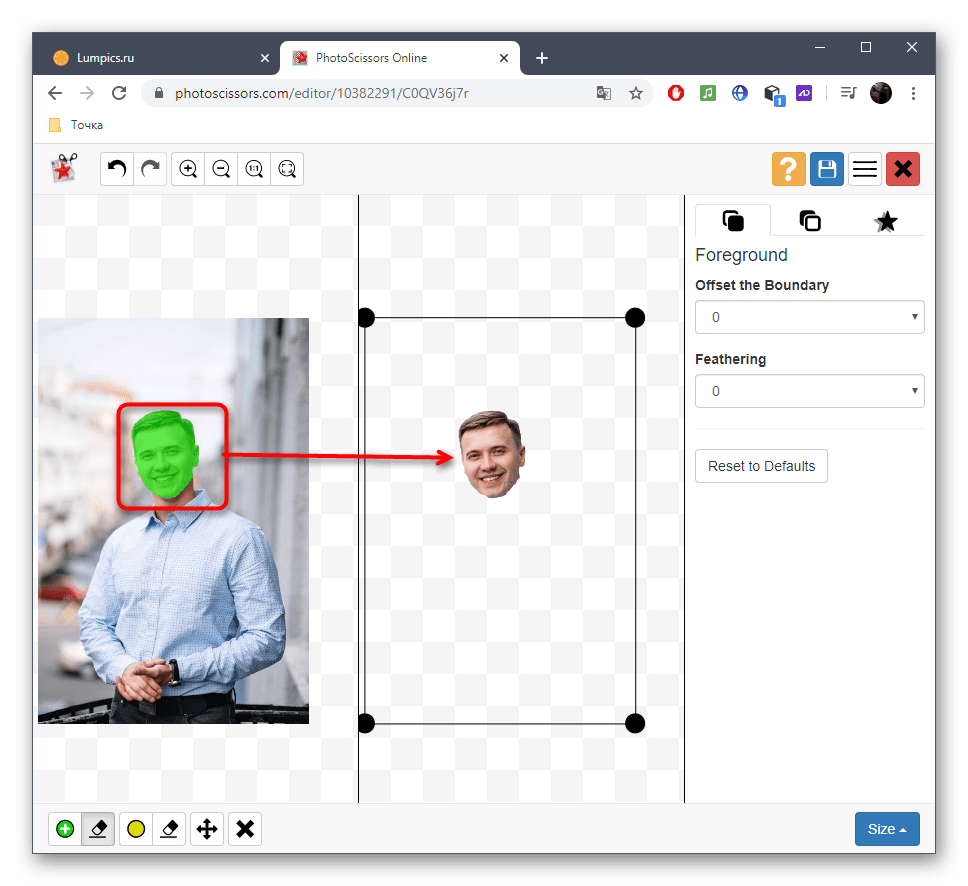
- Если силуэт человека отлично выделяется на остальном фоне, сервис автоматически предложит вырезать его целиком, но поскольку сейчас нужно именно лицо, придется произвести другие настройки.
- Выберите инструмент со знаком ластика на нижней левой панели.
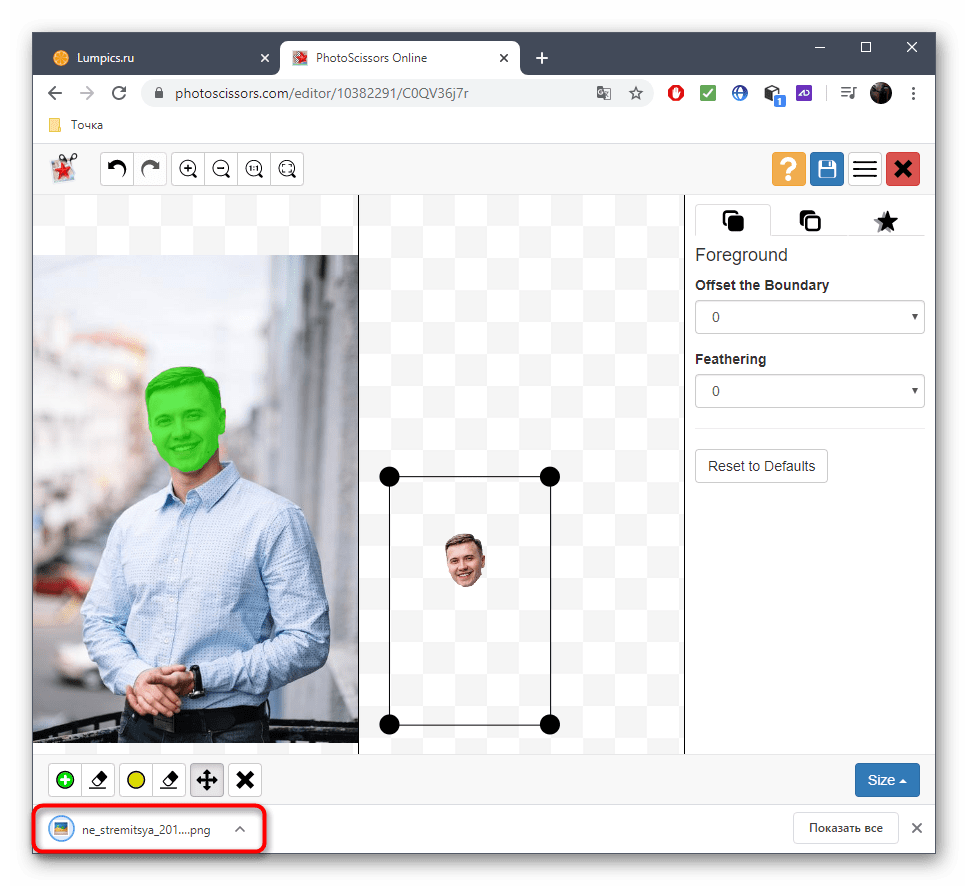
- Начните удалять зеленые области так, чтобы в итоге в нее попадало только лицо.
- Задействуйте масштабирование, помогающее подравнять края или приблизить снимок для выполнения других действий.
- Проверяйте результат в правом меню предпросмотра, убедившись, что объект был успешно вырезан.
- Задействуйте инструменты трансформирования, если нужно убрать пустую область или придать лицу немного другую форму.
- Нажмите по кнопке «Save», чтобы сохранить результат на свой компьютер.
- Зарегистрируйтесь для скачивания картинки в более высоком качестве или используйте низкое, если не хотите создавать аккаунт.
- По окончании загрузки переходите к дальнейшему взаимодействию с фотографией.
- Как видно, мы успешно вырезали лицо, а инструмент PhotoScissors поместил его на прозрачный фон. Формат снимка PNG позволит в будущем использовать его в графических редакторах, чтобы помещать поверх других картинок.





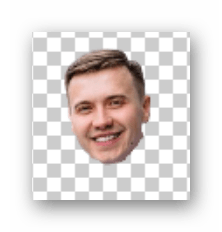
Точно таким же образом через онлайн-сервис PhotoScissors можно вырезать любой объект с какой-либо картинки, а оставшиеся элементы будут помещены на прозрачный фон. Никаких ограничений по количеству обработок в день нет.
Способ 3: ClippingMagic
Если вас заинтересовал предыдущий принцип обработки фото, но не устраивает сам онлайн-сервис, предлагаем обратить внимание на его платный аналог под названием ClippingMagic. Вы можете ознакомиться с функциональностью, обрезав лицо на фото, но сохранение снимка будет доступно только после приобретения подписки.
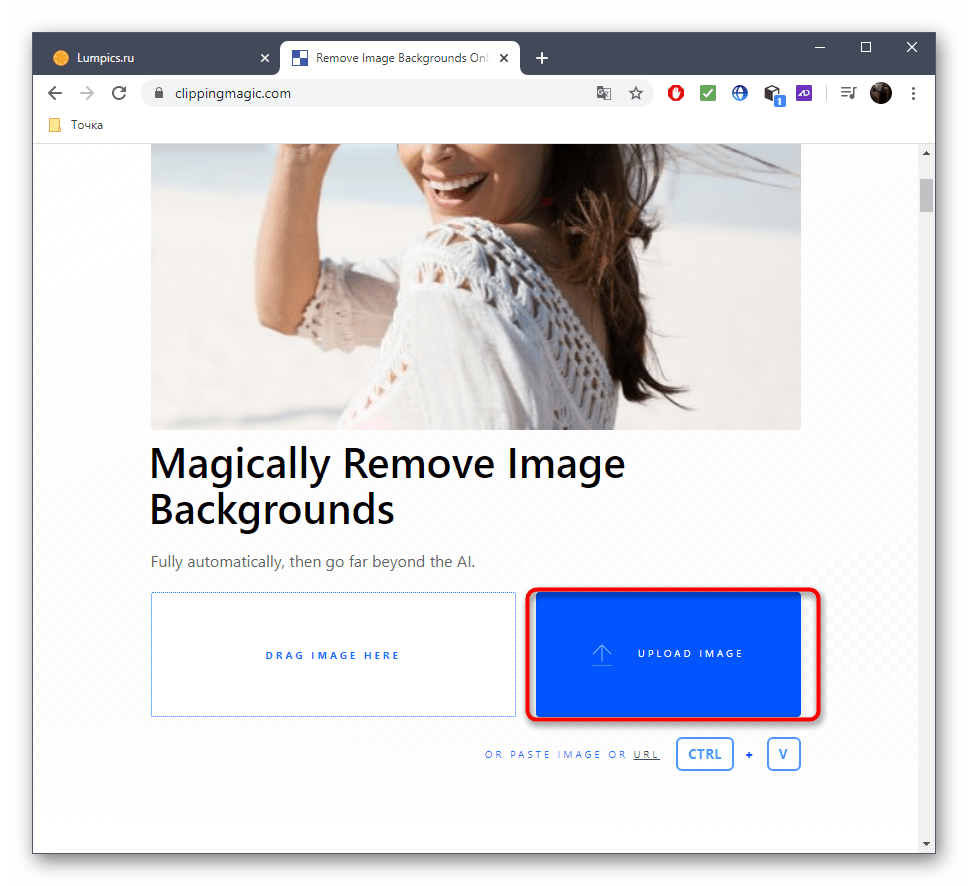
- Оказавшись на сайте онлайн-сервиса, щелкните по «UPLOAD IMAGE» или перетащите сам файл в выделенную для этого область.
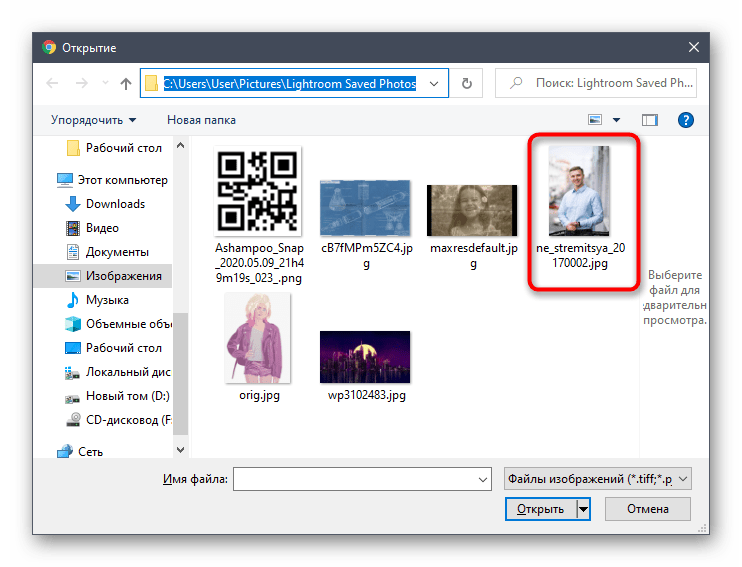
- Если вы выбрали открытие «Проводника», отыщите там и укажите снимок, который нужно обработать.
- Разработчики предлагают получить краткий экскурс по взаимодействию с инструментами онлайн-сервиса. Справа находится описание работы функций выделения и горячие клавиши, отвечающие за вызов инструментов, а слева воспроизведется анимация, показывающая пример обработки снимка. По готовности нажмите на «GOT IT», чтобы самостоятельно вырезать лицо на фото.
- В редакторе щелкните по кнопке в виде плюса и выделите только лицо зеленым цветом.
- Далее выберите инструмент для удаления элементов и закрасьте в красный оставшееся пространство вокруг лица.
- Используйте нижнюю панель для обрезки ненужных краев картинки, настройки размера кисти или включения теней.
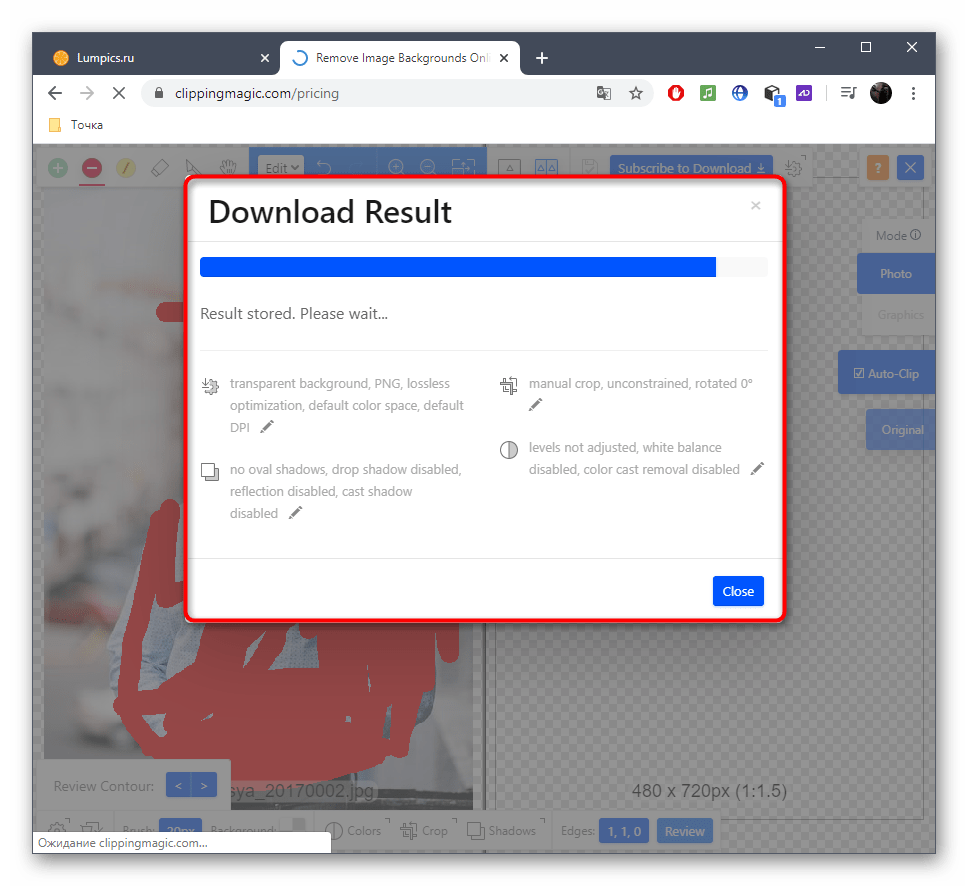
- Перед сохранением обязательно убедитесь в том, что обрезка была выполнена корректно и на снимке больше не осталось лишних деталей, после чего щелкните «Subscribe to Download».
- После создания личного профиля ожидайте окончания обработки и загрузки файла на локальное хранилище.

Способ 4: PIXLR
Напоследок поговорим о бесплатном графическом редакторе, работающем в режиме онлайн. Принцип обрезки лица через PIXLR отличается от тех инструкций, которые вы видели ранее, поэтому давайте более детально рассмотрим выполнение этой операции.
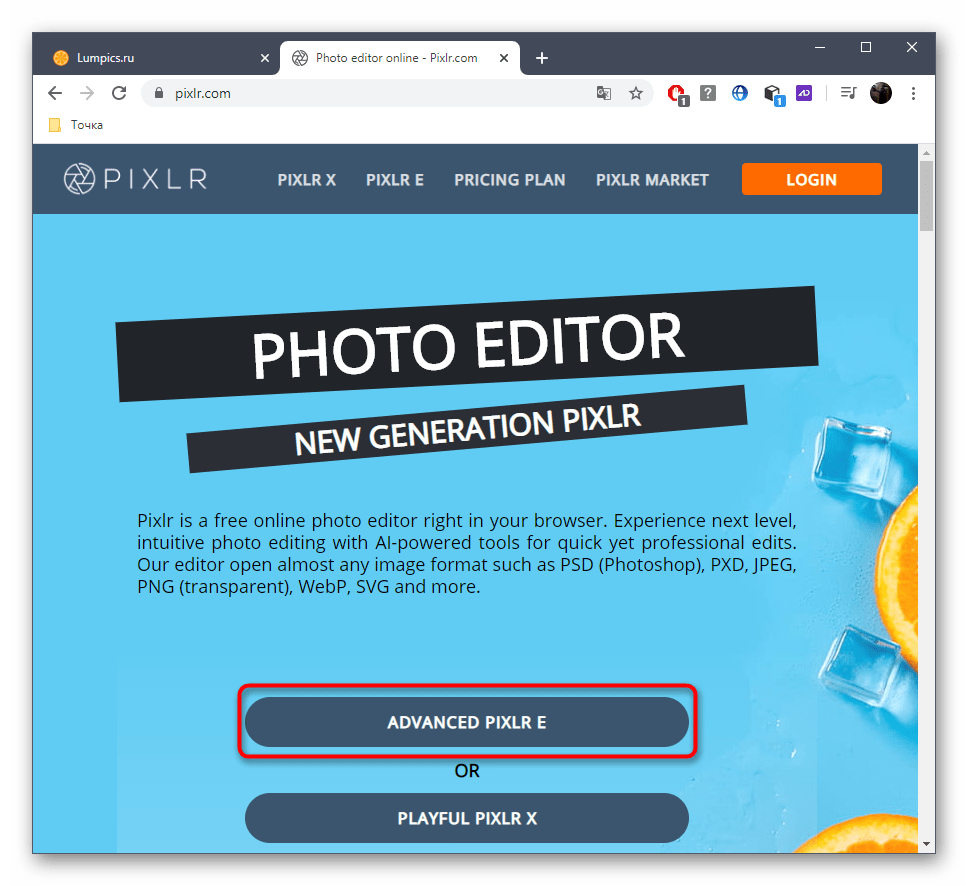
- Перейдите расположенной выше ссылке и на странице с PIXLR нажмите «Advanced PIXLR E».
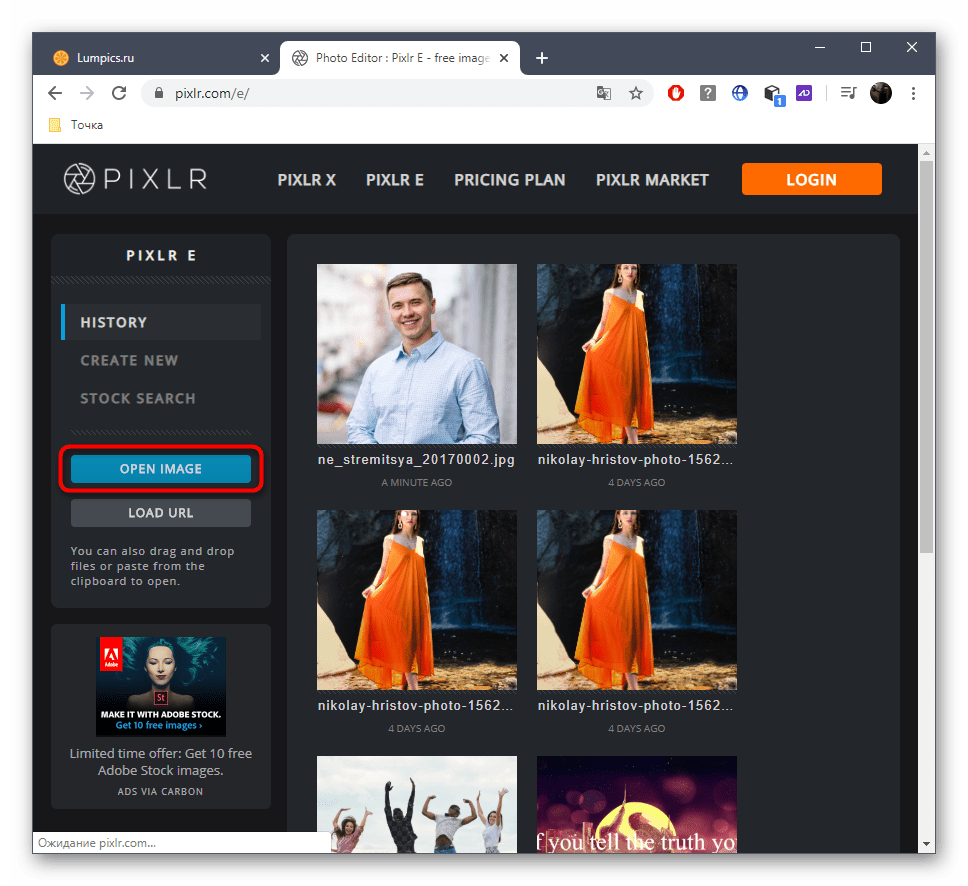
- Сейчас потребуется создать новый проект, кликнув «OPEN IMAGE».
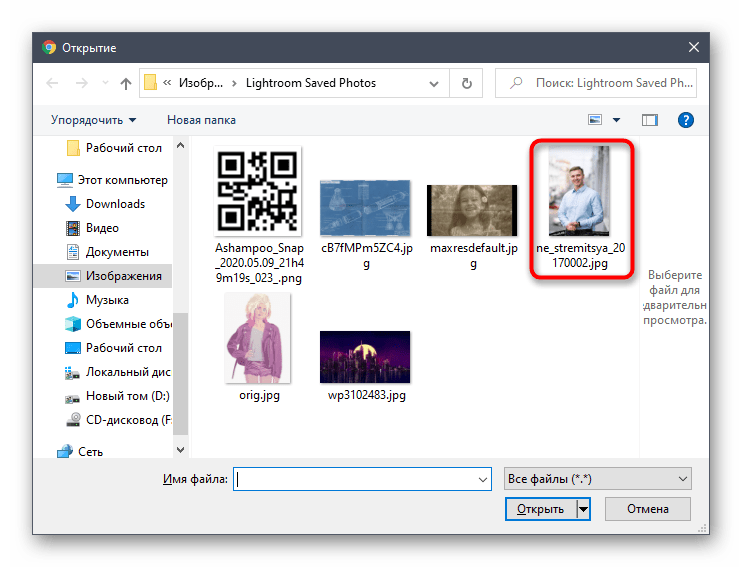
- В «Проводнике» выберите картинку.
- В качестве инструмента выделения будем работать с магнитным лассо.
- Начните вести пунктирную линию, обводя ту область лица, которую хотите вырезать.
- В конце соедините точки лассо и убедитесь, что выделили все правильно.
- С помощью инструмента перемещения отделите голову от общего снимка.
- Если вы хотите отдельно сохранить изображение, задействуйте остальные инструменты сервиса, чтобы завершить редактирование.
- После через меню «File» нажмите «Save» или используйте для этого стандартное сочетание клавиш Ctrl + S.
- Определите оптимальный формат для сохранения, задайте имя файлу и скачайте его.


Если желаете завершить обработку в PIXLR, например, поместив лицо на другое фото и наложив эффекты, откройте второй снимок и воспользуйтесь стандартными инструментами.
Еще статьи по данной теме:
Помогла ли Вам статья?
Способ 1: Makeup.pho.to
В качестве первого примера фоторедактора лица, работающего в режиме онлайн, возьмем Makeup.pho.to. С помощью данного сайта вы практически в автоматическом режиме улучшаете снимок, устраняя различные дефекты и добавляя украшения. Это осуществляется применением разных эффектов, которые в комплексе осуществляют полноценную ретушь. Давайте разберемся с тем, как происходит взаимодействие с данным сайтом.
- Отройте необходимую страницу сайта и нажмите кнопку «Начать ретушь».

- Отобразится окно для загрузки фотографии, в котором выберите вариант «с компьютера».

- В «Проводнике» отыщите снимок для обработки лица и нажмите по нему дважды для подтверждения открытия.

- Сразу обратим внимание на то, что вы можете использовать регулятор масштабирования, чтобы увидеть недостатки более детально и понять, насколько хорошо Makeup.pho.to их устраняет.

- Далее посмотрите на название каждого пункта обработки. По умолчанию практически все они отмечены галочками — значит, будут применены.

- Активируйте и отключайте те пункты, которые посчитаете нужным. Например, далеко не всегда нужен макияж глаз и отбеливание зубов.

- Никаких дополнительных настроек для каждого параметра нет, поэтому после активации или отключения щелкните по кнопке «Применить».

- Ожидайте, пока изменения вступят в силу, после чего посмотрите на результат и решите, подходит ли он для сохранения снимка на компьютере.

- Есть кнопка «Оригинал», которая позволит сравнить лицо до и после обработки. Зажмите кнопку ЛКМ для показа оригинала и отпустите, чтобы увидеть результат.

- Переключитесь на вкладку «Эффекты», если желаете применить дополнительные фильтры, изменяющие цвета на фото или добавляющие различные визуальные компоненты.
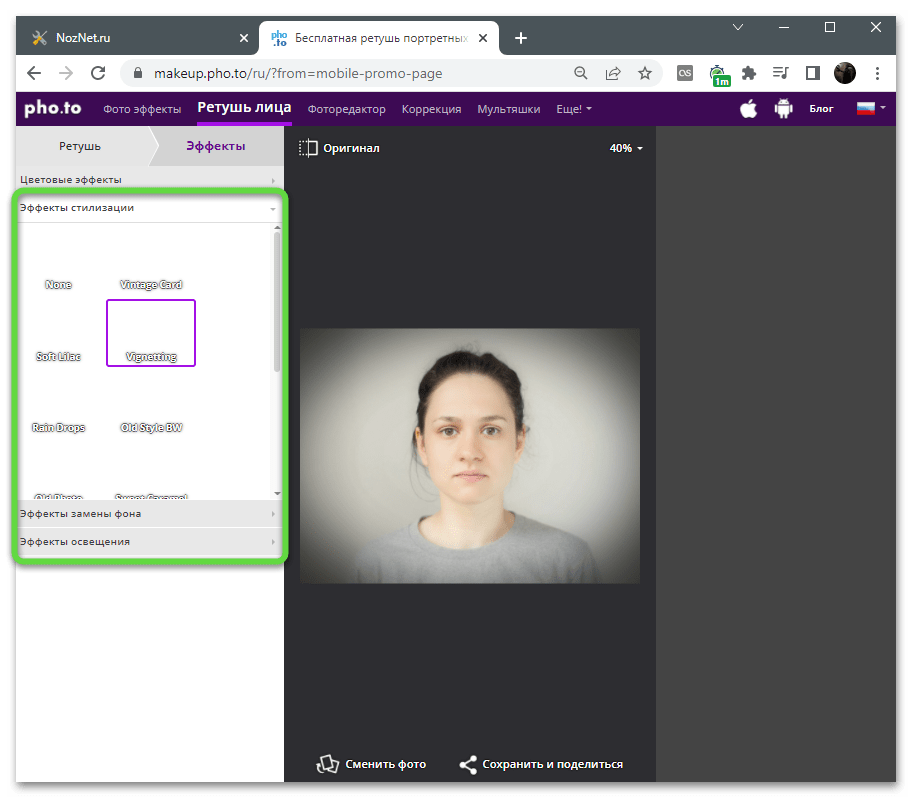
- Для замены снимка используйте кнопку «Сменить фото».

- По окончании редактирования лица нажмите «Сохранить и поделиться».

- Скачайте снимок на ПК или используйте другие методы его распространения. Например, можно получить ссылку и опубликовать ее в любой социальной сети.

Способ 2: BeFunky
BeFunky является условно-бесплатным полноценным графическим редактором, который работает в режиме онлайн. Перед разбором инструкции важно отметить, что многие функции, связанные с внесением изменений лица на фотографии, доступны только владельцам премиум-версии. Напротив всех таких платных инструментов стоит соответствующая точка, а также при применении на снимок накладывается водяной знак. Тестируйте возможности бесплатно, используйте открытые функции, а затем решайте, необходимо ли приобретение подписки на сайт для продолжения взаимодействия.
Способ 3: Canva
Благодаря онлайн-сервису Canva пользователь может как создавать графические дизайны, так и редактировать уже существующее изображение. В рамках этой статьи рассмотрим процесс улучшения лица при помощи доступных инструментов. Их вполне достаточно для того, чтобы справиться с задачей практически любого уровня сложности. Однако стоит отметить, что на момент написания материала «Ретушь лица» находится в бета-версии. В будущем возможно пополнение новыми функциями и улучшение старых.
Способ 4: Fotor
Fotor можно считать аналогом предыдущего сайта, но функциональнее в плане доступных инструментов ретуши. Часть из них платная, что необходимо учитывать еще до начала взаимодействия. Вы можете проверить их действие и решить, нужно ли покупать премиум для скачивания изображения. Впрочем, ничего не мешает ограничиться свободными средствами обработки лица.
- На главной странице нажмите кнопку «Редактировать фото».

- Среди доступных вариантов создания отыщите «Загрузить фото».

- Выберите его в открывшемся окне «Проводника» и подтвердите загрузку на Fotor.
- Появится окно, уведомляющее об успешном добавлении снимка. В нем вам следует щелкнуть по «Редактировать».

- Через панель слева перейдите в раздел «Красота».

- Начните ознакомление с доступными функциями и выберите любую для применения. В качестве первого примера возьмем «Устранение недостатков». Данный инструмент доступен бесплатно в стандартной версии Fotor.
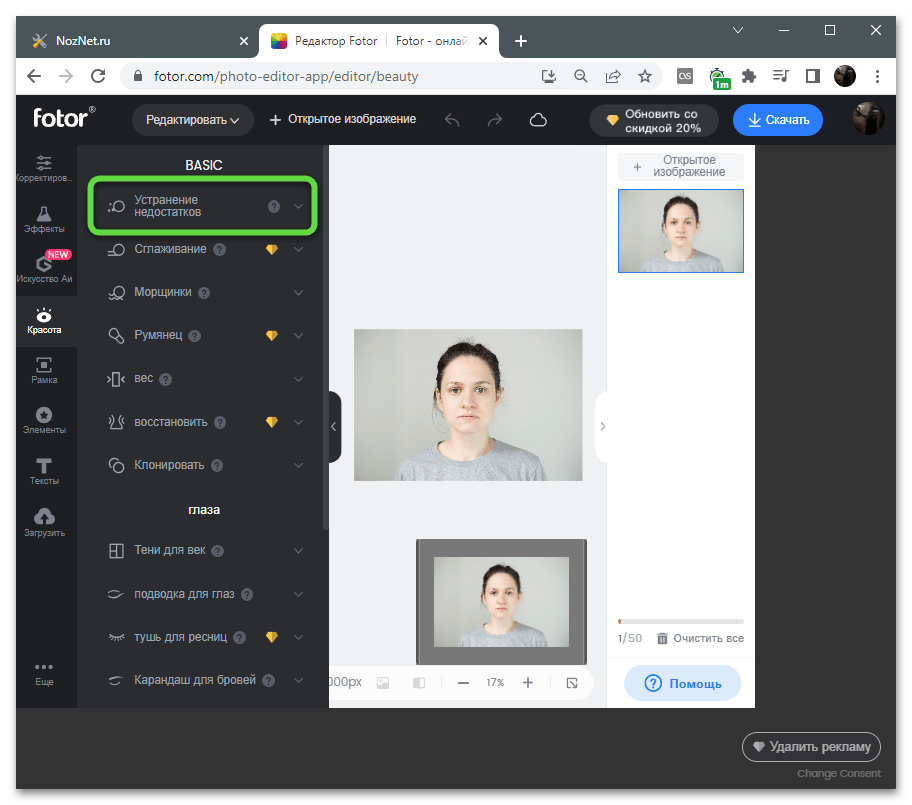
- Измените размер кисти и щелкните ЛКМ в любом месте на лице, которое хотели бы устранить. Это может быть родинка, пигментация, шрамы или прыщи. Они будут закрашены в цвет кожи, находящейся в области рядом.

- Примерно так же работает инструмент с устранением морщин, но появляется дополнительный ползунок — «Разглаживание». От него зависит, насколько сильным будет давление кисти на участок лица.

- С помощью «Веса» осуществляется растягивание или сужение фотографии, что может сделать лицо визуально тоньше, нежели оно есть на самом деле.

- Перейдите к блоку «Глаза» и выберите любой из инструментов, чтобы изменить их цвет, добавить подводку или наложить тушь.

- Помимо размера кисти указывайте подходящий цвет, после чего начните закрашивание области, достигая подходящего результата.

- Для изменения рта доступна губная помада и отбеливание. Первая функция входит в премиум-версию, а вторую можно использовать бесплатно.

- Остальные инструменты сайта, не связанные с обработкой лица, рассматривать не будем, поэтому перейдем сразу к сохранению результата. Для этого щелкните по «Скачать».

- Задайте новое название для файла, выберите формат сохранения и нажмите кнопку «Скачать».

Способ 5: Fotostars
Fotostars — простой онлайн-сервис рассматриваемой тематики, в функциональность которого входят базовые инструменты для обработки лица на фото. Мы рекомендуем использовать его тем юзерам, кто заинтересован в быстрой настройке с выполнением минимального количества действий. Понадобится выбрать только кисть для соответствующего изменения и внести правки, сделав лицо лучше или добавив определенные черты, которые на оригинальном снимке отсутствуют.
- Перейдите к редактору или нажмите сочетание клавиш Ctrl + V, если снимок находится в буфере обмена.

- Пробежимся по основным инструментам более детально. Нажмите левой кнопкой мыши по «Фильтры», чтобы развернуть группу настроек.

- Вы увидите самые разные фильтры, полностью меняющие передачу цветов на изображении. Это не относится именно к обработке лица, но поможет улучшить или полностью изменить общее настроение фотографии для дальнейшего редактирования.

- Примерно так же действуют и «Текстуры», однако их наложение на лицо человека чаще всего не требуется, поэтому останавливаться на их списке не будем.

- Перейдем непосредственно к группе «Ретушь», которая и предназначается для внесения изменений на лице человека.

- Посмотрите на доступные средства обработки и определитесь с тем, какие из них планируете использовать для редактирования выбранной фотографии.

- Большинство из представленных инструментов работают через кисть, то есть вам понадобится настроить ее размер и мощность, после чего, кликая по областям на лице, выполнять редактирование. В некоторых случаях дополнительно можно выбрать цвет — например, при использовании «Подчеркнуть».

- Отдельно отметим инструмент «Пиксель», который нехарактерен для обычной ретуши.

- С его помощью осуществляется пикселизация лица или другой части фотографии, что придет ей совершенно другой внешний вид.

- На следующем скриншоте вы видите, что в Fotostars есть и другие инструменты, связанные с общим редактированием изображения. Взаимодействие с ними максимально простое и не относится к теме обработки лица, поэтому рассматривать их не будем.

- После применения настроек нажмите кнопку со стрелкой вниз для перехода к экспорту.

- Изображение будет скачано в исходном формате в наилучшем качестве. Дополнительных настроек экспорта Fotostars не предоставляет.

Поделиться статьей в социальных сетях:
Способ 1: Inpaint
Inpaint позволит вырезать человека с фотографии практически в автоматическом режиме. Сайт подходит тем юзерам, кто ранее не сталкивался с подобным редактированием изображений и желает в максимально короткий срок получить результат. Сразу отметим, что алгоритмы сайта сами определяют, какими участками фотографии заменить человека, поэтому не всегда справляются со сложным фоном.
- Перейдя на сайт, нажмите кнопку «Upload Image».

- После открытия «Проводника» отыщите снимок, на котором находится человек. Подтвердите его загрузку в онлайн-сервис для дальнейшей обработки.

- На панели слева вы увидите два основных инструмента с красным и зеленым обозначением. Зеленый в данном случае не понадобится, поэтому кликните по кнопке с красным маркером.

- Отрегулируйте размер кисти в соответствии с тем, насколько много пространства человек занимает на снимке.

- Начните закрашивание, добиваясь такого результата, чтобы в красном выделении оказался только человек и минимальное количество пространства за ним.

- Вместо такого выделения можете использовать лассо или точечную обводку. На следующем изображении вы видите пример того, как работают подобные инструменты.

- Однако их недостаток заключается в том, что не всегда после соединения линий получается качественное выделение. В этом случае ничего не мешает активировать обычный маркер и закрасить недостающие участки.

- Автоматически удаления человека с фото не происходит, поэтому кликнуте по «Erase».

- Пройдет буквально секунда, и вы увидите результат.

- Используйте кнопки масштабирования для более детального изучения фотографии на наличие дефектов. Если такие найдутся, попробуйте исправить их повторным выделением и функцией «Erase» или откатите действие при помощи стрелок и выделите человека заново.

- По окончании взаимодействия с сайтом щелкните по «Download».

- Бесплатно фотография доступна для скачивания в среднем качестве. Для получения оригинального размера потребуется приобрести кредиты. Детальнее об этом вы узнаете, кликнув по «Purchase».

Способ 2: Cleanup.pictures
Функциональность Cleanup.pictures ограничена автоматическим удалением выделенных областей на фото с заменой теми цветами, которые находятся вблизи выделенного. Вы можете попробовать вырезать человека при помощи данного онлайн-сервиса, к тому же весь процесс не займет много времени. Однако при этом учитывайте, что качество замены будет ниже, если человек находится на сложном фоне, который еще и является переходящим по всей площади.
- Перетащите фотографию на выделенную область или щелкните по ней для открытия «Проводника».

- В нем отыщите снимок, с которого хотите вырезать человека. Кликните по файлу дважды для его загрузки на сайт.

- Используйте регулятор для изменения размера кисти. Это позволит более точно выделить часть фотографии, на которой находится человек.

- После этого выделите необходимую область, зажав левую кнопку мыши. Старайтесь не задевать лишнего, чтобы область вокруг человека тоже не была заменена на другие цвета.

- Обработка происходит автоматически после того, как вы отпустите кнопку мыши. На первый раз замена может пройти не совсем удачно, оставив артефакты. Выделите их повторно один или несколько раз, чтобы достичь желаемого результата.

- Внимательно ознакомьтесь с измененным видом фотографии и убедитесь в том, что наличие дефектов минимизировано.

- Если понадобится, откатите действие и используйте повторное выделение.

- Для сравнения до и после активируйте параметр с изображением глаза и передвигайте появившуюся на экране линию.

- При достижении результата нажмите на «Download», чтобы перейти к скачиванию и завершить взаимодействие с онлайн-сервисом Cleanup.pictures.

- Загрузите снимок и используйте его в своих целях, ради которых и вырезали объект.

Способ 3: Cutout
В качестве еще одного примера разберем онлайн-сервис Cutout, который функционирует примерно так же, как и предыдущие сайты. Из этого можно сделать вывод, что с удалением человека со сложного фона на фотографии алгоритмы Cutout могут справиться не совсем корректно, однако проверить действие инструмента все же стоит.
- Перетащите файл на вкладку с онлайн-сервисом, вставьте фотографию из буфера обмена, используя горячую клавишу Ctrl + V или нажмите кнопку «Upload Image» для выбора через «Проводник».

- Отыщите изображение и подтвердите его открытие, щелкнув по нему дважды левой кнопкой мыши.

- В качестве основного инструмента предлагается восстанавливающий ластик с настраиваемым размером, который регулируется путем передвижения соответствующего ползунка.

- Зажмите ЛКМ и начните выделение человека, которого нужно удалить с фотографии. Обратите внимание на то, что, как только вы отпустите левую кнопку мыши, действие инструмента будет применено.

- Ознакомьтесь с результатом и решите, устраивает ли вас такой метод удаления человека с фотографии.

- Если выделение при помощи стандартного ластика вам не подходит, используйте лассо, обведя линию вокруг человека, соединив точку начала и конца.

- По окончании внесения изменений нажмите «Done».

- Откроется главное окно сайта, в котором можно ознакомиться с оригинальным и итоговым изображением.

- Если вы готовы приступить к скачиванию, разверните меню «Download HD», выберите подходящий формат и начните загрузку.

- Пройдите регистрацию на сайте, чтобы получить бонусный кредит на скачивание изображения.

- Если в будущем понадобятся еще кредиты для обработки других фотографий, отправьте приглашение друзьям и получите 5 бесплатных кредитов. В противном случае понадобится выбрать и приобрести один из тарифных планов.

Способ 4: IMGKits
В качестве последнего онлайн-сервиса, функциональность которого подразумевает автоматическое удаление человека на фото, мы выбрали IMGKits. Завершающий же метод нашей статьи будет посвящен ручному взаимодействию с необходимыми инструментами в графическом редакторе, а пока остановимся на данном сайте, который тоже бывает полезен определенным для пользователей.
- Оказавшись на требуемой странице сайта, нажмите по «Upload Image».

- Откроется окно «Проводника», где выберите и загрузите изображение для обработки, как это обычно и происходит.

- Вы можете использовать точечное выделение или закрашивание всей области, активировав один из предлагаемых инструментов на панели снизу.

- Для выделения области поддерживается настройки размера кисти, которая изменяется путем передвижения отобразившегося на экране ползунка.

- Начните выделение, а случайно захваченные части удалите при помощи инструмента «Reduce».

- Нажмите по «Erase», чтобы подтвердить удаление выделенной области на фотографии — в данном случае будет вырезан человек.

- Проверьте результат, по необходимости повторите операцию или отмените ее действие для повторного выделения. Щелкните по «Download» для перехода к экспорту.

- Понадобится выбрать «Login to download» для перехода к созданию аккаунта.

- Выполните регистрацию и завершите загрузку снимка на свой компьютер.

Способ 5: PIXLR
PIXLR может стать полезным онлайн-сервисом для тех юзеров, у кого не получилось при помощи предложенных выше инструментов корректно убрать человека из фото так, чтобы этого вовсе или практически не было заметно. При использовании данного графического редактора потребуется вручную взаимодействовать с функциями и настройками, однако в итоге это может привести к наилучшему результату обработки снимка.
- На главной странице сайта выберите вариант «Продвинутый редактор фотографий», поскольку именно в нем представлены инструменты, которые помогут вырезать человека с фото.

- После загрузки редактора нажмите кнопку «Открыть».

- Отыщите снимок в «Проводнике» и подтвердите добавление в графический редактор.

- Используйте масштабирование, передвигая соответствующий ползунок. Сделайте так, чтобы человек полностью помещался в кадр и вам было удобно выделять части картинки для их вырезания.

- Активируйте инструмент «Штамп» и переведите его в режим «Источник». Нажмите левой кнопкой мыши в той области картинки, которая находится максимально близко к человеку и ей можно осуществить перекрытие.

- Инструмент автоматически переведется в режим «Заливка» и вы сможете кликами ЛКМ по человеку заменить его на выбранную ранее область.

- Снова переведите инструмент в «Источник» и выберите другую область, чтобы постепенно стереть человека с разных частей изображения, заменив его уместными областями.

- Не всегда получается сделать это идеально, особенно с первого раза, поэтому попробуйте разные подходы, осуществляйте замены более плавно и небольшими участками.

- Для устранения оставшихся дефектов можете активировать инструмент «Ретушь» и кликать ЛКМ в требуемых местах. Вы увидите, как они будут заменены на цвет, лежащий близко к данной области.

- По завершении обработки снимка откройте меню «Файл» и выберите один из вариантов экспорта, если нужен формат PNG, или «Сохранить», если фото в JPG.

- Задайте для файла название, выберите место на компьютере и подтвердите сохранение.

Поделиться статьей в социальных сетях:
Пошаговая инструкция
Чтобы вырезать человека на одном фото и вставить в другое, следуйте инструкции:
- Запустите Фотошоп Онлайн, откройте исходное фото через меню – , располагающееся в верхней части окна.
- Выберите на панели инструментов (слева) Выделение магнитное лассо – третий пункт сверху, кликните по нему правой кнопкой мыши и выберите нужное лассо.
- Начните обводить человека по контуру тела и головы – ведите мышь медленно, чтобы лассо успевало прикрепиться к контуру.
- Закончив обводку, подведите лассо к начальной точке и кликните по ней левой кнопкой мыши – сработает инструмент выделения.
- Кликните по меню , выберите пункт – выделенный участок исчезнет.
- Откройте через меню – вторую фотографию и вставьте туда вырезанное изображение.
Можно заметить, что края контура очень резкие, смотрится такая вставка не очень естественно. Есть способ сделать более плавные контуры:
- Выделите нужный контур с помощью магнитного лассо.
- Не вырезая ничего, нажмите кнопку под верхним меню.
- Откроется окно , выберите в нём размер границы в пикселях – это поможет сделать мягкое выделение (результаты видны справа).
- Нажмите для завершения работы с контуром.
Выделенный фрагмент будет размещён на прозрачном фоне, нажмите Ctrl+A, выберите – и вставьте во второй файл. Такая врезка будет более плавной.
Как подогнать вставленное лицо в Фотошопе онлайн
Несмотря на то, что замену удалось провести за минимальное число операций, на конечном варианте будут существенные различия:
- По цвету.
- Яркости фрагментов.
- Контрастности.
Откорректировать все это вполне реально. Для совпадения цветовой составляющей, после того как вы вставили лицо в Фотошопе онлайн, выделите текущий слой. Ля этого в меню «Слои» нажмите на вкладку «Новый корректирующий слой», и перейдите на работу с параметром «Цветовой тон/Насыщенность».

Слева откроется окно, в котором установите флажок рядом с текстом «Использовать предыдущий слой для формирования обтравочной маски». Создайте следующий слой, в котором необходимо вызвать «Яркость/Контрастность». Постепенно меняя параметры в этих показателях вы сможете добиться практически одинаковой контрастности основного файла и вставленного фрагмента
Последним штрихом будет в Фотошопе онлайн сглаживание переходов. Для этой работы используйте «Ластик» (он находится в панели инструментов слева). Последние корректировки следует выполнить мягкой кистью, ее размер должен быть средним. Слишком широкая может размыть контуры лица.
Как вставлять лицо в Фотошопе онлайн пошагово
Начинать следует с открытия основной фотографии, из которой будет вырезаться часть лица. При этом вторую фото держите наготове. Размеры снимков должны совпадать максимально. Порядок действий следующий:
- В панели инструментов найдите «Лассо».
- Установите этот параметр на 5 пикселей, это будет ширина растушевки.
- Аккуратно и точно обведите контур лица, не выходя за его пределы.
- Закончив обводку, горячими клавишами «Ctrl+C» скопируйте вырезанный фрагмент.
- Откройте второе фото, и создайте новый слой сочетанием клавишами «Ctrl+Shift+N»
- Используя горячие клавиши «Ctrl+V» вставьте вырезанный фрагмент лица на второй снимок.
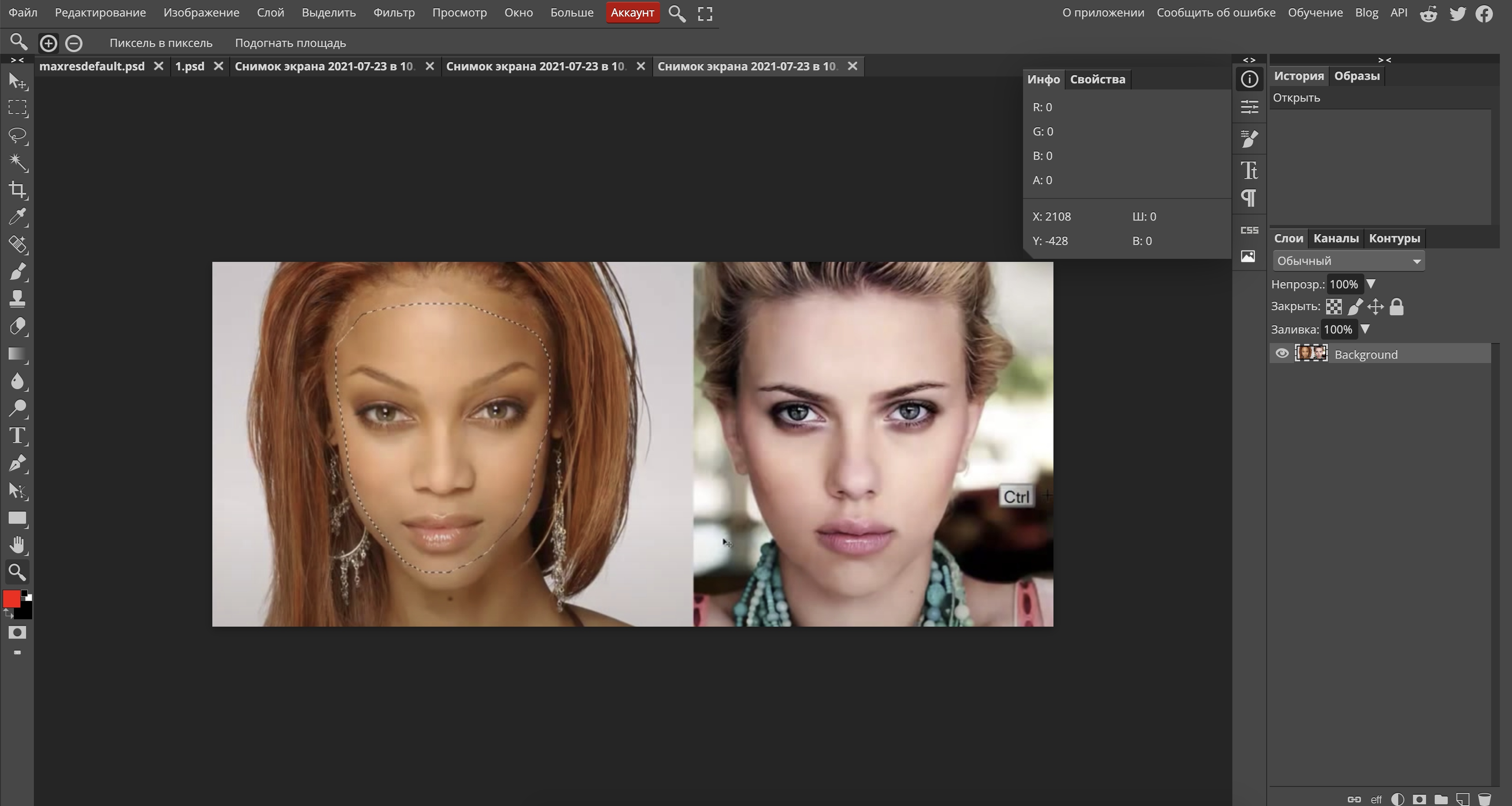
Теперь нужно совместить два изображения в одном. Для этого воспользуйтесь инструментом «Свободная трансформация». Его можно отыскать в верхней панели на вкладке «Редактирование». После этого корректируйте размеры лица, наклон головы для точнейшего совпадения с оригинальным вариантом.
Какие параметры должны быть у исходного файла
Чтобы ваша работа получилась более легкой, обращайте внимание на исходные параметры изображения. Легкость выделения лица, и дальнейшего удаления фона зависят от характеристик исходного файла. Какие рекомендации можно дать в этой ситуации:
- Для упрощения задачи берите изображение, где объект хорошо контрастирует с фоном. То есть он должен быть либо другого цвета, либо темнее, или светлее.
- В идеале фото сделанное на зеленом фоне. С его удалением графический редактор справится легко.
- После выделения фото по контуру тщательно его отработайте, используя вспомогательные инструменты, которые можно найти на вкладке «Изображение/Коррекция».
Особенность контурного выделения в том, что оно работает с использованием расстановки маркером. И если контрастность фона и лица низкие, или снимок нечеткий, то они расставятся неверно. Дорабатывать их придется вручную, и двойными щелчками перемещать их на нужные позиции.
Как вырезать лицо в Фотошопе онлайн
Наиболее очевидным решением этого вопроса будет редактор Adobe Photoshop. Однако такая громоздкая программа занимает немало места на компьютере, да и порой требуется выполнить этот процесс онлайн. На помощь придет предлагаемый здесь Фотошоп. Чтоб вырезать лицо по контуру, перейдите на страницу Фотошопа, далее следуйте инструкции:
- В приветственном окне нажмите «Новый проект».
- Перейдите в меню по горизонтали, нажмите «Файл/Открыть».
- Выберите через поисковик нужное фото, и загрузите в рабочую область.
- На панели слева найдите инструмент «Выделение контура».
- Аккуратно обведите с его помощью лицо, не выступая за его края.
- Если требуется правка линии, используйте круги –маркеры, потяните за нужный и переместите на правильную точку.
Обратите внимание! Инструмент выделение контура» дает самую точную обрезку при вырезке лица в Фотошопе онлайн.
Чтобы была возможность работать дальше, требуется разблокировка слоя, на который помещено изображение. Справа в блоке «Слои», нажмите на иконку с изображением замка, и снимите его. Это позволит удалить фон, который остался вне нанесенного контура.
Следующий шаг – добавление маски слоя, как это сделать, читайте в нашей статье. После этого можно будет добавлять стили слоев. Когда работа закончена, перейдите в меню «Файл», и выберите пункт «Сохранить».


