
- Большинство современных телевизоров могут показывать фильмы из интернета без дополнительного оборудования
- Телевидение и журналистика не поощряют пиратство
- Различия между смарт-ТВ системами
- Установка дополнительных приложений обычным способом
- Установка сторонних приложений на Android TV
- Установка через специальную программу
- Установка через альтернативный магазин
- Использование Яндекса
- Установка с USB-флешки
- Как установить сторонние приложения на телевизор LG
- Как установить сторонние приложения на телевизор Samsung
- Установка сторонних приложений на Samsung TV
- Как установить ForkPlayer на Samsung TV
- Смена региона на Samsung TV
- Установка сторонних приложений на Apple TV
- Использование ForkPlayer на Apple TV
- Установка других приложений на Apple TV
- Инструкция по установке сторонних приложений на Apple TV
- Установка сторонних приложений на устройствах Сбер
- Простой способ установки сторонних приложений на устройствах Сбер
- Как установить сторонние приложения на телевизоры Hisense
- Установка сторонних приложений
- Установить приложение на телевизор
- Запустить установленное приложение
- Удалить приложение с телевизора
- Переименовать или удалить приложение в кабинете
- Приложение Зона — что это такое
- Использование программы Зона в телевизорах со Смарт ТВ
- Порядок установки на Смарт-телевизоры Самсунг или LG
- Подключение Zona к ТВ
- Как подключить телевизор к DLNA-серверу
- Ошибка доступа к серверу
- Не работают ТВ-каналы
- Инструкция
- Проверьте совместимость
- Загрузить Zona APK
- Перенесите APK на телевизор
- Установите Zona
- Запустите Zona
- Использование мыши и клавиатуры (дополнительно)
- Заключение
Большинство современных телевизоров могут показывать фильмы из интернета без дополнительного оборудования
Однако на некоторых устройствах набор приложений ограничен сильнее, чем на других устройствах. Даже на устройствах с открытой системой Android некоторые сервисы могут быть недоступны, если официально не поддерживаются в вашем регионе.
Телевидение и журналистика не поощряют пиратство
Некоторые фильмы или видео можно найти только в интернете, поэтому их приходится загружать с торрент-трекеров или видеоагрегаторов. Для таких случаев существует наша инструкция.
Различия между смарт-ТВ системами
Современные телевизоры работают на разных операционных системах, отличающихся внешним видом интерфейса и доступными приложениями. Основные пять типов операционных систем включают:
- Android TV
- Tizen
- webOS
- Roku TV
- iOS
Среди устройств на Android существуют различия в интерфейсе и доступных приложениях. Например, многие телевизоры и приставки работают на специальной Android TV, в то время как китайские приставки могут использовать обычный Android, как в смартфонах.
Установка дополнительных приложений обычным способом
Почти на всех телевизорах или приставках есть встроенный магазин приложений, такой как Google Play Store. С помощью этого магазина можно установить необходимые приложения и сервисы.
Установка сторонних приложений на Android TV
Если вы используете чистый Android TV устройство без дополнительных надстроек от производителя, такого как Sony, Xiaomi или TCL, вы можете воспользоваться Google Play Store для установки приложений. Однако на некоторых устройствах магазина Google Play Store может не быть, и некоторые сервисы могут быть недоступны в конкретном регионе.
Существует четыре способа установки сторонних приложений на Android TV:
- Установка через облачное хранилище.
- Установка через USB-накопитель.
- Установка приложения через смартфон.
- Установка приложения через Filelinked.
Рассмотрим каждый способ более подробно.
Установка через специальную программу
Более экзотичный, но сравнительно простой способ. Самое сложное в нем — найти нужное приложение.
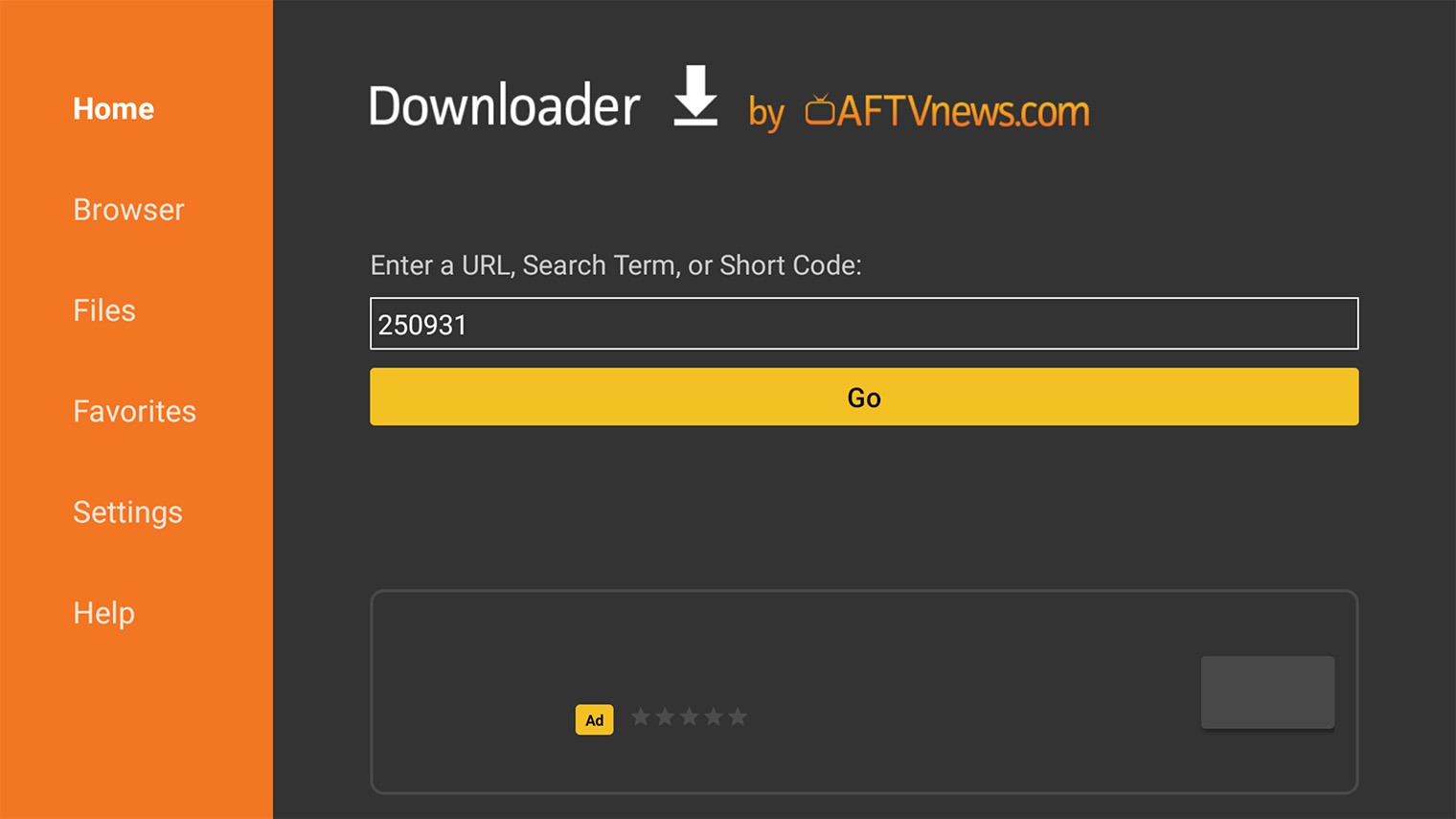
Установка через специальную программу требует использования приложения типа Downloader. У него очень простой интерфейс, поэтому запутаться сложно. Большинство нужных программ доступно по коду 250931.
Установка через альтернативный магазин
Сложнее всего найти и установить сам магазин — после этого процесс почти не отличается от Google Play. При этом ассортимент приложений здесь шире, чем в официальном магазине, доступны все онлайн-кинотеатры.
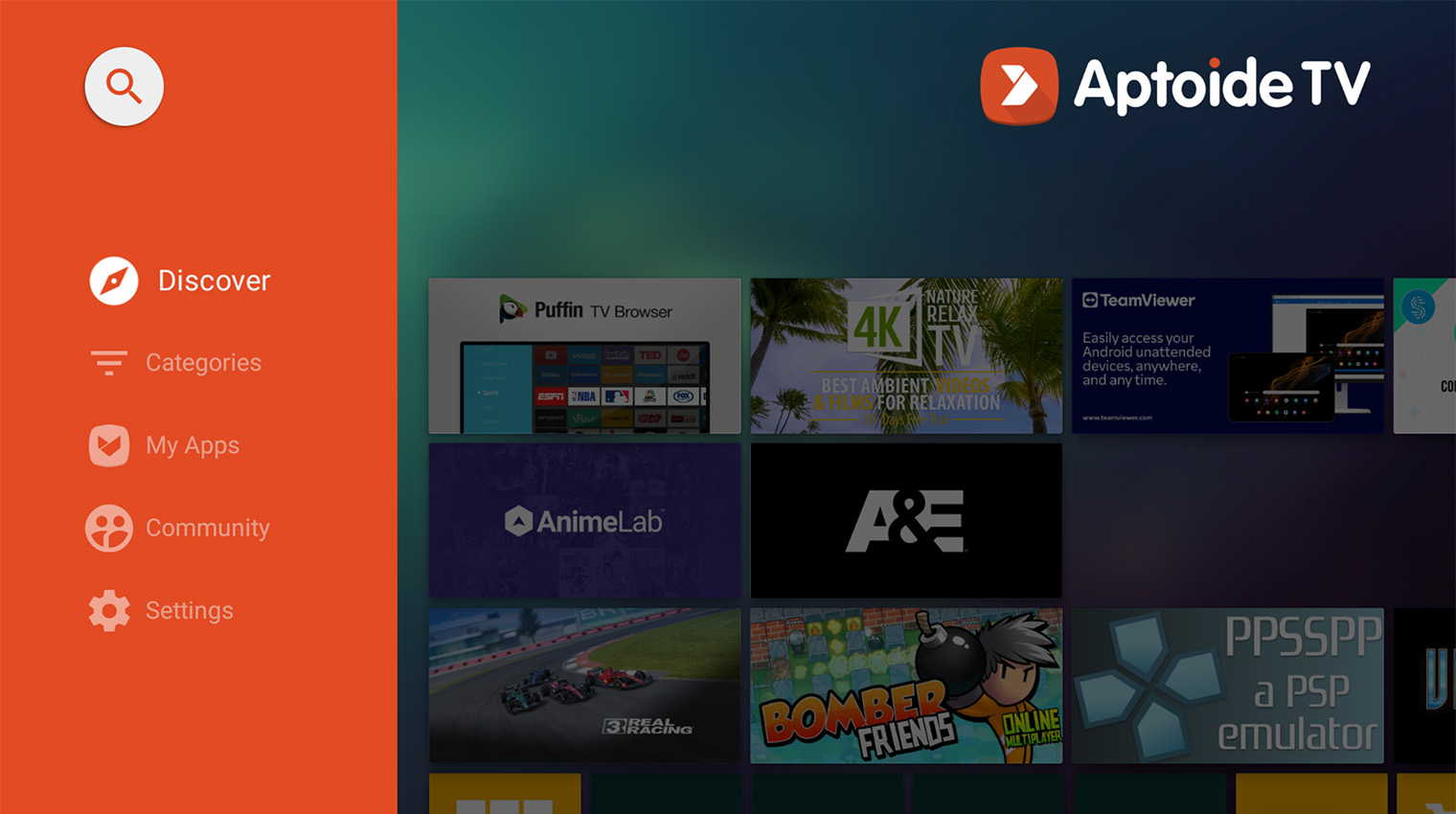
Альтернативный магазин Aptoide TV позволяет устанавливать программы вроде эмуляторов ретроконсолей, которые в Google Play обычно не пропускают.
Использование Яндекса
У Яндекса достаточно много устройств, интерфейс которых очень похож. Но функциональность телевизоров сильно различается.
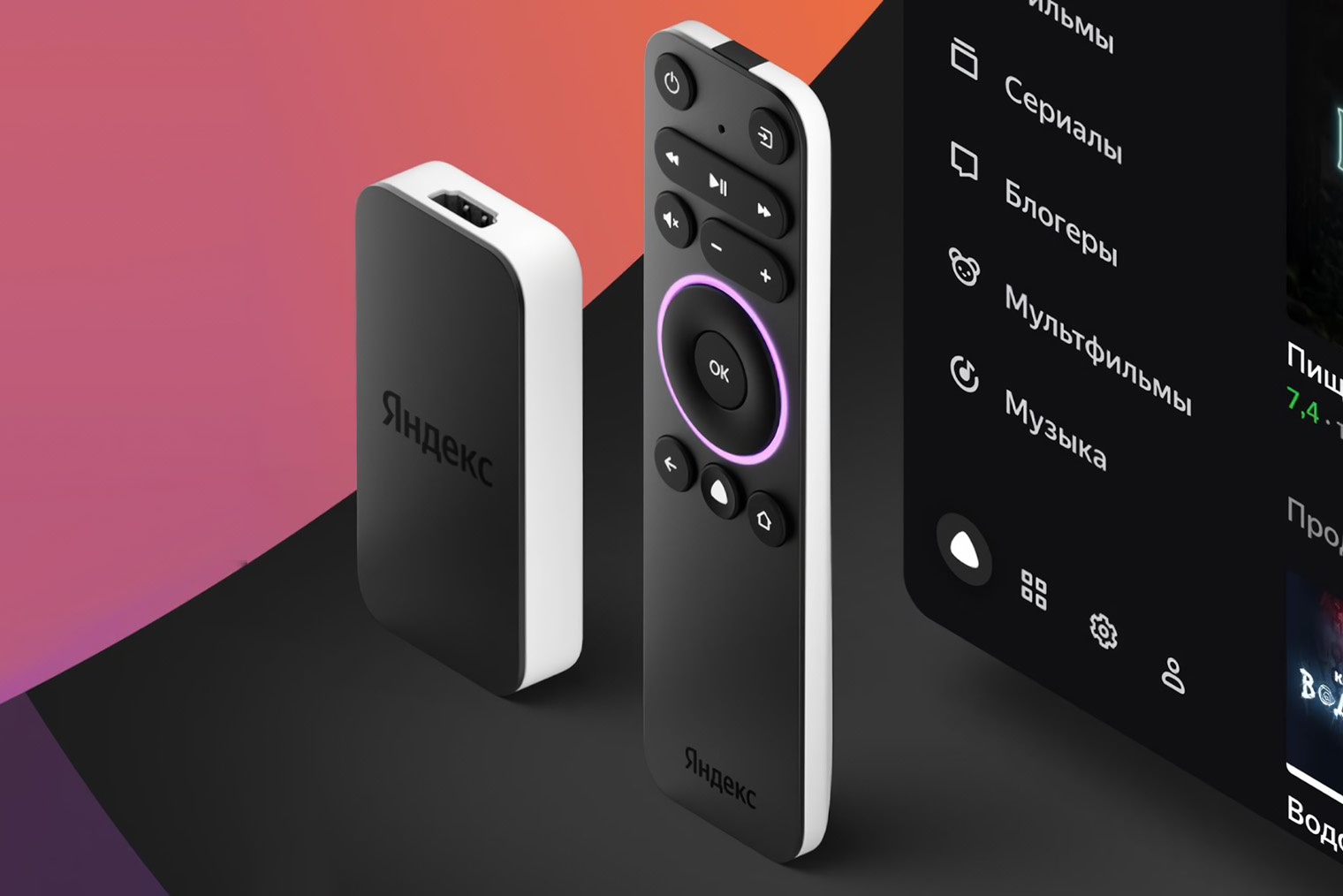
На колонках с выходом HDMI и компактной можно смотреть только видео с Кинопоиска, с Ютуба и из других открытых источников вроде Одноклассников. А вот на телевизоры с ОС от Яндекса легко установить Android-приложения и смотреть что захочется.
Установка с USB-флешки
Для телевизоров рекомендуется использовать физический носитель. Тем более что в их прошивку уже заложен файловый менеджер. Все даже проще, чем с обычной приставкой на Android.
Как установить сторонние приложения на телевизор LG
Формально — никак. LG строго следит за контентом на своих телевизорах и проекторах, а разработчики не создают отдельных версий для этой системы. Приложения для Android сюда не подходят. Но в магазине Content Store доступно почти все необходимое: и российские стриминги, и YouTube, и клиент Plex для трансляции файлов с домашнего ПК.
Если приложений не хватает, то самый простой способ — докупить на Android. Ее интерфейс будет автоматически запускаться при включении телевизора, а управлять всей системой можно будет одним пультом.
Также на телевизорах можно настроить альтернативный браузер ForkPlayer. В нем доступны веб-приложения большинства неофициальных онлайн-кинотеатров.
Как установить сторонние приложения на телевизор Samsung
Телевизоры Samsung работают на собственной операционной системе Tizen, для которой почти не делают сторонние приложения. Поэтому, если встроенные возможности телевизора не устраивают, проще всего докупить приставку на Android — она стоит в разы дешевле телевизора и значительно расширит его возможности.
Установка сторонних приложений на Samsung TV
Во встроенном магазине Samsung Apps доступно все необходимое. Но только если регион правильно настроен. Набор приложений сильно различается в зависимости от страны, для которой был произведен телевизор. Например, в магазине европейского или ближневосточного устройства может не хватать большинства российских кинотеатров.
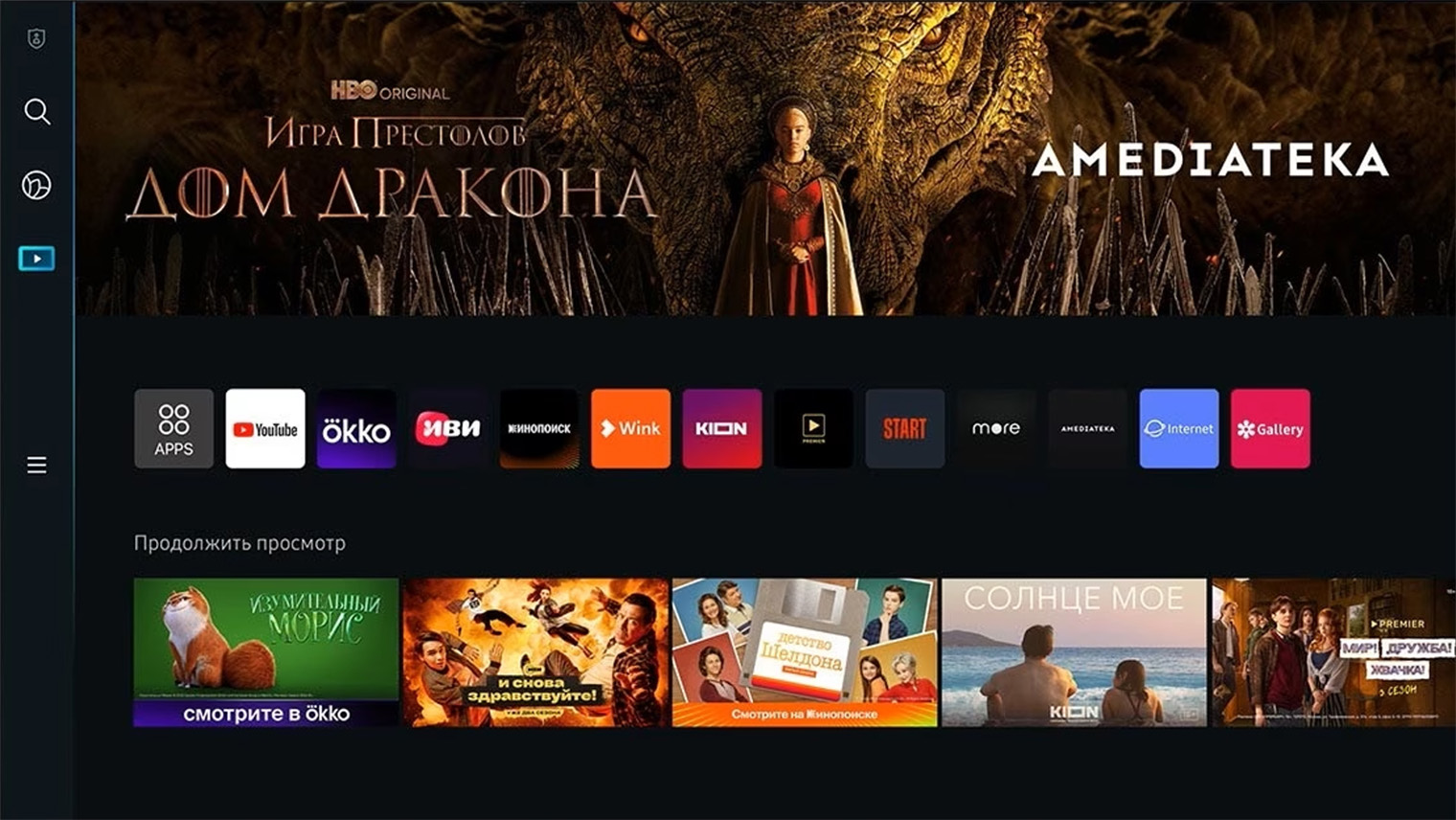
В телевизорах Samsung наглядное главное меню с лентой рекомендованных фильмов на разных стриминговых сервисах. Но в магазине приложений не так уж много полезного.
Как установить ForkPlayer на Samsung TV
Для просмотра контента, который недоступен в легальных кинотеатрах, можно использовать ForkPlayer. Устанавливается он, как на телевизоры — смотрите инструкцию в пункте выше.
Смена региона на Samsung TV
В настройках телевизора можно сменить язык и регион системы, но чаще всего это не поможет — придется лезть в инженерное меню, которое производитель заблокировал не просто так. Мы не приводим инструкцию по смене региона, так как эта операция сопряжена с рисками.
Установка сторонних приложений на Apple TV
Экосистема Apple считается закрытой, но при желании на приставку Apple TV можно установить множество приложений, которых нет в App Store. Но прежде чем идти по сложному пути, сначала поищите нужное приложение во встроенном магазине — выбор там даже шире, чем в Google Play для Android TV.
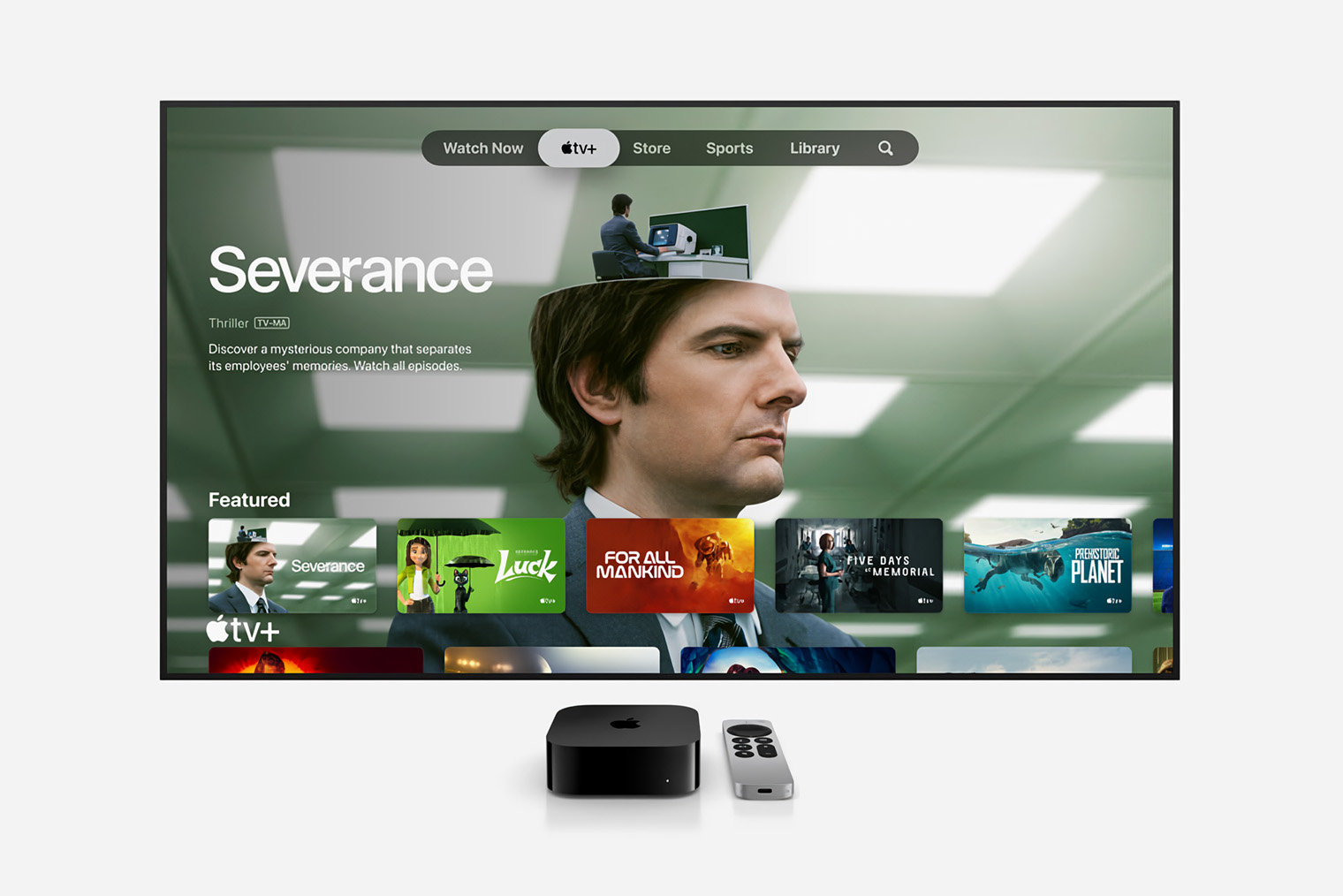
Использование ForkPlayer на Apple TV
Для просмотра экзотического контента, недоступного в легальных российских кинотеатрах и на Apple TV+, можно использовать альтернативный браузер ForkPlayer. Процесс, как на телевизорах и Samsung, — через программу Media Station X в App Store. Подробные инструкции — выше.
Установка других приложений на Apple TV
Также у некоторых любительских российских онлайн-кинотеатров есть собственные приложения для Apple TV. Инструкции по установке ищите на их сайтах — обычно там все расписано достаточно понятно.
Для установки приложений, которых нет в магазине App Store, потребуется притвориться разработчиком. Например, так можно устанавливать на приставку браузеры, эмуляторы ретроигр и другие полезные программы, которые Apple не пропустит в магазин.
Инструкция по установке сторонних приложений на Apple TV
Я рекомендую использовать неофициальную утилиту Sideloadly, потому что она бесплатная, самая простая и доступна не только на Mac, но и на Windows. Есть более безопасный способ — через официальную утилиту XCode, но с ней процесс более запутанный. Подробный гайд доступен на сайте проекта и в видео ниже.
Установка сторонних приложений на устройствах Сбер
Устройства Сбера работают на Android TV с установленной поверх оболочкой. Во встроенном магазине приложений очень ограниченный выбор, но производитель не запрещает устанавливать на устройства сторонние приложения.
Простой способ установки сторонних приложений на устройствах Сбер
Вот самый простой и быстрый способ:
Как установить сторонние приложения на телевизоры Hisense
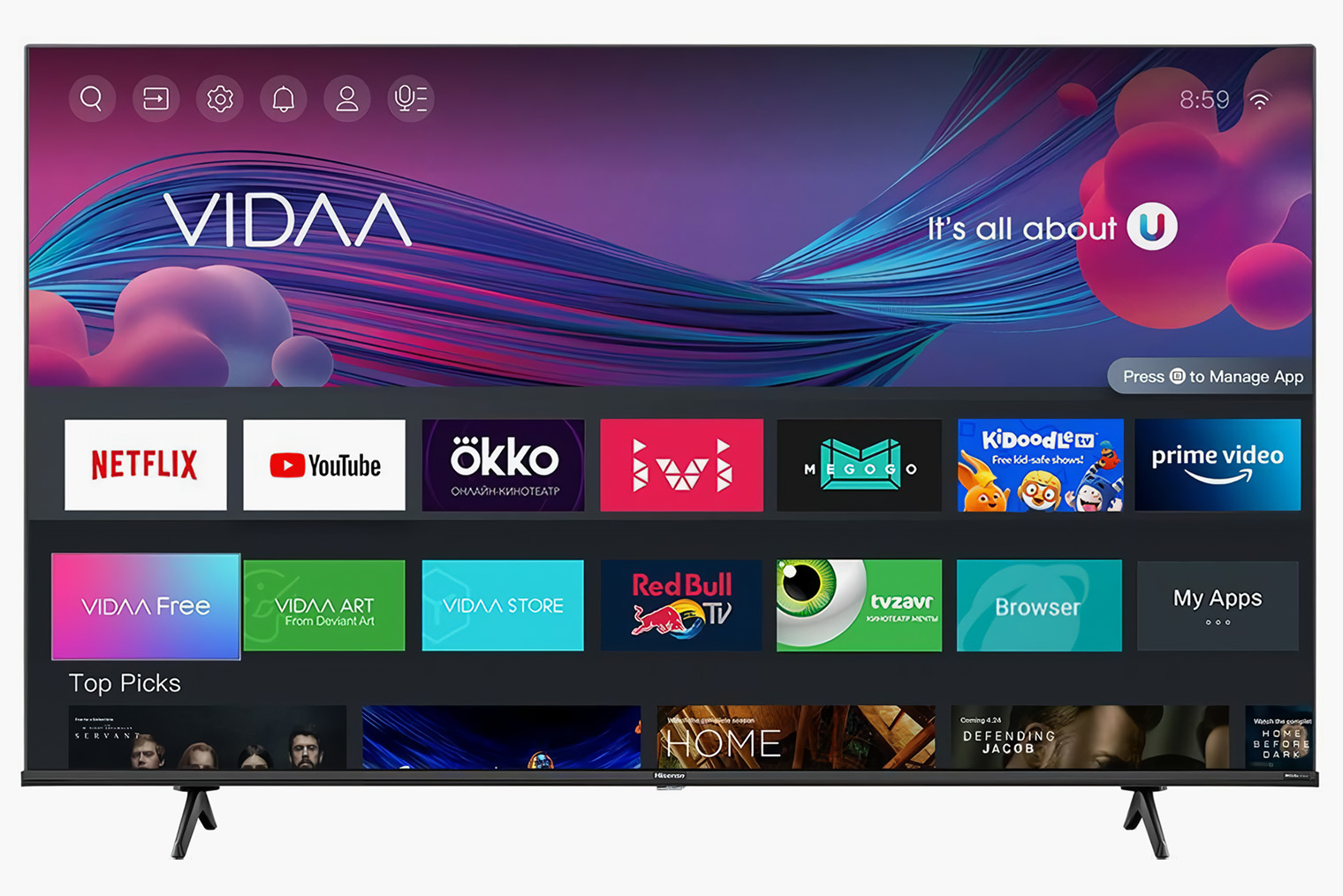
Китайский производитель Hisense выпускает удачные модели как в начальном, так и в среднем и даже топовом сегменте. Компания даже разработала собственную ОС для телевизоров — Vidaa. По функциональности она примерно сопоставима с WebOS на телевизорах.
Приложения для Android к телевизорам с Vidaa не подходят, но небольшой набор сторонних программ существует. Чтобы их установить, достаточно немного повозиться в настройках телевизора.
Установка сторонних приложений
Эта функция работает только на телевизорах с прошивкой версии 1.81 и выше. О том, как узнать текущую версию прошивки и как обновляется устройство, читайте в разделе Обновить прошивку.
Вы можете пользоваться не только предустановленными сервисами и приложениями из внутреннего каталога, но и установить на телевизор что-то своё: плееры, игры, онлайн-кинотеатры и другие популярные приложения. Для этого нужно загрузить инсталляционные файлы приложений в личном кабинете на apps.sber.ru/my, а затем установить приложения на самом телевизоре.
Телевизоры с Салют ТВ поддерживают инсталляционные файлы в формате Android Package Kit — такие файлы имеют расширение .APK. Кроме того, для телевизоров подходят только файлы, адаптированные для использования на ТВ-приставках и Smart TV на базе Android. Обычно в названии таких файлов есть пометка For Android TV*.
В редких случаях даже адаптированные для ТВ-приставок и Smart TV APK-файлы могут не устанавливаться или некорректно работать на телевизорах с Салют ТВ. Мы работаем над тем, чтобы таких случаев было меньше.
Установить приложение на телевизор
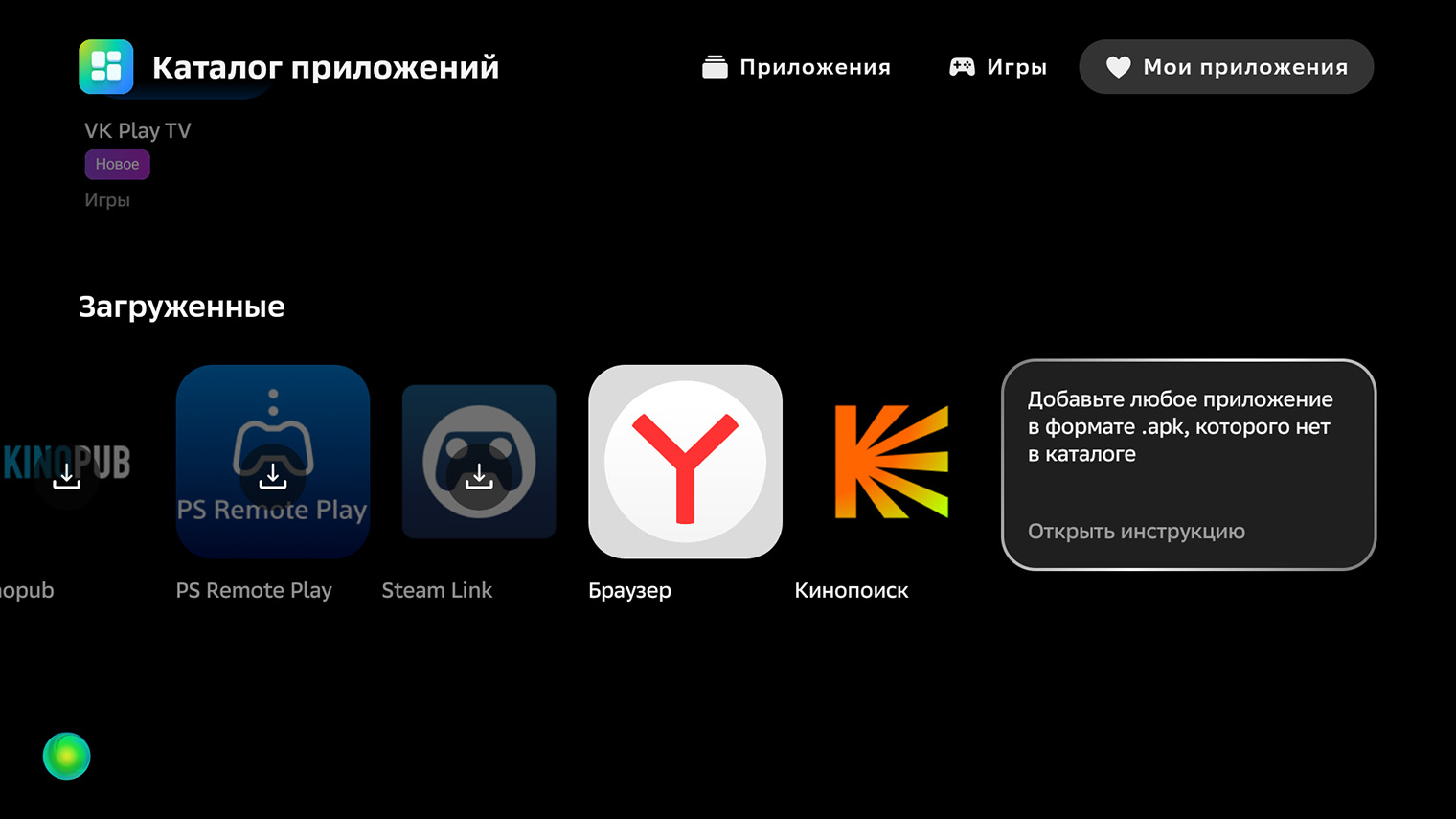
Также на устройства Сбера с новой прошивкой можно устанавливать приложения прямо на самой приставке. Найдите нужное приложение при помощи голосовой команды и выберите приложение среди результатов поиска.
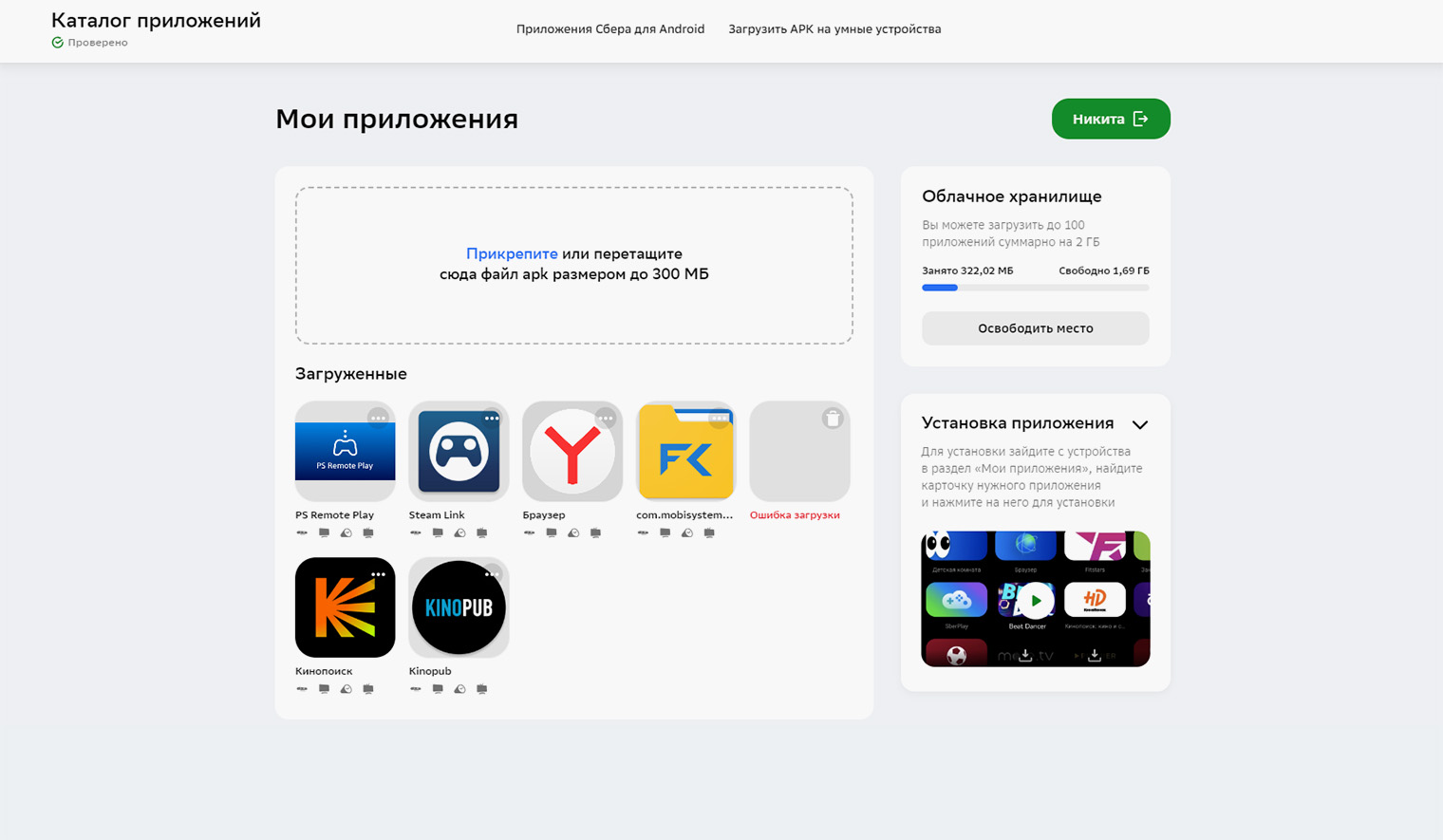
Это экран установки загруженных приложений на Салют-ТВ
Главное меню телевизора Hisense
Шаг 1. Загрузите APK-файл приложения в личном кабинете на apps.sber.ru/myВ личный кабинет можно загрузить неограниченное количество APK-файлов общим объёмом до 2 Гб. Чтобы загрузить приложение:Чтобы минимизировать риск кражи или утери данных, а также риск повреждения телевизора, скачивайте файлы только из проверенных источников — лучше всего брать их с официальных сайтов разработчиков. Обратите внимание, что в соответствии с Правилами допустимого использования платформы, мы не несём ответственности за ущерб, нанесённый загруженными вами приложениями.Перейдите на сайт apps.sber.ru/my и войдите с помощью того же аккаунта Сбер ID, который используете на телевизоре.Перетащите APK-файл приложения на область загрузки в кабинете, нажмите Сохранить и подождите, пока файл загрузится. Во время загрузки файл проверяется на вирусы.В кабинет нельзя загрузить две версии одного и того же приложения: чтобы загрузить новую версию, предварительно удалите из кабинета предыдущую.После загрузки появится возможность изменить название, под которым приложение будет отображаться на телевизоре. Для этого нажмите , введите название и нажмите Сохранить.Приложение загружено. Теперь его можно установить на телевизор.Шаг 2. Установите приложение на телевизорНа телевизоре перейдите на экран , выберите Мои приложения и откройте вкладку Загруженные.В списке отображаются приложения, которые вы загрузили в личном кабинете на сайте apps.sber.ru/my. Карточки ещё не установленных приложений помечены значком . Нажмите на приложение, чтобы установить его.Обратите внимание, что на телевизор нельзя установить приложения, которые уже есть на нём: как те, что вы ранее установили самостоятельно, так и те, которые были предустановлены (например, приложения Okko и Звук). Карточки таких приложений будут неактивными. Чтобы установить новую версию приложения, предварительно удалите уже установленную.Телевизор работает на архитектуре armeabi-v7a. Она обычно указывается в названии APK-файла. Недоступными для установки будут приложения, архитектура которых несовместима с версией Android вашего телевизора.Количество устанавливаемых из личного кабинета приложений не ограничено: их можно устанавливать, пока на телевизоре есть свободное место.
Запустить установленное приложение
Установленные из личного кабинета приложения нельзя запустить голосом. Чтобы открыть их, используйте пульт: на домашнем экране
найдите и выделите карточку нужного приложения, а затем нажмите OK.
Удалить приложение с телевизора
Теперь загружать внешние приложения на телевизор с Салют ТВ стало еще проще:
Переименовать или удалить приложение в кабинете
*Android TV является товарным знаком компании Google LLC.
Среди множества приложений для бесплатного просмотра контента популярностью пользуется программа Зона. Она широко применяется на компьютерах и мобильных устройства, однако при необходимости может стать отличным подспорьем при организации просмотра на Смарт ТВ.
Приложение Зона — что это такое
Приложение Зона представляет собой специальную программу, после установки которой, пользователю открывается доступ к широким возможностям интернета. Тут можно бесплатно смотреть фильмы и сериалы онлайн, а также скачивать их на диск. Дополнительно предусмотрена возможность прослушивания музыки из различных источников.
Помимо стандартного для подобных программ набора фильмов, тут также можно смотреть телевизионные каналы, слушать радио и находить нужные спортивные трансляции. Подобный функционал, небольшое количество рекламы и постоянные обновления делают программу одной из самых продвинутых площадок для онлайн просмотра и скачивания контента.
Обычно программа используется на компьютерах и мобильных платформах, но имеется возможность пользоваться функциями и на телевизорах. Стоит отметить, что такая возможность потребует от пользователя проведения ряда дополнительных манипуляций.
Использование программы Зона в телевизорах со Смарт ТВ
Программа Зона для Смарт ТВ позволяет находить нужный контент без необходимости оформления платной подписки. Практически все фильмы и сериалы доступны абсолютно бесплатно. Приложение может использоваться на любых телевизорах Смарт ТВ от компаний Самсунг, Филипс или LG.
Зона хорошо может работать даже с обычными телевизорами, у которых имеется цифровой ресивер, Blu-ray плеер, специальные приставки или небольшие компьютеры. Все это открывает доступ к соединению телевизора с компьютером, что и считается главным условием для правильного функционирования Зоны.
Порядок установки на Смарт-телевизоры Самсунг или LG
Перед началом использования всего функционала программы, необходимо сделать следующее:
Затем при воспроизведении изображение будет передаваться на телевизор посредством предварительно настроенной локальной сети.
Также можно воспользоваться мобильной версией сайта Zona. Однако для подобного просмотра нужно стабильное и высокоскоростное подключение к интернету. В этом случае нужно просто через браузер зайти на этот сайт и запустить нужный фильм.
Подключение Zona к ТВ
Подключить Zona к телевизору можно посредством проводного или беспроводного соединения. Беспроводное включает в себя использование WiFi роутера.
Как подключить телевизор к DLNA-серверу
Для использования программы Zona для Смарт ТВ, необходимо предварительно создать DLNA сервер, а затем подключить к нему устройство. Для осуществления задуманного, нужно сделать следующее:
Теперь на вашем телевизоре должен появиться медиа-сервер. Выбрав его, вы получите доступ к папке на компьютере, в которой хранятся фильмы из приложения Зона.
Также можно использовать в качестве источника андроид смартфоны или планшеты, на которых может быть установлена программа Зона. Но для правильной синхронизации с телевизором потребуется предварительно установить необходимое программное обеспечение.
Использование программы Zona для Smart TV LG может осложниться рядом возникающих проблем. Рассмотрим самые распространенные из них.
Ошибка доступа к серверу
Обычно ошибка возникает в том случае, если какое-либо программное обеспечение компьютера не позволяет Зоне использовать все свои возможности. К таким программам относятся антивирусы и файрволы. Выходом в данном случае станет занесение Зоны в списки исключений или же полное отключение антивируса.
Также подобная ошибка возникает при нарушениях работы сети. Отсутствие подключения к интернету не позволит использовать программу. Надо проверить целостность кабеля и перезагрузить устройства.
Не работают ТВ-каналы
Ошибки в трансляции телевизионных каналов могут быть из-за смены поставщиков сигнала или же с несвоевременным обновлением программы. Единственное, что можно сделать в этом случае, это произвести обновление. Если операция не помогла, значит проблема кроется во внешнем источнике.
Такой исход возможен в том случае, если телевизор не имеет встроенной поддержки DLNA. Также иногда пользователи забывают поставить соответствующую галочку в настройках приложения, что и приводит к отсутствию синхронизации.
Правильная установка программы Zona открывает перед пользователями массу возможностей по использованию бесплатного медиаконтента. А с применением технологий Смарт ТВ это и вовсе становится настоящим подарком для пользователей.
Инструкция
Zona — это популярная мультимедийная платформа, позволяющая пользователям просматривать фильмы, телепередачи и видеоролики в потоковом режиме. Хотя Zona доступна в основном для компьютеров, вы можете получить доступ к ее содержимому на Smart TV с помощью альтернативных методов. Ниже приведено пошаговое руководство по установке и использованию Zona на Smart TV:
Проверьте совместимость
Прежде чем приступить к работе, убедитесь, что ваш Smart TV поддерживает установку приложений сторонних разработчиков. Большинство современных телевизоров Smart TV поддерживают установку и запуск внешних приложений.
Поскольку Zona недоступна в официальных магазинах приложений для Smart TV, необходимо разрешить установку приложений из неизвестных источников. Эта опция обычно находится в настройках телевизора в разделе "Безопасность" или "Конфиденциальность".
Загрузить Zona APK
На компьютере или мобильном устройстве загрузите последнюю версию APK-файла Zona.
Перенесите APK на телевизор
Перенесите загруженный файл APK на USB-накопитель. После завершения переноса безопасно извлеките флэш-накопитель из компьютера или мобильного устройства.
Установите Zona
Вставьте USB-накопитель в свободный USB-порт телевизора Smart TV. С помощью пульта дистанционного управления телевизора перейдите в "Диспетчер файлов" или аналогичное приложение, позволяющее просматривать внешние устройства. Найдите APK-файл Zona на USB-накопителе и выберите его.
Следуйте инструкциям на экране, чтобы установить Zona на Smart TV. После завершения установки в списке установленных приложений должен появиться значок приложения Zona.
Запустите Zona
Перейдите к приложению Zona с помощью пульта дистанционного управления телевизора и запустите его. Вы сможете просматривать и искать фильмы, телепередачи и другой контент, доступный на платформе Zona.
Использование мыши и клавиатуры (дополнительно)
Интерфейс Zona может быть не оптимизирован для экранов телевизоров, поэтому удобнее подключить к Smart TV USB-мышь и клавиатуру. Это облегчит навигацию и поиск контента.
Заключение
Хотя приложение Zona не является родным для телевизоров Smart TV, вы можете наслаждаться его содержимым, загрузив приложение с помощью APK-файла. Просто внимательно выполните все шаги, включите необходимые настройки и убедитесь в безопасности источников, с которых производится загрузка. Установив Zona на Smart TV, вы получите доступ к широкому спектру мультимедийного контента, не выходя из гостиной.


