
Многие пользователи, столкнувшись с невозможностью запуска какой-либо игры из-за её графических настроек, хотели бы поменять разрешение в игре на оптимальное, не заходя в саму игру. Механизм реализации данной задачи для многих является «тёмным лесом», так как изменить графические настройки игры без её запуска кажется невозможным. Тем не менее существует несколько действенных способов изменить графические настройки игры без входа в игру, с которыми я и познакомлю читателей данного материала.
Все современные игры при первом же запуске выставляют в настройках максимально возможное разрешение, которое поддерживает монитор. Однако, случаи некорректной работы игрового приложения нередки. Особенно часто эта проблема наблюдается при попытке запустить старую игру, созданную 10-20 лет назад. В то время мониторы имели очень низкое по современным меркам разрешение. Да и весь софт писался под железо и программное обеспечение, которое было актуально в те времена. Если вы хотите поиграть в первые части Doom, Mortal Kombat, Need for Speed или в другие легендарные игры, то готовьтесь к тому, что в 90% случаев вы столкнетесь с оконным режимом, который не получится растянуть. Решений подобной проблемы существует очень много, и они варьируются от случая к случаю. Рассказываем вам про самые популярные методы, как сделать игру на весь экран.
Доброй пятницы, уважаемый хабр!
Думаю, многие хабравчане проводят какую-то часть своего досуга за компьютерными играми. И если дело касается игр последних лет, то проблем нет, лишь бы мощности компьютера хватало. Но со старыми играми всё не так просто.
Часто бывает, что игра просто не хочет запускаться на современных ОС и железе, или же работает некорректно (слишком быстро, графические артефакты и т.д.) Это печальная ситуация, но сейчас не о ней. Во-первых, популярные игры, как правило,
написаны пряморуко
худо-бедно, но работают. А во-вторых, это тема для отдельной объемной статьи.
Предположим, что ваша любимая игра все же запустилась. Сначала радости нет предела. Но только до тех пор, пока вы не обнаружите, что максимальное доступное разрешение — 1024х768, а то и вовсе 800х600. На современном мониторе это означает огромные элементы GUI игры, смазанную картинку, а если монитор широкоформатный — еще и сильно искаженные, «пузатые» пропорции. Некоторых фанатов такие мелочи, конечно же, не смущают. Но зачем отказывать себе в максимальном удовольствии от игры, если решить проблему не так уж и сложно?
Под катом — способ запустить с современным разрешением некоторые популярные игры начала 2000х.
- Задействуйте GeForce Experience
- Измените свойства ярлыка игры
- Открыть игру на весь экран
- Растянуть игру на весь экран
- Как сделать полный экран в игре
- Модифицируйте файл конфигурации
- Как расширить экран игры
- Как развернуть игру на весь экран
- Используйте функционал Стим, не заходя в саму игру
- Как сделать полный экран в игре
- Как поменять разрешение экрана вне диапазона монитора на оптимальное, не заходя в игру
- Заключение
- Используйте лаунчер, чтобы поменять разрешение
1. Age of Empires II
Здорово было бы сделать подобный патч для первой части Age of Empires, но моих знаний ассемблера и реверс-инжиниринга, увы, не хватило.
2. Arcanum: of Steamworks and Magic Obscura
Arcanum — одна из лучших классических RPG с необычным стимпанковым сеттингом, где магия борется с технологией. Несмотря на всеобщее восхищение критиками и аудиторией, шедевр Troika Games провалился в продажах, так и не увидев официального патча, лечащего многочисленные проблемы игры.
Но активное комьюнити не осталось в стороне и сделало всё своими руками, в том числе и патч высокого разрешения. К сожалению, данный патч совместим только с последней лицензионной английской версией 1.0.7.4 и поставить его на локализованную игру не получится. После установки патча в директории с игрой нужно запустить утилиту Setup-HighRes.exe, которая спросит у пользователя желаемое разрешение и сгенерирует модифицированный бинарник Arcanum.exe. После этого путешествовать по миру Арканума станет заметно проще:
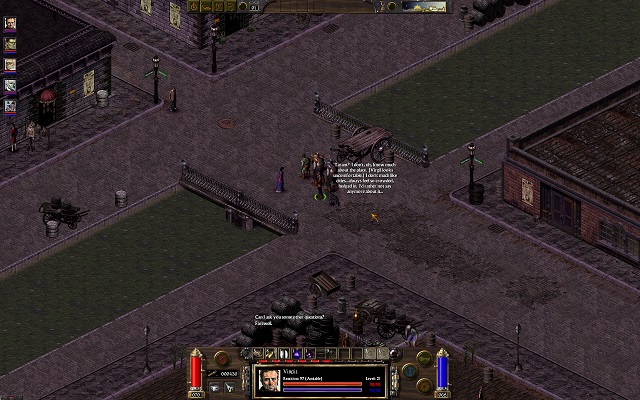
Патч (и еще многое другое для Arcanum) находится на самом известном фанатском сайте — terra-arcanum.com.
3. Civilization III
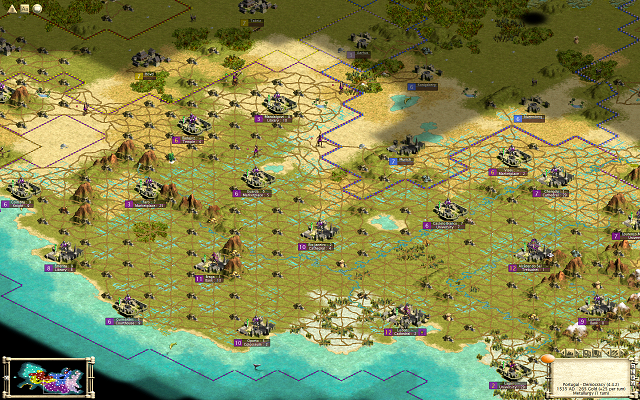
В каждой новой версии Цивилизации общий игровой процесс остается неизменным, но в деталях игра сильно изменяется. А в них, как известно, кроется дьявол 😉 Поэтому время от времени появляется желание запустить старую часть и окунуться в давно любимый геймплей. Для того, чтобы выйти за рамки стандартных 1024х768, даже не придется модифицировать файлы игры. Всё, что нужно — найти в папке с игрой *.ini-файл настроек и добавить туда одну строку. Если у вас полное издание игры (например, Steam-версия), то это будет файл Sid Meier’s Civilization III Complete\Conquests\conquests.ini. Добавьте в него строку «KeepRes=1» и сохраните. После этого игра будет запускаться в том же разрешении, в котором работает ваш рабочий стол:
4. Heroes of Might and Magic III
Серия «Герои Меча и Магии» не нуждается в представлениях. А ее третья часть до сих пор многими считается лучшей. Но если в 1999 году 800х600 было волне типичным разрешением, то сейчас его иначе как архаичным не назовешь, правда?
Так же решили русские моддеры во главе с baratorch и создали HoMM 3 HD Mod. Данный мод, кроме поддержки любых разрешений, добавляет несколько приятных мелочей в интерфейс игры, при этом не затрагивая ее баланс.
5. Stronghold
К сожалению, в рамках одной статьи нельзя написать про все шедевры прошлых лет. Но одной строкой упомяну, что также существуют патчи высокого разрешения на такие игры как Fallout, StarCraft, Planescape: Torment, Космические Рейнджеры и многие другие. Чтобы узнать, сделали ли патч для вашей любимой игры, достаточно во всезнающем Google к ее названию добавить фразу «high resolution». Также весьма полезен в деле осовременивания игр сайт Widescreen Gaming Forum. Надеюсь, что вы найдете на просторах интернета заветный файлик для нужной игры. А если нет, можно попытаться сделать патч самостоятельно 😉
UPD: перезалил скриншоты. Теперь в статье уменьшенные версии для экономии трафика. Но они кликабельны, можно открыть скриншоты большего размера.
Приятных игр!
Задействуйте GeForce Experience

Измените свойства ярлыка игры
Первым из популярных способов является изменение настроек ярлыка, запускающего саму игру с рабочего стола.
То есть width (ширина) – 800 пикселей, а height (высота) – 600 пикселей. Наша игра должна запуститься с указанным невысоким разрешением, после чего перейдя в её настройки можно выставить требуемое оптимальное разрешение экрана.
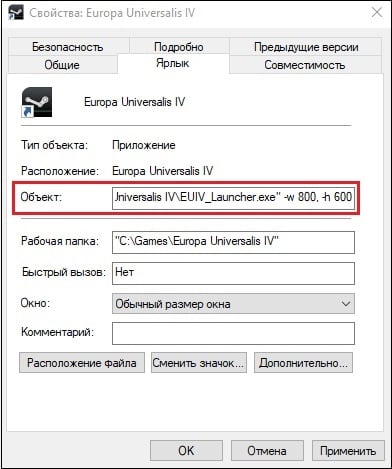
Вместо указанных параметров можно использовать альтернативные и более высокие – 1024 на 768, 1280 на 1024 и другие. После внесения изменения сохраните результат, нажав на «» внизу, после чего попробуйте запустить игру с помощью данного ярлыка вновь.
Альтернативным вариантом изменений может быть переход во вкладку «» свойств ярлыка, и выбора там режима разрешение экрана 640 на 480.
Открыть игру на весь экран
В первую очередь рекомендуется установить самые свежие драйвера на видеокарту: очень часто в патчах можно встретить фиксы, связанные с совместимостью старых приложений. Для этого можно воспользоваться Snappy Driver Installer или DriverPack Solution. Но не всегда обновления исправляют ситуацию. Следует еще проверить опцию отображения рабочего стола. Для этого откройте панель управления видеокартой. Обычно в системном трее (маленькие значки в правой нижней части рабочего стола) находится соответствующая иконка. Если ее нет, то попробуйте нажать правой кнопкой мыши по рабочему столу и найти этот пункт в выпадающем меню. Если и там вы его не обнаружите, то попробуйте посмотреть в панели управления. В окне программы выберите пункт «Регулировка размера и положения рабочего стола». Включите пункт «Во весь экран». Не забудьте подтвердить изменения и закройте панель управления. После этого окно игры должно расшириться до полного размера.
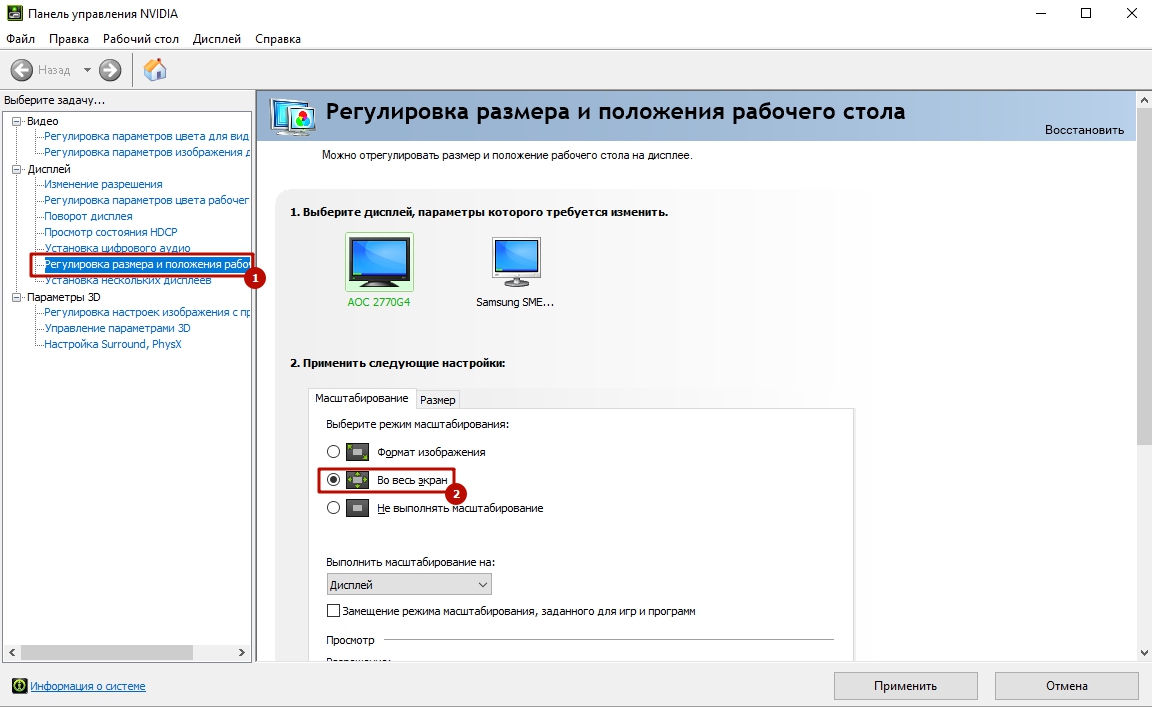
Для владельцев видеокарт от компании AMD процесс выглядит похожим образом. Нужно зайти в приложение Catalyst Control Center и найти там такую же настройку.
Растянуть игру на весь экран
Современные игры предлагают геймерам широкий спектр настроек. Можно настраивать что угодно, начиная от управления и заканчивая графической составляющей. В старых же играх функционал не такой богатый, но опции отображения есть и у них. В целом процесс очень простой: нужно найти пункт «Режим экрана» и поставить напротив него галочку. Очень часто эта настройка вынесена в отдельную категорию, где пользователь настраивает интерфейс. Так что если вы не нашли этот пункт в разделе с графическими сетапами, не расстраивайтесь и просмотрите всё меню, которое предлагается игроку. Иногда можно встретить режим отображения экрана в лаунчере (когда перед запуском игры появляется программа, отвечающая за загрузку приложения). Некоторые разработчики встраивают в лаунчеры отдельные настройки, которые не дублируются в самой игре.
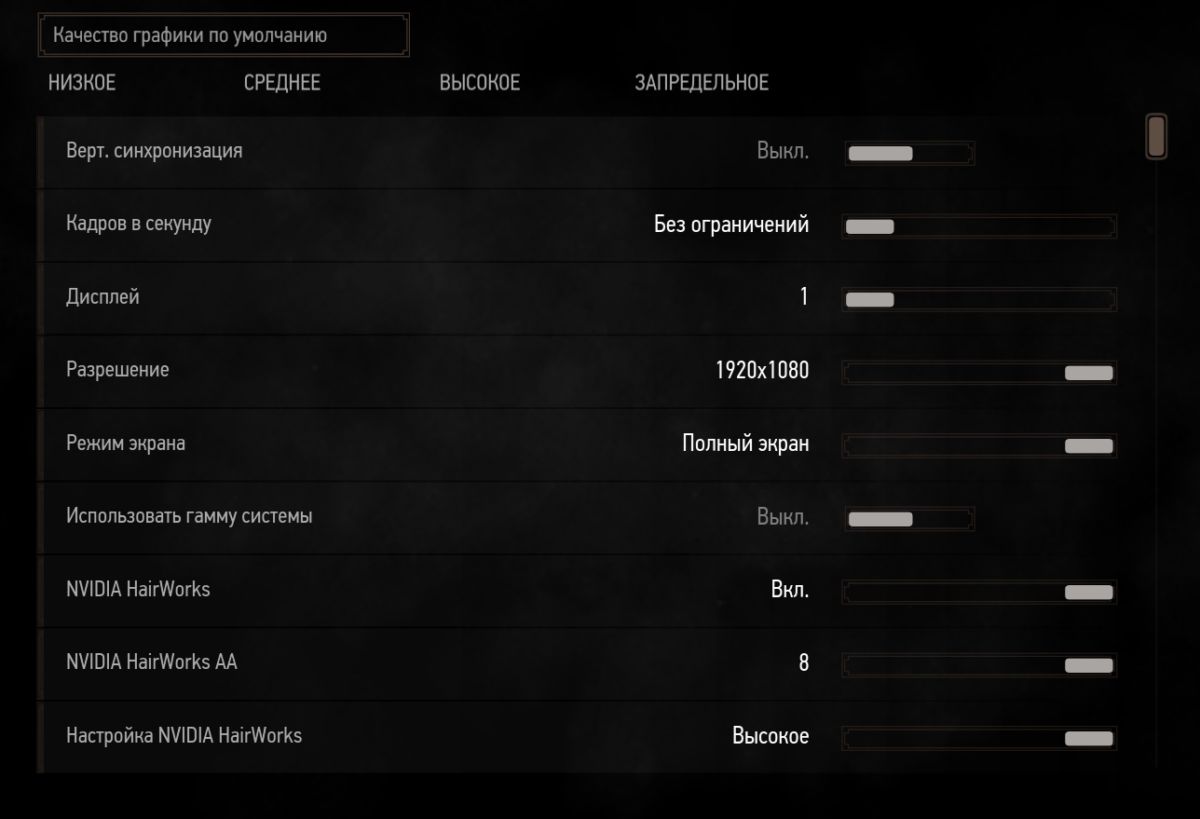
В крайнем случае можно поставить режим отображения «Оконный без рамок». В таком случае экран игры развернется на максимум. В оконном режиме производительность, конечно, ниже, чем в полноразмерном, но разница не такая большая и, обычно, не превышает 5-10%, так что потеря FPS будет невелика. Не во всех старых играх присутствует данная возможность. Проверьте информацию на сайте разработчиков: возможно проект вообще способен работать только в оконном режиме с низким разрешением (да-да, встречаются и такие проекты).
Как сделать полный экран в игре
Хоткеи (горячие клавиши) — клавиши или комбинация клавиш, при нажатии которых происходит определенное действие. И мы сейчас говорим не про само внутриигровое управление. Во многих играх на программном уровне зашиты горячие клавиши, которые позволяют изменять формат выводимого окна с изображением.
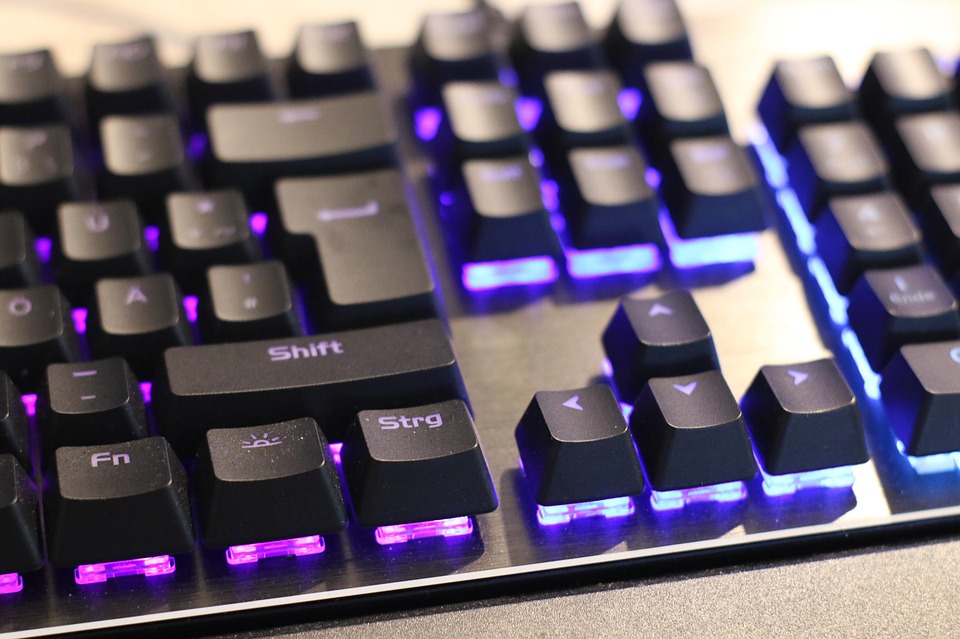 Сейчас многие разработчики пренебрегают этим функционалом, потому что современное железо очень редко испытывает проблемы с совместимостью с играми. Вероятно, в будущем пользователи тоже будут испытывать технические проблемы со старыми играми, которые в наше время являются актуальными 🙂 Самая распространенная комбинация в играх девяностых и нулевых — Alt + Enter. Работает даже в некоторых современных играх.
Модифицируйте файл конфигурации
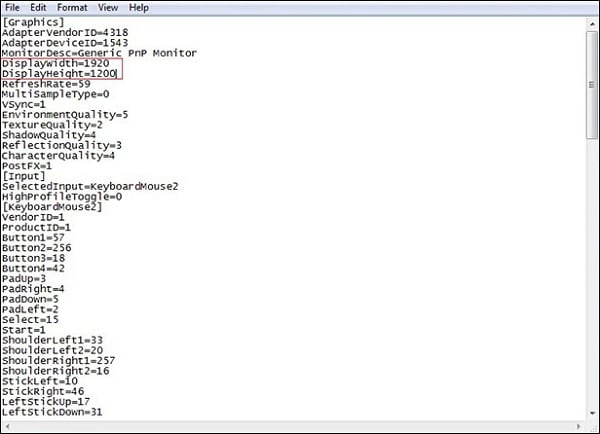
Другим популярным способом поменять разрешение игры без её запуска является нахождение и изменение конфигурационного файла игры, в котором находятся графические настройки игрового экрана. Сам файл обычно находится в директории игры, и в зависимости от конкретики игры может иметь разное, тем не менее узнаваемое, название – например, , , , , , и другие схожие аналоги.

Необходимо открыть такой файл (с помощью стандартного «Блокнота»), и найти там параметры, в которых прописаны показатели разрешения экрана.
Например, это могут быть:
Resolution 1600 900
И другие аналоги. Поставьте вместо данных значений более скромные показатели (например, 1024 на 768), сохраните изменения в данном файле с помощью нажатия на «Сохранить», после чего попытайтесь запустить саму игру.
Как расширить экран игры
В свойствах ярлыка игры можно также увидеть графу «Совместимость». Она тоже влияет на тип запуска приложения и предназначена для старых игр.
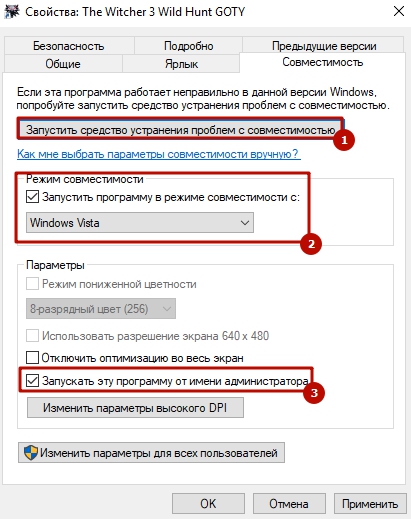
Поставьте галочку напротив пункта «Запустить программу в режиме совместимости с» и попробуйте разные варианты операционных систем, которые вам предлагают. Желательно также поставить галочку напротив пункта «Запускать эту программу от имени администратора». Еще вы можете воспользоваться средством устранения проблем с совместимостью, которое, по сути, является аналогом средства устранения проблем с интернет-соединением, но, как вы понимаете, эта штука помогает очень редко. Но лучше не проходить мимо и попробовать все варианты, верно?
Как развернуть игру на весь экран
Если зайти в свойства любого ярлыка игры, то вы увидите параметры запуска (для этого нажмите правой кнопкой мыши по ярлыку и выберите соответствующий пункт в выпадающем окне). В графе «Ярлык» в строке «Объект» вы найдете адрес, который указывает на расположение исполняемого файла в корневом каталоге с игрой. Мало кто знает, но существует ряд команд, которые можно прописывать после адреса. Все они прописываются через пробел после дефиса. В зависимости от конкретной игры список поддерживаемых команд может отличаться. Для того, чтобы растянуть игру на весь экран попробуйте следующие варианты:
- -fullscreen — устанавливает параметры полноэкранного режима.
- -w 1920 -h 1080 — устанавливает размер окна по высоте и ширине. В данном случае указаны значения для FullHD разрешения. Вы можете поменять значения конкретно под ваш монитор, где -w — ширина, а -h — соответственно высота.
- Существует также команда для запуска игры в оконном режиме. Ее часто применяют для первоначального запуска, чтобы избежать некоторых проблем с совместимостью, а в дальнейшем в ручную установливают разрешение в настройках. Если после адреса вы видите текст -window, то его требуется убрать. Возможно, именно это препятствует приложению развернуться во весь экран.
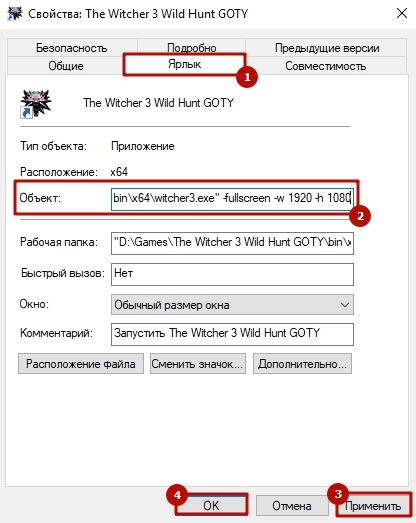
Точно такие же параметры, как правило, работают и для игр, установленных из Steam. Только в свойствах ярлыка вы не найдете поля «Объект». Чтобы установить параметры запуска, вам потребуется зайти в свою библиотеку в программе. Выберите желаемую игру, нажмите по ней правой кнопкой мыши и перейдите в свойства. Там вы увидите пункт «Установить параметры запуска». Нажимаете по нему и точно таким же образом прописываете вышеописанные команды. Не забудьте дефис в начале и пробел между командами. Можно указывать несколько параметров одновременно.
Используйте функционал Стим, не заходя в саму игру
Если вы запускаете игру через клиент Стим, тогда перейдите в , найдите там нужную игру, кликните на ней , выберите «» (Properties). Во вкладке общие выберите «Установить параметры запуска».
-w XXXX -h XXXX (вместо ХХХХ введите конкретные размеры экрана, например: -w 1024 -h 768)
Нажмите на «Ок» и закройте окно. Запустите игру.
Как сделать полный экран в игре
Не только режим отображения окна с игрой может растягивать изображение. Разрешение, которое вы выбираете, может препятствовать полноэкранному режиму. Современные игры поддерживают большие типы разрешения (от 4К и выше), а вот у старых проектов с этим проблема. Попробуйте в настройках графики установить разрешение поменьше и выбрать при этом «Полный экран». Если игра вовсе отказывает запускаться, то установить разрешение экрана в самой операционной системе. Для этого нажмите правой кнопкой мыши на любой области рабочего стола и выберите пункт «Параметры экрана». Далее просто смените разрешение с большого на более низкое и подтвердите изменения.
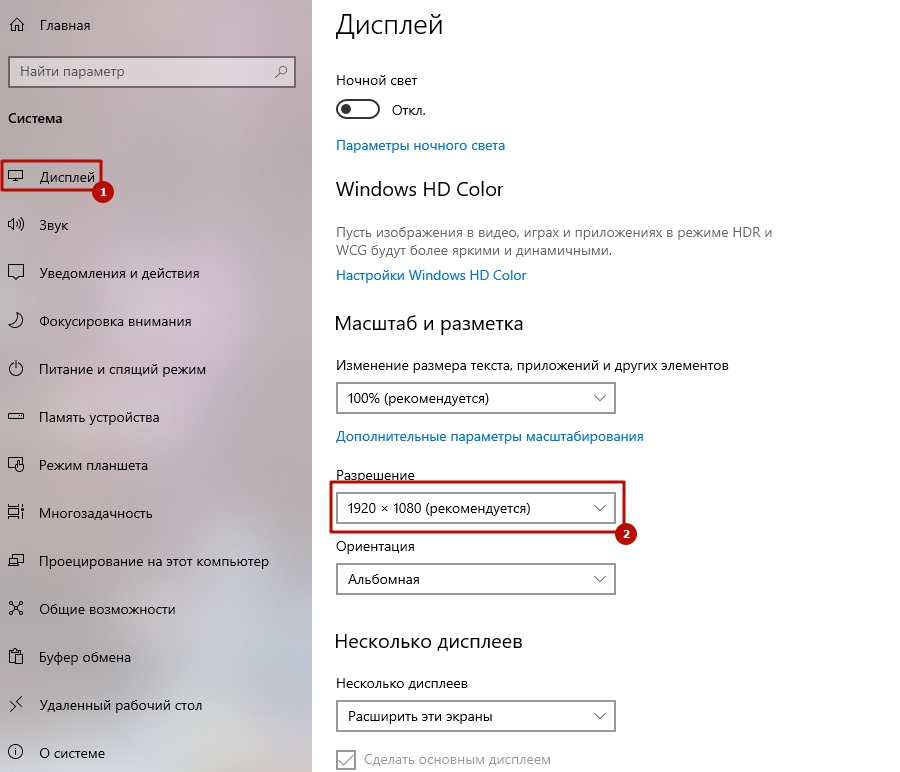
Аналогичный способ — через панель управления Nvidia или Catalyst Control Center. Там тоже присутствуют эти опции. И в крайнем случае попробуйте выставить минимально возможное разрешение в свойствах ярлыка (см. скриншот в параграфе про совместимость).
Как поменять разрешение экрана вне диапазона монитора на оптимальное, не заходя в игру
Необходимость изменить разрешение в игре без её запуска возникает в ситуации, когда игра запускается на более высоких графических настройках, нежели поддерживает пользовательский ПК. При запуске такой игры последняя выдаёт сообщение об ошибке, информирует пользователя о некорректных графических настройках, или вовсе «вылетает» на рабочий стол без каких-либо уведомлений.
Другим фактором, вызывающим необходимость изменения настроек экрана без активации игры, являются , выбранные самим пользователем. Игра с такими опциями не будет запускаться, вследствие чего у человека возникнет необходимость в установке оптимальных настроек.
Существует несколько действенных альтернатив, позволяющих изменить разрешение игры, соотношение сторон не запуская саму игру.
Заключение
В данном материале были разобраны способы, позволяющие поменять высокое разрешение в игре на оптимальное, не заходя в саму игру. Наибольшую эффективность показало прописывание параметров настроек экрана через ярлык игры и её конфигурационный файл. В самой же игре можно попробовать нажать на комбинацию клавиш – это позволит перейти в оконный режим, и уже из него, с появлением нормального изображения, настроить игру так, как вам нужно.
Используйте лаунчер, чтобы поменять разрешение
В некоторых случаях игру запускает , в котором пользователь может прописать соответствующие настройки экрана. Используйте данный лаунчер для установки базовых графических настроек, а уже потом, после корректного запуска игры, модифицируйте настройки по своему усмотрению.
Рекомендуем к прочтению: re2.exe — неустранимая ошибка приложения в Resident Evil 2 remake.


