
Программа Zona умеет скачивать фильмы, сериалы и игры с торрента и из собственного медиа каталога, воспроизводить и качать музыку с Контакта, и показывать фильмы и цифровое ТВ онлайн через встроенный плеер.
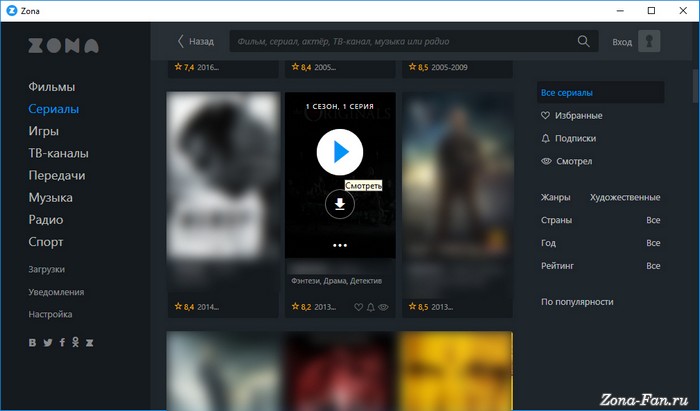
Для Андроида программа может не работать на некоторых девайсах, висит постоянная буферизация, хотя на других может вполне нормально работать, с чем это связано не знаю, так-что разработчикам есть над чем трудиться
Сообщение отредактировал iswar — 22.09.13, 00:44
Многим знакома ситуация, когда встречаешь классную сцену в ролике с нарезкой, хочешь узнать, что это за кино, но в описании нет даже приблизительной информации о видеоряде. Или попадается мем, основанный на кадре из фильма. Как в таких случаях узнать откуда сцена или картинка? На самом деле тут ничего сложного, давайте разбираться.
С развитием технологий любую из миллиардов картинок в сети Интернет можно найти буквально парой нажатий кнопок. Проверить уникальность фотографии, распознать ее, найти похожее изображение или дубликат тоже не проблема. А некоторые поисковые системы умеют даже находить исходное изображение или его фрагмент среди измененных копий.
Каждый день мы пересматриваем в сети множество видеороликов. Иной раз мы встречаем какое-либо видео, просматриваем его, а потом благополучно забываем о нём, чтобы через какое-то время встретить изображение из него вновь. Мы можем пожелать опять насладиться данным роликом, но всё, что у нас есть – это лишь скриншот. Каким же образом найти видео по одному фото, и что для этого нужно сделать? Расскажем в нашем материале.
Все мы время от времени смотрим художественные фильмы. Они позволяют скоротать вечера в приятной компании, получить яркие впечатления, по-новому взглянуть на какие-либо стороны нашей жизни. Просмотрев какой-либо фильм, мы забываем о нём, но потом случайно находим в сети кадр из фильма, название которого вспомнить не может. Можно ли отыскать фильм по имеющемуся у нас фото, и какие инструменты в этом помогут? Расскажем в нашем материале.
Мы часто ищем изображения в сети. Пытаемся опознать снятых на фото людей, найти данные о товарах, получить информацию о том или ином культурном объекте. Одной из наиболее популярных систем, к которым мы обращаемся за помощью, является поисковая система от Яндекса, позволяющая получить интересующую информацию об объекте на фото. В нашем материале мы разберём, как искать на Яндексе по фотографии с телефона, как загрузить на Яндекс фото из нашей Галереи, опишем шаги, которые для этого понадобятся.
Мобильная версия программы Zona для телефонов и планшетов под управлением операционной системы Андроид умеет воспроизводить фильмы и сериалы онлайн из встроенного каталога, который обновляется одновременно с каталогом версии для Windows, но, в отличии от него, не содержит рекламы.

Интерфейс Zona растягивается на весь экран мобильного устройства и выглядит как каталог с постерами фильмов. Просто набор картинок без какой-либо дополнительной информации. Кликнув по постеру открывается страница с описанием фильма, и ссылкой на просмотр.
- 110 000 Movies
- 14 000 Series
- 4000 Games
- 300 TV Channels
- 1 000 000 Hours of Music
- 600 Radio Stations
- Sport Live
- Download Zona for Free
- Способ 1: Duplichecker
- Способ 2: Яндекс.Картинки
- Способ 3: Картинки Google
- Способ 4: Microsoft Bing
- Поделиться статьей в социальных сетях:
- Способ 1: Google Картинки
- Способ 2: Яндекс.Картинки
- Способ 3: Microsoft Bing
- Способ 4: DupliChecker
- Поделиться статьей в социальных сетях:
- Как отыскать фильм с телефона из Галереи
- Кроме функционала поисковых систем рекомендуем обратить внимания на следующие мобильные приложения:
- Преимущества
- Каким образом найти по фото ролик с помощью поисковых систем
- Видео
- Zona для Windows 11,10, 8, 7 и XP
- Как найти видео по фотографии
- Приложения для мобильных устройств Apple на базе IOS
- Reversee
- Поиск по Фото
- Поиск по фото в Яндексе с телефона
- На компьютере или ноутбуке
- Поиск по картинке в Google
- Поиск в сервисе Яндекс.Картинки
- Поиск фильма по картинке в сервисе TinEye
- Поиск в фильмографии актера
- Особенности версии для Windows 11, 10, 8, 7 и XP
- Использование поисковых систем в мобильных браузерах
- Yandex
- TinEye
- Web поиск товаров в магазинах
- Как это работает
- Способы поиска изображений на мобильных устройствах
- Поиск с телефона в Яндексе по поисковым словам
- На смартфоне
- Поиск по картинке
- KinoScreen
- Как искать в Яндексе по фото с мобильного телефона
- Полученный результат состоит из нескольких основных параметров:
- Недостатки Zona
- Как искать в Яндексе по фотографии с камеры телефона
- Как загрузить фото из Галереи и обрезать его для поиска
- Преимущества Zona
- Как отыскать фильм по кадру с помощью поисковых систем
- Видео-инструкция
- Разыскать фильм по кадру с помощью сервиса Alamy
- Недостатки
- Расширенный поиск на сайте Кинопоиска
- Найти фильм по скриншоту на TinEye
- Возможности Zona для Android
- Коллективный разум
- Особенности версии для Windows
- Приложения для Android
- Search by Image
- PictPicks
- Photo Sherlock
- Умная камера Алисы на мобильном Яндекс. Браузере
- Что делать, если для поиска видео нет картинки
- Отыскать фильм по картинке с помощью Яндекс. Картинки можно следующим образом
- Недостатки
- Преимущества
- Как найти фильм по картинке
- Используйте сайт Whatismymovie
- Установка Zona для Windows
- Заключение
- Заключение
110 000 Movies

14 000 Series
All popular TV series. From Santa Barbara to the Big Bang Theory. The episodes are allocated to the seasons so it’s easy to find required episode. Zona memorizes the moment where you stopped watching the episode last time and starts from this moment when you come back.

4000 Games
Only the best modern games. Download and play.
Trailers, screenshots, descriptions and install instructions are included.

300 TV Channels
TV Channels are broadcasted by Zona in real-time. No additional devices needed. Channels are subdivided into categories: from news and education to kidvid and adult. The line-up is also shown here.

1 000 000 Hours of Music
All music from Russian social network VK.com — bite off more than you can chew. All your audio is very easy to download with one click and copy to USB drive. So your favorite music is always with you.

600 Radio Stations
Radio stations from all over the world. Choose music and programmes which fit your taste.

Sport Live
Specially for sport fans football, hockey, basketball, tennis, v-ball, boxing and other sport broadcast<br>takes place in Zona. You can watch and download latest matches too.

Download Zona for Free
Version
3.0.0.0
updated on
October 13, 2022

Скачать ZONA
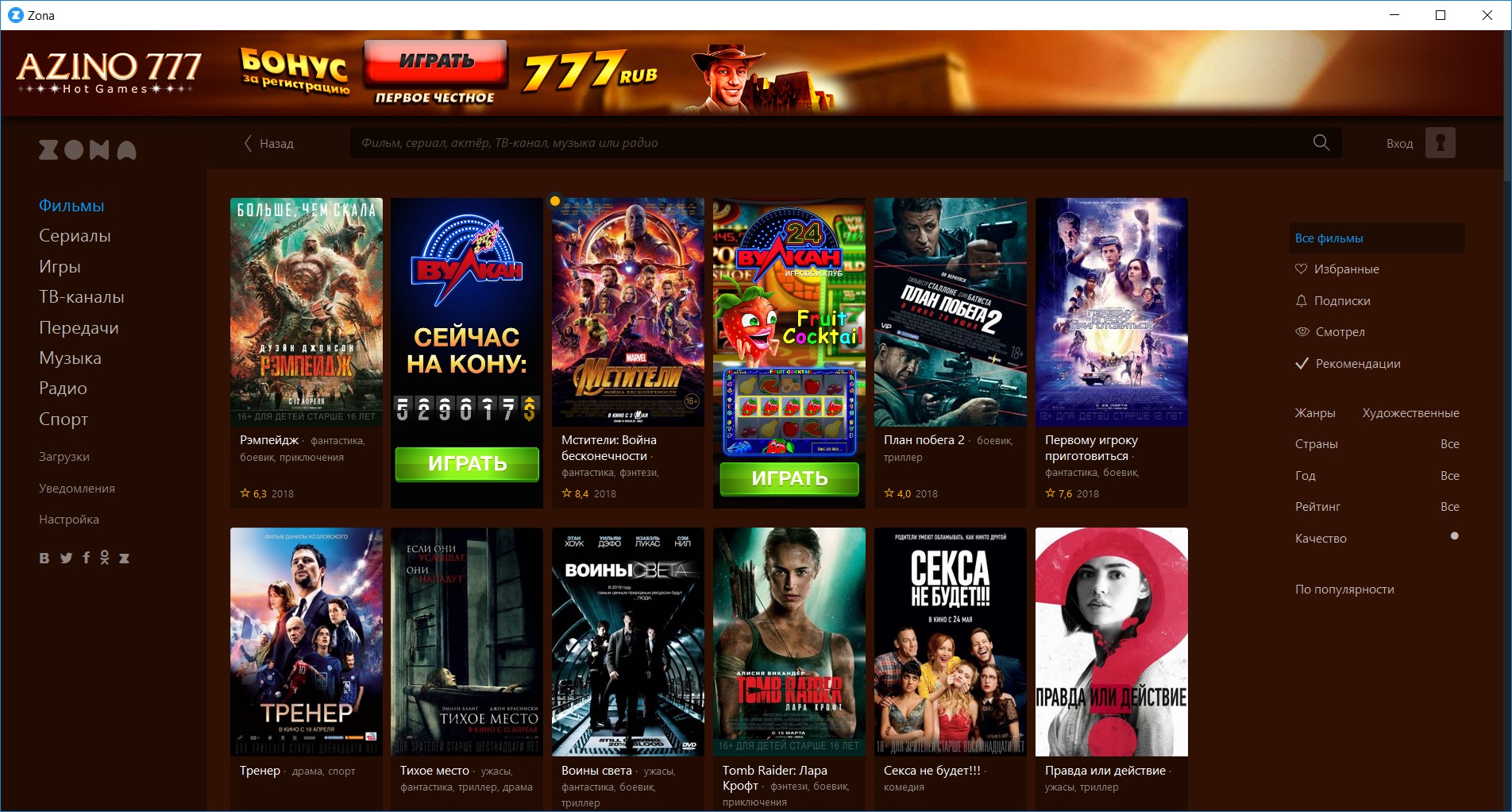
Интерфейс , настройка и управление программой ZONA (Зона) очень прост. Разобраться сможет любой пользователь, т.к. все очень продумано и интуитивно понятно. Распространяется Zona на русском языке, но при необходимости в настройках можно выбрать другой язык.
Программа фильмы Зона имеет несколько разделов:
- Фильмы Zona— один из самых популярных разделов ради которого и задумывалась эта программа. Содержит в себе этот раздел бесчисленное количество фильмов. Ежедневно в каталог добавляются новые в разном качестве. Стоит заметить что последние новинки появляются в ужасном экранном качестве, но при появлении в просторах интернета фильмов в HD качестве , сразу обновляется каталог ZONA. Вам не нужно будет часами искать и качать с подозрительных сайтов нужные фильмы. Также можно смотреть все в режиме ONLINE.
- Сериалы – их любят все у кого много свободного времени. В каталоге их более 5000 на любой вкус и возраст. Множество новинок и старых сериалов на разных языках вы сможете отсортировать с помощью удобного поиска. Остановить и продолжить онлайн просмотр можно любой момент с продолжением с тоже секунды. Программа запомнит последний сеанс просмотра.
- Игры – разработчик предлагает возможность бесплатно поиграть в разнообразные браузерные игры на любой вкус. Мало развитое данное направление говорит о том, что пользователям играть не очень интересно. Игр очень мало кто пользуется данным разделом.
- ТВ-каналы – более 150 телевизионных каналов на русском языке вы можете смотреть в режиме реального времени и абсолютно бесплатно и без каких либо подписок. Присутствует встроенная программа передач для все каналов которые разделены на разные категории интересов зрителей. Удобно смотреть , когда возникают проблемы со спутниковым или кабельным TV.
- Передачи – в данном разделе можно найти свои любимые передачи в записи. Архивы всех выпусков позволят пересмотреть старые и новые серии программ.
- Музыка – этот раздел создан для прослушивания музыки из социальной сети VK (вконтакте). Введите свой логин и пароль от своего аккаунта (ЭТО БЕЗОПАСНО) и Программа Зона позволяет одним щелчком мыши загрузить любой трек используя встроенный поиск.
- Радио – здесь можно находиться бесконечно прослушивая любимые российские и зарубежные радиостанции перелистывая более 500 станций находящихся в базе.
- Спорт – все спортивные события в онлайн режиме и в записи собранные в одном месте. Следить за любимым спортсменом (командой)и достижениями в боксе, футболе, хокке, теннисе и других популярных видах спорта. Скачать через Зону любимый матч чемпионата мира по футболу 2018 выложенных в открытый доступ архивных спортивных событий.
Видео инструкция расположенная ниже позволит более подробно познакомиться с программой ZONA для просмотра фильмов
Способ 1: Duplichecker
- Воспользуйтесь ссылкой выше, чтобы сразу попасть на требуемую страницу сайта. На ней используйте кнопку «Upload» для загрузки кадра с фильмом, который сохранен на компьютере.

- Если картинка имеется у вас в виде ссылки, вставьте ее в соответствующее поле и добавьте ключевые слова, например «movie» или «фильм», чтобы упростить поиск.

- В случае с выбором файла через «Проводник» достаточно будет просто отыскать его и дважды кликнуть по нему левой кнопкой мыши.

- Дождитесь загрузки изображения на сайт, убедитесь в том, что этот процесс завершен успешно, после чего нажмите кнопку «Search Similar Image».

- На экране появится шесть разных поисковиков, каждый из которых поддерживает поиск похожих изображений. Кликните по любому из них, чтобы перейти к выдаче и сравнить результаты.

- Вам будет достаточно выбрать один из сайтов, где публикуется похожее изображение, чтобы найти на нем необходимую информацию.

- Если это популярный фильм и кадр имеет хорошее качество, скорее всего, вы будете перенаправлены на подходящую страницу со статьей, в заголовке или содержимом которой точно будет указано название искомого фильма.

Способ 2: Яндекс.Картинки
Мы можем смело назвать Яндекс.Картинки лучшим онлайн-сервисом, который вы можете использовать для поиска фильма по картинке. Связано это как с продвинутым искусственным интеллектом, который корректно распознает содержимое самых разных изображений, так и синхронизацией со вспомогательными сайтами. В этот раз нам поможет сайт Кинопоиск, на котором, скорее всего, есть скриншоты вашего фильма. Поэтому алгоритмы Яндекс.Картинок проведут корректный анализ и быстро покажут вам результат.
- Откройте требуемую страницу поисковика и нажмите специально отведенную кнопку, чтобы перейти к загрузке исходного кадра.

- Перетащите его в появившуюся область или нажмите «Выбрать файл».

- В таком случае найдите картинку из фильма в появившемся окне «Проводника» и дважды кликните по ней левой кнопкой мыши.

- Загрузка и обработка не займет много времени. Если фильм удалось корректно распознать, справа вы увидите общую информацию о нем, включая и название.

- Ниже будет представлена информация о том, что нейросеть распознала на изображении.

- Слева находится список сайтов, где публикуется такой же или похожий кадр. Можете использовать эти ссылки для просмотра онлайн или получения дополнительной информации по фильму.

Способ 3: Картинки Google
Следом рассмотрим функцию поиска по изображениям, которая представлена во всемирно известном поисковике Google. Она работает примерно так же, как и в предыдущем онлайн-сервисе, но имеет другие алгоритмы, соответственно, и результат может отличаться. Если вы впервые используете поисковик в таком ключе, обратите внимание на следующую инструкцию, чтобы не возникло никаких трудностей.
- Кликните по ссылке выше, чтобы попасть на страницу поисковика Картинки Google. На ней нажмите кнопку с изображением фотоаппарата.

- Переключитесь на вкладку «Загрузить изображение». Если оно не скачано на компьютер, можете вставить на него ссылку на текущей вкладке.
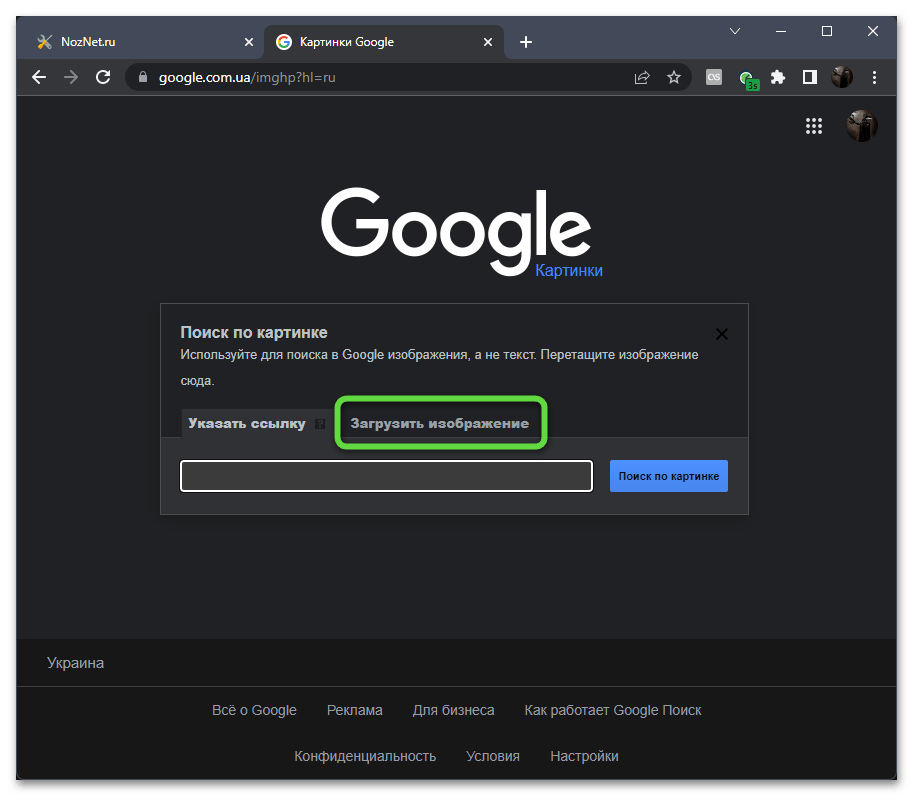
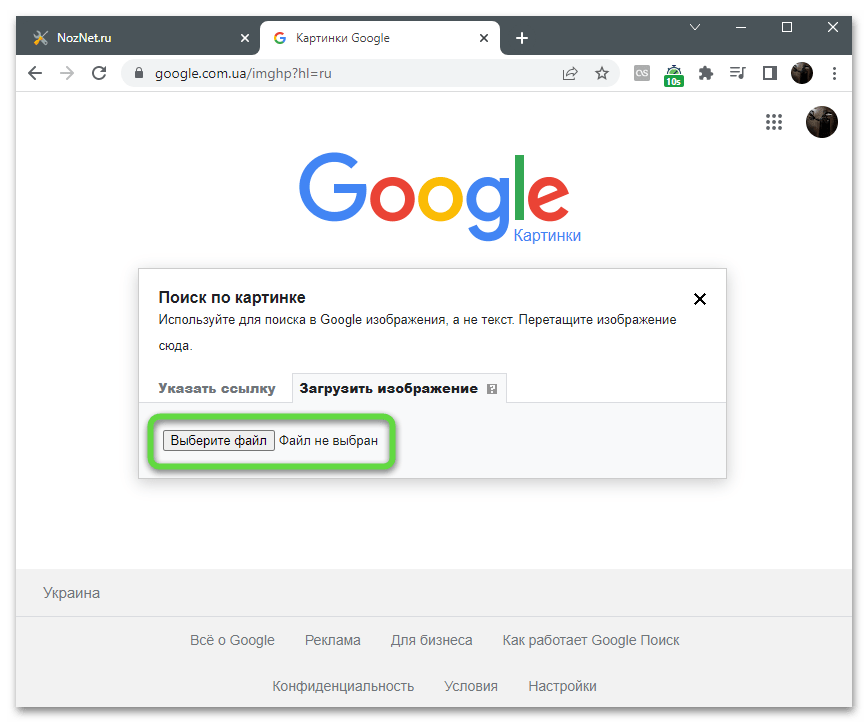
- В первом случае, при загрузке файла на сервер, щелкните по кнопке «Выберите файл».

- Как обычно, отыщите и выберите его через открывшееся окно «Проводника».

- Вы получите сведения о том, с каким запросом может быть связано данное изображение. Если фильм известный и кадр узнаваемый, скорее всего, в этой строке и будет указано его название.

- Ниже вы видите разные сайты, где встречается этот кадр или другие, похожие на него изображения. Можете переходить по ним, чтобы найти в содержимом информацию о названии или даже приступить к просмотру.

- Еще ниже показаны другие похожие изображения. Переключайтесь между ними, если при помощи сведений выше не удалось получить информацию о названии фильма.

Способ 4: Microsoft Bing
В завершение предлагаем рассмотреть еще одну функцию визуального поиска, но уже от Microsoft Bing. Результативность этого поисковика немного ниже, чем предыдущих, однако он тоже справляется со своей задачей и поможет отыскать фильм по кадру.
- Откройте поисковик и нажмите кнопку, отвечающую за вызов инструмента визуального поиска.

- Перетащите изображение прямо на выделенную область, вставьте на него ссылку или нажмите «Обзор», чтобы выбрать файл через «Проводник».

- Загрузка произойдет автоматически, после чего сразу же будут показаны результаты. Используйте кнопку «Наглядный поиск», если сайту нужно указать определенную область на кадре для анализа.

- Регулируйте область и примените изменения.

- Иногда вы будете получать информацию об актере, если именно он находится на кадре. Ее тоже можно использовать для того, чтобы отыскать данный фильм в фильмографии, но такой подход не совсем удобен.

- Иногда строка с названием фильма находится напротив поля ввода, что и позволяет сразу получить необходимую информацию и завершить взаимодействие с Microsoft Bing.

Поделиться статьей в социальных сетях:
Способ 1: Google Картинки
Поисковик Google предлагает не только доступ к огромной базе картинок, но и позволяет выполнять поиск по похожим изображениям. Мы предлагаем использовать эту функцию для определения видео. Вы сможете узнать название ролика и определить веб-ресурсы, на которых он был опубликован. Конечно, вероятность успешного поиска значительно возрастает, если подразумевается какое-либо популярное видео.
- Откройте необходимую страницу поисковика и нажмите по значку с фотоаппаратом для перехода к выбору изображения, по которому вы желаете отыскать видео.
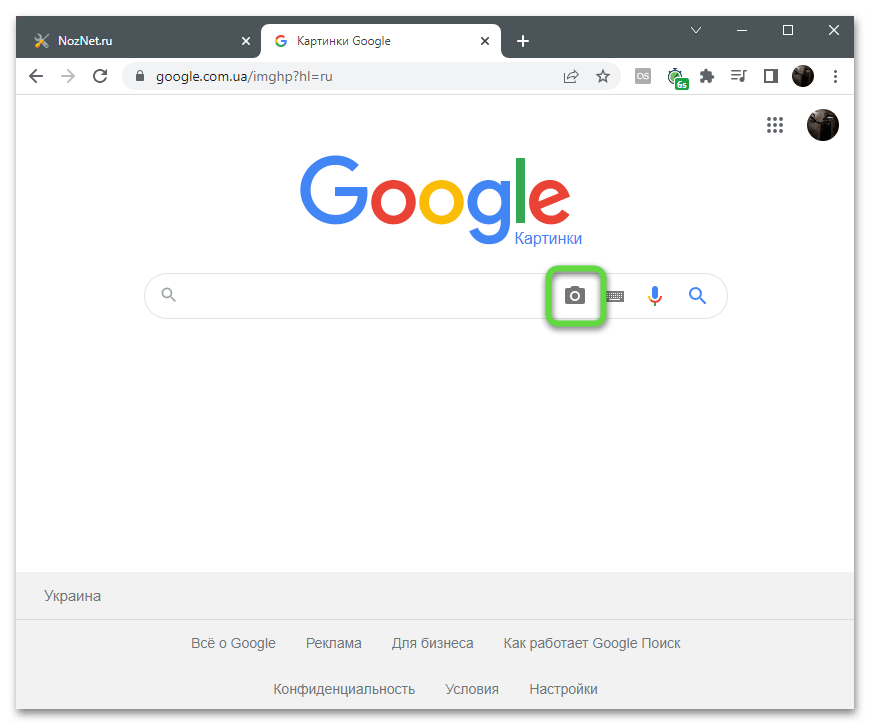
- Если снимок хранится в сети, вставьте на него ссылку и нажмите кнопку «Поиск по картинке».
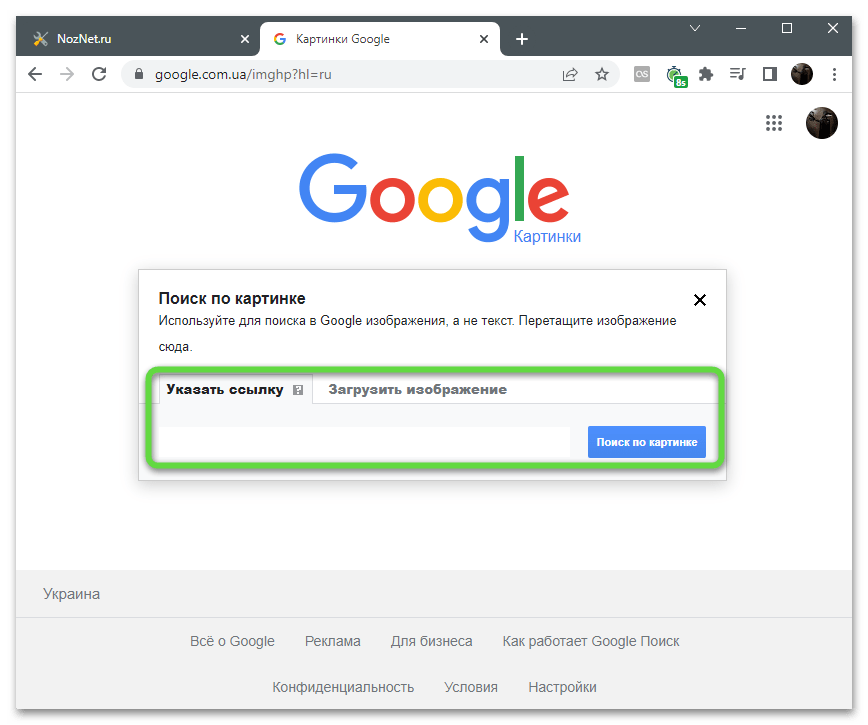
- В противном случае перейдите на вкладку «Загрузить изображение» и щелкните по «Выберите файл».
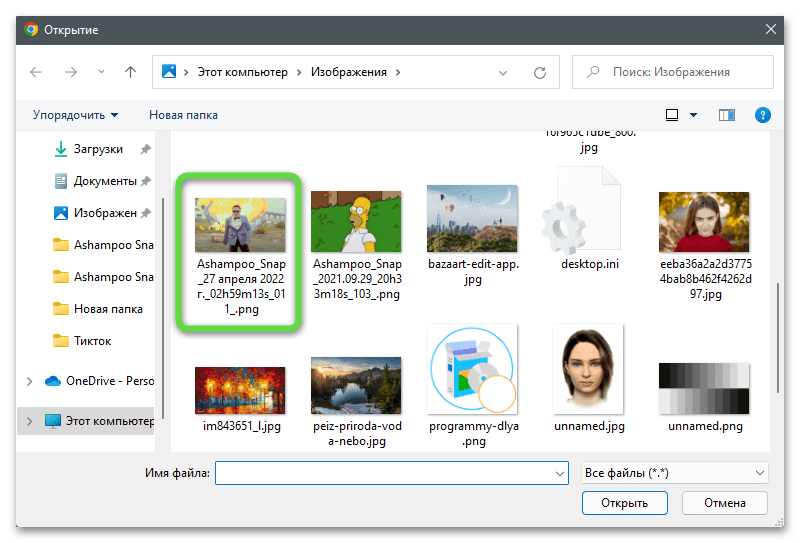
- Отобразится окно «Проводника», в котором и предстоит отыскать сделанный ранее скриншот или любой другой кадр с видео.
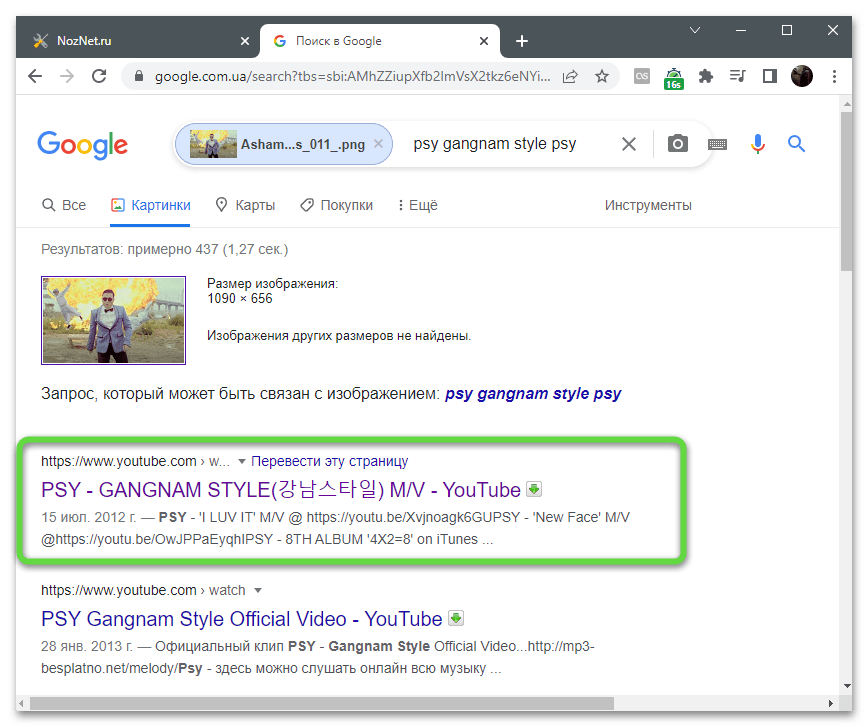
- Обратите внимание на то, что после обработки поисковик может сразу выдать подходящее название для видео. Используйте его для дальнейшего поиска на видеохостингах.
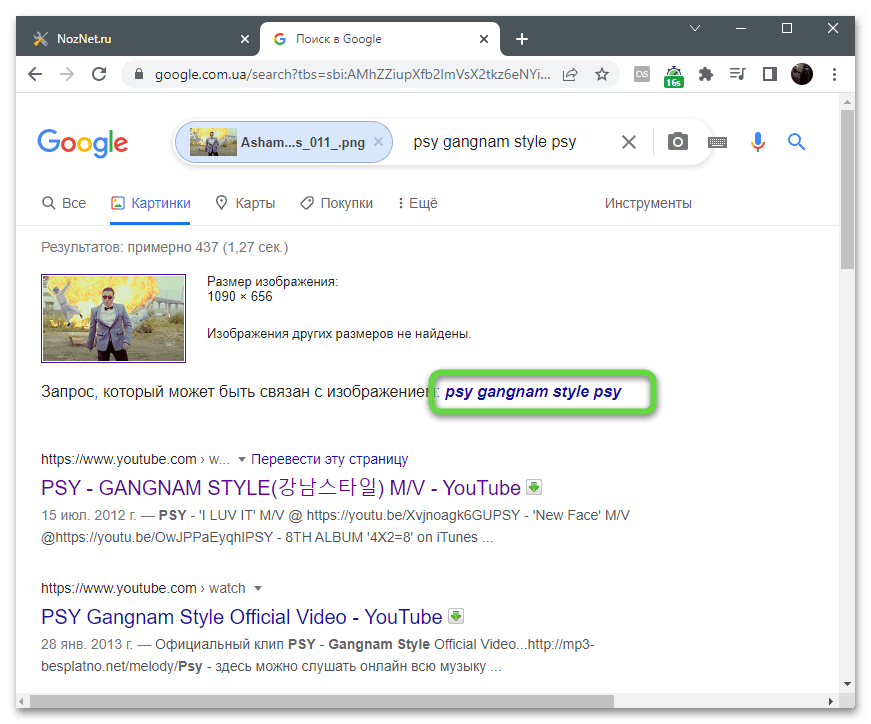
- Дополнительно можете посмотреть на ссылки ниже. Если такой ролик действительно выложен на YouTube, скорее всего, одной из первых будет ссылка на него. Перейдите по ней и воспроизведите контент для проверки.
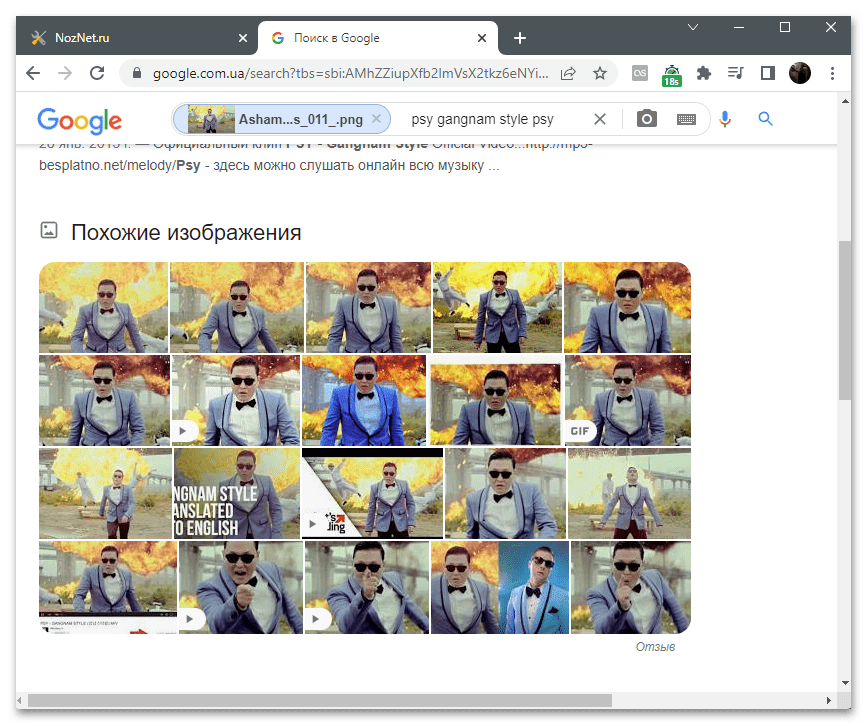
- Еще ниже отображаются другие похожие изображения. Анализируйте их, если при помощи предыдущих шагов не удалось достичь желаемого результата.
Способ 2: Яндекс.Картинки
Следующий онлайн-сервис работает по аналогии с предыдущим, однако имеет собственный движок, базу картинок и алгоритмы поиска. Рекомендуем использовать его, если средство от Гугла не принесло должного результата. Следуйте инструкции ниже для успешного выполнения задачи.
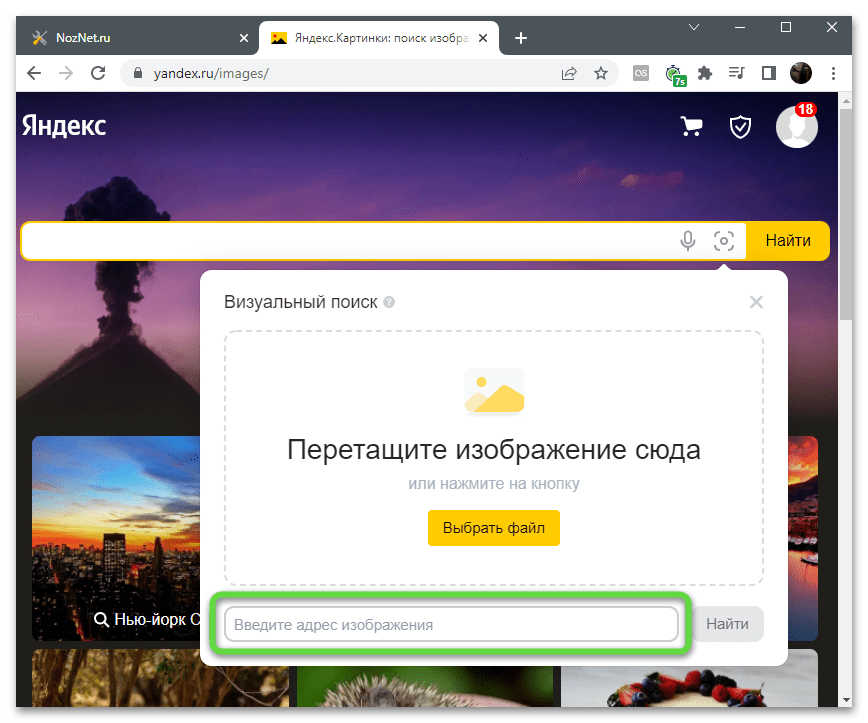
- Дождитесь загрузки строки поиска и нажмите по специально отведенной кнопке для вызова интересующего инструмента.
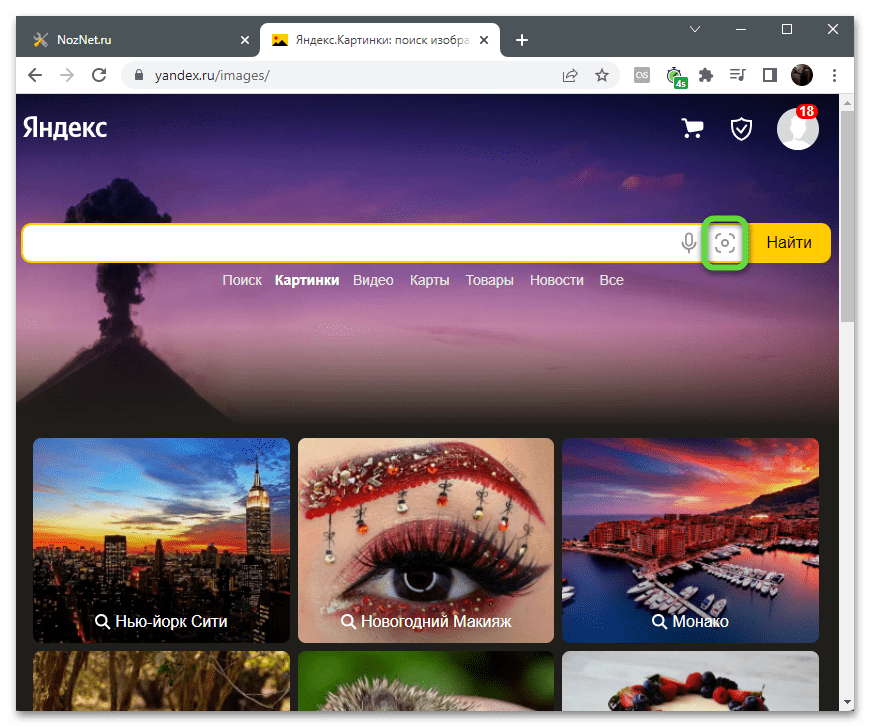
- Перетащите изображение для сканирования на выделенную область или нажмите «Выбрать файл».
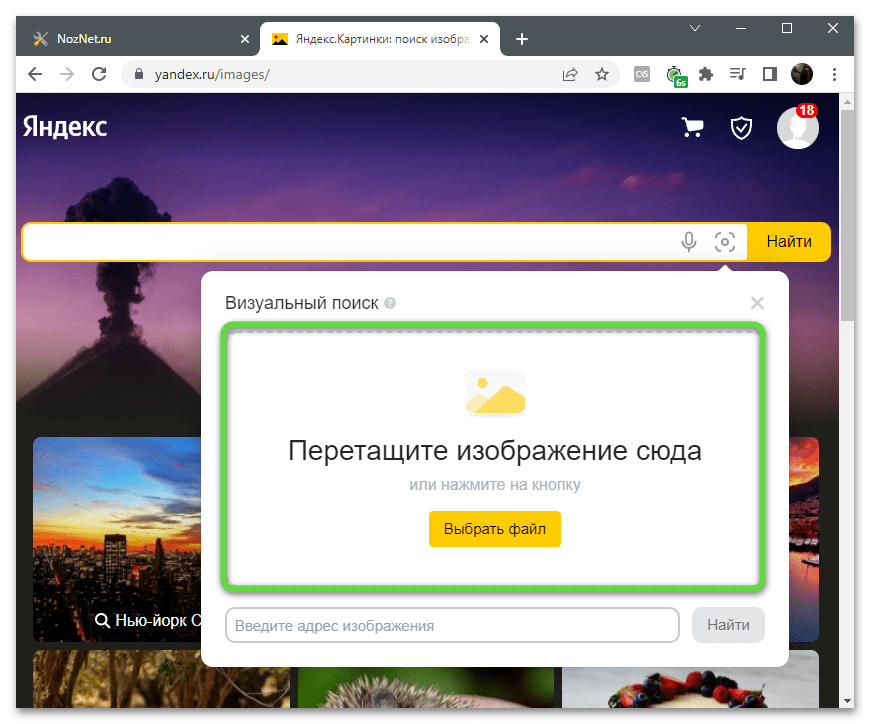
- Яндекс.Картинки поддерживает использование ссылок на картинки, поэтому можете просто вставить ее, если не желаете предварительно скачивать снимок на компьютер.
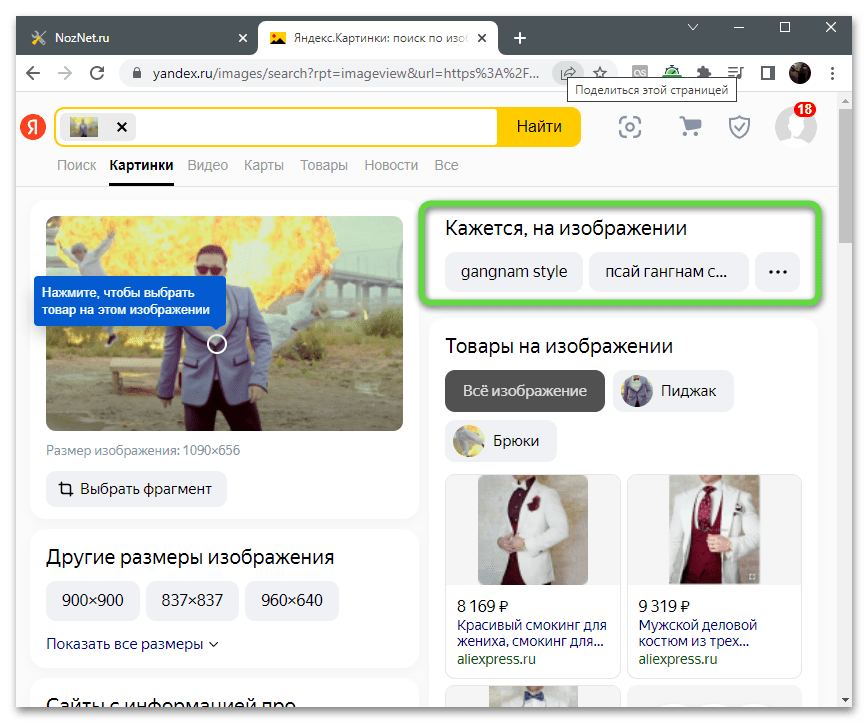
- Страница перезагрузится, и вы увидите совпадения по запросам. Еще раз повторимся, что успех поиска напрямую зависит от популярности видео и качества самой картинки.
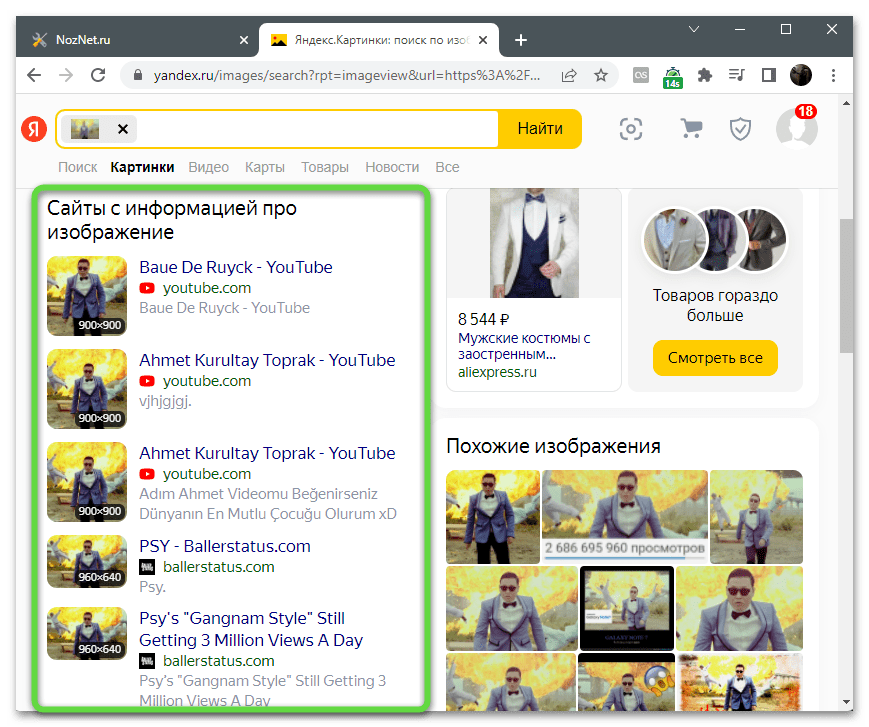
- В списке слева вы найдете совпадения, часть из которых, при успешном поиске, точно должна быть связана с видео на Ютьюбе или другом видеохостинге. Точно таким же образом можете анализировать и остальные изображения при помощи Яндекс.Картинок.
Способ 3: Microsoft Bing
В качестве последнего примера, связанного с движками поисковиков, рассмотрим не менее популярный Microsoft Bing. Данная компания создала свой визуальный поиск с определенными особенностями. В случае с обнаружением видео по картинке иногда можно будет воспользоваться поиском исполнителя или актера, если он изображен на имеющемся кадре. В инструкции ниже вы как раз и увидите результат такого поиска.
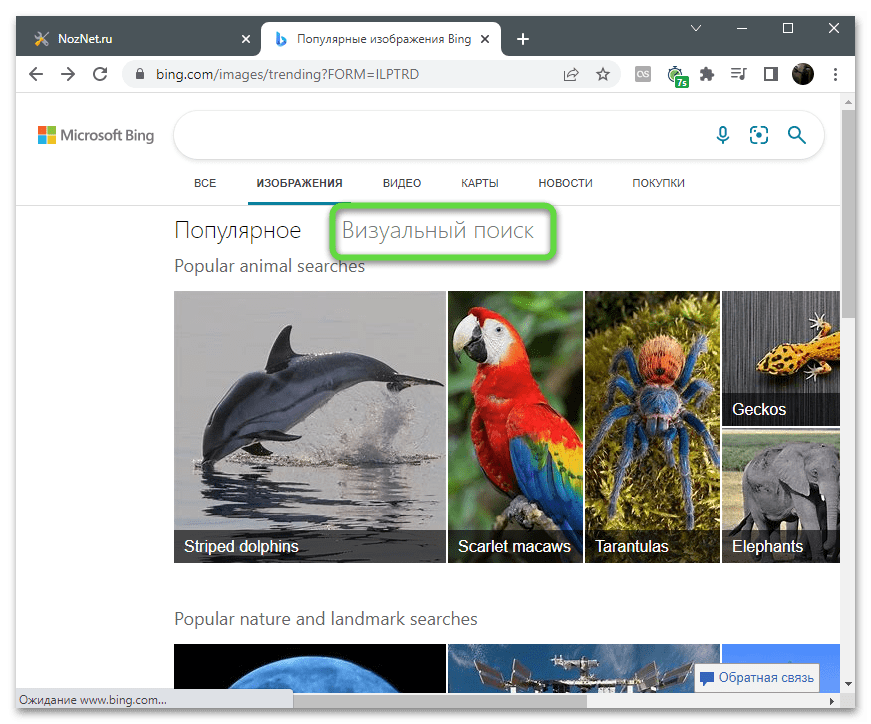
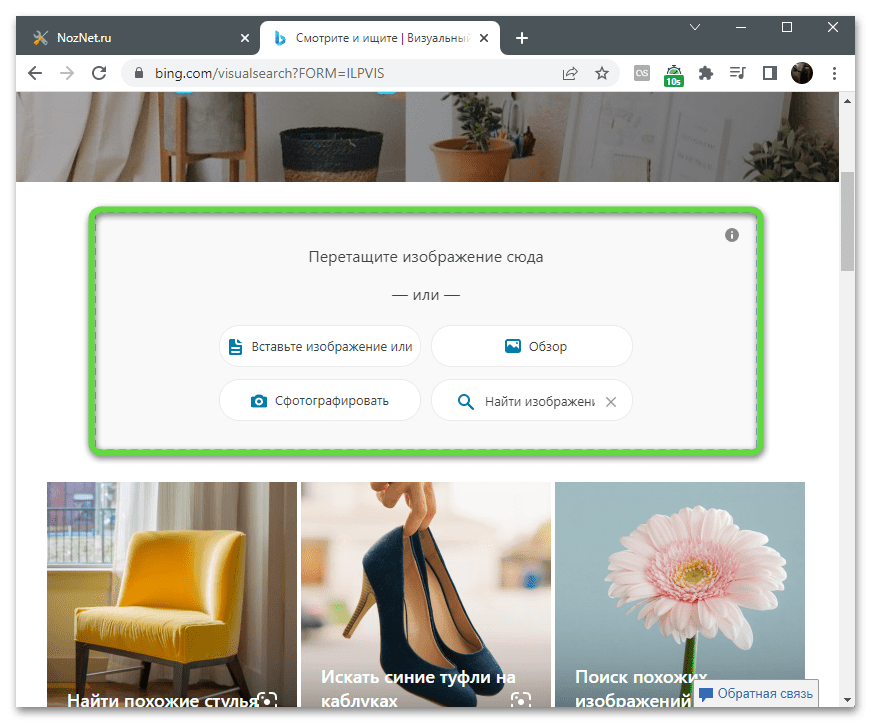
- Щелкните по ссылке выше для перехода на интересующую вас страницу. На ней переключитесь на вкладку «Визуальный поиск».
- Вставьте ссылку на изображение, перетащите файл или нажмите «Обзор» для перехода к «Проводнику».
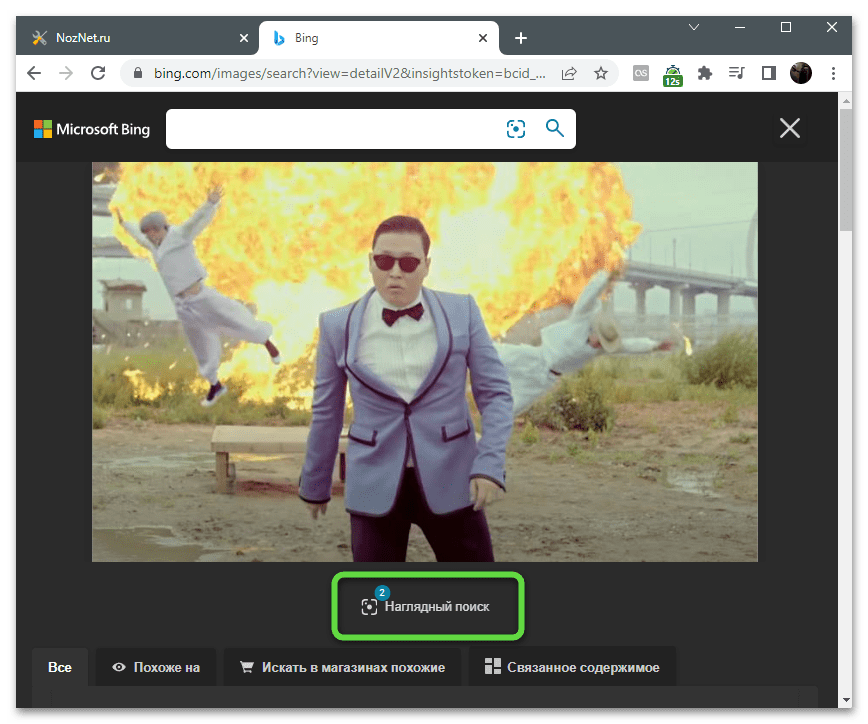
- Выбрав картинку, можете щелкнуть по «Наглядный поиск». Это поможет определиться с тем, какие объекты были идентифицированы и что удалось найти. Это же средство используется для выбора области поиска, если вдруг в оригинальном размере отыскать совпадения не удалось.
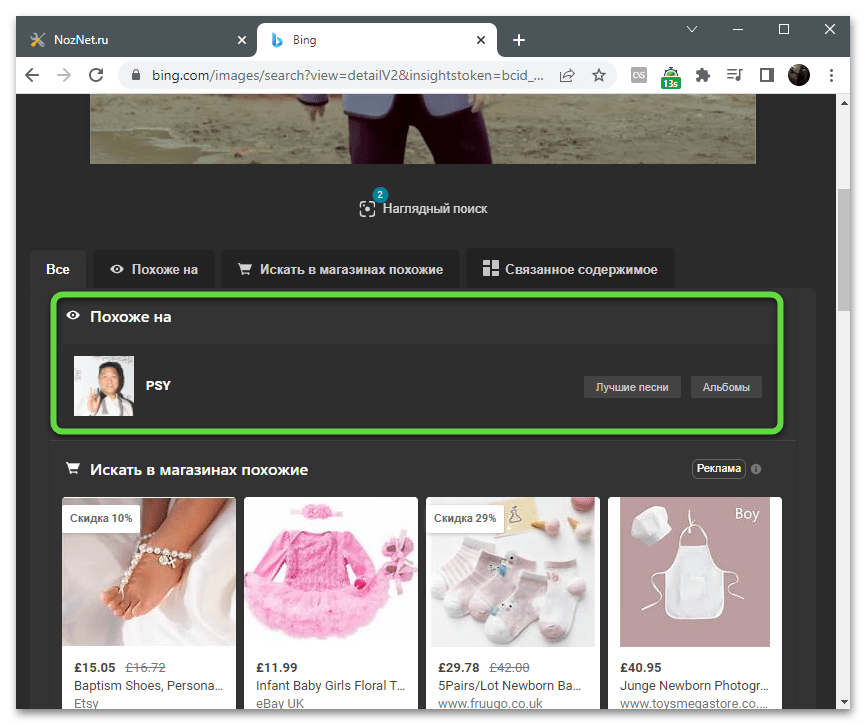
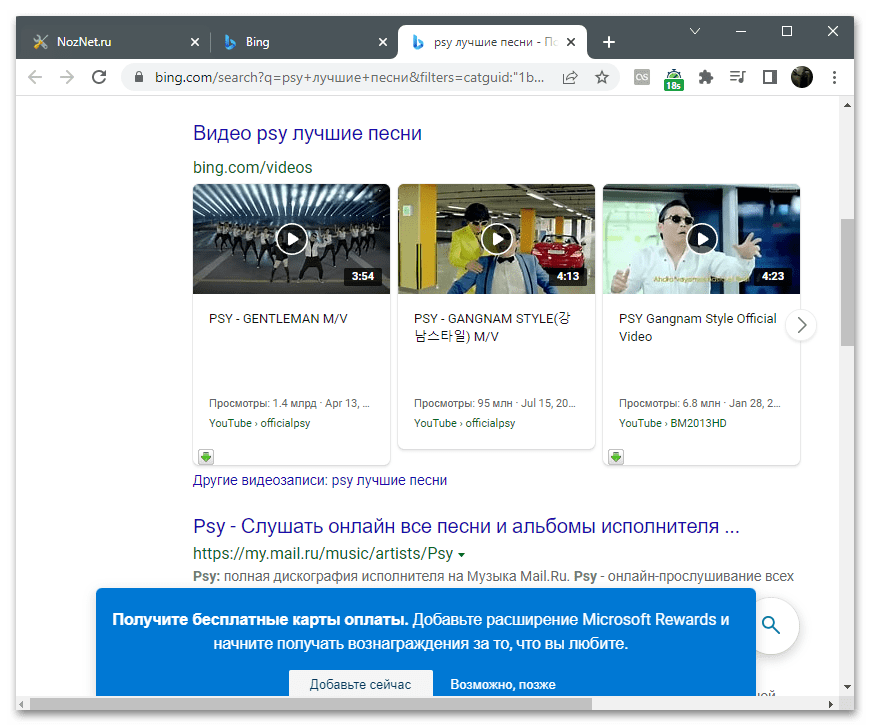
- Заметьте, что наш кадр — изображение из клипа, поэтому Microsoft Bing обнаружил исполнителя и предлагает перейти к более детальному ознакомлению.
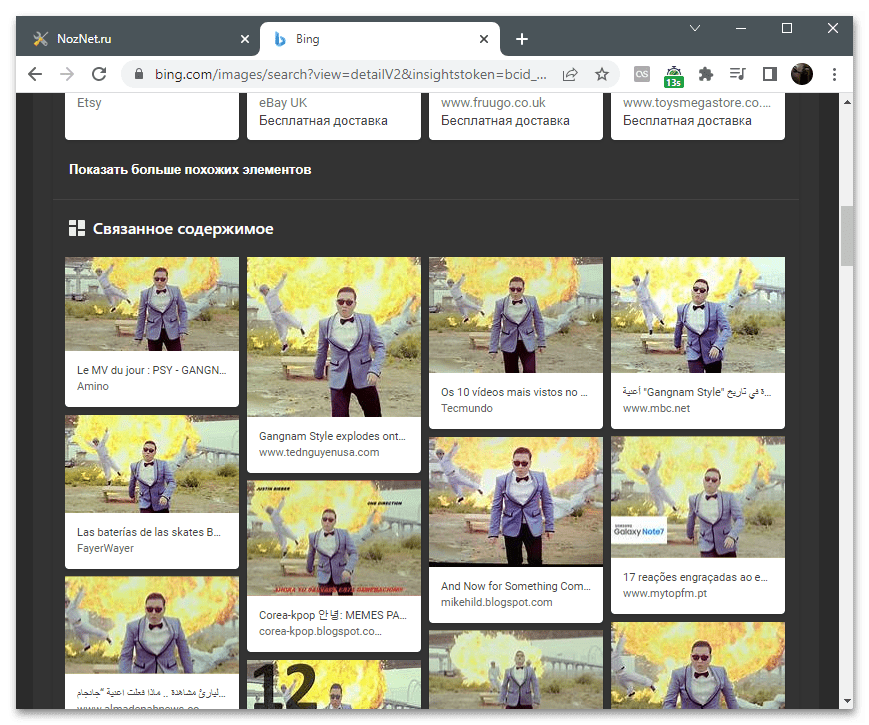
- Если у вас такой подсказки нет, прокрутите вкладку до блока «Связанное содержимое», переходите к просмотру статей или видео, которые могут содержать тот самый кадр.
- В случае с исполнителем или актером на новой странице отобразятся композиции, связанные картины и клипы, которые и могут помочь в поиске подходящей информации.
Способ 4: DupliChecker
Последний сайт используется для поиска дубликатов изображений сразу на нескольких веб-ресурсах, в которые включены и два из предыдущих методов. Вы можете использовать как их, так и другие предложенные варианты. Данный сервис хорош тем, что позволяет в одном месте отследить всю необходимую информацию, хоть и некоторые из представленных поисковиков не подходят для русскоязычного контента.
- Перетащите изображение на выделенную область сайта или нажмите кнопку «Upload».
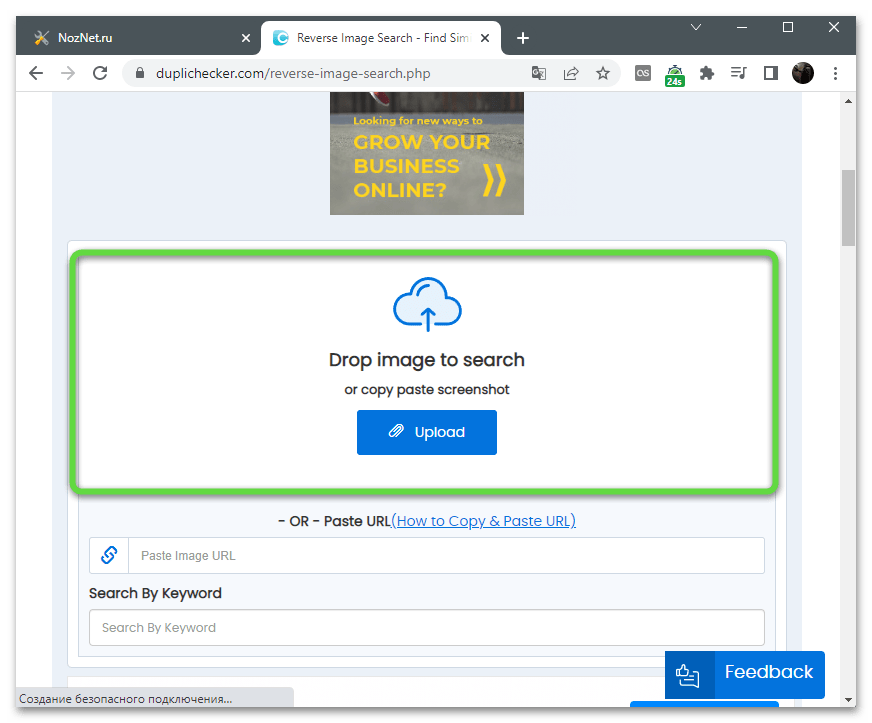
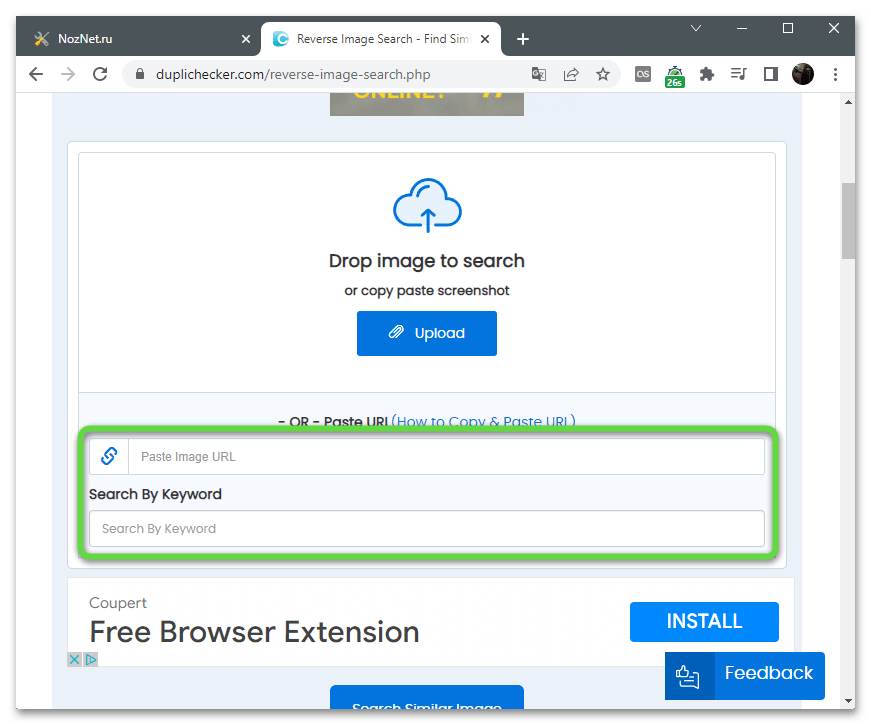
- Дополнительно отметим, что DupliChecker поддерживает и вставку ссылки, если вы храните исходный кадр в сети или нашли его на другом сайте. Есть и поиск по ключевым словам, но в данном случае такой метод не актуален.
- После загрузки картинки щелкните по «Search Similar Image».
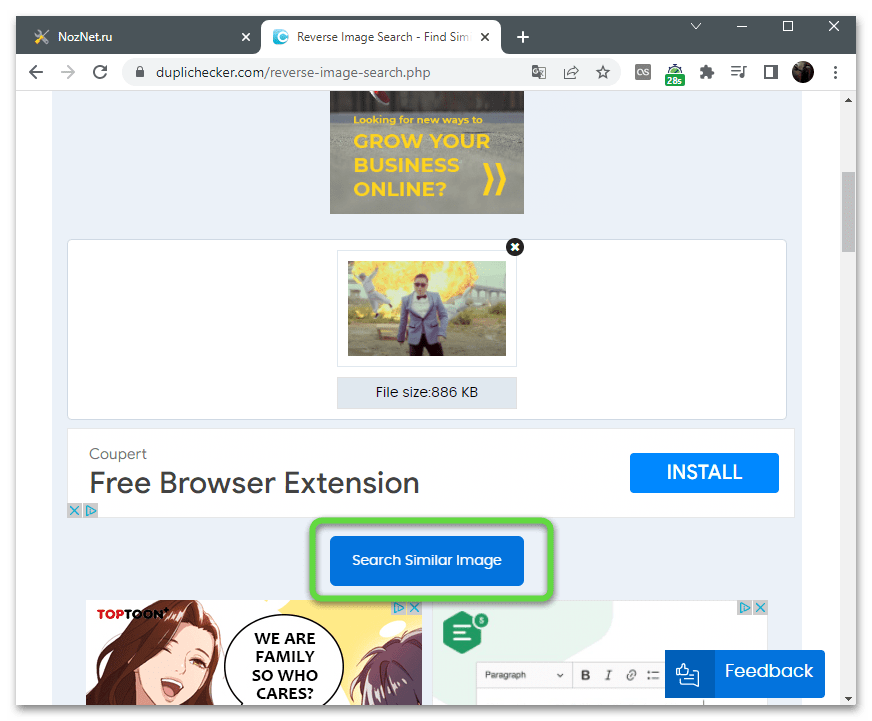
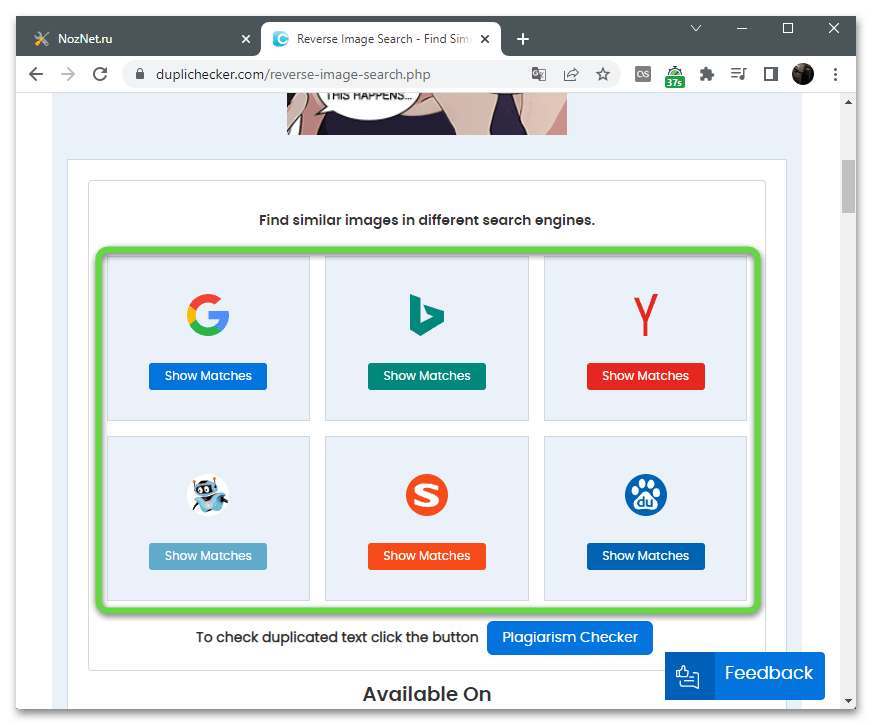
- DupliChecker предлагает на выбор шесть разных поисковиков. Нажмите кнопку под каждым, чтобы перейти непосредственно к нему и поглядеть результаты.
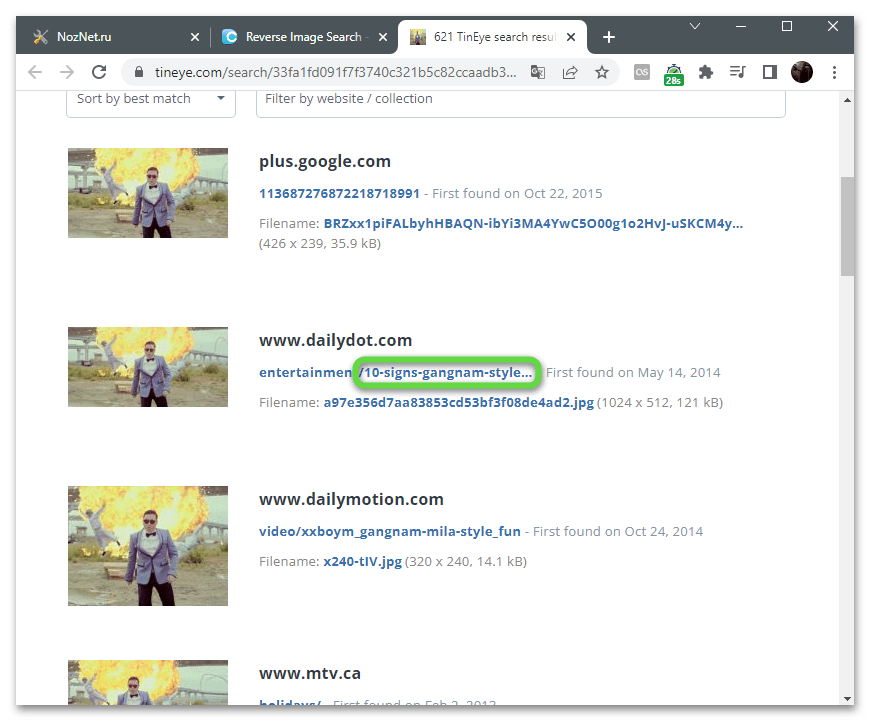
- Внимательно следите за тем, что находится в ссылках. Чаще всего именно они могут подсказать название искомого видеоролика. Перейдите по ним для полноценного ознакомления с информацией.
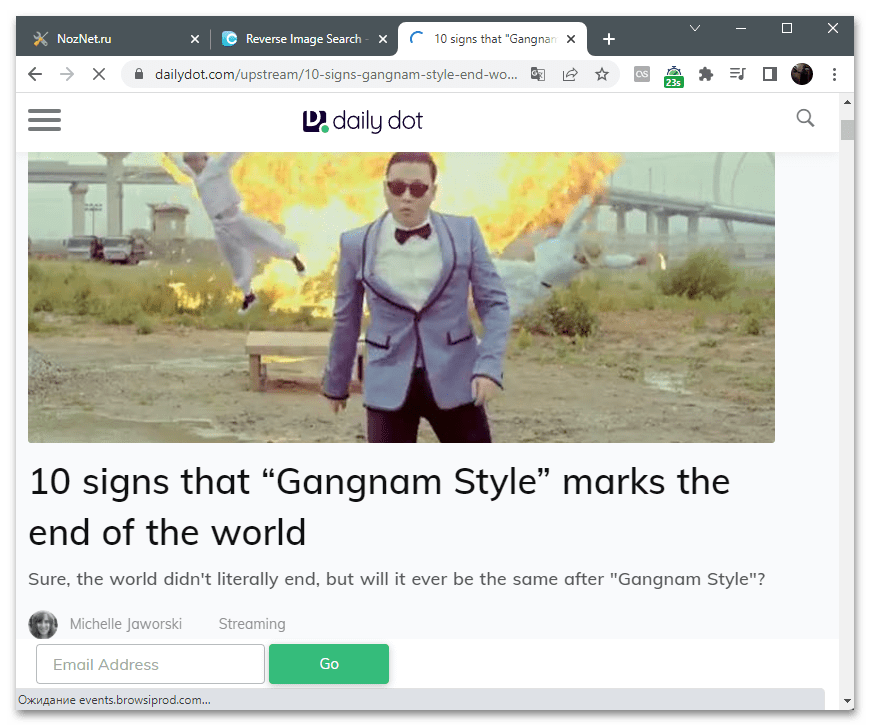
- Иногда вы будете попадать на статьи или краткие обзоры, поэтому важно читать предоставляемые сведения, чтобы в принципе понимать, о чем идет речь и как это может помочь в поиске интересующего видео.
Поделиться статьей в социальных сетях:
Как отыскать фильм с телефона из Галереи
Принцип поиска нужного фильма на смартфоне при работе с поисковыми сервисами несколько отличается на ПК. Функционал Гугл при загрузки фото с Галереи несколько урезан, потому лучше искать фото с Галереи на Яндекс.Картинках.
Процедура выглядит следующим образом :
- Перейдите на Яндекс.Картинки на вашем мобильном браузере;
- Нажмите на кнопку умного поиска справа в поисковой строке;
- В открывшемся меню выберите «Файл»;
- Найдите нужное фото из Галерея в вашей системе и тапните на него;
- Будет выполнен поиск совпадений. Просмотрите найденные результаты.
Кроме функционала поисковых систем рекомендуем обратить внимания на следующие мобильные приложения:
- «КиноСкрин» — специальное мобильное приложение для поиска фильмов по фото. Позволяет искать фильм, сериал, мультфильм по снимку с камеры или Галереи. Для работы с приложением нужно запустить его, выбрать раздел «Файлы», и загрузить кадр из фильма из Галереи;
- «Яндекс.Браузер» (Андроид, iOS). Яндекс Браузер обладает умной камерой с Алисой, позволяющей искать по фото и изображениям. Установите и запустите Яндекс браузер, нажмите на иконку умного поиска, в поисковой строке, а затем на кнопку справа снизу для загрузки изображения с Галереи. Просмотрите найденные результаты;
- «Гугл Объектив». Популярное приложение от Гугл позволяет искать фильм по фотографии. Достаточно запустить его и чуть снизу выбрать нужное фото из «Галерея» вашего телефона. Для Андроид это отдельное приложение, для iOS функционал «Гугл Объектив» встроен в приложение Гугл.
В некоторых случаях отыскать фильм по кадру можно изучив метаданные файла кадра. Выполните следующее:
- Перейдите в «Проводник»;
- В нём найдите папку, где хранится файл кадра фильма;
- Наведите на данный файл курсор мышки и щёлкните её правой клавишей;
- В открывшемся меню выберите «Свойства»;
- В открывшемся окне перейдите на вкладку «Подробно» и изучите её содержимое. При удачном стечении обстоятельств здесь можно найти название нужного фильма.
Преимущества
- Во время просмотра фильма воспроизводимый видео файл скачивается с запасом и попадает в кэш телефона (или планшета). За счет этого воспроизведение не прерывается при возникновении кратковременных проблем с интернетом (например, когда вы едете в транспорте и попадаете в тоннель);
- В Zona на Android нет рекламы в каталоге и всплывающих окон с рекламными баннерами. Рекламные ролики есть только в просматриваемых фильмах, но их можно пропускать (проматывать).
Каким образом найти по фото ролик с помощью поисковых систем
Итак, у вас имеется лишь картинка из какого-либо ролика (фильма), и вы хотите найти местоположение данного видео в сети.
- Перейдите на google.com.ru (в раздел картинок);
- Нажмите на кнопку с изображением фотоаппарата («Поиск по картинке»);
Нажмите на кнопку в форме пиктограммы фотоаппарата - Выберите раздел «»;
Выберите раздел «Загрузить файл» - Нажмите на кнопку «», и загрузите ваше фото на ресурс;
Нажмите на кнопку «Обзор» - Просмотрите найденные результаты. Обычно поисковая система отображает автора видео, название, и ссылки на само видео.
Просмотрите полученные поисковой системой результаты
Несмотря на популярность поисковика Гугл, рекомендуем вам в качестве достойной альтернативы поисковик от Яндекс. Перейдите на yandex.ru/images, нажмите на пиктограмму с изображением фотоаппарата, и загрузите имеющуюся у вас картинку на ресурс.
Останется просмотреть найденный результат, который местами лучше, нежели у альтернативы от Гугл.
Видео
В нашем материале мы привели разнообразные способы найти кино по фотографии, перечислили сервисы и мобильные приложения, которые в этом могут эффективно помочь. Воспользуйтесь приведёнными нами альтернативами для получения необходимых данных, что поможет вам в последующих поисках интересующих вас кинокартин.
Zona для Windows 11,10, 8, 7 и XP
Zona – уникальная программа для работы с файлообменными сетями по протоколу BitTorrent. Она сохраняет полностью вашу анонимность. С помощью этой программы можно просматривать фильмы и сериалы, различные телеканалы, играть в игры и слушать музыку, радио.
Все вышеуказанные файлы находятся в прямом доступе в приложении. Просмотреть их можно «клацнув» левой кнопкой мышки по главному меню. Как только вы входите в меню и после выбора нужного раздела, можно выставить дополнительные фильтры. Увидеть их можно в правой части экрана. Фильтры позволят вам отсеять лишнее, и останется только то, что вам необходимо.
В этой же части программы вы можете добавлять фильмы в «Избранное» и смотреть их уже в удобное для вас время. Если вы начали смотреть сериал и не помните, на какой серии закончили, стоит обратить внимание на раздел «Смотрел». В нем отражаются все ваши просмотры. И особое внимание стоит уделить разделу «Рекомендации». В нем собраны самые популярные и интересные фильмы, сериалы.
Как найти видео по фотографии
Как известно, сегодняшние поисковые системы при поиске видео используют специальные . Последние являют собой текстовые маркеры, не отображающиеся на экране, и предназначенные исключительно для поисковых ботов.
Внешние метаданные содержат информацию об авторе видео, дате создания, продолжительности видеоролика. Внутренние метаданные содержат название видео, его описание, особенности кодировки и другую техническую информацию.
Поисковые системы используют указанные нами метаданные для поиска нужных изображений и видео. Обычно при формировании поисковых запросов используются ключевые слова, соответствующие содержанию видео, его авторам, названии локаций, где видео снималось и так далее.
Если же у вас на руках имеется только фото, по которому нельзя понять его тематику, место съёмки и авторов – тогда будет необходимо использовать функционал поисковых систем, выполняющих поиск изображений по загруженной картинке. Ниже разберём, как это можно сделать.
Приложения для мобильных устройств Apple на базе IOS
Reversee
Бесплатное приложение Reversee, доступное для загрузки из «App Store», использует в работе движок Google. Его расширенная версия — «Pro», имеет функцию мультипоиска на нескольких движках: Google, Bing и Yandex. Фотографии для обработки загружаются из галереи.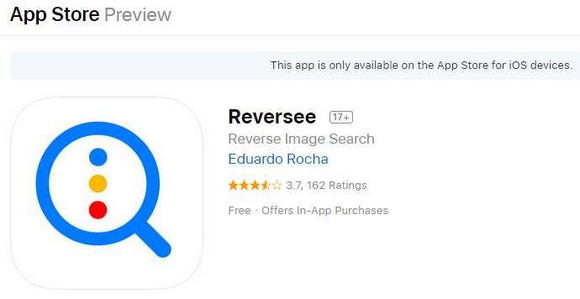
Помимо приложения, Reversee существует в формате виджета, который имеет такой же набор функций.
Поиск по Фото
Программа «Поиск по фото» для iPhone и iPad — довольно необычное решение. Она не просто выполняет основную задачу, а позволяет предварительно задавать размеры искомой картинки.
Несмотря на сложность алгоритмов анализа изображений, машинное зрение постоянно развивается, а границы применения расширяются с пользой для человека.
Поиск по фото в Яндексе с телефона
«Яндекс.Картинки» – один из наиболее популярных сервисов для поиска изображений в сети для российских пользователей. Система поиска от Яндекса с задействованием функционала нейронных сетей (технология «DeepHD» от Яндекса) позволяет эффективно искать даже редко встречающиеся в сети изображения.
Система отличается быстрым и качественным поиском, позволяя:
- Определить кто или что изображены на фото;
- Искать то же изображение в другом размере (например, больше и лучше по качеству, что пригодится для дизайнеров);
- Проверить уникальность изображения;
- Распознать текст на картинке и перевести его с графического формата в текстовый;
- Отыскать похожие картинки и другое.
Возможности поиска изображений в Яндексе позволяют искать как на ПК, так и на мобильном телефоне. Давайте выясним, как выполняется поиск по фотографии в Яндексе со смартфона, и как использовать сервис картинок от Яндекса для поиска фото с Галереи.
На компьютере или ноутбуке
Если нет времени или просто не хочется ждать пока коллективный разум на форумах найдет вам интересующий фильм или мультик, то можно воспользоваться поисковиками. Чем популярнее и новее кино, тем больше вероятности, что поисковик сразу предложит ссылки с названием. В противном случае придется потрудиться. Я буду искать по кадру из фильма «Ной» 2014 года. Если у вас отрывок фильма в видео формате, сделайте скриншот и следуйте инструкции.
Поиск по картинке в Google
- Перейдите в раздел «Картинки» поисковика.
- В строке поиска справа нажмите на иконку фотоаппарата.

- В появившемся окне выберите пункт «Загрузить изображение», а затем нажмите кнопку «Выберите файл».
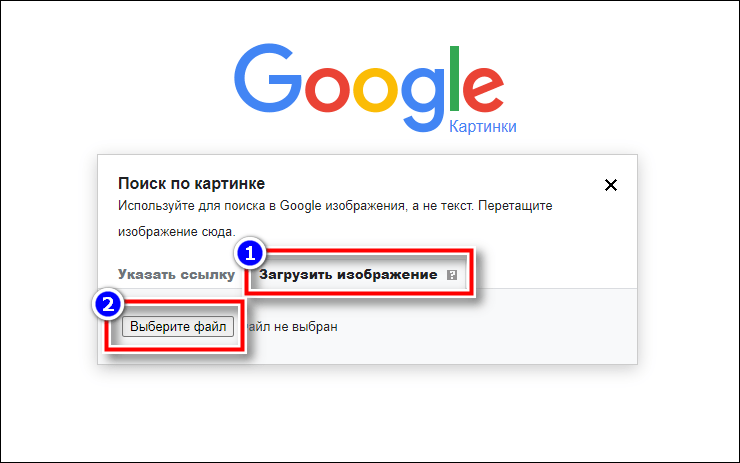
- В открывшемся окне проводника найдите нужный скриншот или картинку и дождитесь пока сервис выполнит поиск.

- Если поисковик сразу не дал вразумительного ответа, тогда жмите на надпись: «Похожие изображения».

- На открывшейся странице просматривайте изображения, пока не встретите ваш фильм (мне пришлось пролистать пару сотен фотографий тушения пожаров, прежде чем я наткнулся на кадры из фильма).
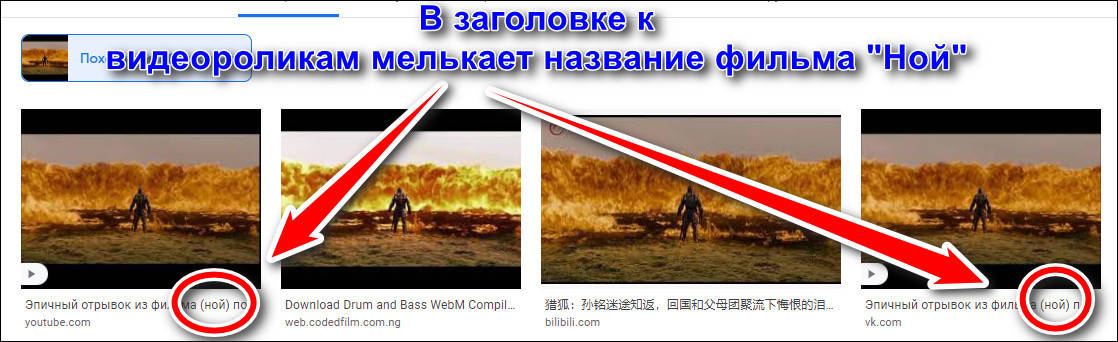
Исходя из личного опыта, могу сказать, что Гугл плохо справляется с поиском картинок, если сравнивать его с Яндексом. Картинки рекомендую искать в российском поисковике.
Поиск в сервисе Яндекс.Картинки
- Перейдите на главную страницу сервиса.
- Нажмите на иконку фотоаппарата.

- Перетащите скриншот в специальное поле.

- Дождитесь пока сервис выполнит поиск.
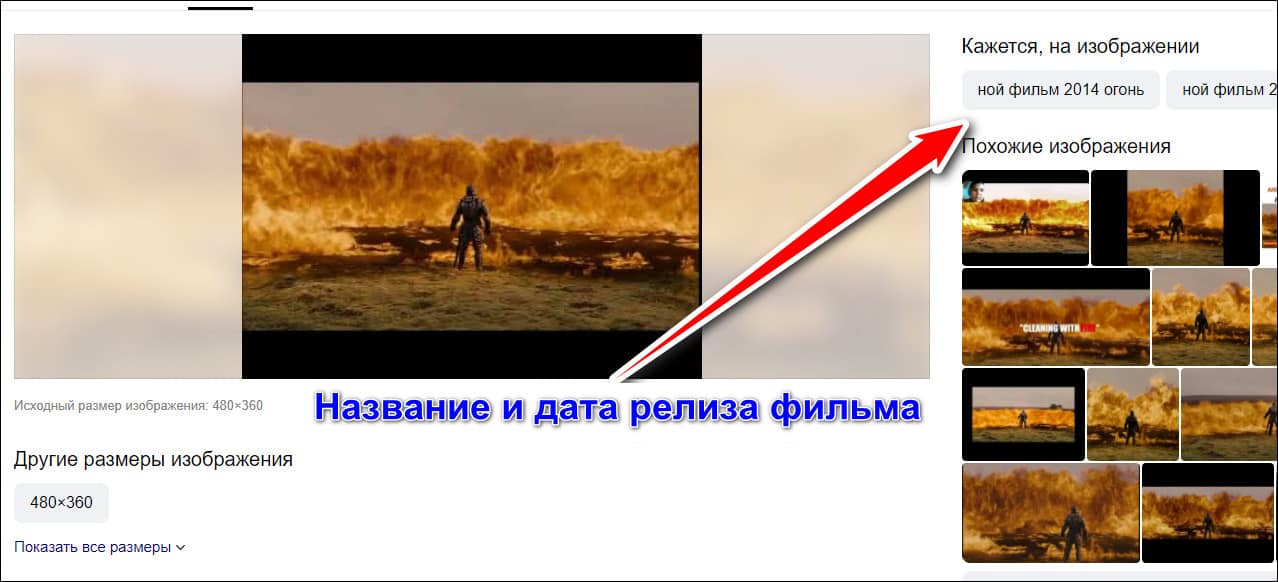
Очевидно, что Яндекс ищет фильмы гораздо лучше Гугла.
Поиск фильма по картинке в сервисе TinEye
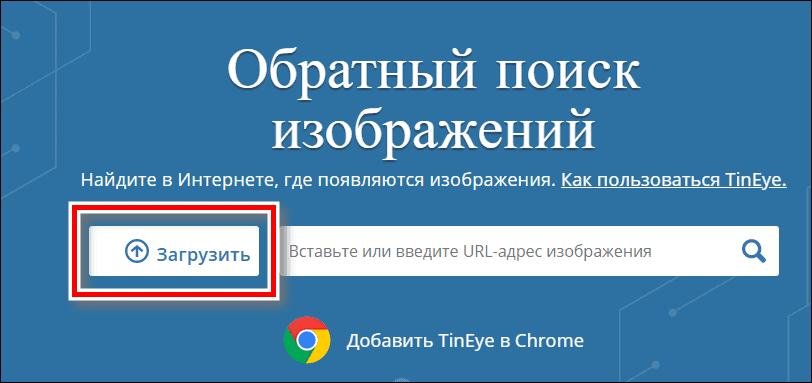
TinEye – в России это менее известный сервис для поиска изображений, чем Яндекс и Гугл, но в Европе он намного популярнее Яндекса. Чтобы выполнить поиск следуйте инструкции:
- Нажмите кнопку «Загрузить» на главной странице (если в браузере нет встроенного переводчика, то кнопка будет называться «Download»).
- В окне проводника выберите скриншот (также, как в Гугл).
- После окончания работы поисковика посмотрите нет ли в заголовках предложенных файлов названия фильма. Если ссылок не много, попробуйте перейти по ним и прочесть описание.
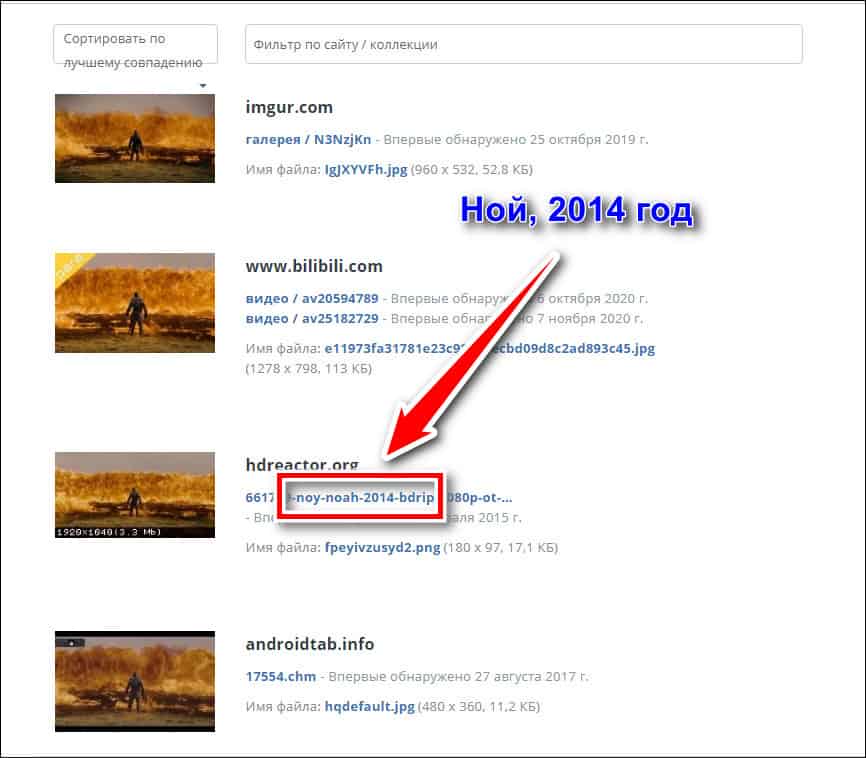
Тут нужна сноровка и внимательность.
Поиск в фильмографии актера
У этого метода много ограничений, он подойдет только как средство на крайний случай. Суть способа в том, чтобы поймать в кадр лицо актера и распознать его с помощью предложенных средств в этой статье. А затем на КиноПоиске или на другом похожем сервисе посмотреть подходящие работы из фильмографии актера.
Особенности версии для Windows 11, 10, 8, 7 и XP
- При скачивании фильмов и игр через Программу Zona можно выбирать озвучку, субтитры и качество изображения
- Установлена функция воспроизведения фонового видео
- Большой каталог имеет разбивку по жанрам с описаниями и рейтингом
- Удобная регулировка скорость закачки и отдачи
- Все игры для браузера имеют подробные описания и скриншоты
- Собственный видеоплеер позволяет просматривать фильмы онлайн без ожидания завершения закачки
- Постоянная система уведомлений не позволит вам пропустить долгожданные новинки фильмов и спортивных трансляций
- Быстрая скорость обеспечивается благодаря большому количеству пользователей
- Некоторые каналы смотреть онлайн довольно неудобно. Программа Zona позволяет просматривать их в комфортной обстановке, в реальном времени и без использования дополнительных устройств. Есть разбивка ТВ-трансляций по категориям каналов, а также расписание на ближайшее время. Программа позволяет просматривать любые каналы без подключения к кабельному телевидению
- Программа позволяет вам загружать всю музыку из ВК на компьютер, быстро и легко
- Интерфейс имеет три вида оформления. А также имеет возможность выбора трех языков: русский, украинский и английский
- Простой просмотр прямых трансляций любимых онлайн игр. В программе заблаговременно появляются анонсы ближайших трансляций и подробное расписание
- В программе удобный поиск, есть разбивка по жанрам и рейтингу. Каждый фильм, сериал или игра имеют подробное описание
- Большое количество торрентов на популярных трекерах мира.
- Устанавливается и загружается Zona без регистрации, дополнительных затрат и смс подтверждения.
- После выключения программы и при следующем ее включении возобновляются прерванные загрузки. Если включить опцию автозапуска, то программа автоматически продолжит загрузку после включения компьютера
Использование поисковых систем в мобильных браузерах
Внимание! Чтобы у вас всё получилось, установите в контекстном меню браузеров Google Chrome и Яндекс галку «Полная версия».

Yandex
Чтобы найти картинку с помощью web-сервиса Яндекс, запустите на смартфоне любой браузер и перейдите на сайт «Яндекс.Картинки» https://yandex.ru/images/. Как вы помните, отличительной особенностью этого сервиса является функция «Спросить картинкой».
Яндекс-поиск — один из самых интеллектуальных. К примеру, по одному кадру фильма в нем можно найти массу полезной информации: название картины, что изображено на фрагменте и т. д.
Чтобы спросить картинкой, нажмите на область пустой строки:
И выберите интересующий файл:
После этого Яндекс не только выведет результаты, но и попытается определить, что на этом изображении. В нашем примере это фрагмент из фильма «Москва – Кассиопея».
Однако на этом функции «Спросить картинкой» не закончены. С его помощью также легко и приятно искать товары, определять модели автомобилей и распознавать тексты.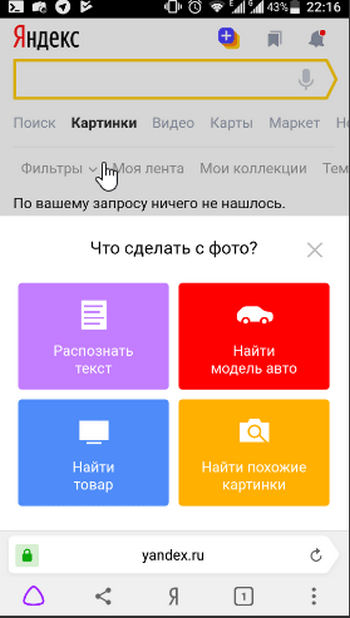
Для поиска по картинке с помощью сервиса Google откройте эту страницу https://www.google.ru/imghp?hl. В него вы можете загрузить ссылку, фотографию, отснятую на камеру, рисунок из галереи и т. д. Кстати, если хотите, просто перетащите изображение (Drag-and-Drop) в область поиска.
TinEye
Система TinEye использует собственный движок, особенность которого в том, что он умеет проверять изображения на уникальность. На «Википедии» есть интересная заметка (https://ru.wikipedia.org/wiki/TinEye) о том, что сервис помог идентифицировать личность неизвестного солдата с помощью снимка, сделанного в Нормандии.
TinEye, как и его аналоги, поддерживает загрузку изображений с камеры, из документов и по ссылкам. Сервис находится по адресу https://www.tineye.com
Web поиск товаров в магазинах
Некоторые интернет-магазины имеют функцию поиска товара по картинке на своем сайте. Это особенно удобно для покупателей таких гигантов, как «Aliexpress». Кроме него, поиск по изображению доступен в интернет-магазинах Kupinatao и «Бесконечный шоппинг в Китае».
Как это работает
Первоначально поисковые системы использовали только метаданные картинок – атрибуты Alt (описание в коде страницы), заголовки и тексты ссылок. То есть анализировали только текстовую информацию, относящуюся к изображению. С развитием технологии машинного зрения анализ стал производиться на основе содержимого (CBIR-системы) и набора признаков – формы, цвета и текстуры графического файла. Это решило задачу поиска картинок, максимально похожих на оригинал. В настоящее время реализована еще более сложная задача – поиск одинаковых изображений по группе отдельных признаков или их совокупности.
Способы поиска изображений на мобильных устройствах
Поиск по картинке на телефонах производится по-разному:
- Путем загрузки картинки с внутреннего хранилища или карты памяти в поисковую систему.
- Через загрузку снимка в поисковик непосредственно с камеры.
- Добавлением ссылки на изображение.
Способ выбирают по ситуации.
Практически все современные web-поисковики предоставляют возможность загрузки изображения или ссылки на него прямо в поисковую строку. Сервис «Яндекс.Картинки» в этом плане умеет чуть больше, чем остальные: в нем есть функция «Спросить картинкой», при выборе которой можно указать, что делать с фото. Эта функция позволяет распознавать текст, находить товар в интернет-магазинах и определять модель изображенного на картинке автомобиля. Самые скромные возможности поиска графики у сервиса «YAHOO!», но и он довольно неплохо справляется со своей задачей.
Далее рассмотрено практическое применение технологий поиска на мобильных устройствах Android и IOS при помощи специальных приложений и браузеров.
Поиск с телефона в Яндексе по поисковым словам
Для поиска фото в Яндексе с мобильного не обязательно иметь фотографию нужного вам объекта. Яндекс также позволяет искать фото по ключевым словам с телефона. Например, «белый пушистый кот», «маленький пудель», «волны океана» и другое.
Для выполнения такого поиска необходимо сделать следующее:
- Перейдите на сервис Яндекс.Картинки;
- В поисковой строке наберите ключевые слова для поиска, например «белый персидский кот», после чего нажмите на кнопку «Найти»;
- Просмотрите найденные результаты;
- Чтобы открыть какое-либо понравившееся изображение на весь экран, дважды тапните на него;
- Для сохранения изображения выполните продолжительное нажатие на него, и нажмите на пункт «Сохранить изображение».
На смартфоне
Поиск по картинке
Принцип поиска картинок на телефоне такой же, как и на компьютере. Сначала сделайте скриншот или фото экрана монитора, чтобы в кадр не попадали лишние элементы, а затем выполните поиск. Подробную инструкцию как искать изображения со смартфона читайте по ссылке.
KinoScreen
Самый простой способ найти фильм по картинке с помощью KinoScreen – сфотографировать кадр с монитора или телевизора. Для этого выполните следующие действия:
- Запустите ролик с кадрами из фильма или откройте изображение.
- Активируйте KinoScreen на телефоне и нажмите на нумератор.

- Выберите режим поиска по фото.

- Сфотографируйте экран монитора или компьютера во время проигрывания ролика с кадрами из фильма и подтвердите выбор фото.

- Дождитесь, пока программа распознает фильм. Если приложение выдает ошибку или явно предлагает не тот фильм, попробуйте сфотографировать другой кадр.

Постарайтесь фотографировать кадры с общим планом, на портретных фото или вблизи объектов приложение часто ошибается.
Как искать в Яндексе по фото с мобильного телефона
Для поиска изображений с Галереи телефона в Яндексе необходимо выполнить следующее:
- Перейти на сайт yandex.ru на мобильном телефоне;
- Нажмите на кнопку «Сервисы» справа в центре экрана;
- В перечне сервисов выберите «Картинки» (или перейдите по прямой ссылке на сервис «Яндекс.Картинки»);
Выберите «Картинки» в перечне сервисов - Нажмите на кнопку умного поиска справа от поисковой строки;
- Разрешите вашему браузеру доступ к фото и мультимедиа на устройстве;
- Нажмите на «Файлы»;
- Откроется перечень фото из вашей Галереи. Кроме представленных фото из Галереи здесь также расположены две функциональные кнопки. Кнопка «» позволяет в текущем режиме сделать фото для дальнейшего распознавания сервисом Яндекса. Кнопка «» позволяет указать сервисе путь к нужной директории в памяти вашего телефона или на SD-карте, где находится интересующие вас фото;
- Выберите нужное изображение для поиска, тапнув на него. Рядом с ним отобразится галочка. Нажмите сверху на «Готово»;
- Будет выполнен поиск изображений и вы получите результат, который сможете просмотреть. Кружочками на фото будут отмечены отдельные объекты, которые Яндекс смог распознать;
Полученный результат состоит из нескольких основных параметров:
- . Содержит базовую информацию об изображении. Например, имя и фамилию человека, его пол, распознанный текст на изображении и другое;
- . Здесь вы найдете распознанный текст с изображения;
- . Отображает те товары или аналогичные, которые имеются на фото. Имеется ранжировка по магазинам, цене и по наличию товара в продаже;
- . Показывает похожие картинки на фото;
- . Здесь мы можем увидеть наше или похожее к нашему изображение, которое размещено на различных сайтах.
Недостатки Zona
- Новые фильмы могут появляться не сразу после выхода, а с небольшим опозданием
- Присутствует реклама, благодаря которой приложение и работает бесплатно
- Ограниченный выбор медиа
- Имеет в наличие контент низкого качества
- Не всегда работает идеально, бывают проблемы с плеером
- Редкие антивирусные программы могут воспринимать Zona как угрозу и блокировать
Как искать в Яндексе по фотографии с камеры телефона
Функционал Яндекс.Картинок позволяет снять фото на телефон, а затем сразу же выполнить его поиск в Яндексе. Для этого необходимо сделать следующее:
- Перейдите на Яндекс.Картинки как было описано выше;
- Нажмите на кнопку поиска;
- В экране действия выберите «Камера»;
- Снимите нужный объект на камеру и нажмите на галочку ниже;
- Будет выполнен поиск изображений и получен результат.
Это также пригодится: не удалось сохранить на Яндекс.Диск – что делать.
Как загрузить фото из Галереи и обрезать его для поиска
Функционал поиска фото в Яндексе позволяет не только искать целое изображение с Галереи телефона, но искать какую-либо часть изображения из загруженного на сервис фото. Методика работы такова:
- Перейдите на Яндекс.Картинки и загрузите фото с Галереи как описано выше;
- Затем тапните на значок обрезки изображений справа от фото;
- С помощью четырёх углов отметьте часть изображения на фото, и нажмите внизу на «Выбрать фрагмент»;
- Просмотрите полученный результат.
Преимущества Zona
- Нет проблем с блокировкой антивирусами
- Программа легко устанавливается на ПК
- Имеет приятный и удобный интерфейс
- Абсолютно бесплатная
- Поддерживает сотни каналов радиостанций
- Имеет большой каталог фильмов и сериалов
- Позволяет просматривать любимые телеканалы
- Предлагает загружать любые популярные игры с предварительным просмотром трейлеров, с подробной информацией о каждой игре и скриншотами
- Есть возможность сохранения аудиозаписей и удобная навигации для их поиска
- В приложении для вас большой выбор интерфейсов на любой вкус
- Все фильмы загружаются в считанные секунды
- Легка поисковая система, с которой справится даже ребенок
- Онлайн просмотр торрентов и их поиск на самых популярных платформах
- Уведомление о поступлении новых файлов
- Фильмы, скачанные в Zona можно транслировать на компьютеры, телефон, ноутбуки и планшет
Как отыскать фильм по кадру с помощью поисковых систем
Первым делом для поиска нужного фильма воспользуйтесь функционалом поисковых систем, которые позволяют искать фильм по картинке. Среди таких сервисов отметим популярные «Гугл Картинки», «Яндекс.Картинки», «Bing Picture» и другие.
К примеру, для поиска фильма с помощью фото на сервисе Гугл Картинки выполните следующее:
- Перейдите на сервис Гугл Картинки;
- Если у вас есть ссылка на фото из фильма в Интернете, просто введите данную ссылку в разделе «Указать ссылку» и нажмите на кнопку «Поиск по картинке»;
- Если же у вас имеется уже готовое фото из фильма, выберите вкладку «Загрузить изображение», и загрузите ваше фото на ресурс с помощью кнопки «Обзор»;
- Просмотрите найденные результаты. Они могут содержать название фильма, его описание, фамилии актёров и другие данные.
Если Гугл не позволил найти фильм по кадру, воспользуйтесь альтернативой от Яндекс. Подчас поисковик от Яндекса ищет фильм лучше, нежели аналог из Гугл.
Видео-инструкция
В размещённой чуть ниже инструкции на английском языке вы увидите, каким образом найти нужное вам видео по одному только фото, используя скриншот и редактор Paint.
Разыскать фильм по кадру с помощью сервиса Alamy
Помочь определить фильм по картинке может популярный англоязычный ресурс alamy.com, специализирующийся на продаже изображений. В числе его функций имеется возможность искать фильм по фотографии.
Принцип работы с ресурсом прост – переходите на сервис, жмёте на кнопку в виде фотоаппарата, и загружаете фото из фильма на ресурс. Останется просмотреть найденный результат.
Хорошие возможности для поиска нужной кинокартины представляют различные форумы и группы в социальных сетях, где собираются киноманы. Вы можете запостить туда имеющееся у вас фото фильма, и знатоки довольно быстро опознают источник. Среди таких ресурсов отметим следующие:
- Форум на Кинопоиске. Популярный в Рунете ресурс обладает хорошим форумом, где вы можете создать свою ветку о поиске фильма, и разместить имеющееся у вас фото;
- Форум на Кинофлуде https://kinoflud.ru/. Удобный форум о фильмах, без необходимости регистрации на сайте;
- Форум Кино-ТВ http://kino-tv-forum.ru/forum/. Имеет специальный раздел, посвящённый поиску фильмов;
- Форум Filmfind.co. Популярный англоязычный аналог вышеперечисленным отечественным альтернативам;
- Группы Вконтакте. Среди разнообразия сообществ социальной сети «ВКонтакте» имеется несколько посвящённых поиску фильмов. Среди них «Поиск фильмов по описанию», «Поиск фильмов», «Поиск редких фильмов» и другие. Вы можете создать там ветку, запостить имеющееся у вас фото, и ожидать ответа от киноманов.
Также могут помочь площадки для задачи вопросов, например, Ответ.Мейл.Ру.
Недостатки
- При выходе нового обновления для Zona в правой части рабочего стола Windows появляется всплывающее окно-уведомление, о том, что доступна новая версия программы. Если просто закрыть это окно, оно появится минут через 10 снова, опять предлагая обновиться, и отключить его нельзя.
Для скачивания программы Zona на компьютер с ОС Windows воспользуйтесь ссылками ниже. Ссылки на версии для других операционных систем находятся в колонке справа.
Проблемы с загрузкой?
Расширенный поиск на сайте Кинопоиска
Популярный веб-ресурс «Кинопоиск» имеет расширенную форму поиска, позволяющую искать фильм по отдельным ключевым элементам – году, актёру, жанру и так далее. В качестве альтернативы поиска фильма по кадру вы можете воспользоваться словесным поиском. Перейдите на ресурс kinopoisk.ru, и осуществите поиск фильма по ключевым словам.
Англоязычной альтернативой является расширенный поиск на сайте imdb.com.
Найти фильм по скриншоту на TinEye
Разыскать фильм по изображению может помочь сервис «TinEye», являющийся детищем одноимённой компании. Сайт довольно эффективно ищет изображения в сети, и может помочь разыскать нужный фильм по его картинке.
Для работы с ресурсом выполните следующее:
- Перейдите на сайт tineye.com;
- Для загрузки кадра из фильма на ресурс нажмите на кнопку «Upload» или введите ссылку на кадр из фильма в поисковой строке справа;
- Нажмите на кнопку с лупой для запуска процесса поиска;
- Просмотрите полученные результат.
Возможности Zona для Android
- просмотр фильмов и сериалов онлайн. Чтобы переключиться к сериалам откройте боковое меню приложения;
- у каждого видео в каталоге кроме описания есть рейтинг IMBD и Кинопоиска;
- добавляйте понравившееся видео в список избранного. Для этого нажмите на сердечко под стоп-кадром в описании фильма или сериала;
- чтобы не терять время на пролистыванием всех постеров, воспользуйтесь поиском по базе. Результаты поиска тоже представлены в виде постеров, но их хотя бы уже меньше.
Коллективный разум
Пожалуй, спросить – это самый очевидный вариант. А задать вопрос большой аудитории почти наверняка гарантирует успех поиска, ведь коллективный разум способен творить чудеса. Список ресурсов, с активной аудиторией, которая может помочь следующий:
- форумы: создайте топик на Пикабу, ЯПлакалъ (ЯП), Форум КиноПоиска, Reddit (сервис международный, поэтому лучше написать вопрос на английском, если не владеете языком, воспользуйтесь перводчиком);
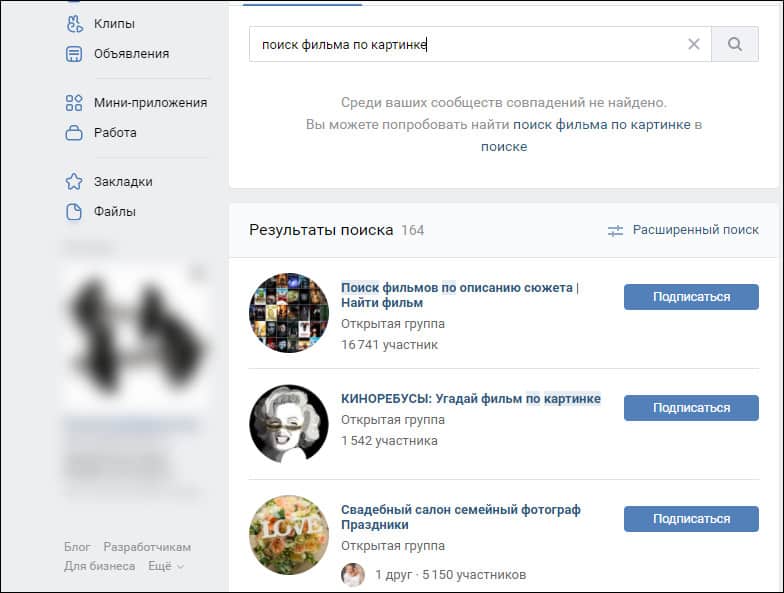
- сообщества в социальных сетях: ВКонтакте, Facebook (в строке поиска разделов «Сообщества» для ВК и «Группы» для FB напишите «поиск фильма по картинке» и выбирайте группу с максимальным количеством участников);
- нишевый сайт Remember This Movie (это модерируемый форум, на котором люди помогают найти фильм по картинке или описанию; сервис англоязычный).
Недостаток у этого метода поиска только один: вероятность получить результат быстро стремится к нулю, а значит вам придется постоянно находится онлайн и ждать, пока сообщество отреагирует на запрос и даст ответ.
Если форум не поддерживает загрузку видеофайлов, сделайте скриншот самого яркого момента и загрузите картинку. Подробную инструкция как это сделать читайте здесь: на телефоне, на компьютере или ноутбуке.
Особенности версии для Windows
О возможностях программы для разных операционных систем написано на главной странице zona-fan.com. Чтобы не повторяться, перечислим особенности именно версии для Windows.
- Для пользователей Windows в последней версии Zona кроме плеера для онлайн просмотра фильмов есть плагин для подключения и просмотра цифровых ТВ каналов, транслируемых через интернет. С помощью этого плагина можно смотреть телевизор на компьютере, не подключаясь к кабельному телевидению.
- При запуске Zona загрузки, прерванные выключением программы, возобновляются. Включите опцию автозапуска Zona после включения компьютера, чтобы завершить неоконченные загрузки автоматически.
- Слушайте и загружайте музыку из социальной сети «ВКонтакте», авторизовавшись под своим аккаунтом в программе. Zona подключена к сервису VK API для разработчиков и применяет для авторизации пользователей официальную форму социальной сети, все данные через которую передаются по защищенному протоколу в зашифрованном виде (за сохранность своего пароля можно не переживать).
Приложения для Android
Search by Image
Приложение «Search by Image» имеет простой интерфейс и может использоваться бесплатно. Помимо обычного поиска, в нем есть функция «мультипоиск» — одновременная загрузка картинки в Google, Yandex и Tineye. Для удобства подготовки изображения к поиску в приложении есть редактор, который позволяет вырезать нужный фрагмент (crop), отразить, перевернуть (flip) и повернуть картинку (rotate).
Загрузить графический объект в приложение можно из хранилища и с камеры устройства.
Внешний вид интерфейса приложения показан на скриншоте ниже:
После того как объект загружен, становится доступным встроенный редактор:
На следующем скриншоте показан результат работы мультипоиска (он функционирует несколько медленнее, чем обычный, который использует один движок по умолчанию). Для переключения между поисковиками в нижней части программы есть иконки. На примере показан результат работы «Яндекс.Картинки»:
PictPicks
Программа PictPicks способна искать картинки по текстовому описанию и загруженным файлам. В качестве поисковой системы она использует только Google. Впрочем, вы и так без труда во всем разберетесь, поскольку в PictPicks есть поддержка русского языка.
Внешний вид программы показан на скриншоте ниже. Здесь – на главном экране, есть меню, где доступна предварительная установка разных фильтров: размера, цвета, формы, типа картинок, формата файлов. Также здесь можно задать период выборки и безопасный вывод (исключающий непристойности).
После загрузки графического объекта становится доступной функция кадрирования и поворота:
А вот так выглядят результаты поиска (фильтры установлены по умолчанию):
Photo Sherlock
Для поиска картинок русскоязычная программа Photo Sherlock использует движки Google и Yandex, кроме того, она умеет проверять графические объекты на уникальность. Загрузку объектов для анализа можно производить из галереи или с камеры телефона. Из функций редактирования здесь есть только обрезка.
При запуске интерфейс Photo Sherlock выглядит так:
Ниже показан выбор фотографии для анализа:
А так выглядит результат («Найти это фото») по данным Google:
Система Yandex нашла похожие картинки:
Умная камера Алисы на мобильном Яндекс. Браузере
Функционал мобильного Яндекс.Браузер позволяет использовать нейронные сети и ассистента Алису для распознавания окружающих объектов. С его помощью вы можете идентифицировать снятого на камеру человека, выполнить перевод, найти товары, идентифицировать текст, использовать сканер и даже отыскать поэтический стих на тему.
- Для этого необходимо перейти в Яндекс.Браузер, нажать на значок умного поиска в центре слева, и предоставить приложению все необходимые разрешения.
- После этого внизу выберите нужную опцию (например, «Поиск»), наведите камеру на нужный объект, и при необходимости сделайте его фото.
- Далее система отыщет совпадение и выдаст вам результат.
Что делать, если для поиска видео нет картинки
Если у вас отсутствует скриншот нужного видео, тогда у вас имеются два пути:
Для второго варианта понадобится перейти на нужный ролик, запустить его, а затем нажать на клавиатуре кнопку «».
Далее запустите графический редактор «» (он имеется в ОС Виндовс в качестве предустановленного), и, находясь в редакторе, нажмите на клавиши Ctrl+V.
Появится сделанный вами скриншот, для которого потребуется обрезать границы (кнопка «»).
Останется сохранить данный скриншот на ваш ПК («» – «»).
Загрузите данный скриншот в поисковую систему для нахождения результата (как было описано выше).
Отыскать фильм по картинке с помощью Яндекс. Картинки можно следующим образом
- Перейдите на Яндекс.Картинки;
- Нажмите на кнопку умного поиска справа от поисковой строки;
- Загрузите изображение на ресурс с помощью кнопки «Выбрать файл» или укажите ссылку на изображение в поле «Введите адрес изображения» ниже;
- Просмотрите найденные результаты. Если нужный результат не найден, идём дальше.
Это также пригодится: как найти фильм не зная его названия по описанию и сюжету.
Недостатки
- У приложения нет настроек. Возможно потому, что оно еще находится в стадии Beta тестирования, но тем не менее. Хотелось бы видеть опцию «использовать только Wi-Fi трафик», к примеру.
Проблемы с загрузкой?
P.S. Для тех, у кого последняя версия Android: перед установкой зайдите в настройки, откройте раздел «Безопасность» и поставьте галочку возле пункта «Неизвестные источники». Эта настройка разрешит установку приложений с сайтов, не зарегистрированных в Google. По другому установить Zona не получится.
Преимущества
- По сравнению с ближайшим аналогом у Zona нет проблем с блокировкой антивирусами;
- Другие торрент-клиенты для Windows для начала скачивания контента требуют наличие специального файла с расширением «.torrent» на компьютере, который тоже нужно где-то найти. В Zona 95% всех файлов с торрент-трекеров присутствует в каталоге;
- Фильмы, скачанные через Zona, можно транслировать на другие компьютеры, ноутбуки, планшеты и телефоны, поддерживающие воспроизведение через DLNA. Ваш компьютер выступит в качестве сервера, менять для этого настройки общего доступа Windows в центре управления сетями не нужно.
Как найти фильм по картинке
Функционал сегодняшних поисковых систем, специализированных сайтов и форумов позволяет быстро найти нужный фильм, имея лишь фото (кадр) из него. Вы можете воспользоваться поисковыми системами в сети Интернет, а также «человеческим фактором», обратившись к услугам киноманов на различных сайтах.
Кроме поиска фильма по фото, вы можете воспользоваться словесными запросами, описав сценарий фильма, вспомнив участвующих в нём актёров. По особенностям сценария и фамилиям актёров отыскать фильм будет не менее просто, нежели с помощью кадра из него.
Давайте рассмотрим способы, позволяющие найти нужный фильм по его фото.
Используйте сайт Whatismymovie
Если вы владеете английским языком или пользуетесь услугами онлайн-переводчиков, стоит воспользоваться возможностями сайта «Whatismymovie». Данный сайт позволяет искать фильм по его описанию – деталям, сюжету, актёру, режиссёру и так далее, задействуя искусственный интеллект. Ресурс поддерживает функцию голосового поиска.
Для работы с сайтом перейдите на whatismymovie.com, и просто введите (или скажите), что вы помните из фильма, а затем нажмите на кнопку «Search». Просмотрите полученные результаты.
Установка Zona для Windows
Для начала необходимо загрузить установочный файл, а потом завершить его установку. Выбираем папку для установки и папку для загрузки. Затем важной определиться, хотите ли вы, чтобы Zona запускалась вместе с запуском компьютера и еще с другими элементами установки: будете ли вы открывать файлы .torrent в Zona. Важно! Необходимо добавить программу в исключения брандмаузера и открыть ее сразу же после установки. После этого необходимо нажать кнопку «Далее», а после завершения установки нажать кнопку «Готово», автоматически приняв лицензионное соглашение.
Заключение
В нашем материале мы перечислили различные способы как искать по фотографии с телефона в Яндексе, как загрузить на Яндекс фото из Галереи, и какие шаги для этого понадобятся. Функционал поисковика от Яндекса позволяет эффективно находить различные изображения, распознавать текст на них, находить товары-аналоги и сайты, на которых размещены такие изображения. Вы можете легко использовать Яндекс для поиска своих фото с Галереи, просматривать найденные результаты, и при необходимости загружать их на телефон для ваших задач.0uUzpbwkHT8?t=98
Заключение
Установив Zona вы получаете доступ к большому количеству развлекательного контента прямо на свой компьютер. В приложении для вашего удобства отлично систематизирован каталог фильмов, музыки, игр и сериалов. А также других полезных и интересных медиа файлов. Все это вы можете с лёгкостью не только просматривать онлайн, но и загружать на компьютер.
Скачать Zona для Windows


